Chatear con otros usuarios de OmegaAI
OmegaAI cuenta con un chat integrado, por lo que puede enviar mensajes a otros usuarios de OmegaAI sin salir de la plataforma. Puede chatear de forma individual o en grupo.
Nota: El chat solo está disponible entre usuarios de OmegaAI. No puede chatear con pacientes.
Este artículo le muestra cómo abrir el chat, buscar un contacto, iniciar chats individuales y grupales, enviar mensajes de texto y de voz, y gestionar sus chats.
Antes de comenzar
- Dónde está disponible el chat: Puede abrir el chat desde cualquier página de OmegaAI, excepto desde Root.
- Permisos: Su rol debe disponer del permiso Chat para utilizar el chat. Para eliminar chats, también necesita el permiso Eliminar chat. Los administradores configuran estos permisos en la configuración de su rol. Consulte Control de acceso de usuarios, roles y privilegios.
Nota: Si utiliza varios monitores, el chat solo funciona en la ventana principal de OmegaAI. Las ventanas del visor de imágenes y del visor de documentos de sus otros monitores no se conectan al chat. Para configurar sus monitores, consulte Configuración de varios monitores.
Abrir el panel de chat
- En el panel de navegación de la derecha, haga clic en Chat (icono de bocadillo). Es el tercer icono desde arriba, después de Notificaciones y Agenda.
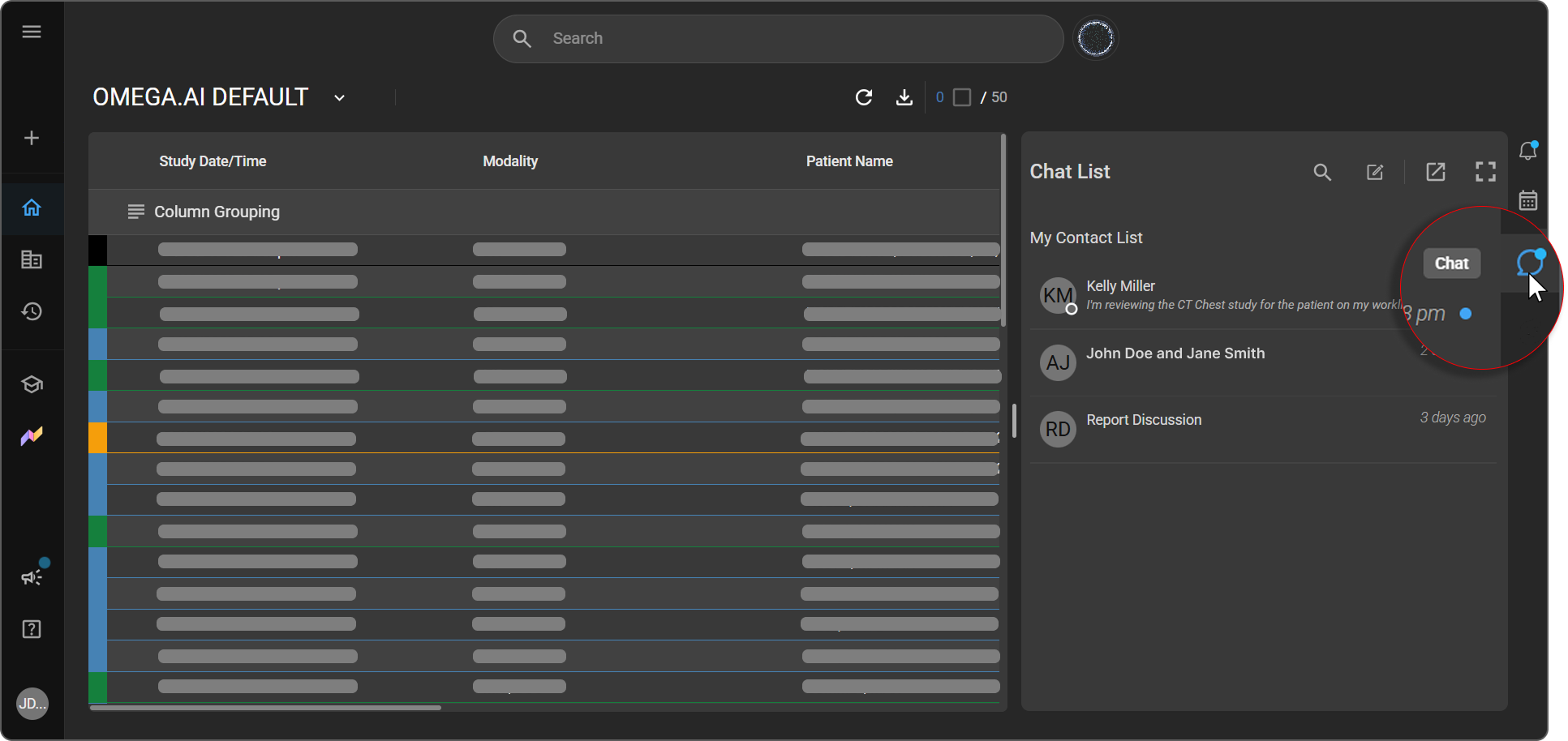
Resultado esperado: El panel Lista de chats se abre en la parte derecha de la pantalla, junto a la página en la que está trabajando. Si aún no tiene ningún chat, el panel muestra No hay chats en la lista y Iniciar un nuevo chat.
Utilizar los controles del panel de chat
En la parte superior del panel Lista de chats hay cuatro botones, de izquierda a derecha:
- Buscar (lupa): busque un contacto. Consulte Buscar un contacto.
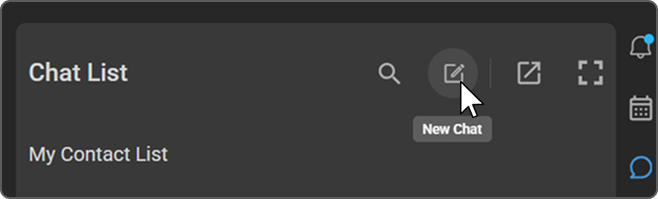
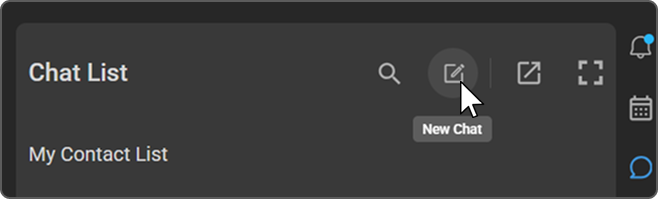
- Nuevo chat (lápiz y papel): inicie un chat individual o en grupo. Consulte Iniciar un chat individual.
- Ventana flotante (cuadro con una flecha): convierte el chat en una ventana flotante situada en la parte inferior derecha de la página, de modo que pueda ver la página que hay detrás mientras chatea. Para volver a colocar el chat en el panel lateral, haga clic en Expandir (dos flechas diagonales) en la parte superior de la ventana flotante.
- Pantalla completa (cuatro esquinas): abre el chat en el área principal de la página, con su Lista de chats a la izquierda y la conversación abierta a la derecha. Para volver al panel lateral, haga clic en Salir de pantalla completa en la esquina superior derecha.
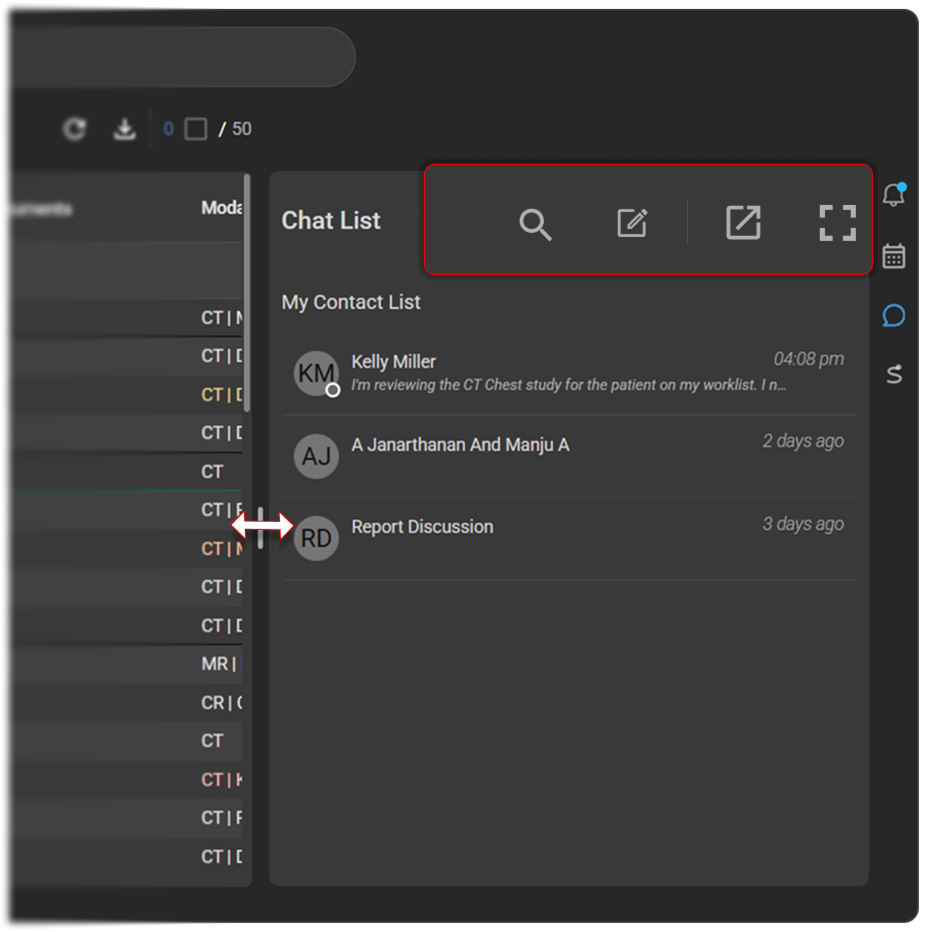
También puede cambiar el tamaño del panel lateral y mover la ventana flotante:
- Ampliar el panel lateral: Cuando el chat se encuentra en el panel lateral, arrastre la barra gris situada en su borde izquierdo para ampliarlo, hasta aproximadamente la mitad de la página.
- Mover la ventana flotante: Cuando el chat está en ventana flotante, arrastre el icono de desplazamiento (cuatro flechas) situado en la parte superior de la ventana flotante para moverla hacia la izquierda o hacia la derecha.
La imagen de cada contacto en la Lista de chats indica si está conectado:
- Punto verde: Conectado.
- Círculo vacío: Desconectado.
Al abrir un chat, el panel Chatear con también muestra el estado con palabras, por ejemplo, Desconectado.
Buscar un contacto
- En el panel de chat, haga clic en Buscar (lupa).
Aparece un campo Buscar contactos en la parte superior de la Lista de chat.
- Escriba el nombre del contacto y, a continuación, pulse
Enter.
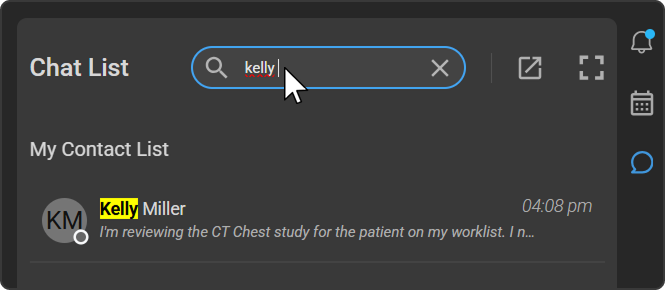
Resultado esperado: Los contactos coincidentes aparecen en Mi lista de contactos.
Iniciar un chat individual
- En la parte superior del panel de chat, haga clic en Nuevo chat (lápiz y papel).
Se abre el panel Nuevo chat. Incluye un campo Buscar contactos, una opción Nuevo grupo y una lista de Contactos que muestra el nombre, la dirección de correo electrónico y el estado de cada contacto.
- En el campo Buscar contactos, escriba parte del nombre o la dirección de correo electrónico del contacto, o haga clic en el icono del micrófono y dígalo en voz alta. El texto coincidente aparecerá resaltado en los resultados. Para borrar la búsqueda, haga clic en X.
- Haga clic en el nombre del contacto.
Resultado esperado: Se abre el panel «Chatear con», en el que se muestran el nombre y el estado del contacto, por ejemplo, En línea o Desconectado. Ahora puede enviar un mensaje.
Para volver a su lista de chats, haga clic en la flecha de retroceso situada en la parte superior izquierda del panel.
Enviar mensajes de texto y de voz
En primer lugar, abra un chat desde su Lista de chats o inicie uno nuevo. A continuación, envíe un mensaje de texto o un mensaje de voz desde el cuadro de mensaje situado en la parte inferior del panel.
Enviar un mensaje de texto
- En el cuadro Escriba aquí, escriba su mensaje.
- Pulse «
Enter» o haga clic en la flecha de envío.
Resultado esperado: Su mensaje aparecerá en la conversación, junto con la hora en que se envió.
Enviar un mensaje de voz
- En el cuadro de mensaje, haga clic en Mensaje de voz (icono del micrófono).
Comienza la grabación. El cuadro de mensaje muestra un micrófono rojo y el tiempo de grabación, por ejemplo, 00:08.
- Diga su mensaje.
- Haga clic de nuevo en Mensaje de voz para detener la grabación y enviar el mensaje.
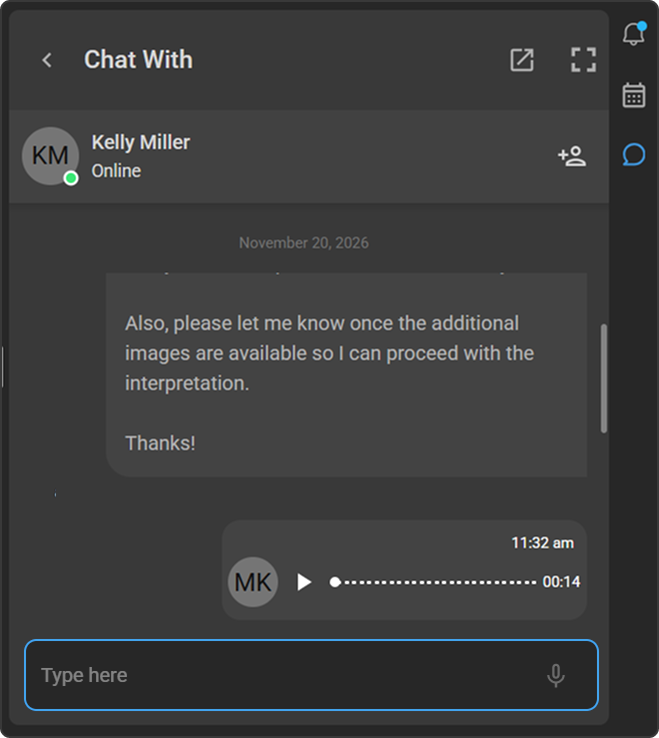
Resultado esperado: El mensaje de voz aparece en la conversación, junto con un botón de reproducción, su duración y la hora en que se envió. Para escuchar un mensaje de voz, haga clic en su botón de reproducción.
La conversación también muestra notas de actividad, por ejemplo, cuando alguien se une a la conversación o invita a otra persona.
Iniciar un chat de grupo
-
En la parte superior del panel de chat, haga clic en Nuevo chat (lápiz y papel).
-
Seleccione Nuevo grupo.
Se abre el panel Añadir participantes al grupo, con sus contactos ordenados alfabéticamente en Mis contactos.
-
Seleccione cada contacto que desee añadir. Para encontrar un contacto, escriba parte de su nombre o dirección de correo electrónico en el campo de búsqueda.
-
Haga clic en SIGUIENTE.
Se abre el panel Nuevo grupo. En Participantes se muestra cuántas personas hay en el grupo, incluyéndole a usted.
- (Opcional) En el campo Nombre del grupo, introduzca un nombre para el grupo. Si lo deja en blanco, el grupo se denominará Sala vacía.
- Haga clic en CREAR.
Resultado esperado: Se abre el chat de grupo. En su encabezado se muestra el nombre del grupo y el número de participantes, y en la conversación aparece una nota para cada persona que ha sido invitada y se ha unido.
Añadir personas a un chat
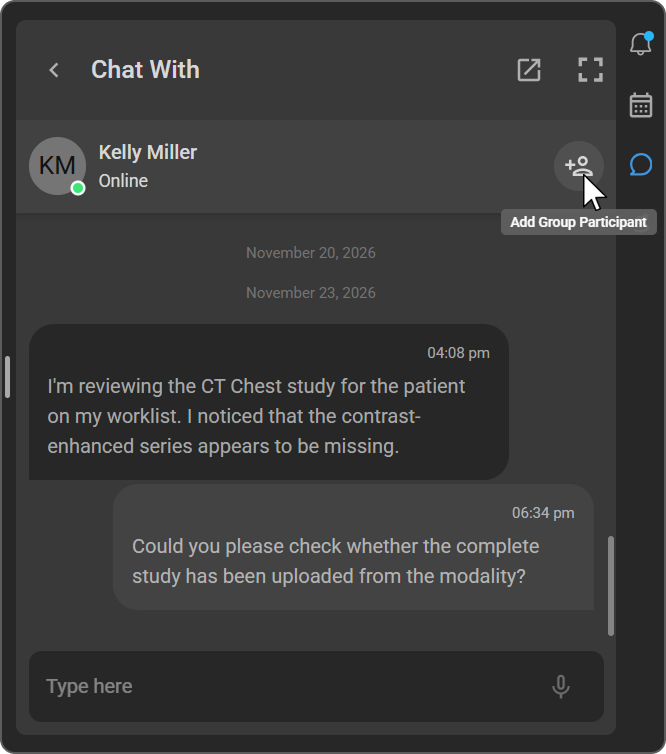
Puede añadir personas a un chat de grupo o a un chat individual. Añadir personas a un chat individual no lo convierte en un chat de grupo.
- Abra el chat.
- Haga clic en Añadir participante al grupo (una persona con el signo más) a la derecha del encabezado del chat.
Se abre el panel Añadir participantes al grupo, con sus contactos ordenados alfabéticamente en Mis contactos.
-
Seleccione cada contacto que desee añadir. Para encontrar un contacto, escriba parte de su nombre o dirección de correo electrónico en el campo de búsqueda.
-
Haga clic en AÑADIR
Resultado esperado: La conversación muestra una nota indicando que ha invitado a cada nuevo participante, por ejemplo, <your email> invited <their email>.
Gestionar sus chats
Sus chats aparecen en Mi lista de contactos, dentro de la Lista de chats, junto con la hora del último mensaje.
- En Mi lista de contactos, pase el cursor sobre un chat.
- Haga clic en la flecha hacia abajo que aparece.
- Seleccione una opción:
- Eliminar chat: Elimina todo el hilo de conversación. Solo verá esta opción si su rol dispone del permiso Eliminar chat.
- Marcar como no leído: marca la conversación como no leída. Los chats no leídos muestran un icono azul.
Solución de problemas##
- No encuentra el icono de Chat: Chat no está disponible en Root. Vaya a otra página de OmegaAI, como la lista de trabajo. Si sigue sin verlo, es posible que su rol no tenga el permiso de Chat. Consulte a su administrador.
- No ve la opción «Eliminar chat»: Es posible que su rol no disponga del permiso Eliminar chat. Consulte a su administrador.
- Su lista de chats está vacía: Aún no ha iniciado ni recibido ningún chat. Para iniciar uno, consulte Iniciar un chat individual.
- No encuentra un contacto: Compruebe la ortografía del nombre del contacto.
- El chat no está disponible en otro monitor: El chat solo funciona en su ventana principal de OmegaAI. Utilice el chat desde allí.
Artículos relacionados
- Ver y gestionar notificaciones: Consulte y borre las notificaciones que recibe en OmegaAI.
- Ver y supervisar registros: Compruebe los registros de entrega de correos electrónicos, mensajes SMS y notificaciones.
- Navegar por la página de inicio de OmegaAI: Encuentre el panel de navegación adecuado y sus herramientas.
- Configurar varios monitores: Configure OmegaAI en más de un monitor.
- Control de acceso de usuarios, roles y privilegios: Establezca los permisos de Chat y Eliminar chat para un rol.