Página de inicio
Descripción general
La página de inicio de OmegaAI actúa como centro neurálgico para acceder y gestionar los flujos de trabajo de imágenes dentro de la plataforma. Ofrece una interfaz estructurada que permite a los usuarios navegar rápidamente entre los módulos clave, supervisar la actividad de los estudios y realizar tareas esenciales de forma eficiente.
Desde la página de inicio, los usuarios pueden acceder a la lista de trabajo, gestionar la configuración de la organización, revisar los registros del sistema y utilizar herramientas de comunicación y programación. El diseño está pensado para facilitar las operaciones diarias sin contratiempos, con paneles de navegación intuitivos, una vista dinámica de la lista de trabajo y potentes funciones de búsqueda que agilizan el acceso a los estudios, los pacientes y los recursos del sistema.
Esta guía describe los componentes clave de la página de inicio y explica cómo utilizarlos de forma eficaz para optimizar su flujo de trabajo dentro de OmegaAI.
Panel de navegación de la izquierda
El panel de navegación de la izquierda le ofrece un acceso rápido a todas las áreas principales de OmegaAI. Haga clic en el icono de hamburguesa situado en la parte superior izquierda para expandir o contraer el panel en cualquier momento.

Opciones principales
-
Añadir nuevo: Cree un nuevo encargo o importe estudios al sistema. Consulte Importación y nuevo encargo para obtener más detalles.
-
Lista de trabajo: Su vista de trabajo principal. Le lleva de vuelta a la lista principal de estudios. Consulte la Guía de la lista de trabajo para obtener más detalles.
-
Organización: Gestione la configuración de la organización. El acceso depende de sus permisos de usuario. Consulte Añadir y gestionar organizaciones para obtener más detalles.
-
Registros: Visualice documentos de auditoría, registros de tareas e historial de actividad del sistema. Consulte el artículo de ayuda sobre registros para obtener más detalles.
-
Carpeta didáctica: Explore los casos guardados con fines educativos y de formación. Consulte Carpeta didáctica para obtener más detalles.
-
Raíz: Acceda a las funciones y análisis de nivel raíz. La visibilidad depende de sus permisos de usuario. Consulte Análisis empresarial y generación de informes de Root para obtener más detalles.
Sección inferior
-
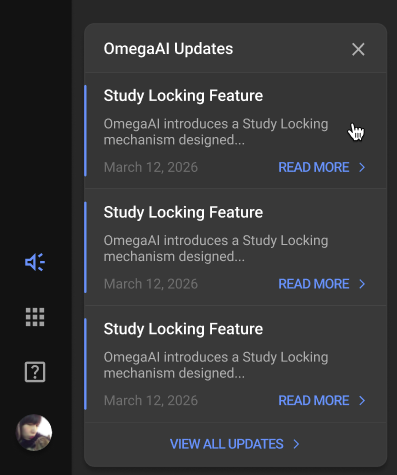
Actualizaciones: La función Actualizaciones ofrece:
- Notificaciones sobre funciones recién lanzadas
- Acceso rápido a anuncios recientes sobre el producto
- Enlaces directos a artículos de ayuda detallados y documentación
Más detalles:
-
No hay nuevas actualizaciones: cuando no hay funciones recién lanzadas, el icono de Actualizaciones aparece sin ninguna insignia de notificación.
-
Hay nuevas actualizaciones disponibles: cuando se lanzan nuevas funciones o anuncios, aparece un indicador de notificación circular en el icono de Actualizaciones.
-
Cómo abrir el panel de actualizaciones:
Para ver los anuncios de funciones:
-
Haga clic en el icono de Actualizaciones de la barra lateral.
Se abre el panel de actualizaciones, que muestra los tres últimos anuncios de funciones ordenados de más reciente a más antiguo, además de proporcionar enlaces a artículos de ayuda relevantes.
-
-
Ayuda: Abre el manual de ayuda para obtener orientación y asistencia.
-
Perfil de usuario: Aparece en la parte inferior del panel con su nombre y sus iniciales. Haga clic para gestionar la configuración de su cuenta y personalizar su estación de trabajo. Consulte Perfil de usuario para obtener más detalles.
Lista de trabajo
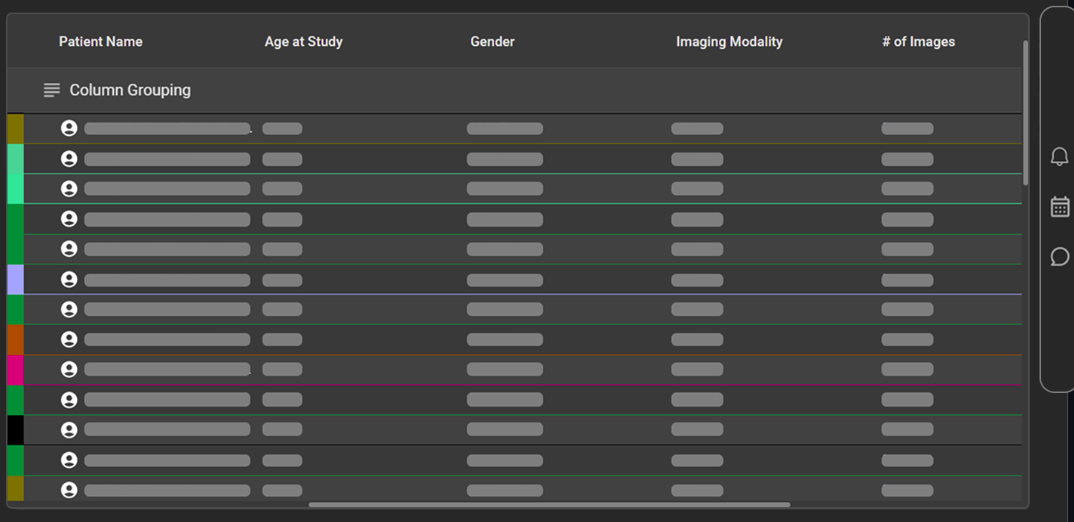
El área central de la página de inicio muestra la lista de trabajo, que resulta fundamental para las operaciones diarias.
Encabezado de la lista de trabajo
El nombre de la lista de trabajo se muestra en la parte superior izquierda. En el encabezado están disponibles los siguientes controles:

-
Botón «Probar nueva lista de trabajo»: Permite alternar entre la experiencia de la lista de trabajo heredada y la actualizada.
-
Icono de actualización (↻): Actualiza la lista de trabajo para incorporar los últimos estudios y las actualizaciones de estado.
-
Descargar datos (↓): Exporta los datos actuales de la lista de trabajo en formato CSV o Excel.
-
Contador de estudios (p. ej., 4 / 52): Muestra cuántos estudios están seleccionados del total cargado actualmente. Utilice la casilla de selección de cada fila para seleccionar estudios individuales. Haga clic en la marca de verificación del encabezado para deseleccionar todos los estudios seleccionados.
-
Ayuda con la nueva lista de trabajo (?): Haga clic para abrir la página Nueva lista de trabajo | Guía del usuario de OmegaAI, donde encontrará instrucciones detalladas sobre la nueva experiencia con la lista de trabajo.
Selección y creación de una lista de trabajo
Haga clic en la flecha desplegable situada junto al nombre de la lista de trabajo para abrir el panel de listas de trabajo. Desde aquí puede realizar búsquedas por nombre de lista de trabajo, usuario o rol, y filtrar por Lista de trabajo del usuario o Lista de trabajo del rol. Seleccione cualquier lista de trabajo de la lista para cambiar a ella; una marca de verificación indica la lista de trabajo actualmente activa.
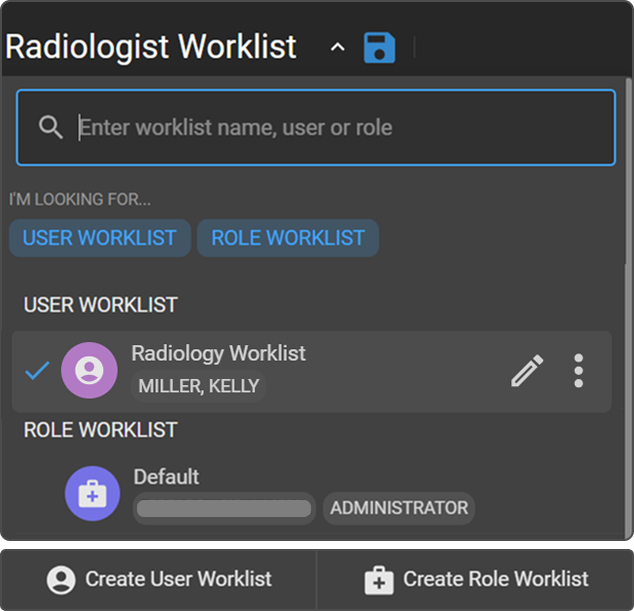
Para crear una nueva lista de trabajo, haga clic en una de las opciones situadas en la parte inferior del panel:
- Crear lista de trabajo de usuario: crea una lista de trabajo específica para un usuario concreto.
- Crear lista de trabajo de función: crea una lista de trabajo asignada a una función dentro de su organización.
Agrupación de columnas
Arrastre cualquier encabezado de columna al área de «Agrupación de columnas», situada en la parte superior de la tabla, para agrupar las filas según ese campo. Por ejemplo, al agrupar por «N.º de acceso», las filas se colapsarán en grupos expandibles para facilitar su revisión. Consulte la Guía de listas de trabajo para obtener más detalles.
Uso de la búsqueda global
La función de búsqueda global de OmegaAI ofrece una funcionalidad de búsqueda que se adapta a las diversas necesidades de los usuarios. Situada en la parte superior central de la página, también cuenta con reconocimiento de voz integrado que puede utilizarse para ejecutar comandos. Consulte Búsqueda global | Guía del usuario de OmegaAI para obtener todos los detalles.
Haga clic en la barra de búsqueda para abrir el panel de búsqueda. Desde aquí puede:
- Filtrar por tipo — Seleccione entre Estudio, Paciente, Usuario, Organización o DICOM para acotar su búsqueda.
- Acceso de emergencia — Haga clic en esta opción para obtener acceso prioritario a los estudios de los pacientes en situaciones críticas.
- Vistos recientemente — Vuelva rápidamente a los registros que ha abierto recientemente.
- Búsquedas recientes: vuelva a consultar los términos de búsqueda anteriores para acceder más rápidamente.
Actualizaciones
Actualizaciones no leídas
Las actualizaciones recién publicadas que aún no se han consultado se marcan con un indicador azul de «no leído» dentro del panel Actualizaciones.
Cuando el usuario abre el panel Actualizaciones:
- Se borra la insignia de notificación del icono de la barra lateral.
- Las publicaciones que antes estaban sin leer se marcan como vistas.
Actualizaciones vistas anteriormente
Las actualizaciones que ya se han visto:
- Siguen apareciendo en el panel
- No muestran indicadores de no leídas
Nota: Los usuarios pueden volver a consultar los anuncios anteriores en cualquier momento.
Comportamiento de lectura parcial
Tras abrir el panel Actualizaciones:
- Desaparece la insignia de notificación de la barra lateral.
- Las entradas de actualización individuales que antes estaban sin leer pueden seguir distinguiéndose visualmente dentro del panel.
Esto permite a los usuarios identificar qué anuncios se publicaron recientemente durante su última sesión.
Consulta de artículos de ayuda detallados
Cada entrada de actualización incluye un enlace a documentación adicional y a los detalles de la versión.
Para acceder a más información:
- Abra el panel Actualizaciones.
- Seleccione una entrada de actualización.
- Se le redirigirá al Blog de ayuda de OmegaAI.
Persistencia de las notificaciones
El sistema de notificaciones recuerda si se han consultado las actualizaciones.
Si un usuario no abre el panel «Actualizaciones»:
- El indicador de notificación seguirá apareciendo en sesiones futuras.
Una vez abierto el panel «Actualizaciones»:
- La insignia de notificación se borra automáticamente.
Panel de navegación de la derecha
Se puede acceder a herramientas y funciones adicionales a través de los iconos del panel de navegación de la derecha.
| Notificaciones: Haga clic en el icono de la campana para acceder a sus notificaciones y alertas del sistema. Consulte Notificaciones para obtener más detalles. Planificador: Haga clic en el icono del calendario para ver y gestionar los horarios. Consulte Planificador para obtener más detalles. Chat: Haga clic en el icono de chat para comunicarse con otros usuarios del sistema. Consulte Cómo utilizar el chat para obtener más detalles. |  |