Blume como recurso en Breeze
Introducción
Este manual sirve como guía completa para los administradores que gestionan el recurso Blume dentro de Breeze. Esta guía abarca las características del recurso, las configuraciones de licencia, la autoprogramación, la integración con OmegaAI y las opciones de personalización.
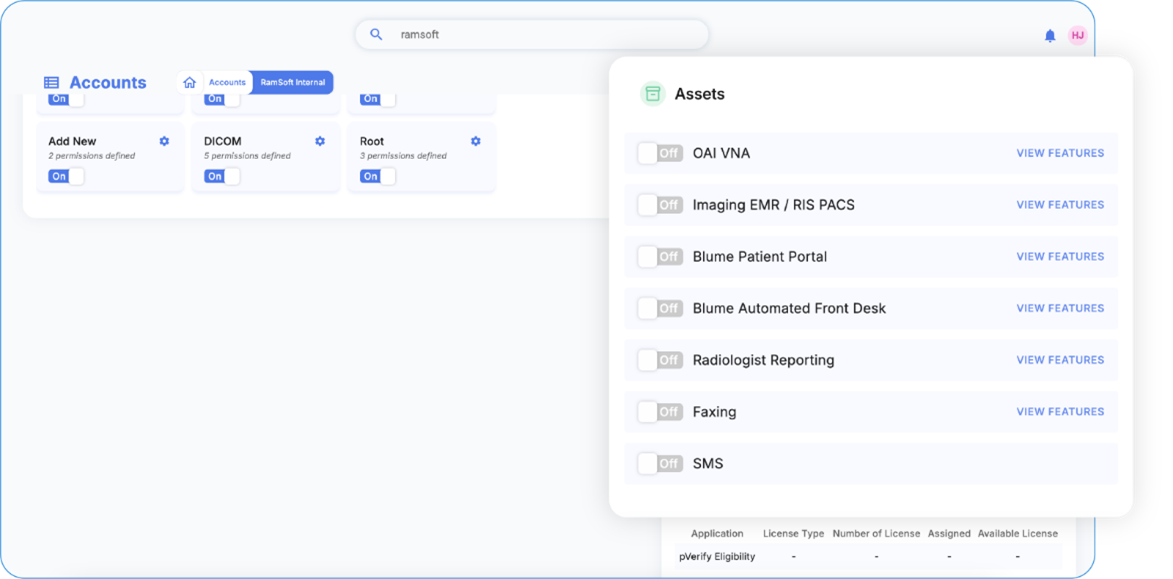
A. Configuración de organizaciones en Breeze
Creación de una nueva organización
Para configurar una nueva organización en Breeze:
-
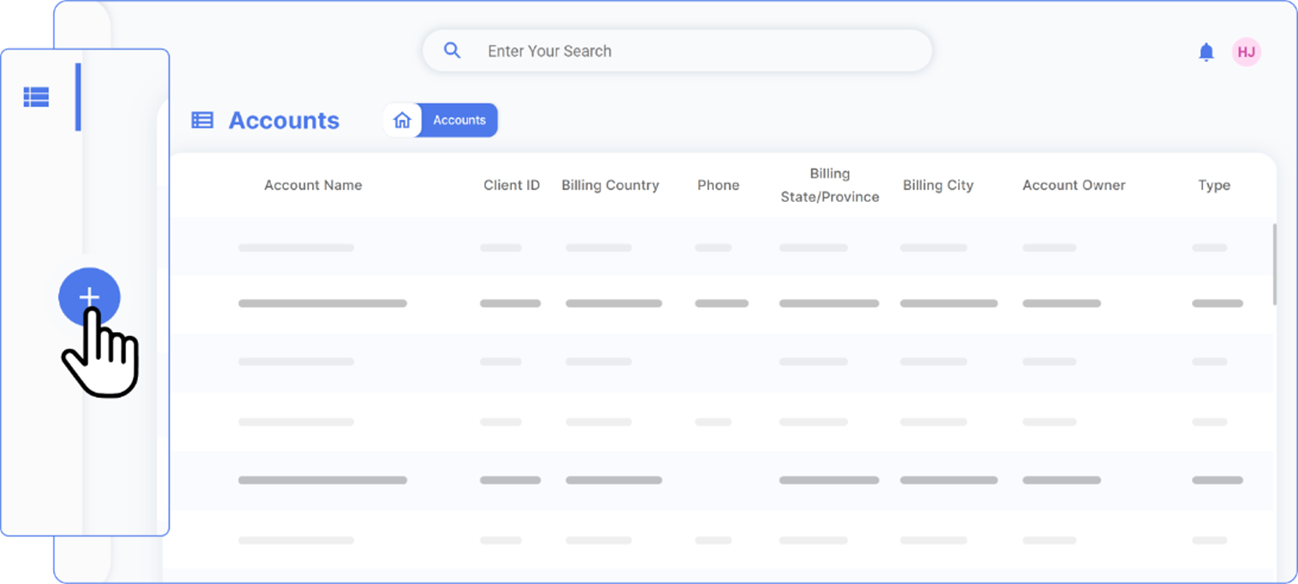
Vaya a la pestaña Organizaciones.
-
Haga clic en el botón + (Añadir organización).
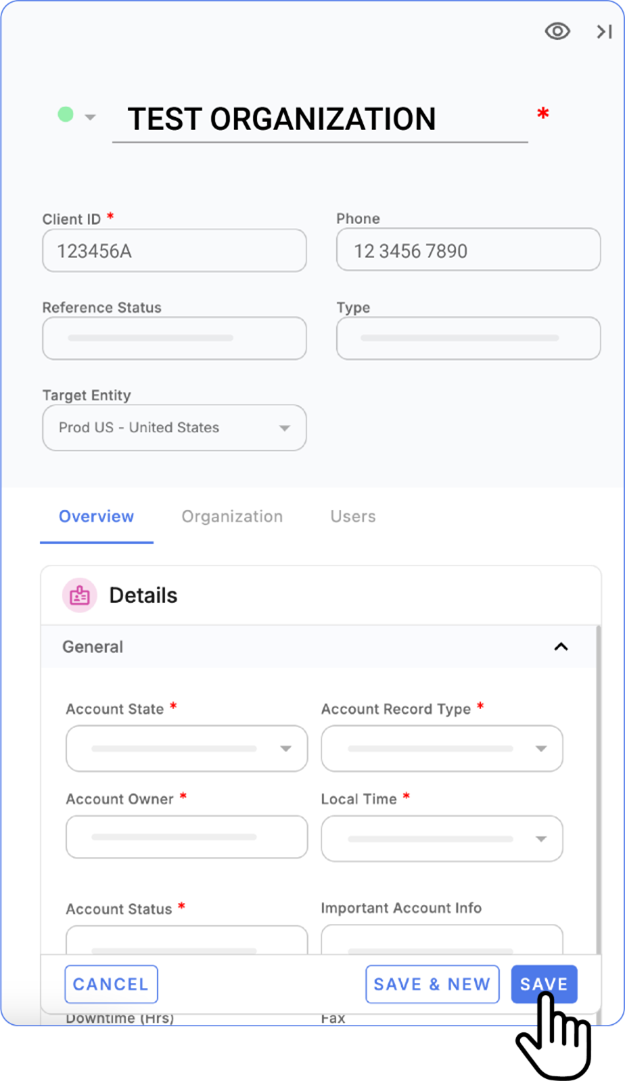
Rellene los campos obligatorios:
-
Nombre de la organización: Introduzca el nombre exacto tal y como aparece en la lista.
-
ID de cliente: Obtenga el ID de cliente de Salesforce u otras fuentes verificadas.
-
Estado de la cuenta: Establezca el valor en «Activo».
-
Estado del certificado: Marque como «Activo».
-
Añada los campos opcionales, como la zona horaria local y la dirección, si están disponibles:
-
Ejemplo: «Sede de Toronto, zona horaria EST».
-
Haga clic en Guardar.
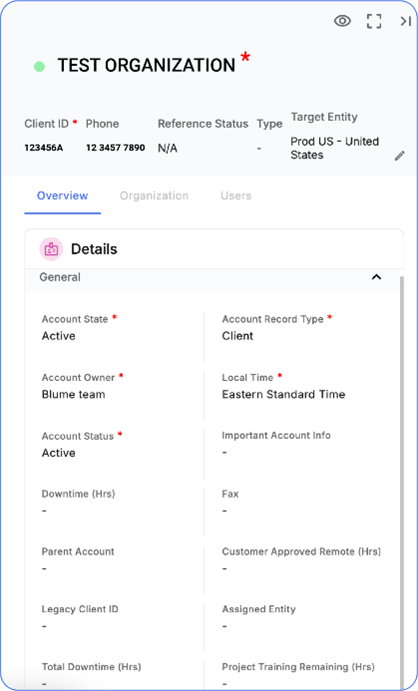
Modificación de los datos de la organización
Para modificar los datos de una organización existente:
-
Acceda a la organización en Breeze.
-
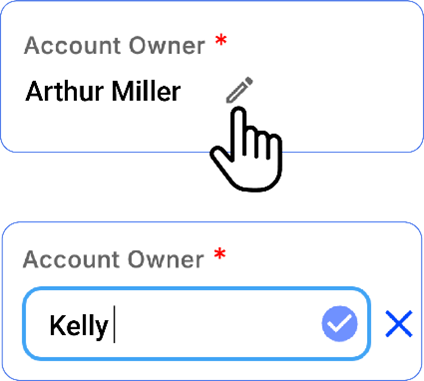
Haga clic en el campo correspondiente (por ejemplo, «Titular de la cuenta» o «ID de cliente») para editarlo.
-
Guarde los cambios.
Activación de activos para una organización
Para activar activos para una organización:
-
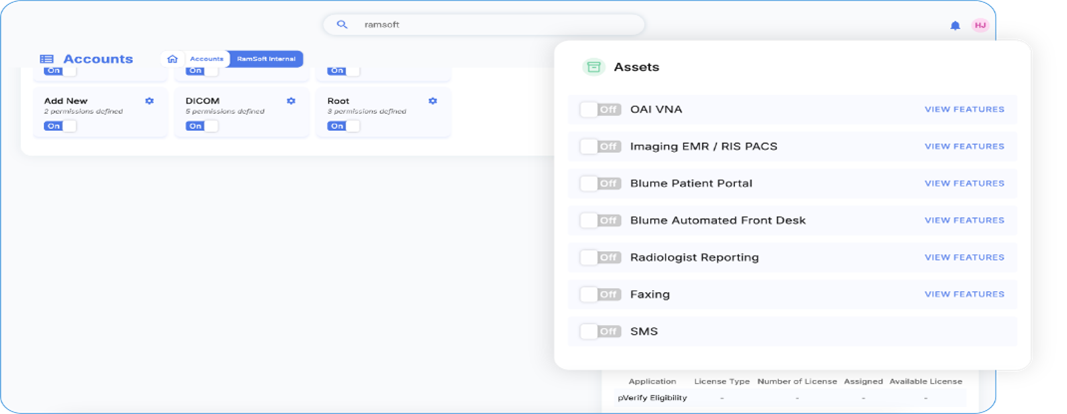
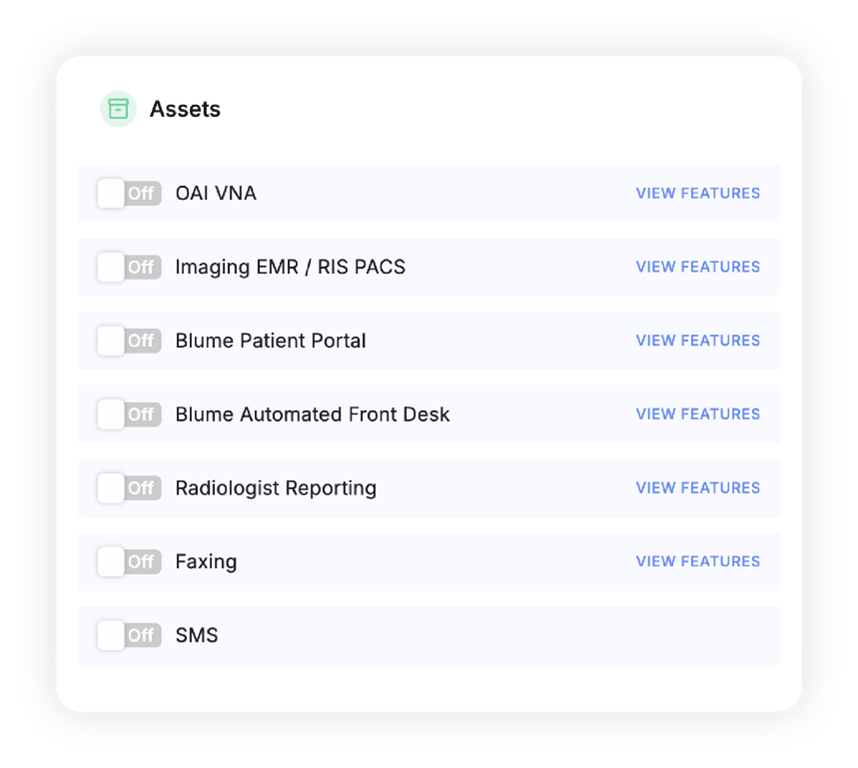
Vaya a la sección Activos dentro de la configuración de la organización.
-
Active los activos necesarios, como Blume o AFD.
-
Compruebe que los cambios se reflejen correctamente tanto en Blume como en OmegaAI.
B. Características principales de Blume en Breeze
1. Sin licencia
Sin una licencia de Blume, no se podrá acceder a ninguna de las funciones.
Esto implica que:
-
No hay configuración de autoprogramación en OmegaAI
- La opción de autoprogramación no estará disponible para la organización en OmegaAI. Los usuarios no podrán editar la configuración de la autoprogramación.
-
No hay gestión de formularios en OmegaAI: Los formularios clínicos y de registro no están disponibles.
- No se podrá acceder a la sección de configuración de formularios. Esto significa que los usuarios no podrán crear ni modificar formularios personalizados para la organización en OmegaAI.
-
No habrá notificaciones: Ni las notificaciones dentro de la aplicación ni las enviadas por correo electrónico funcionarán.
-
No se podrán visualizar ni compartir estudios: Los pacientes no podrán visualizar, descargar ni compartir sus estudios.
- La opción Enviar estudio a Blume no estará visible para la organización en OmegaAI. En consecuencia, los usuarios no podrán enviar estudios directamente a Blume desde la interfaz.
-
No se podrá gestionar citas: Quedarán bloqueadas las funciones de reserva, reprogramación y cancelación de citas.
Nota: Si un paciente intenta reservar una cita con un centro que no haya adquirido ninguna licencia, verá el siguiente mensaje: Este centro no admite reservas en línea. Por favor, llame para obtener más detalles y para reservar una cita.
2. BPP (Licencia básica de Blume)
La Licencia básica de Blume (BPP) ofrece una funcionalidad limitada, centrada principalmente en las invitaciones por correo electrónico a los pacientes y la gestión básica de estudios (ver y compartir el estudio).
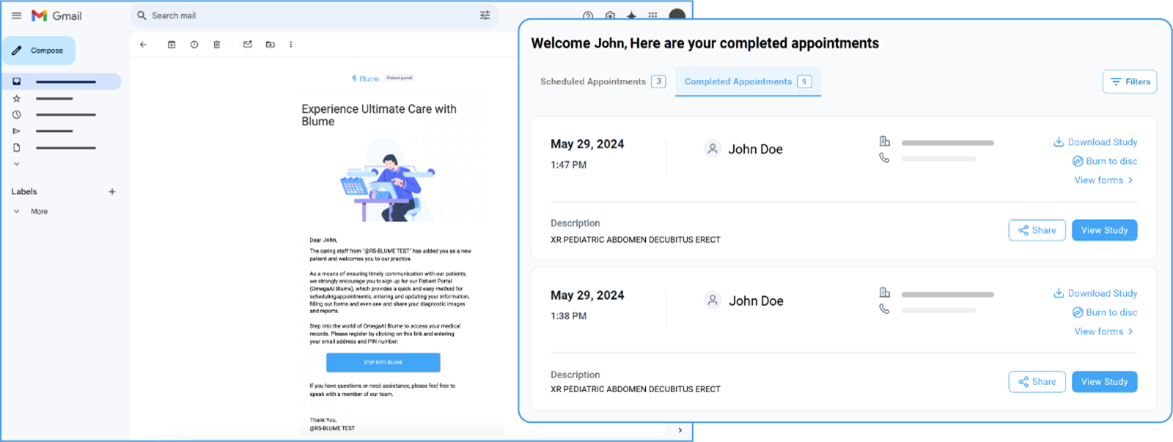 Las funciones habilitadas incluyen:
-
Invitaciones por correo electrónico: Los pacientes reciben invitaciones por correo electrónico.
-
Sincronización de estudios: garantiza que los datos de los estudios se sincronicen entre Blume y OmegaAI.
Limitaciones:
-
La autoprogramación, los formularios y las notificaciones siguen sin estar disponibles.
-
Los pacientes solo pueden ver, descargar y compartir estudios por correo electrónico, pero no pueden reservar citas en línea.
Cómo activar BPP:
-
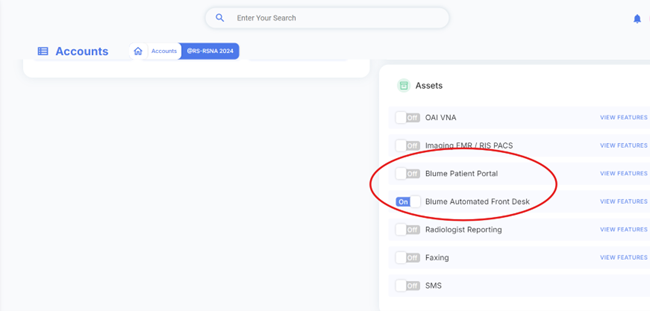
Vaya a Configuración > Activos en Breeze.
-
Active la opción Portal del paciente de Blume.
La opción de licencia AFD se desactivará automáticamente al habilitar BPP.
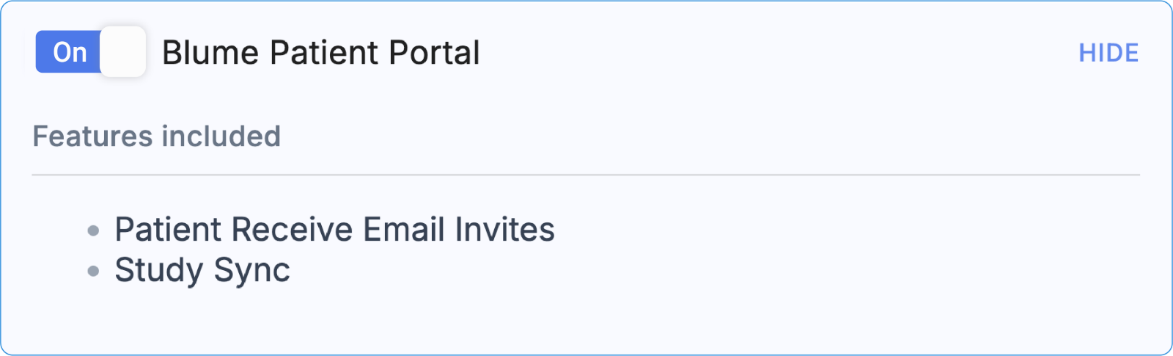
3. AFD (Licencia Blume Premium)
La Licencia Blume Premium (AFD) desbloquea toda la gama de funciones, proporcionando acceso completo a todas las herramientas y funcionalidades.
Entre ellas se incluyen:
-
Autoprogramación: los pacientes pueden reservar citas en línea.
-
Gestión de formularios: los formularios clínicos y de registro están disponibles para su personalización.
-
Notificaciones: las notificaciones dentro de la aplicación y por correo electrónico están totalmente habilitadas.
-
Gestión de estudios: los pacientes pueden ver, descargar, compartir y gestionar sus estudios.
-
Gestión de citas: Los pacientes pueden reservar, reprogramar y cancelar citas según sea necesario.
Cómo activar AFD:
-
Vaya a Configuración > Activos en Breeze.
-
Active la opción Recepción automatizada de Blume.
-
Asegúrese de que las demás opciones de licencia (p. ej., BPP) estén desactivadas.
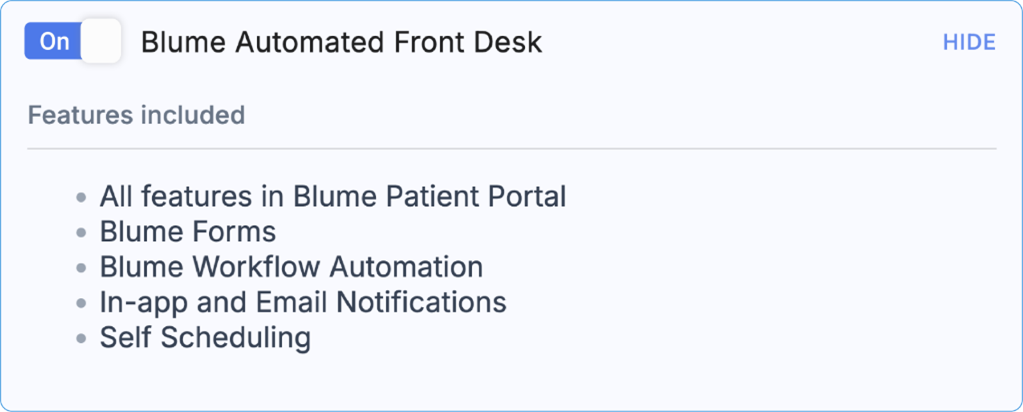
Gestión de la autoprogramación
La autoprogramación permite a los pacientes reservar sus citas en línea desde el portal del paciente: Blume
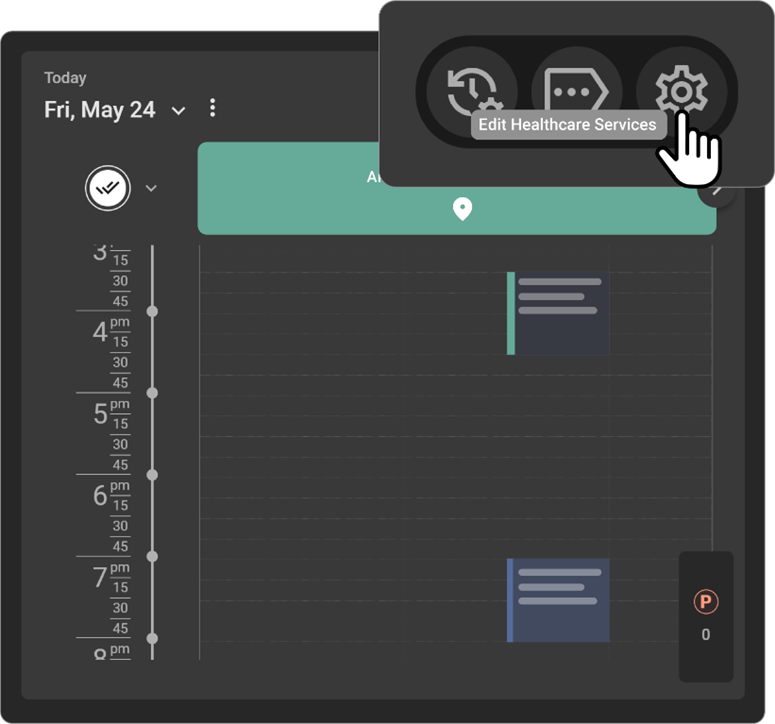
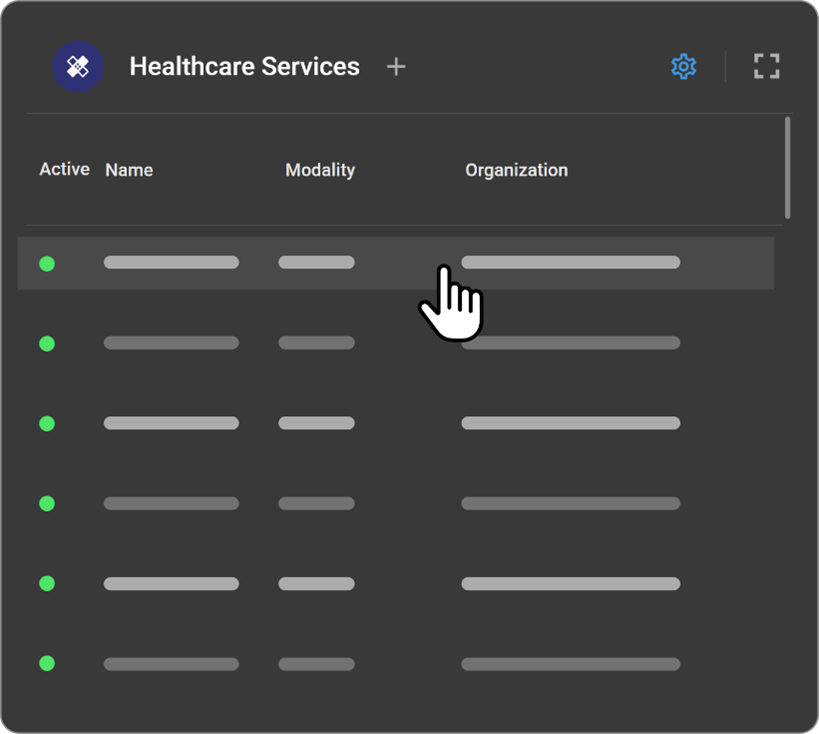
-
Activación/desactivación de la autoprogramación
-
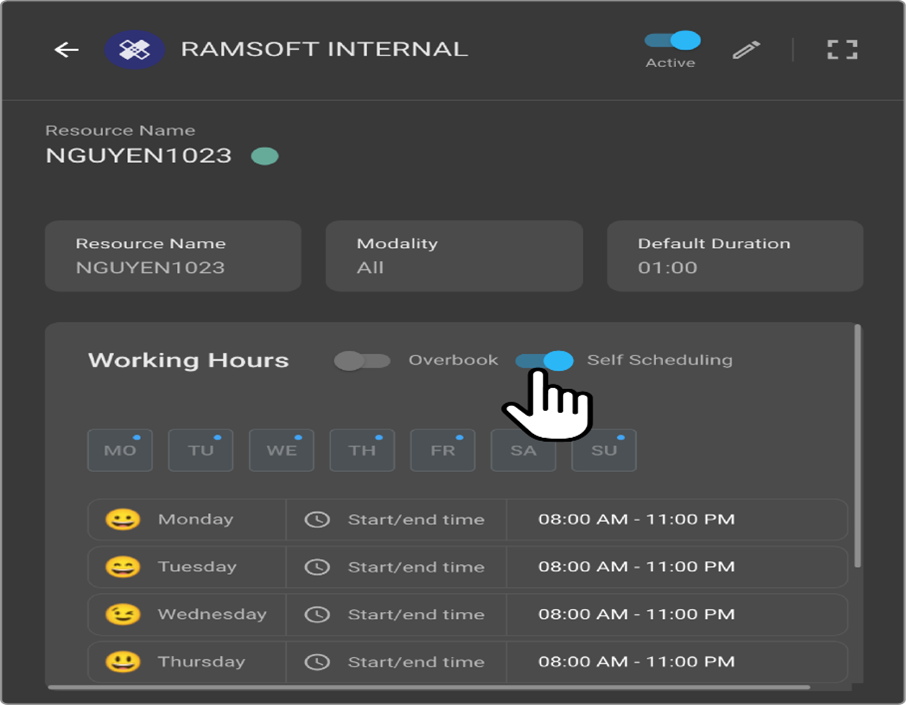
Acceda a Programador > Configuración > Organización en OmegaAI.
-
Seleccione la modalidad específica (p. ej., TC, RM).
-
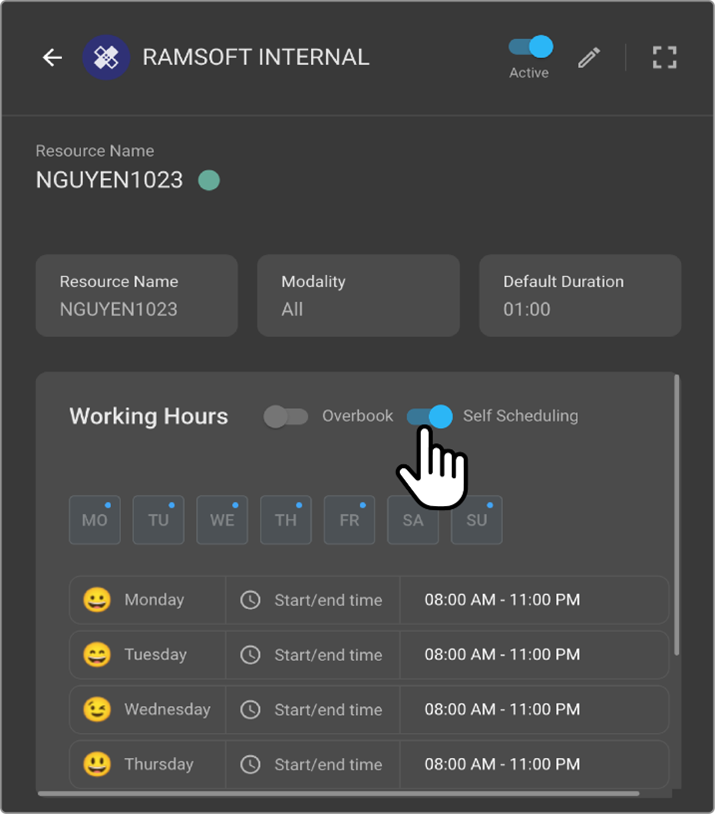
Active o desactive el botón Autoprogramación:
-
-
Activado: habilita la autoprogramación a través del portal Blume o de una URL personalizada para la modalidad.
-
Desactivado: desactiva la autoprogramación a través del portal Blume o de la URL personalizada .
-
¿Cómo obtener la URL personalizada para la autoprogramación? (Esta URL debe publicarse en el sitio web del cliente para habilitar la autoprogramación)
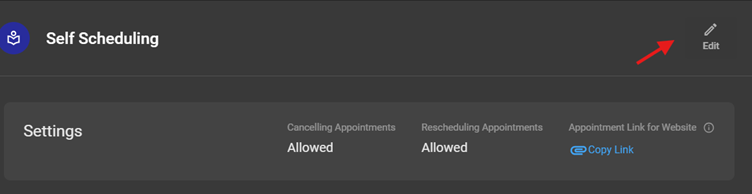
- Vaya a Organización > Detalles > RIS > Autoprogramación > Editar en OmegaAI.
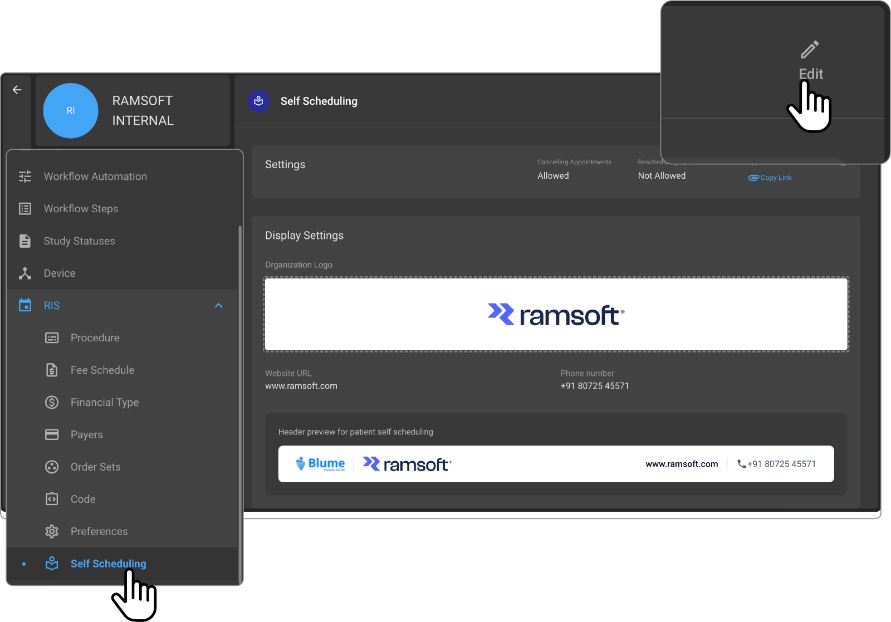
- Haga clic en Copiar enlace debajo del «Enlace de cita para el sitio web».
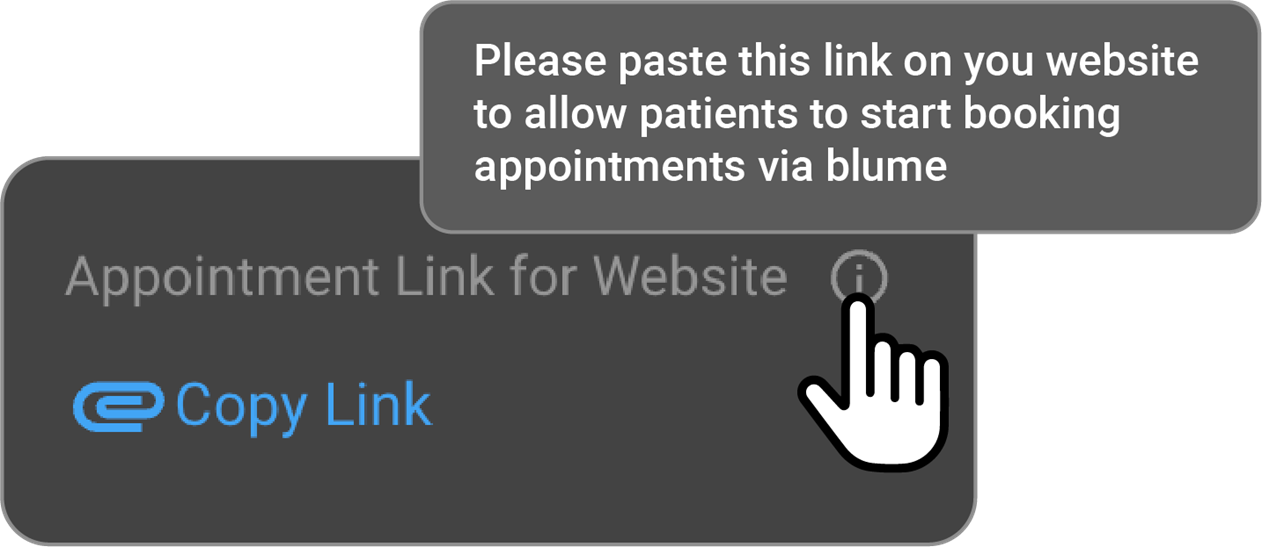

- Incorpore el enlace en el sitio web de la organización para que lo utilicen los pacientes o los médicos remitentes. .
Gestión de reservas y citas
-
Licencia básica
-
Los pacientes pueden consultar los estudios, pero no pueden reservar citas en línea.
-
Si un paciente intenta realizar una reserva, verá el siguiente mensaje: Este centro no admite reservas en línea. Por favor, llame para obtener más detalles y para reservar una cita.
-
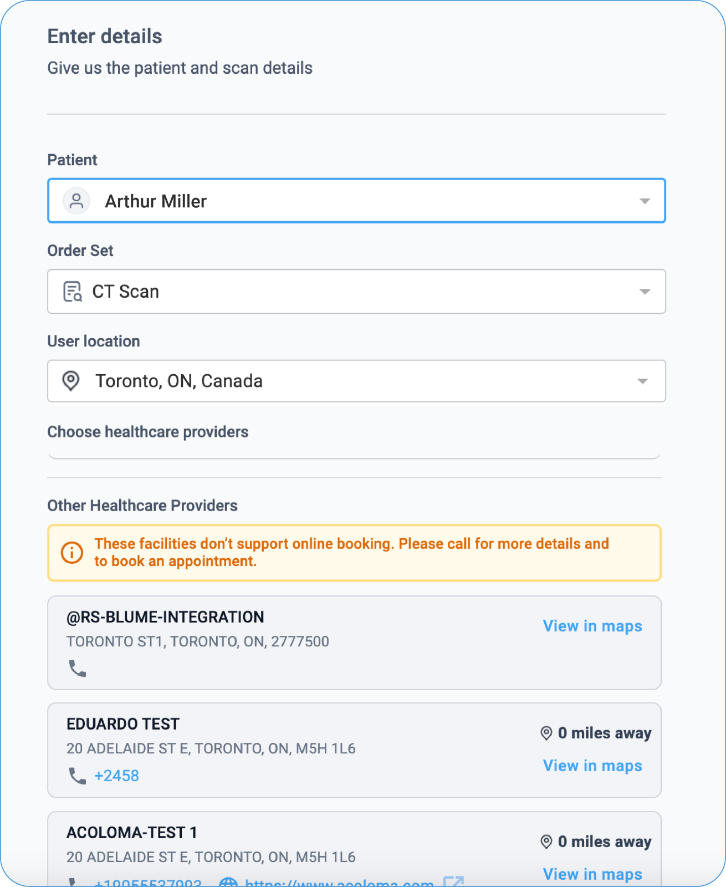
-
Licencia Premium
- Los pacientes pueden consultar los estudios, reservar citas y reprogramar o cancelar citas.
Las organizaciones que utilicen Blume con una licencia premium pueden configurar si se permite a los pacientes o a los médicos reprogramar o cancelar citas. Esta configuración se puede gestionar a través de OmegaAI.
- Los administradores pueden activar o desactivar las opciones de cambio de fecha y cancelación:
- Acceda a la configuración de la organización
- Vaya a Organización > Detalles > RIS > Autoprogramación en OmegaAI.
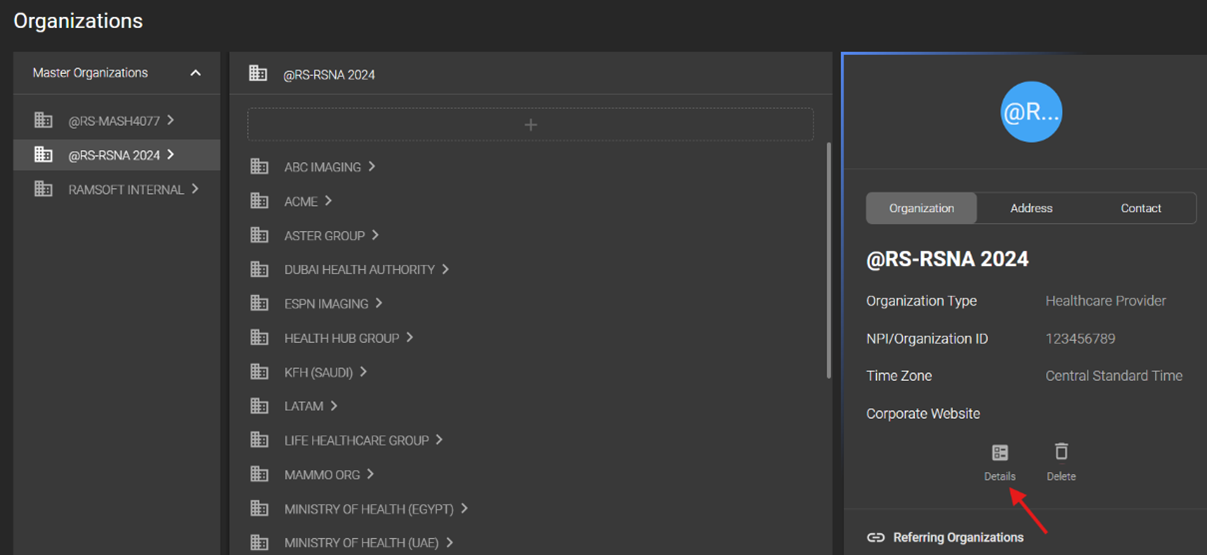
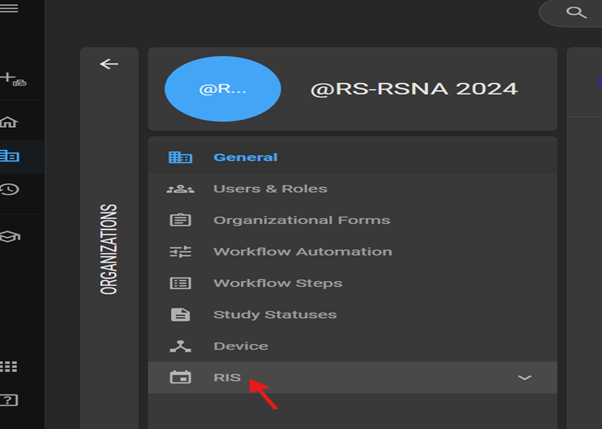
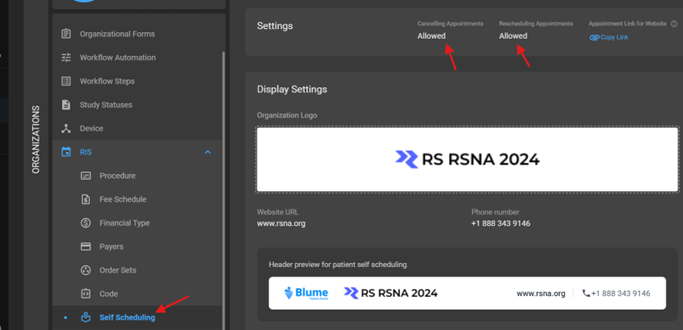
- Comportamiento predeterminado
- De forma predeterminada, tanto la cancelación de citas como la reprogramación de citas están activadas para las licencias premium.
- Edición de la configuración
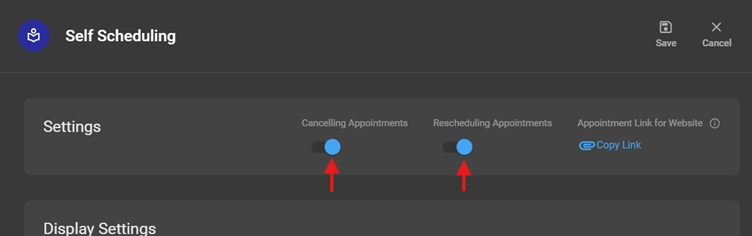
- Haga clic en el botón Editar para activar o desactivar las opciones de cancelación y reprogramación de citas en Blume para pacientes y médicos.
-
Permitido activado: la función estará disponible en Blume, y los pacientes y médicos podrán verla y utilizarla.
-
Desactivada: La función no estará disponible en Blume, y ni los pacientes ni los médicos podrán verla ni utilizarla.
Ejemplo de uso
-
Es posible que una organización desee que los pacientes o médicos puedan cambiar la fecha citas en Blume, pero no que las cancelen.
-
Para ello, pueden activar la opción Reprogramar y, al mismo tiempo, desactivar la opción Cancelar mediante los botones de alternancia de OmegaAI.
-
Como resultado, solo será visible en Blume el botón Reprogramar, y el botón Cancelar no aparecerá.
Al activar o desactivar estas opciones en OmegaAI, las organizaciones pueden
controlar de forma selectiva la disponibilidad de las funciones de Cambio de cita y
Cancelación en Blume. Esta flexibilidad permite a las organizaciones
adaptar la funcionalidad a sus políticas específicas y a los requisitos de su flujo de trabajo.
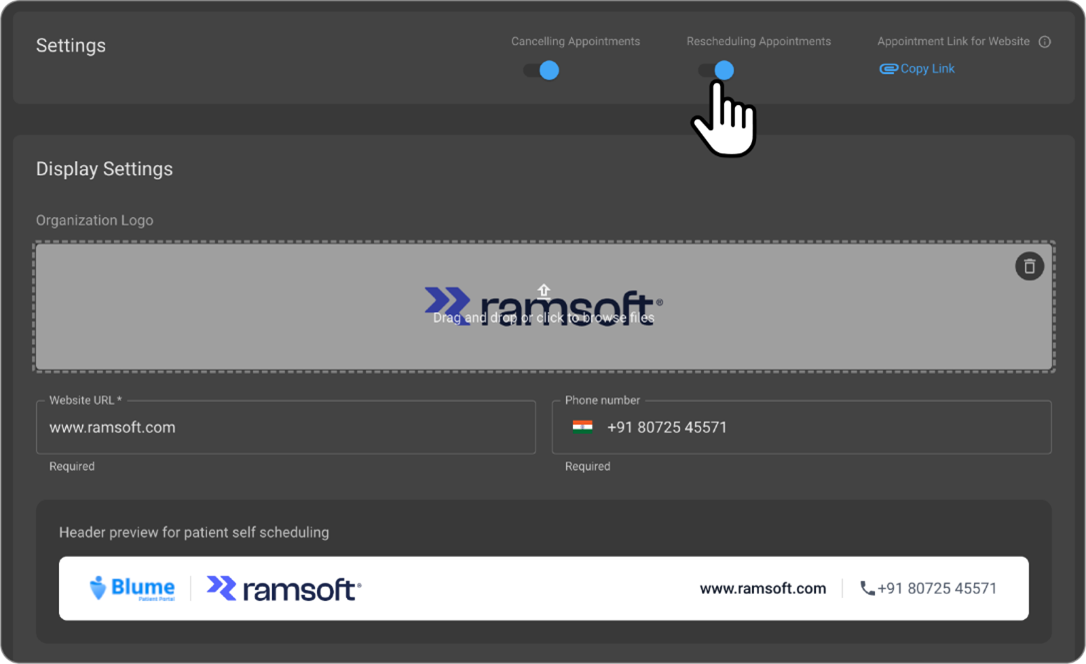
- Configuración de la autoprogramación en el programador de OmegaAI
- Para activar o desactivar la autoprogramación en el programador de OmegaAI:
- Configuración de la autoprogramación en el programador de OmegaAI
-
Para activar o desactivar la autoprogramación para modalidades específicas en OmegaAI, siga los pasos que se indican a continuación:
- Pasos para activar/desactivar la autoprogramación
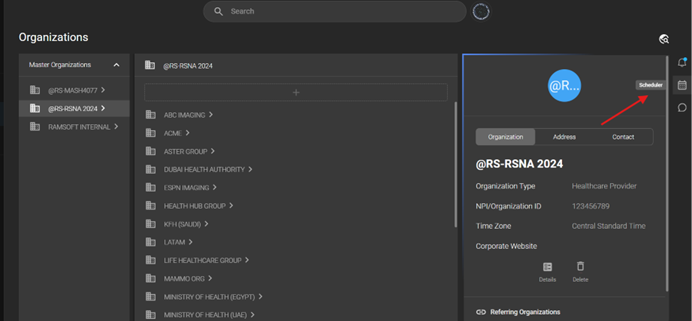
- Acceda a la configuración del programador
- Vaya a Programador > Configuración > Organización en OmegaAI. Seleccione la organización.
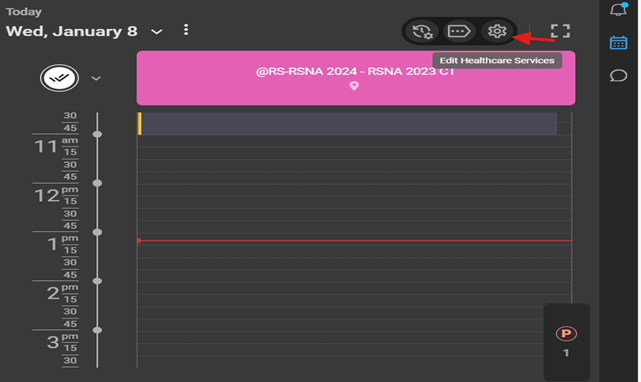
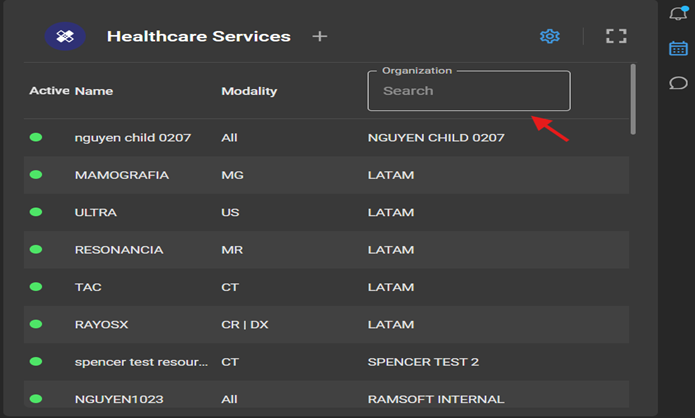
- Seleccione la modalidad
- Elija la modalidad específica (p. ej., TC, RM) para la que desea configurar la programación automática.
Tenga en cuenta que la opción de programación automática puede activarse para varias modalidades simultáneamente. Sin embargo, si la programación automática debe configurarse para una modalidad específica, deberá seleccionar cada una de las modalidades individualmente y activar o desactivar la opción de programación automática, según sea necesario.
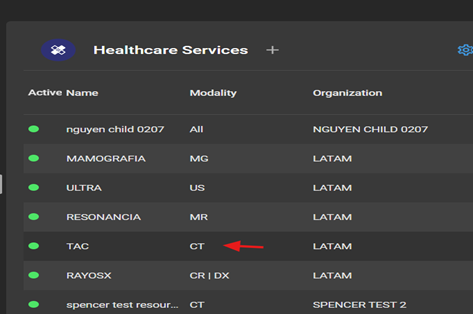
- Editar la configuración de la modalidad
- Haga clic en el botón Editar situado en la parte superior de la página.
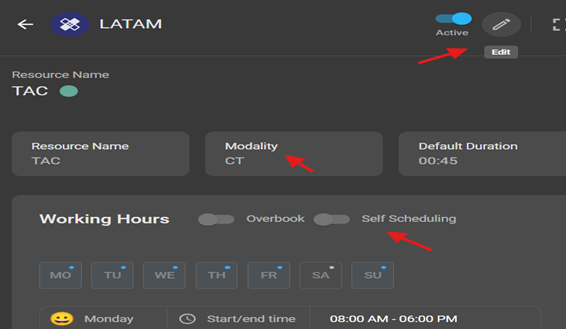
- Activar o desactivar el botón de autoprogramación
-
Activado: Habilita la reserva pública/autoprogramación para la modalidad seleccionada a través del portal de Blume.
-
Desactivado: Desactiva la reserva pública y la autoprogramación para la modalidad seleccionada a través del portal Blume.
Ejemplo de uso
Mediante esta funcionalidad, la autoprogramación puede activarse o desactivarse de forma selectiva para diferentes modalidades en función de los requisitos del centro.
Por ejemplo, si un centro desea permitir las reservas de TC tanto para los médicos como para los pacientes a través del portal de Blume, pero no desea que las reservas de RM estén disponibles públicamente, puede:
-
Activar la autoprogramación para la TC siguiendo los pasos mencionados anteriormente.
-
Desactivar la autoprogramación para la RM siguiendo los pasos mencionados anteriormente.
Esta función ofrece flexibilidad al permitir a las organizaciones gestionar la disponibilidad pública de modalidades específicas, garantizando que solo los servicios deseados sean accesibles para la autoprogramación en el portal de Blume
4. Licencias complementarias de Blume
Para mejorar la flexibilidad y la experiencia del usuario, Blume ofrece ahora dos nuevas licencias complementarias para los usuarios de BPP, lo que permite ampliar funciones de forma selectiva sin necesidad de actualizar a la licencia completa de Blume Automated Front Desk (AFD).
- Licencia complementaria de formularios
Esta licencia permite a las organizaciones con una licencia BPP (Blume Patient Portal)** configurar y publicar formularios directamente desde OmegaAI en Blume.
Entre sus principales funciones se incluyen:
- Acceso a la interfaz de usuario de formularios dentro de OmegaAI.
- Posibilidad de crear, personalizar y publicar formularios de registro, formularios clínicos y mucho más.
- Los pacientes pueden ver, cumplimentar y acceder a los formularios enviados a través del portal de Blume.
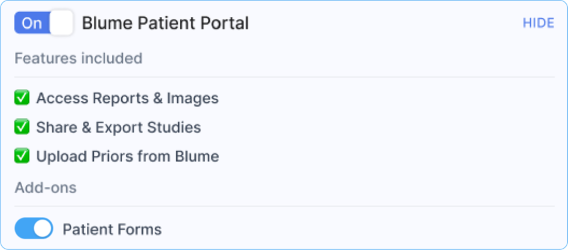
Este complemento es ideal para organizaciones que desean digitalizar los flujos de trabajo de los formularios sin habilitar todas las funciones de AFD (Blume Automated Front Desk**)**.
- Licencia del complemento de autoprogramación y portal de programación de citas
Las organizaciones que activen este complemento tendrán acceso a la interfaz de programación de citas dentro de OmegaAI y del portal de Blume. Los pacientes verán las opciones de programación y recibirán una confirmación cuando se reserven las citas.
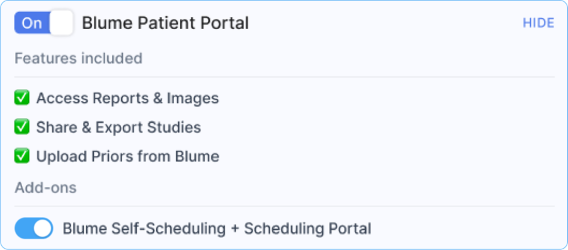
Esta licencia permite a los pacientes gestionar sus citas de forma independiente.
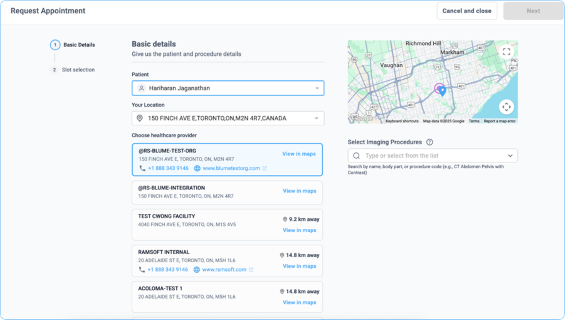
Una vez activado, ofrece:
- Acceso a la interfaz de autoprogramación en Blume.
- Posibilidad de que los pacientes reserven, cancelen o cambien la fecha de sus citas.
Este complemento es adecuado para organizaciones que deseen ofrecer flexibilidad en las citas sin habilitar las funciones relacionadas con los formularios.
Nota importante sobre los complementos combinados
Si se activan tanto el complemento de formularios como el complemento de autoprogramación y portal de programación junto con la licencia BPP, la funcionalidad combinada pasa a ser equivalente a la licencia completa de Blume Automated Front Desk (AFD).
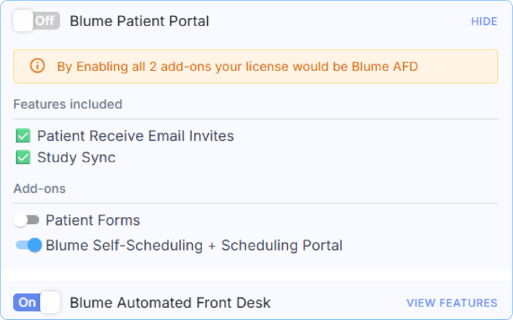
Para garantizar la claridad y evitar duplicidades, cuando una organización active ambos complementos, aparecerá un mensaje de confirmación en Breeze:
¿Desea activar la licencia de Blume Automated Front Desk? Si se activan los tres complementos en el Portal del Paciente de Blume, ello equivale a activar la licencia de Blume Automated Front Desk. ¿Desea activar ahora la licencia de Blume Automated Front Desk?
Esto garantiza la claridad y ayuda a las organizaciones a tomar decisiones informadas sobre su estrategia de licencias.
5. Resolución de problemas y asistencia técnica
Problemas habituales
- Las funciones no funcionan: Compruebe que la licencia correcta esté activada (BPP o AFD).
- La autoprogramación no está disponible: Asegúrese de que el botón Autoprogramación esté activado para las modalidades pertinentes.
-
Para comprobar el acceso a la licencia de activos y los cambios
-
Inicie sesión en OmegaAI con sus credenciales de administrador.
-
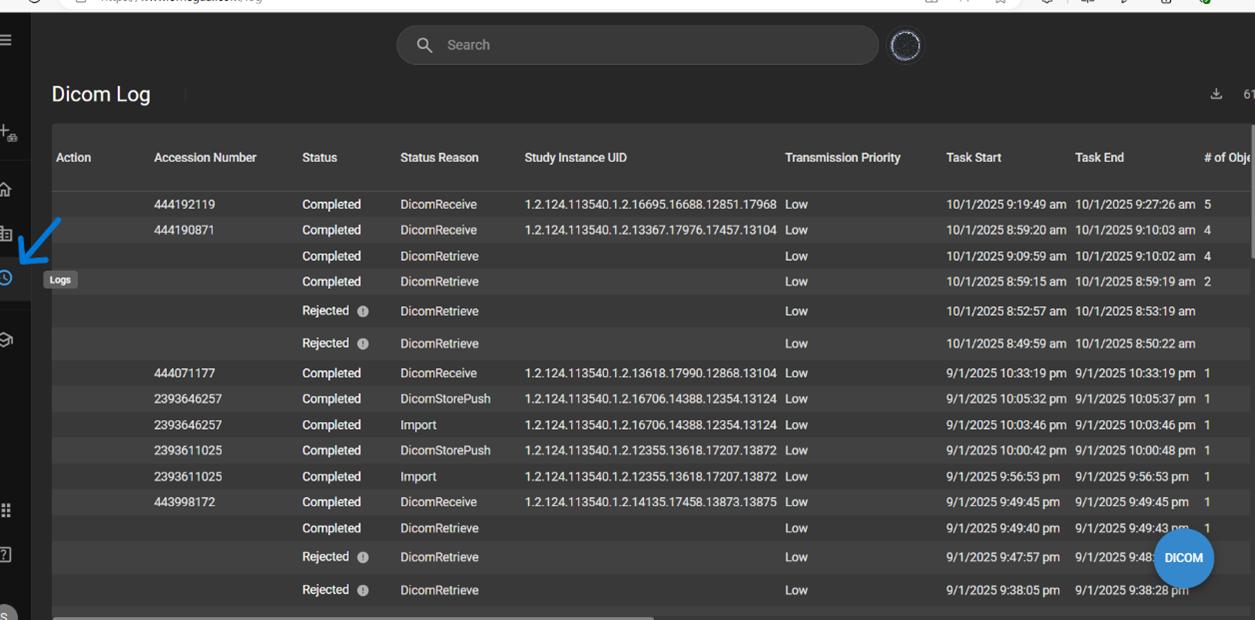
Vaya a «Logs»:
En la barra de tareas vertical de la izquierda, haga clic en Logs.
-
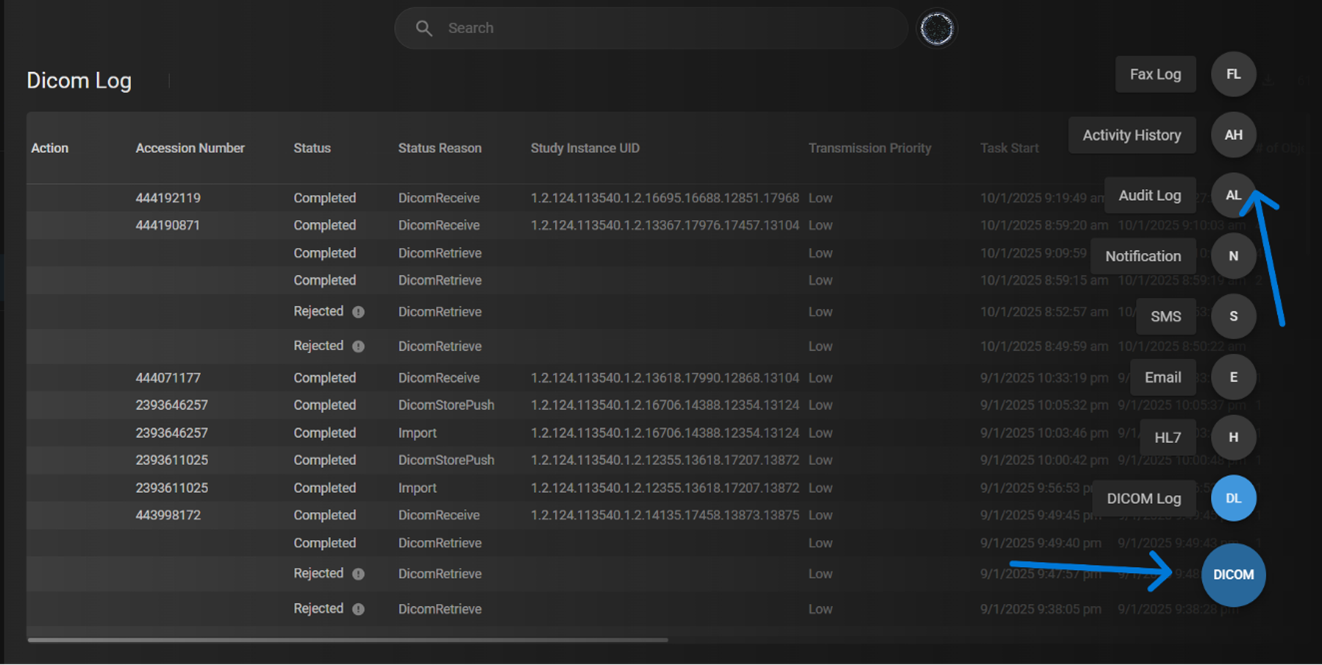
Para seleccionar el tipo de registro: vaya a la esquina inferior derecha y haga clic en el círculo azul con la opción predeterminada DICOM seleccionada.
-
Desplácese hacia arriba en el menú emergente y seleccione Registro de auditoría (AL).
-
Elija su organización: utilice el filtro de organización para seleccionar su organización gestora.
-
Detalles de la búsqueda: puede ver detalles como Fecha y hora de acceso, nombre de usuario y Correo electrónico de inicio de sesión.
-
Puede consultar la columna Descripción del resultado, que especifica cualquier cambio en la licencia o el activo.
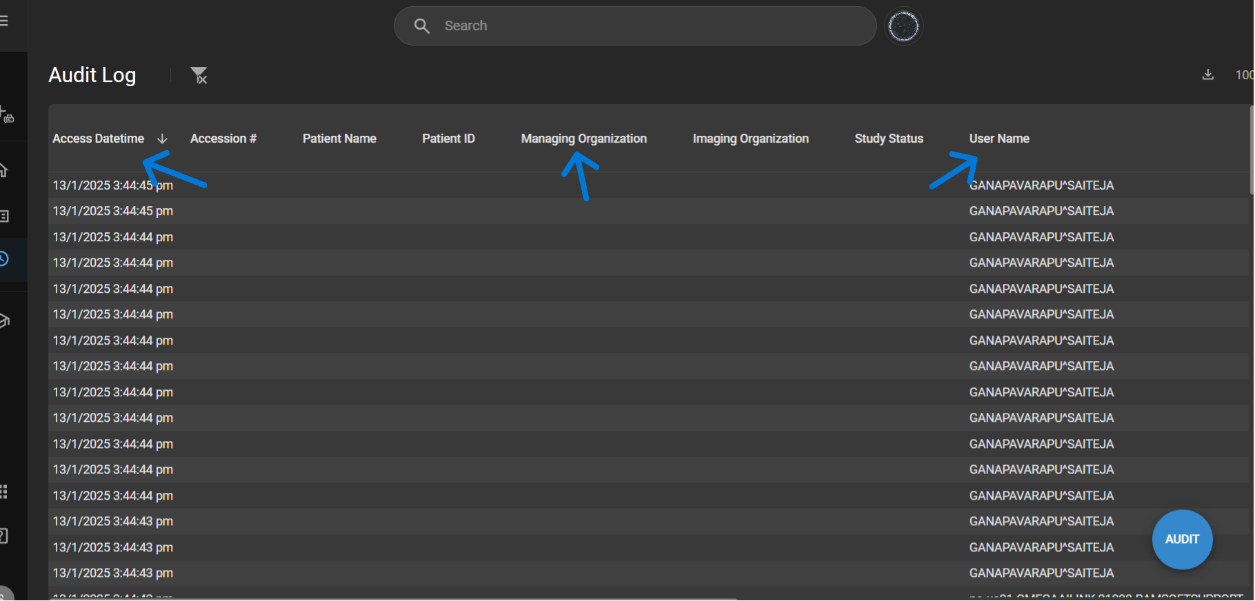
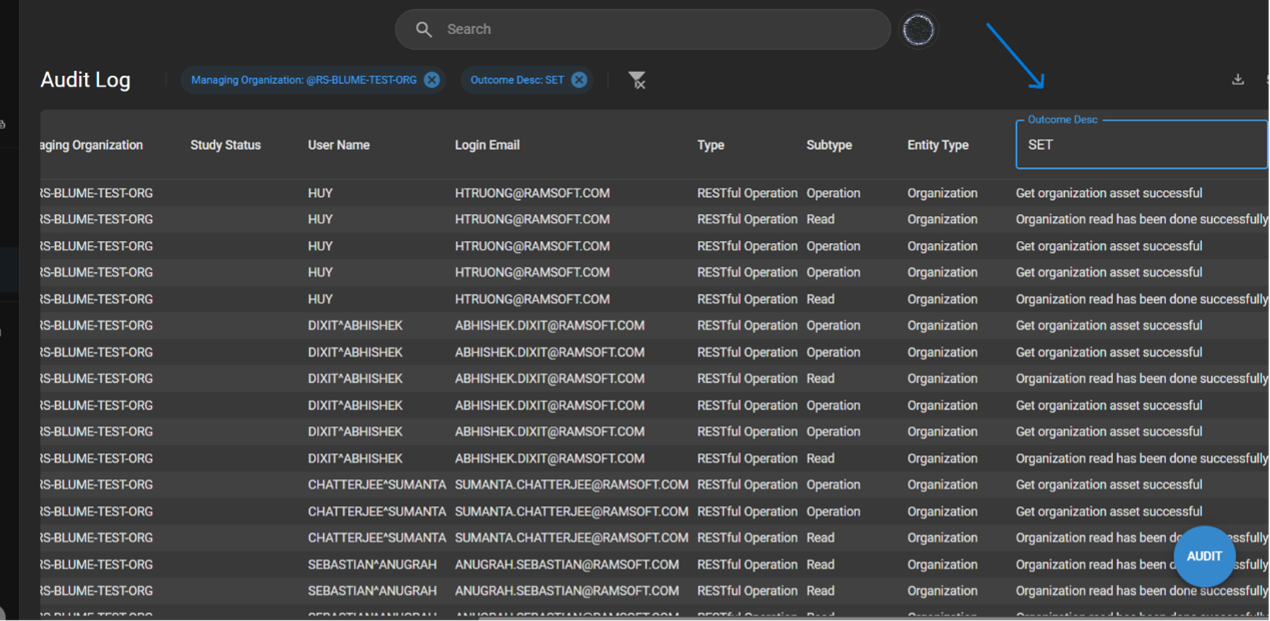
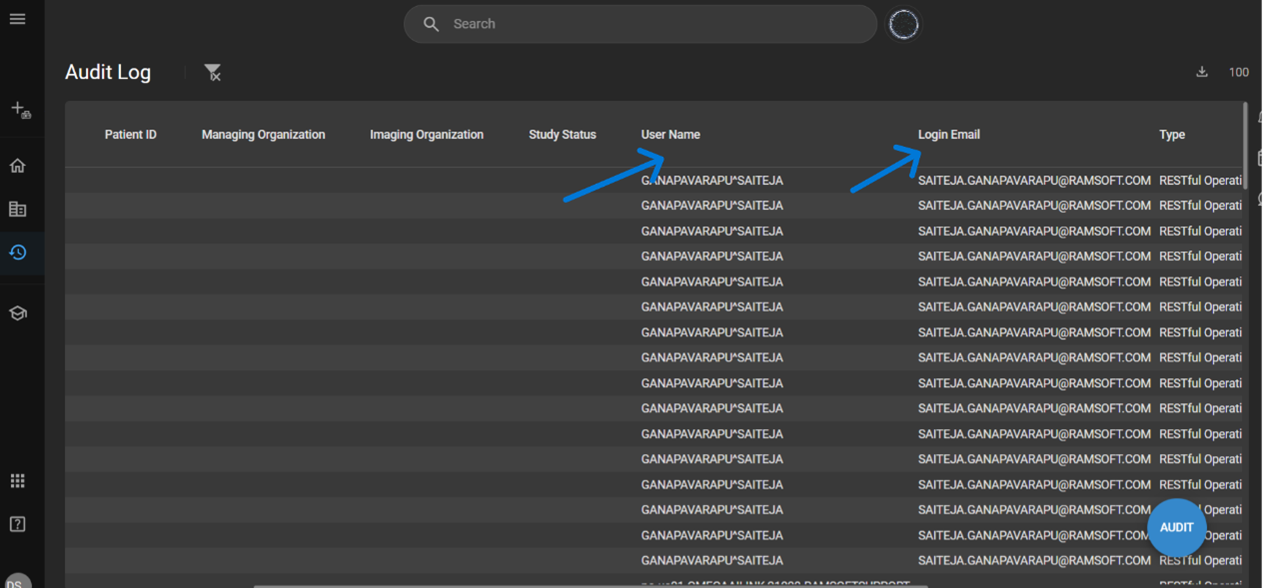
Este proceso ayuda a realizar un seguimiento de la actividad de los usuarios y de las modificaciones de las licencias, lo que mejora la auditoría y el cumplimiento normativo.
Nota:
A) El acceso a funciones como la visualización de estudios, el intercambio de estudios, la gestión de citas y la autoprogramación dentro de Blume depende de la configuración de las licencias de la organización en Breeze, tal y como se ha descrito anteriormente. La disponibilidad de estas funcionalidades puede variar en función de la licencia específica —como AFD, BPP o «Sin licencia»— adquirida por su proveedor de asistencia sanitaria.
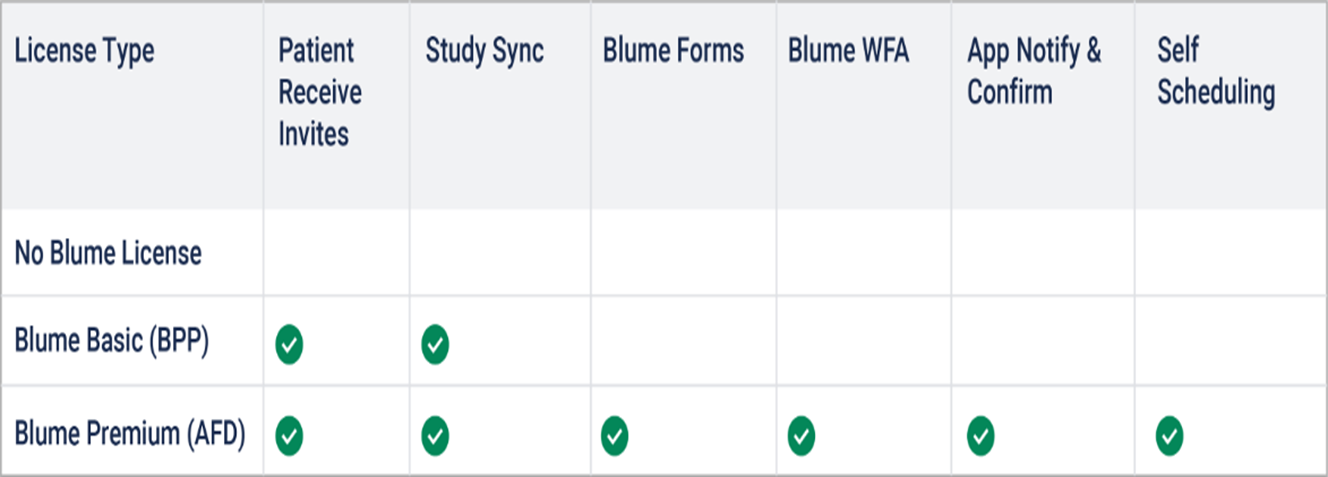
B) La licencia Blume Basic (BPP) proporciona acceso a «Invitaciones a pacientes» y «Sincronización de estudios», mientras que la licencia Blume Premium (AFD) incluye todas las funciones de BPP, además de «Formularios de Blume», «Blume WFA», las notificaciones y confirmaciones de la aplicación, y la autoprogramación. Sin una licencia de Blume, los usuarios no tienen acceso a ninguna de estas funciones.
C) Si se encuentra con funciones restringidas, póngase en contacto con su proveedor de asistencia sanitaria para obtener más información sobre la configuración actual de su licencia de Blume.
D) Transición de la licencia y accesibilidad a los datos
-
Cuando una organización activa la licencia AFD, los usuarios de Blume obtienen acceso a: -
- Autoprogramación
- Formularios clínicos y de registro personalizados
- Notificaciones en la aplicación y por correo electrónico
- Visualización, descarga, uso compartido y gestión de estudios
- Reserva, reprogramación y cancelación de citas
-
Cambio de licencia y conservación de datos:
-
Si la organización cambia de AFD a BPP, se seguirá teniendo acceso a todos los estudios anteriores (informes/imágenes) y a las citas concertadas durante la vigencia de la licencia AFD. Sin embargo, para las nuevas citas, solo estarán disponibles la sincronización de estudios y las invitaciones por correo electrónico (funciones de BPP).
-
Si la organización vuelve a cambiar de BPP a AFD, los usuarios recuperarán el acceso a todos los detalles de los estudios anteriores y a las citas de ambos periodos de licencia, tanto de AFD como de BPP.
-
-
Sin período de licencia:
-
Cuando una organización no dispone de ninguna licencia activa, los usuarios no tienen acceso a ninguna función, incluidas las invitaciones por correo electrónico, la sincronización de estudios, la autoprogramación o la gestión de citas.
-
Si la organización activa posteriormente la licencia BPP, los usuarios podrán acceder a todos los estudios anteriores y a los recién sincronizados.
-
Si la organización activa la licencia AFD, los usuarios podrán ver los estudios y citas anteriores del periodo sin licencia, junto con los nuevos.
-
-
Vuelta al estado «Sin licencia»:
- Si la organización desactiva AFD/BPP y vuelve al estado «Sin licencia», se seguirá pudiendo acceder a los registros anteriores del periodo de AFD/BPP, pero los usuarios perderán el acceso a todas las nuevas funciones relacionadas con las citas.