Crear un informe
Un informe personalizado transforma sus datos de OmegaAI en gráficos, tarjetas y tablas que responden a sus preguntas. Usted mismo lo crea mediante un generador visual de arrastrar y soltar, por lo que no necesita saber programar.
Este artículo le muestra cómo iniciar un informe, realizar su organización en páginas, añadir y crear elementos visuales, y distribuirlos en la página.
Antes de comenzar
-
Acceso a Root: Su rol debe incluir acceso a Root. Para obtener más detalles, consulte Introducción a Root Analytics.
-
Permiso: Su rol debe incluir el permiso Crear/Editar informes. Si no puede crear un informe, consulte a su administrador. Consulte Control de acceso de usuarios y roles.
-
Conocimiento de la terminología: Un informe consta de una o más páginas. Cada página contiene uno o más elementos visuales, como un gráfico de barras o una tabla. Cada elemento visual muestra los campos de datos que usted elija.
-
Guardado automático: Root guarda sus cambios y adiciones automáticamente, para que no pierda lo que ha avanzado.
Nota: Root no muestra ningún mensaje ni indicador de «Guardado». Sus cambios se guardan en segundo plano.
Crear un nuevo informe
-
En la página de inicio de Root, haga clic en el botón azul + (Crear nuevo informe) situado en la parte inferior derecha.
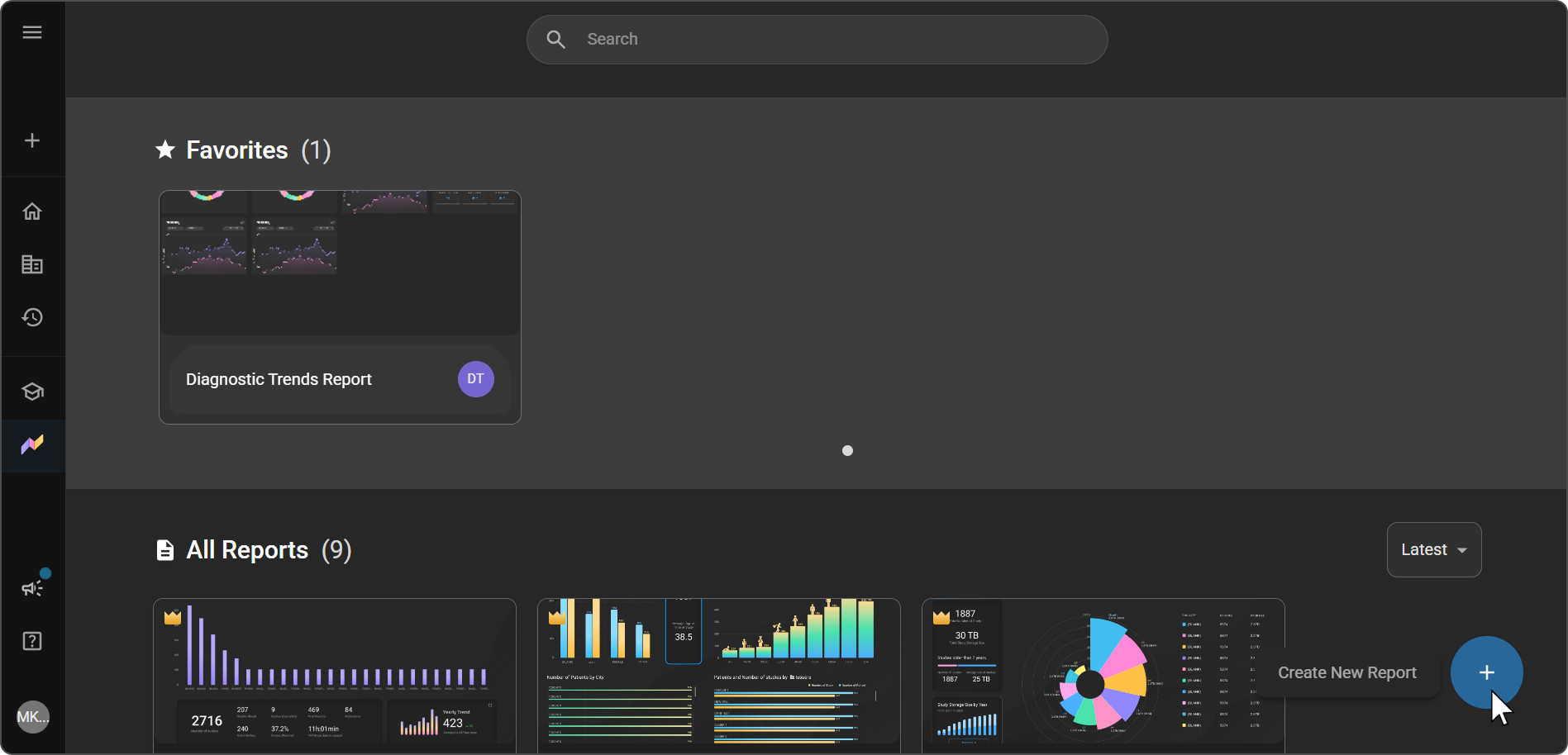
Se abrirá un informe en blanco. Se denomina Nuevo informe y su primera página es Nombre de la página 1.
-
En la parte superior izquierda, haga clic en Nuevo informe e introduzca un título para el informe. Elija un título que le resulte fácil de identificar más adelante.
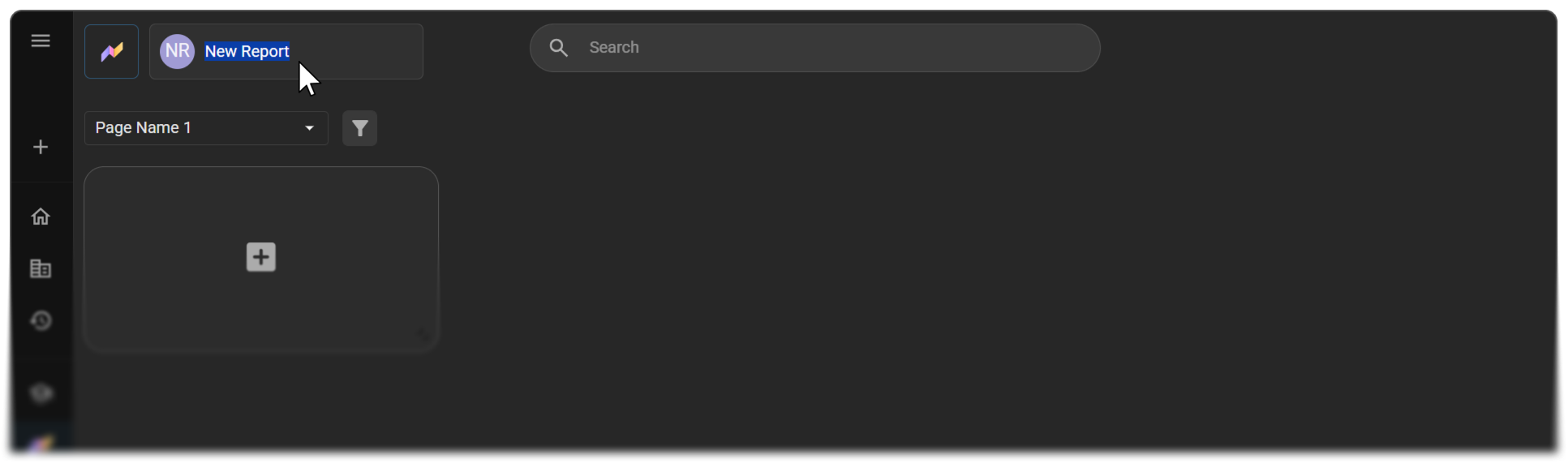
Resultado esperado: El informe muestra su título en la parte superior izquierda, y la página contiene un recuadro en blanco, listo para su primer elemento visual.
Organice su informe en páginas
Utilice las páginas para dividir un informe extenso en secciones. Cada página tiene un tamaño fijo.
Añadir una página
-
Abra el menú desplegable de páginas situado en la parte superior izquierda del informe. En él aparece el nombre de la página actual, como Nombre de la página 1.
-
Haga clic en + AÑADIR NUEVA.
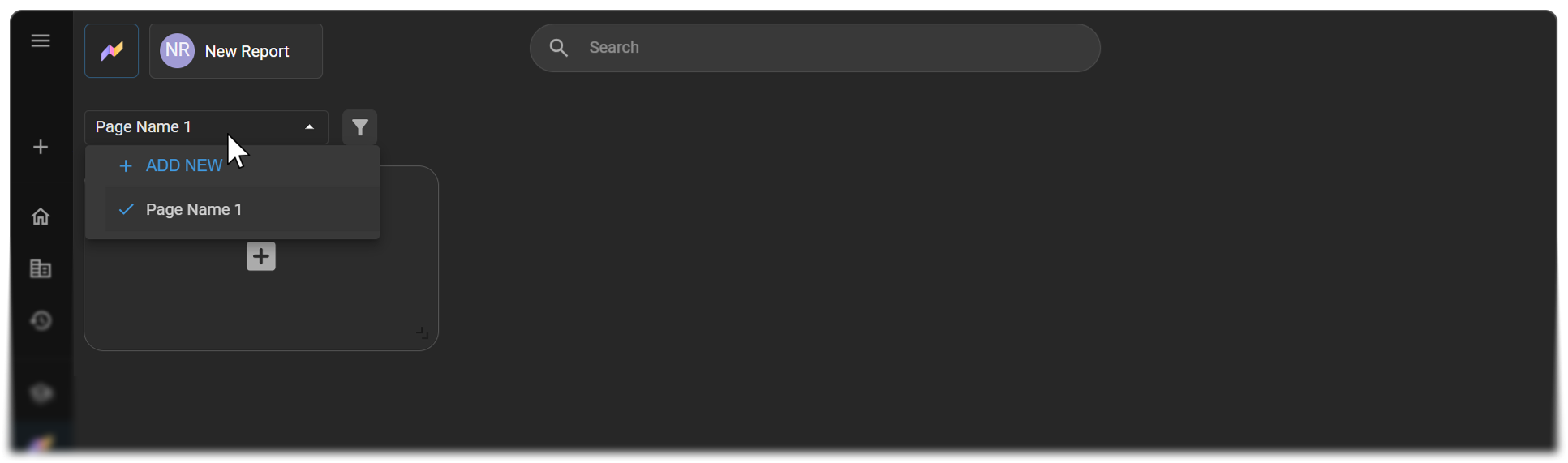
Resultado esperado: Se añade una nueva página en blanco al informe.
Cambiar de página
- Abra el menú desplegable de páginas.
- Seleccione la página que desee. Una marca de verificación indica la página en la que se encuentra.
Cambiar el nombre, duplicar o eliminar una página
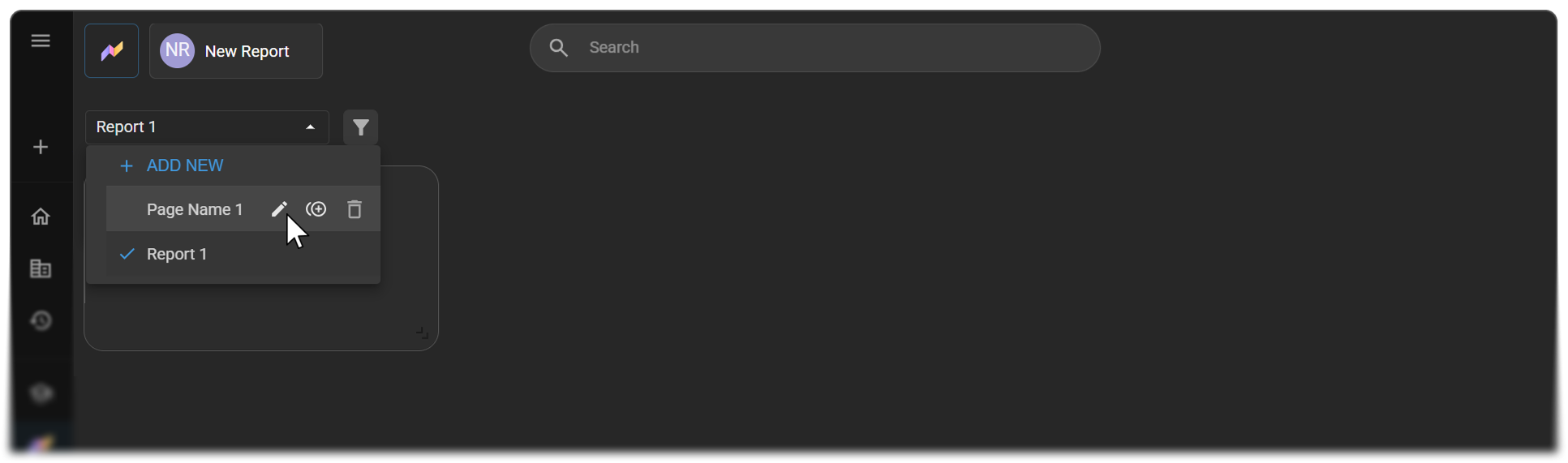
Utilice el gestor de páginas para modificar sus páginas:
- Cambiar el nombre de una página: Edite el nombre de la página para que describa su contenido.
- Duplicar una página: cree una copia de la página, incluyendo sus elementos visuales. La copia se denomina «Nombre de la página - Copia» y se añade al final de la lista de páginas. Root abre la copia automáticamente.
- Eliminar una página: haga clic y mantenga pulsado el icono de eliminación. Root elimina la página y abre la página situada justo encima de ella. Si elimina todas las páginas, Root añade una nueva página en blanco como página 1.
Seleccionar un tipo de elemento visual
Para seleccionar un tipo de elemento visual, pase el cursor por encima del icono + de un mosaico en blanco. Aparecerá una paleta con cinco tipos de elementos visuales. Pase el cursor por encima de un icono para ver su nombre y seleccione el que mejor se adapte a los datos que desea mostrar:
| Tipo de elemento visual | Ideal para |
|---|---|
| Gráfico circular | Mostrar cómo las partes conforman un todo. |
| Gráfico de barras | Comparar valores entre categorías. |
| Gráfico de líneas | Mostrar tendencias a lo largo del tiempo. |
| Fichas visuales | Destacar una única cifra clave. |
| Vista de tabla | Mostrar valores detallados en filas y columnas. |

Para obtener orientación sobre qué elemento visual utilizar en cada caso, vea el tutorial sobre tipos de elementos visuales.
Añadir y crear un elemento visual
-
En un mosaico en blanco, pase el cursor por encima del icono + y haga clic en el tipo de elemento visual que desee.
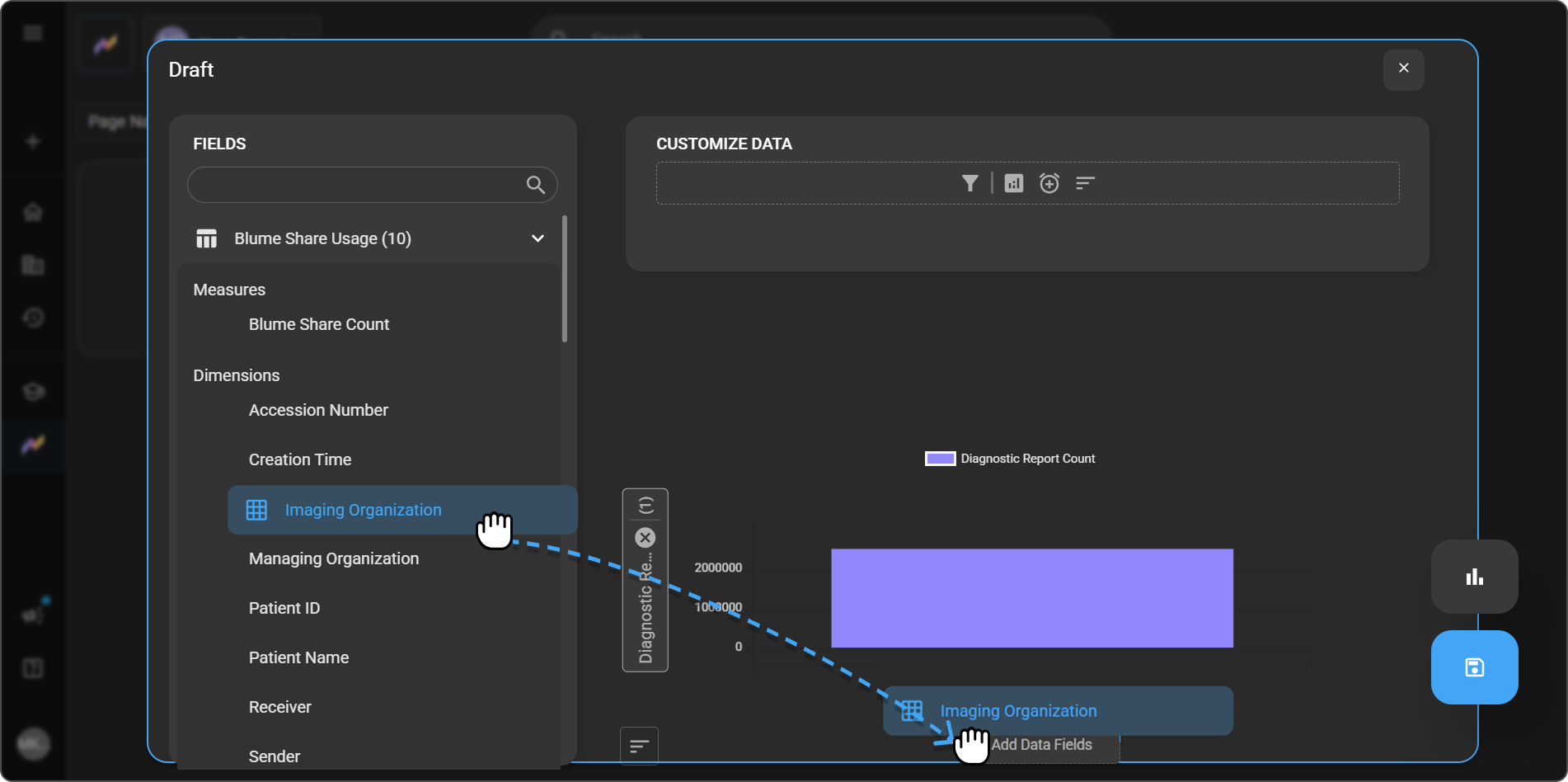
El generador de elementos visuales se abre como una ventana de DRAFT, con dos paneles: CAMPOS y PERSONALIZAR DATOS. Debajo de ellos, una vista previa de su elemento visual muestra uno o varios cuadros de Añadir campos de datos.
-
En el panel CAMPOS, busque el campo que desee. Los campos están agrupados en categorías, como Fecha, Pedido y Informe de diagnóstico. El número que aparece junto a cada categoría indica cuántos campos contiene.
- Explorar: Despliegue una categoría para ver sus campos. Cada categoría muestra sus Mediciones y Dimensiones.
- Buscar: Escriba el nombre del campo en el cuadro de búsqueda situado en la parte superior del panel.
-
Arrastre el campo hasta un cuadro de Añadir campos de datos en la vista previa.
En el caso de un gráfico de barras o un gráfico de líneas, arrastre la medición hasta el cuadro del eje vertical (izquierda) y la dimensión hasta el cuadro del eje horizontal (parte inferior).
-
Repita los pasos 2 y 3 hasta que cada cuadro Añadir campos de datos contenga un campo. Por ejemplo, arrastre Recuento de informes de diagnóstico al eje vertical y Nombre de la organización de imágenes al eje horizontal.
La vista previa en tiempo real se actualiza a medida que añade o modifica campos.
Consejo: Las mediciones son valores que Root cuenta o calcula, como Recuento de Blume Share. Las dimensiones son las categorías en las que se desglosan dichos valores, como Organización de imágenes. La mayoría de los elementos visuales necesitan al menos uno de cada tipo.
-
(Opcional) Para refinar los datos, utilice los iconos del panel PERSONALIZAR DATOS: Filtro de campos, Filtro de los N principales, Agrupar por tiempo y Ordenar. Pase el cursor por encima de un icono para ver su nombre. Para obtener más información, consulte Personalizar un único elemento visual.
-
(Opcional) Introduzca un título para el elemento visual. Si lo deja en blanco, Root creará un título a partir de sus campos, como Recuento de comparticiones de Blume por organización de imágenes.
-
Para cerrar el generador de elementos visuales, haga clic en la X situada en la esquina superior derecha de la ventana DRAFT.
Resultado esperado: El elemento visual aparece en la página y muestra sus datos.
Consejo: Las mediciones como los tiempos medios de respuesta (TAT) y los totales de RVU funcionan bien en las tarjetas visuales.
Organizar elementos visuales en la página
-
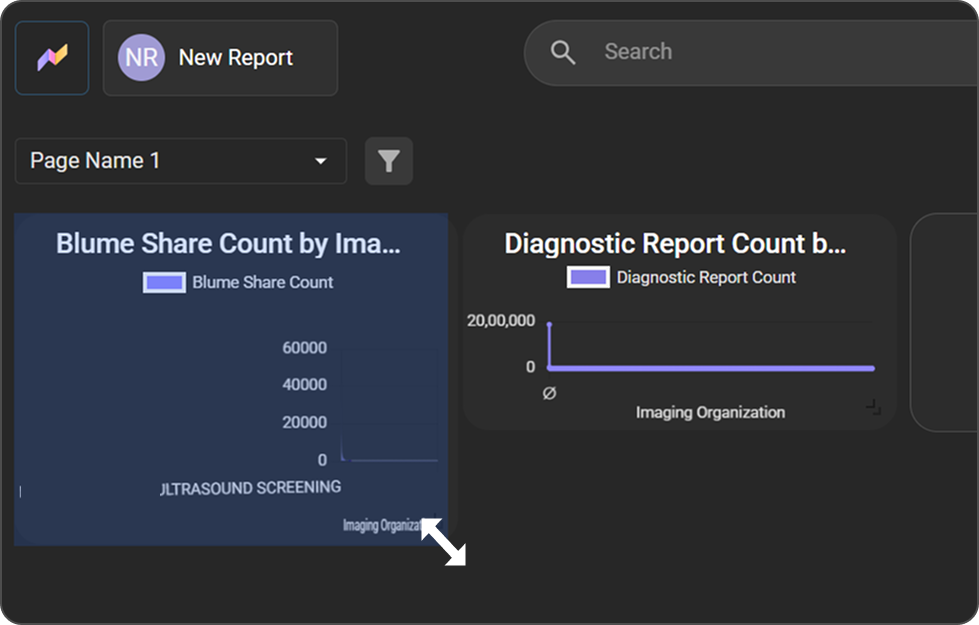
Cambiar el tamaño de un elemento visual: Arrastre el controlador situado en la esquina inferior derecha del elemento visual para hacerlo más grande o más pequeño.
-
Mover un elemento visual: Arrastre el controlador (seis puntos) situado junto al título del elemento visual hasta una nueva posición en la página.
-
Añadir más elementos visuales: Repita los pasos descritos en Añadir y crear un elemento visual hasta que su informe esté completo.
Editar, copiar o eliminar un elemento visual
Solo puede editar, copiar o eliminar un elemento visual en el modo Editar. Puede descargarlo en cualquiera de los dos modos. Cuando crea un informe, este ya se encuentra en el modo Editar. En el caso de un informe ya existente, cambie primero al modo Editar. Consulte Editar un informe.
Pase el cursor por encima de un elemento visual y haga clic en uno de estos iconos situados junto a su título:
| Icono | Nombre | Función |
|---|---|---|
| Papelera | Eliminar | Elimina el elemento visual de la página. |
| Círculo con + | Copiar | Crea una copia del elemento visual. Esto resulta útil cuando desea un gráfico similar con un filtro diferente. |
| Lápiz | Editar | Abre el elemento visual en la ventana DRAFT, para que pueda modificar sus campos o personalizar sus datos. |
| Flecha de descarga | Descargar | Descarga el elemento visual como archivo CSV, JPG o PNG. Solo aparece cuando el elemento visual muestra datos. Consulte Descargar un elemento visual. |
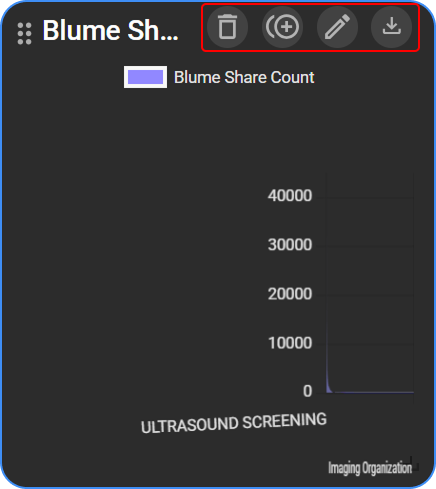
Resultado esperado: Un elemento visual copiado o eliminado aparece o desaparece de la página de inmediato, y Root guarda el cambio automáticamente. Editar abre la ventana DRAFT, donde puede modificar el elemento visual tal y como se describe en Añadir y crear un elemento visual.
Nota: Los iconos Eliminar, Copiar y Editar no aparecen en el modo Ver. En el modo Ver, al pasar el cursor por encima de un elemento visual, se muestran en su lugar las opciones Mostrar como tabla y Descargar. Consulte Ver un gráfico como tabla.
Finalizar y salir del informe
Cuando haya terminado, haga clic en el icono Raíz situado en la parte superior izquierda, junto al título del informe.
Resultado esperado: Se abre la página de inicio de Root. Su nuevo informe aparece en Todos los informes y puede abrirlo o editarlo en cualquier momento. Para compartirlo, consulte Compartir un informe.
Vea los tutoriales
Creador visual y diseño
Aprenda a crear un elemento visual y a colocarlo en la página.
Tipos de elementos visuales
Descubra qué tipo de elemento visual debe utilizar para sus datos.
Solución de problemas
- Mi elemento visual está en blanco o muestra el mensaje «No se han devuelto datos. Modifique la configuración e inténtelo de nuevo.»: Asegúrese de que cada casilla de Añadir campos de datos contenga un campo. Por ejemplo, un gráfico de barras necesita una medición, como Recuento de informes de diagnóstico, y una dimensión, como Nombre de la organización de imágenes. Si todos los cuadros contienen un campo, es posible que un filtro esté excluyendo todos los datos. Consulte Filtrar y personalizar los datos del informe.
- Mi gráfico tiene demasiadas barras o cortes como para poder leerlo: Limite los datos con el Filtro de los N primeros. Consulte Mostrar solo las entradas principales.
- No puedo crear un informe: Su rol no incluye el permiso Crear/editar informes. Consulte a su administrador.
- Necesito datos sobre tiempos de respuesta, RVU o desgloses por médico: Consulte esta entrada de resolución de problemas.
Artículos relacionados
- Introducción a Root Analytics: Conozca la página de inicio de Root y los tipos de informes.
- Utilizar informes Premium: Compruebe si algún informe ya preparado cubre lo que necesita.
- Filtrar y personalizar los datos de los informes: Filtre, limite, agrupe y ordene los datos de sus gráficos.
- Abrir, editar y organizar sus informes: Edite, copie, exporte y elimine sus informes.
- Compartir un informe: Comparta su informe finalizado con su equipo.
- Control de acceso de usuarios y roles: Asigne a un rol el permiso Crear/editar informes.