Utilice los informes Premium
Los informes Premium son informes ya preparados que OmegaAI selecciona para usted. No es necesario que cree nada. Solo tiene que abrir uno, ajustar sus filtros y revisar sus datos.
Este artículo enumera los informes premium, explica cómo abrirlos y filtrarlos, y le muestra cómo exportar sus datos desde el informe Exportación de datos.
Antes de comenzar
-
Acceso a Root: Su rol debe incluir acceso a Root. Para obtener más detalles, consulte Introducción a Root Analytics.
-
Permiso: Su rol debe incluir el permiso Ver informes Premium. Si no ve ningún informe Premium en la página de inicio de Root, consulte a su administrador. Consulte Control de acceso de usuarios y roles.
-
Informes de solo lectura: Los informes Premium son, por diseño, de solo lectura. No puede editar, copiar, eliminar ni compartir un informe Premium. Para compartir o modificar datos similares, cree su propio informe. Consulte Crear un informe.
Buscar un informe Premium
En la página de inicio de Root, los informes Premium aparecen en la sección Todos los informes. Cada uno de ellos está marcado con un icono de corona dorada en la parte superior izquierda de la ficha.
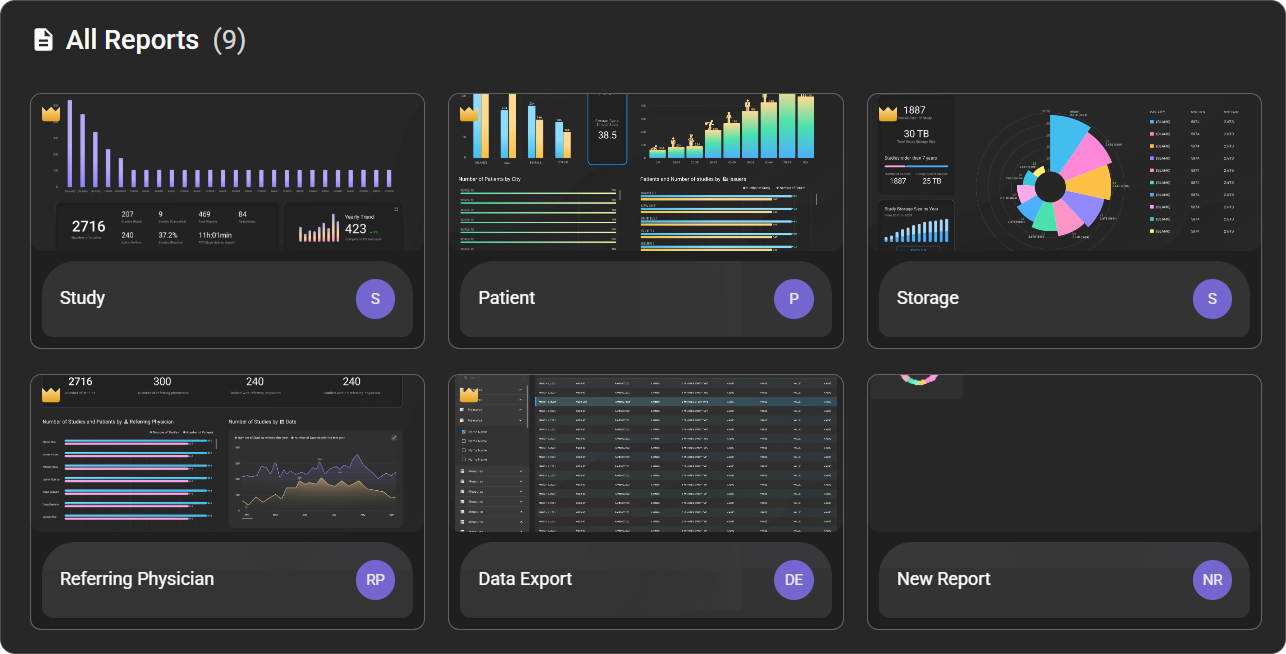
Qué muestra cada informe Premium
| Informe | Qué muestra |
|---|---|
| Estudio | Volumen de estudios en toda su organización. Un gráfico muestra el número de estudios por centro, emisor, estado o prioridad. Las fichas de resumen muestran el número total de estudios, Estudios (leídos), Estudios (CANCELLED), Informes finales y Anexos. Una ficha de Tendencia anual compara el año actual, el año pasado y el de hace dos años. |
| Paciente | Información sobre sus pacientes, como la edad de los mismos. |
| Almacenamiento | Cuánto espacio de almacenamiento ocupan sus estudios. |
| Médico referente | Actividad de los estudios desglosada por médico referente. |
| Exportación de datos | Una lista fila por fila de los datos de sus estudios para un intervalo de fechas. Puede obtener una vista previa de las filas o descargarlas como un archivo CSV. |
Abrir y filtrar un informe Premium
-
En la página de inicio de Root, haga clic en la ficha del informe Premium.
-
Revise los gráficos y las tablas del informe.
-
Para acotar los datos, utilice los filtros situados en la parte superior del informe. Cada filtro muestra su configuración actual, como Fecha del estudio: Todas o Nombre de la organización: Todas. Haga clic en un filtro y seleccione las fechas o los valores que desee.
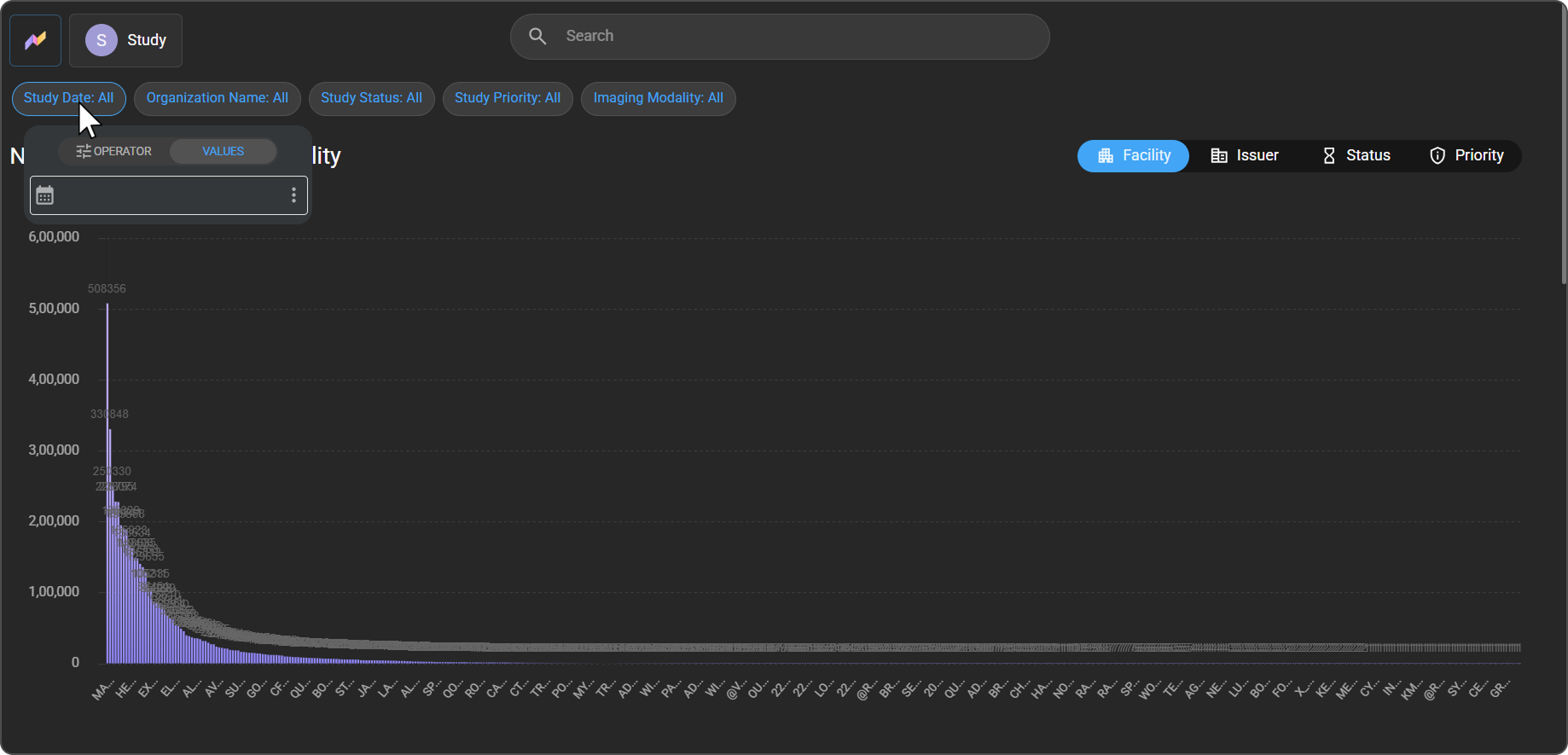
Resultado esperado: El informe se actualiza para mostrar únicamente los datos que coinciden con sus filtros.
Ejemplo: el informe «Estudio»
El informe «Estudio» cuenta con los siguientes filtros: Fecha del estudio, Nombre de la organización, Estado del estudio, Prioridad del estudio y Modalidad de imagen. Todos ellos aparecen inicialmente en Todos.
- Cambiar la agrupación del gráfico: junto a Número de estudios por, haga clic en Centro, Emisor, Estado o Prioridad.
- Ampliar una ficha: en la ficha Tendencia anual, haga clic en el icono de expansión situado en la esquina superior derecha.
Exporte sus datos con el informe «Exportación de datos»
Utilice el informe «Exportación de datos» cuando necesite sus datos brutos de los estudios en una hoja de cálculo.
-
En la página de inicio de Root, haga clic en la tarjeta «Exportación de datos».
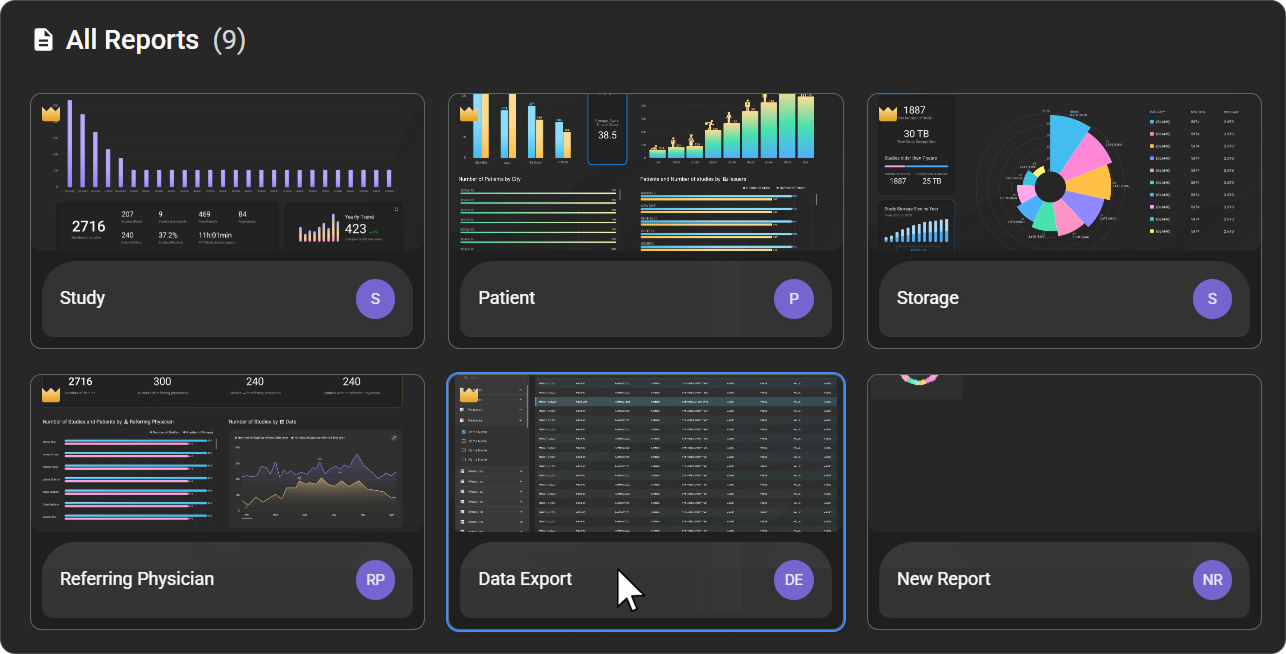
El informe se abre con el filtro «Fecha del estudio: Hoy» y una tabla con los estudios correspondientes.
-
Seleccione las fechas del estudio que desea exportar:
-
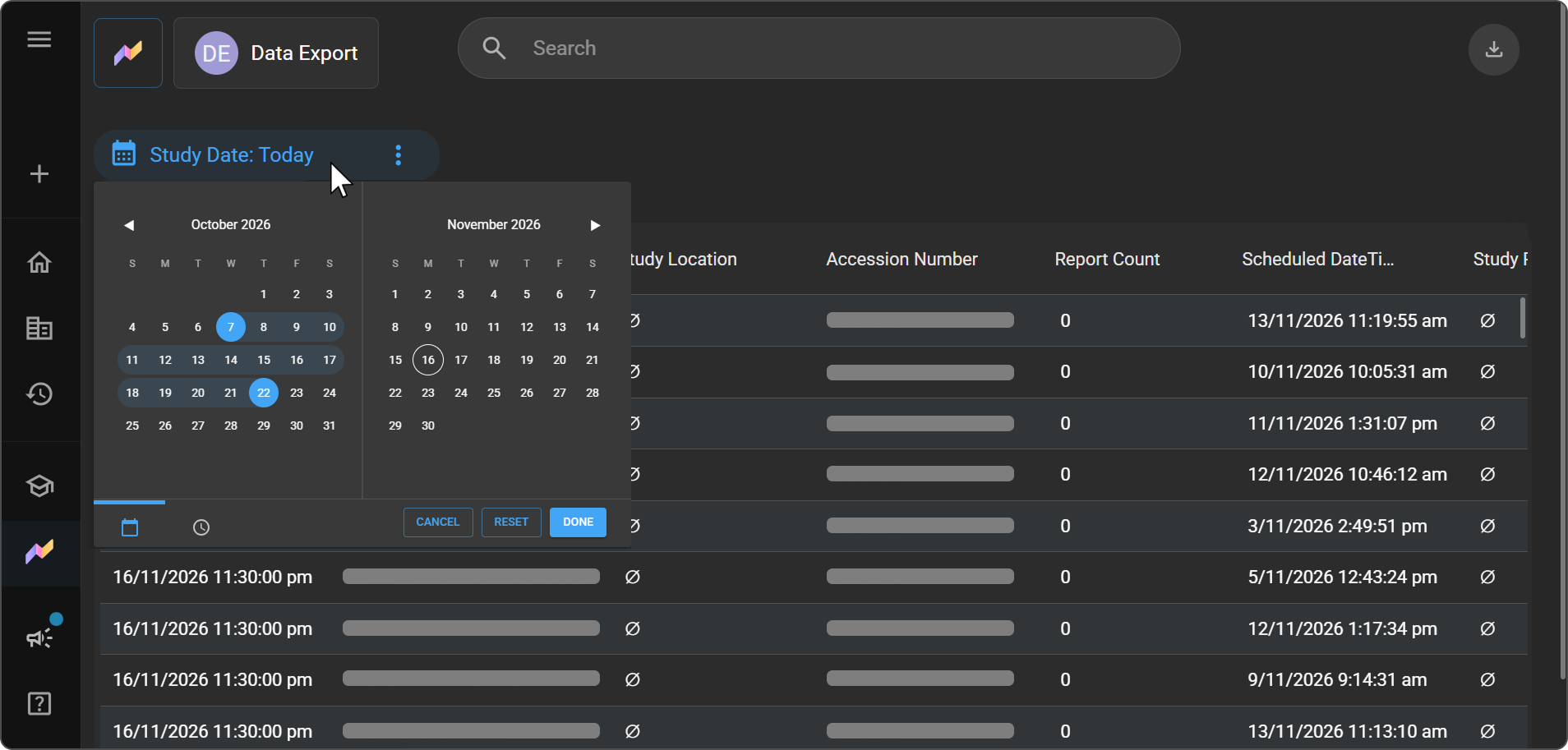
Utilice un ajuste predefinido: Haga clic en el icono Ajustes predefinidos (tres puntos) del filtro Fecha del estudio y seleccione un intervalo: Todo el tiempo, Hoy, Mañana, Esta semana, Este mes, Este trimestre, Este año, Últimos 7 días o Últimos 30 días.
-
Elija sus propias fechas: Haga clic en el filtro Fecha del estudio. En el calendario, haga clic en la primera fecha y, a continuación, en la última fecha de su intervalo, y haga clic en LISTO. Para establecer también las horas, haga clic en el icono del reloj situado en la parte inferior del calendario.
-
-
Revise la tabla. Muestra una fila por estudio, con columnas como Fecha del estudio, Nombre del centro de diagnóstico por imagen, número de acceso y Número de informes.
-
Haga clic en el icono para descargar situado en la esquina superior derecha del informe.
Resultado esperado: Se descargará en su ordenador un archivo CSV con los estudios correspondientes al intervalo de fechas seleccionado. Puede abrirlo en una aplicación de hojas de cálculo, como Microsoft Excel.
Consejo: En el calendario, haga clic en REINICIAR para borrar las fechas, o en CANCELAR para cerrar el calendario sin guardar los cambios.
Nota: Un valor vacío aparece como «
∅» en la tabla.
Consejo: Para descargar más rápido y con menos datos, elija el intervalo de fechas más corto que necesite.
Si prefiere exportar una página de un informe personalizado como PDF, consulte Exportar una página de informe como PDF.
Solución de problemas de##
-
No veo ningún informe Premium: Su rol no incluye el permiso Ver informes Premium. Consulte a su administrador.
-
Faltan estudios recientes en el informe de exportación de datos: Los datos raíz se actualizan según un calendario, por lo que es posible que los estudios de las últimas horas aún no aparezcan. Si faltan estudios de días anteriores, póngase en contacto con el servicio de asistencia de RamSoft.
-
Un informe devuelve cero filas para un intervalo de fechas concreto, pero funciona para «Todo el tiempo»: Consulte esta entrada de resolución de problemas.
-
Los campos exportados aparecen en blanco, con valores nulos o inesperados: Consulte esta entrada de resolución de problemas.
-
Necesito un informe que no está incluido en los informes Premium: Cree el suyo propio. Consulte Crear un informe.
Artículos relacionados con##
-
Introducción a Root Analytics: Conozca la página de inicio de Root y los tipos de informes.
-
Crear un informe: Cree un informe personalizado cuando un informe Premium no cubra lo que necesita.
-
Filtrar y personalizar los datos de los informes: Filtre y agrupe los datos en sus propios informes.
-
Abrir, editar y organizar sus informes: Marque como favoritos, ordene y exporte informes.
-
Control de acceso de usuarios y roles: Asigne a un rol el permiso Ver informes Premium.