Filtrar y personalizar los datos de los informes
Un elemento visual resulta más útil cuando muestra únicamente los datos que le interesan. Root le ofrece cuatro herramientas para ajustar sus datos: utilizar un filtro, limitarlos a las entradas principales, agruparlos por tiempo y ordenarlos.
Puede aplicar estas herramientas a un único elemento visual o a todos los elementos visuales de una página a la vez. En este artículo se explica cada herramienta y cuándo utilizarla.
Antes de comenzar
-
Un informe en el que trabajar: Necesita un informe personalizado con al menos un elemento visual. Para crear uno, consulte Crear un informe.
-
Acceso de edición: Solo puede personalizar los informes de los que sea propietario o aquellos que se hayan compartido con usted con acceso de Puede editar. Los informes Premium son de solo lectura.
-
Permiso: Su rol debe incluir el permiso Crear/editar informes. Consulte Control de acceso de usuarios y roles.
Elija la herramienta adecuada
| Herramienta | Qué hace | Ejemplo |
|---|---|---|
| Filtro de campos | Muestra únicamente los datos que cumplen sus criterios. Puede filtrar por cualquier campo de datos disponible en Root. | Mostrar únicamente estudios de TC filtrando por modalidad. |
| Filtro «Top N» | Limita una visualización a un número determinado de filas o puntos de datos, para que pueda centrarse en las entradas más relevantes. | Mostrar los 10 médicos referentes principales. |
| Agrupar por tiempo | Agrupa sus datos por un periodo de tiempo y un intervalo de tiempo, para que pueda seguir las tendencias a lo largo del tiempo. | Mostrar el recuento de estudios de este mes, agrupados por semana. |
| Ordenar | Ordena los datos en orden ascendente o descendente según un campo. | Ordene los médicos de mayor a menor número de estudios. |
Comprender los filtros visuales y los filtros de página
- Filtros a nivel visual: Se aplican únicamente a un elemento visual. Se configuran en el panel PERSONALIZAR DATOS del generador de elementos visuales. Consulte Personalizar un único elemento visual.
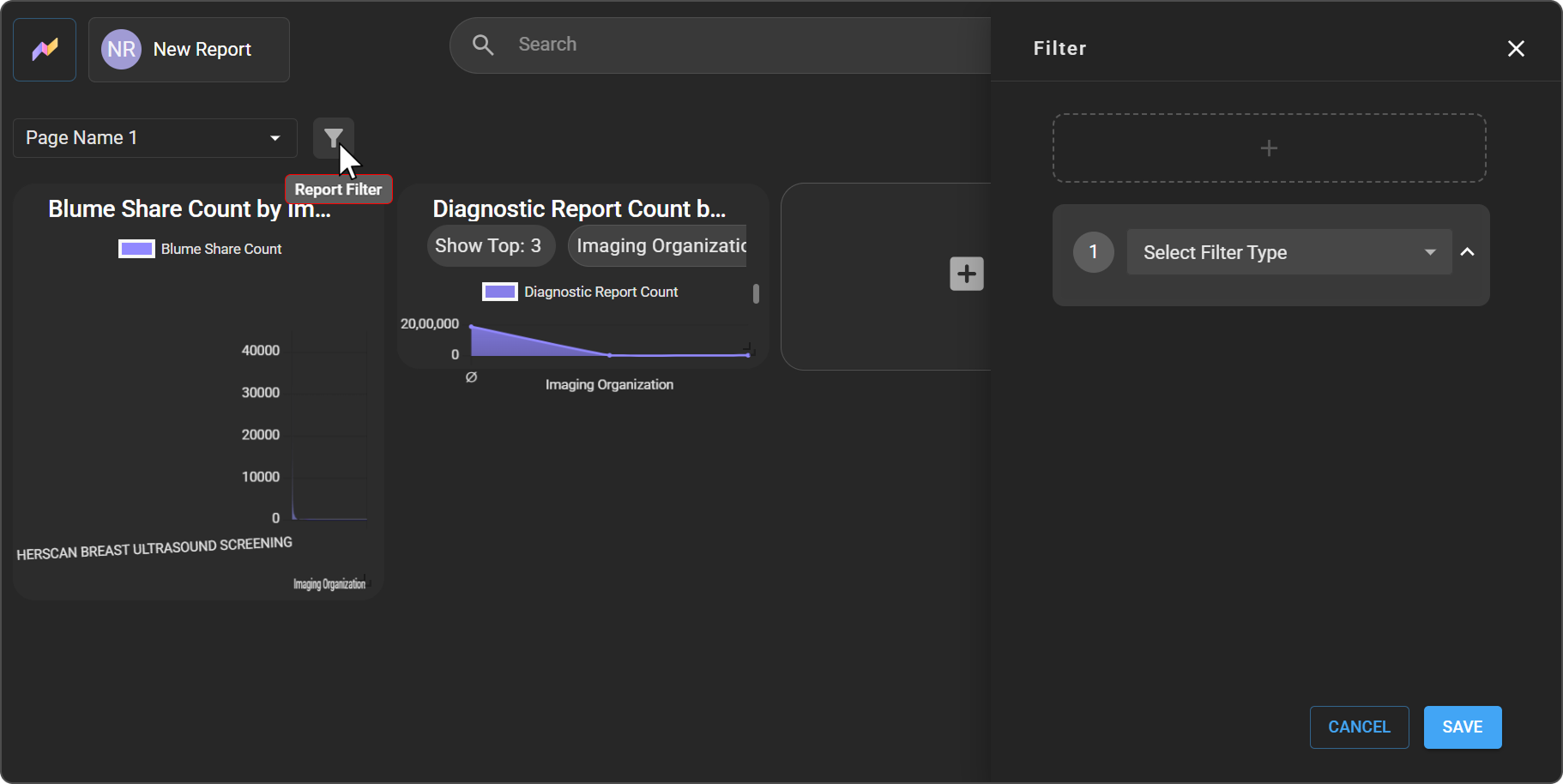
- Filtros a nivel de página: se aplican a todos los elementos visuales de la página. Se configuran desde el icono Filtro de informe situado en la parte superior de la página. Un filtro a nivel de página puede ser un filtro de campo o un filtro de agrupación por tiempo. Consulte Filtrar todos los elementos visuales de una página.
Personalizar un único elemento visual
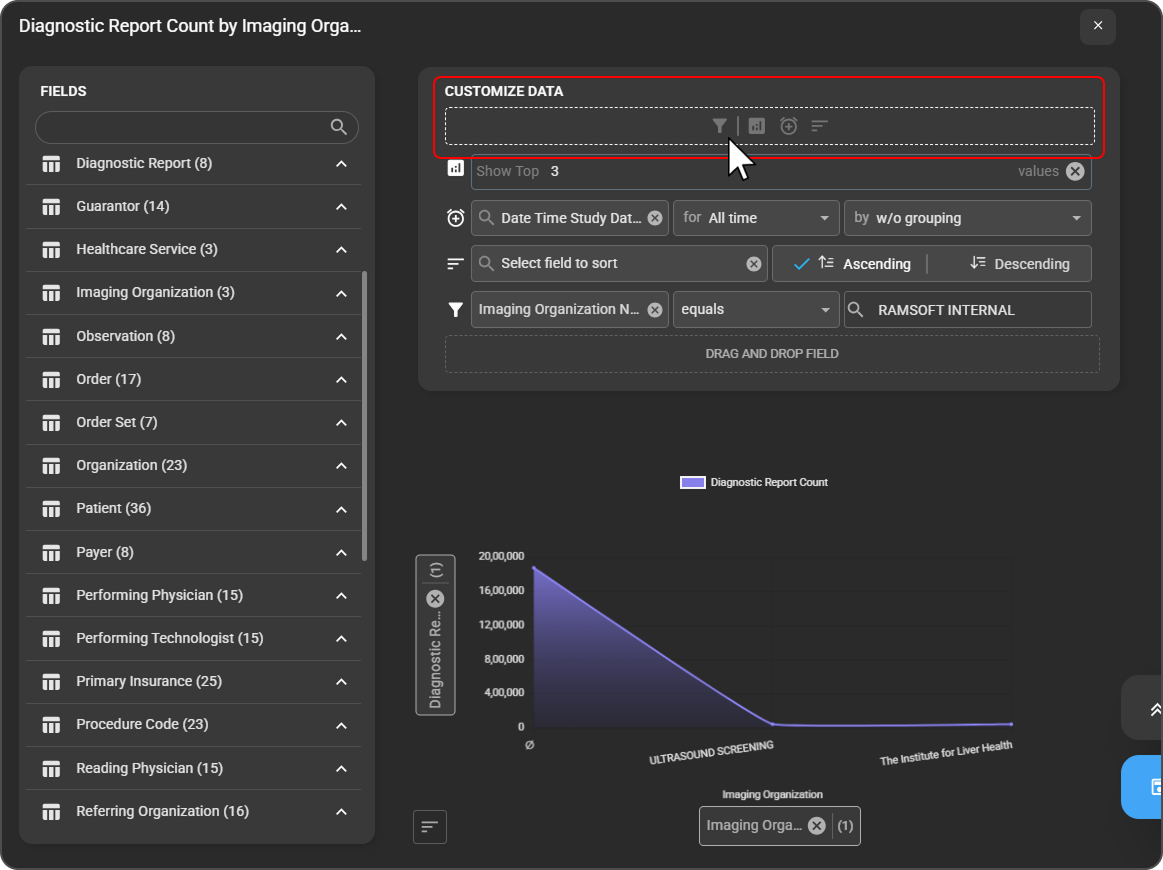
Las cuatro herramientas son iconos del panel PERSONALIZAR DATOS del generador de elementos visuales (la ventana DRAFT). Pasar el cursor por encima de un icono para ver su nombre. Para abrir el generador, abra su informe en modo Editar, pase el cursor por encima del elemento visual que desee modificar y haga clic en el icono Editar (lápiz). Para cambiar de modo, consulte Editar un informe.
Aplicar un filtro de campo
-
En el panel PERSONALIZAR DATOS, haga clic en el icono Filtro de campo (embudo).
-
En el panel CAMPOS, arrastre el campo por el que desee filtrar al cuadro ARRASTRA Y SOLTA CAMPO. Por ejemplo, arrastre Nombre de la organización de imágenes. Para buscar un campo, escriba en el cuadro de búsqueda o expanda una categoría para explorar sus campos.
Aparecerá una fila de filtro con el campo, un operador y un cuadro de valores.
-
Seleccione un operador:
Operador Incluye datos en los que el campo… es igual a Coincide con uno de los valores que elija. no es igual a No coincide con ninguno de los valores que elija. contiene Contiene el texto que introduzca. no contiene No contiene el texto que introduzca. empieza por Empieza por el texto que introduzca. termina por Termina por el texto que introduzca. está establecido Tiene un valor. No es necesario seleccionar valores para este operador. no está establecido Está vacío. No es necesario seleccionar valores para este operador. -
Si el operador requiere valores, haga clic en el cuadro de valores, busque los valores y selecciónelos. Cada valor que seleccione aparecerá como una etiqueta. Para eliminar un valor, haga clic en x en su etiqueta.
Resultado esperado: El elemento visual muestra únicamente los datos que cumplen sus criterios.
Consejo: Una vez cerrado el generador de visualizaciones, el filtro también aparecerá en la propia visualización. Haga clic en él para modificar los valores seleccionados sin necesidad de volver a abrir el generador.
Mostrar únicamente las entradas principales
-
En el panel PERSONALIZAR DATOS, haga clic en el icono Filtro de las N principales (gráfico de barras).
Aparecerá una fila Mostrar principales.
-
Introduzca el número de entradas que desea mostrar. Debe ser un número entero mayor que 0. Por ejemplo, introduzca «
3» para mostrar las tres principales organizaciones de imágenes.
Resultado esperado: El elemento visual se actualiza para mostrar únicamente las entradas principales que haya seleccionado.
Agrupar datos por tiempo
-
En el panel PERSONALIZAR DATOS, haga clic en el icono Agrupar por tiempo (despertador).
Aparecerá una fila con un cuadro de campo de fecha, para y por.
-
Haga clic en el cuadro de campo de fecha y seleccione el campo de fecha por el que desea agrupar. Los campos se enumeran por categoría. Por ejemplo, en Fecha, seleccione Fecha del estudio.
-
En para, seleccione el periodo de tiempo que desea analizar. Consulte las opciones en la tabla que figura tras estos pasos.
-
En por, seleccione el intervalo por el que desea agrupar los datos. La opción predeterminada es sin agrupación, que muestra todo el periodo sin dividirlo en intervalos.
| Configuración | Opciones |
|---|---|
| para (periodo) | Todo el tiempo, Hoy, Ayer, Esta semana, Este mes, Este trimestre, Este año, Últimos 7 días, Últimos 30 días, Última semana, Último mes, Último trimestre, Último año |
| por (intervalo) | Sin agrupar, Segundo, Minuto, hora, día, semana, mes, trimestre, año |
Por ejemplo, establezca para en Este mes y por en Semana para ver los datos de este mes, semana a semana.
Resultado esperado: El gráfico muestra las tendencias de sus datos para el periodo y el intervalo que haya elegido.
El periodo aparece debajo del título del gráfico; por ejemplo, Tiempo de ejecución: Hoy.
Ordenar los datos
- En el panel PERSONALIZAR DATOS, haga clic en el icono Ordenar (líneas horizontales).
- En Seleccionar campo para ordenar, seleccione un campo. La lista muestra los campos de su gráfico, como Organización de imágenes o Recuento de informes diagnósticos.
- Haga clic en Ascendente o Descendente. Una marca de verificación indica su elección. El valor predeterminado es Ascendente.
Resultado esperado: Los datos se reorganizan según el orden que haya elegido. Por ejemplo, ordene Recuento de informes diagnósticos en orden Descendente para mostrar primero las organizaciones con mayor volumen de trabajo.
Eliminar una personalización
Cada herramienta que utilice añade una fila al panel PERSONALIZAR DATOS. Para eliminar una herramienta, haga clic en la x situada al final de su fila o en su campo.
Filtrar todos los elementos visuales de una página
-
Abra su informe en modo Editar y vaya a la página que desee filtrar. Para cambiar de modo, consulte Editar un informe. Para cambiar de página, consulte Cambiar de página.
-
Haga clic en el icono Filtro de informe (embudo), situado junto al menú desplegable de la página.
Se abrirá el panel lateral Filtro, con un filtro numerado.
-
En Seleccionar tipo de filtro, seleccione Filtro de campo o Agrupar por tiempo.
-
Configure el filtro:
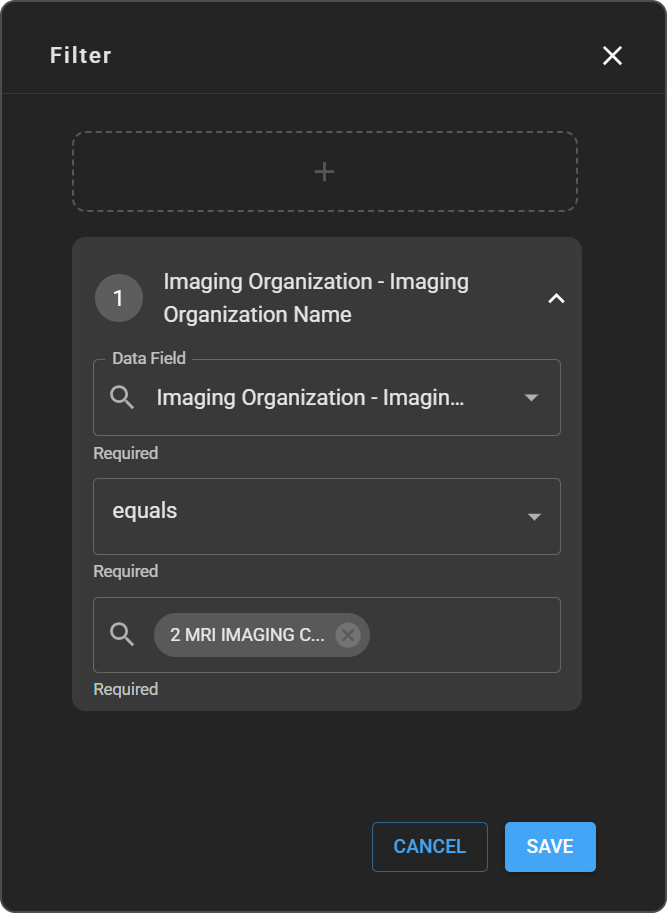
- Filtro de campo:
- En Campo de datos, despliegue una categoría y seleccione el campo. También puede escribir para realizar una búsqueda. Por ejemplo, en Organización de imágenes, seleccione Nombre de la organización de imágenes. El encabezado del filtro cambia para mostrar la categoría y el campo, como por ejemplo Organización de imágenes - Nombre de la organización de imágenes.
- Seleccione un operador, como igual a. Los operadores son los mismos que para un único gráfico. Consulte Aplicar un filtro de campo.
- Si el operador requiere valores, haga clic en el cuadro de valores y marque la casilla situada junto a cada valor que desee. Escriba en Buscar para encontrar un valor rápidamente.
Es obligatorio rellenar los tres cuadros.
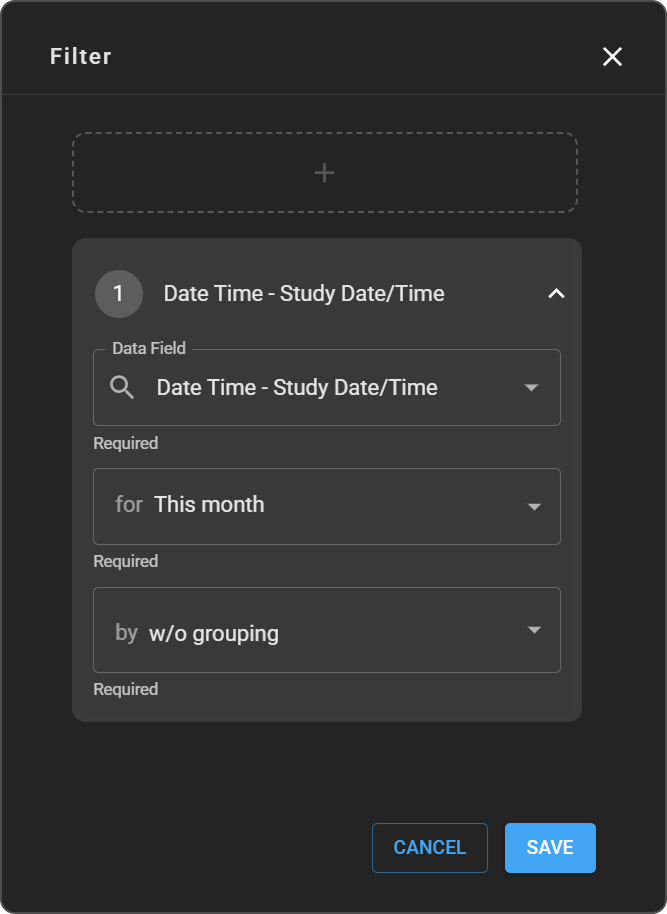
- Agrupar por tiempo:
- En Campo de datos, seleccione un campo de fecha. Por ejemplo, en Fecha y hora, seleccione Fecha y hora del estudio. El encabezado del filtro cambia a Fecha y hora - Fecha y hora del estudio.
- En para, seleccione el periodo, como Este mes.
- En por, seleccione el intervalo, como Semana.
Es obligatorio rellenar las tres casillas. Para ver todas las opciones, consulte Agrupar datos por tiempo.
- (Opcional) Para añadir otro filtro, haga clic en el cuadro + situado en la parte superior del panel lateral. Para eliminar un filtro, expándalo y haga clic en el icono de eliminar (papelera).
- Haga clic en GUARDAR.
Resultado esperado: Los filtros aparecen como etiquetas en la parte superior de la página, junto al menú desplegable de la página, y se aplican a todos los elementos visuales que contiene. Por ejemplo, Fecha/hora del estudio: Este mes | semana.
Consejo: Para cerrar el panel lateral sin guardar los cambios, haga clic en CANCELAR.
Consejo: Si una página tiene más filtros de los que caben en la parte superior, utilice la flecha > para desplazarse por ellos.
Vea el tutorial
Aprenda a aplicar filtros a un elemento visual y a una página.
Solución de problemas
- Un elemento visual muestra el mensaje «No se han devuelto datos. Modifique la configuración e inténtelo de nuevo.»: No hay datos que cumplan sus criterios de filtrado. Compruebe los filtros del elemento visual y los filtros de la página situados en la parte superior de la misma. Amplíe un filtro o elimine un valor.
- No puedo abrir el panel PERSONALIZAR DATOS: Es posible que el informe se encuentre en modo Ver o que se le haya compartido con acceso de Solo lectura. Consulte Editar un informe.
- Un informe devuelve cero filas para un intervalo de fechas específico, pero funciona para «Todo el tiempo»: Consulte esta entrada de resolución de problemas.
- Los campos muestran valores en blanco, nulos o inesperados: Consulte esta entrada de resolución de problemas.
Artículos relacionados
- Crear un informe: Cree los elementos visuales que desee personalizar.
- Abrir, editar y realizar la organización de sus informes: Cambie al modo Editar y exporte una página con filtro.
- Utilizar informes Premium: Filtre los informes ya preparados.
- Introducción a Root Analytics: Conozca la página de inicio de Root y los tipos de informes.