Abra, edite y organice sus informes
A medida que su lista de informes crece, Root le ayuda a mantenerla organizada y fácil de usar. Puede ordenar sus informes, marcar favoritos, abrir y editar informes, realizar copias, exportar sus datos y eliminar los informes que ya no necesite.
Este artículo describe el ciclo de vida de un informe: cómo encontrarlo en la página de inicio de Root, cómo visualizarlo y exportarlo, cómo editarlo y copiarlo y, por último, cómo eliminarlo. Para compartir un informe, consulte Compartir un informe.
Antes de comenzar
-
Acceso a Root: Su rol debe incluir acceso a Root. Para obtener más detalles, consulte Introducción a Root Analytics.
-
Permisos: Para abrir informes personalizados, su rol debe disponer del permiso Ver informes estándar. Para editar informes, necesita el permiso Crear/editar informes. Consulte Control de acceso de usuarios y roles.
-
Solo informes personalizados: Solo puede editar, copiar o eliminar informes personalizados. Los informes Premium son de solo lectura.
Qué puede hacer con cada informe
Lo que puede hacer depende del tipo de informe y de si es usted el propietario del mismo:
| Tarea | Su propio informe personalizado | Un informe personalizado compartido con usted | Un informe Premium |
|---|---|---|---|
| Abrir, ver y marcar como favorito | Sí | Sí | Sí |
| Exportar o descargar | Sí | Sí | Consulte Cómo utilizar los informes Premium |
| Editar | Sí | Solo con acceso de Puede editar | No |
| Copiar, compartir o eliminar desde la ficha | Sí | No | No |
Organice su lista de informes
Ordene sus informes
-
En la página de inicio de Root, en la esquina superior derecha de Todos los informes, haga clic en la lista de ordenación. De forma predeterminada, se muestra Más recientes.
-
Seleccione Más recientes, De la A a la Z o De la Z a la A.
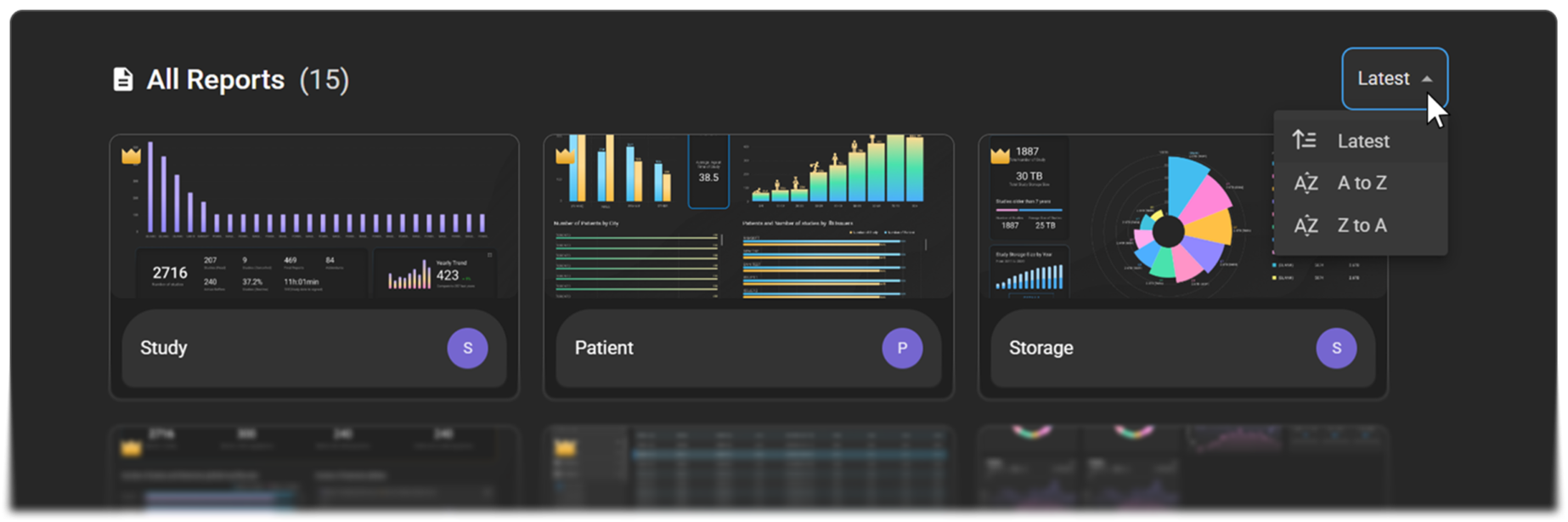
Resultado esperado: La cuadrícula de informes se actualiza inmediatamente.
Marcar un informe como favorito
- En la página de inicio de Root, pase el cursor sobre la ficha del informe.
- Haga clic en el icono de la estrella.
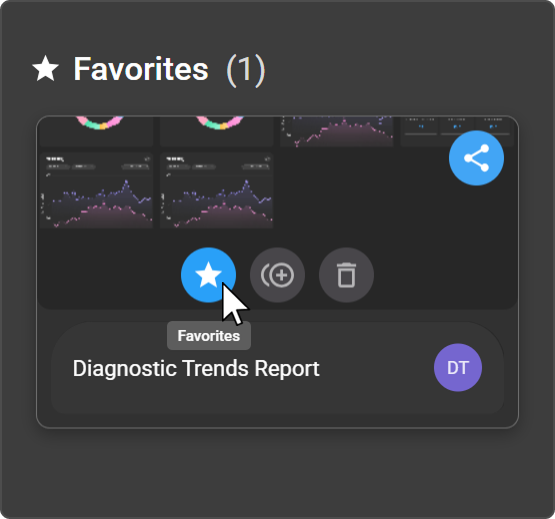
Resultado esperado: La estrella se vuelve azul y el informe se añade a la sección Favoritos, situada en la parte superior de la página de inicio, para un acceso rápido.
Para eliminar un informe de sus favoritos, haga clic de nuevo en el icono de la estrella. El informe se eliminará de la sección Favoritos.
Abrir y visualizar un informe
Para abrir un informe, haga clic en su ficha en la página de inicio de Root.
Resultado esperado: El informe se abre en modo Ver.
Consejo: Pasar el cursor por encima de un gráfico para ver el valor exacto de cada barra, punto de línea o corte.
Comprender los modos «Ver» y «Editar»
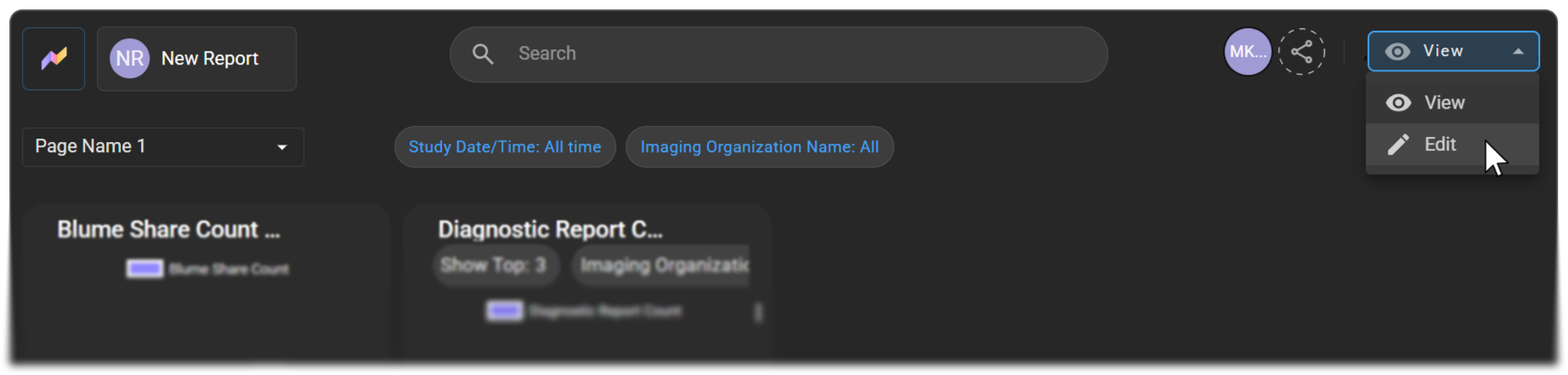
Un informe abierto se encuentra en uno de dos modos. La lista de modos situada en la parte superior derecha muestra el modo actual: Ver (icono del ojo) o Editar (icono del lápiz). Cuando abre un informe existente, este se abre en modo Ver. Un informe nuevo se abre en modo Editar, para que pueda empezar a crearlo de inmediato.
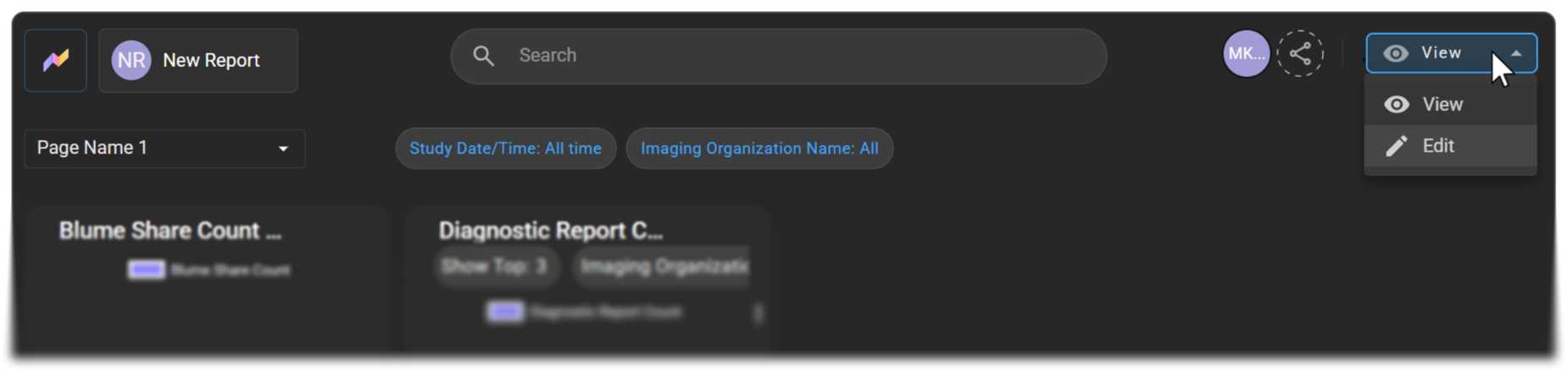
| Modo | Úselo para |
|---|---|
| Visualización | Leer el informe, mostrar un gráfico como tabla, descargar un elemento visual y exportar una página como PDF. Los filtros de página aparecen como etiquetas en la parte superior de la página. |
| Editar | Modificar el informe: añadir, editar, copiar, eliminar o descargar elementos visuales; cambiar el nombre del informe o de sus páginas; y añadir filtros de página con el icono Filtro de informe. |
Ver un gráfico como tabla
En el modo Ver, puede cambiar un gráfico a una tabla para ver sus cifras exactas.
- Pasar el cursor por encima del gráfico. Los iconos Mostrar como tabla y Descargar aparecerán junto a su título.
- Haga clic en el icono Mostrar como tabla (cuadrícula).
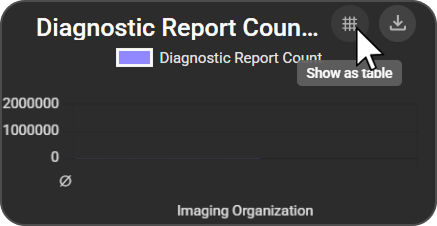
Resultado esperado: Los datos del gráfico se muestran en forma de tabla. La configuración del gráfico no cambia.
Para volver al modo anterior, pase el cursor sobre la tabla y haga clic en el icono Mostrar como elemento visual. El icono se corresponde con el tipo de gráfico, como por ejemplo el icono de un gráfico circular.
Descargar un elemento visual
Puede descargar un único elemento visual como archivo, tanto en modo Ver como en modo Editar.
- Pase el cursor sobre el elemento visual. Aparecerá el icono Descargar junto a su título, junto con los demás iconos correspondientes al modo actual.
- Haga clic en el icono Descargar.
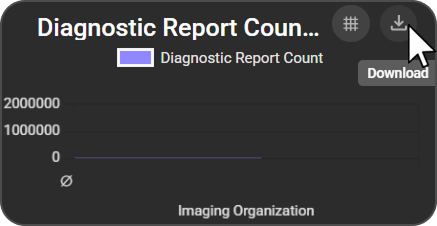
- Seleccione un formato:
- CSV: Los datos del elemento visual, para utilizarlos en una aplicación de hoja de cálculo.
- JPG o PNG: Una imagen del elemento visual, tal y como se ve en pantalla.
Resultado esperado: El archivo se descarga en su ordenador.
Nota: El icono Descargar solo aparece cuando el elemento visual muestra datos. Si un elemento visual muestra «No se han devuelto datos», no hay nada que descargar. Para solucionar un elemento visual vacío, consulte Filtrar y personalizar los datos del informe.
Nota: Un elemento visual de Vista de tabla solo se puede descargar como archivo CSV.
Si, en su lugar, desea exportar una página completa, consulte Exportar una página de informe como PDF. Para exportar datos brutos del estudio, utilice el informe Premium Exportación de datos. Consulte Exportar sus datos con el informe Exportación de datos.
Exportar una página de informe como PDF
-
Abra el informe en modo Ver y vaya a la página que desee exportar.
-
Haga clic en el icono Exportar a PDF (flecha de descarga) situado en la parte superior derecha de la página, encima de los gráficos.
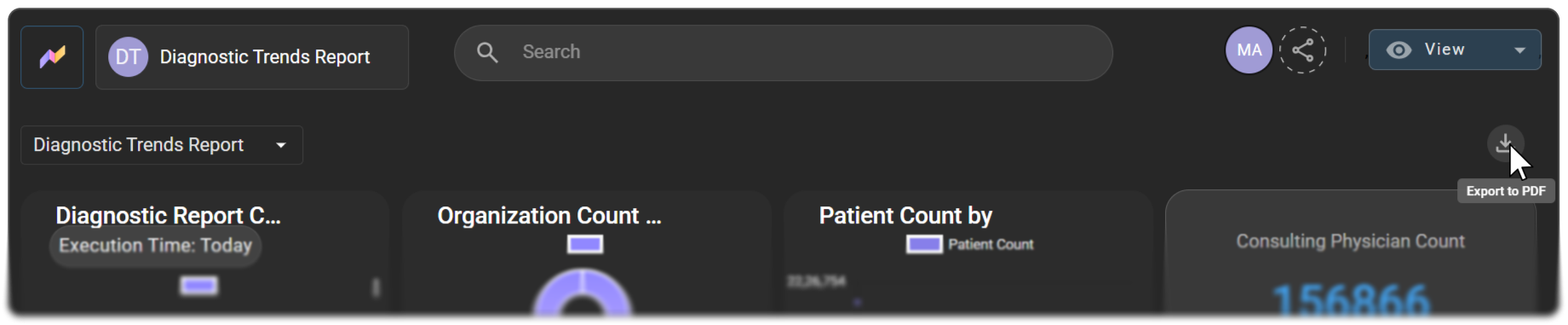
Resultado esperado: Root muestra el mensaje «Exportando el informe» y, a continuación, descarga la página actual como un archivo PDF.
Nota: No puede exportar mientras está editando un informe. Vuelva primero al modo Ver.
Editar un informe
Puede editar cualquier informe personalizado del que sea propietario o que se haya compartido con usted con acceso de Puede editar.
-
Abra el informe.
-
En la esquina superior derecha, abra la lista de modos y seleccione Editar.
-
Realice los cambios:
- Modificar un elemento visual: Pasar el cursor por encima del elemento visual, hacer clic en el icono Editar (lápiz) y modifique sus campos en el generador de elementos visuales.
- Reorganizar la página: cambie el tamaño o mueva los elementos visuales.
- Cambiar el nombre: modifique el título del informe o el nombre de una página.
- Eliminar un elemento visual: elimine los elementos visuales que ya no necesite. Pasé el cursor por encima del elemento visual y haga clic en el icono Eliminar (papelera).
Resultado esperado: sus cambios se guardan automáticamente.
Nota: Los informes Premium (marcados con un icono de corona dorada) son de solo lectura, por lo que no puede editarlos.
Para obtener información detallada sobre las páginas y los elementos visuales, consulte Crear un informe. Para cambiar los datos que muestra un elemento visual, consulte Filtrar y personalizar los datos del informe. Para ver un proceso de edición de principio a fin, consulte Ver el tutorial.
Copiar un informe
Copie un informe cuando desee obtener un informe similar sin modificar el original.
- En la página de inicio de Root, pase el cursor sobre la ficha del informe.
- Haga clic en el icono copiar (un círculo con un +).
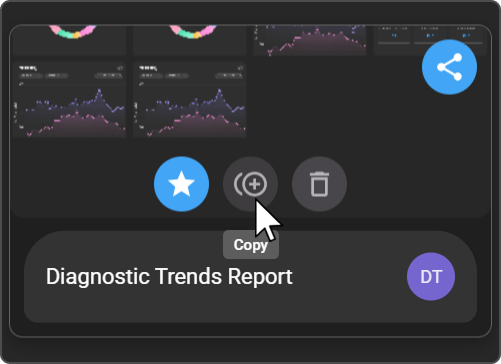
Resultado esperado: La copia se abre en modo Editar, con el nombre «Nombre del informe - Copia», por ejemplo, Informe de tendencias de diagnóstico - Copia. Se añade a su lista de informes y puede modificarla sin que ello afecte al original.
Nota: Solo puede copiar los informes personalizados de los que sea propietario. Las fichas de informe Premium y los informes que otra persona haya compartido con usted no muestran el icono de copiar.
Eliminar un informe
- En la página de inicio de Root, pase el cursor por encima de la ficha de informe.
- Haga clic y mantenga pulsado el icono de eliminar (una papelera).
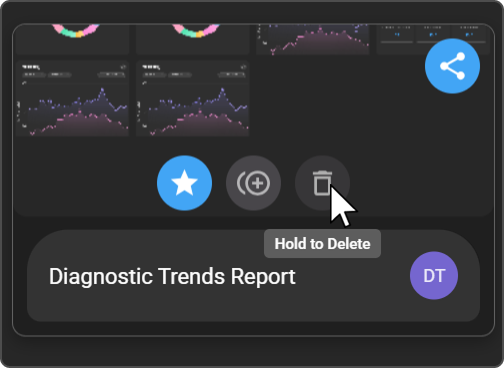
Resultado esperado: El informe se elimina de su lista de informes.
Importante: La eliminación de un informe es definitiva y no se puede deshacer. Solo el propietario del informe, o un usuario autorizado, puede eliminar un informe. El icono de eliminar no aparece en los informes que otra persona haya compartido con usted.
Vea el tutorial
Aprenda a editar un informe existente.
Solución de problemas
- No puedo editar ningún informe: Su rol no incluye el permiso Crear/Editar informes. Consulte a su administrador.
- En una ficha de informe solo aparece el icono de la estrella: El informe es propiedad de otra persona que lo ha compartido con usted. Puede verlo y marcarlo como favorito, pero solo el propietario puede copiarlo, compartirlo o eliminarlo.
- No puedo editar un informe: Puede que se trate de un informe Premium, que es de solo lectura. O bien, es posible que el propietario lo haya compartido con usted con acceso de Puede ver. Solicite al propietario acceso de Puede editar. Consulte Compartir un informe.
- No veo el icono «Exportar a PDF» ni el de «Mostrar como tabla»: Cambie el informe al modo Ver. Estos iconos no aparecen mientras se está editando.
- No veo el icono «Descargar» en un elemento visual: El elemento visual no contiene datos que se puedan descargar. Compruebe sus filtros. Consulte Filtrar y personalizar los datos del informe.
- El icono «Exportar a PDF» permanece desactivado tras una exportación: Actualice la página e inténtelo de nuevo.
- El icono de eliminación no funciona: Asegúrese de hacer clic y mantener pulsado el icono, en lugar de hacer clic una sola vez.
Artículos relacionados
- Introducción a Root Analytics: Conozca la página de inicio de Root y los iconos de las tarjetas.
- Utilizar informes Premium: Exporte datos brutos de estudios con el informe «Exportación de datos».
- Crear un informe: Añada páginas y elementos visuales a un informe.
- Filtro y personalización de los datos de un informe: Modifique los datos que muestra un elemento visual.
- Compartir un informe: Otorgue a otros usuarios acceso de «Puede ver» o «Puede editar».
- Control de acceso de usuarios y roles: Asigne a un rol los permisos de Root que necesite.