Compartir un informe
Compartir un informe permite a su equipo trabajar a partir de los mismos datos analíticos. Puede compartir un informe con usuarios específicos, con todos los miembros de una organización o mediante un enlace. Usted decide si los usuarios solo pueden ver el informe o si también pueden editarlo.
En este artículo se explican las distintas formas de compartir, así como cómo modificar o retirar el acceso de una persona.
Antes de comenzar
-
Acceso a Root para los destinatarios: Todas las personas con las que comparta el informe deben tener acceso a Root para poder abrirlo. Para obtener más información, consulte Introducción a Root Analytics.
-
Permisos de los destinatarios: Para ver un informe compartido, los destinatarios necesitan el permiso Ver informes normales. Para editarlo, también necesitan el permiso Crear/editar informes. Consulte Control de acceso de usuarios y roles.
-
Solo informes personalizados: Puede compartir los informes personalizados de los que sea propietario. Los informes Premium ya están disponibles para todas aquellas personas cuyo rol incluya el permiso Ver informes Premium, por lo que no cuentan con el icono Compartir. Para compartir datos similares, cree un informe personalizado. Consulte Crear un informe.
Abrir el panel «Compartir»
El panel Compartir es donde se controla quién puede ver un informe y cómo se accede a él. Puede abrirlo desde dos lugares:
-
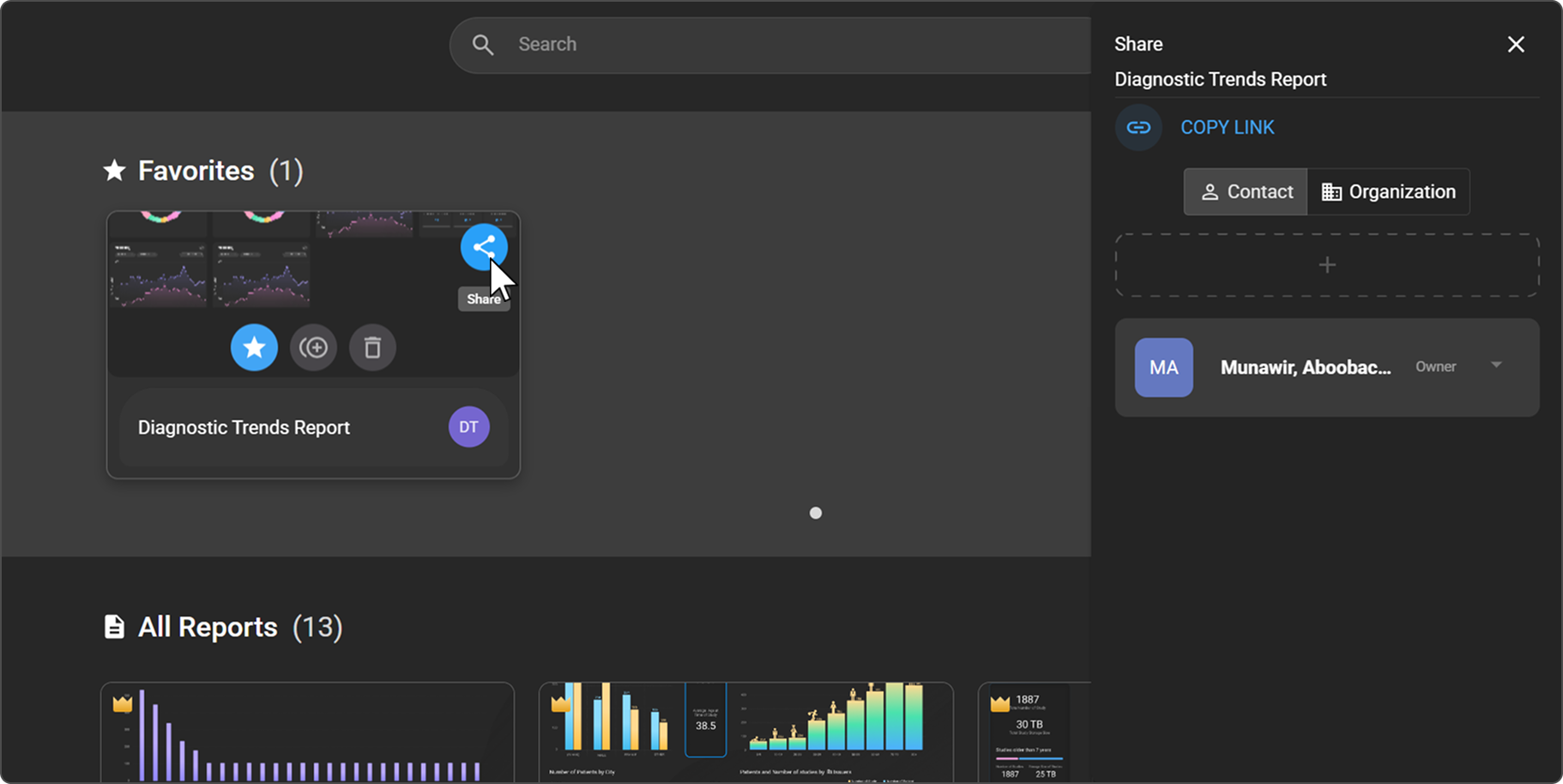
En la página de inicio de Root: Pasar el cursor por encima de la ficha del informe y hacer clic en el icono azul Compartir situado en la parte superior derecha de la ficha.
-
En un informe abierto: Haga clic en el icono Compartir situado en la parte superior derecha del informe, junto a la lista de modos.
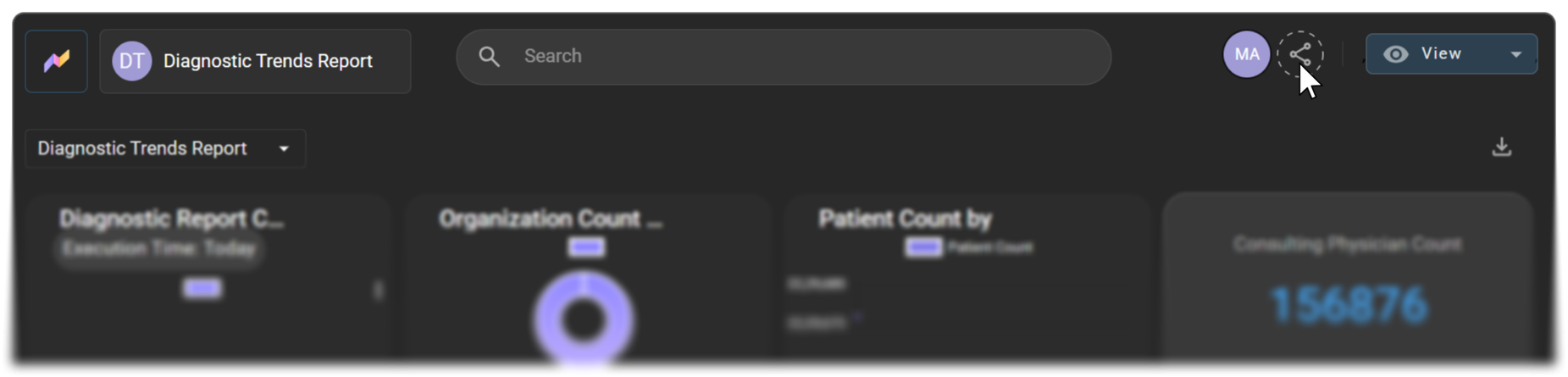
Consejo: En un informe abierto, las iniciales que aparecen junto al icono «Compartir» indican con quién se comparte el informe.
Se abre el panel Compartir en la parte derecha de la pantalla. En él se muestra:
- El nombre del informe: Debajo del encabezado Compartir, para que sepa qué informe está compartiendo.
- COPIAR ENLACE: Copia un enlace al informe.
- Contacto y Organización: Permite alternar entre los usuarios y las organizaciones con los que se comparte el informe.
- El cuadro +: Añade un nuevo usuario u organización.
- La lista de acceso: todas las personas que tienen acceso al informe, junto con su nivel de acceso. El creador del informe aparece como Propietario.
Compartir con usuarios específicos
- Abra el panel Compartir.
- Haga clic en Contacto.
- Haga clic en el cuadro +.
Se abre el panel Compartir con un contacto.
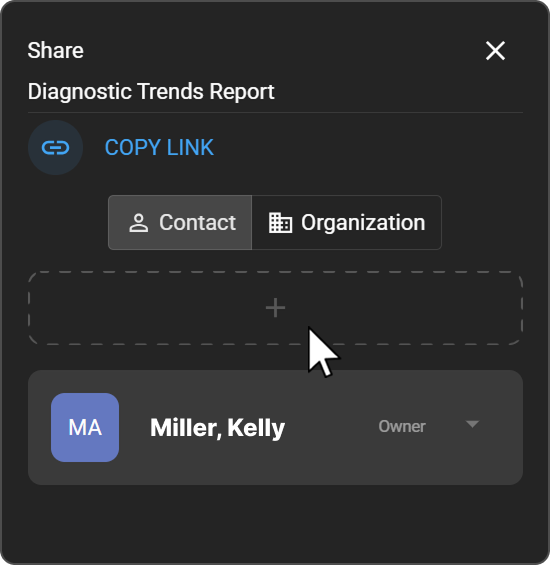
- En Usuario compartido, busque a un usuario por nombre o correo electrónico y marque la casilla situada junto a cada usuario que desee. Puede seleccionar más de un usuario.
Cada usuario que seleccione aparecerá en el campo. Para eliminar uno, haga clic en x junto a su nombre. 5. En Acceso, seleccione Puede ver o Puede editar. La opción predeterminada es Puede ver.
- Puede ver: El usuario puede ver el informe, pero no puede modificarlo.
- Puede editar: El usuario puede ver y editar el informe.
- Haga clic en COMPARTIR.
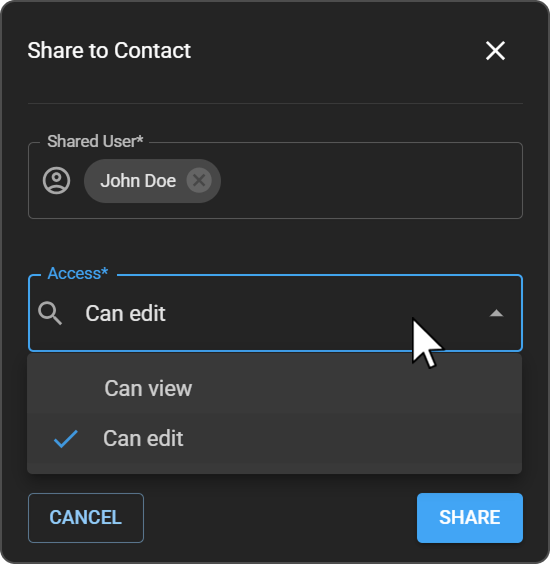
Resultado esperado: Los usuarios se añaden a la lista de acceso, con el nivel de acceso que haya elegido.
Los usuarios también recibirán un correo electrónico en el que se les informará de que ha compartido el informe con ellos.
Compartir con toda una organización
- Abra el panel Compartir.
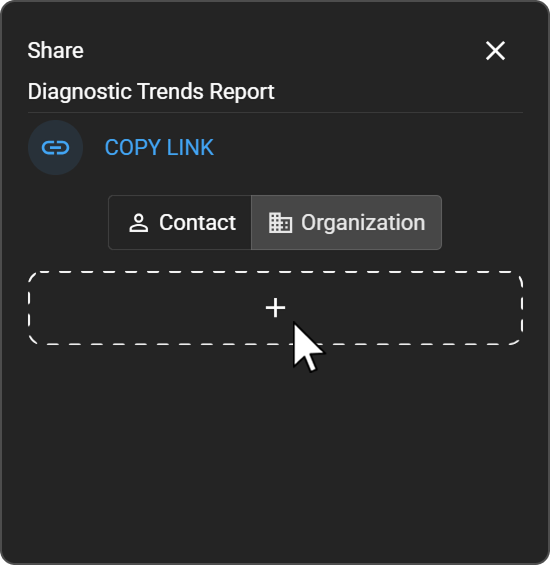
- Haga clic en Organización.
- Haga clic en el cuadro +.
Se abre el panel Compartir con la organización.
- En Organización compartida, busque la organización y selecciónela.
En esta lista solo aparecen sus propias organizaciones (no de referencia). No puede compartir un informe con una organización de referencia. Para obtener más información sobre los tipos de organización, consulte Cómo entender la jerarquía de su organización. 5. Haga clic en COMPARTIR.
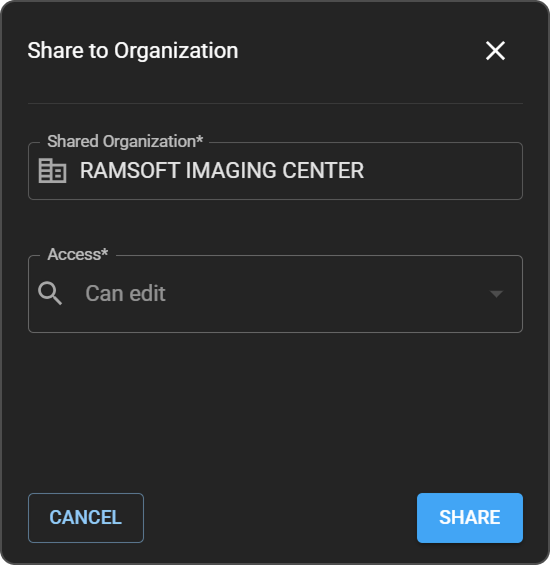
Resultado esperado: La organización se añade a la lista de acceso. Todos los usuarios de dicha organización pueden ver el informe.
Nota: Las organizaciones siempre obtienen acceso de Puede ver. No puede conceder a una organización acceso de edición.
Compartir mediante un enlace
- Abra el panel Compartir.
- Haga clic en COPIAR ENLACE. También puede copiar la URL del informe desde la barra de direcciones de su navegador.
- Envíe el enlace a sus compañeros de trabajo por correo electrónico, chat u otro canal.
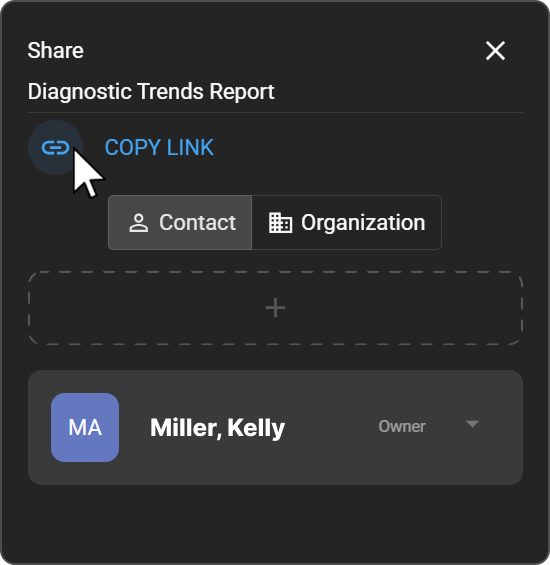
Resultado esperado: Cualquier persona que abra el enlace podrá ver el informe, pero no podrá editarlo.
Nota: Compartir enlaces solo funciona para los usuarios de su organización que tengan acceso a Root.
Modificar o eliminar el acceso
-
Abra el panel Compartir.
-
Haga clic en Contacto u Organización para ver quién tiene acceso.
-
Realice los cambios:
- Modificar el nivel de acceso de un usuario: Abra la lista situada junto al nombre del usuario y seleccione un nivel de acceso diferente.
- Eliminar el acceso: Haga clic y mantenga pulsado el icono de eliminar situado junto al usuario o la organización.
Resultado esperado: La lista de acceso se actualiza para mostrar el nuevo acceso.
Solución de problemas de##
- Un compañero no puede abrir un informe que he compartido: Asegúrese de que su compañero tenga acceso a Root. A continuación, compruebe que figure en la lista de acceso o que pertenezca a una organización con la que se haya compartido el informe.
- Un compañero no puede editar un informe que he compartido: Es posible que su rol no incluya el permiso Crear/editar informes. O bien, puede que tenga acceso de Puede ver. Cambie su acceso a Puede editar. Los usuarios que obtienen acceso a través de un enlace o de una organización solo pueden ver el informe.
- No encuentro una organización en «Organizaciones compartidas»: Las «Organizaciones de referencia» no aparecen en esta lista. En su lugar, comparta con usuarios individuales. Para obtener más información sobre las «Organizaciones de referencia», consulte Flujo de afiliación a una organización de referencia.
- Alguien tiene acceso que no debería tenerlo: Abra el panel Compartir y elimine su acceso.
Artículos relacionados
- Introducción a Root Analytics: Conozca la página de inicio de Root y los tipos de informes.
- Abrir, editar y organizar sus informes: edite, exporte y elimine los informes que comparte.
- Crear un informe: elabore un informe para compartirlo.
- Control de acceso de usuarios y roles: conceda a los destinatarios los permisos de Root que necesiten.
- Comprender la jerarquía de su organización: descubra con qué organizaciones puede compartir información.