Primeros pasos con Root Analytics
Root Analytics (Root) es la herramienta sin código de OmegaAI para el análisis empresarial y la elaboración de informes. Se utiliza para crear, gestionar y compartir informes, de modo que su equipo pueda tomar decisiones fundamentadas y basadas en datos.
Todo en Root comienza en la página de inicio de Root. Es el centro neurálgico donde se muestran y gestionan sus informes. Cada informe aparece como una ficha que muestra una vista previa en tiempo real de sus gráficos y datos.
Este artículo explica cómo abrir Root, qué contiene la página de inicio y en qué se diferencian los dos tipos de informes.
Antes de comenzar
-
Acceso a Root: Su rol debe incluir acceso a Root. Si es así, el icono de Root aparecerá en la barra lateral izquierda. Si no lo ve, pida a su administrador que compruebe su rol. Para conocer los permisos de Root y cómo configurarlos, consulte Control de acceso de usuarios y roles. Para asignar un rol a un usuario, consulte Añadir usuarios y asignar roles.
-
Solo sus datos: Root muestra únicamente los datos de las organizaciones que cubren sus privilegios de usuario. Dos usuarios pueden abrir el mismo informe y ver cifras diferentes. Para saber cómo se relacionan las organizaciones entre sí, consulte Comprender la jerarquía de su organización.
-
Actualización de datos: Los datos de Root se actualizan según una programación, no de forma instantánea. Es posible que los cambios muy recientes en OmegaAI aún no aparezcan en sus informes.
Abrir Root
-
Inicie sesión en OmegaAI.
-
En la barra lateral izquierda, haga clic en Root.
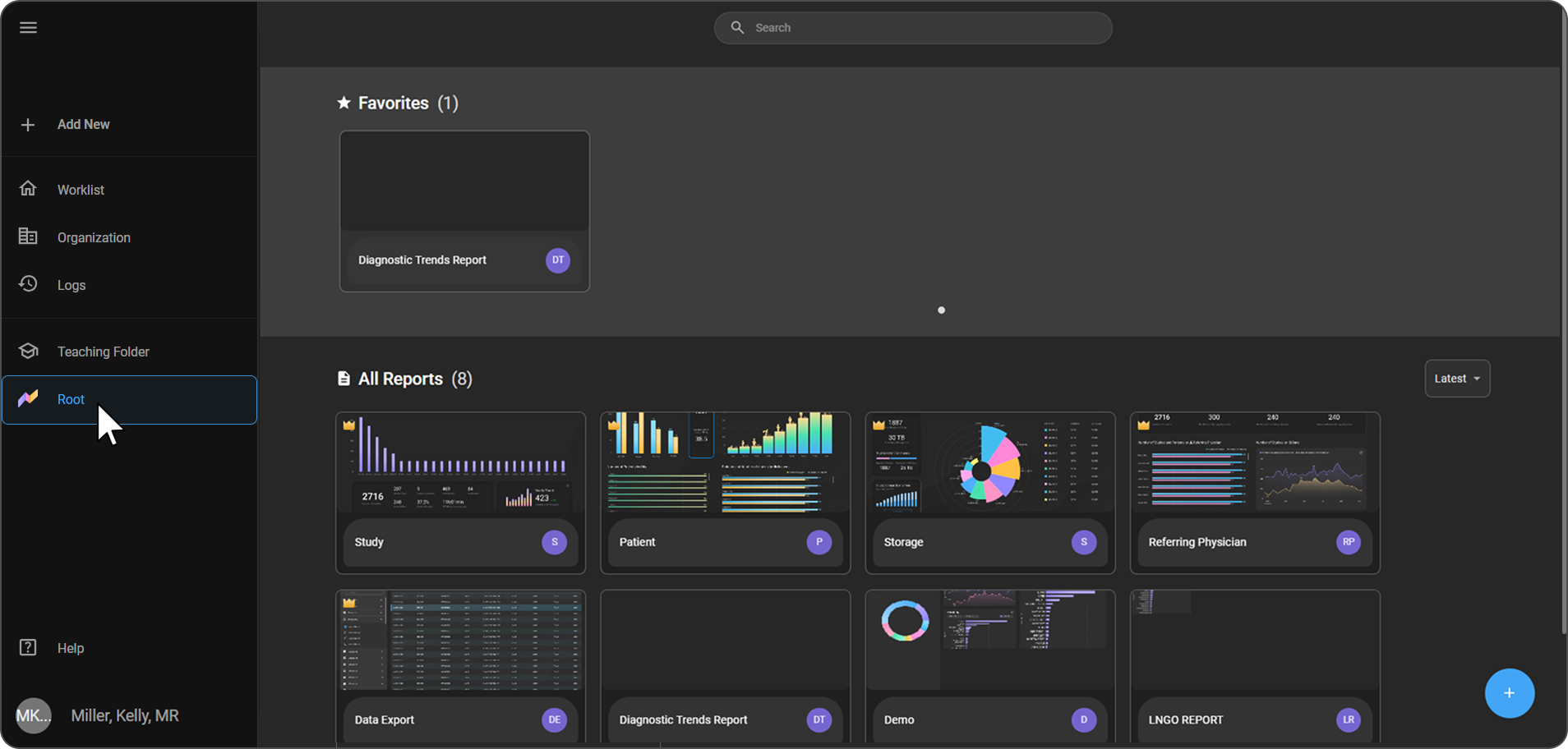
Resultado esperado: Se abre la página de inicio de Root. En ella se muestran todos los informes a los que tiene autorización para acceder.
Consejo: Para ver los nombres de los menús junto a los iconos, haga clic en el icono de menú (tres líneas) situado en la parte superior de la barra lateral izquierda.
Qué hay en la página de inicio de Root
| Elemento | Qué hace |
|---|---|
| Favoritos (n) | Muestra los informes que ha marcado como favoritos, para un acceso rápido. Aparece en la parte superior de la página de inicio solo cuando tiene al menos un favorito. El número indica cuántos favoritos tiene. |
| Todos los informes (n) | Muestra todos los informes a los que tiene acceso. Cada informe es una ficha con una vista previa visual y un título. El número indica cuántos informes tiene. |
| Ordenar lista | Ordena Todos los informes. Se encuentra en la parte superior derecha de la sección, y sus opciones son Más recientes, De la A a la Z y De la Z a la A. |
| Botón «+» | Crea un nuevo informe. Es el botón azul situado en la parte inferior derecha de la página de inicio. Pasé el cursor por encima para ver Crear nuevo informe. |
Consejo: Si tiene más favoritos de los que caben en una fila, utilice los puntos situados debajo de la sección Favoritos para desplazarse entre ellos.
Para ordenar sus informes o marcar favoritos, consulte Organizar su lista de informes. Para crear un informe, consulte Crear un informe.
Comprender los informes Premium y personalizados
Root cuenta con dos tipos de informes:
| Tipo | Quién lo crea | Qué puede hacer con él |
|---|---|---|
| Informes Premium | Seleccionados por RamSoft. Cada uno de ellos está marcado con un icono de corona dorada. | Los informes Premium están disponibles para todos los usuarios cuyo rol incluya el permiso Ver informes Premium. Son de solo lectura, por lo que no puede modificarlos ni eliminarlos. |
| Informes personalizados | Creados por los usuarios de su organización. | El propietario puede editar, copiar, compartir o eliminar el informe. Las personas con las que se ha compartido pueden verlo y pueden editarlo si disponen de acceso de Puede editar. |
El icono de la corona dorada aparece en la parte superior izquierda de la miniatura de la ficha de informe.
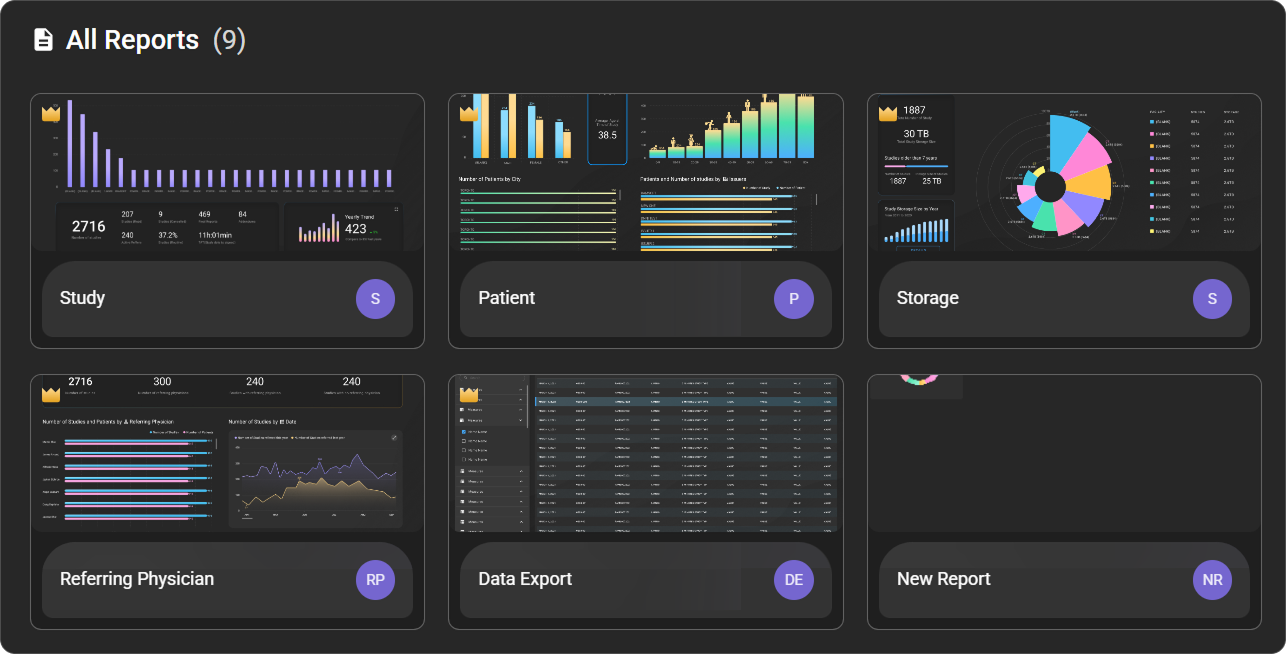
Para saber qué muestra cada informe Premium, consulte Cómo utilizar los informes Premium.
Cómo utilizar los iconos de las fichas de informe
Al pasar el cursor por encima de una ficha de informe personalizada, aparecen estos iconos:
| Icono | Nombre | Qué hace |
|---|---|---|
| Estrella | Favorito | Marca el informe como favorito para acceder a él rápidamente. La estrella se vuelve azul cuando el informe es un favorito. |
| Círculo con + | Copiar | Crea una copia del informe y lo abre en modo Editar. |
| Papelera | Eliminar | Elimina el informe de forma permanente. Haga clic y mantenga pulsado el icono para eliminarlo. |
| Compartir | Compartir | Comparte el informe con otras personas de su organización. Es el botón azul situado en la parte superior derecha de la ficha. |
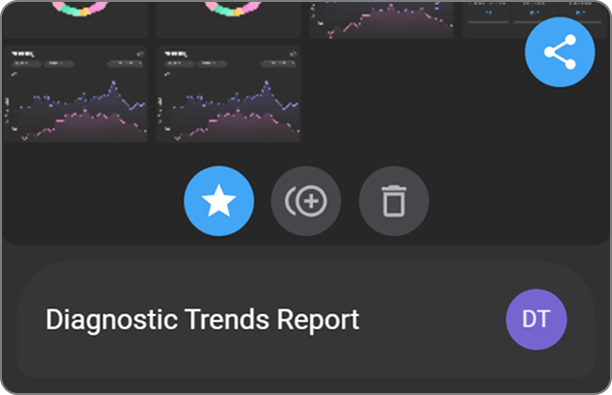
Nota: Las tarjetas de informes Premium no muestran estos iconos. Los informes Premium son de solo lectura por diseño.
Nota: En un informe personalizado del que otra persona es propietaria y que ha compartido con usted, solo aparece el icono Favorito. Solo el propietario del informe puede copiarlo, compartirlo o eliminarlo desde la ficha.
Para obtener instrucciones paso a paso, consulte Copiar un informe, Eliminar un informe y Compartir un informe.
Qué puede hacer a continuación
- Utilizar informes Premium: Explore informes ya creados y exporte sus datos. Consulte Utilizar informes Premium.
- Crear un informe: Elabore su propio informe a partir de gráficos, tarjetas y tablas. Consulte Crear un informe.
- Céntrese en los datos que necesita: Filtre, limite, agrupe y ordene sus datos. Consulte Filtrar y personalizar los datos de los informes.
- Gestione sus informes: Abra, edite, marque como favoritos, copie, exporte y elimine informes. Consulte Abrir, editar y organizar sus informes.
- Colabore: comparta informes con usuarios, organizaciones o mediante un enlace. Consulte Compartir un informe.
Solución de problemas##
- No veo «Root» en la barra lateral izquierda: su rol no incluye acceso a «Root». Pida a su administrador que compruebe su rol. Consulte Control de acceso de usuarios y roles.
- Puedo abrir «Root», pero no veo ningún informe Premium: Su rol no incluye el permiso Ver informes Premium. Consulte a su administrador.
- No puedo crear ni editar informes: Su rol no incluye el permiso Crear/Editar informes. Consulte a su administrador.
- No encuentro un informe del que me han hablado: La página de inicio solo muestra los informes a los que tiene autorización para acceder. Pida al propietario del informe que lo comparta con usted. Consulte Compartir un informe.
- Deseo un informe que muestre el tiempo de tramitación, los RVU o desgloses por médico y médico referente: Consulte esta entrada de resolución de problemas.
- Un informe devuelve cero filas para un intervalo de fechas específico, pero funciona para «Todo el tiempo»: Consulte esta entrada de resolución de problemas.
- Los campos exportados o mostrados aparecen en blanco, con valores nulos o inesperados: Consulte esta entrada de resolución de problemas.
Para conocer todos los problemas conocidos, consulte Resolución de problemas y preguntas frecuentes.
Artículos relacionados
- Utilice los informes Premium: Abra los informes predefinidos y exporte sus datos.
- Cree un informe: Cree un informe personalizado con el generador visual.
- Filtre y personalice los datos de los informes: Filtre, limite, agrupe y ordene sus datos.
- Abra, edite y organice sus informes: Gestione, exporte y elimine informes.
- Compartir un informe: Comparta informes con usuarios, organizaciones o mediante un enlace.
- Control de acceso de usuarios y roles: Asigne un rol de acceso de «Root».
- Añadir usuarios y asignar roles: Asigne un rol a un usuario.
- Comprender la jerarquía de su organización: Descubra cómo se relacionan las organizaciones entre sí.