Protocolos de colgado — Pantalla de configuración y barra de acceso rápido
Descripción general
Esta versión introduce actualizaciones en los Protocolos de colgado de OmegaAI, centradas en mejorar la usabilidad, la eficiencia y el control en la pantalla de configuración de los Protocolos de colgado y en la barra de acceso rápido del visor de imágenes.
Novedades
1. Pantalla de configuración de los Protocolos de colgado rediseñada
Qué ha cambiado:
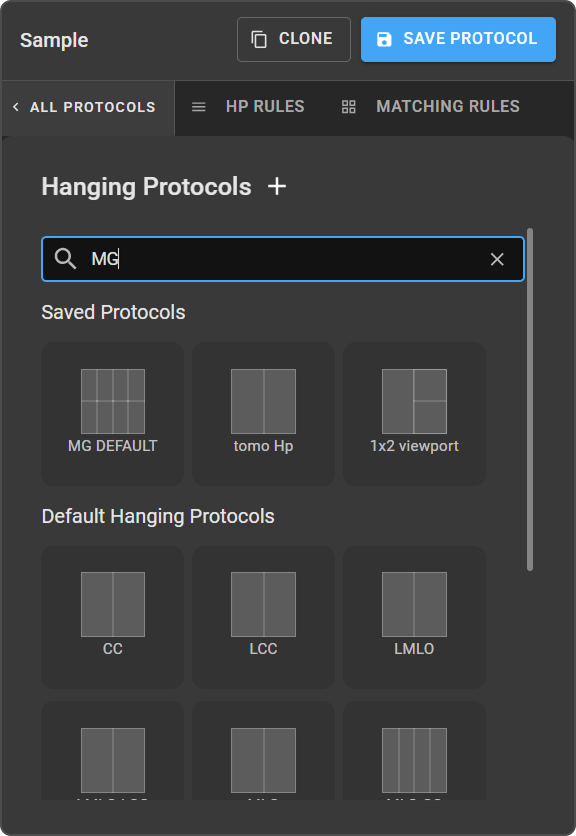
La pantalla de configuración de HP incluye ahora una barra de herramientas superior permanente, un diseño de tres pestañas («Todos los protocolos» / «Reglas de HP» / «Reglas de coincidencia») y un campo de búsqueda de protocolos. La barra de herramientas muestra el nombre del protocolo activo, una insignia «Predeterminado» para los protocolos del sistema y botones específicos para «Clonar actual» y «Guardar protocolo».
Ventaja:
Facilita la navegación, la búsqueda y la gestión de protocolos en espera sin perder el contexto, especialmente al trabajar con varios protocolos o configuraciones.
2. Protección de navegación ante cambios no guardados
Qué ha cambiado:
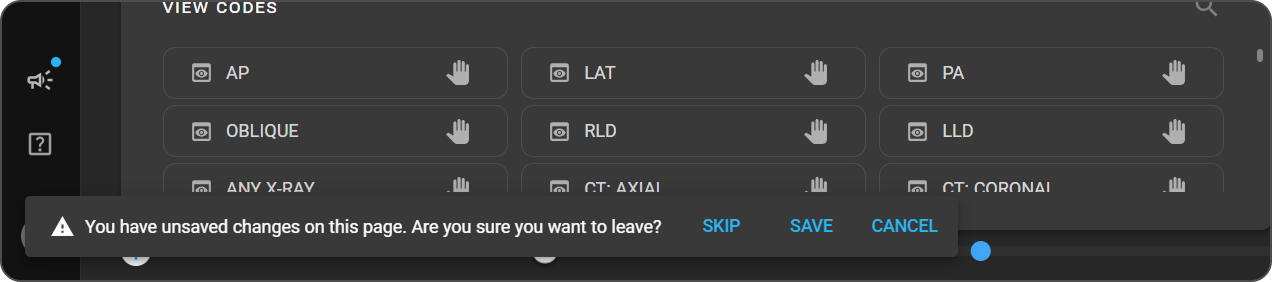
Al salir de un protocolo sin guardar, ahora aparece un mensaje con las opciones «Guardar», «Omitir» y «Cancelar». Esta protección se aplica al cambiar de protocolo, clonar, utilizar la barra de navegación lateral o cerrar el navegador.
Ventaja:
Evita la pérdida accidental del trabajo durante la configuración del protocolo, lo que ofrece a los usuarios un control total sobre si desean guardar o descartar los cambios antes de salir.
3. Barra de acceso rápido de HP — Botón «Ocultar»
Qué ha cambiado:
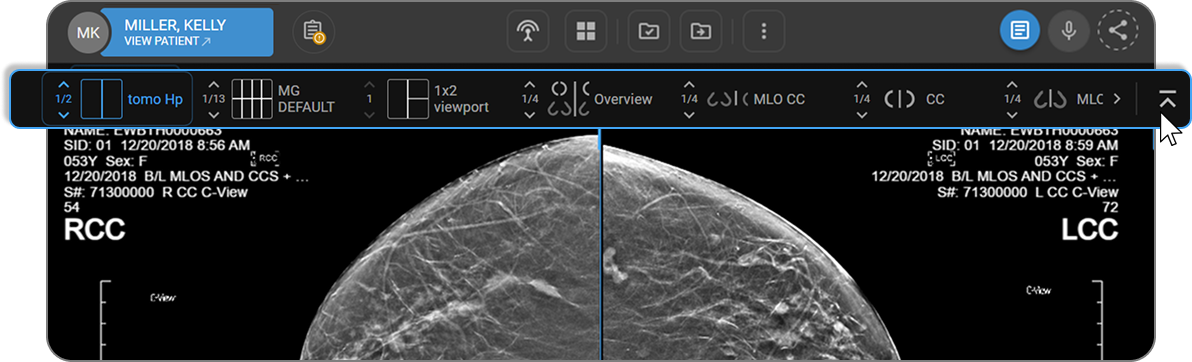
Un nuevo botón con forma de flecha hacia arriba en la barra de acceso rápido le permite contraer la barra con un solo clic. La ocultación es solo en memoria: la barra vuelve a aparecer al abrir un nuevo estudio, cambiar de modalidad o actualizar la página.
Ventaja:
Proporciona a los usuarios más espacio en pantalla en el visor de imágenes cuando la barra no es necesaria, sin afectar a ninguna configuración persistente.
4. Opción de activación/desactivación de la «barra de protocolos en suspensión» por modalidad
Qué ha cambiado:
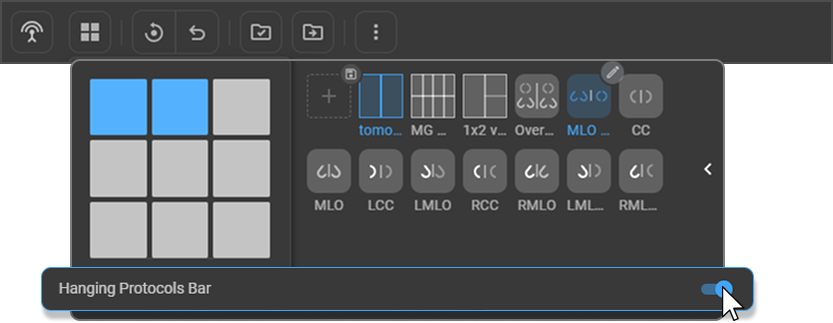
Un nuevo control de activación/desactivación en el selector de diseño le permite mostrar u ocultar la barra de acceso rápido por modalidad (p. ej., TC, RM). La preferencia se guarda en su navegador y se sincroniza entre las pestañas abiertas.
Ventaja:
Los usuarios que trabajan con varias modalidades pueden personalizar la visibilidad de la barra por modalidad, y la preferencia se mantiene entre sesiones en el mismo navegador.
Notas importantes
-
La ocultación de la barra (flecha hacia arriba) solo se guarda en memoria; se restablece al cambiar de estudio, de modalidad o al actualizar la página.
-
La opción de cambio de modalidad se guarda por navegador, no por cuenta de usuario. Si se borran los datos del navegador o se inicia sesión en otro equipo, se restablecerá la configuración.
-
En configuraciones con varios monitores, la visibilidad de la barra es independiente en cada monitor.
Dónde encontrarlo
Ruta de navegación en la aplicación: Visor de imágenes → Configuración del protocolo de colgado
Artículos de ayuda actualizados
-
Protocolos de suspensión en OmegaAI — Ver artículo
-
Dominar los protocolos de suspensión — Ver artículo