Ir al contenido principal

4 publicaciones etiquetados con «visor-de-imágenes»

Ver todas las etiquetas

Actualización del producto: mejoras en el visor de imágenes y visor de imágenes móvil Blume

· 6 minutos de lectura

Resumen

Esta versión presenta el visor de imágenes móvil Blume, una nueva herramienta de medición en modo M para ecografía, así como mejoras en el visor de imágenes OmegaAI.

Novedades

1. Visor de imágenes móvil de Blume

Qué ha cambiado:

El visor de imágenes móvil de Blume ya está disponible en la aplicación Blume Patient Portal para iOS y Android. Los pacientes pueden visualizar estudios DICOM en cualquier dispositivo con pantalla táctil que admita el desplazamiento por pilas, la reproducción de Cine, el ajuste de ventanas, las mediciones, la sonda de arrastre, los controles de orientación de la imagen, el modo horizontal y el intercambio de archivos JPEG a través de la hoja de compartir nativa.

Ventaja:

Los pacientes pueden revisar de forma segura sus estudios de imagen desde un dispositivo móvil con herramientas que ofrecen la misma experiencia que el visor de imágenes de escritorio.
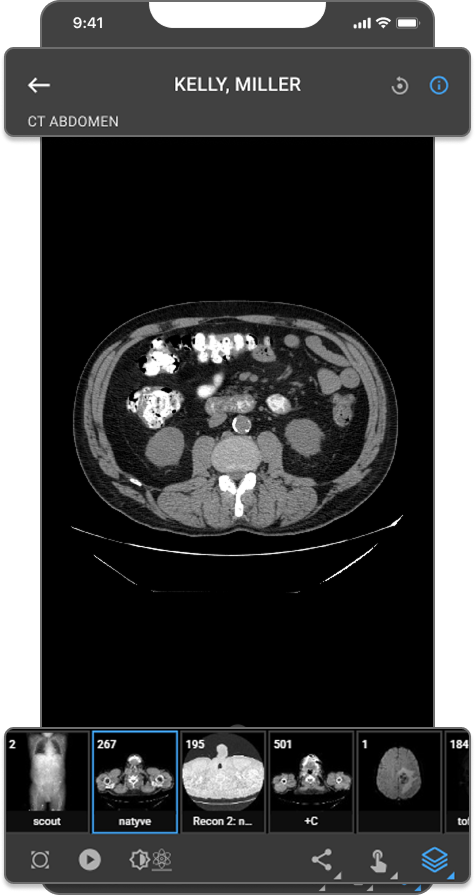
Visor de imágenes móvil


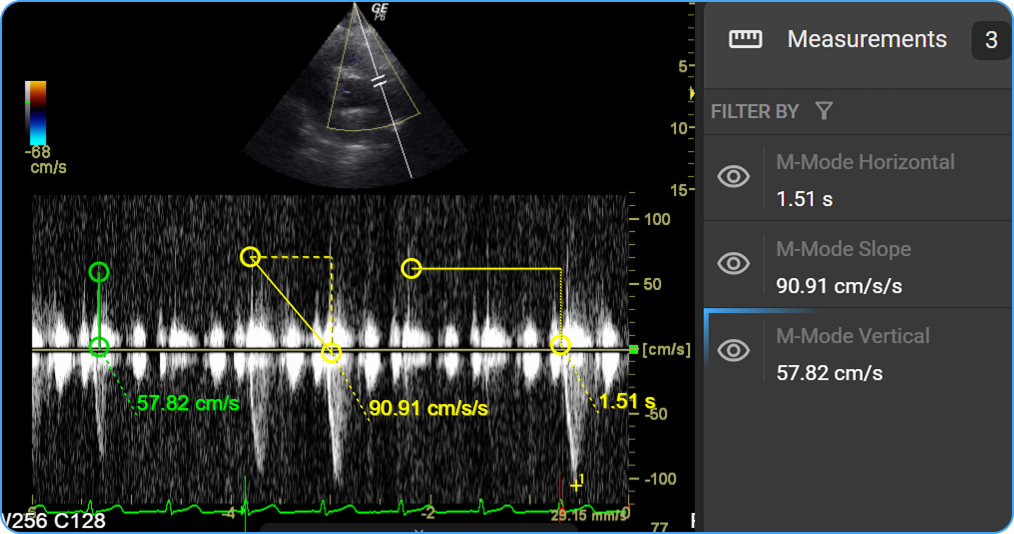
2. Herramientas de medición en modo M para ecografía

Cambios introducidos:

Ahora hay tres herramientas de medición disponibles cuando se activa una serie de ecografías en modo M; se detectan automáticamente al cargarla. Las mediciones de pendiente (cm/s), horizontal (s) y vertical (cm/s) se colocan haciendo clic y arrastrando, se calibran según los metadatos DICOM y se guardan como anotaciones para la elaboración de informes estructurados.

Ventaja:

Cuantificación cardíaca precisa directamente en el visor en ecografías en modo M sin necesidad de cambiar de herramientas ni de flujos de trabajo.
Mobile IV


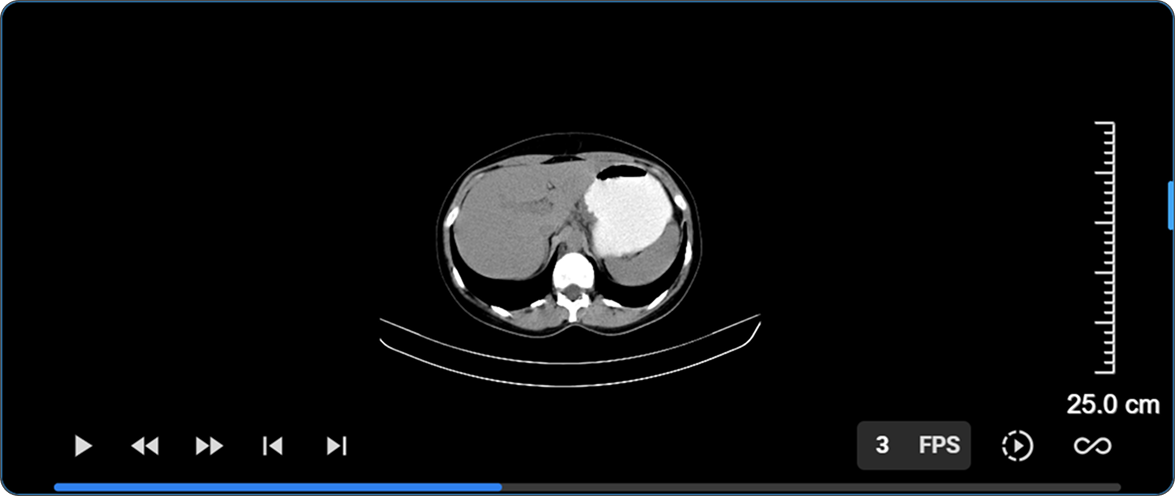
3. Nueva herramienta de cine en la ventana de visualización

Qué ha cambiado:

La barra de herramientas de reproducción de cine se ha rediseñado con una barra de progreso a ancho completo en la parte inferior de la ventana de visualización. Los controles del lado izquierdo incluyen reproducción/pausa, primer fotograma, último fotograma, fotograma anterior y fotograma siguiente. Los controles del lado derecho incluyen una indicación de FPS, la velocidad de reproducción y el método de reproducción.

Ventaja:

Control total a nivel de fotograma sobre la reproducción de cine directamente en la ventana de visualización.
Mobile IV


4. Personalización de teclas de acceso rápido

Cambios:

Todas las combinaciones de teclas configurables del visor de imágenes aparecen ahora en un panel específico de «Personalización de teclas de acceso rápido» dentro de la página de «Configuración del usuario». También se puede acceder al panel directamente desde el visor de imágenes a través de «Configuración» → «Personalizar teclas de acceso rápido», con un botón «Volver al visor de imágenes» para regresar sin perder el contexto.

Ventaja:

Los radiólogos pueden adaptar los atajos de teclado a sus preferencias de lectura; los cambios se guardan en su perfil y se aplican de forma coherente en todas las organizaciones a las que tengan acceso.


5. Formato de fecha y hora según la configuración regional del navegador en las anotaciones superpuestas

Qué ha cambiado:

Los valores de fecha y hora en las anotaciones superpuestas del Visor de imágenes —incluidas la fecha y hora del estudio, la serie, la adquisición y el contenido, así como la fecha de nacimiento— ahora se ajustan automáticamente a la configuración regional del navegador del usuario (navigator.language).

Ventaja:

Las marcas de fecha y hora se muestran en el formato más familiar para cada usuario, sin necesidad de configuración manual.


6. Anotaciones incluidas en la exportación (descarga, impresión, copia al portapapeles)

Qué ha cambiado:

Las anotaciones y mediciones visibles se incluyen ahora al descargar, imprimir o copiar una imagen al portapapeles; la exportación captura la ventana de visualización exactamente tal y como se muestra.

Ventaja:

Active o desactive la visibilidad de las anotaciones antes de exportar para controlar qué se incluye; no se requieren pasos adicionales.


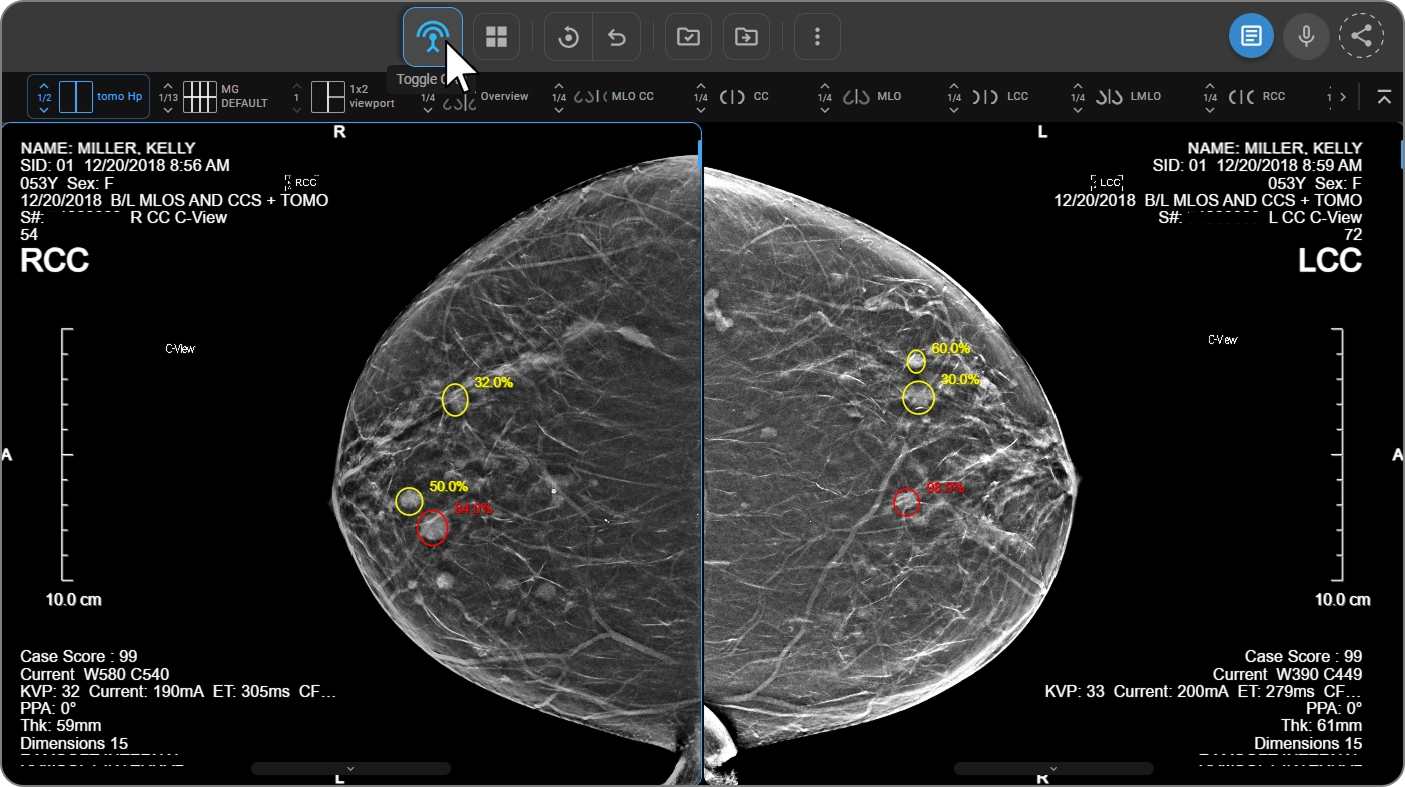
7. Opción de activación/desactivación de CAD para estudios de mamografía

Qué ha cambiado:

Ahora aparece un botón Activar/Desactivar CAD en la barra de herramientas cuando se carga un estudio de mamografía con objetos CAD SR, lo que permite mostrar u ocultar de forma global todos los marcadores CAD en todas las ventanas de visualización con un solo clic. Cuando está activo, la superposición de la ventana de visualización muestra la puntuación del caso de iCAD y, en el caso de las series Tomo, hipervínculos en los cortes en los que se puede hacer clic para navegar directamente a los fotogramas marcados.

Ventaja:

Compare al instante imágenes con y sin superposiciones CAD y acceda a los cortes marcados sin interrumpir el flujo de trabajo de lectura.
Mobile IV


Notas importantes

  • Visor de imágenes Blume Mobile: Solo para la revisión no diagnóstica de pacientes.
  • Herramientas de modo M: Solo disponibles cuando hay una serie de ecografías en modo M activa en la ventana de visualización.
  • Controles de Cine: La barra de progreso solo es visible cuando el modo Cine está activo. Los FPS se ajustan pasando el cursor por encima de la pantalla de FPS y deslizando el dedo hacia la izquierda o hacia la derecha.
  • Personalización de teclas de acceso rápido: Los botones del ratón y la rueda de desplazamiento no son entradas válidas. Las teclas reservadas por el sistema no se pueden reasignar. El botón «Atrás» permanece oculto durante el modo de edición.
  • Formato de hora: Automático; no requiere configuración.
  • Exportar con anotaciones: Solo se capturan las anotaciones visibles en ese momento; se excluyen las anotaciones ocultas.
  • Activación/desactivación de CAD: Solo aparece en estudios de mamografía con objetos CADSR. No afecta a las anotaciones dibujadas por el usuario. El estado predeterminado es «desactivado», a menos que se guarde una preferencia.

Dónde encontrarlo

  • Visor de imágenes Blume Mobile: Aplicación Blume → Finalizado → Ver resultados → Ver imágenes
  • Herramientas de modo M: Visor de imágenes → Personalizar barra de herramientas → Modo M → cargar una serie de ecografías en modo M
  • Controles de Cine: Visor de imágenes → activar el modo Cine → aparece una barra de progreso en la parte inferior de la ventana de visualización
  • Personalización de teclas de acceso rápido: Perfil de usuario → Ajustes de usuario → icono del teclado; o Visor de imágenes → Más opciones (⋮) → Personalizar teclas de acceso rápido
  • Formato de hora: Automático — no es necesario realizar ninguna acción
  • Exportar con anotaciones: Visor de imágenes → alternar la visibilidad de las anotaciones → Descargar / Imprimir / Copiar al portapapeles
  • Activación/desactivación de CAD: Visor de imágenes → menú Herramientas → icono de CAD (el más a la izquierda); solo para estudios de mamografía con objetos CAD

Artículos de ayuda actualizados
Protocolos de colgado — Pantalla de configuración y barra de acceso rápido

· 3 minutos de lectura

Descripción general

Esta versión introduce actualizaciones en los Protocolos de colgado de OmegaAI, centradas en mejorar la usabilidad, la eficiencia y el control en la pantalla de configuración de los Protocolos de colgado y en la barra de acceso rápido del visor de imágenes.

Novedades

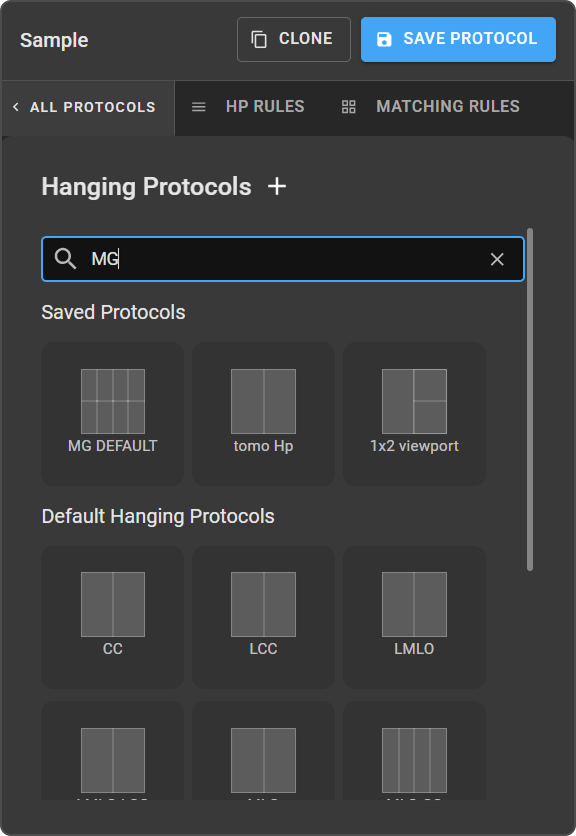
1. Pantalla de configuración de los Protocolos de colgado rediseñada

Qué ha cambiado:

La pantalla de configuración de HP incluye ahora una barra de herramientas superior permanente, un diseño de tres pestañas («Todos los protocolos» / «Reglas de HP» / «Reglas de coincidencia») y un campo de búsqueda de protocolos. La barra de herramientas muestra el nombre del protocolo activo, una insignia «Predeterminado» para los protocolos del sistema y botones específicos para «Clonar actual» y «Guardar protocolo».

Ventaja:

Facilita la navegación, la búsqueda y la gestión de protocolos en espera sin perder el contexto, especialmente al trabajar con varios protocolos o configuraciones.

hp

2. Protección de navegación ante cambios no guardados

Qué ha cambiado:

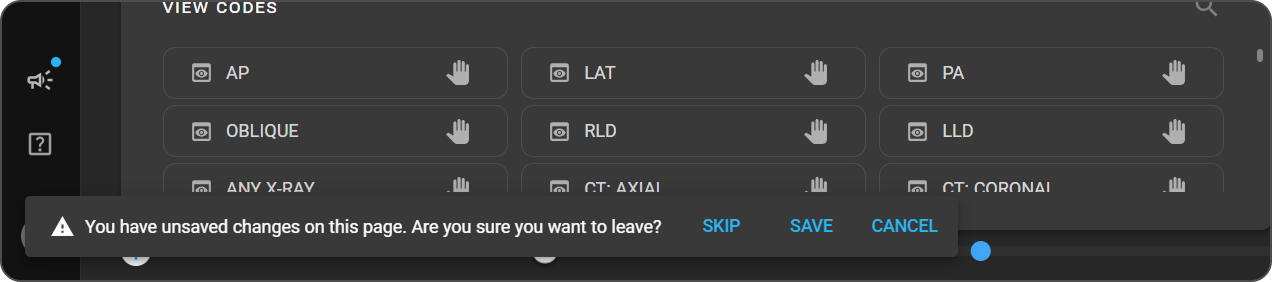
Al salir de un protocolo sin guardar, ahora aparece un mensaje con las opciones «Guardar», «Omitir» y «Cancelar». Esta protección se aplica al cambiar de protocolo, clonar, utilizar la barra de navegación lateral o cerrar el navegador.

Ventaja:

Evita la pérdida accidental del trabajo durante la configuración del protocolo, lo que ofrece a los usuarios un control total sobre si desean guardar o descartar los cambios antes de salir.

hp

3. Barra de acceso rápido de HP — Botón «Ocultar»

Qué ha cambiado:

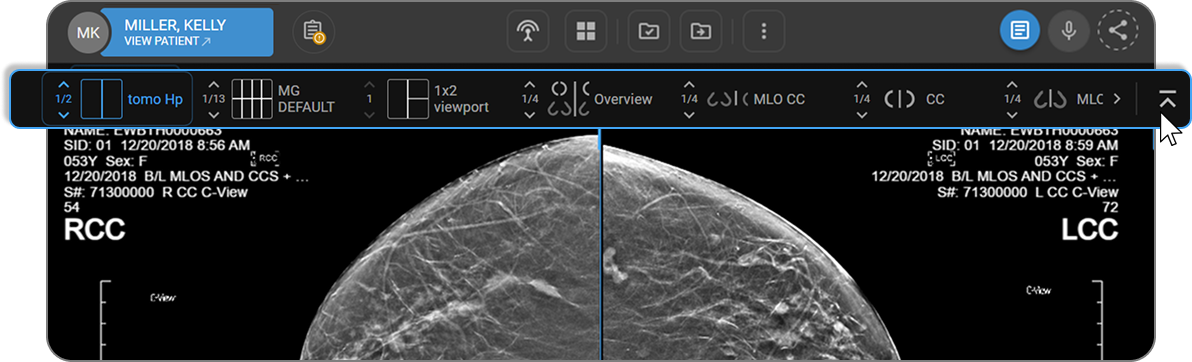
Un nuevo botón con forma de flecha hacia arriba en la barra de acceso rápido le permite contraer la barra con un solo clic. La ocultación es solo en memoria: la barra vuelve a aparecer al abrir un nuevo estudio, cambiar de modalidad o actualizar la página.

Ventaja:

Proporciona a los usuarios más espacio en pantalla en el visor de imágenes cuando la barra no es necesaria, sin afectar a ninguna configuración persistente.

hp

4. Opción de activación/desactivación de la «barra de protocolos en suspensión» por modalidad

Qué ha cambiado:

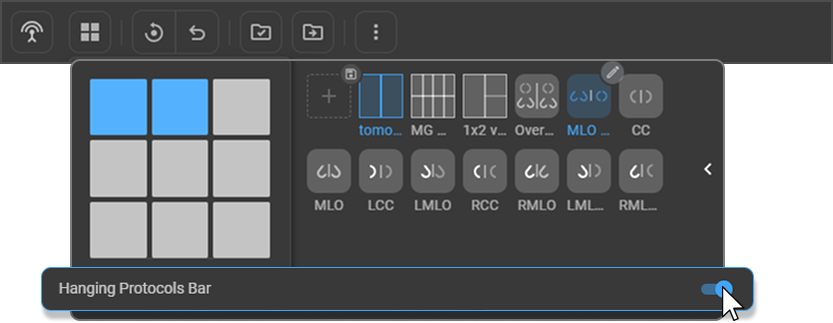
Un nuevo control de activación/desactivación en el selector de diseño le permite mostrar u ocultar la barra de acceso rápido por modalidad (p. ej., TC, RM). La preferencia se guarda en su navegador y se sincroniza entre las pestañas abiertas.

Ventaja:

Los usuarios que trabajan con varias modalidades pueden personalizar la visibilidad de la barra por modalidad, y la preferencia se mantiene entre sesiones en el mismo navegador.

hp

Notas importantes

  • La ocultación de la barra (flecha hacia arriba) solo se guarda en memoria; se restablece al cambiar de estudio, de modalidad o al actualizar la página.

  • La opción de cambio de modalidad se guarda por navegador, no por cuenta de usuario. Si se borran los datos del navegador o se inicia sesión en otro equipo, se restablecerá la configuración.

  • En configuraciones con varios monitores, la visibilidad de la barra es independiente en cada monitor.

Dónde encontrarlo

Ruta de navegación en la aplicación: Visor de imágenes → Configuración del protocolo de colgado

Artículos de ayuda actualizados

Actualización del producto: Personalización de teclas de acceso rápido

· 4 minutos de lectura

Descripción general

Esta versión introduce actualizaciones en Perfil de usuario – Personalización de teclas de acceso rápido en OmegaAI, centradas en mejorar la usabilidad, la eficiencia y la fiabilidad del sistema. La función de personalización de teclas de acceso rápido permite a cada usuario personalizar los atajos de teclado en el visor de imágenes. Todas las funciones configurables del visor de imágenes se muestran en un único panel, lo que permite a los usuarios reasignar cualquier atajo de teclado a su combinación preferida. Las personalizaciones se guardan en el perfil individual del usuario y se aplican en todas las organizaciones a las que el usuario tenga acceso.

Novedades

1. Panel centralizado de personalización de teclas de acceso rápido

Qué ha cambiado:

Se ha añadido un panel específico de personalización de teclas de acceso rápido a la página de «Configuración del usuario», en el que se enumeran las 44 funciones configurables del Visor de imágenes junto con las teclas de acceso rápido que tienen asignadas actualmente, en una tabla de dos columnas. Las funciones que no tienen una tecla asignada se muestran con un guion (—).

Ventaja:

Los usuarios pueden ver y gestionar todos los atajos de teclado desde un único lugar, lo que elimina la necesidad de buscar en los distintos menús.

2. Dos puntos de acceso rápido

Qué ha cambiado:

Se puede acceder al panel de personalización de teclas de acceso rápido desde dos ubicaciones: la barra de navegación del perfil de usuario (Configuración del usuario → icono del teclado) y directamente desde el visor de imágenes (Configuración → Personalizar teclas de acceso rápido). Al acceder desde el visor de imágenes, aparece un botón Atrás en la parte superior izquierda del encabezado de la página, lo que permite volver fácilmente al visor de imágenes.

Ventaja:

Los radiólogos y técnicos pueden acceder a las teclas de acceso rápido y ajustarlas sin abandonar su flujo de trabajo, lo que reduce los cambios de contexto durante las sesiones de diagnóstico.

3. Detección y resolución de conflictos en tiempo real

Qué ha cambiado:

Cuando un usuario asigna una combinación de teclas que ya está en uso, la fila conflictiva se resalta inmediatamente en rojo con un icono de advertencia amarillo (⚠). Se bloquea el guardado hasta que se resuelva el conflicto, ya sea reasignando o eliminando una de las asignaciones duplicadas.

Ventaja:

Evita las sobrescrituras accidentales y garantiza que cada función tenga una asignación de teclas única y válida, lo que reduce los errores durante los flujos de trabajo de diagnóstico.

4. Efecto inmediato y restablecimiento a los valores predeterminados

Qué ha cambiado:

Los cambios guardados en las teclas de acceso rápido surten efecto de forma inmediata en todas las sesiones abiertas del Visor de imágenes sin necesidad de actualizar la página. El botón Restablecer a los valores predeterminados, situado junto al botón Editar en la parte superior derecha del panel, restablece todas las asignaciones a los valores predeterminados del sistema tras un mensaje de confirmación.

Ventaja:

Los usuarios obtienen información en tiempo real sobre sus cambios y pueden revertir rápidamente configuraciones no deseadas sin interrumpir su sesión.

Notas importantes

  • Ámbito específico del usuario: Las personalizaciones de las teclas de acceso rápido se aplican por usuario, no por organización. Los cambios realizados por un usuario no afectan a otros usuarios de la misma organización.
  • Teclas restringidas: Ciertas teclas reservadas por el sistema no se pueden reasignar. Se muestra un error en línea: «Esta tecla está reservada y no se puede reasignar».
  • No se aceptan entradas del ratón: Los botones estándar del ratón (izquierdo, derecho y central) y la rueda de desplazamiento no son entradas válidas en el campo de captura de teclas de acceso rápido.
  • Comportamiento del botón «Atrás»: El botón «Atrás» permanece oculto mientras el panel se encuentra en modo de edición y vuelve a aparecer una vez que se guardan o se cancelan los cambios.
  • Borrado de asignaciones: Para borrar una sola tecla de acceso rápido, pulse Esc mientras la celda tiene el foco. Para restablecer todas las asignaciones a la vez, utilice «Restablecer valores predeterminados» (se requiere confirmación).

Dónde encontrarlo

Ruta de navegación en la aplicación: Perfil de usuario → Ajustes de usuario → Icono del teclado

O desde el visor de imágenes: Visor de imágenes → Ajustes (menú de tres puntos) → Personalizar teclas de acceso rápido

Artículos de ayuda actualizados

HotKeyCustomization