Ir al contenido principal

5 publicaciones etiquetados con «blume»

Ver todas las etiquetas

Actualización del producto: mejoras en el visor de imágenes y visor de imágenes móvil Blume

· 6 minutos de lectura

Resumen

Esta versión presenta el visor de imágenes móvil Blume, una nueva herramienta de medición en modo M para ecografía, así como mejoras en el visor de imágenes OmegaAI.

Novedades

1. Visor de imágenes móvil de Blume

Qué ha cambiado:

El visor de imágenes móvil de Blume ya está disponible en la aplicación Blume Patient Portal para iOS y Android. Los pacientes pueden visualizar estudios DICOM en cualquier dispositivo con pantalla táctil que admita el desplazamiento por pilas, la reproducción de Cine, el ajuste de ventanas, las mediciones, la sonda de arrastre, los controles de orientación de la imagen, el modo horizontal y el intercambio de archivos JPEG a través de la hoja de compartir nativa.

Ventaja:

Los pacientes pueden revisar de forma segura sus estudios de imagen desde un dispositivo móvil con herramientas que ofrecen la misma experiencia que el visor de imágenes de escritorio.
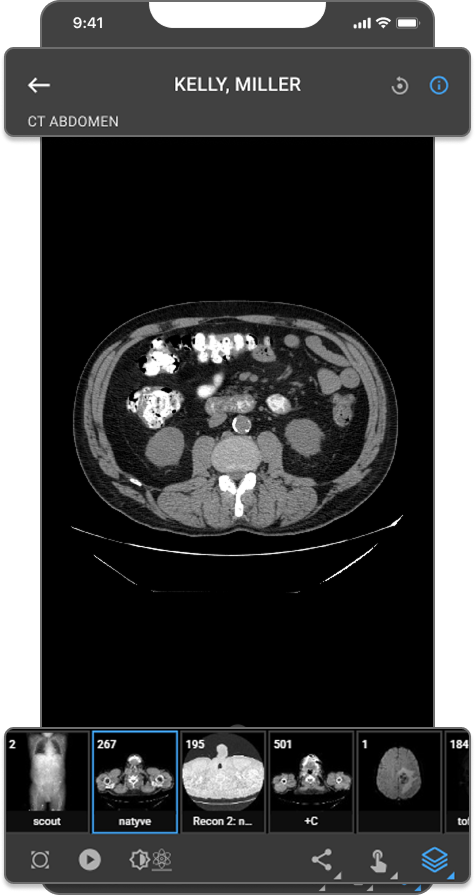
Visor de imágenes móvil


2. Herramientas de medición en modo M para ecografía

Cambios introducidos:

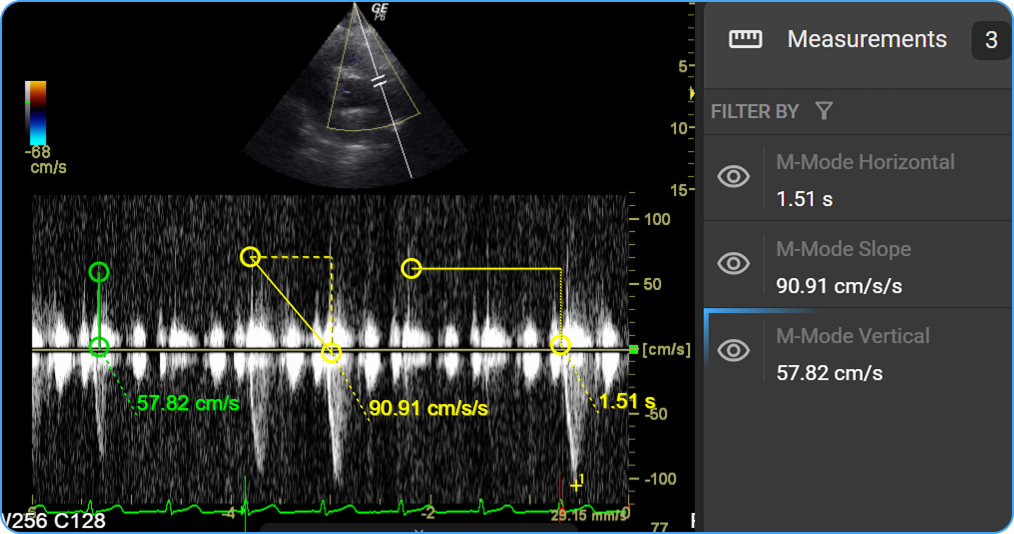
Ahora hay tres herramientas de medición disponibles cuando se activa una serie de ecografías en modo M; se detectan automáticamente al cargarla. Las mediciones de pendiente (cm/s), horizontal (s) y vertical (cm/s) se colocan haciendo clic y arrastrando, se calibran según los metadatos DICOM y se guardan como anotaciones para la elaboración de informes estructurados.

Ventaja:

Cuantificación cardíaca precisa directamente en el visor en ecografías en modo M sin necesidad de cambiar de herramientas ni de flujos de trabajo.
Mobile IV


3. Nueva herramienta de cine en la ventana de visualización

Qué ha cambiado:

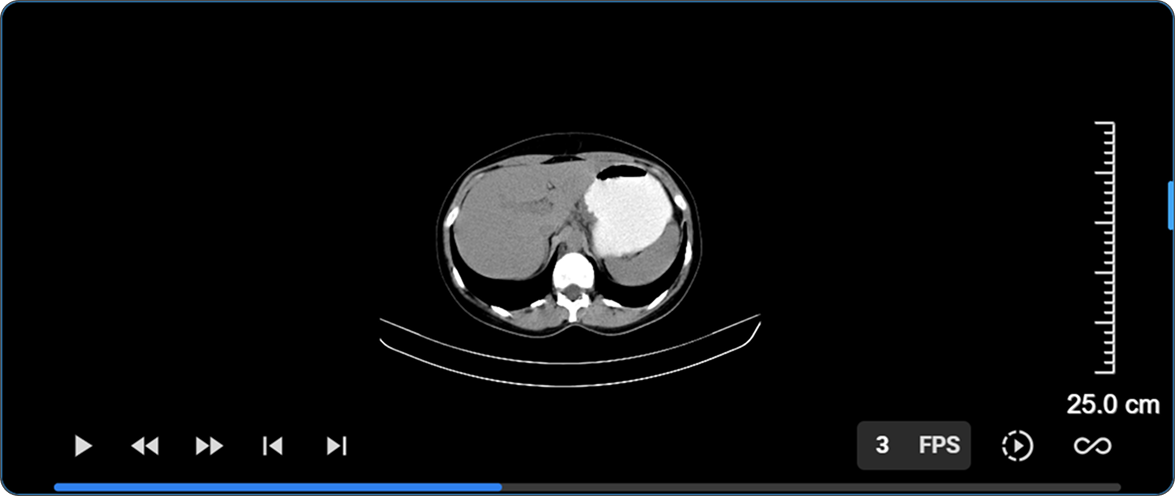
La barra de herramientas de reproducción de cine se ha rediseñado con una barra de progreso a ancho completo en la parte inferior de la ventana de visualización. Los controles del lado izquierdo incluyen reproducción/pausa, primer fotograma, último fotograma, fotograma anterior y fotograma siguiente. Los controles del lado derecho incluyen una indicación de FPS, la velocidad de reproducción y el método de reproducción.

Ventaja:

Control total a nivel de fotograma sobre la reproducción de cine directamente en la ventana de visualización.
Mobile IV


4. Personalización de teclas de acceso rápido

Cambios:

Todas las combinaciones de teclas configurables del visor de imágenes aparecen ahora en un panel específico de «Personalización de teclas de acceso rápido» dentro de la página de «Configuración del usuario». También se puede acceder al panel directamente desde el visor de imágenes a través de «Configuración» → «Personalizar teclas de acceso rápido», con un botón «Volver al visor de imágenes» para regresar sin perder el contexto.

Ventaja:

Los radiólogos pueden adaptar los atajos de teclado a sus preferencias de lectura; los cambios se guardan en su perfil y se aplican de forma coherente en todas las organizaciones a las que tengan acceso.


5. Formato de fecha y hora según la configuración regional del navegador en las anotaciones superpuestas

Qué ha cambiado:

Los valores de fecha y hora en las anotaciones superpuestas del Visor de imágenes —incluidas la fecha y hora del estudio, la serie, la adquisición y el contenido, así como la fecha de nacimiento— ahora se ajustan automáticamente a la configuración regional del navegador del usuario (navigator.language).

Ventaja:

Las marcas de fecha y hora se muestran en el formato más familiar para cada usuario, sin necesidad de configuración manual.


6. Anotaciones incluidas en la exportación (descarga, impresión, copia al portapapeles)

Qué ha cambiado:

Las anotaciones y mediciones visibles se incluyen ahora al descargar, imprimir o copiar una imagen al portapapeles; la exportación captura la ventana de visualización exactamente tal y como se muestra.

Ventaja:

Active o desactive la visibilidad de las anotaciones antes de exportar para controlar qué se incluye; no se requieren pasos adicionales.


7. Opción de activación/desactivación de CAD para estudios de mamografía

Qué ha cambiado:

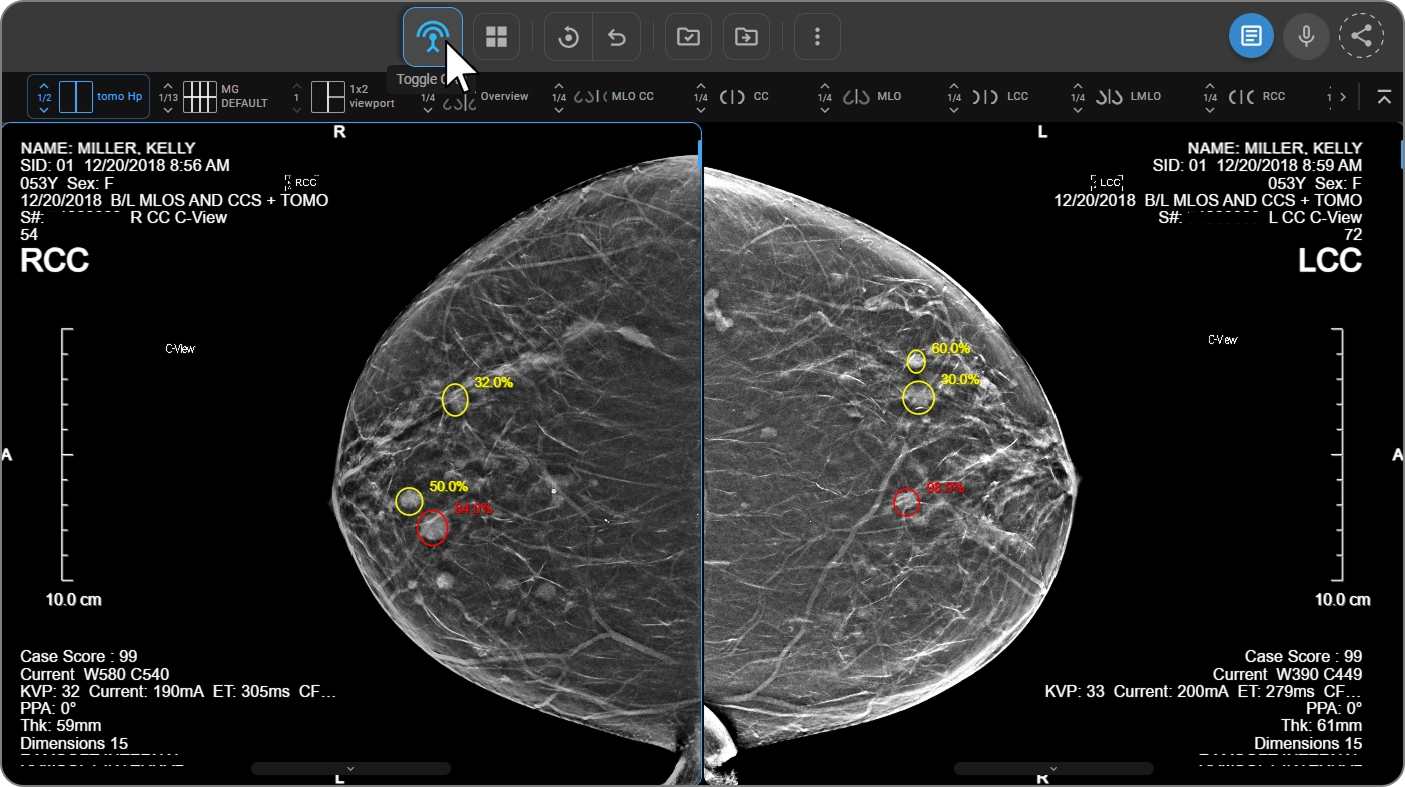
Ahora aparece un botón Activar/Desactivar CAD en la barra de herramientas cuando se carga un estudio de mamografía con objetos CAD SR, lo que permite mostrar u ocultar de forma global todos los marcadores CAD en todas las ventanas de visualización con un solo clic. Cuando está activo, la superposición de la ventana de visualización muestra la puntuación del caso de iCAD y, en el caso de las series Tomo, hipervínculos en los cortes en los que se puede hacer clic para navegar directamente a los fotogramas marcados.

Ventaja:

Compare al instante imágenes con y sin superposiciones CAD y acceda a los cortes marcados sin interrumpir el flujo de trabajo de lectura.
Mobile IV


Notas importantes

  • Visor de imágenes Blume Mobile: Solo para la revisión no diagnóstica de pacientes.
  • Herramientas de modo M: Solo disponibles cuando hay una serie de ecografías en modo M activa en la ventana de visualización.
  • Controles de Cine: La barra de progreso solo es visible cuando el modo Cine está activo. Los FPS se ajustan pasando el cursor por encima de la pantalla de FPS y deslizando el dedo hacia la izquierda o hacia la derecha.
  • Personalización de teclas de acceso rápido: Los botones del ratón y la rueda de desplazamiento no son entradas válidas. Las teclas reservadas por el sistema no se pueden reasignar. El botón «Atrás» permanece oculto durante el modo de edición.
  • Formato de hora: Automático; no requiere configuración.
  • Exportar con anotaciones: Solo se capturan las anotaciones visibles en ese momento; se excluyen las anotaciones ocultas.
  • Activación/desactivación de CAD: Solo aparece en estudios de mamografía con objetos CADSR. No afecta a las anotaciones dibujadas por el usuario. El estado predeterminado es «desactivado», a menos que se guarde una preferencia.

Dónde encontrarlo

  • Visor de imágenes Blume Mobile: Aplicación Blume → Finalizado → Ver resultados → Ver imágenes
  • Herramientas de modo M: Visor de imágenes → Personalizar barra de herramientas → Modo M → cargar una serie de ecografías en modo M
  • Controles de Cine: Visor de imágenes → activar el modo Cine → aparece una barra de progreso en la parte inferior de la ventana de visualización
  • Personalización de teclas de acceso rápido: Perfil de usuario → Ajustes de usuario → icono del teclado; o Visor de imágenes → Más opciones (⋮) → Personalizar teclas de acceso rápido
  • Formato de hora: Automático — no es necesario realizar ninguna acción
  • Exportar con anotaciones: Visor de imágenes → alternar la visibilidad de las anotaciones → Descargar / Imprimir / Copiar al portapapeles
  • Activación/desactivación de CAD: Visor de imágenes → menú Herramientas → icono de CAD (el más a la izquierda); solo para estudios de mamografía con objetos CAD

Artículos de ayuda actualizados
Actualización del producto: Sincronización del estado de las citas entre Blume y OAI

· 3 minutos de lectura

Descripción general

Esta versión garantiza que los estados de las citas en Blume estén totalmente sincronizados con los estados de las citas y los estudios de OmegaAI (OAI). Cualquier acción realizada en OAI se refleja automáticamente en Blume casi en tiempo real, lo que proporciona a los pacientes una visión precisa y coherente de su cita en cada etapa.

Novedades

1. Los estados de las citas de Blume ahora están sincronizados con OmegaAI

Qué ha cambiado:
  • Los estados de las citas de Blume ahora se corresponden directamente con sus estados correspondientes en OAI. Los siguientes estados están sincronizados en ambas plataformas:

    • Programada — La cita se ha reservado y figura en el calendario. (OAI: PROGRAMADA)

    • Confirmada — La cita está confirmada y se llevará a cabo según lo previsto. (OAI: CONFIRMADA)

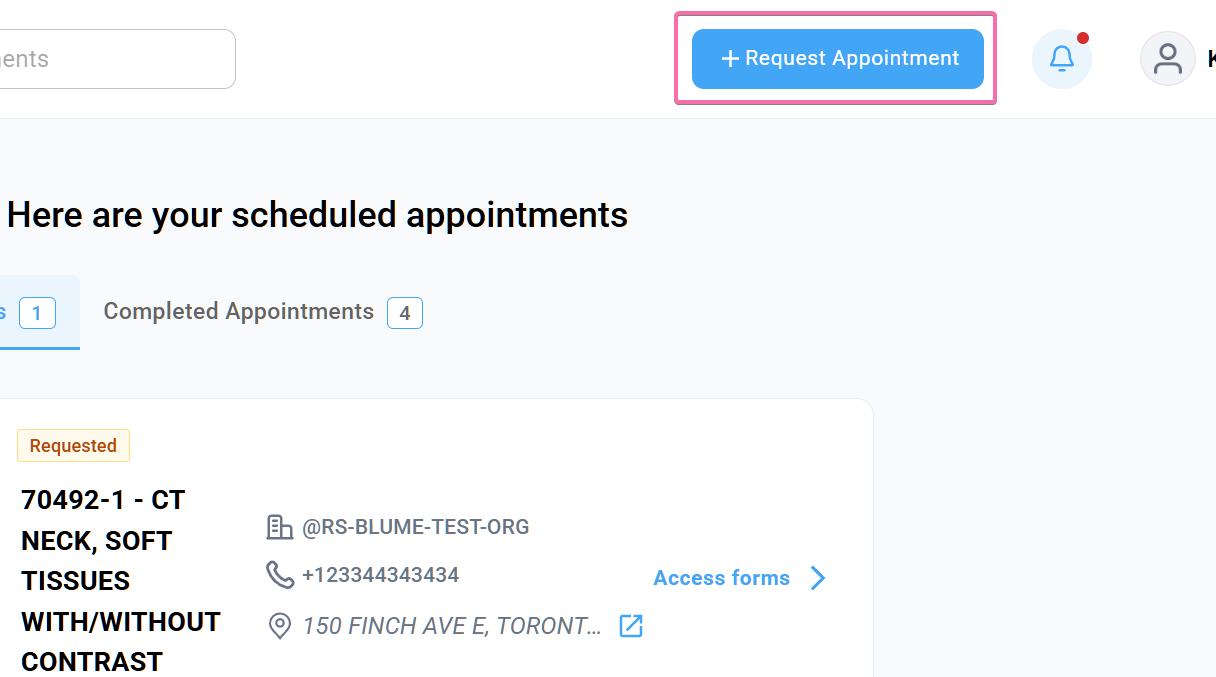
    • Solicitada — Se ha enviado una solicitud de cambio de fecha o modificación y se encuentra en proceso de revisión. (OAI: SOLICITADA)

    • Cancelada — La cita se ha cancelado y no tendrá lugar. (OAI: CANCELADA)

    • Completada — Se ha completado la exploración o la cita. (OAI: COMPLETADA)

    • Ausencia — El paciente no acudió a la cita y esta no se celebró. (OAI: AUSENCIA)

Ventaja:
  • Elimina las discrepancias de estado entre Blume y OAI, lo que proporciona tanto al personal de la clínica como a los pacientes una visión coherente y en tiempo real del estado de las citas.

2. Descripciones claras de los estados para el paciente en Blume

Qué ha cambiado:
  • Cada estado de cita en Blume muestra ahora una descripción en lenguaje sencillo de lo que significa dicho estado para el paciente:

    • Programada: Su cita ha sido reservada y programada.

    • Confirmada: Su cita está confirmada y se llevará a cabo según lo previsto.

    • Solicitada: Se ha enviado una solicitud para reprogramar o modificar su cita y se está revisando.

    • Cancelada: Su cita ha sido cancelada y no tendrá lugar.

    • Completada: Su exploración o cita ha finalizado.

    • No se ha presentado: No acudió a su cita y esta no se llevó a cabo.

Ventaja: Los pacientes pueden comprender claramente el estado de su cita sin necesidad de interpretar la terminología clínica o del sistema.

Notas importantes

  • Los estados de Blume están totalmente controlados por el sistema: siempre reflejan el estado más reciente de la cita en OAI y no pueden configurarse de forma independiente dentro de Blume.
  • Las acciones iniciadas en Blume (por ejemplo, la reprogramación o la cancelación) se transmiten a OAI y se reflejan de forma coherente en ambas plataformas.
  • El estado Completado puede aparecer con un breve retraso, ya que puede depender de que se finalicen en OAI las actualizaciones posteriores del estudio.
  • «No se ha presentado» y «Cancelado» son estados distintos; se diferencian explícitamente en Blume para evitar confusiones.
  • OmegaAI sigue siendo la única fuente fidedigna para todos los eventos del ciclo de vida de las citas.

Dónde encontrarlo

Blume: El estado de la cita es visible para los pacientes en la sección Citas del portal del paciente de Blume.

OmegaAI: Los estados correspondientes se reflejan en la Lista de trabajo, en la columna «Estado de la cita».

Artículos de ayuda actualizados

Actualización del producto: función «Guías rápidas»

· 5 minutos de lectura

Descripción general

Esta versión presenta la nueva función Guías rápidas en Blume, el portal para pacientes de OmegaAI. Los usuarios pueden ahora acceder a artículos de ayuda contextual directamente desde la plataforma —que abarcan flujos de trabajo clave, desde la programación de citas hasta el intercambio de informes— sin salir de su sesión actual. Las Guías rápidas están disponibles tanto en la aplicación móvil de Blume como en el portal web, lo que garantiza una asistencia contextual coherente independientemente de cómo accedan los usuarios a Blume.

Novedades

Ya se puede acceder a una nueva sección de navegación de «Guías rápidas» dentro de Blume. Los siguientes temas de ayuda están disponibles en la aplicación para los pacientes:

Primeros pasos con la aplicación Blume (móvil y web)

Qué ha cambiado:

Ya está disponible una guía de configuración y navegación para los usuarios que acceden por primera vez, tanto en la aplicación móvil como en el portal web.

Ventaja:

Ofrece una experiencia de incorporación más fluida, lo que ayuda a los usuarios a comprender rápidamente la navegación y a empezar a utilizar la aplicación, independientemente de la plataforma que utilicen.

Sus citas: programadas / completadas

Qué ha cambiado:

Ahora hay disponible una guía específica dentro de la aplicación para ayudar a los usuarios a ver y gestionar sus citas futuras y pasadas.

Ventaja:

Los pacientes pueden comprender rápidamente cómo navegar por su historial de citas sin necesidad de ponerse en contacto con el servicio de asistencia.

Visualización y descarga de imágenes

Qué ha cambiado:

Los usuarios pueden acceder a una guía paso a paso para previsualizar y descargar imágenes médicas directamente desde sus estudios.

Ventaja:

Se reduce la confusión en torno al acceso a las imágenes, especialmente para los usuarios que utilizan la aplicación por primera vez.

Visualización y descarga de informes

Qué ha cambiado:

Una guía integrada en la aplicación guía a los usuarios a través del proceso de acceso, visualización previa y descarga de sus informes radiológicos y de otro tipo.

Ventaja:

Permite a los pacientes recuperar de forma independiente sus documentos sanitarios en cualquier momento.

Compartir imágenes/informes por correo electrónico

Qué ha cambiado:

Una guía consolidada explica cómo compartir imágenes o informes con otras personas por correo electrónico, incluyendo cómo abrir un estudio que se le haya compartido; disponible tanto para dispositivos móviles como para la web.

Ventaja:

Agiliza el proceso de intercambio y ayuda a los destinatarios a comprender cómo acceder a los estudios compartidos.

Descargar resultados completos

Qué ha cambiado:

Los usuarios disponen ahora de instrucciones sobre cómo descargar todos los resultados de un estudio en un único paquete.

Ventaja:

Simplifica la descarga masiva para los pacientes que gestionan varios estudios.

Perfil

Qué ha cambiado:

Una guía integrada en la aplicación explica cómo ver y gestionar la configuración de la cuenta en la sección «Perfil».

Ventaja:

Ayuda a los usuarios a gestionar de forma independiente su información personal y sus preferencias.

Notas importantes

  • Las guías rápidas son contenido de ayuda de solo lectura y no afectan a los datos de los pacientes ni a los registros de los estudios.

  • La guía «Compartir imágenes/informes» incluye una subsección titulada «Cómo abrir un estudio que se ha compartido con usted», que abarca tanto los flujos de trabajo en dispositivos móviles como en la web.

  • Se puede acceder a todas las guías sin necesidad de permisos adicionales ni niveles de cuenta.

  • El contenido de las guías puede actualizarse periódicamente para reflejar los cambios en el producto; los usuarios siempre verán la versión más reciente cuando accedan a ellas desde la aplicación.

  • Las guías rápidas están diseñadas para ser flexibles: el contenido puede actualizarse o revisarse en cualquier momento sin necesidad de lanzar una nueva versión del producto ni de realizar una implementación. Esto significa que el material de las guías puede mantenerse actualizado o renovarse de forma independiente, incluso si la función subyacente sufre una remodelación.

Dónde encontrarlas

Se puede acceder a las Guías rápidas directamente desde la barra lateral izquierda del portal web de Blume. En la parte inferior izquierda de cada página aparece un widget «¿Necesita ayuda?», con la indicación «Consulte nuestros últimos artículos seleccionados». Al hacer clic en este widget, se abre el panel de Guías rápidas, donde los usuarios pueden explorar y seleccionar cualquier guía disponible.

Portal web:

Barra lateral izquierda → Widget «¿Necesita ayuda? Vea nuestros últimos artículos seleccionados» → Seleccione una guía

Aplicación móvil:

Menú → Guía del usuario de Blume → Seleccione una guía

Artículos de ayuda actualizados

Actualización del producto: Plantillas de correo electrónico para la automatización de flujos de trabajo (Blume)

· 3 minutos de lectura

Descripción general

Nos complace anunciar mejoras en la función de plantillas de correo electrónico de la automatización de flujos de trabajo (WFA) para Blume. Estas actualizaciones están diseñadas para simplificar la gestión de plantillas, mejorar la usabilidad y proporcionar una mayor flexibilidad en las comunicaciones con los pacientes.

Novedades

1. Experiencia de usuario mejorada

Qué ha cambiado:

La interfaz de plantillas de correo electrónico se ha rediseñado con un diseño estructurado basado en una cuadrícula, que sustituye a la anterior vista en mosaico.

Ventaja:

Las plantillas son más fáciles de explorar, comparar y gestionar dentro de los flujos de trabajo.

2. Gestión mejorada de las plantillas

Qué ha cambiado:

Ahora los usuarios pueden crear, editar, activar, desactivar y reutilizar plantillas de correo electrónico de forma fluida directamente dentro de un flujo de trabajo.

Ventaja:

Las plantillas dan respuesta a situaciones habituales de comunicación con los pacientes, como confirmaciones de citas, cancelaciones, invitaciones y notificaciones, todo ello dentro de un único flujo de trabajo.

3. Personalización y imagen de marca flexibles

Qué ha cambiado:

El contenido de los correos electrónicos es totalmente personalizable mediante un editor mejorado, lo que permite a las organizaciones dar formato al texto y ajustar los diseños.

Ventaja:

Las organizaciones pueden adaptar los correos electrónicos a su imagen de marca y a sus normas de comunicación para ofrecer una experiencia coherente al paciente.

4. Configuración del correo electrónico de respuesta (Reply-To)

Qué ha cambiado:

Una opción configurable de «Responder a» permite a las organizaciones redirigir las respuestas de los pacientes a una dirección de correo electrónico preferida.

Ventaja:

Cuando está desactivada, el mensaje del pie de página gestionado por el sistema indica claramente que el correo electrónico se ha generado automáticamente, lo que garantiza una comunicación transparente con los pacientes.

Notas importantes

  • Las plantillas pueden activarse o desactivarse, pero no pueden eliminarse de forma permanente una vez que se están utilizando en un flujo de trabajo.
  • La configuración de «Responder a» es opcional; cuando no se establece, aparece en el pie de página del correo electrónico el aviso legal generado automáticamente por el sistema.
  • Las plantillas de correo electrónico son específicas de la plataforma Blume dentro de la automatización de flujos de trabajo y no se comparten con otros módulos de OmegaAI.

Dónde encontrarlo

Ruta de navegación en la aplicación:

Automatización de flujos de trabajo → Plantillas de correo electrónico

Artículos de ayuda actualizados

Plantillas de correo electrónico en la automatización de flujos de trabajo (Blume)

Actualización del producto: Programación autónoma con selección de conjuntos de órdenes

· 3 minutos de lectura

Descripción general

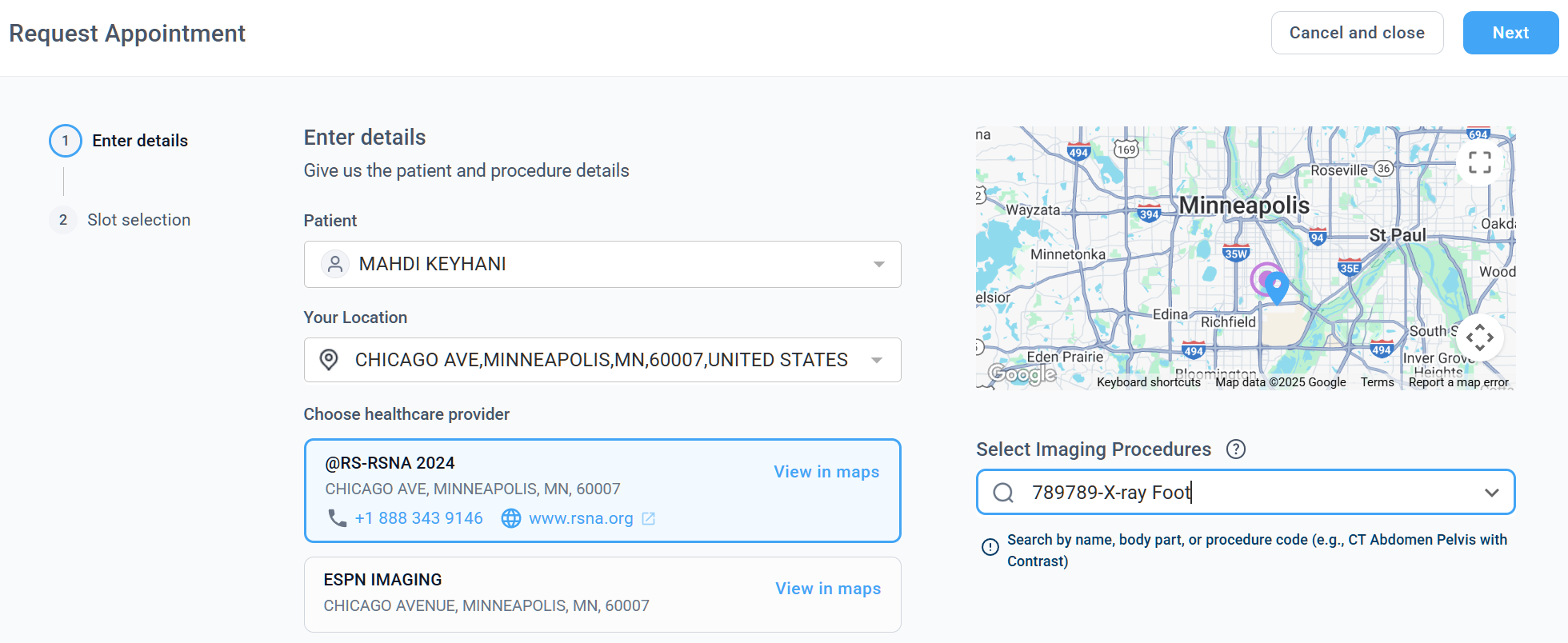
Esta versión introduce actualizaciones en la función de autoprogramación de Blume para mejorar la usabilidad, la eficiencia y la fiabilidad del sistema. Los pacientes ya pueden reservar citas directamente desde Blume utilizando la función integrada de selección de conjuntos de órdenes.

Novedades

1. Autoprogramación con selección de conjuntos de órdenes

Qué ha cambiado:

Los pacientes ya pueden reservar citas seleccionando el conjunto de órdenes adecuado directamente en Blume, en consonancia con el flujo de trabajo de auto-programación existente.

Ventaja:

Simplifica el proceso de reserva y garantiza que los pacientes seleccionen los procedimientos correctos, lo que mejora la precisión de la programación y reduce la intervención manual.

Paso 1:

Autoprogramación: selección de conjuntos de órdenes

Paso 2:

Carga de documentos y formularios integrados

2. Conjuntos de órdenes personalizables para centros de diagnóstico por imagen

Qué ha cambiado:

Los centros de diagnóstico por imagen pueden personalizar completamente los conjuntos de órdenes, definiendo los recursos sanitarios disponibles, las convenciones de nomenclatura específicas y las capacidades de autoprogramación adaptadas a las necesidades concretas de su centro.

Ventaja:

Ofrece flexibilidad para adaptar los flujos de trabajo de programación en función de las necesidades de la organización, mejorando el control y la eficiencia operativa.

3. Autocompletado de la organización para pacientes habituales

Qué ha cambiado:

Si un paciente ha reservado una cita anteriormente, los datos de la organización asociada se rellenan automáticamente durante la programación.

Ventaja:

Reduce la introducción repetitiva de datos y agiliza el proceso de reserva de citas para los pacientes habituales.

Notas importantes

  • La disponibilidad de los conjuntos de órdenes para la autoprogramación depende de la configuración realizada por el centro de diagnóstico por imagen
  • Los pacientes solo pueden seleccionar entre los conjuntos de órdenes configurados y habilitados
  • Carga de documentos por parte del paciente: Los pacientes pueden seguir cargando los documentos necesarios (por ejemplo, órdenes médicas) en Blume; estos siguen estando a disposición de los centros de diagnóstico por imagen para su revisión
  • Formularios integrados para pacientes: Los centros de diagnóstico por imagen pueden seguir habilitando formularios para los pacientes durante el proceso de solicitud de cita, con el fin de garantizar la recopilación de información completa y precisa

Dónde encontrarlo

Ruta de navegación en la aplicación: Portal del paciente de Blume → Buscar procedimiento de diagnóstico por imagen → Solicitar nueva cita

Artículos de ayuda actualizados

Búsqueda de un procedimiento de diagnóstico por imagen y solicitud de una nueva cita.