Ir al contenido principal

5 publicaciones etiquetados con «DICOM»

Ver todas las etiquetas

Próximamente: ajustes predefinidos de nivel de ventana adaptados a la modalidad

· 3 minutos de lectura

Descripción general​

Los ajustes predefinidos de nivel de ventana del visor de imágenes OmegaAI ahora se adaptan a la modalidad que esté visualizando, sustituyendo a la antigua lista de ajustes predefinidos centrada en la TC que solía aparecer en todos los tipos de estudios, independientemente de la modalidad.

What's New​

1. Ajustes predefinidos filtrados por modalidad​

Qué ha cambiado:​

La lista de ajustes predefinidos de «Nivel de ventana» ahora se filtra según la modalidad que se esté visualizando: TC, RM, ecografía, PT, NM y otras cuentan cada una con su propia lista relevante, en lugar de que aparezca en todas partes una única lista genérica centrada en la TC.

Ventaja:​

Cada modalidad dispone de ajustes predefinidos que son realmente relevantes desde el punto de vista clínico para ella, por lo que nunca tendrá que desplazarse por ajustes predefinidos de TC irrelevantes en un estudio de RM o ecografía.


2. Ajustes predefinidos de TC corregidos y ventanas automáticas para otras modalidades​

Qué ha cambiado:​

Los ajustes predefinidos de TC como «Cerebro», «Accidente cerebrovascular», «Mediastino», «Tejidos blandos» y «Abdomen» utilizan ahora valores clínicos corregidos, y se ha añadido un nuevo ajuste predefinido «Subdural». Las modalidades en las que una ventana fija no tiene sentido —RM, ecografía, CR/DX y NM— utilizan ahora por defecto estrategias de ventanas automáticas, calculadas a partir de los propios datos de la imagen.

Ventaja:​

Los ajustes predefinidos reflejan los estándares clínicos actuales, y las modalidades que nunca se adaptaban a valores numéricos fijos ahora aplican el ajuste de ventana correctamente de forma predeterminada.


3. Ajustes predefinidos compuestos para PET y medicina nuclear; compatibilidad con mamografía​

Cambios introducidos:​

Los ajustes predefinidos de PET y medicina nuclear ahora aplican conjuntamente el nivel de ventana y el mapa de colores en una única selección (Hot Iron, Hot Metal Blue, PET Rainbow, Cool, Inverted Gray), con un ajuste de ventana correcto en unidades SUV. La mamografía cuenta ahora con compatibilidad con la tabla de conversión (LUT) sigmoide para el volumen de interés (VOI), con un tratamiento correcto de las imágenes «Para presentación» frente a las «Para procesamiento».

Ventaja:​

Con un solo clic se obtiene el aspecto adecuado para los estudios de PET/medicina nuclear, y el ajuste de ventanas en mamografía se adapta ahora a la forma en que deben mostrarse dichas imágenes.


4. Configuración de ajustes predefinidos en tres niveles​

Qué ha cambiado:​

Los ajustes predefinidos se organizan ahora en tres niveles —valores predeterminados del sistema, modificaciones de la organización y modificaciones del usuario— de modo que los administradores y los radiólogos pueden personalizar los ajustes predefinidos sin perder los valores predeterminados subyacentes del sistema.

Ventaja:​

Las organizaciones y los lectores individuales pueden ajustar con precisión los ajustes predefinidos según sus propias preferencias sin alterar la configuración básica para el resto de usuarios.


Notas importantes​

  • Compatibilidad con versiones anteriores: Se conservan todos los nombres originales de los ajustes predefinidos de TC, por lo que los protocolos de visualización existentes que hacen referencia a ellos por su nombre siguen funcionando sin cambios.

Dónde encontrarlo​

  • Ajustes predefinidos de nivel de ventana: Visor de imágenes → Herramienta de nivel de ventana → menú desplegable de ajustes predefinidos (filtrado según la modalidad de la ventana de visualización activa)
Actualización del producto: Conservación de los UID de instancia de estudio procedentes de fuentes DICOM de confianza

· 6 minutos de lectura

Descripción general​

OmegaAI permite ahora marcar las estaciones DICOM como fuentes autorizadas de identidad de estudio. Cuando se activa esta función, un estudio creado a partir de una orden HL7 que reciba imágenes de una estación autorizada utilizará el Study Instance UID (0020,000D) de dicha estación como identificador canónico, sustituyendo el UID provisional de OmegaAI. Esto resuelve los problemas bidireccionales del flujo de trabajo en los que las anotaciones y los informes reenviados a los sistemas de origen no podían emparejarse debido a discrepancias en los UID.

Novedades​

1. Configuración de «Estación DICOM autorizada»​

Qué ha cambiado:​
  • Se ha añadido un nuevo conmutador para activar o desactivar la configuración del dispositivo «Estación DICOM» (Organización > Dispositivo > Funciones de la estación DICOM > Autorizada). Por defecto, está desactivado para todas las estaciones nuevas.
Ventaja:​
  • Los administradores pueden confiar explícitamente en PACS y pasarelas específicos como fuentes autorizadas de identidad de los estudios, lo que permite la conciliación automática de las anotaciones y los informes enviados de vuelta al sistema de origen.

2. Conservación del Study Instance UID y advertencias de coerción​

Cambios introducidos:​
  • Cuando se habilita la opción «Autorizada» y un UID de origen difiere del marcador de posición generado por OmegaAI, el UID de origen pasa a ser canónico. El UID marcador de posición se conserva en una tabla de referencia de UID fusionados. Se devuelve una advertencia C-STORE (0xB000) al sistema remitente, y el objeto registra una secuencia de atributos originales (0400,0561) con el UID original, la fecha y hora de modificación, el sistema modificador y el código de motivo de COERCE.
Ventaja:​
  • Los cambios en el UID son ahora transparentes y auditables. Todos los UID anteriores siguen siendo localizables a través de QIDO-RS, WADO-RS, C-FIND y C-MOVE. Las referencias externas existentes (ID de listas de trabajo, consultas anteriores, enlaces en informes) que almacenaban el UID antiguo siguen funcionando.

3. Configuración de confianza por estación​

Qué ha cambiado:​
  • La configuración de «autoridad» se configura por cada dispositivo de estación DICOM, no de forma global. Cada estación se marca de forma independiente como de confianza o no fiable.
Ventaja:​
  • Se puede marcar como «autorizada» una única pasarela que funcione correctamente sin modificar el tratamiento de ninguna otra estación. Esto proporciona a los administradores un control preciso sobre qué fuentes se consideran de confianza.

Notas importantes​

  • Comportamiento predeterminado: La opción «Autoritativa» está desactivada de forma predeterminada para todos los dispositivos de estación DICOM, incluidos los de nueva creación. Ninguna configuración existente modifica el comportamiento tras la actualización.

  • Cuándo surte efecto este ajuste: El ajuste solo surte efecto cuando un estudio ha sido creado mediante una orden HL7 (UID de marcador de posición) y el objeto DICOM coincide posteriormente con él por número de acceso. En los casos en que los estudios sean creados por el propio objeto DICOM, esta opción nunca entra en juego.

  • Solo flujos de trabajo bidireccionales: Active la opción «Autoritativa» únicamente para aquellas fuentes a las que prevea enviar anotaciones, informes u otro contenido derivado de vuelta al sistema de origen y que requieran una correspondencia automática basada en el UID.

  • DICOM Station frente a configuración de conexión: Se trata de una configuración de DICOM Station, no de una configuración de conexión. Ingest lee la estación receptora por AE Title, por lo que cada estación se marca por separado.

  • La interfaz de usuario no constituye un límite de seguridad: Una llamada FHIR PUT /Device establece el valor que determina si el interruptor para activar o desactivar el dispositivo es visible o no en la interfaz de usuario.

  • Flujos de trabajo compatibles: Se admite el reenvío del mismo estudio con un UID diferente. Cada UID sustituido se conserva como alias, lo que permite a los sistemas externos que dispongan de un UID anterior resolverlo a través del alias.

  • No se recomienda para:

    • Fuentes con UID que no sean globalmente únicos (la reutilización de un mismo UID en diferentes estudios da lugar a una identificación errónea de los mismos)
    • Flujos de trabajo unidireccionales en los que, si bien no existe riesgo, tampoco se obtiene ningún beneficio
  • Pruebas necesarias: Antes de habilitar la opción «Autoritativa» para un PACS o una pasarela de producción, pruebe el flujo de trabajo bidireccional (envío y devolución de anotaciones) en un entorno que no sea de producción para verificar que la conciliación en el origen se realiza correctamente.

  • Ejemplos de configuración:

    • CSH Compass PACS (flujo de trabajo bidireccional): Vaya a Organización > Dispositivo > CSH Compass PACS > Funciones de la estación DICOM > Active la opción «Authoritative». Los UID de Compass son ahora canónicos; las anotaciones devueltas llevan el UID original y coinciden automáticamente en CSH.

    • Modalidad de ecografía (flujo de trabajo unidireccional): Deje la opción «Authoritative» desactivada. OmegaAI utiliza el UID generado por la orden. Si el ecógrafo reenvía el mismo examen con un UID diferente, ambos conjuntos de objetos se almacenan bajo el UID del pedido sin que se produzcan conflictos de UID.

  • Cumplimiento de DICOM:

    • Advertencia C-STORE (0xB000): Se devuelve cuando se fuerza el Study Instance UID (según DICOM PS3.4 §B.4)

    • Secuencia de atributos originales (0400,0561): El objeto registra el UID original, la fecha y hora de modificación, el sistema modificador y el motivo de la COERCE (según DICOM PS3.3 §C.12.1.1.9)

    • Ventajas

      1. Reconciliación bidireccional: las anotaciones y los informes coinciden en el sistema de origen sin necesidad de intervención manual ni de reconciliación de la lista de trabajo.

      2. Ausencia de pérdida de datos: todos los UID sustituidos se conservan en la tabla de referencia de UID fusionados y siguen siendo consultables y accesibles a través de QIDO-RS, WADO-RS, C-FIND y C-MOVE.

      3. Transparencia y auditabilidad: se devuelve la advertencia C-STORE (0xB000) al sistema remitente y la secuencia de atributos originales (0400,0561) registra el UID original y el código de motivo.

      4. Configuración por estación — Cada estación DICOM se marca de forma independiente como de confianza o no de confianza. Una pasarela puede tener carácter de autoridad sin que ello afecte a las demás.

      5. Seguro por defecto — Desactivado por defecto para todas las estaciones. Ninguna configuración existente modifica el comportamiento tras la actualización.

Dónde encontrarlo​

Ubicación en OmegaAI:

Organization
└─ Device
└─ [Select DICOM Station Device]
└─ Device Details Form
└─ DICOM Station Features
└─ Authoritative ← Toggle is here (last item)

Disponible en: Solo en dispositivos de estación DICOM (no en dispositivos OmegaAI Link ni API)

Permisos: Solo lectura cuando el formulario del dispositivo está en modo de visualización; editable en modo de edición, al igual que cualquier otro campo del grupo «Características de la estación DICOM». No se aplica ningún permiso específico a este campo.

Acceso programático: Se puede consultar y configurar a través de la API de dispositivos FHIR (device.extension[where(url='authoritative')].valueBoolean)

Artículos de ayuda actualizados​

Conservar los Study Instance UID procedentes de fuentes DICOM de confianza

Actualización del producto: mejoras en el visor de imágenes y visor de imágenes móvil Blume

· 6 minutos de lectura

Resumen​

Esta versión presenta el visor de imágenes móvil Blume, una nueva herramienta de medición en modo M para ecografía, así como mejoras en el visor de imágenes OmegaAI.

Novedades​

1. Visor de imágenes móvil de Blume​

Qué ha cambiado:​

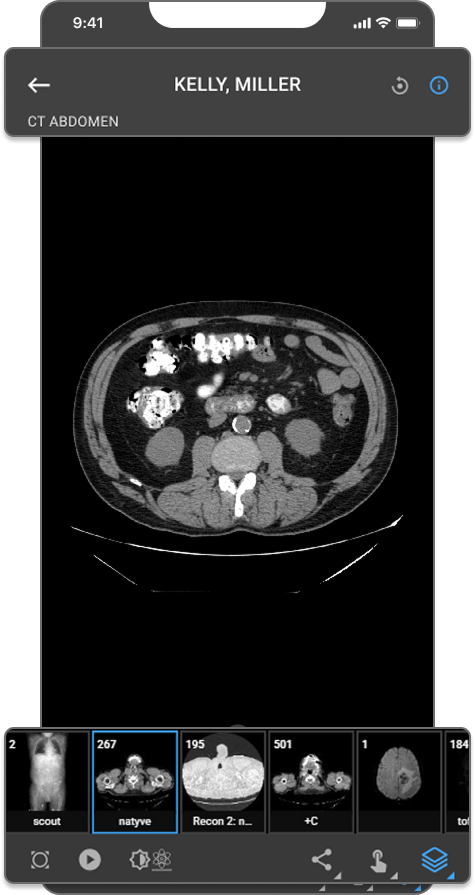
El visor de imágenes móvil de Blume ya está disponible en la aplicación Blume Patient Portal para iOS y Android. Los pacientes pueden visualizar estudios DICOM en cualquier dispositivo con pantalla táctil que admita el desplazamiento por pilas, la reproducción de Cine, el ajuste de ventanas, las mediciones, la sonda de arrastre, los controles de orientación de la imagen, el modo horizontal y el intercambio de archivos JPEG a través de la hoja de compartir nativa.

Ventaja:​

Los pacientes pueden revisar de forma segura sus estudios de imagen desde un dispositivo móvil con herramientas que ofrecen la misma experiencia que el visor de imágenes de escritorio.

Visor de imágenes móvil


2. Herramientas de medición en modo M para ecografía​

Cambios introducidos:​

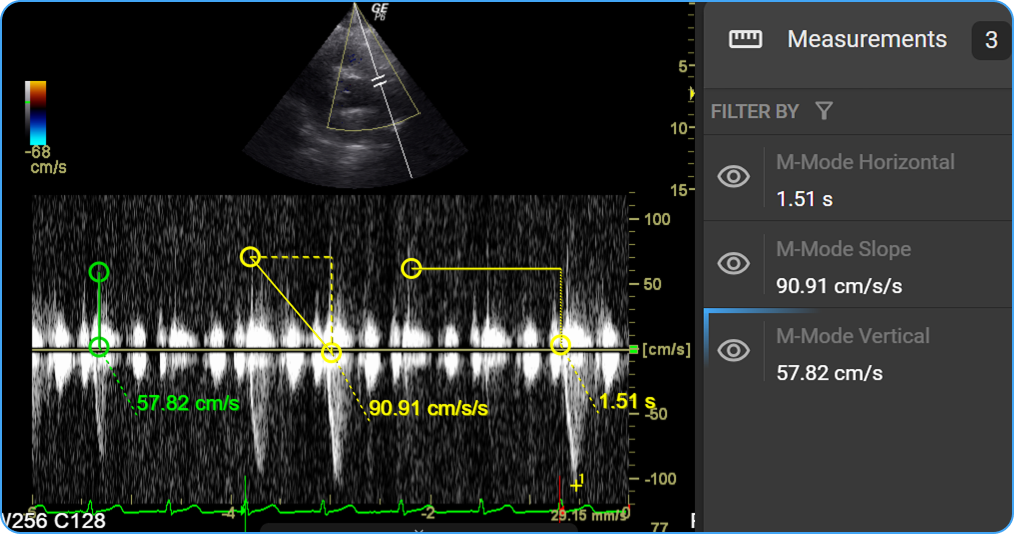
Ahora hay tres herramientas de medición disponibles cuando se activa una serie de ecografías en modo M; se detectan automáticamente al cargarla. Las mediciones de pendiente (cm/s), horizontal (s) y vertical (cm/s) se colocan haciendo clic y arrastrando, se calibran según los metadatos DICOM y se guardan como anotaciones para la elaboración de informes estructurados.

Ventaja:​

Cuantificación cardíaca precisa directamente en el visor en ecografías en modo M sin necesidad de cambiar de herramientas ni de flujos de trabajo.

Mobile IV


3. Nueva herramienta de cine en la ventana de visualización​

Qué ha cambiado:​

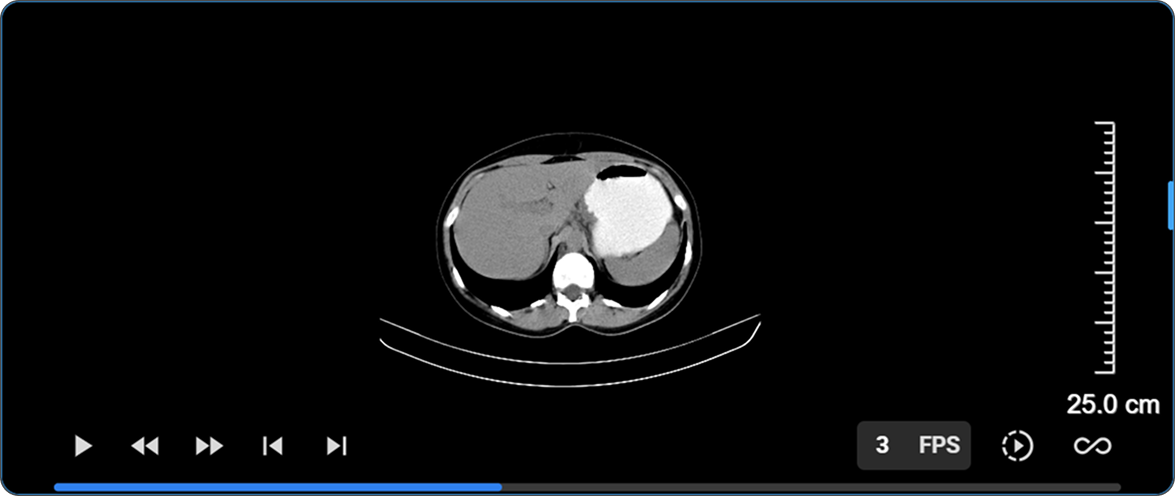
La barra de herramientas de reproducción de cine se ha rediseñado con una barra de progreso a ancho completo en la parte inferior de la ventana de visualización. Los controles del lado izquierdo incluyen reproducción/pausa, primer fotograma, último fotograma, fotograma anterior y fotograma siguiente. Los controles del lado derecho incluyen una indicación de FPS, la velocidad de reproducción y el método de reproducción.

Ventaja:​

Control total a nivel de fotograma sobre la reproducción de cine directamente en la ventana de visualización.

Mobile IV


4. Personalización de teclas de acceso rápido​

Cambios:​

Todas las combinaciones de teclas configurables del visor de imágenes aparecen ahora en un panel específico de «Personalización de teclas de acceso rápido» dentro de la página de «Configuración del usuario». También se puede acceder al panel directamente desde el visor de imágenes a través de «Configuración» → «Personalizar teclas de acceso rápido», con un botón «Volver al visor de imágenes» para regresar sin perder el contexto.

Ventaja:​

Los radiólogos pueden adaptar los atajos de teclado a sus preferencias de lectura; los cambios se guardan en su perfil y se aplican de forma coherente en todas las organizaciones a las que tengan acceso.


5. Formato de fecha y hora según la configuración regional del navegador en las anotaciones superpuestas​

Qué ha cambiado:​

Los valores de fecha y hora en las anotaciones superpuestas del Visor de imágenes —incluidas la fecha y hora del estudio, la serie, la adquisición y el contenido, así como la fecha de nacimiento— ahora se ajustan automáticamente a la configuración regional del navegador del usuario (navigator.language).

Ventaja:​

Las marcas de fecha y hora se muestran en el formato más familiar para cada usuario, sin necesidad de configuración manual.


6. Anotaciones incluidas en la exportación (descarga, impresión, copia al portapapeles)​

Qué ha cambiado:​

Las anotaciones y mediciones visibles se incluyen ahora al descargar, imprimir o copiar una imagen al portapapeles; la exportación captura la ventana de visualización exactamente tal y como se muestra.

Ventaja:​

Active o desactive la visibilidad de las anotaciones antes de exportar para controlar qué se incluye; no se requieren pasos adicionales.


7. Opción de activación/desactivación de CAD para estudios de mamografía​

Qué ha cambiado:​

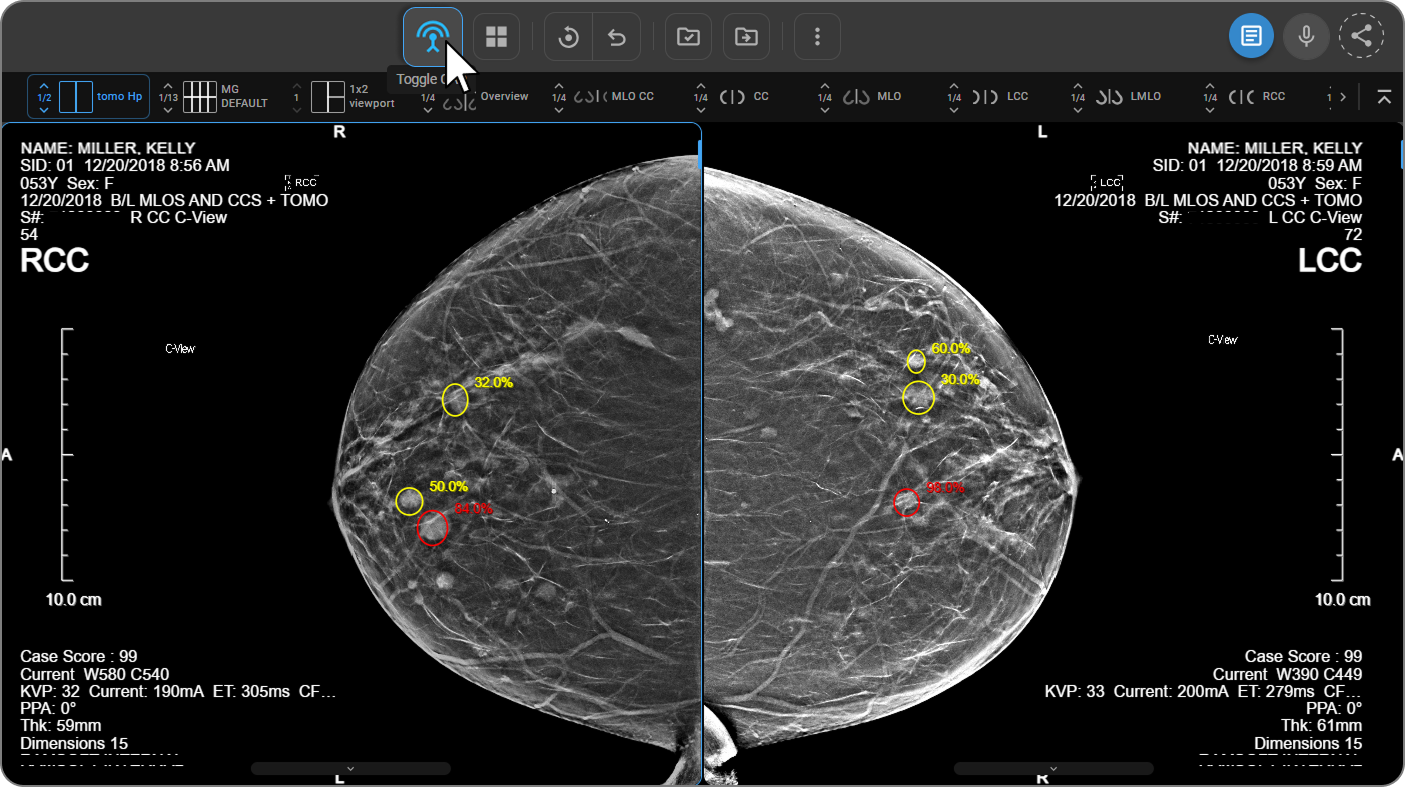
Ahora aparece un botón Activar/Desactivar CAD en la barra de herramientas cuando se carga un estudio de mamografía con objetos CAD SR, lo que permite mostrar u ocultar de forma global todos los marcadores CAD en todas las ventanas de visualización con un solo clic. Cuando está activo, la superposición de la ventana de visualización muestra la puntuación del caso de iCAD y, en el caso de las series Tomo, hipervínculos en los cortes en los que se puede hacer clic para navegar directamente a los fotogramas marcados.

Ventaja:​

Compare al instante imágenes con y sin superposiciones CAD y acceda a los cortes marcados sin interrumpir el flujo de trabajo de lectura.

Mobile IV


Notas importantes​

  • Visor de imágenes Blume Mobile: Solo para la revisión no diagnóstica de pacientes.
  • Herramientas de modo M: Solo disponibles cuando hay una serie de ecografías en modo M activa en la ventana de visualización.
  • Controles de Cine: La barra de progreso solo es visible cuando el modo Cine está activo. Los FPS se ajustan pasando el cursor por encima de la pantalla de FPS y deslizando el dedo hacia la izquierda o hacia la derecha.
  • Personalización de teclas de acceso rápido: Los botones del ratón y la rueda de desplazamiento no son entradas válidas. Las teclas reservadas por el sistema no se pueden reasignar. El botón «Atrás» permanece oculto durante el modo de edición.
  • Formato de hora: Automático; no requiere configuración.
  • Exportar con anotaciones: Solo se capturan las anotaciones visibles en ese momento; se excluyen las anotaciones ocultas.
  • Activación/desactivación de CAD: Solo aparece en estudios de mamografía con objetos CADSR. No afecta a las anotaciones dibujadas por el usuario. El estado predeterminado es «desactivado», a menos que se guarde una preferencia.

Dónde encontrarlo​

  • Visor de imágenes Blume Mobile: Aplicación Blume → Finalizado → Ver resultados → Ver imágenes
  • Herramientas de modo M: Visor de imágenes → Personalizar barra de herramientas → Modo M → cargar una serie de ecografías en modo M
  • Controles de Cine: Visor de imágenes → activar el modo Cine → aparece una barra de progreso en la parte inferior de la ventana de visualización
  • Personalización de teclas de acceso rápido: Perfil de usuario → Ajustes de usuario → icono del teclado; o Visor de imágenes → Más opciones (⋮) → Personalizar teclas de acceso rápido
  • Formato de hora: Automático — no es necesario realizar ninguna acción
  • Exportar con anotaciones: Visor de imágenes → alternar la visibilidad de las anotaciones → Descargar / Imprimir / Copiar al portapapeles
  • Activación/desactivación de CAD: Visor de imágenes → menú Herramientas → icono de CAD (el más a la izquierda); solo para estudios de mamografía con objetos CAD

Artículos de ayuda actualizados​

Actualización del producto: Descargas de estudios y grabadora de CD/discos

· 2 minutos de lectura

Descripción general​

Esta versión introduce actualizaciones significativas en las funciones Descargas de estudios y Grabadora de CD/discos de OmegaAI, centradas en mejorar la velocidad, la fiabilidad y la resistencia durante las exportaciones de estudios de gran tamaño.

Novedades​

1. Descargas de estudios más rápidas​

Qué ha cambiado:​

Las exportaciones de estudios de gran volumen son ahora considerablemente más rápidas gracias a la optimización de la reutilización de conexiones. Un estudio de 1,3 GB que antes tardaba unos 30 minutos en completarse, ahora se completa en unos 6 minutos.

Ventaja:​

Los médicos y el personal dedican menos tiempo a esperar a que se descarguen los estudios de imagen de gran volumen, lo que mejora el tiempo de respuesta en la atención al paciente.

2. Reanudación automática de descargas​

Qué ha cambiado:​

Las descargas de estudios utilizan ahora el sistema de descarga nativo del navegador, compatible con solicitudes de rango. Si se interrumpe la conexión de red durante la descarga, el navegador la reanuda automáticamente exactamente desde donde se quedó.

Ventaja:​

Los usuarios ya no tienen que reiniciar desde cero las descargas de gran tamaño tras una interrupción de la conexión, lo cual resulta especialmente importante en el caso de estudios de resonancia magnética y tomografía computarizada de gran volumen.

3. Grabadora de CD/discos: grabaciones reanudables y actualización de tokens​

Qué ha cambiado:​

Las sesiones de grabación de CD/discos se reanudan ahora automáticamente si la conexión se interrumpe durante la grabación. Además, los tokens de autenticación se actualizan automáticamente en segundo plano durante las sesiones de grabación prolongadas, lo que evita fallos silenciosos.

Ventaja:​

Las sesiones de grabación prolongadas se completan de forma fiable sin que los usuarios tengan que reiniciar o volver a autenticarse, incluso con conexiones lentas o inestables.

Notas importantes​

  • Estas mejoras se aplican a estudios de cualquier tamaño, pero su impacto es mayor en los estudios de gran envergadura (más de 500 imágenes / más de 1 GB).
  • El progreso de la descarga se muestra ahora con precisión y en tiempo real en el panel «Descargas».
  • Las mejoras de la grabadora de CD se incluyen en esta misma versión.

Dónde encontrarlo​

Descargas de estudios: Lista de trabajo → Estudio → Descargar Grabadora de CD/discos: Lista de trabajo → Estudio → Grabar en CD

Artículos de ayuda actualizados​

Funciones de exportación de OmegaAI – https://help.omegaai.com/docs/Worklist/worklist_omegaai_export