Transcripción mediante IA (función adicional)
Elaboración de informes mediante IA con Radpair
El transcritor mediante IA Radpair, una función clave de OmegaAI, revoluciona el proceso de elaboración de informes para los profesionales sanitarios, especialmente en el ámbito de la radiología diagnóstica. A diferencia de los sistemas médicos tradicionales de conversión de voz a texto, Radpair no exige a los radiólogos que dicten sus informes en su totalidad. En su lugar, los radiólogos pueden mencionar de forma informal los hallazgos clave o los aspectos más destacados que deseen incluir en el informe. Radpair procesa esta información y aprovecha la IA avanzada para generar un informe con formato profesional. Recopila y enumera automáticamente las impresiones diagnósticas basándose en la información proporcionada.
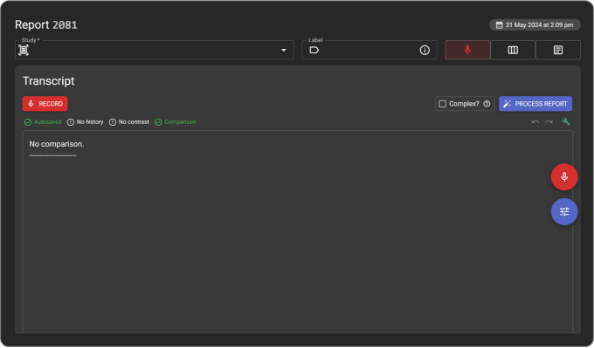
Crear/editar un informe de Radpair
-
Vaya al panel del visor de documentos.
-
Haga clic en la opción «Crear informe», situada en la parte superior izquierda.
-
Se abrirá automáticamente la interfaz de Radpair, siempre que el usuario disponga de la licencia de Radpair.
-
Haga clic en «Grabar» dentro de la interfaz de Radpair.
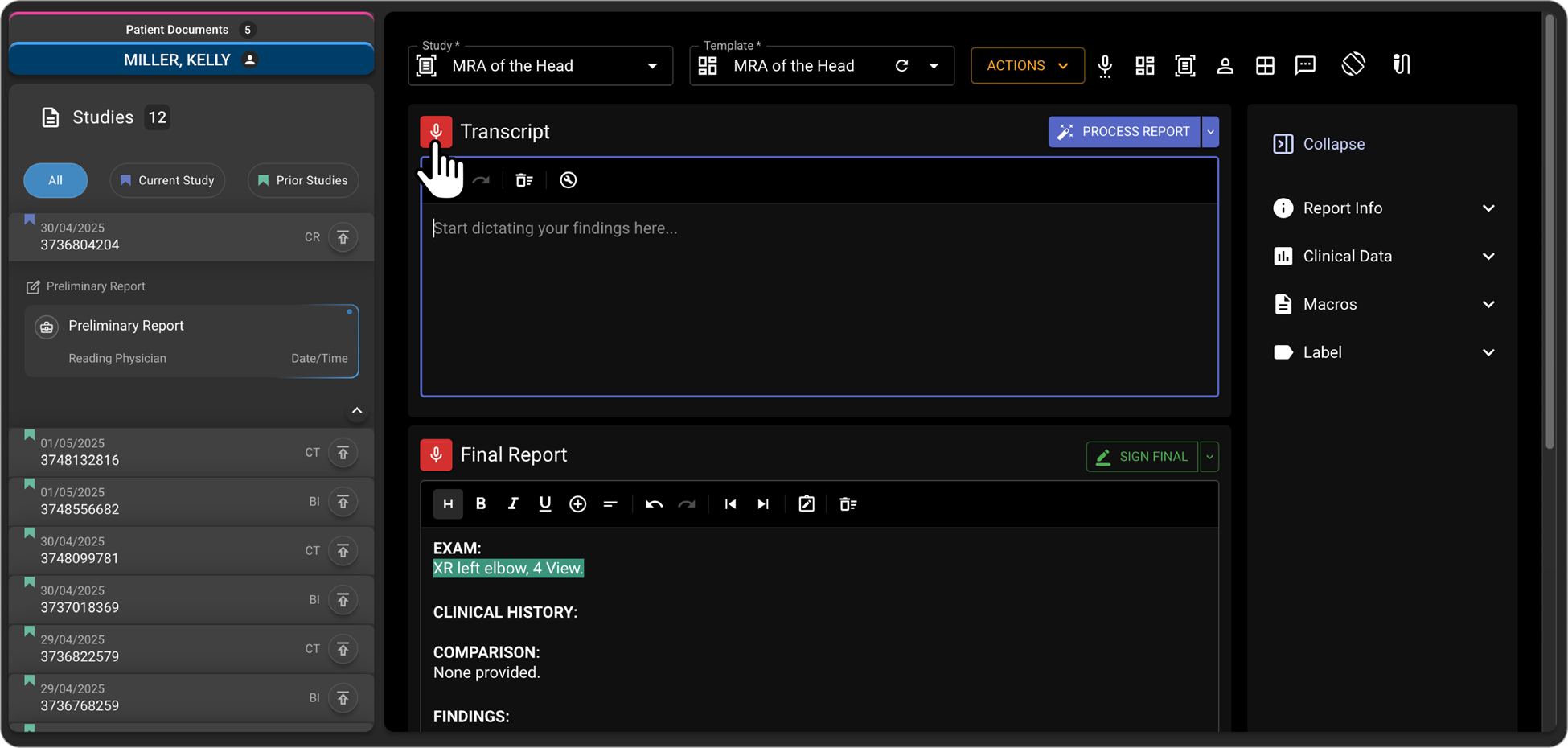
El encabezado y el pie de página permanecen iguales, pero el cuerpo del informe debe sustituirse por el contenido de Radpair.
La plantilla se seleccionará automáticamente en función del código de procedimiento y de algunos criterios predefinidos. De no ser así, deberá seleccionar manualmente los valores en función de sus necesidades.
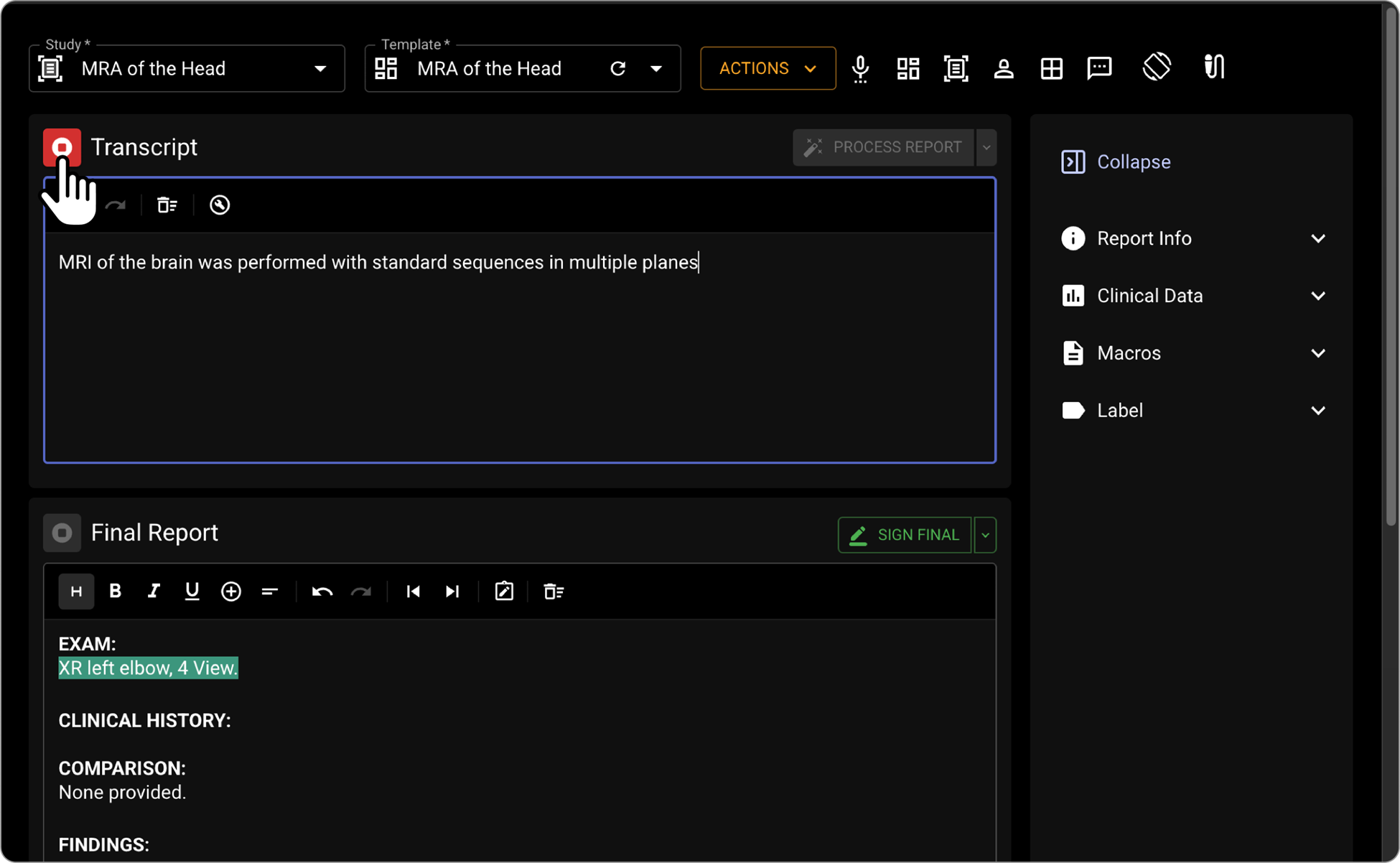
- Haga clic en el botón «Detener» para detener la grabación.
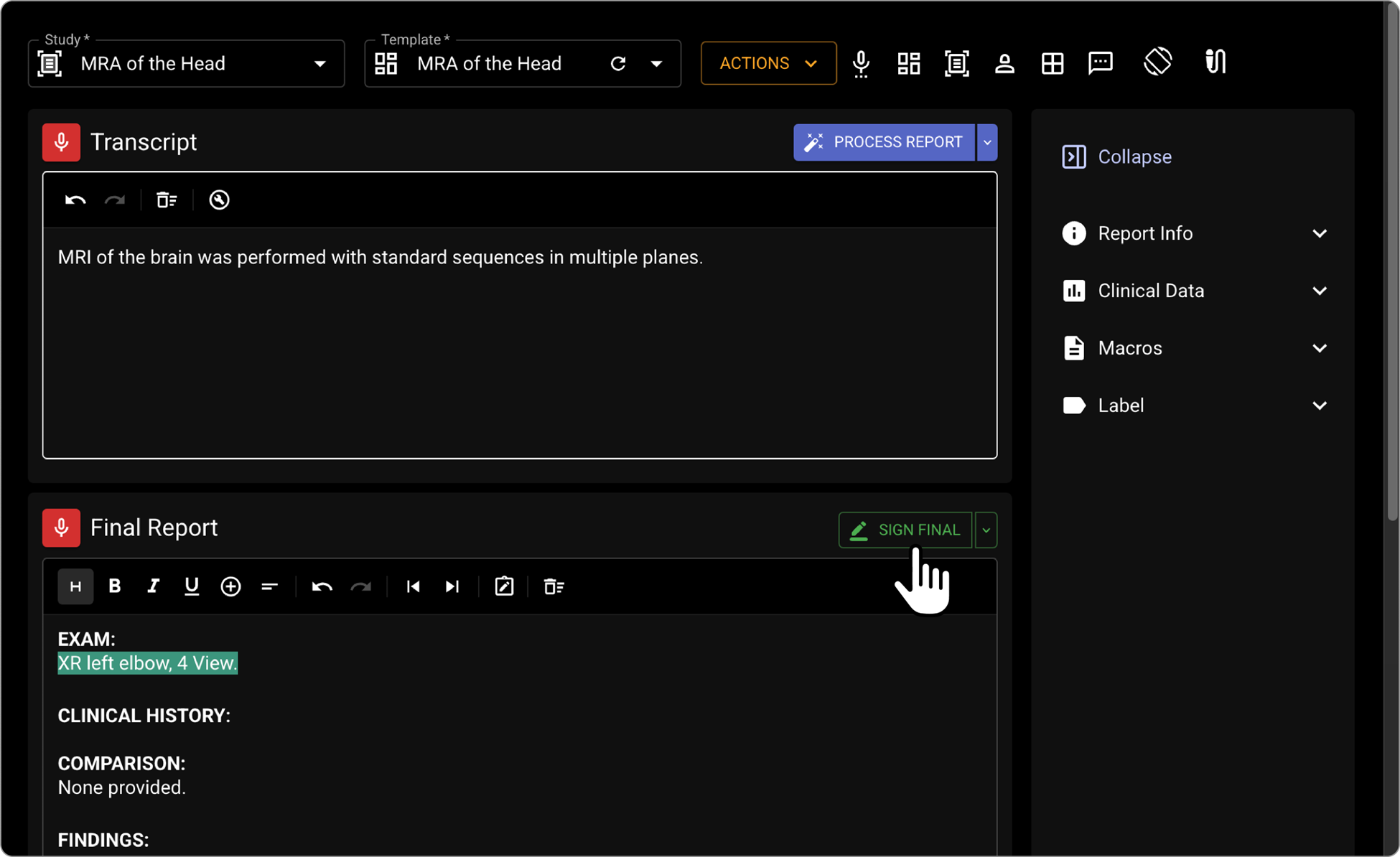
- Haga clic en el botón «Aprobar y editar» para procesar el informe o haga clic en el botón «Firmar» para completar el informe.
Uso del micrófono de voz con RadPair
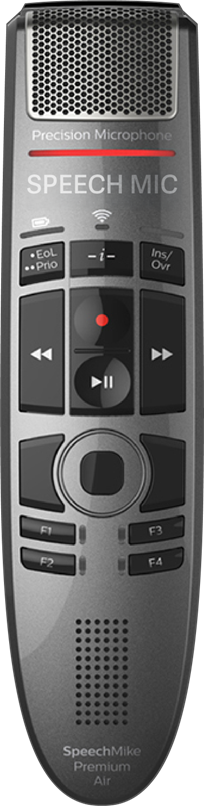
El usuario conecta el micrófono de voz al dispositivo y el color del indicador LED cambia de rojo a verde. Los micrófonos de voz compatibles garantizan un uso fluido con la solución de voz a texto de RadPair.
grabación**
-
El usuario se encuentra en el visor de documentos y tiene conectado un micrófono de voz.
-
Haga clic en el botón «Iniciar».
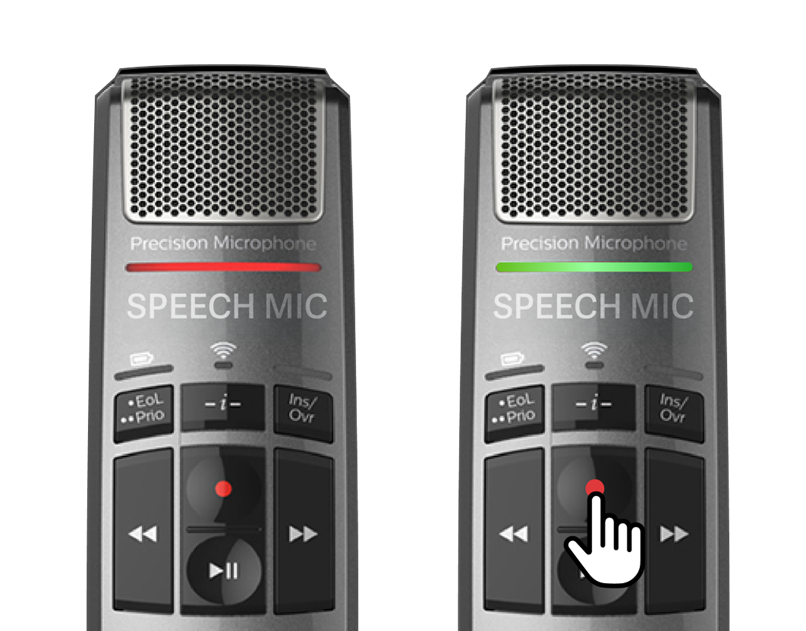
- Comienza la grabación.
grabación**
-
El usuario se encuentra en el visor de documentos y tiene conectado un micrófono de voz.
-
Haga clic en el botón «Detener grabación».
-
Se detiene la grabación.
informe**
-
El usuario se encuentra en el visor de documentos y tiene conectado un dispositivo de micrófono de voz
-
Haga clic en el botón «Fin de línea» (EOL) del micrófono de voz
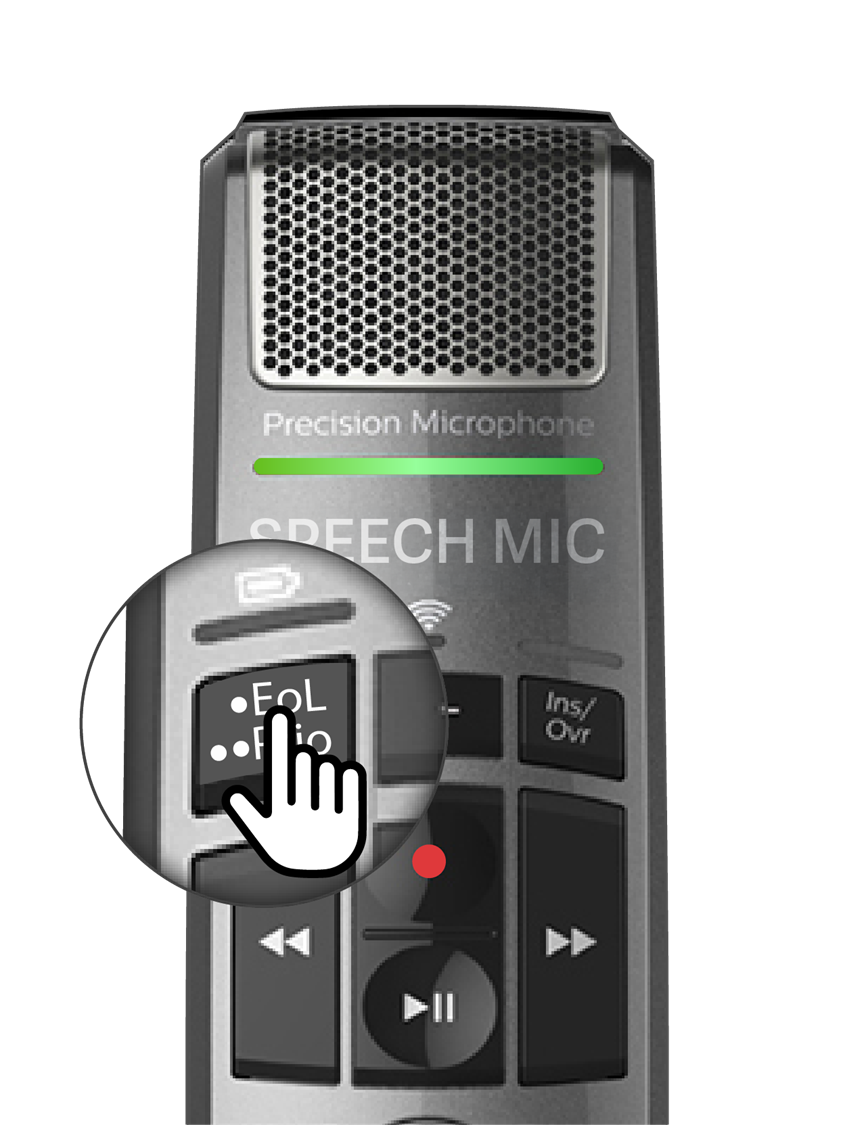
- Se procesa el informe.
informe**
-
El usuario se encuentra en el visor de documentos y tiene conectado un dispositivo de micrófono de voz.
-
Haga doble clic en el botón «Fin de línea» (EOL).
-
Se firma el informe.
y «Siguiente»**
-
El usuario se encuentra en el visor de documentos y tiene conectado un dispositivo de micrófono de voz.
-
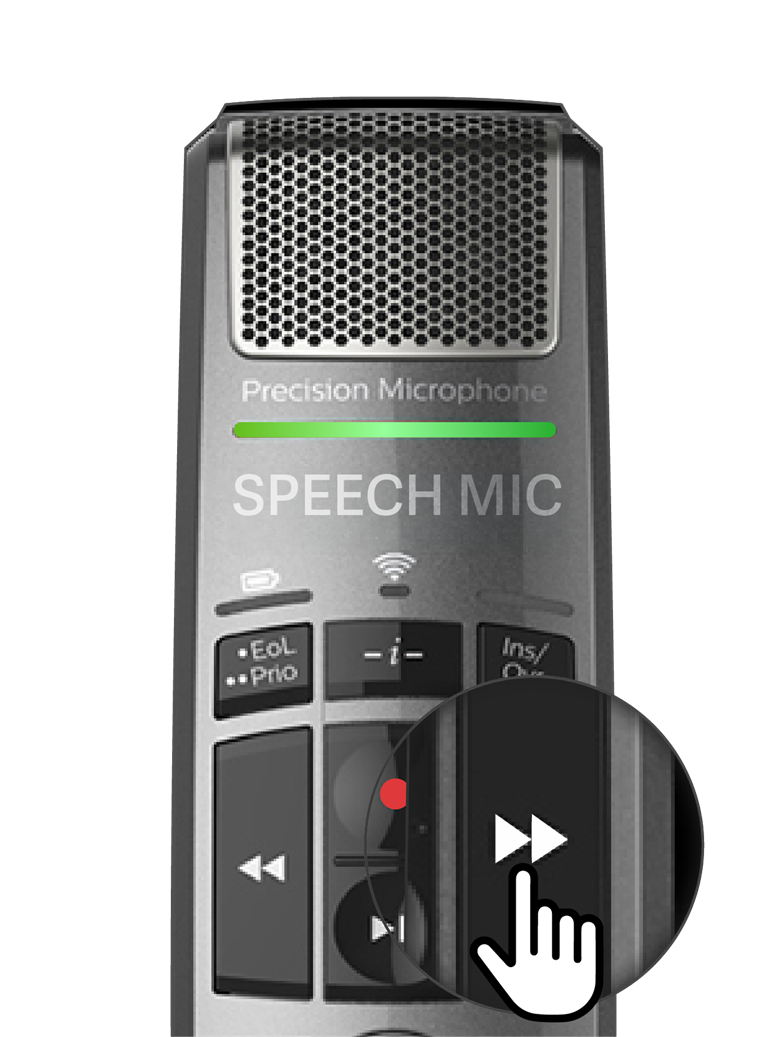
Haga clic en el botón «Avanzar rápidamente».
-
El usuario pasa a la variable siguiente [] (el cursor debe situarse dentro del corchete)
-
El usuario se encuentra en el visor de documentos y tiene conectado un dispositivo de micrófono de voz.
-
Haga clic en el botón «Retroceder».
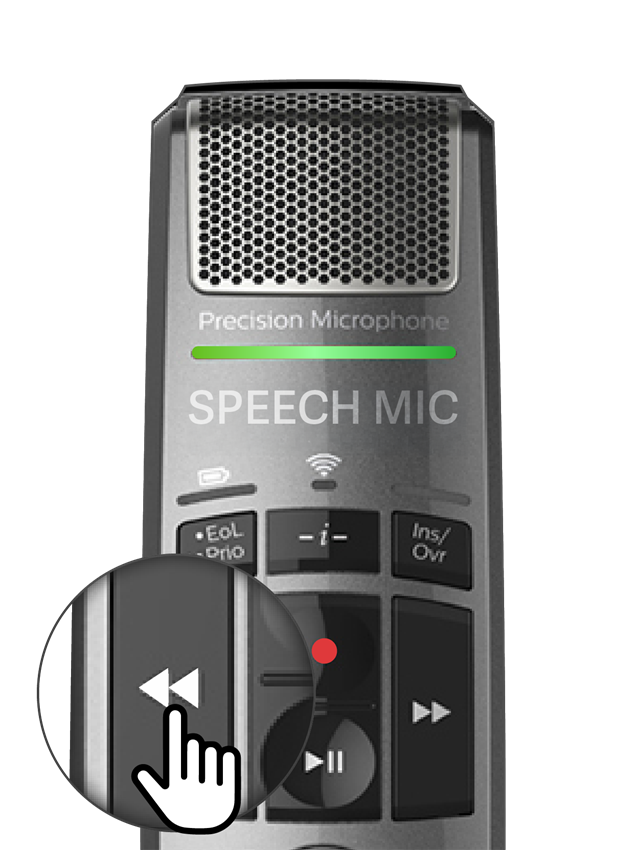
- El usuario se desplaza a la variable anterior [] (el cursor debe situarse dentro del corchete).
del informe**
-
El usuario se encuentra en el visor de documentos y tiene conectado un dispositivo de micrófono de voz.
-
El usuario inicia el dictado y se procesa el informe.
-
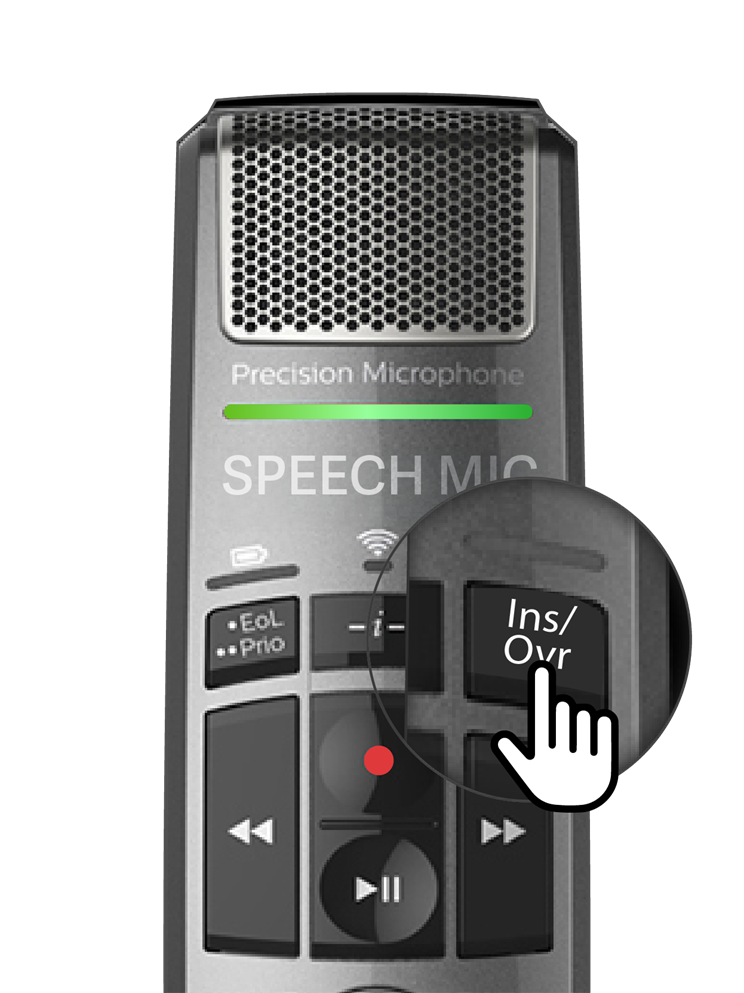
Haga clic en el botón «Ins/Ovr» para redactar el borrador del informe
Acceso y uso del Transcriptor de IA
-
Activación de la función:
- La función «Transcriptor de IA» estará disponible una vez activada para su perfil de usuario. Al crear un nuevo informe, se le redirigirá automáticamente a la interfaz de usuario del Transcriptor de IA.
-
Orientación sobre la interfaz de usuario:
-
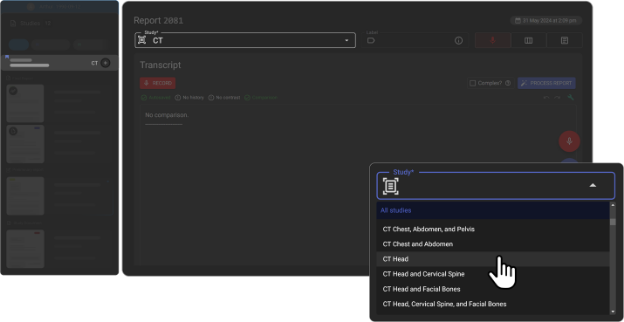
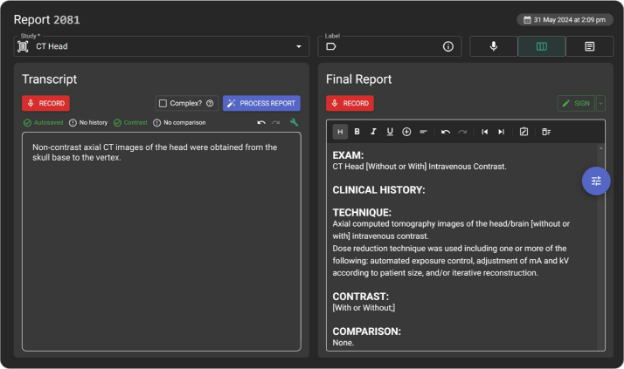
En la parte superior de la interfaz, encontrará un menú desplegable de estudios. Esto le permite especificar el tipo de estudio sobre el que está elaborando el informe, o bien puede dejarlo en blanco para que el sistema detecte automáticamente el tipo de estudio en función de su dictado.
-
Asegúrese de que el tipo de estudio sea correcto antes de finalizar el informe.
-
-
Dictado y transcripción:
-
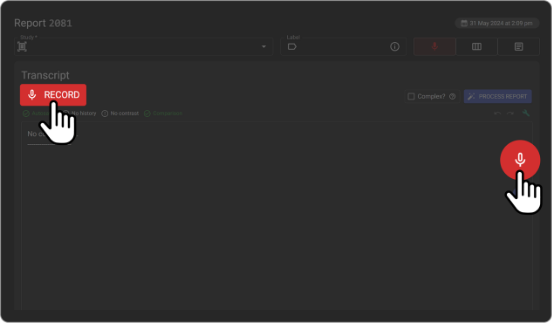
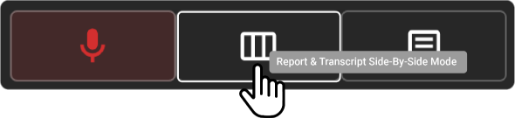
Botón del micrófono: Situado a la izquierda, es aquí donde dicta los hallazgos. Funciona de forma similar al dictado tradicional para transcripción.
-
-
Opción «En paralelo»: Situada en el centro de la interfaz, esta función muestra simultáneamente tanto su dictado como el informe final, lo que permite realizar comparaciones y modificaciones en tiempo real.
-
Área del informe final: Situada a la derecha, esta área muestra el informe completado.
-
Generación del informe:
-
Comience pulsando el botón «Grabar» y dicte todos los hallazgos y detalles que deban incluirse en el informe.
-
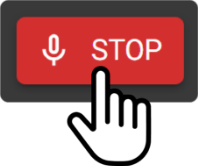
Una vez finalizado el dictado, haga clic en «Detener grabación» y, a continuación, haga clic en «Procesar informe» para generar un informe radiológico de diagnóstico con el formato completo.
-
Revisión y finalización del informe
-
Modo de revisión del informe:
-
En este modo, puede revisar el informe generado y realizar las modificaciones necesarias mediante comandos de voz o la edición manual del texto.
-
La sección «Impresión» se genera automáticamente, pero dispone de la flexibilidad necesaria para añadir, eliminar o reordenar líneas según sea necesario.
-
-
Firma y edición del informe:
-
Tras la revisión, puede finalizar el informe haciendo clic en el botón «Firmar», situado en la parte superior derecha de la interfaz.
-
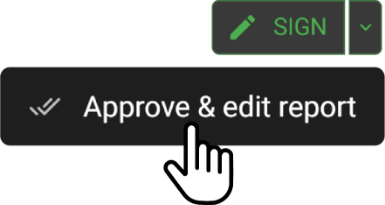
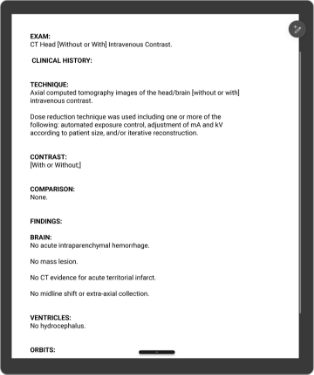
Si necesita realizar más modificaciones o desea utilizar el para realizar los ajustes finales, haga clic en el icono del menú desplegable situado junto a «Firmar» y seleccione Aprobar y editar informe. Esta opción resulta especialmente útil para guardar un informe preliminar en lugar de firmarlo directamente.
-
Consejos prácticos para utilizar AI Transcriptionist
-
Verifique la precisión: compruebe siempre el tipo de estudio detectado automáticamente y las impresiones generadas para garantizar la precisión y la pertinencia.
-
Utilice los comandos de voz: aproveche al máximo la función de dictado para agilizar el proceso de elaboración de informes, reduciendo la necesidad de escribir manualmente y acelerando la creación de los mismos.