Editor de documentos
Descripción general
El Editor de documentos ofrece una interfaz intuitiva para editar y personalizar documentos médicos directamente en el visor. Equipado con una barra de herramientas, emula la funcionalidad de los procesadores de texto habituales, ofreciendo a los usuarios la posibilidad de adaptar la estética y la estructura de los documentos a sus necesidades específicas.
Características y funcionalidad de la barra de herramientas
Pasos de navegación:
-
Acceda a un informe preliminar en el visor de documentos
-
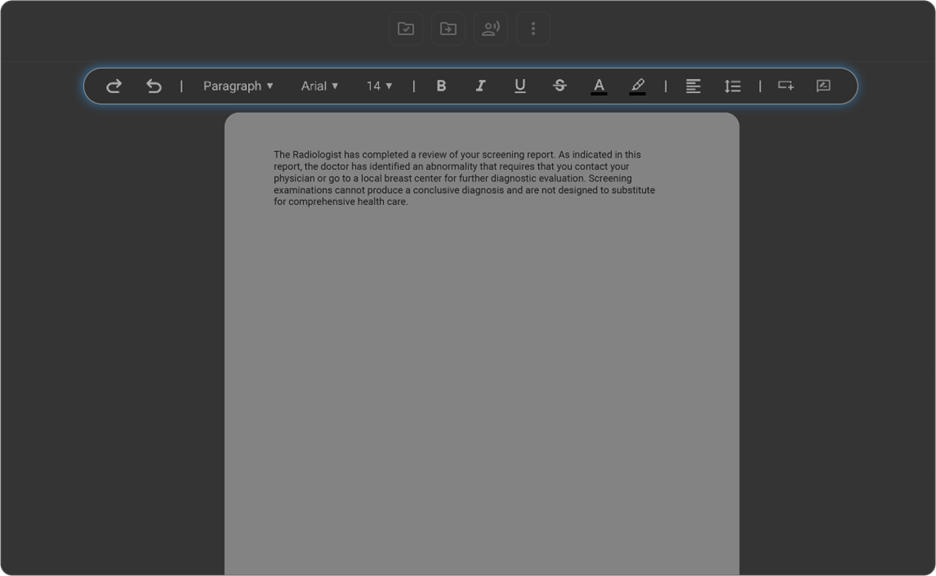
La barra de herramientas de edición de informes se encuentra anclada en la parte superior del visor para facilitar el acceso. La barra de herramientas incluye todas las acciones de edición estándar, entre las que se encuentran las siguientes:
-
Deshacer: revierta su última acción.
-
Rehacer: vuelva a aplicar una acción deshecha.
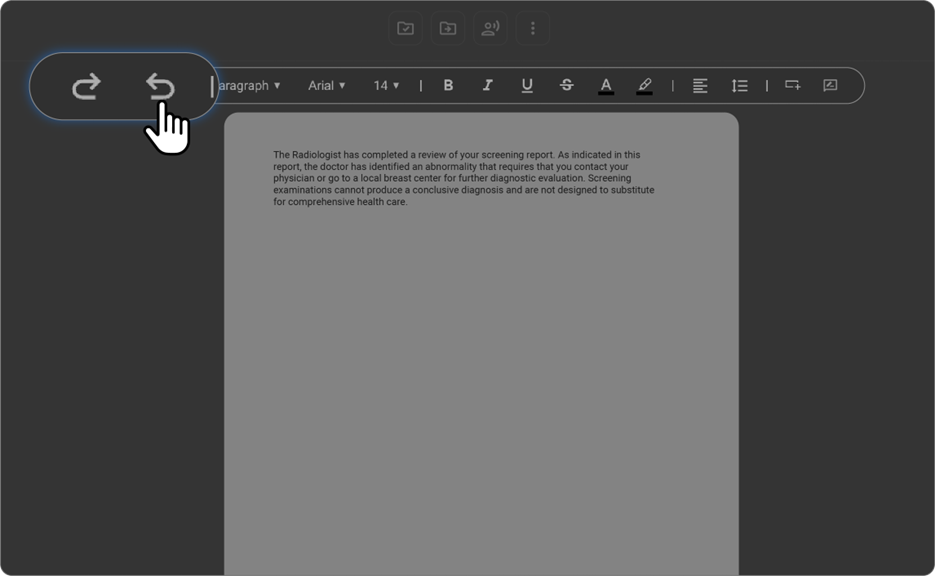
Cambio de estilo de fuente:
Modifique el tipo de letra para adaptarlo al tono profesional de los documentos médicos.
Las opciones incluyen fuentes con serifa, sin serifa y monoespaciadas.
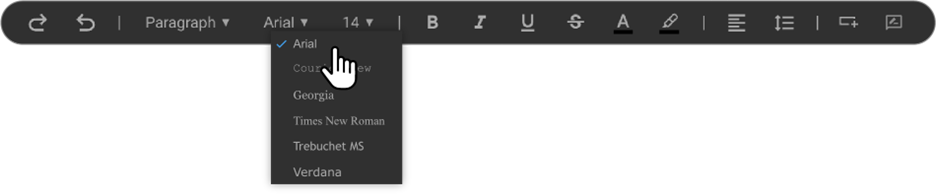
Cambio de tamaño de fuente:
Cambie el tamaño del texto para resaltar los puntos clave o garantizar la claridad para todos los lectores. El tamaño de la fuente se puede ajustar al alza o a la baja según sea necesario.
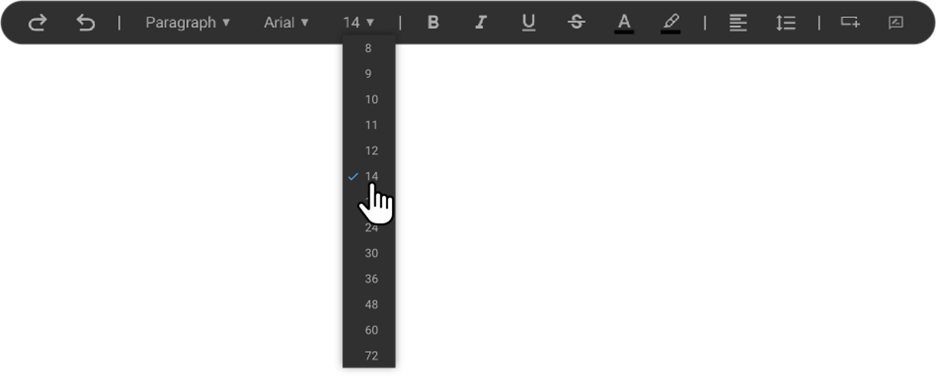
Formato del texto
Mejore la legibilidad y el énfasis del texto mediante opciones de formato como negrita, cursiva, subrayado y tachado.

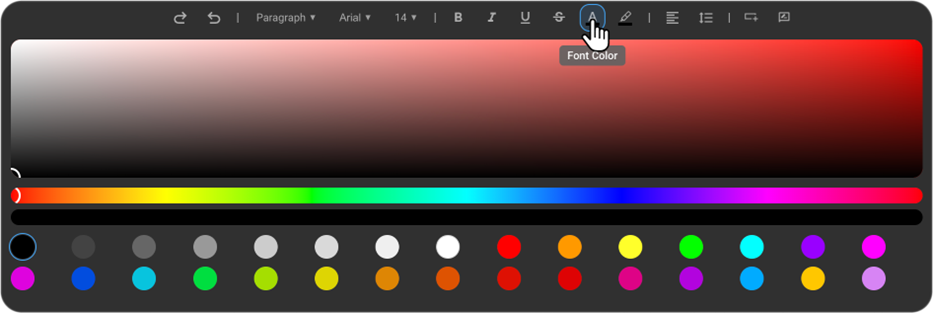
Cambio de color de la fuente
Personalice el color del texto para mejorar el atractivo visual o resaltar secciones importantes. Elija entre una amplia paleta de colores.
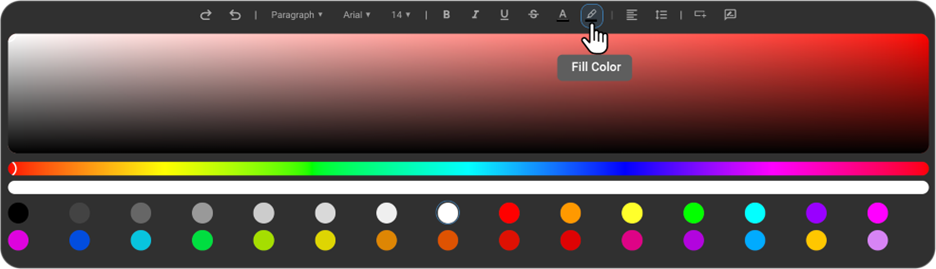
Color de relleno
Aplique colores de fondo a los bloques de texto para resaltarlos o para clasificar visualmente la información dentro del documento.
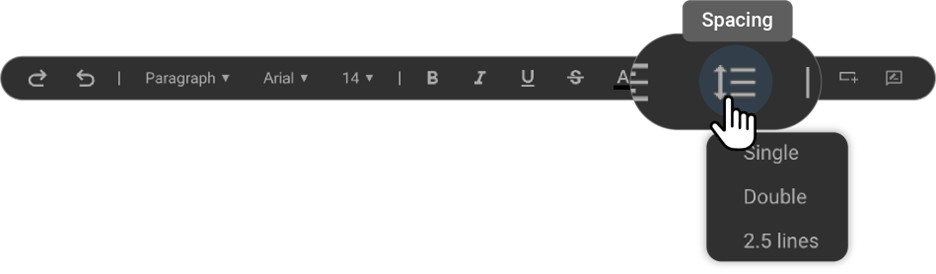
Alineación y espaciado
Alinee el texto a la izquierda, al centro, a la derecha o justifique el texto para mantener un aspecto limpio y profesional. Ajuste el espaciado entre líneas y párrafos para mejorar la legibilidad del documento.

Opciones de inserción
Incorpore diversos elementos, como imágenes, tablas, listas numeradas, viñetas y listas de verificación, para enriquecer la presentación de la información del documento.

Añadir comentarios
-
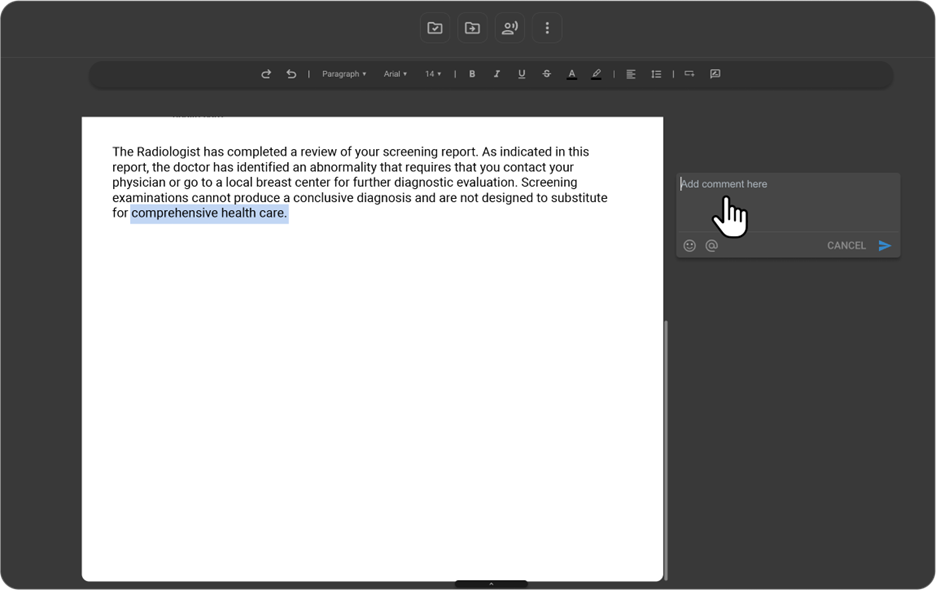
Seleccione el texto del informe sobre el que desee añadir un comentario. Ā
-
Aparecerá el icono «Añadir comentario» en la barra de herramientas situada en la parte superior.

-
Haga clic en el icono «Añadir comentario».
-
Introduzca su comentario en el cuadro de texto que aparece y haga clic en el icono de enviar.
-
Su comentario aparecerá ahora a la derecha del contenido resaltado seleccionado.
-
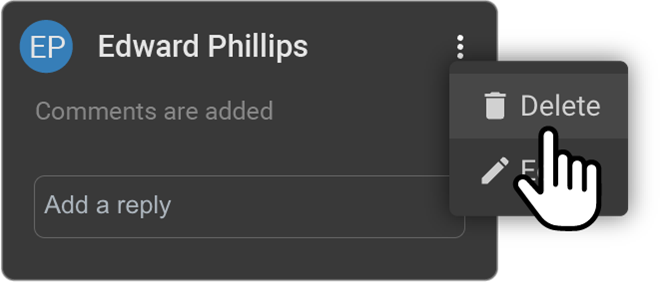
También puede editar o eliminar su comentario utilizando los iconos correspondientes, o bien responder a un comentario para iniciar un hilo de discusión.
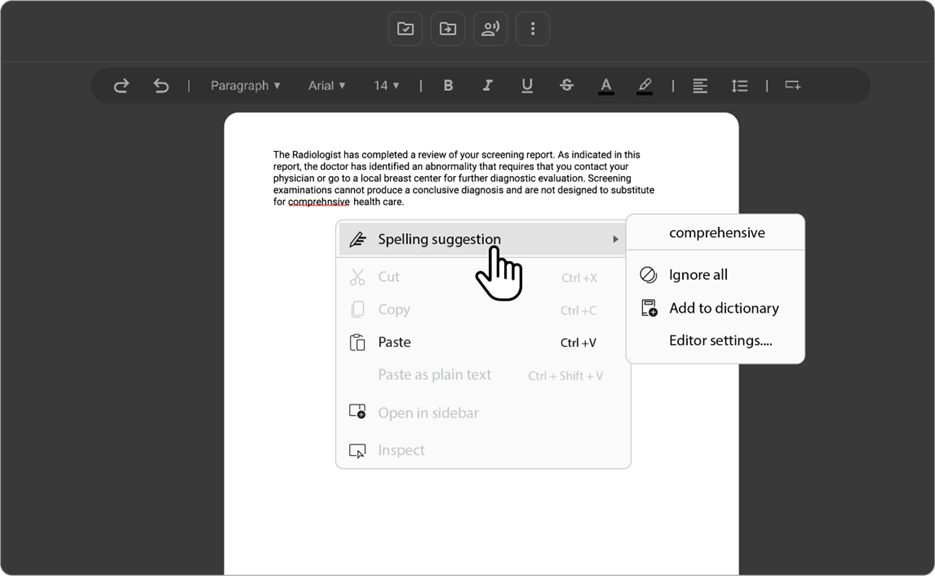
Menú contextual y corrector ortográfico en el editor de informes
- Haga clic con el botón derecho del ratón sobre cualquier contenido seleccionado
Aparecerá el menú contextual predeterminado del navegador. Esto ofrece una experiencia de usuario familiar para realizar acciones rápidas como cortar, copiar y pegar.
-
Para pegar contenido
Haga clic con el botón derecho en un área vacía o sobre el contenido seleccionado y seleccione Pegar en el menú contextual.
-
Haga clic con el botón derecho sobre una palabra subrayada en rojo (posible error ortográfico)
Aparecerá una lista de sugerencias del corrector ortográfico, junto con el menú contextual del navegador. Puede corregir rápidamente la ortografía haciendo clic en la palabra sugerida.
Guía paso a paso
-
Edición de texto:
-
Seleccione el texto que desee modificar.
-
Utilice las opciones de la barra de herramientas para cambiar el estilo, el tamaño y el color de la fuente. Aplique formato al texto, como negrita o cursiva, según sea necesario.
-
-
Organización del contenido:
-
Utilice las opciones de formato de encabezado para delimitar claramente las secciones.
-
Ajuste la alineación y el espaciado para garantizar que el contenido se presente de forma ordenada.
-
-
Mejora del documento:
- Haga clic en las opciones de «Insertar» para añadir imágenes, tablas o listas. Estos elementos pueden ayudar a dividir el texto y proporcionar contexto adicional o visualización de datos.
-
Colaboración mediante comentarios:
- Para añadir comentarios o anotaciones, seleccione el texto o el área correspondiente y elija «Añadir comentario» en la barra de herramientas. Introduzca sus notas o comentarios en el espacio previsto para ello.
Uso de la asistencia mediante IA en el visor de documentos
El visor de documentos ofrece herramientas basadas en IA que le ayudarán a revisar e interpretar rápidamente los informes finales.
Generación de un resumen de IA
En el Explorador de estudios, localice y seleccione el estudio final. El documento aparecerá en la ventana de visualización
- En la esquina superior derecha del documento, verá un botón de IA resaltado en azul.
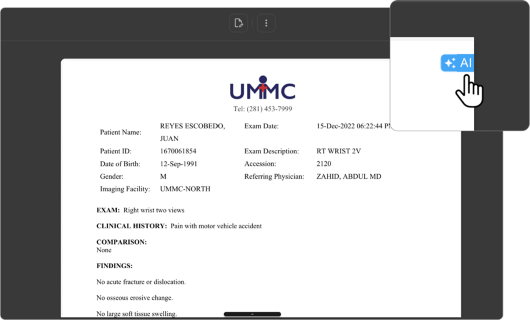
- Haga clic en la etiqueta de IA para generar un resumen del informe creado por el sistema de IA.
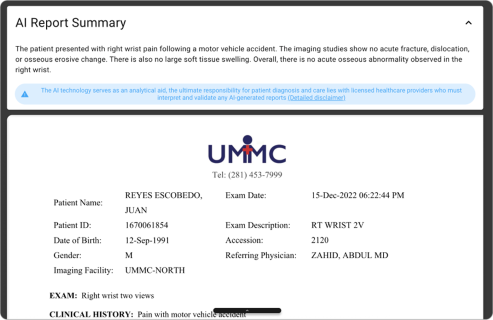
- Se mostrará un mensaje de advertencia debajo del resumen:
La tecnología de IA sirve como ayuda analítica. La responsabilidad última del diagnóstico y la atención del paciente recae en los profesionales sanitarios colegiados, quienes deben interpretar y validar cualquier informe generado por la IA. [Aviso legal detallado]
Cómo obtener la interpretación de la IA de un texto seleccionado
Si desea ver la interpretación de una frase o sección concreta:
- Resalte el texto que desee revisar.
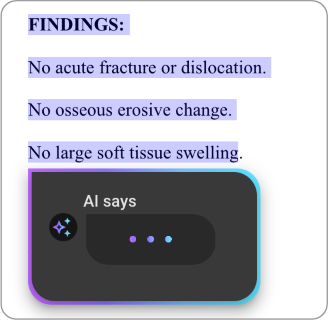
- Aparecerá automáticamente la ventana «La IA dice» con la interpretación de la IA.
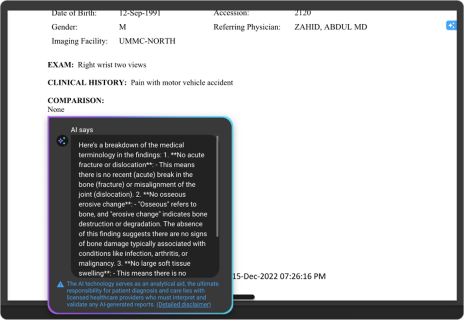
- Se mostrará un aviso legal debajo de la interpretación:
La tecnología de IA sirve como ayuda analítica. La responsabilidad última del diagnóstico y la atención del paciente recae en los profesionales sanitarios colegiados, quienes deben interpretar y validar cualquier informe generado por la IA. [Aviso legal detallado]
Para cerrar la ventana emergente, basta con hacer clic en cualquier lugar fuera de la ventana.
Flujo de trabajo de modificación
Para médicos no especialistas en lectura de imágenes (con acceso a «Modificar» en UAC):
- Abra el informe final en el Visor de documentos (DV).
- Haga clic en el icono «Modificar» de la barra de herramientas.
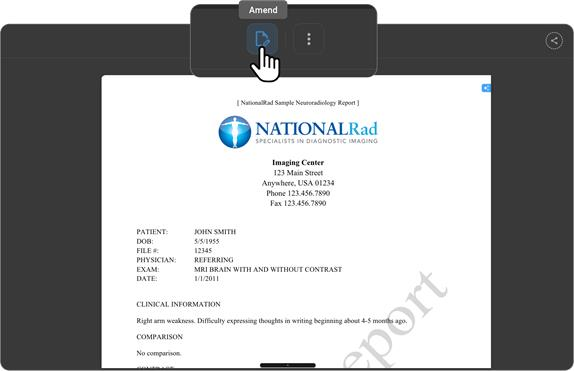
- Aparecerá el panel de solicitud de modificación a la derecha.
- Si lo desea, introduzca un motivo de la modificación.
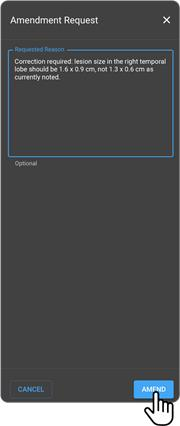
- Haga clic en Enviar.
- El responsable del informe recibirá una notificación para aceptar o rechazar la solicitud de modificación.
Para los médicos encargados de la lectura:
- Abra el informe final en DV.
- Haga clic en el icono «Modificar» de la barra de herramientas.
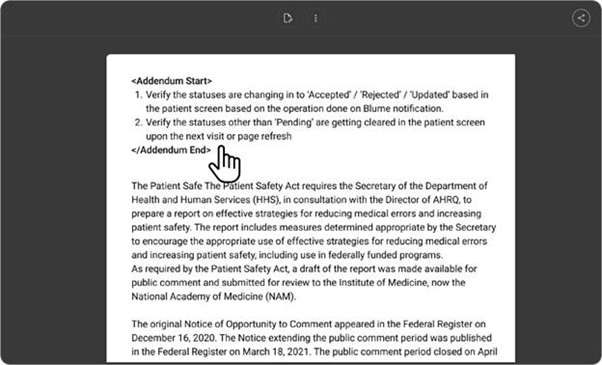
- En el informe aparecerán las etiquetas
<start>y<end>en el informe.
-
Introduzca los cambios entre estas etiquetas: añada, elimine o formatee según sea necesario.
-
Haga clic en Hecho.
-
El informe queda finalizado inmediatamente tras hacer clic en «Hecho».
-
Finalización de la solicitud de modificación recibida
-
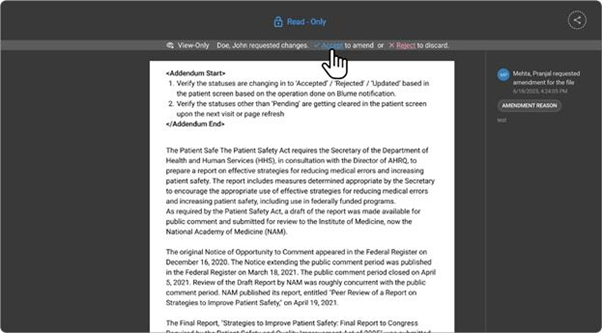
Si un médico que no ha realizado la lectura ha solicitado la modificación:
- El médico que ha realizado la lectura (titular del informe) debe aceptar y firmar o rechazar la solicitud.
Control de versiones de las modificaciones y comportamiento del acceso a los informes
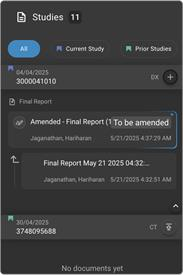
Cuando se realiza una modificación en un informe finalizado, ya sea por parte de un médico encargado de la lectura o tras la aprobación de una solicitud de modificación de un médico no encargado de la lectura, el sistema sigue un flujo de trabajo con control de versiones para garantizar la trazabilidad y la integridad de los datos.
Comportamientos clave:
- Nueva copia para cada modificación:
- Cada vez que se inicia y finaliza una modificación, se crea automáticamente una nueva versión (copia) del informe.
- Esta nueva copia refleja todo el contenido actualizado, incluida la información añadida, editada o eliminada del informe anterior.
- Versiones anteriores de solo lectura:
- Las versiones anteriores del informe pasan automáticamente al estado de solo lectura para impedir que se realicen más modificaciones.
- Abrir el último informe modificado:
- En las versiones anteriores se incluye un botón con la etiqueta «Abrir ahora».
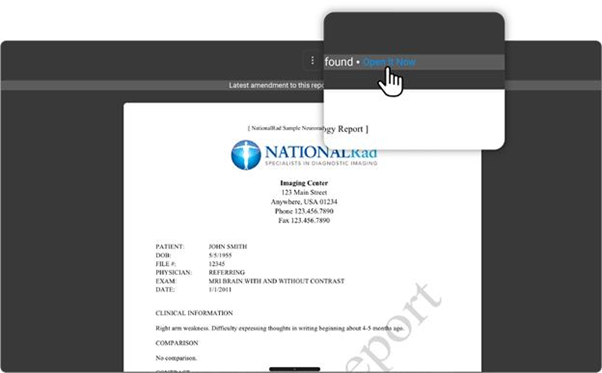
- Al hacer clic en este botón, el usuario accede rápidamente a la versión modificada más reciente del informe.
- Compatibilidad con múltiples modificaciones:
- El sistema permite varias rondas de modificaciones.
- Cada vez que se realiza una nueva modificación, se crea una nueva versión y la anterior pasa a ser de solo lectura con un botón «Abrir ahora».
Encabezado y pie de página
Cambio de formato del encabezado:
-
Ajuste el estilo de los encabezados para organizar claramente las secciones del documento. Elija entre varios formatos de encabezado para estructurar el contenido de forma lógica.
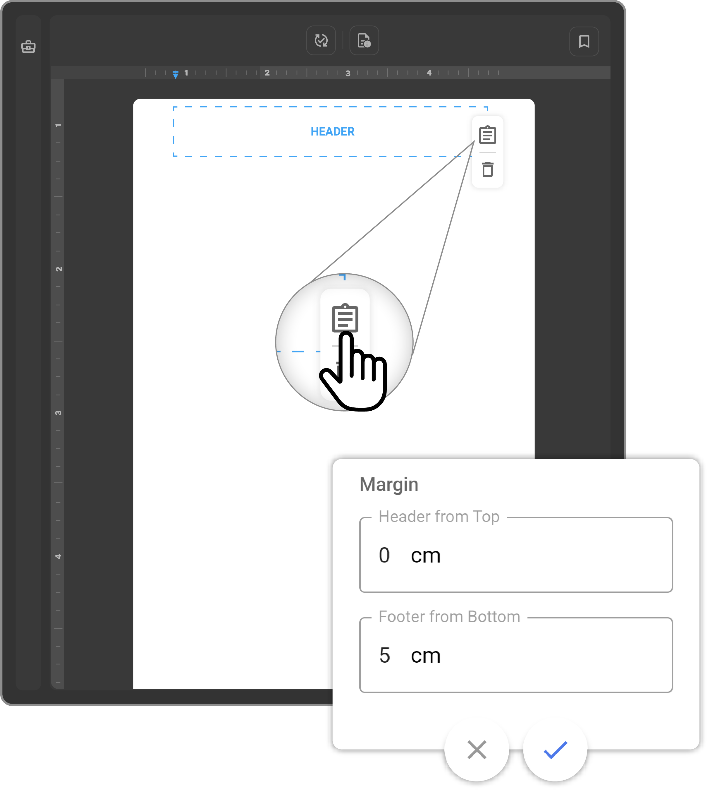
Número de página en los informes
-
Abra la configuración de encabezado y pie de página en el visor de documentos.
-
Haga clic en el encabezado; aparecerá un menú de tres opciones a la derecha.
-
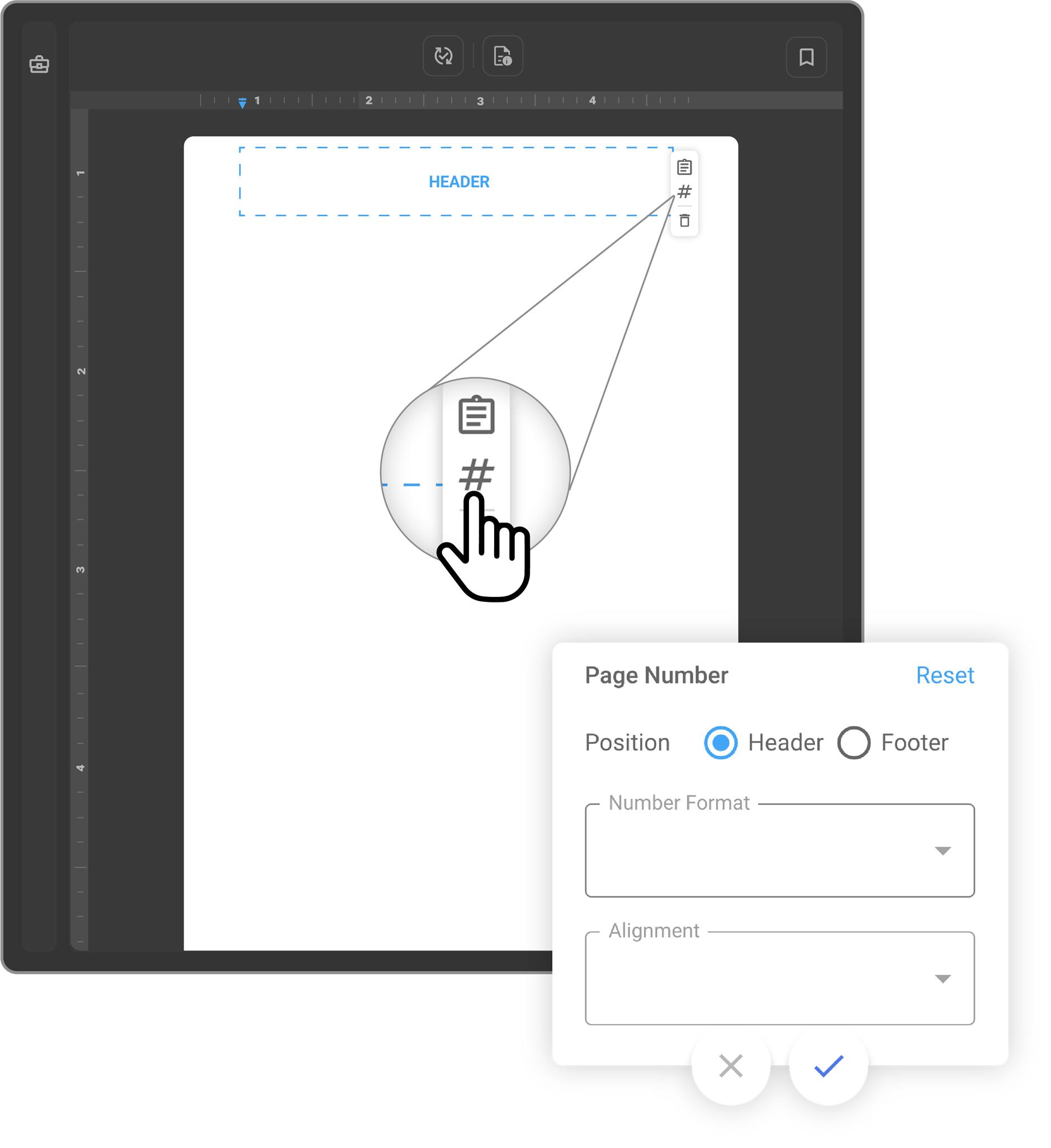
Haga clic en el icono del número de página «#»
-
Aparecerá el panel de números de página a la derecha.
-
Seleccione «Encabezado» o «Pie de página» en el botón de opción «Posición».
-
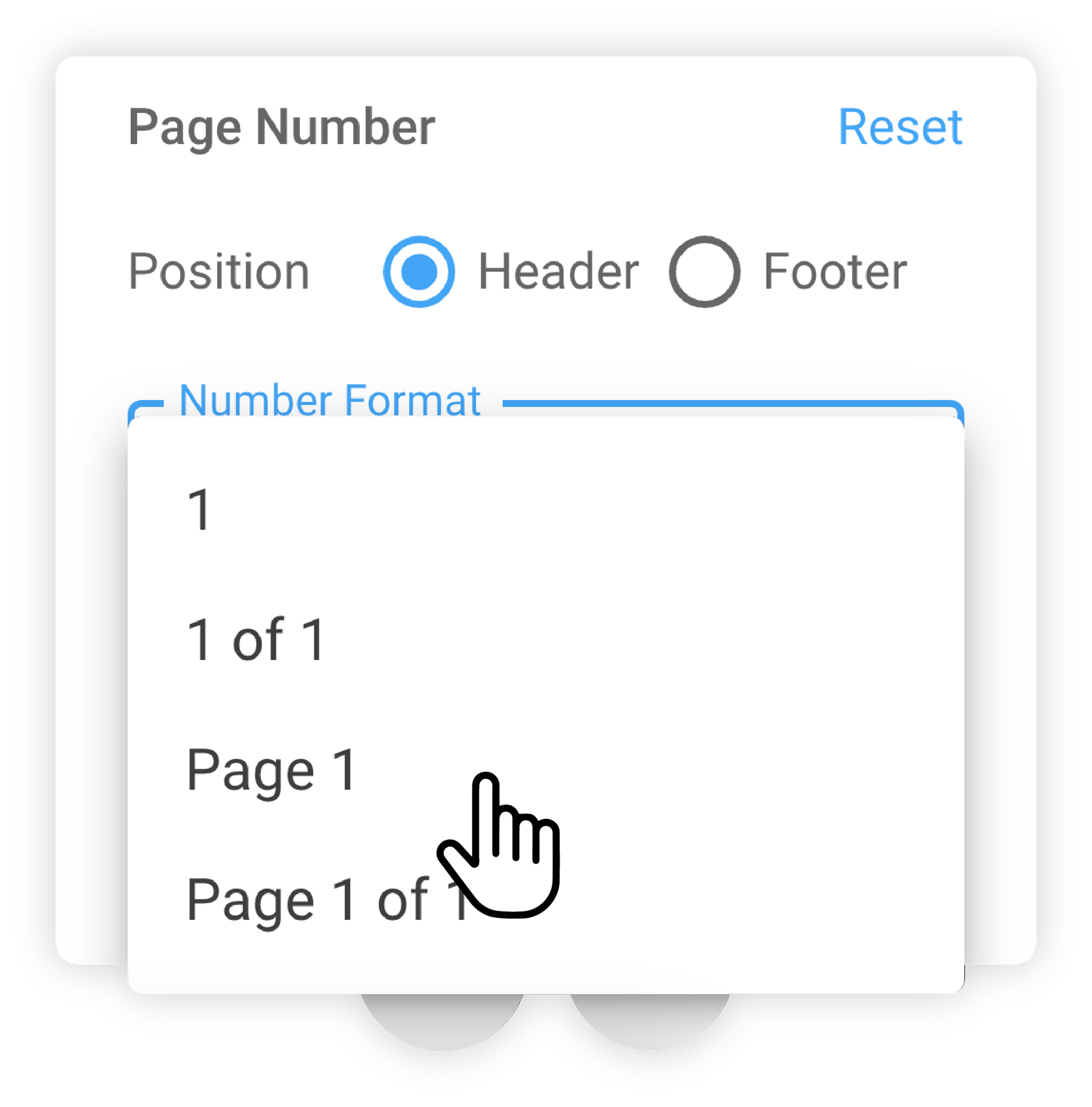
Seleccione el formato de número en el menú desplegable.
-
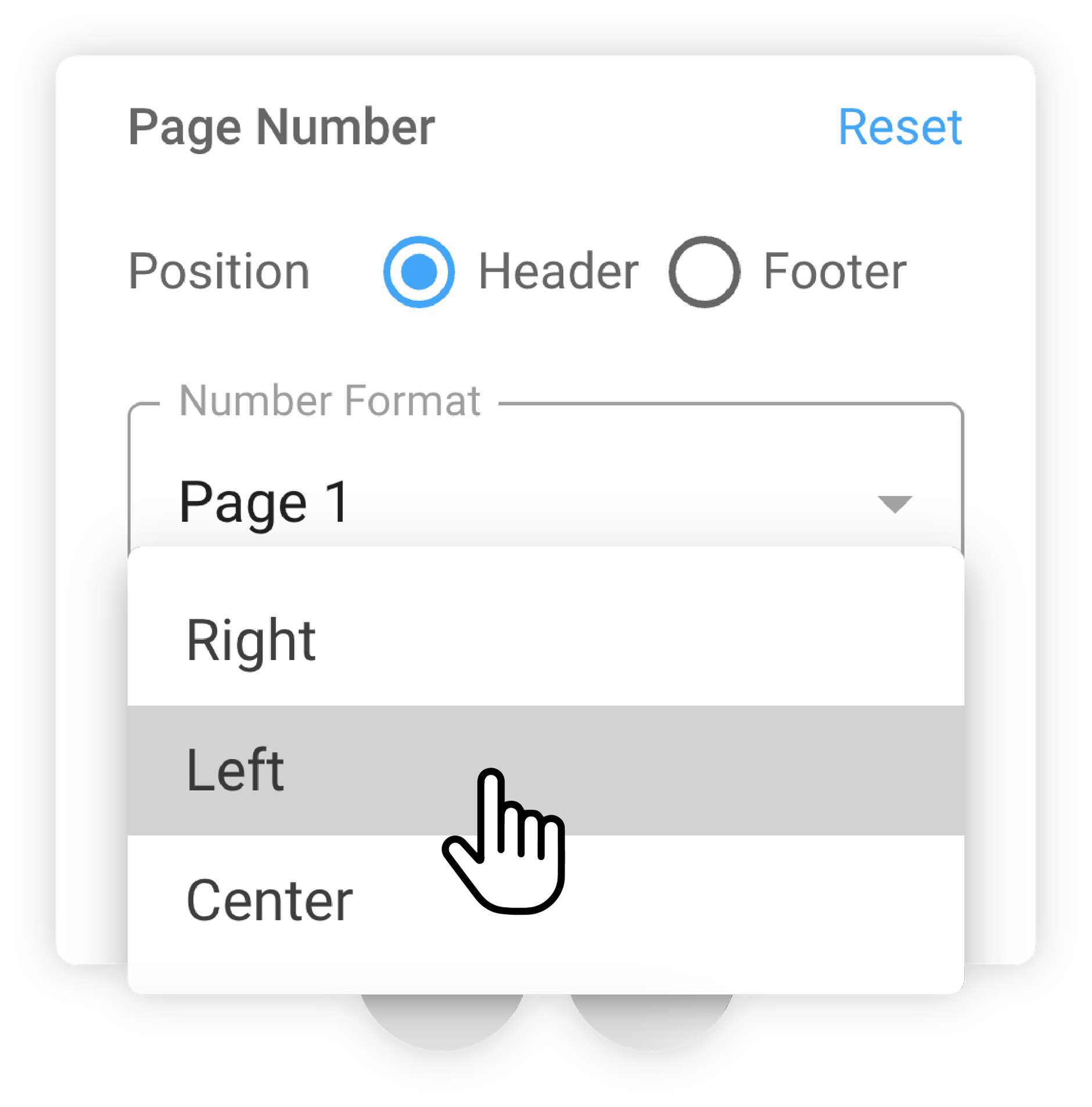
Seleccione la alineación en el menú desplegable.
-
Haga clic en la marca de verificación para guardar los cambios.
-
Restablecer: para restablecer la configuración, haga clic en el botón «Restablecer» y, a continuación, en la marca de verificación para guardar los cambios.
Marcadores
-
Abra el visor de documentos.
-
Abra el informe en la sección «Estudios».
-
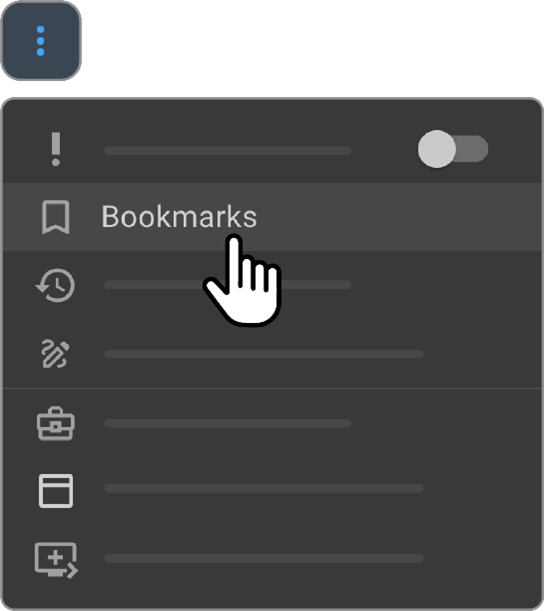
Vaya a los tres puntos de la barra de herramientas superior.
-
Seleccione «Marcador».
-
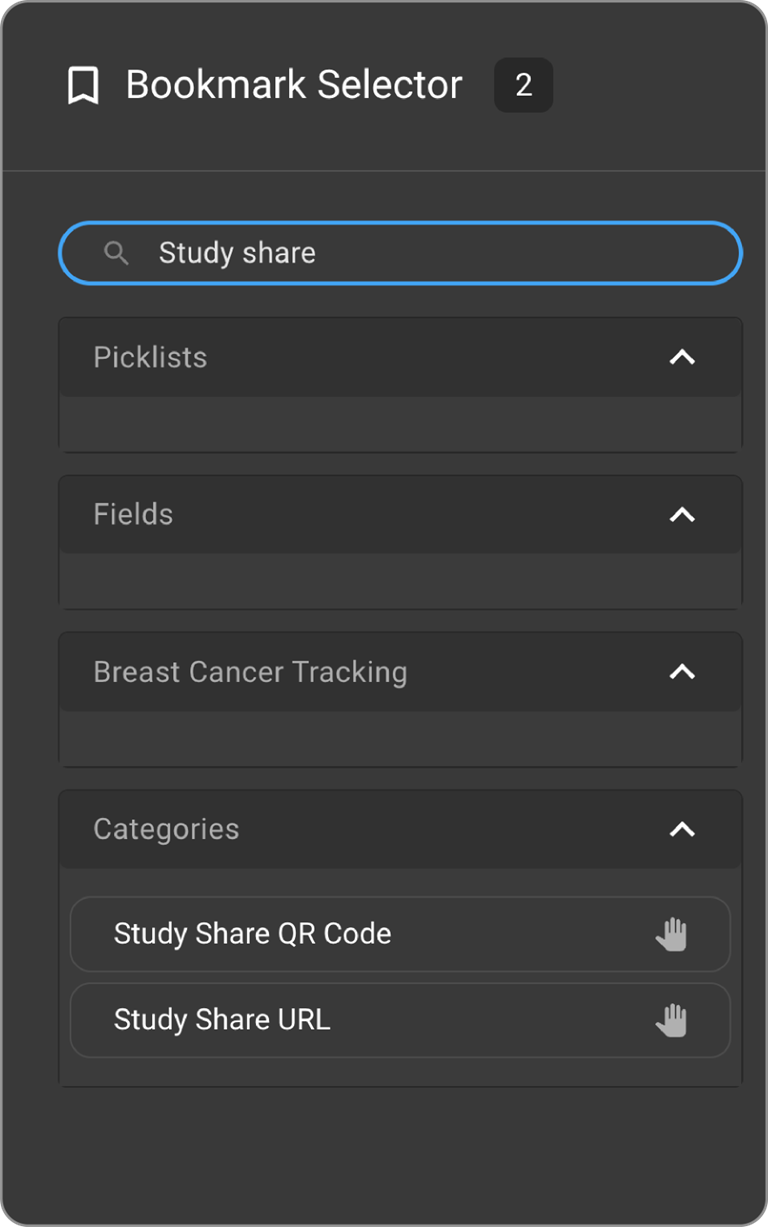
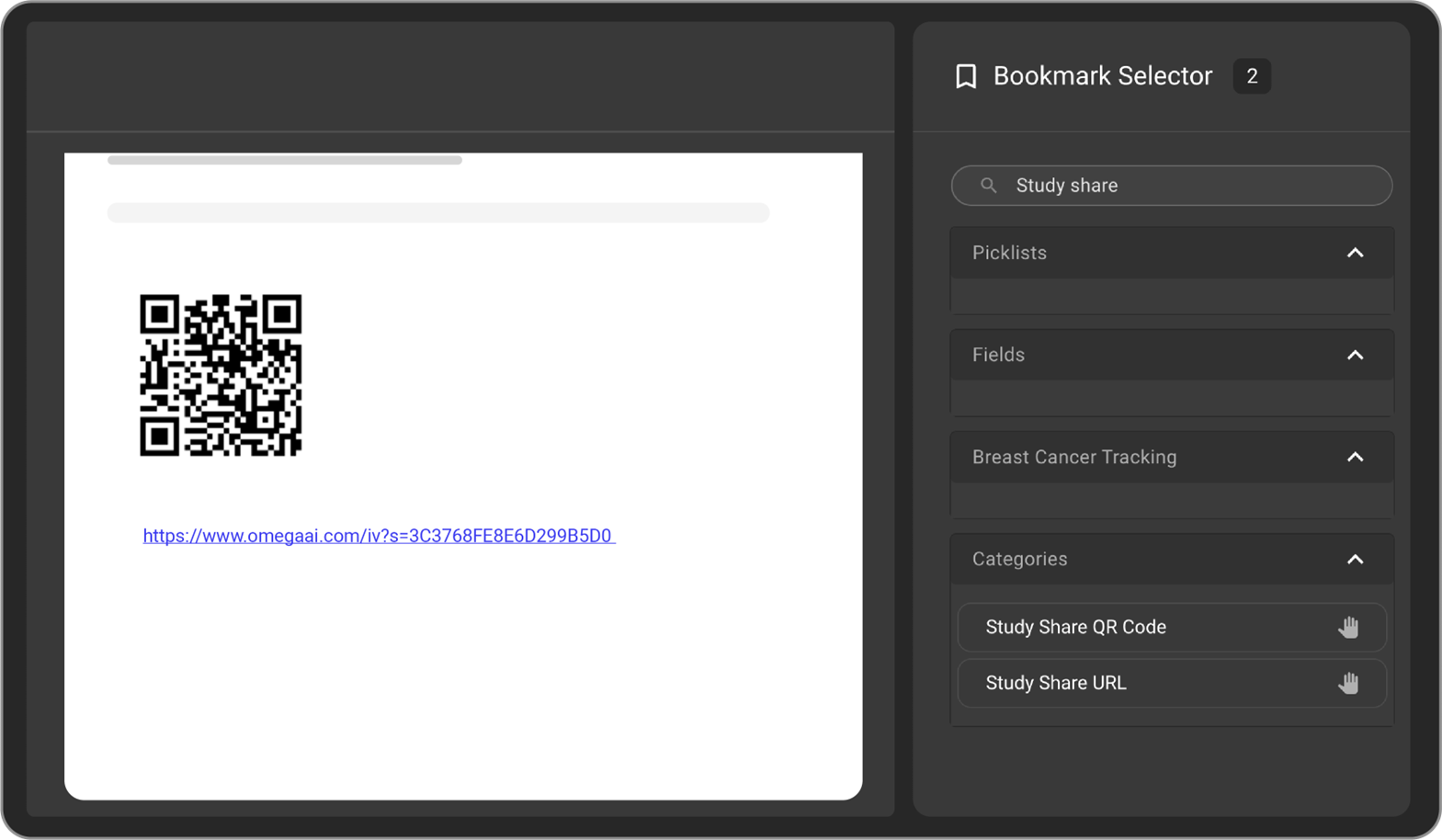
Aparecerá el selector de marcadores en la parte derecha.
-
Busque el marcador «URL para compartir el estudio» y el código QR para compartir el estudio.
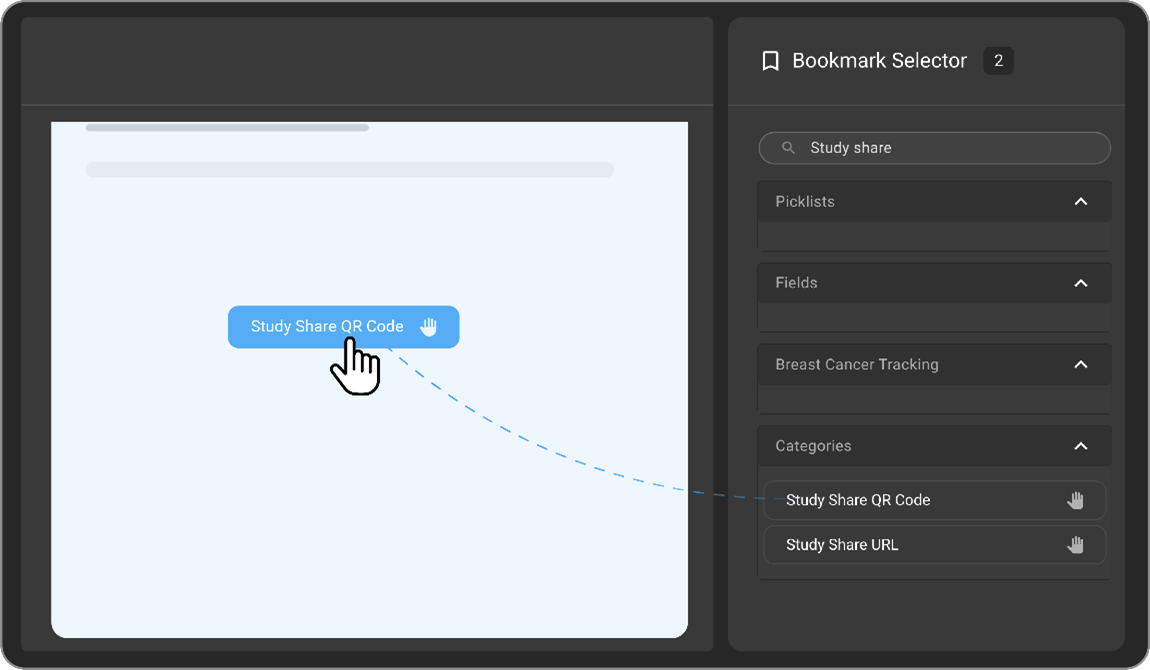
- Arrastre y suelte los campos desde la parte derecha.
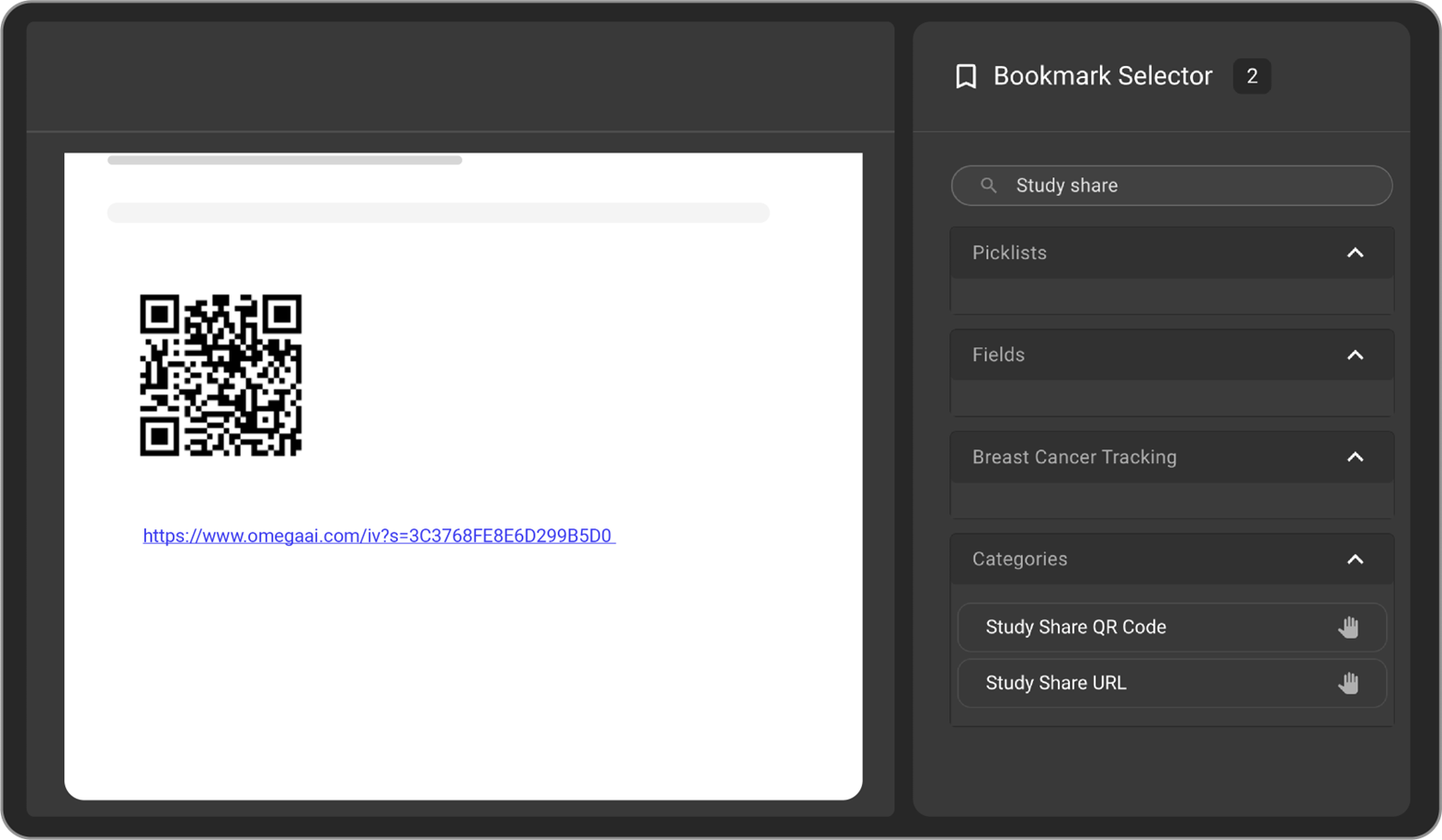
- El código QR y la URL del estudio aparecen en el área de marcadores.
-
Haga clic en la URL y se le redirigirá al estudio.
-
Una vez que el informe esté finalizado y en formato PDF, el código QR también será clicable.
-
Esta URL o este código QR abre el enlace del estudio en una nueva pestaña.
-
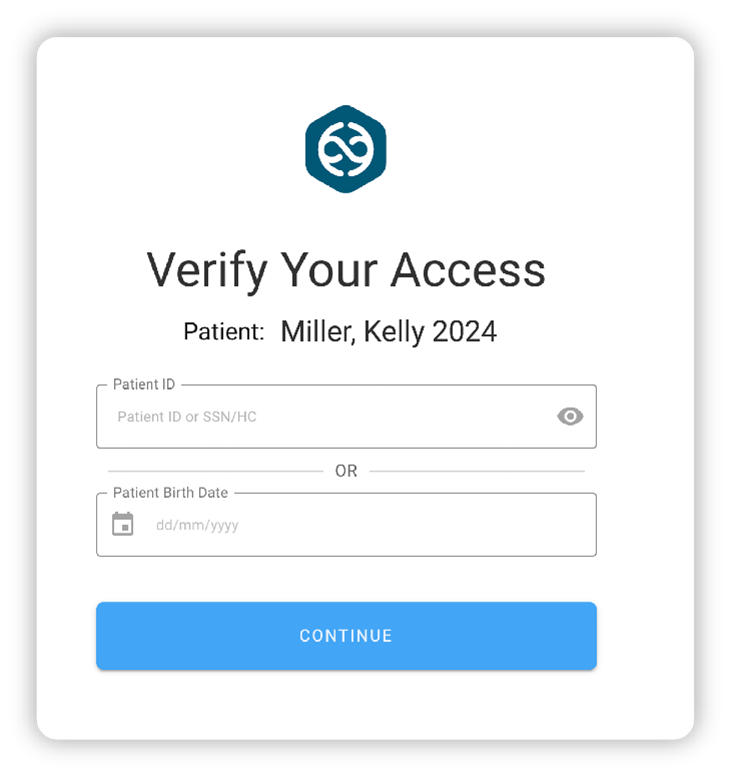
El usuario debe introducir el ID del paciente o su fecha de nacimiento como verificación.
-
Una vez verificado, se abrirá el estudio.
-
El usuario debe introducir el ID del paciente o su fecha de nacimiento como verificación.
-
Una vez verificado, se abrirá el estudio.
URL para compartir el estudio / Código QR para compartir el estudio
-
Abra el visor de documentos.
-
Abra el informe en la sección «Estudios».
-
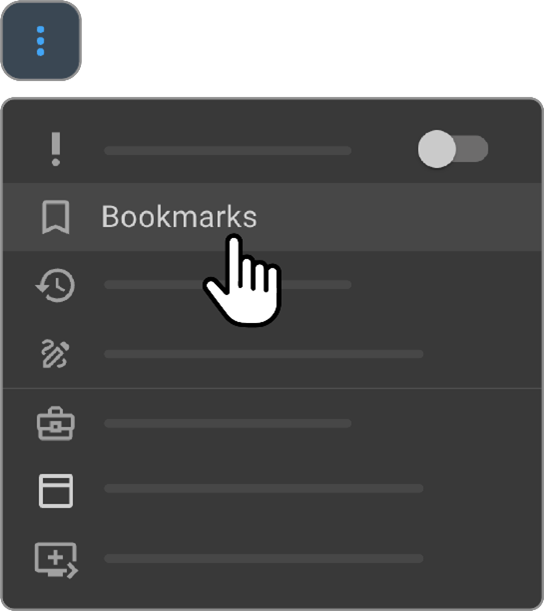
Vaya a los tres puntos de la barra de herramientas superior.
-
Seleccione «Marcador».
-
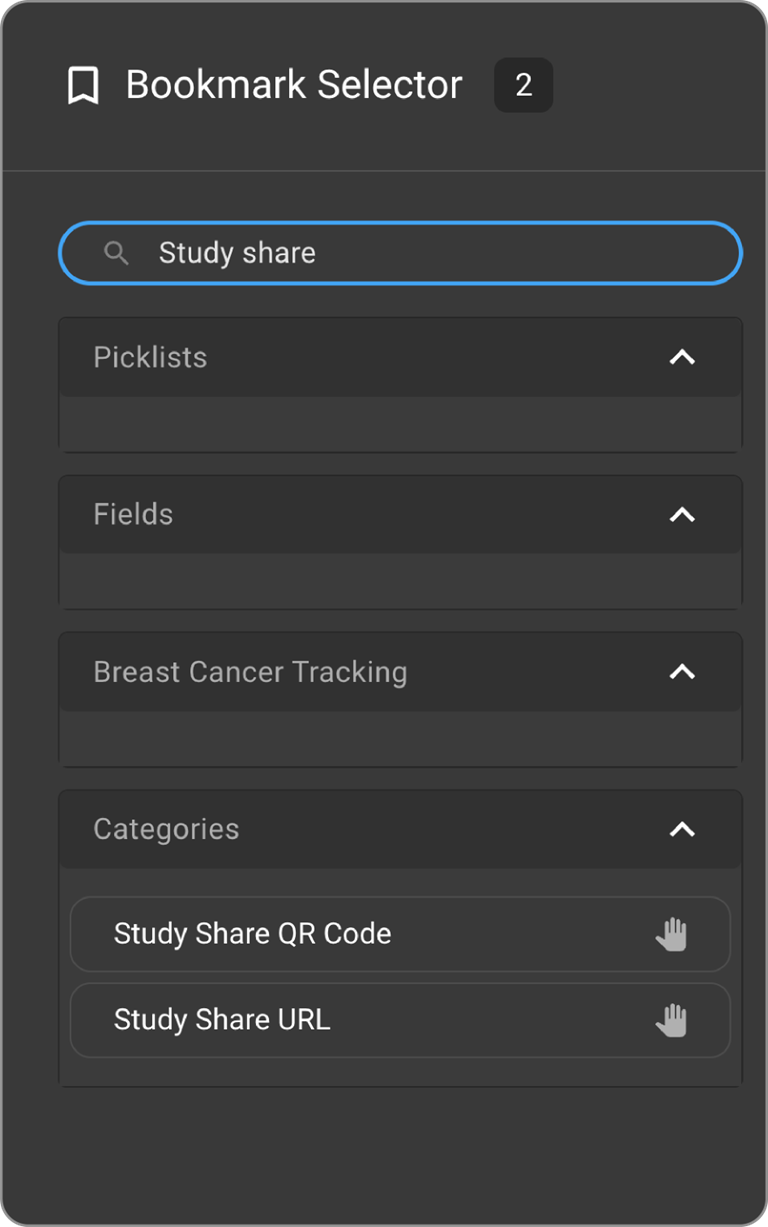
Aparecerá el selector de marcadores en el lado derecho.
-
Busque el marcador «URL para compartir el estudio» y el «Código QR para compartir el estudio».
- Arrastre y suelte los campos desde el lado derecho.
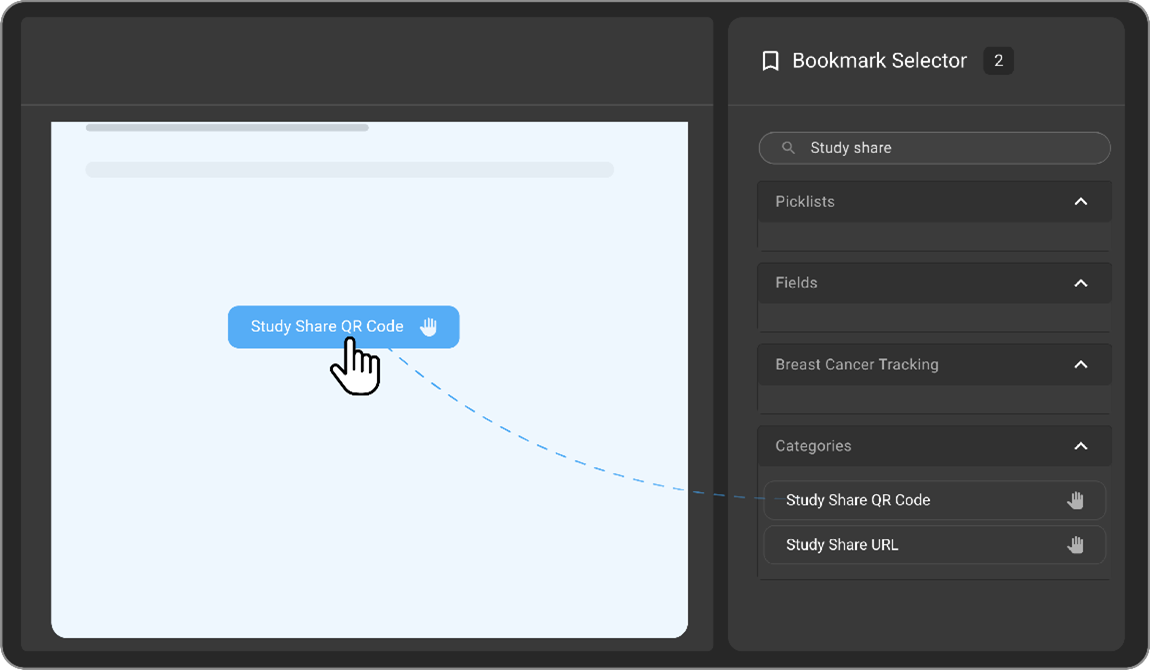
- El código QR y la URL del estudio aparecerán en el área de marcadores.
-
Haga clic en la URL; se le redirigirá al estudio.
-
Una vez finalizado el informe y en formato PDF, el código QR será clicable.
-
Esta URL o este código QR abre el enlace del estudio en una nueva pestaña.
-
El usuario debe introducir el ID del paciente o su fecha de nacimiento como verificación.
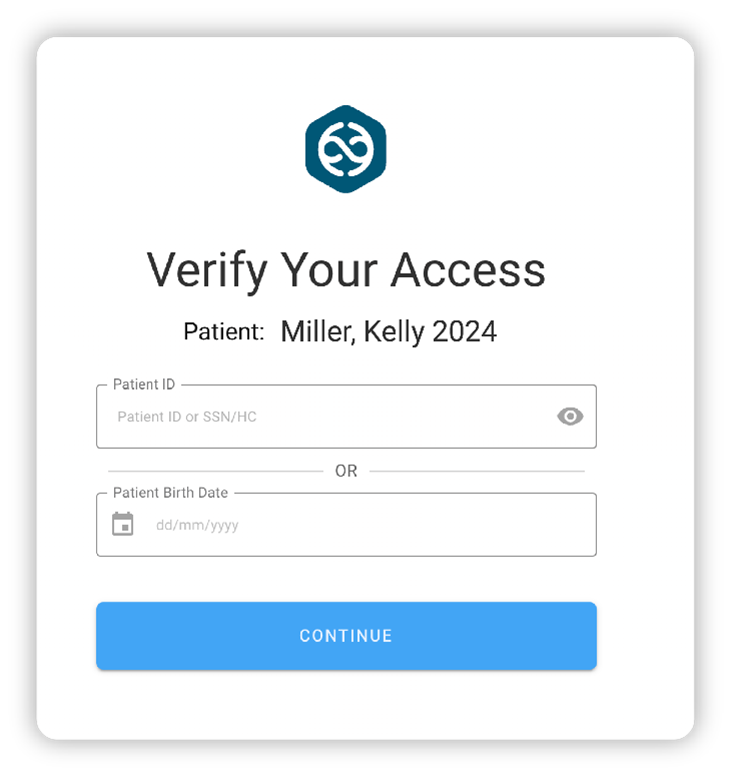
- Una vez verificados, se abrirá el estudio.
- El usuario debe introducir el número de identificación del paciente o su fecha de nacimiento como verificación.
- Una vez verificados, se abrirá el estudio.
Código QR de la página de registro de Blume
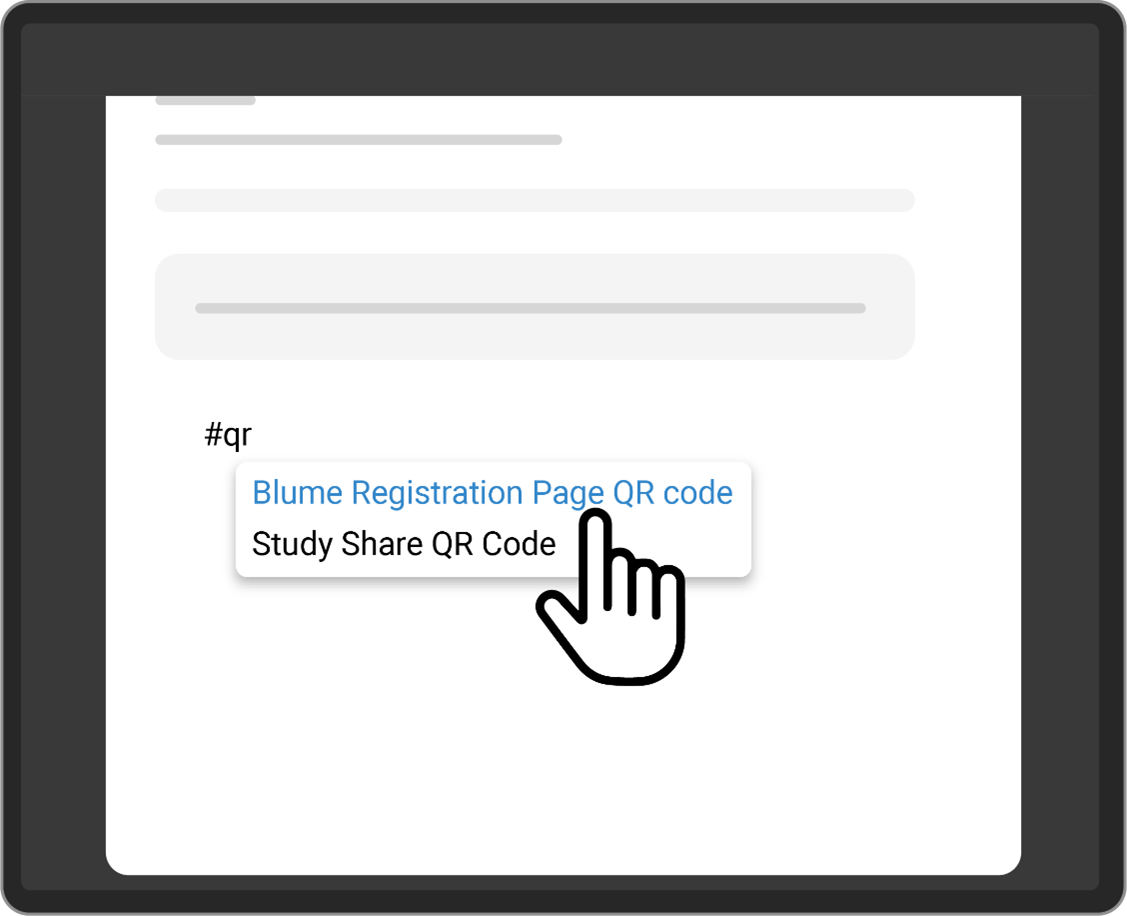
- Inserte el marcador Código QR en el informe.
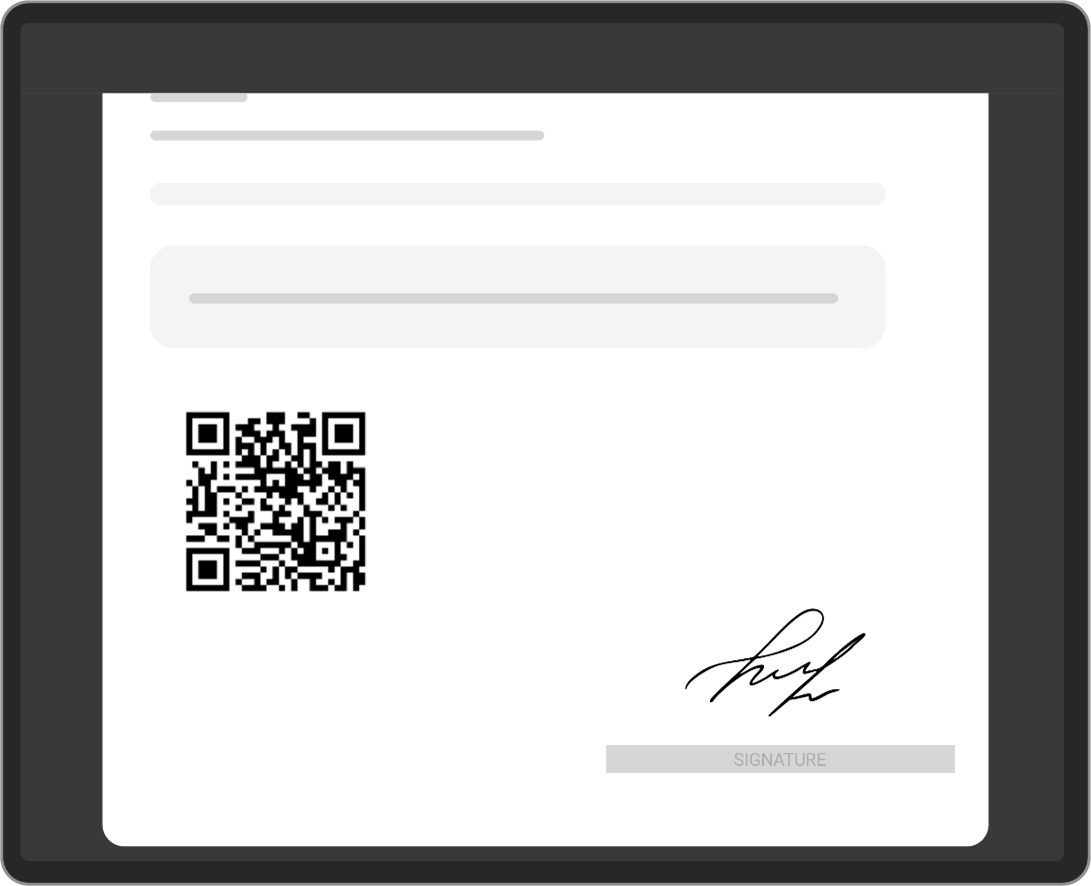
- Firme el informe.
-
Se asignará un código QR real al informe.
-
Escanee el código QR y obtenga el informe en formato digital.
Configuración del encabezado y el pie de página a nivel de organización
Acceder al encabezado y al pie de página de la organización
-
Abra el visor de documentos.
-
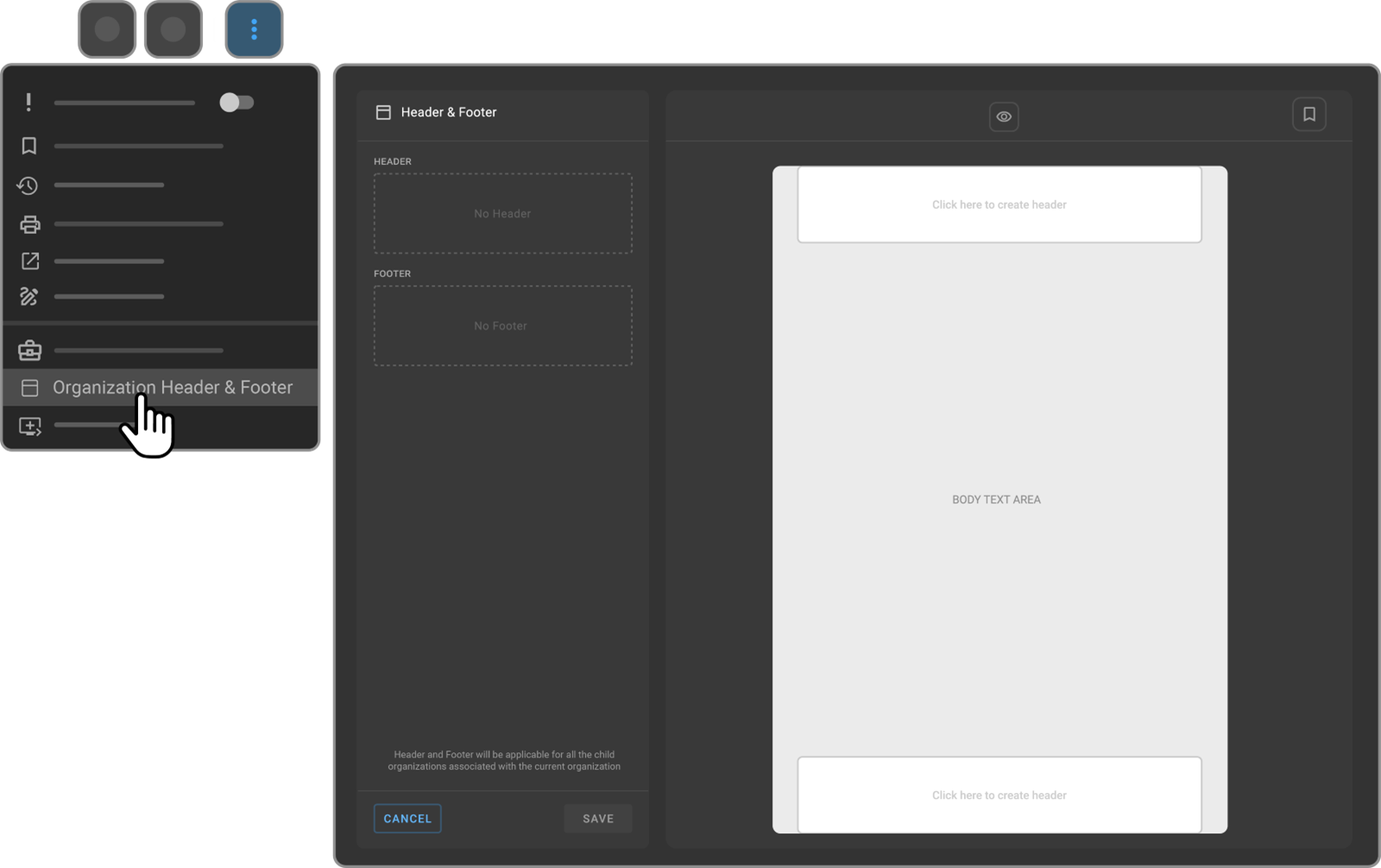
Haga clic en el menú de tres puntos situado en la barra de herramientas.
-
Seleccione «Encabezado y pie de página de la organización» en el menú desplegable.
Configurar el encabezado
-
Aparecerá la pantalla de configuración de la cabecera y el pie de página de la organización.
-
Añada las imágenes, tablas o texto que desee a la cabecera.
-
Personalícelo con opciones como números de página y márgenes, si es necesario.
-
La vista previa de la cabecera se mostrará en la miniatura de la izquierda.
Configurar el pie de página
-
Añada contenido a la sección del pie de página.
-
La vista previa del pie de página también aparecerá en la miniatura de la izquierda.
-
Guardar o cancelar la configuración:
-
Haga clic en el botón GUARDAR para aplicar y guardar la configuración del encabezado y el pie de página.
-
Haga clic en CANCELAR para descartar los cambios.
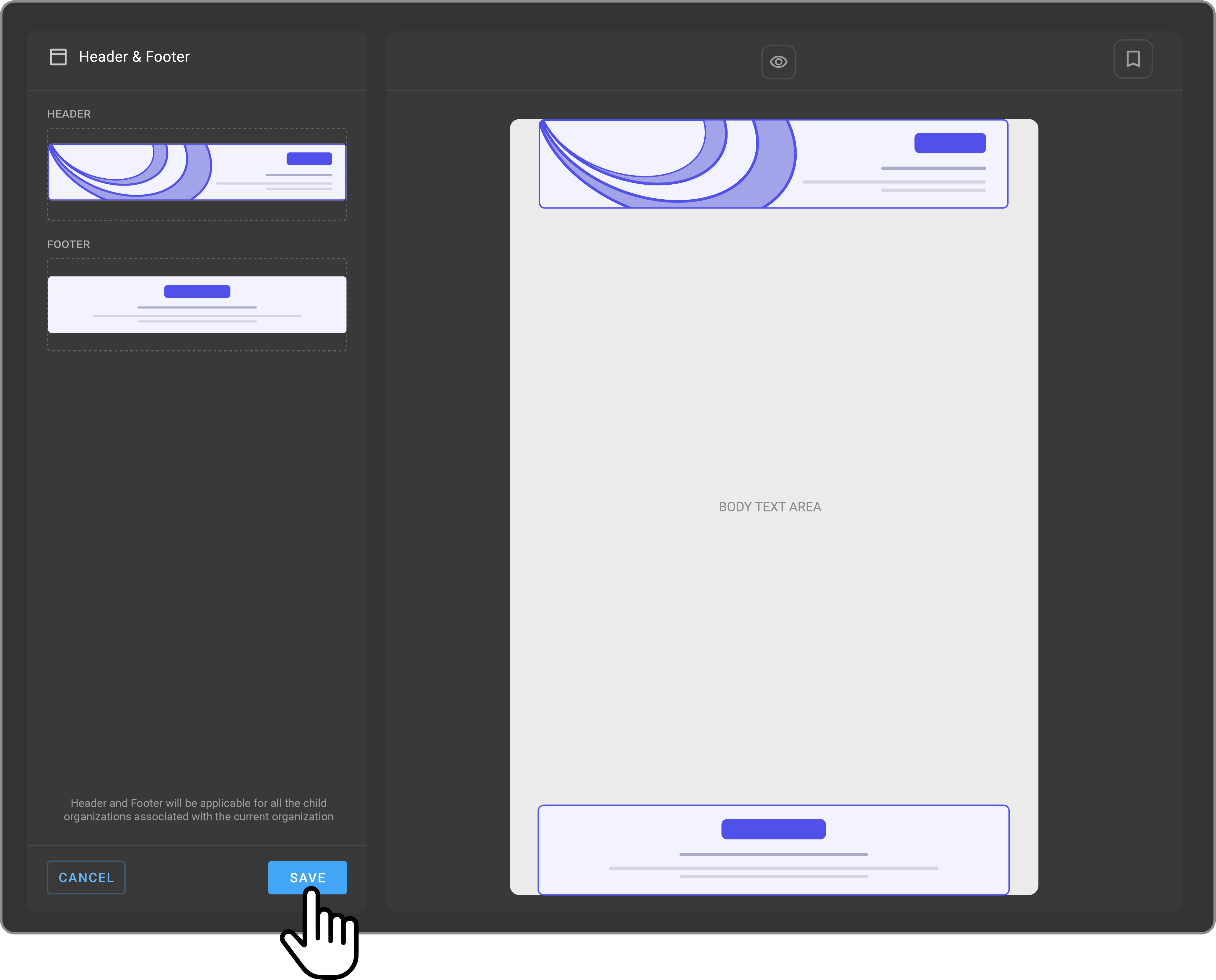
Nota: Los encabezados y pies de página de la plantilla tienen prioridad. Si no se aplica ningún encabezado o pie de página de la plantilla, se aplicarán automáticamente al informe los de la organización.
-
Si la plantilla no tiene encabezado, se utilizará el de la organización.
-
Si la plantilla no tiene pie de página, se utilizará el de la organización.
Colocación automática de la imagen clave
Insertar imagen clave
-
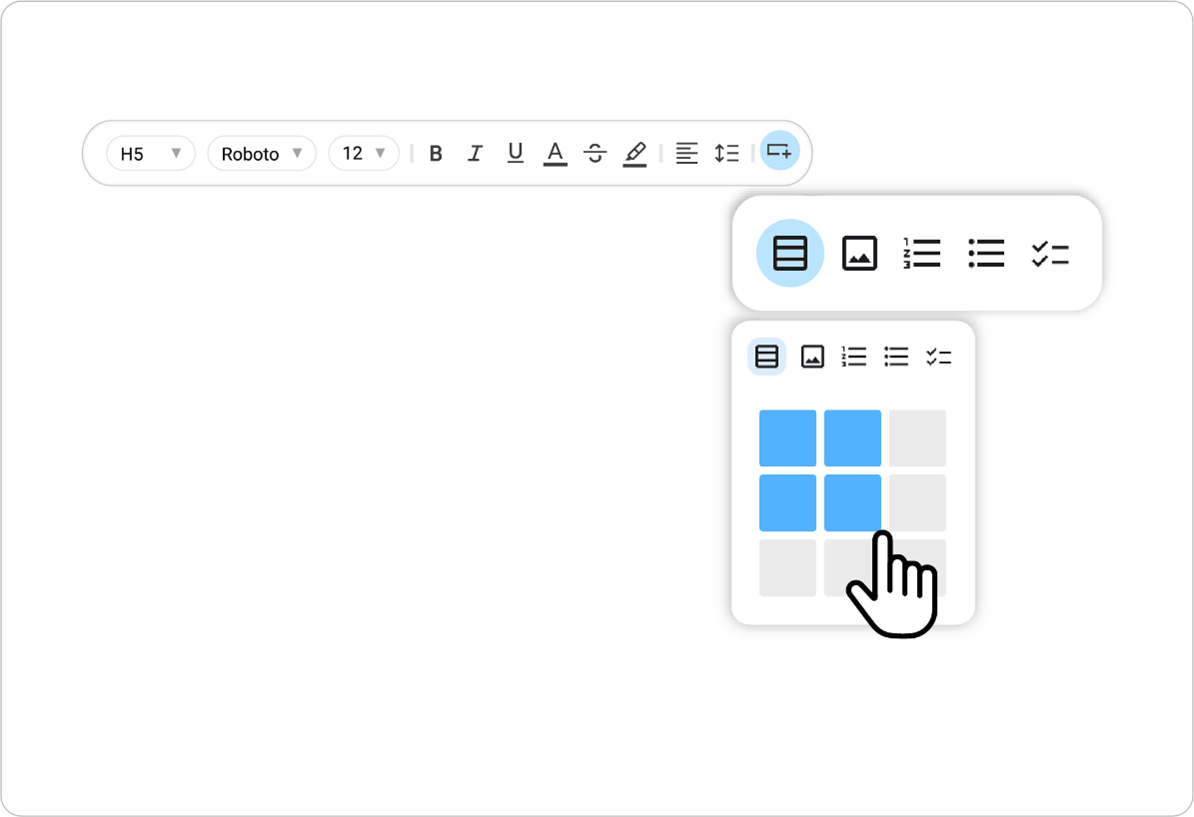
Inserte una tabla en el visor utilizando la barra de herramientas del editor.
-
Personalice el número de columnas y filas.
- Haga clic en el botón Imagen situado en la parte superior izquierda de la tabla.
Se abrirá el visor de imágenes en la parte derecha.
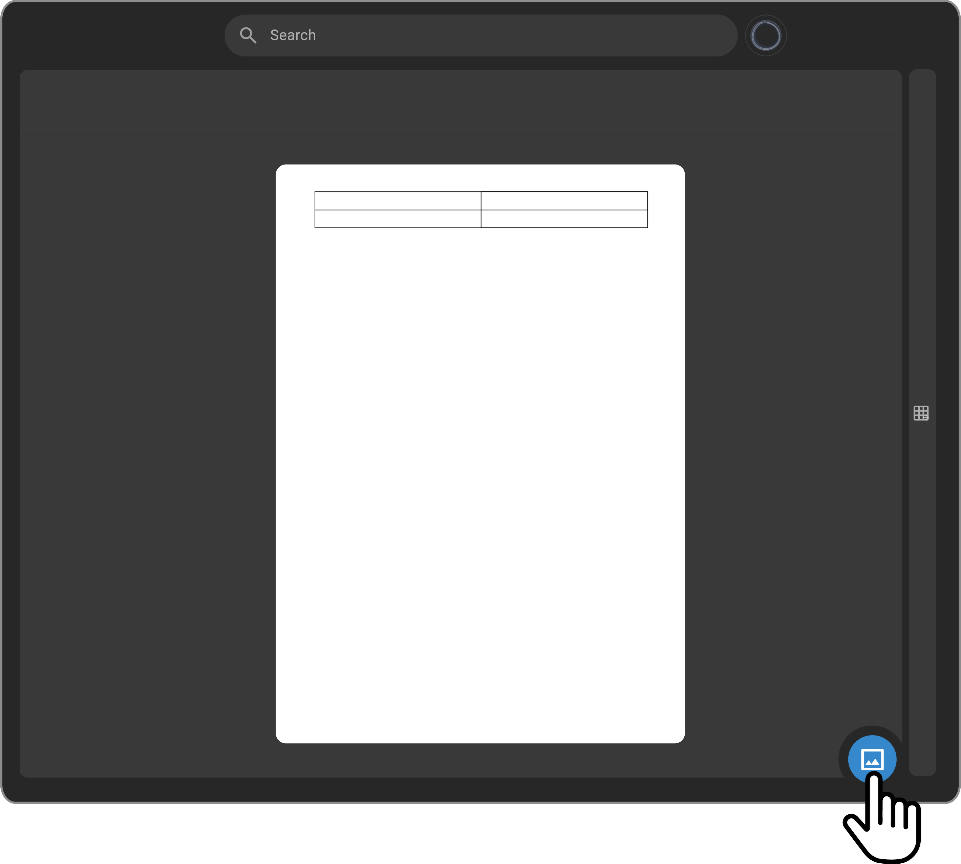
Todas las imágenes clave aparecen en la parte inferior del visor de imágenes.
- Seleccione o arrastre las imágenes a la tabla.
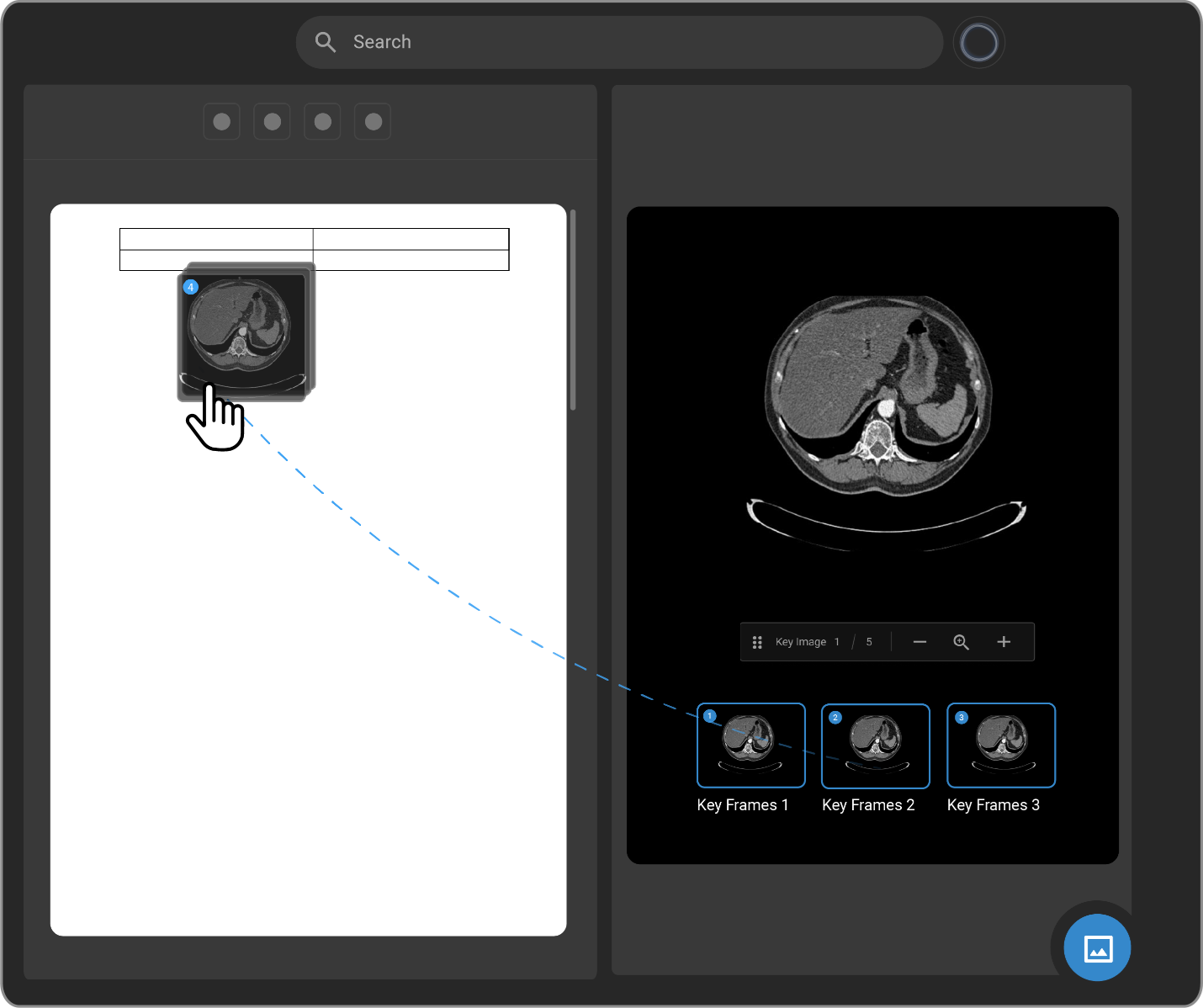
Las imágenes se copian en las celdas de la tabla respectivamente.
Si el número de imágenes seleccionadas es superior al número de celdas, las imágenes se insertarán debajo de la tabla.
-
Haga clic en los botones de personalización de la tabla situados a la izquierda para insertar filas y columnas, así como para eliminar celdas, filas, columnas o la tabla.
-
Haga clic en los seis puntos situados a la izquierda para colocar la imagen de una celda a otra.
Nota: La imagen clave se puede colocar en cualquier lugar del informe y no solo dentro de una tabla.
Flujo de trabajo del transcriptor V2
Experiencia de velocidad
-
Abra el informe en el visor de documentos.
-
Haga clic en el icono del reproductor de audio.
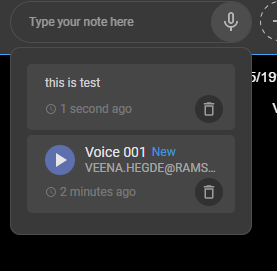
- El audio comienza a reproducirse.
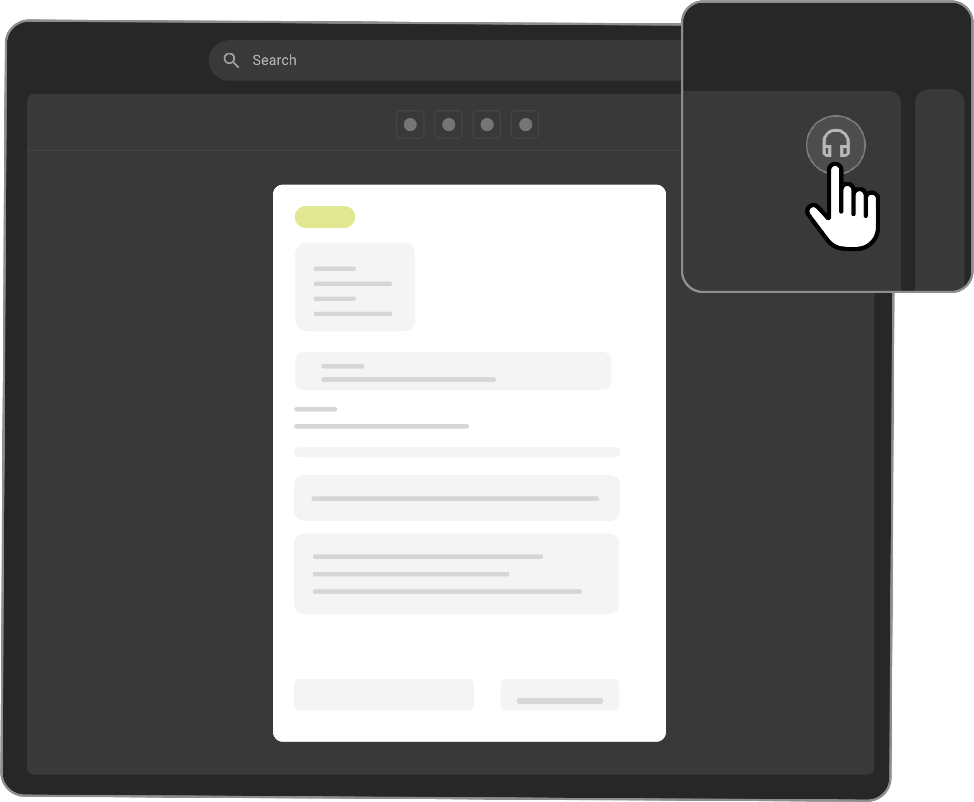
- Haga clic en el botón de control de velocidad.

-
Las opciones de velocidad aparecen en una lista desplegable.
-
Seleccione el número para controlar la velocidad del audio.
Botones de avance y retroceso
Al hacer clic en el icono del reproductor de audio, se muestra la barra de reproducción del audio junto con los botones de avance y retroceso.
Con un simple clic y soltar, el avance y el retroceso cambian en 5 segundos.
Al mantener pulsado, la velocidad aumenta o disminuye de forma incremental en 10 s, 15 s, 20 s, etc., hasta 60 s. El tiempo pasa a minutos a partir de los 60 s y en múltiplos de 60 segundos: 2 min, 5 min, 10 min.