Explorador de documentos
Descripción general
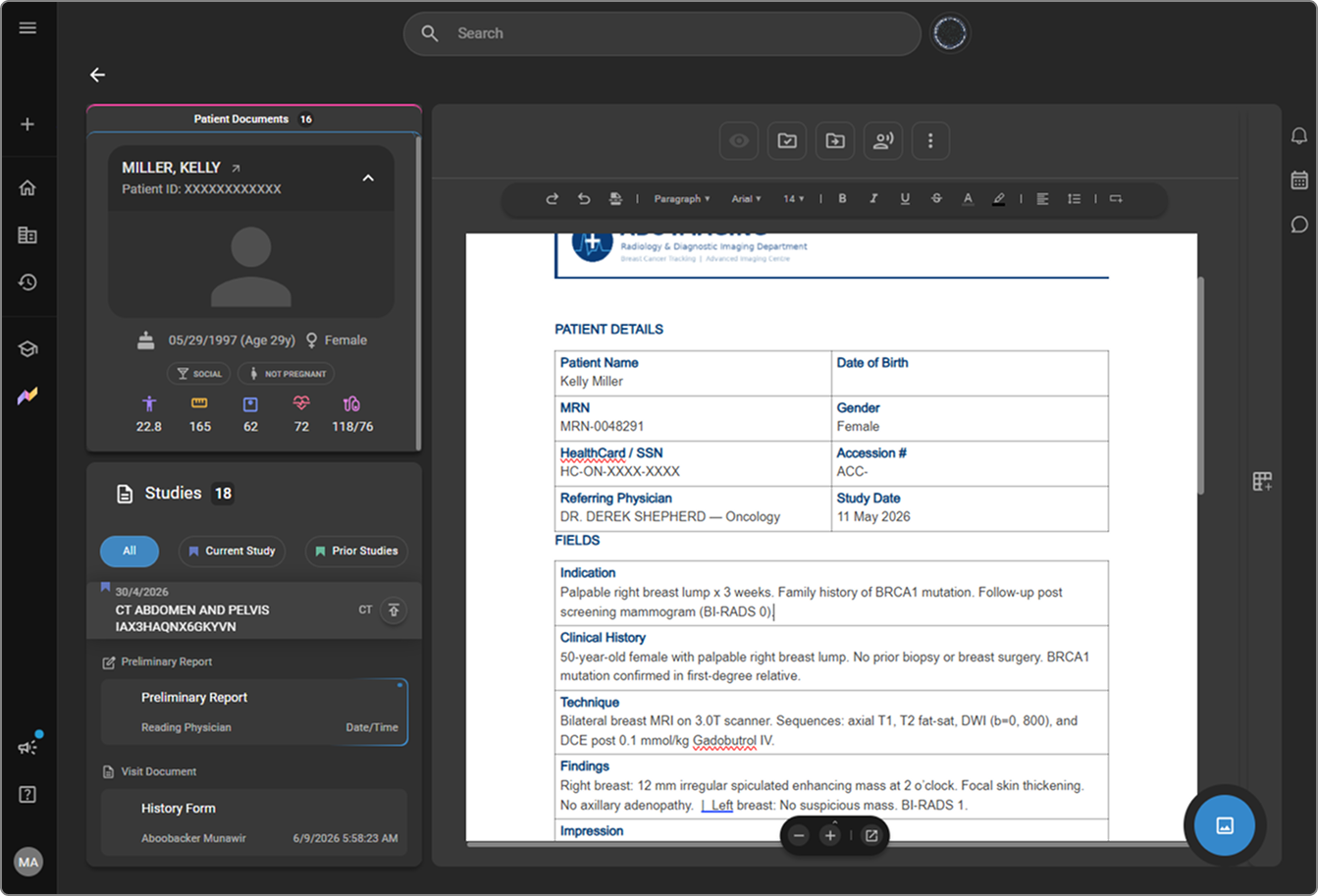
El Explorador de documentos es el panel de navegación principal del visor de documentos de OmegaAI, situado en el lado izquierdo de la interfaz. Ofrece a los usuarios una vista estructurada de todos los estudios y documentos asociados a un paciente seleccionado, y proporciona herramientas para crear, gestionar y revisar informes desde un único lugar.
Diseño de la interfaz
El panel del Explorador de documentos se encuentra en el lado izquierdo de la interfaz del Visor de documentos. La parte superior del panel contiene dos secciones —Ficha del paciente y Documentos del paciente— y una sección de Estudios en la parte inferior. Haga clic en la flecha de alternancia situada en el borde derecho del panel para contraerlo o expandirlo.
Ficha del paciente
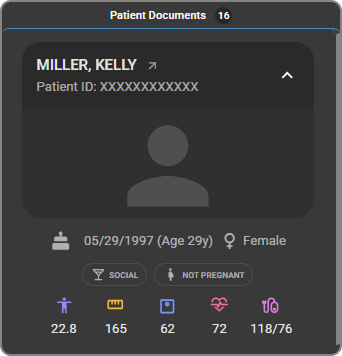
La sección Ficha del paciente está abierta de forma predeterminada al iniciar el visor de documentos. Muestra información clave sobre el paciente seleccionado:
| Campo | Descripción |
|---|---|
| Nombre del paciente | Se muestra en la parte superior de la ficha. Haga clic en el icono de flecha para abrir la página completa del paciente. |
| ID del paciente | Se muestra debajo del nombre del paciente. |
| Fecha de nacimiento / Edad / Sexo | Se muestra debajo del avatar del paciente. |
| Indicadores clave del paciente | Muestra iconos de estado social y de embarazo (p. ej., «Social», «No embarazada»), IMC (Normal/Anormal), altura (cm), peso (kg), frecuencia cardíaca y presión arterial (mmHg). Pase el cursor por encima de un icono para ver su etiqueta. |
Nota: Para editar los indicadores clave del paciente, acceda a la sección Indicadores clave del paciente en la página de Prescripciones.
Documentos del paciente
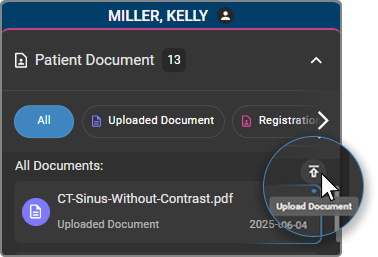
Al hacer clic en la sección Documentos del paciente, se oculta la ficha del paciente y se abre el panel de documentos. El encabezado de la sección muestra el recuento total de documentos.
Documento del paciente
Muestra todos los documentos asociados al paciente. Utilice las pestañas de filtro para acotar la lista. Las pestañas son desplazables: haga clic en la flecha de la derecha para mostrar pestañas adicionales:
| Pestaña | Descripción |
|---|---|
| Todos | Muestra todos los documentos asociados al paciente. |
| Documentos cargados | Muestra los documentos cargados manualmente en el historial del paciente. |
| Formulario de registro | Muestra los formularios de registro asociados al paciente. |
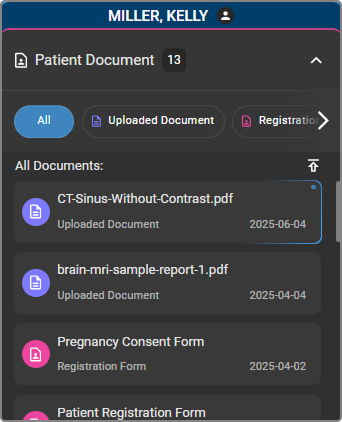
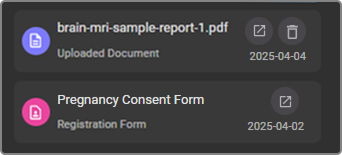
Cada entrada de documento muestra el nombre, el tipo y la fecha del documento. Haga clic en cualquier documento para abrirlo en el área de visualización. Al pasar el cursor por encima de un documento, se muestran opciones adicionales:
- Abrir en una nueva ventana: disponible para todos los tipos de documentos.
- Eliminar: disponible únicamente para los documentos cargados.
Para cargar un nuevo documento, haga clic en el icono de carga situado en la parte superior derecha de la lista de documentos, o bien arrastre y suelte un archivo en el área de carga cuando esté seleccionada la pestaña Documentos cargados.
Estudios
La sección Estudios se encuentra fija en la parte inferior del panel y muestra todos los estudios asociados al paciente. El encabezado de la sección muestra el recuento total de estudios.
Los estudios se organizan en tres pestañas:
| Pestaña | Descripción |
|---|---|
| Todos | Muestra todos los estudios asociados al paciente. |
| Estudio actual | Muestra únicamente el estudio que está abierto actualmente en el visor. |
| Estudios anteriores | Enumera todos los estudios anteriores asociados al paciente. |
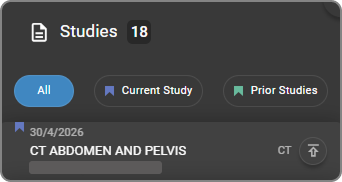
Cada ficha de estudio muestra la fecha del estudio, el nombre del estudio, el número de acceso y la modalidad. Pase el cursor por encima de la ficha del estudio para mostrar los botones de acción:
| Botón | Descripción |
|---|---|
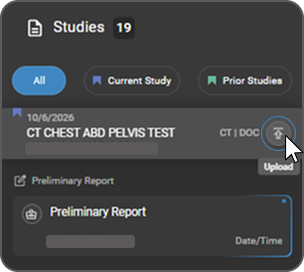
| Cargar | Carga un informe o documento directamente en el estudio. |
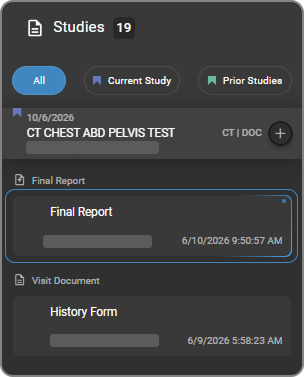
| Añadir informe (+) | Crea un informe adicional para el estudio. Aparece una vez que se ha finalizado un informe ya existente. |
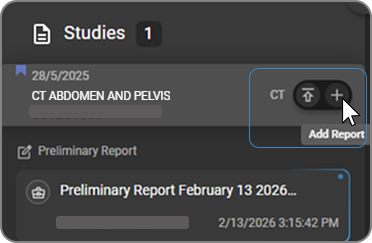
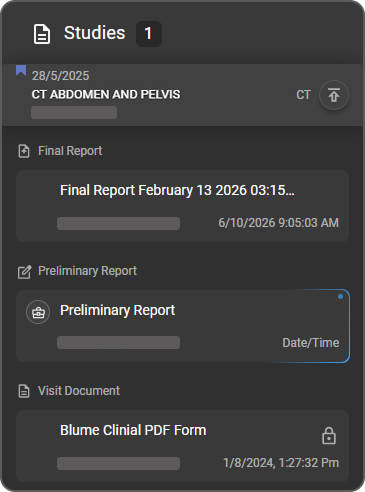
Los documentos asociados a un estudio se enumeran debajo de la ficha del estudio, agrupados por tipo:
| Tipo | Descripción |
|---|---|
| Informe preliminar | Un borrador de informe. La ficha del informe muestra el médico que lo ha interpretado y la fecha y hora. Junto a la etiqueta del informe hay un botón Plantillas que permite aplicar una plantilla. |
| Informe final | Se crea automáticamente cuando se firma un informe preliminar. La ficha del informe muestra el médico que lo ha interpretado y la fecha y hora. Pase el cursor por encima de la ficha para acceder a las opciones de abrirlo en una nueva ventana o eliminarlo. |
| Documento de la visita | Documentos de apoyo cargados por estudio. Cada ficha muestra el nombre del documento, el nombre de la persona que lo ha cargado, la fecha y la hora, y un icono de candado. |
Trabajar con informes
Crear un informe preliminar
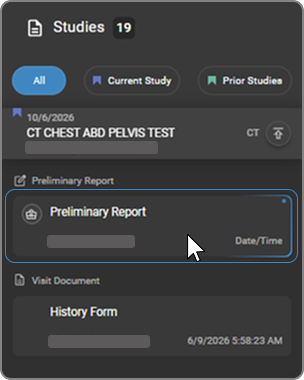
- En la sección «Estudios», haga clic en la ficha Informe preliminar situada debajo del estudio para abrir el informe y poder editarlo.
- Pase el cursor por encima de la ficha para que aparezca el botón Plantillas. Haga clic en él para aplicar una plantilla al informe.
Firma y finalización de un informe
Los informes se firman haciendo clic en el botón Hecho o Hecho y abrir el siguiente en el visor de documentos. El comportamiento depende del rol del usuario y de la configuración utilizada.
Hecho
Al hacer clic en Hecho, se firma el informe y se devuelve al usuario a la lista de trabajo:
| Configuración | Comportamiento |
|---|---|
| Pantalla única | Firma el informe y redirige a la lista de trabajo en la misma ventana. |
| Varios monitores | Firma el informe y redirige a la lista de trabajo en el monitor en el que se mostraba originalmente. |
| Visor de documentos integrado | Firma el informe y redirige a la lista de trabajo dentro de la aplicación. |
Listo y abrir el siguiente
Al hacer clic en Hecho y abrir el siguiente, se firma el informe actual y se abre inmediatamente el siguiente estudio disponible de la lista de trabajo:
| Configuración | Comportamiento |
|---|---|
| Pantalla única | Firma el informe y abre el siguiente estudio en la misma ventana. |
| Varios monitores | Firma el informe y abre el siguiente estudio en ambos monitores (visor de imágenes y visor de documentos). |
| Visor de documentos integrado | Firma el informe y carga automáticamente el siguiente estudio tanto en el visor de imágenes como en el visor de documentos. |
Comportamiento de la firma según el rol
El resultado de hacer clic en «Hecho» varía en función del rol del usuario:
| Rol | Resultado |
|---|---|
| Médico lector / Médico responsable | El informe se firma automáticamente si el usuario dispone de permiso de firma en UAC. |
| Técnico responsable | Si el estado del estudio es Completado, el estudio pasa automáticamente a Verificado. |
Carga de un informe o documento
-
Pase el cursor por encima de la ficha del estudio y haga clic en el botón Subir.
-
Se abrirá un explorador de archivos. Seleccione un archivo de su ordenador.
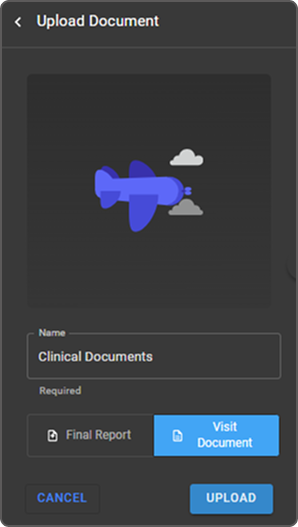
- Aparecerá el panel Subir documento.
- El campo Nombre se rellena automáticamente con el nombre del archivo seleccionado. Modifíquelo si es necesario.
- Seleccione el tipo de documento:
- Informe final: sube el archivo como informe final.
- Documento de visita: sube el archivo como documento de visita.
- Haga clic en Subir para completar la operación o en Cancelar para descartarla.
Tipos de archivo compatibles
Además de los formatos de documento estándar, se admiten los siguientes formatos de imagen: .jpg, .jpeg, .png, .bmp, .tiff, .tif y .gif.
Las imágenes subidas se convierten automáticamente a PDF.
Informe emergente
-
El icono de apertura en una ventana independiente está disponible en todas las fichas de documentos del Explorador de documentos, incluidos los informes de diagnóstico, los documentos cargados y los documentos de los pacientes.
-
Pase el cursor por encima de la ficha de un documento para que aparezca el icono Abrir en una nueva ventana; a continuación, haga clic en él para abrir el documento en una ventana independiente del navegador.
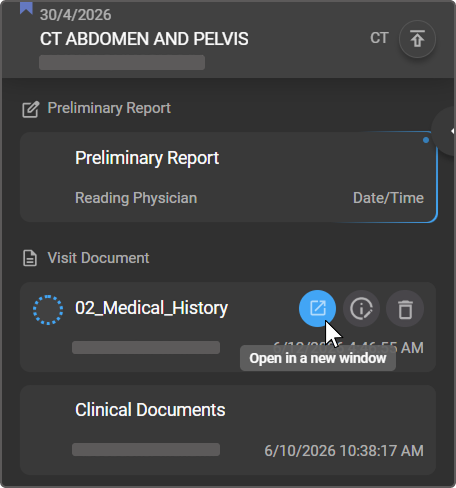
Los documentos se abren en un visor de PDF ligero con una barra de herramientas que incluye las funciones de alejar, selector de nivel de zoom, acercar, descargar e imprimir.
Nota: La opción de descarga está disponible para los informes diagnósticos definitivos y para todos los tipos de documentos que no sean informes. La opción de abrir en una ventana separada no está disponible para los informes diagnósticos preliminares ni para los formularios Blume.
Creación de varios informes
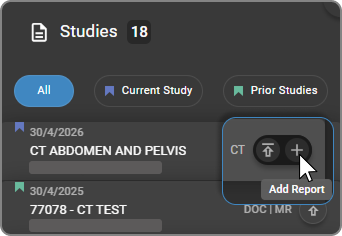
Una vez finalizado un informe preliminar, aparece un botón + en la ficha del estudio. Un estudio puede tener más de un informe. Para crear un informe adicional:
- Pase el cursor por encima de la ficha del estudio y haga clic en Añadir informe (+).
- Aparecerá un cuadro de diálogo de confirmación. Haga clic en Continuar para crear el informe adicional o en Cancelar para descartarlo.
- Cada informe aparece como una ficha independiente dentro del estudio, en la que se indican el médico que ha realizado la lectura y la fecha y hora.
Cambiar el nombre de los informes
Los títulos de los informes pueden modificarse con respecto a los valores predeterminados del sistema en cualquier momento, siempre que el estado actual del informe lo permita.
Los informes se crean con los siguientes títulos predeterminados:
- Informe preliminar
- Informe final
Si no se realizan cambios, los nombres predeterminados se conservan automáticamente.
Cambiar el nombre de un informe preliminar
Puede cambiar el nombre de los informes preliminares en cualquier momento. El nombre personalizado se conserva cuando el informe se finaliza.
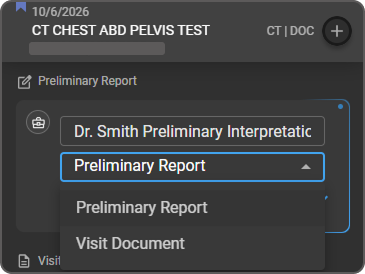
- En la sección «Estudios», pase el cursor sobre la etiqueta Informe preliminar situada encima de la ficha del informe.
- Haga clic en el botón Editar que aparece.
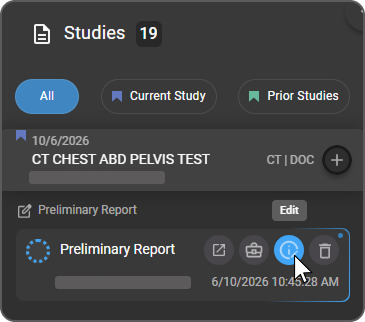
- Aparecerá un campo de nombre integrado con el nombre actual del informe. Realice una de las siguientes acciones:
- Escriba un nuevo nombre directamente en el campo de nombre.
- Seleccione un nombre del menú desplegable: Informe preliminar o Documento de visita.
- Haga clic en ✓ para guardar o en ✕ para cancelar.
Cómo cambiar el nombre de un informe final
Los títulos de los informes finales quedan bloqueados una vez que el informe alcanza el estado «Final». Para cambiar el nombre de un informe final:
-
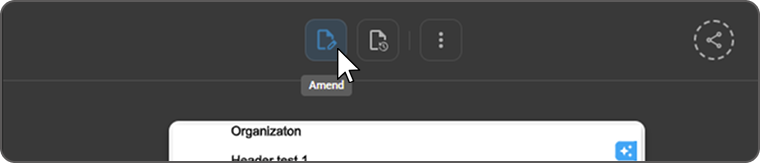
Coloque el informe en el flujo de trabajo de Enmienda.
-
Una vez en el flujo de trabajo de enmienda, pase el cursor por encima de la ficha del informe. El botón Editar quedará disponible.
-
Escriba el nuevo nombre directamente en el campo de nombre. Las opciones del menú desplegable no están disponibles durante la enmienda.
-
Haga clic en ✓ para guardar o en ✕ para cancelar.
Historiales de pacientes vinculados
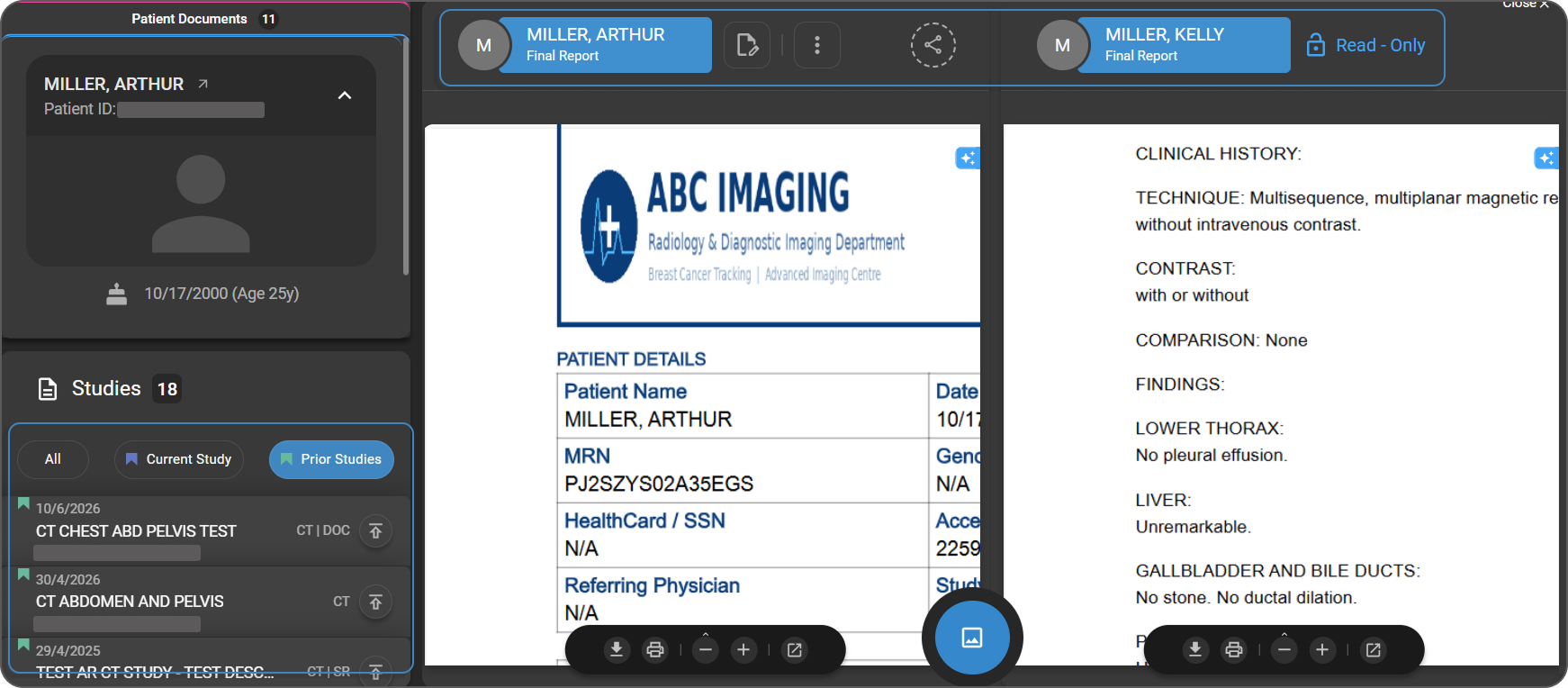
Cuando un paciente tiene historiales vinculados, sus estudios asociados aparecen como estudios previos en el Explorador de documentos, incluidos todos los informes asociados.
- Abra el estudio en el Visor de documentos.
- Vaya a la pestaña Estudios previos. Los estudios de pacientes vinculados se enumeran aquí junto con todos sus informes asociados.
- Abra un informe vinculado. El nombre del paciente vinculado se muestra en la ventana de visualización para facilitar su identificación.
- Cambie entre el historial clínico principal y los historiales clínicos vinculados para comparar estudios.
Indicador de acceso al informe
El indicador de acceso al informe impide que varios usuarios editen simultáneamente el mismo informe. Cuando se abre un informe para su edición, se bloquea automáticamente y se notifica a todos los demás usuarios.
Cómo funciona el bloqueo
Un informe se bloquea tan pronto como se abre para su edición. Esto ocurre cuando un usuario abre un informe preliminar existente o crea uno nuevo mediante el botón Añadir informe (+).
Cuando un informe está bloqueado:
- Aparece un icono de candado en la ficha del informe en el Explorador de documentos.
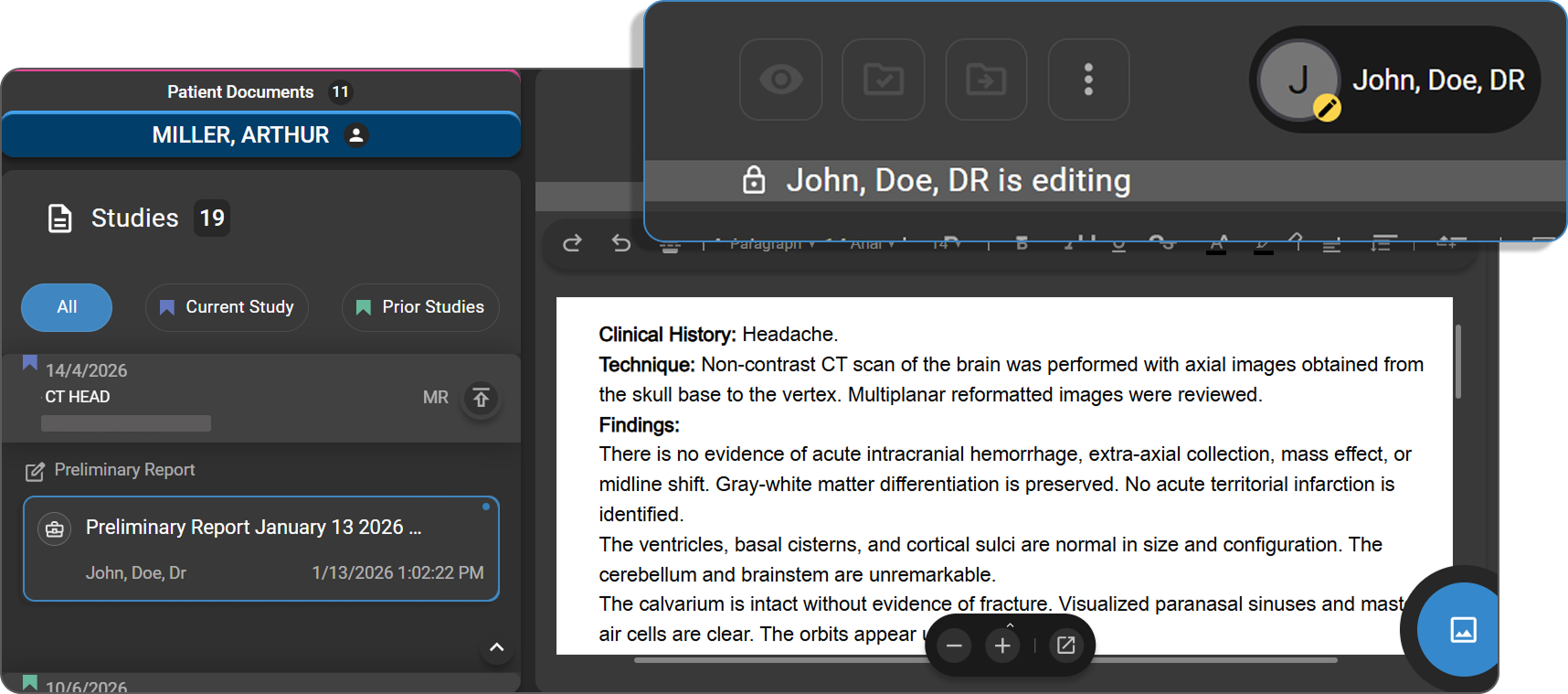
- El nombre y el avatar del editor activo se muestran en la esquina superior derecha del área de visualización.
- Los demás usuarios no pueden crear ni cargar nuevos informes para el mismo estudio.
- Todos los botones de acción del informe quedan desactivados para los demás usuarios.
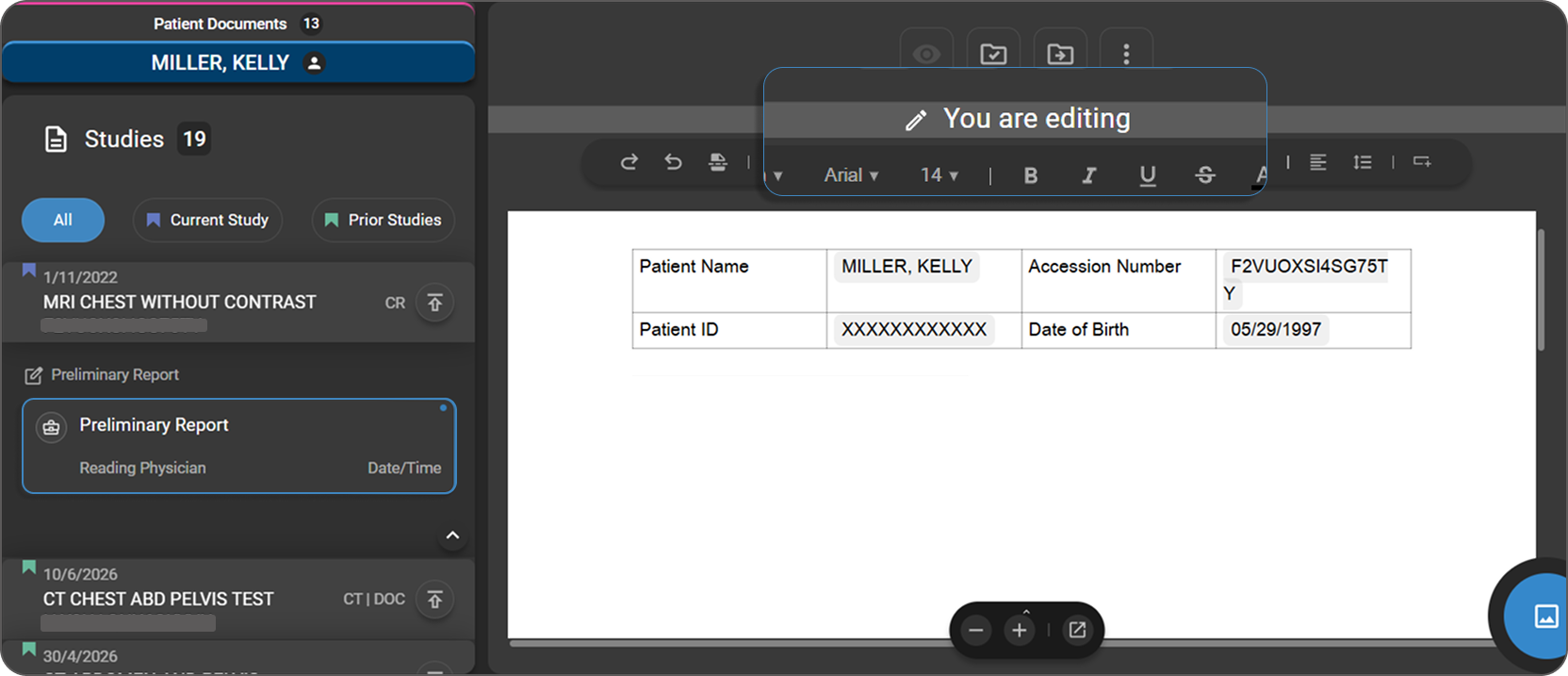
Indicadores de edición
Para el editor activo:
- El banner muestra un icono de lápiz y el mensaje «Está editando».
- La barra de herramientas de edición completa está disponible en el área de visualización.
Para los demás usuarios que visualizan el mismo informe:
- El banner muestra [Nombre del editor] está editando junto con un icono de candado.
- El nombre y el avatar del editor activo aparecen en la esquina superior derecha del área de visualización.
- Aparece un icono de candado en la ficha del informe en el Explorador de documentos.
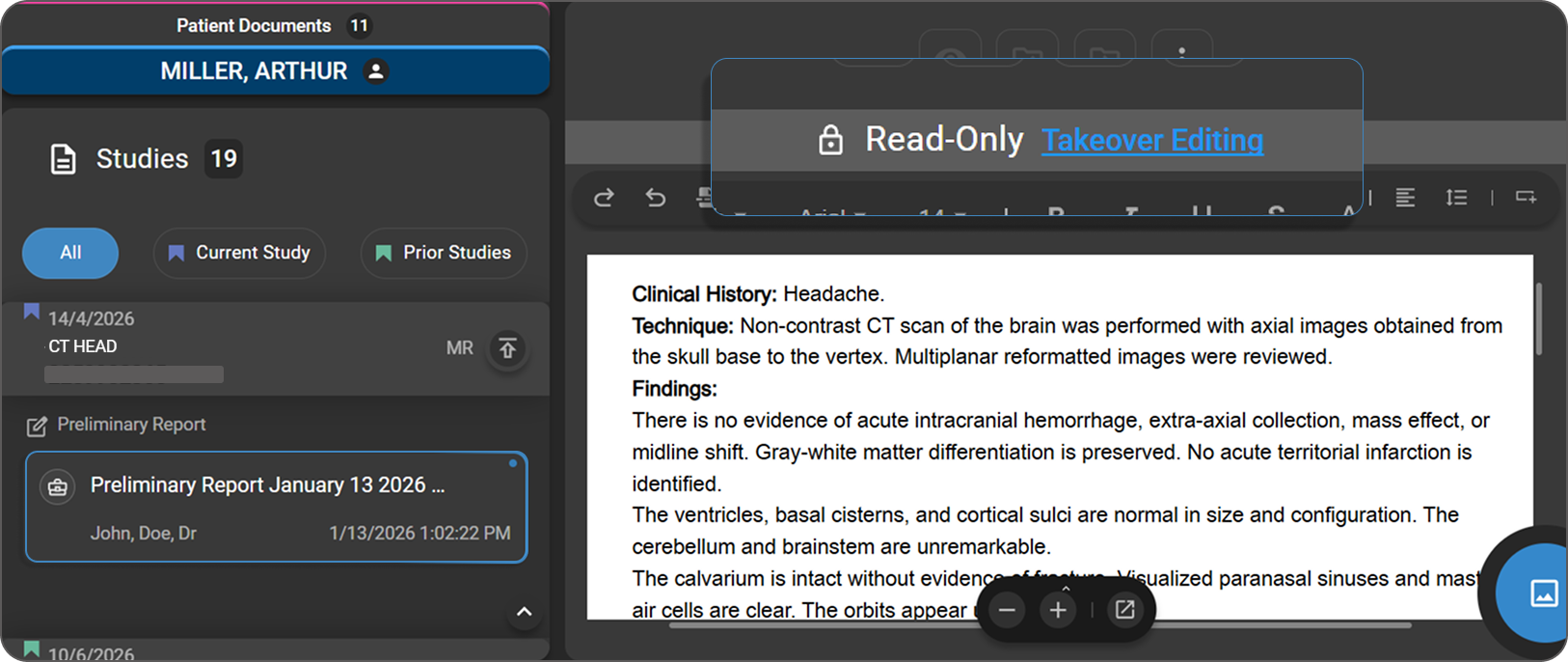
- Todas las herramientas de edición están ocultas y el informe se muestra en modo de solo lectura.
Desbloqueo automático
El bloqueo del informe se libera automáticamente en las siguientes situaciones:
- El editor activo permanece inactivo durante 5 minutos.
- El editor activo abandona el estudio o cierra el navegador.
Una vez desbloqueado, el informe queda disponible para que otro usuario se haga cargo de él.
Tomar el control de un informe
Mientras el informe está bloqueado de forma activa:
El informe se muestra en modo de solo lectura. No podrá editarlo hasta que el editor activo abandone el estudio o quede inactivo.
Una vez desbloqueado el informe por inactividad:
Aparece un enlace «Asumir edición» en el banner. Haga clic en él para asumir el acceso de edición.
Nota: Solo los usuarios con permiso para crear y actualizar informes pueden asumir el control de la edición. Los médicos remitentes no tienen acceso para crear, actualizar ni asumir el control de los informes.
Nota: Si el enlace «Asumir control de la edición» aparece de forma inesperada al abrir un informe, actualice la página o vuelva a abrir el estudio.
Transferencia de la propiedad de un informe en MD.ai
Nota: Esta función solo se aplica a los usuarios cuyo flujo de trabajo de generación de informes utilice el editor de MD.ai.
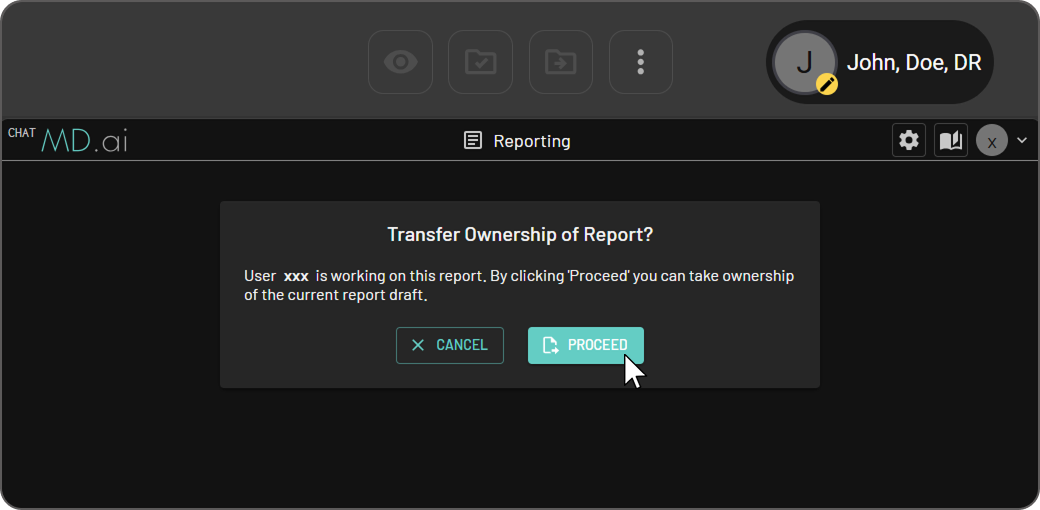
Cuando dos usuarios abren el mismo informe en el editor de informes de MD.ai, aparece un cuadro de diálogo «¿Transferir la propiedad del informe?», en el que se le pide al segundo usuario que asuma la propiedad o que deje el informe en manos del editor actual.
- Haga clic en Continuar para asumir la propiedad. El informe se abre para su edición y el editor anterior recibe una notificación de Informe transferido.
- Haga clic en Cancelar para dejar el informe en manos del editor actual.