Barra de herramientas del documento
Descripción general
La barra de herramientas del documento, situada en la parte superior del área de visualización del documento, ofrece un conjunto de herramientas diseñadas para optimizar el flujo de trabajo en la gestión de documentos médicos. Esta barra de herramientas incluye diversas funciones, desde la vista previa de documentos hasta funciones avanzadas de dictado por voz, lo que mejora tanto la eficiencia como la flexibilidad del proceso de gestión de documentos.
Características y funcionalidades principales
-
Vista previa del documento:
- Permite a los usuarios visualizar los documentos en su estado actual antes de tomar cualquier decisión o realizar cualquier acción, lo que garantiza la precisión y la integridad. El icono del ojo de la barra de herramientas ofrece la posibilidad de realizar una vista previa.
-
Firma por poder:
- Permite que un usuario designado como apoderado firme documentos en nombre del usuario principal, lo que facilita los flujos de trabajo colaborativos y delegados.
-
Añadir imágenes y texto a la firma
-
Acceda a las opciones de firma en el visor de documentos.
-
Incorporar imágenes: haga clic en el cuadro de firma para importar imágenes de firma directamente desde su ordenador.
-
Mejorar con texto: haga clic en el cuadro de firma; aparecerá el campo de texto de la firma. Añada texto a las firmas por poder para proporcionar contexto adicional o información.
-
Finalizar la firma: una vez que esté satisfecho con la firma, haga clic en el botón «Hecho» para completar el proceso.
-
-
Hecho: firmar el informe:
- Finaliza el proceso de firma del informe actual, dándolo por oficialmente concluido. El símbolo de la marca de verificación en la barra de herramientas indica «Hecho».
-
Hecho: Firmar y abrir el siguiente informe:
- Firma el informe actual y abre automáticamente el siguiente, agilizando el proceso de revisión y aprobación. El símbolo de la flecha hacia la derecha indica «Hecho: Siguiente».
-
Augnito VR (voz a texto):
-
Activa la tecnología de reconocimiento de voz para dictar contenido en los informes, lo que agiliza considerablemente la introducción de datos y reduce los errores de introducción manual. El símbolo de la voz humana indica la función Augnito VR.
-
-
Más opciones:
-
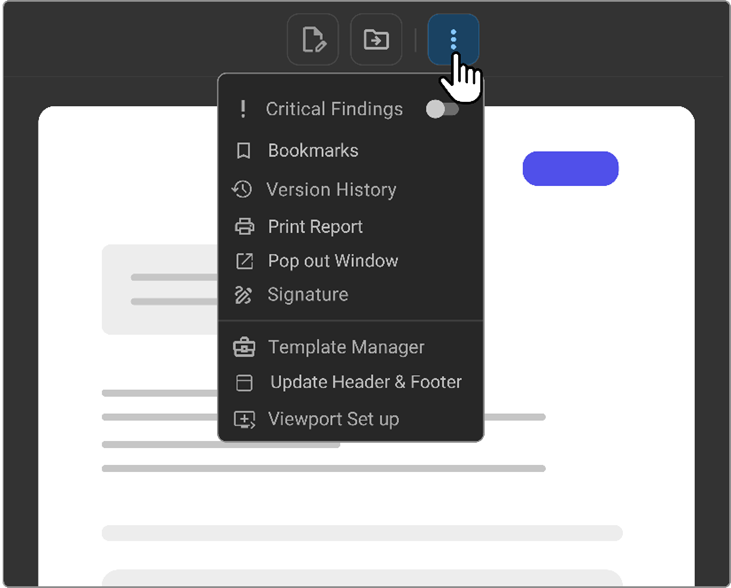
Este menú ofrece funcionalidades adicionales:
-
Alternar hallazgos críticos: Permite a los usuarios marcar los informes que contengan hallazgos críticos para que se les preste atención inmediata y se les dé seguimiento.
-
Marcadores: Proporciona acceso rápido a los marcadores guardados, que pueden incluir campos, listas de selección y categorías de uso frecuente.
-
Historial de versiones: Mantiene un registro de todos los cambios realizados en el informe, lo que facilita una gestión eficaz de los documentos y el rastreo de auditoría.
-
Ventana emergente: Abre el documento actual en una nueva ventana independiente para mejorar la concentración o facilitar los flujos de trabajo con dos monitores. Los documentos PDF se abren en un visor ligero con controles de zoom, impresión y descarga . Los informes de diagnóstico se abren en el visor de documentos completo.
-
Firma: Ofrece herramientas para añadir o personalizar firmas digitales, así como para gestionar los permisos de firma por poder.
-
Gestor de plantillas: Facilita la creación, edición y publicación de plantillas de documentos para estandarizar la elaboración de informes.
-
Configuración del área de visualización: personaliza los ajustes del área de visualización del documento para adaptarlos a las preferencias del usuario o a requisitos específicos para la visualización del documento.
-
-
Guía paso a paso
Uso de las funciones de la barra de herramientas
-
Vista previa y firma de documentos:
-
Haga clic en «Vista previa del documento» para revisar el documento.
-
Utilice «Firma por poder» o «Hecho» para firmar el informe. Seleccione «Hecho Siguiente» para continuar con el siguiente informe sin interrupciones.
-
-
Dictado por voz:
-
Active «Augnito VR» para iniciar el dictado por voz. Esto puede activarse mediante el botón de grabación de Philips SpeechMike, lo cual resulta especialmente útil para documentación extensa o cuando se necesita un funcionamiento manos libres.
Nota: Al utilizar la realidad virtual (VR), no es necesario que permanezca en la página del editor de documentos, ya que el sistema seguirá convirtiendo su voz en texto y añadiéndolo al informe.
-
Compartir estudios/informes – Visor de documentos
- Abra el Visor de documentos desde la lista de trabajo.
- Seleccione el Informe final en el panel izquierdo; aparecerá un icono de Compartir en la esquina superior derecha de la página.
- Haga clic en el icono de Compartir.
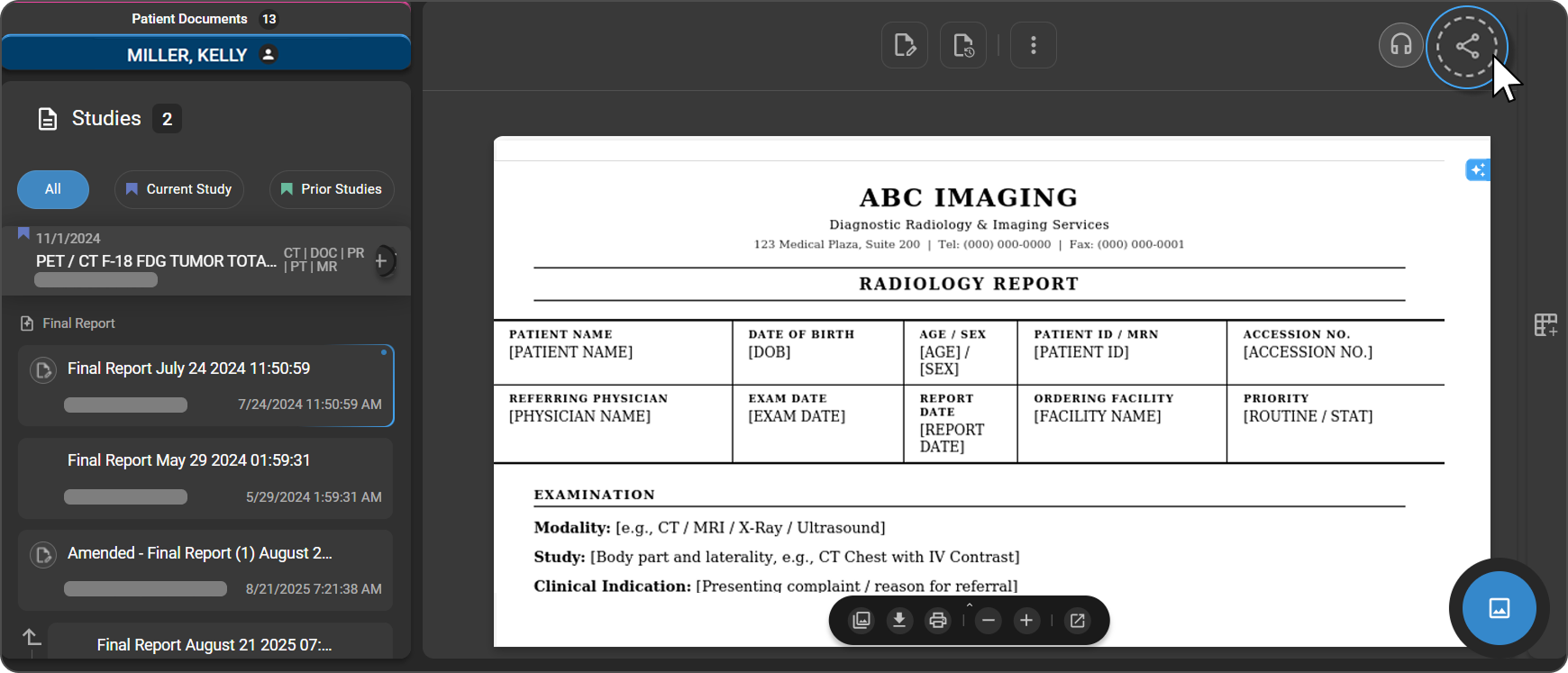
Se abrirá el panel Enviar a la derecha con dos pestañas: Enviar informes y Enviar estudio.
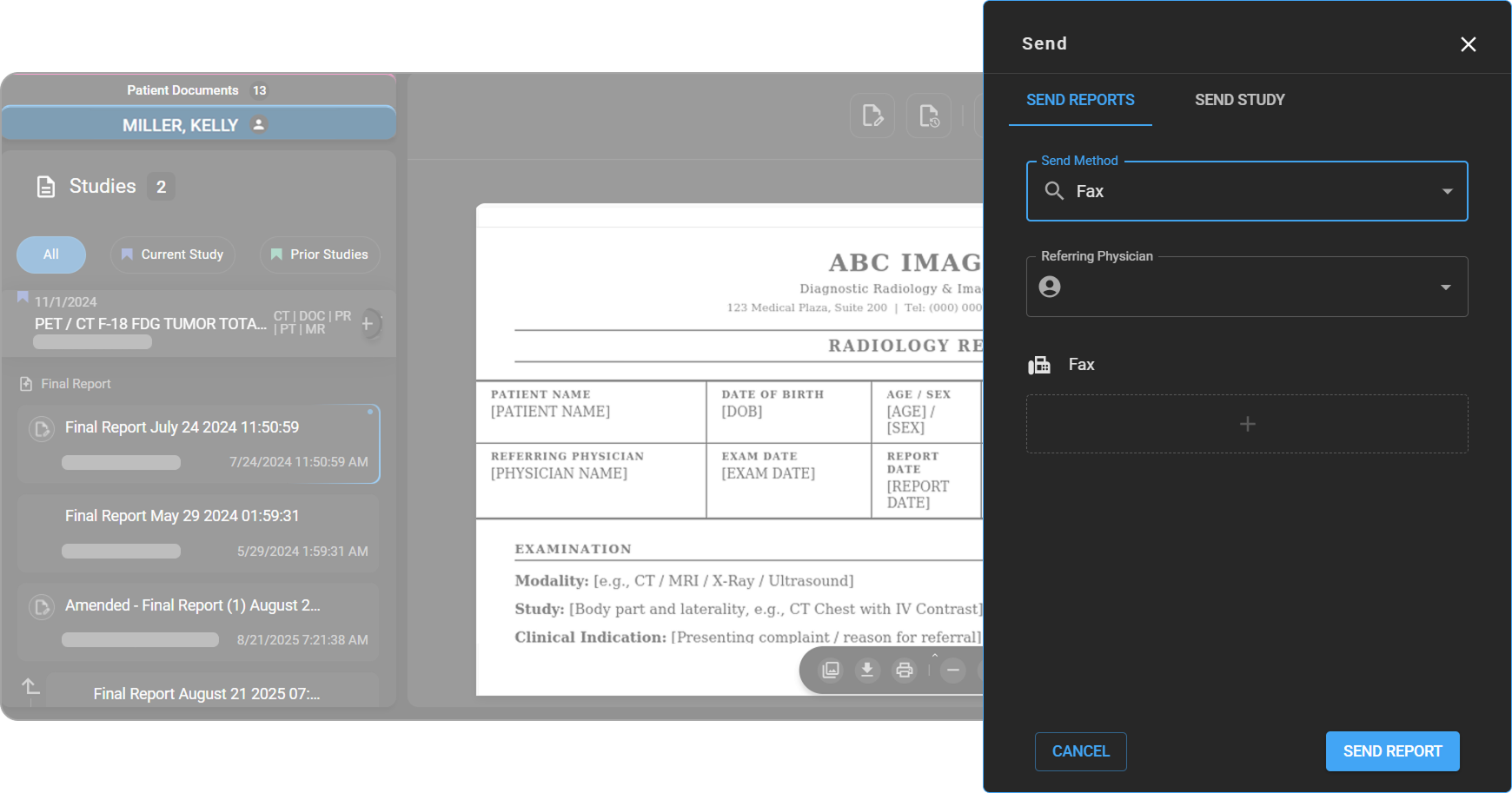
Para obtener información detallada sobre el envío de informes y estudios, consulte Compartir estudios e informes – OmegaAI en Temas avanzados.