Gestión de plantillas
Descripción general
El Gestor de plantillas de OmegaAI permite a los profesionales sanitarios crear, gestionar y publicar plantillas de informes estructurados. Las plantillas definen el diseño, las secciones y los campos de marcador de posición que se rellenan automáticamente al generar un informe, lo que agiliza la documentación y garantiza la coherencia entre los distintos informes.
Acceso al Gestor de plantillas
Para abrir el Gestor de plantillas en OmegaAI:
-
Abra un estudio en el Visor de documentos.
-
Haga clic en el menú de tres puntos situado encima del área de visualización del documento.
-
Seleccione Gestor de plantillas en la lista desplegable.
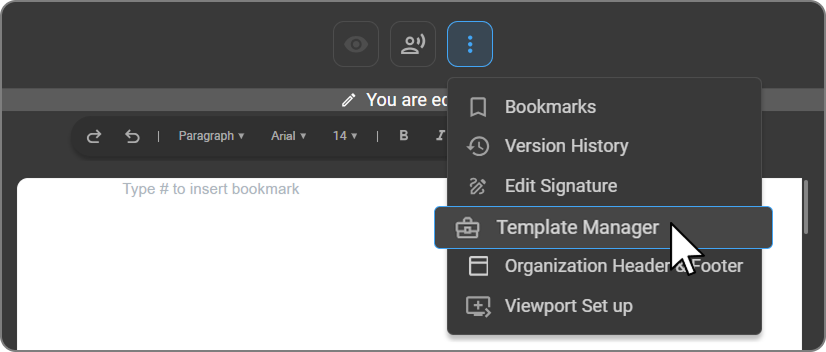
El panel del Gestor de plantillas se abre a la izquierda, mostrando todas las plantillas disponibles.
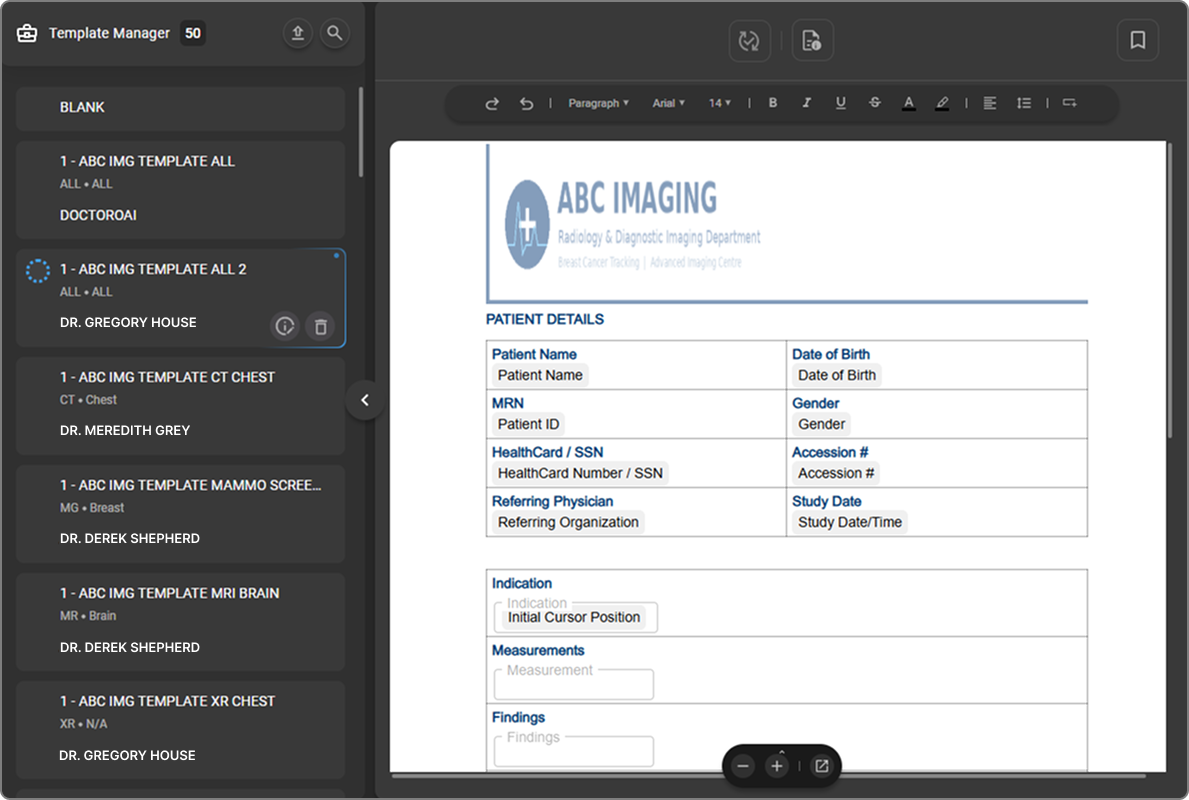
Explorador de plantillas
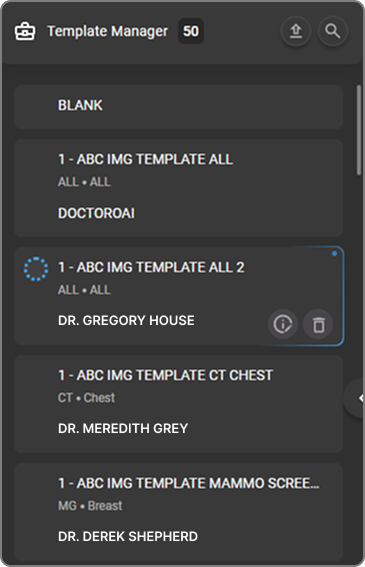
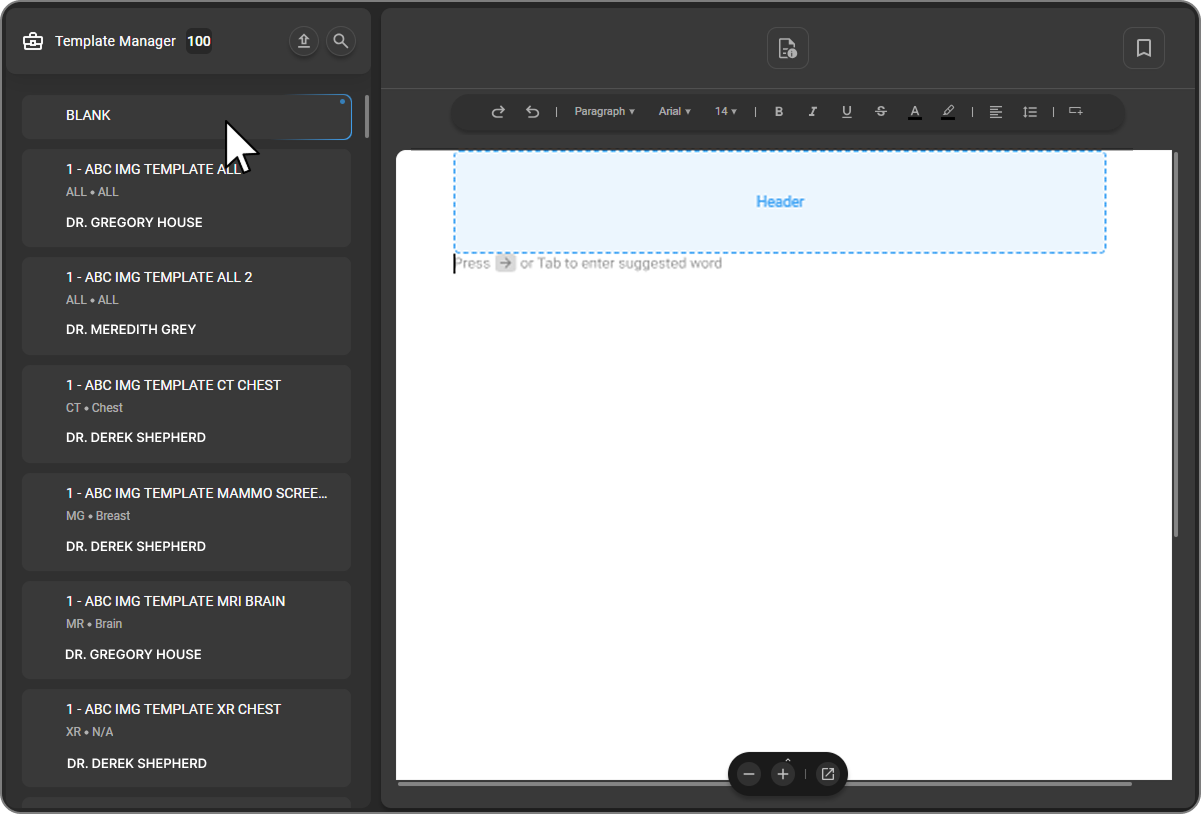
La insignia de recuento situada junto a «Gestor de plantillas» muestra el número total de plantillas disponibles. Cada elemento de la lista muestra el nombre de la plantilla, la modalidad (p. ej., ALL, CR, MR, CT), la parte del cuerpo y, debajo, el nombre del propietario. La plantilla seleccionada actualmente aparece resaltada con un borde azul a la izquierda y se abre en el editor de la derecha. Al pasar el cursor por encima de la ficha de una plantilla, se muestra una vista previa en tiempo real de la misma.
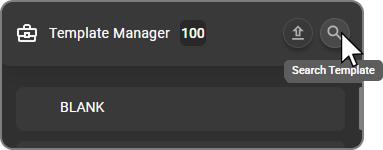
Búsqueda de plantillas — Haga clic en el icono de búsqueda situado en la parte superior de la barra lateral para buscar una plantilla por su nombre. Los resultados se actualizan a medida que escribe.
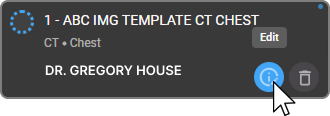
Cambiar el nombre de una plantilla — Pase el cursor por encima de la ficha de una plantilla para mostrar los iconos de acción y, a continuación, haga clic en Editar. El nombre de la plantilla se convierte en un campo editable en línea: escriba el nuevo nombre y, a continuación, haga clic en la marca de verificación para confirmar o en ✕ para cancelar.
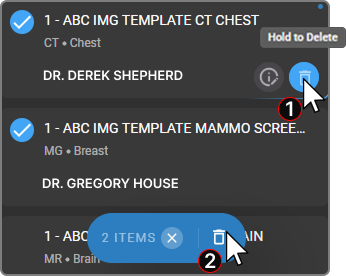
Eliminar una plantilla — Hay dos formas de eliminar una plantilla: Eliminación individual: pase el cursor por encima de la ficha de una plantilla para que aparezca el icono de la papelera y, a continuación, manténgalo pulsado para eliminarla. Eliminación masiva: seleccione varias plantillas mediante las casillas de selección y, a continuación, haga clic en el icono de la papelera situado en la barra de acciones inferior. La barra muestra el número de elementos seleccionados (p. ej., 2 elementos) y un botón ✕ para desmarcar la selección. La eliminación de una plantilla es definitiva. No afecta a los informes ya generados a partir de dicha plantilla.
Creación de una plantilla
Existen dos formas de crear una plantilla en OmegaAI:
Método 1: Cargar una plantilla
Cargue un archivo de plantilla existente en formato .pdf o .docx. Esto resulta útil cuando ya dispone de un diseño de informe estructurado listo para importar.
Hay dos formas de cargarla:
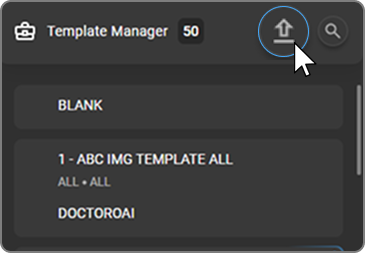
Opción A: Haga clic en el botón «Cargar» — Haga clic en el icono «Cargar plantilla» situado en la parte superior de la barra lateral del Gestor de plantillas y, a continuación, seleccione su archivo .pdf o .docx de su ordenador.
Opción B: Arrastrar y soltar**.** Arrastre su archivo .pdf o .docx desde su ordenador y suéltelo en el área «Soltar el archivo para cargarlo» situada en la parte inferior de la barra lateral.
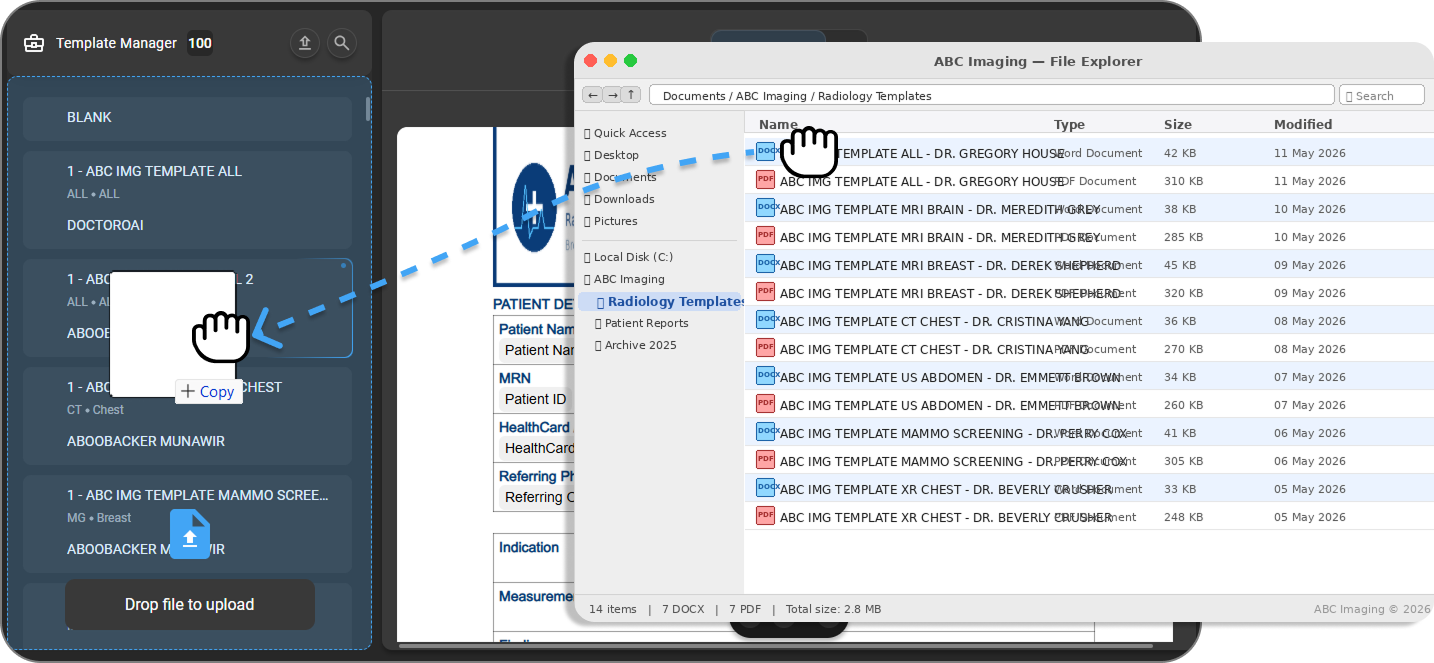
En ambos casos, aparecerá una notificación del progreso de la carga en la parte inferior de la pantalla. Una vez completada, aparecerá un mensaje de confirmación con el texto «Cargado», y la plantilla se abrirá automáticamente en el editor, lista para su edición.
Consejo: ¿No sabe por dónde empezar? Utilice un informe existente en formato Word o PDF como archivo de carga: le proporcionará una estructura ya preparada sobre la que basarse, en lugar de tener que empezar desde cero.
Método 2: Empezar con una plantilla en blanco
Seleccione En blanco en la lista de plantillas como punto de partida. La plantilla en blanco se abre con tres áreas diferenciadas:
-
Encabezado: pase el cursor por la zona superior para mostrar y editar el encabezado. Utilícelo para el nombre del centro, el logotipo, el título del informe u otra información que deba aparecer en todas las páginas.
-
Cuerpo: el área de contenido principal. Aquí se muestra la sugerencia «Escriba # para insertar un marcador» a modo de guía. Añada en esta área las secciones de su informe, el texto y los marcadores.
-
Pie de página: pase el cursor por encima de la zona inferior para mostrar y editar el pie de página. Utilícelo para los números de página, los avisos legales o los datos de contacto.
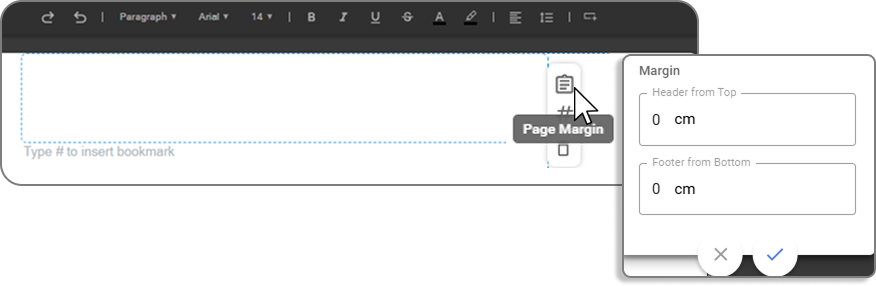
Haga clic directamente en la zona del encabezado o del pie de página para comenzar a editarla. Aparecerá un pequeño panel de acciones en el lado derecho con tres opciones:
-
Margen de página: abre un panel de márgenes en el que puede establecer las distancias del encabezado desde la parte superior y del pie de página desde la parte inferior en centímetros (cm).
-
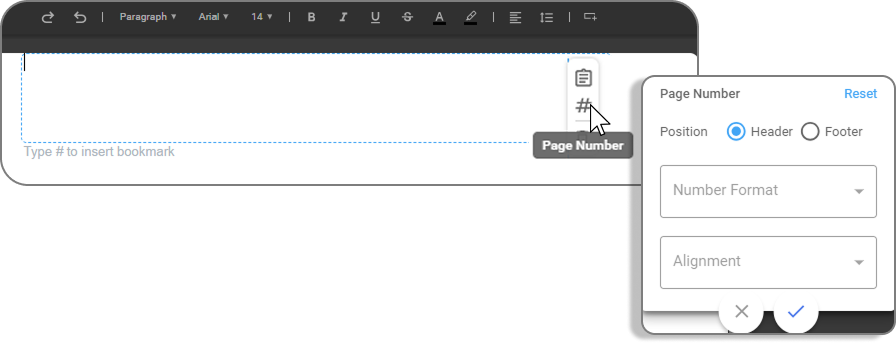
Número de página: abre un panel para configurar el número de página. Establezca la Posición (encabezado o pie de página), el Formato del número (p. ej., 1 de 1) y la Alineación (p. ej., a la derecha). Dispone de una opción Restablecer para volver a los valores predeterminados.
-
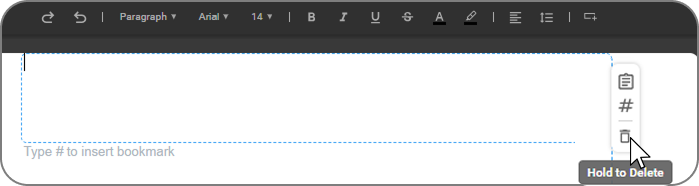
Eliminar: mantenga pulsado para eliminar el encabezado o el pie de página de la plantilla.
Paso 1: Dar formato al documento
Utilice la barra de herramientas del documento situada en la parte superior del editor para dar formato al texto: ajuste el estilo, el tamaño y el color de la fuente, o inserte imágenes y tablas para estructurar el contenido. También puede hacer clic con el botón derecho del ratón dentro del documento para acceder a las mismas opciones de formato.
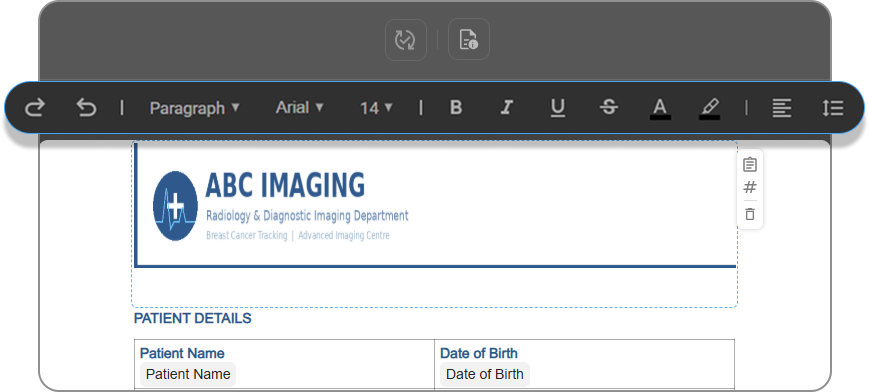
Más información sobre las funciones de la barra de herramientas →
Paso 2: Añadir marcadores (marcadores de posición)
Los marcadores son marcadores de posición que se rellenan automáticamente al generar un informe. Hay dos formas de añadirlos:
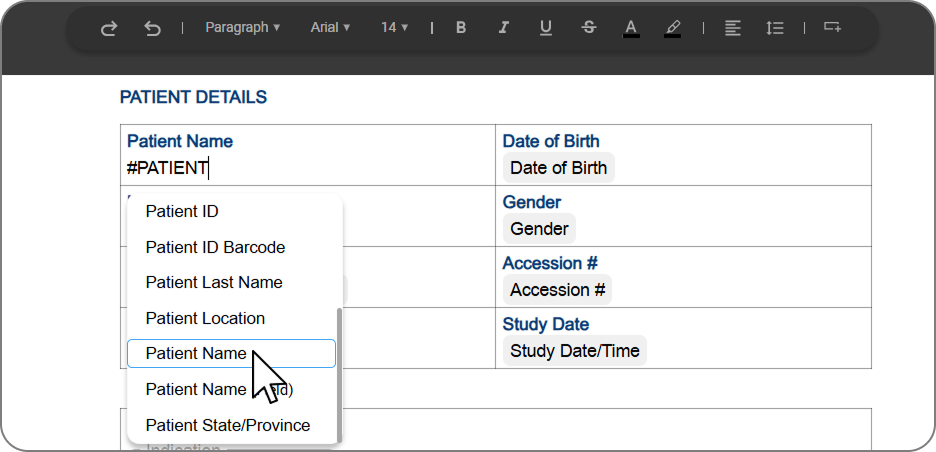
Método 1: Escriba # en el editor
Haga clic en cualquier lugar del cuerpo del documento y escriba # seguido del nombre del marcador (por ejemplo, #paciente). Aparecerá una lista desplegable con los marcadores que coincidan; seleccione el que desee insertar en la posición del cursor.
Método 2: Arrastrar y soltar desde el selector de marcadores
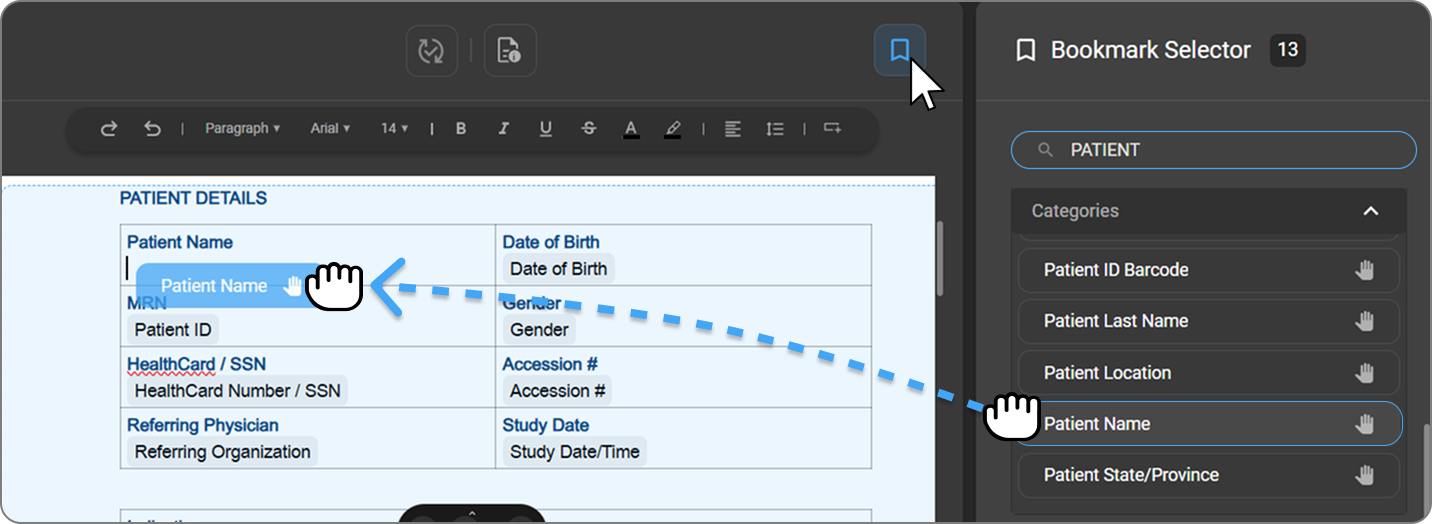
Haga clic en el icono de marcador de la barra de herramientas superior para abrir el panel Selector de marcadores a la derecha.
Puede buscar un marcador por nombre y explorarlos por categoría. Arrastre cualquier marcador desde el panel y suéltelo en la posición deseada del documento.
Tipos de marcadores
| Tipo | Descripción | Ejemplos |
|---|---|---|
| Listas de selección | Elija un valor de una lista predefinida al rellenar el informe | sí/no, derecha/izquierda/ambas, normal/anormal, ninguna/leve/moderada/grave, positiva/negativa, quística/sólida/compleja |
| Campos | Bloques de texto y secciones de informe predefinidos que insertan contenido estructurado | Hallazgos, Impresión, Indicación, Descripción, Medición, Descargo de responsabilidad |
| Categorías | Datos rellenados automáticamente y extraídos directamente del historial del paciente y de la solicitud a través de DICOM y FHIR | Nombre del paciente, fecha de nacimiento, n.º de acceso, descripción del estudio, médico remitente, fecha y hora de la solicitud |
Para obtener una lista completa de los marcadores de categoría compatibles y sus descripciones, consulte la referencia de marcadores.
Creación de listas de selección y campos personalizados
Listas de selección personalizadas
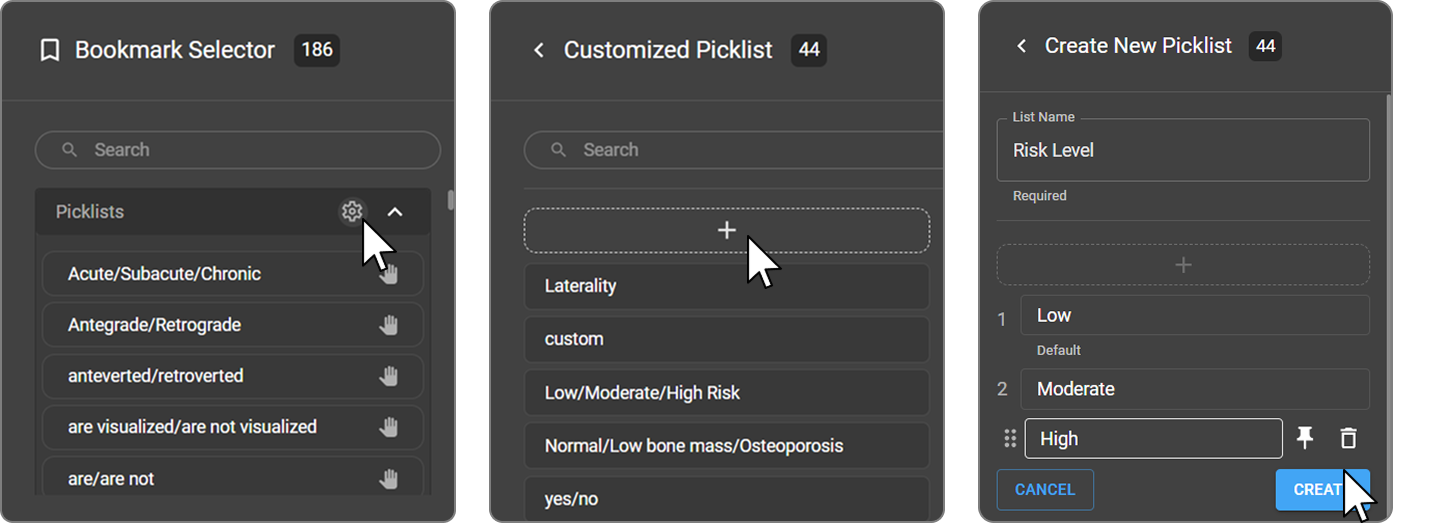
-
Haga clic en el icono ⚙ situado junto a Listas de selección en el selector de marcadores para abrir el panel Lista de selección personalizada.
-
Para crear una nueva, haga clic en el botón +.
-
En el formulario Crear nueva lista de selección: -
-
Introduzca un Nombre de la lista (obligatorio)
-
Haga clic en + para añadir opciones a la lista.
-
Pase el cursor por encima de un elemento para que aparezca el icono de alfiler; a continuación, haga clic en él para establecer ese elemento como selección predeterminada.
-
Utilice el icono de la papelera para eliminar un elemento.
Campos personalizados
-
Haga clic en el icono ⚙ situado junto a Campos en el selector de marcadores para abrir el panel Campos personalizados.
-
Para crear uno nuevo, haga clic en el botón +.
-
En el formulario Crear nuevo campo: - Introduzca un nombre de campo (obligatorio), p. ej., «Historial clínico», «Técnica» o «Aviso legal».
-
Haga clic en Crear para guardar o en Cancelar para descartar.
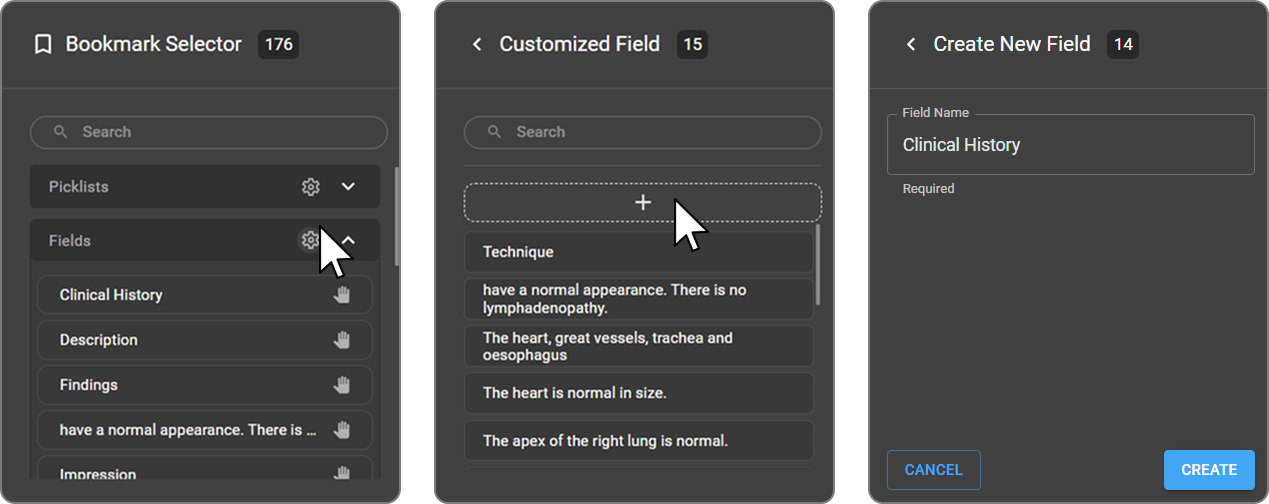
Gestión de listas de selección y campos personalizados
Todas las listas de selección y los campos existentes aparecen en sus respectivos paneles y se pueden buscar. Pase el cursor sobre cualquier elemento para que aparezcan dos opciones: -
| - Editar (icono de lápiz): actualice el nombre. - Eliminar (icono de papelera): elimine el elemento de forma permanente. | 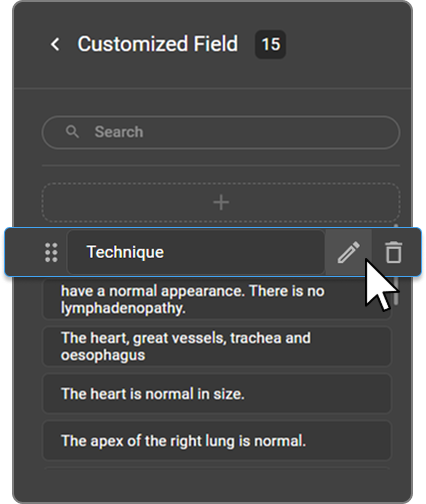 |
Una vez creadas, sus listas de selección y campos personalizados aparecen en el selector de marcadores y pueden insertarse en cualquier plantilla o informe.
Posición inicial del cursor
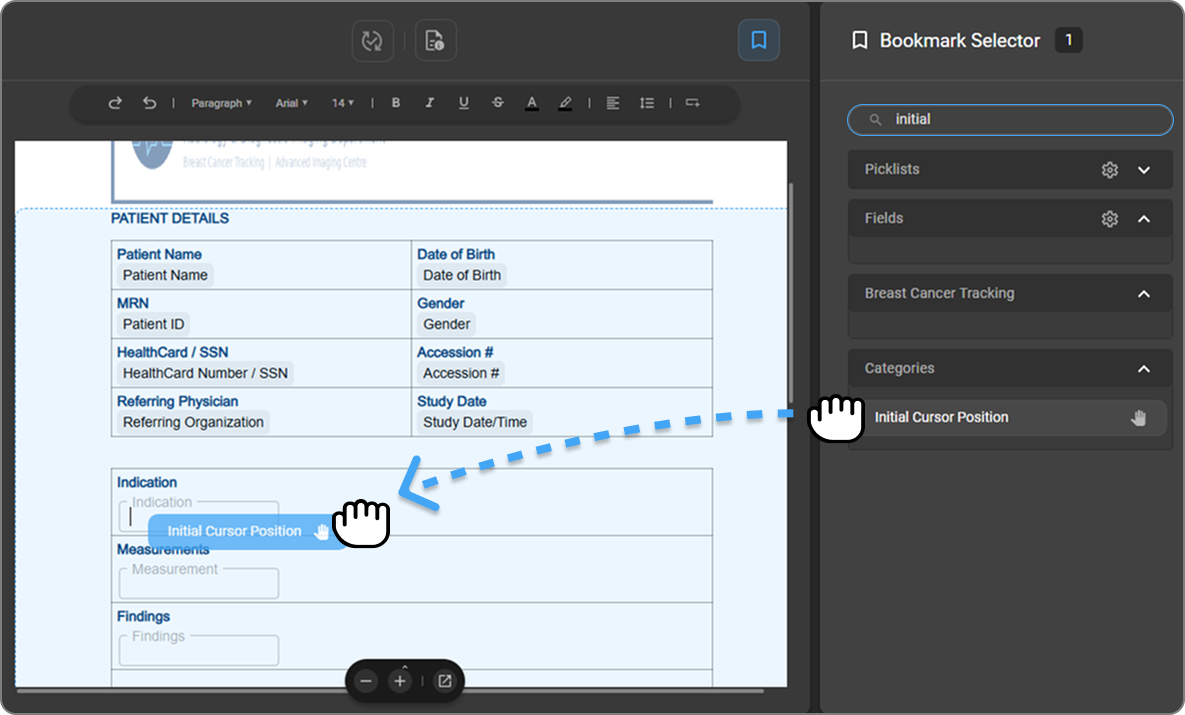
La posición inicial del cursor es un marcador especial que se encuentra en Categorías, dentro del selector de marcadores. Define dónde se sitúa el cursor en el momento en que se abre un informe para su edición, lo que guía al radiólogo directamente al primer campo en el que debe introducir datos.
Si este marcador no se incluye en la plantilla, aparecerá una advertencia al publicar: «¡No se ha encontrado ningún marcador de posición inicial del cursor!»
Para añadirlo, escriba # en el cuerpo del documento y comience a escribir Posición inicial del cursor; a continuación, selecciónelo en el menú desplegable o búsquelo en el selector de marcadores, en Categorías, y arrástrelo hasta la ubicación inicial deseada.
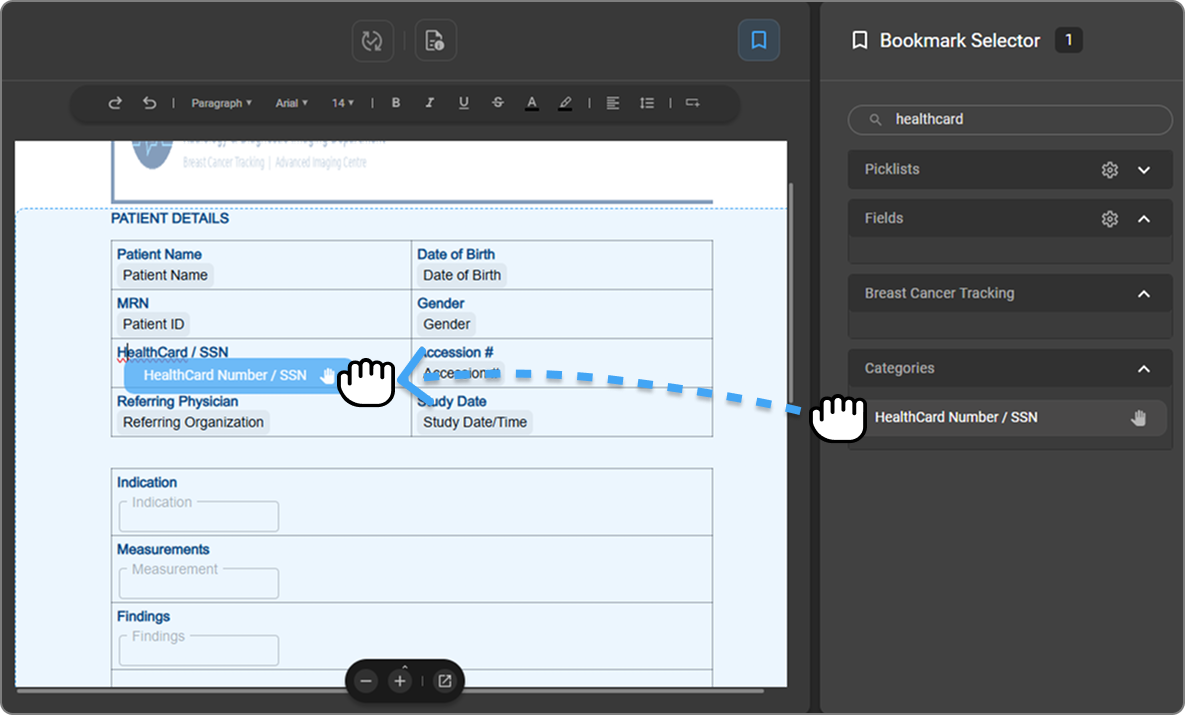
Marcador «Número de tarjeta sanitaria / SSN»
El marcador «Número de tarjeta sanitaria / SSN» está disponible en Categorías del selector de marcadores. Rellena automáticamente el identificador sanitario oficial del paciente, que puede ser el «Número de tarjeta sanitaria» (identificador provincial del seguro médico canadiense) o el «SSN» (número de la Seguridad Social de EE. UU.), dependiendo del tipo de entidad y de la región.
Para añadirlo, escriba #Número de la tarjeta sanitaria/SSN en el cuerpo del documento y seleccione Número de la tarjeta sanitaria / SSN en el menú desplegable, o bien búsquelo en el selector de marcadores y arrástrelo hasta la posición deseada.
URL de Study Share y código QR de Study Share
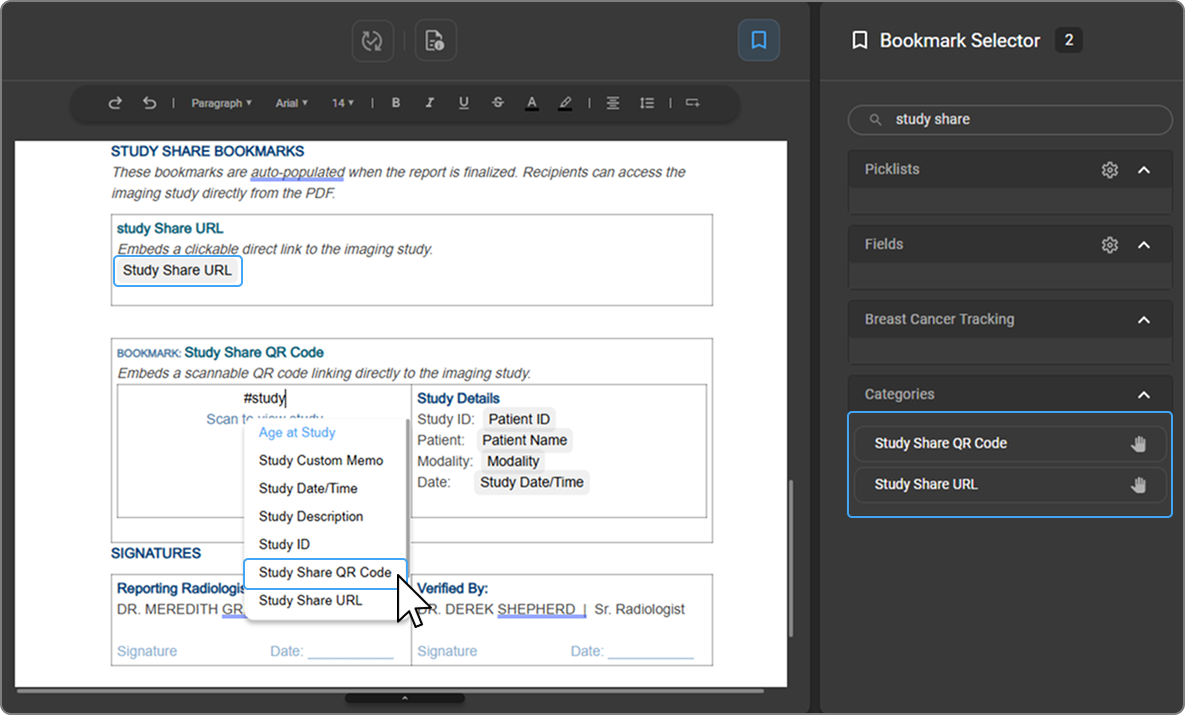
Los marcadores URL de Study Share y Código QR de Study Share le permiten incrustar un enlace directo al estudio de imagen en el informe. Una vez finalizado el informe, los destinatarios pueden acceder al estudio directamente desde el PDF.
Para añadirlos, escriba #Study Share en el cuerpo del documento y seleccione URL para compartir el estudio o Código QR para compartir el estudio en el menú desplegable, o bien búsquelos en el selector de marcadores y arrástrelos hasta la posición deseada.
Cómo funciona
-
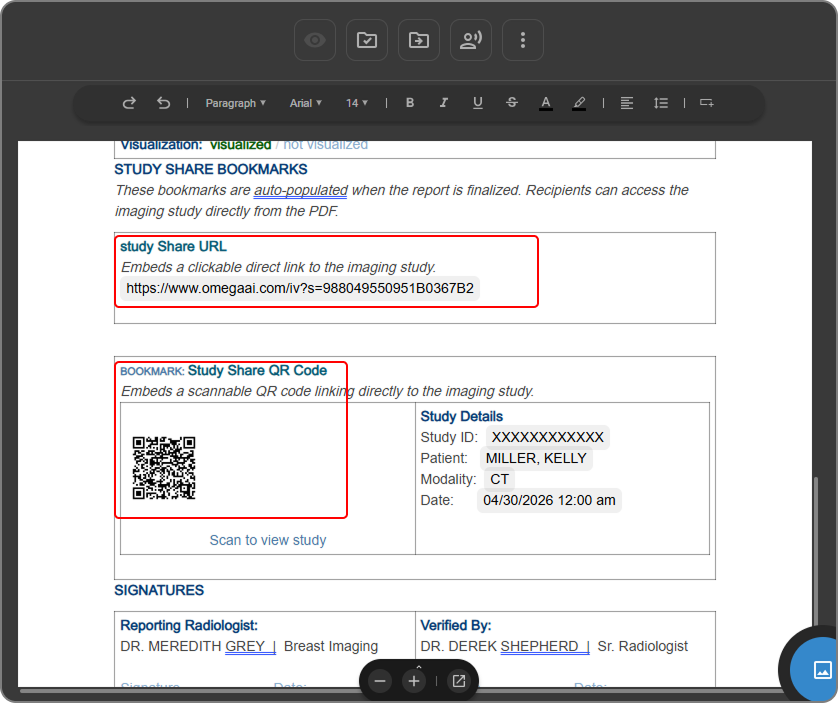
La URL para compartir el estudio aparece como un enlace en el que se puede hacer clic en el informe. Al hacer clic en él, se abre el estudio en una nueva pestaña.
-
El código QR para compartir el estudio se puede escanear una vez que el informe se haya finalizado y guardado como PDF.
-
Tanto la URL como el código QR abren el enlace del estudio en una nueva pestaña del navegador.
-
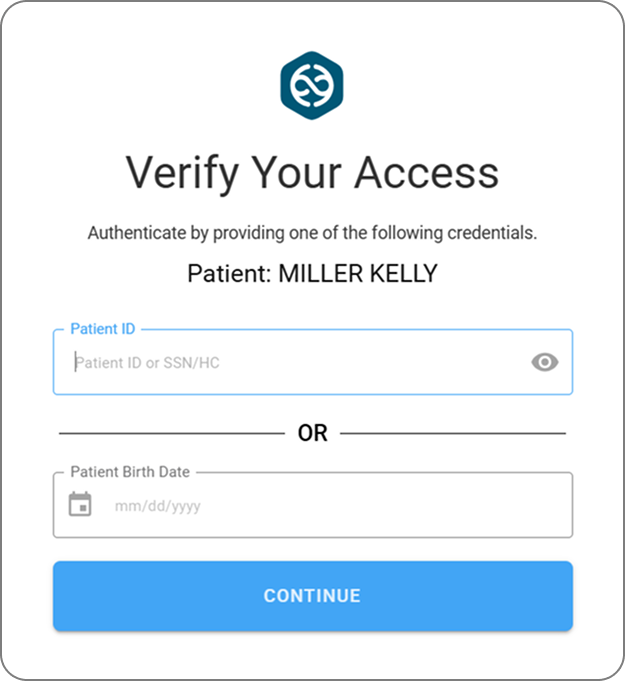
Al acceder, el usuario debe verificar su identidad introduciendo bien el ID del paciente o bien la fecha de nacimiento del paciente.
-
Una vez verificada, se abre el Visor de imágenes, que muestra el estudio.
Paso 3: Configuración de página
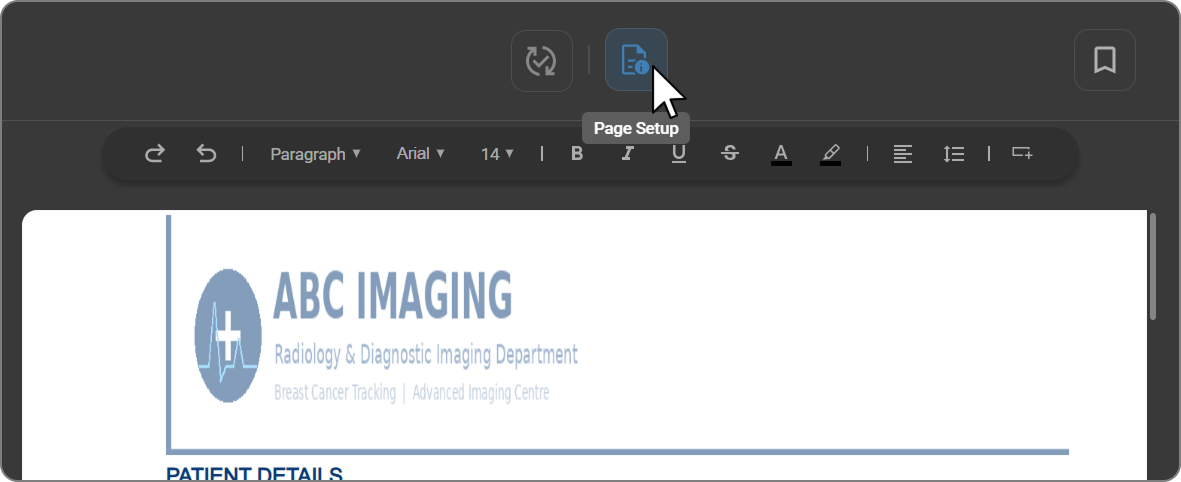
Haga clic en el icono Configuración de página situado encima de la barra de herramientas para configurar cómo se imprime o se muestra el documento. Se abrirá un panel a la derecha con las siguientes opciones:
Tamaño y orientación del papel
Orientación: alterne entre vertical y horizontal.
Tamaño del papel: seleccione el tamaño del papel (p. ej., A4 — 21 cm × 29,7 cm).
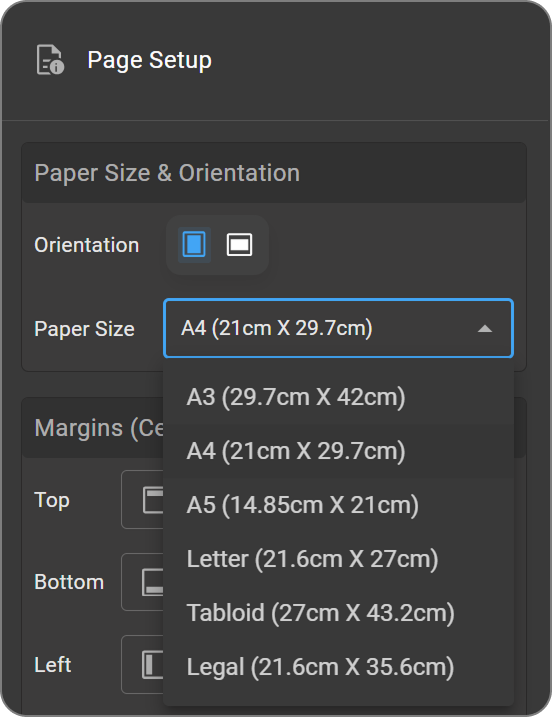
Márgenes (centímetros): establezca la distancia de los márgenes superior, inferior, izquierdo y derecho de la página.
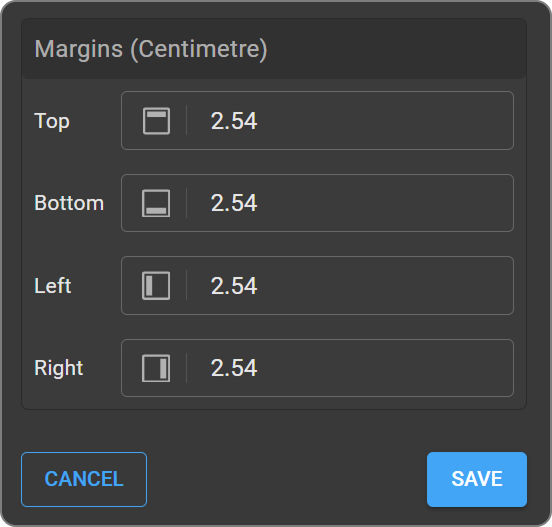
Haga clic en Guardar para aplicar los cambios o en Cancelar para descartarlos.
Paso 4: Vista previa
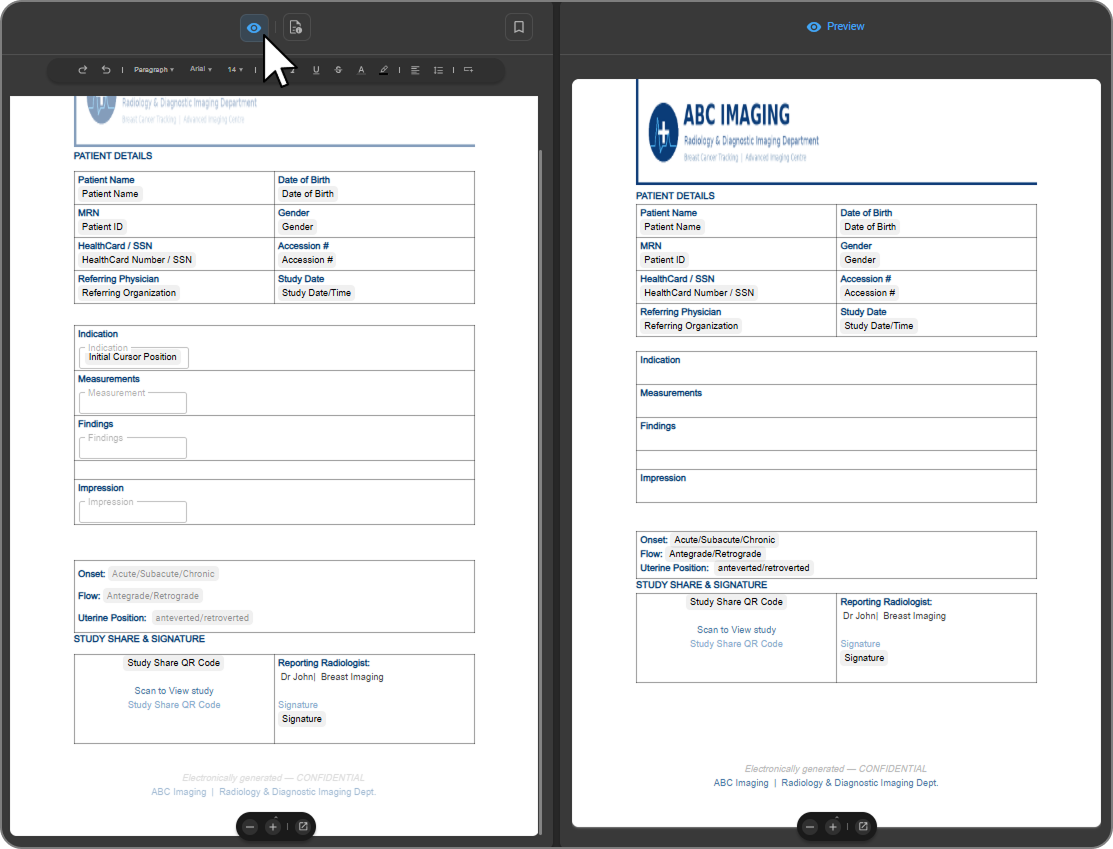
Haga clic en Vista previa para ver cómo queda la plantilla con todo el contenido, los marcadores y la configuración de página aplicados antes de publicarla. Se recomienda realizar esta comprobación final antes de poner la plantilla a disposición de los usuarios.
Paso 5: Publicar la plantilla
Una vez que la plantilla esté lista, haga clic en el botón Publicar plantilla situado encima de la barra de herramientas
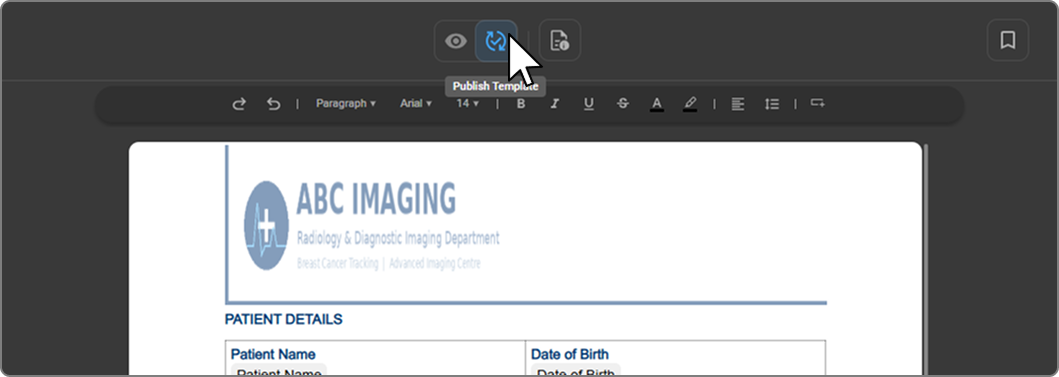
Se abrirá un panel deslizante a la derecha con los siguientes campos:
| Campo | Descripción |
|---|---|
| Nombre de la plantilla (obligatorio) | Un nombre único para la plantilla |
| Organización (obligatorio) | La organización a la que pertenece esta plantilla |
| Desde el estado (obligatorio) | El estado del pedido a partir del cual se aplica esta plantilla |
| Hasta el estado (obligatorio) | El estado del pedido al que se aplica esta plantilla |
| Modalidad (obligatorio) | La modalidad de imagen (p. ej., RM, TC, ecografía) |
| Parte del cuerpo | La parte anatómica del cuerpo a la que se dirige esta plantilla |
| Lateralidad | Izquierda, derecha o bilateral |
| Sexo | Filtrar por sexo del paciente, si procede |
| Código de procedimiento | Asociar un código de procedimiento específico |
| Organización remitente | El centro u organización remitente |
| Médico remitente | El médico que remite el caso |
| Médico interpretador | El radiólogo que interpreta el estudio |
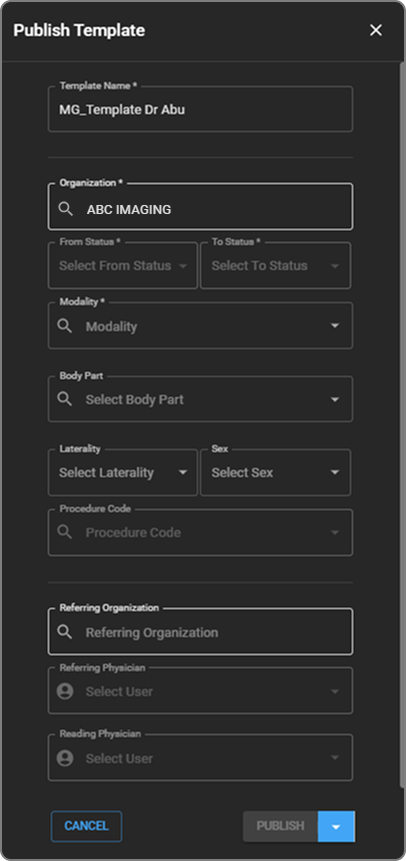
Una vez rellenados todos los campos obligatorios, haga clic en Publicar para que la plantilla esté disponible. Haga clic en Cancelar para descartarla.
Edición de una plantilla
Para editar una plantilla publicada:
-
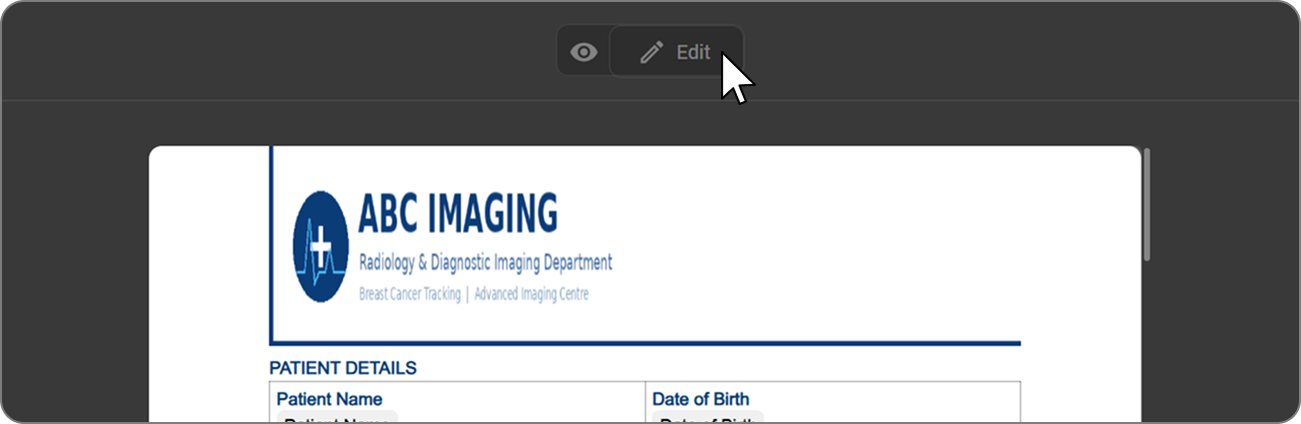
Haga clic en la plantilla que desee editar desde el Gestor de plantillas.
-
Haga clic en el icono del lápiz situado en la esquina superior derecha para abrirla en el editor.
Una vez abierta, podrá modificar el contenido directamente.
Campos personalizados a partir de corchetes
OmegaAI detecta automáticamente los corchetes [ ] en el contenido pegado y los convierte en campos personalizados editables.
Cómo funciona:
-
Copie el contenido que contenga corchetes de su documento de origen o editor de texto.
-
Péguelo en el editor del visor de documentos de OmegaAI.
-
OmegaAI reconoce automáticamente cada sección entre corchetes y la convierte en un campo personalizado.
-
Estos campos son editables y pueden personalizarse aún más según sea necesario.
Ejemplo
Clínico: [] Comparación: [] Técnica: []
Hallazgos: []
Impresión: []
Recomendación: []
Cada sección entre corchetes se convierte en un campo editable independiente en el informe.
Referencia de marcadores
Los siguientes marcadores de Categoría están disponibles en el selector de marcadores. Se rellenan automáticamente con datos del historial del paciente y de la solicitud de pruebas de imagen a través de DICOM y FHIR, sin necesidad de introducción manual.
| Marcador | Descripción |
|---|---|
| Núm. de imágenes | Número total de imágenes del estudio |
| N.º de registro | Número de registro único asignado al estudio de imagen |
| N.º de cuenta | Número de cuenta de facturación del paciente |
| Estado de la cuenta | Estado actual de facturación o de la cuenta del paciente |
| Edad en el momento del estudio | Edad del paciente en el momento en que se realizó el estudio |
| Alergias | Alergias registradas del paciente |
| Firma de modificación | Nombre del médico que modificó el informe, junto con la fecha y la hora de la modificación |
| Foco anatómico | Foco anatómico del estudio |
| Autoridad emisora | La institución que emitió el identificador del paciente |
| N.º de autorización | Número de referencia de la autorización |
| Periodo de validez | Periodo durante el cual la autorización es válida |
| Disponibilidad | Estado de disponibilidad del estudio o del resultado |
| Sexo al nacer | Sexo del paciente tal y como quedó registrado al nacer |
| Código QR de la página de registro de Blume | Código QR que enlaza con la página de registro de pacientes de Blume |
| Parte del cuerpo | Parte anatómica del cuerpo examinada en el estudio |
| Motivo de la cancelación | Motivo registrado en caso de que se haya cancelado la solicitud o el estudio |
| ID de CDS | Identificador del sistema de apoyo a la decisión clínica |
| Notas clínicas | Notas clínicas asociadas a la solicitud |
| Nombre del estado de comunicación | Estado actual de la comunicación o notificación |
| Afecciones | Afecciones médicas registradas del paciente |
| Confidencialidad | Clasificación de confidencialidad del informe o del expediente |
| Médico consultante | Nombre del médico consultante |
| Fecha de nacimiento | Fecha de nacimiento del paciente |
| Fecha/hora del anexo | Fecha y hora en que se añadió el anexo al informe |
| Fecha/hora de la última actualización | Fecha y hora de la última actualización del informe |
| Fecha/hora de lectura | Fecha y hora en que se leyó el estudio |
| Fecha y hora de recepción | Fecha y hora en que se recibió el estudio |
| Fecha y hora de firma | Fecha y hora en que se firmó el informe |
| Fecha y hora de transcripción | Fecha y hora en que se transcribió el informe |
| Fecha y hora de verificación | Fecha y hora en que se verificó el informe |
| Departamento | Departamento que realizó el estudio |
| Código de diagnóstico | Código de diagnóstico asociado a la solicitud |
| Elegibilidad | Estado de elegibilidad del paciente en el seguro o programa |
| Origen étnico | Origen étnico registrado del paciente |
| Duración del examen | Duración del examen de imagen |
| Sala de examen | Sala en la que se realizó el examen |
| N.º de pedido de contraste | Número de referencia del pedido de contraste |
| Clase económica | Clasificación económica del paciente |
| Sexo | Sexo registrado del paciente |
| Número de HealthCard / SSN | Número de HealthCard del paciente (Canadá) o número de la Seguridad Social (EE. UU.) |
| Servicio sanitario | Sala o línea de servicio en la que se realizó el estudio |
| Historial | Historial clínico relevante del paciente |
| Teléfono particular | Número de teléfono particular del paciente |
| Centro de diagnóstico por imagen | Centro en el que se realizó el estudio |
| Copago del seguro | Importe del copago de la cobertura del seguro principal del paciente |
| Caducidad del seguro | Fecha de caducidad del seguro del paciente |
| Entidad aseguradora | Nombre de la compañía de seguros principal |
| Situación del seguro | Situación actual del seguro |
| Imágenes clave | Imágenes clave asociadas al estudio |
| Idiomas | Idioma(s) preferido(s) del paciente |
| Lateralidad | Lado del cuerpo examinado (izquierdo, derecho, bilateral) |
| Organización responsable | Organización encargada de la atención del paciente |
| Modalidad | Modalidad de diagnóstico por imagen utilizada (p. ej., RM, TC, ecografía, CR) |
| Conjunto de modificadores de la modalidad | Conjunto de modificadores aplicados a la modalidad |
| Nota personalizada de la solicitud | Nota personalizada asociada a la solicitud |
| Fecha y hora de la solicitud | Fecha y hora en que se realizó la solicitud |
| ID de la solicitud | Identificador único de la solicitud |
| Notas de la solicitud | Notas asociadas a la solicitud |
| Idoneidad de la solicitud | Calificación de idoneidad de la solicitud |
| Estado de la solicitud | Estado de la solicitud |
| Dirección del paciente | Dirección registrada del paciente |
| Edad del paciente | Edad del paciente |
| Saldo pendiente del paciente | Saldo pendiente en la cuenta del paciente |
| Método de contacto del paciente | Método de contacto preferido por el paciente |
| Correo electrónico del paciente | Dirección de correo electrónico del paciente |
| Nombre del paciente | Nombre del paciente |
| Identificador del paciente | Número de historial médico del paciente (MRN) |
| Código de barras del ID del paciente | Representación en código de barras del ID del paciente |
| Apellido del paciente | Apellido del paciente |
| Ubicación del paciente | Ubicación actual o registrada del paciente |
| Nombre del paciente | Nombre completo del paciente |
| Estado/Provincia del paciente | Estado o provincia del paciente |
| Médico responsable | Nombre del médico que realizó el estudio |
| NPI del médico responsable | Identificador NPI del médico responsable |
| Técnico responsable | Nombre del técnico que realizó el estudio |
| Datos farmacéuticos | Datos farmacéuticos asociados al estudio |
| Número de teléfono | Número de teléfono principal del paciente |
| N.º de pedido del solicitante | Número de referencia del pedido del solicitante |
| Prioridad | Nivel de prioridad asignado al pedido |
| Código del procedimiento | Código del procedimiento asociado al estudio |
| Raza | Raza registrada del paciente |
| Centro de interpretación | Nombre del centro responsable de la interpretación del estudio |
| Médico interpretador | Nombre del médico que interpreta y elabora el informe del estudio |
| NPI del médico interpretador | Identificador NPI del médico interpretador |
| Motivo del examen | Motivo por el que se solicitó el examen |
| Centro remitente | Nombre del centro remitente |
| Médico remitente | Nombre del médico remitente |
| Número de fax del médico remitente | Número de fax del médico remitente |
| NPI del médico remitente | Identificador NPI del médico remitente |
| Detalles del informe | Detalles del informe asociados al estudio |
| Fecha y hora de la cita solicitada | Fecha y hora de la cita solicitada |
| ID del procedimiento solicitado | ID del procedimiento del estudio solicitado |
| Recursos programados | Recursos programados para el estudio |
| UID de la serie | Identificador único de la serie de imágenes |
| Firma | Nombre del médico que firmó el informe, con fecha y hora |
| Habituales de tabaquismo | Habituales de tabaquismo registrados del paciente |
| SOP Instance UID | Identificador único de la instancia del SOP |
| AE Title del dispositivo de origen | AE Title del dispositivo de origen |
| Disposiciones especiales | Cualquier disposición especial indicada para el paciente o el estudio |
| Nota personalizada del estudio | Nota personalizada asociada al estudio |
| Fecha y hora del estudio | Fecha y hora en que se realizó el estudio |
| Descripción del estudio | Descripción del estudio de imagen |
| ID del estudio | ID del estudio o número de referencia |
| Código QR para compartir el estudio | Código QR que enlaza con el estudio, escaneable una vez que el informe se haya finalizado en formato PDF |
| URL para compartir el estudio | Enlace en el que se puede hacer clic y que abre el estudio en una nueva pestaña del navegador |
| Estado del estudio | Estado del estudio |
| UID del estudio | Identificador único del estudio |
| Asunto | Asunto o tema asociado al informe |
| Objeto de la técnica | Parámetros de la técnica de imagen utilizados en el estudio |
| Tiempo en este estado | Duración durante la cual el estudio o la solicitud ha permanecido en este estado |
| Zona horaria | Zona horaria asociada al estudio o a la solicitud |
| Transcriptor | Nombre del transcriptor asignado al estudio |
| Organización del transcriptor | Organización responsable de la transcripción |
| Transporte | Datos de transporte asociados al paciente o al estudio |
| Vista | Vista asociada al estudio |
| N.º de visita | Número de visita asociado a la consulta del paciente |
| Clase de visita | Clasificación de la visita del paciente (p. ej., hospitalizado, ambulatorio) |