Funciones de reconocimiento de voz y comandos de voz
Descripción general
OmegaAI integra funciones avanzadas de reconocimiento de voz y comandos de voz, lo que permite a los usuarios navegar e introducir datos mediante la voz, mejorando la eficiencia y la accesibilidad. Esta función resulta muy útil para los profesionales sanitarios que necesitan trabajar con las manos libres mientras se centran en la atención al paciente.
Reconocimiento de voz y comandos
Activación del reconocimiento de voz
-
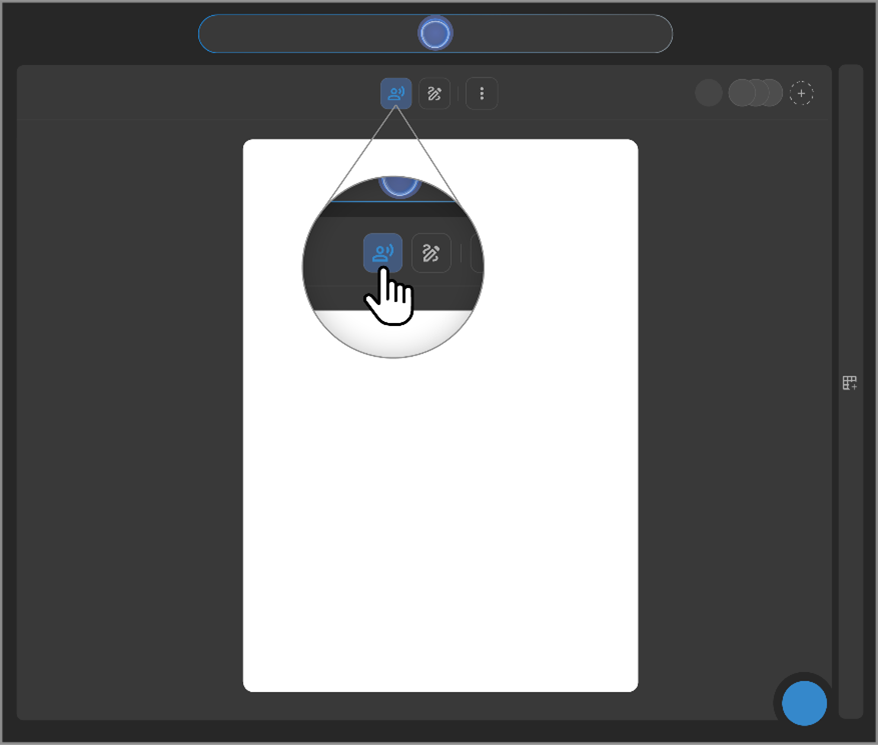
Haga clic en el icono circular situado en la esquina superior derecha de la ventana principal para activar el reconocimiento de voz.
-
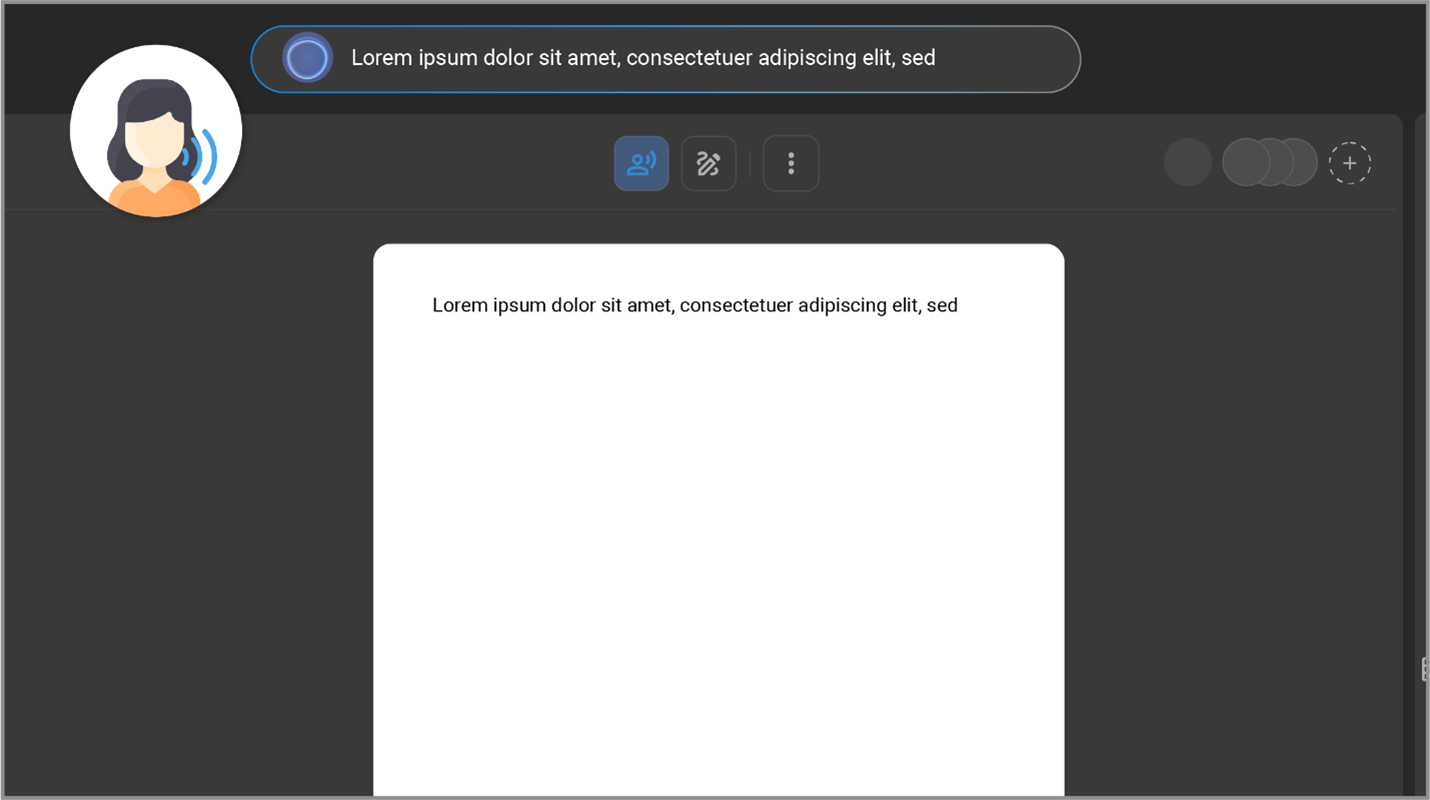
Pronuncie el comando, como «Crear informe», para ejecutar acciones específicas.
-
Dicte el contenido que deba incluirse en el documento; el texto hablado se transcribirá directamente en el editor.
-
Para desactivar el reconocimiento de voz o ponerlo en modo de suspensión, sitúe el cursor sobre el icono y haga clic en el botón «Cancelar».
Configuración y uso de las macros de reconocimiento de voz
-
Acceso a las macros de VR:
-
Acceda a su perfil a través del panel de navegación de la izquierda.
-
Seleccione «Configuración de usuario» y haga clic en el botón «Macro» dentro de la sección de miniaturas.
-
Elija el idioma en el menú desplegable situado en la esquina superior derecha.
-
-
Creación y gestión de macros:
-
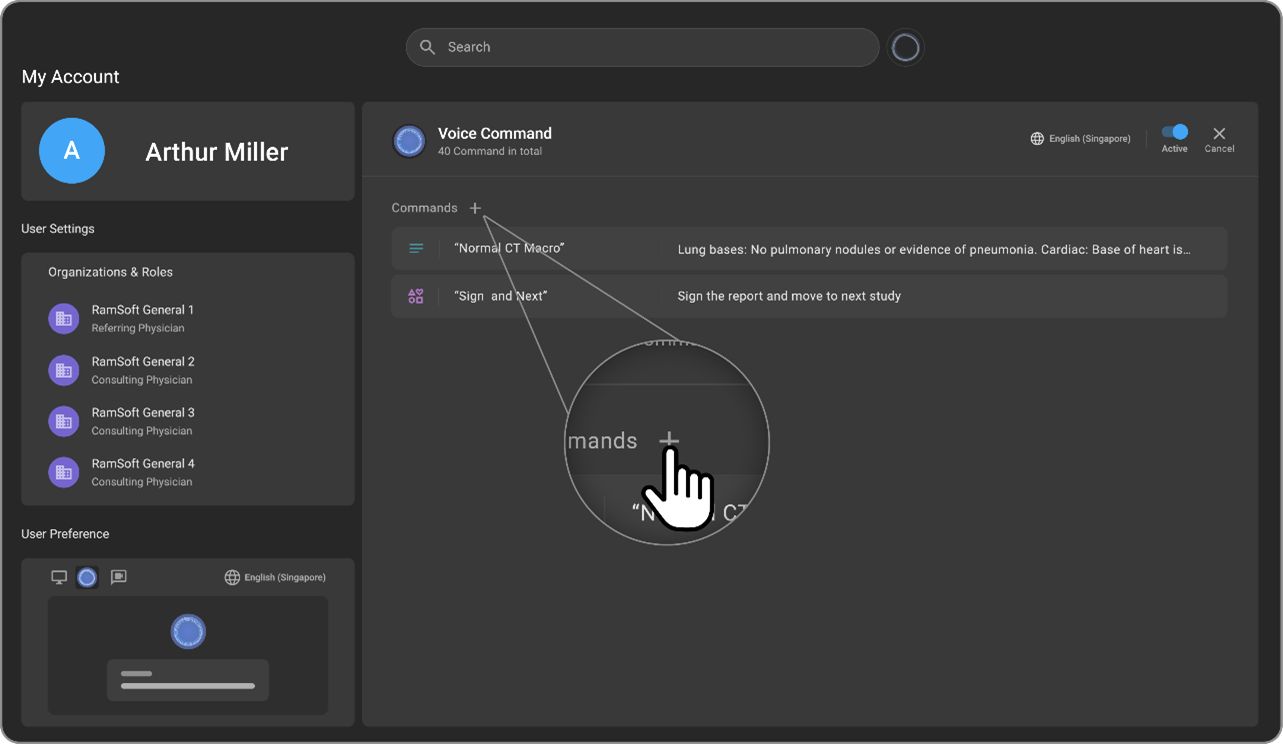
Haga clic en el icono «Comando +» para añadir una nueva macro.
-
Seleccione la función deseada («Acción» o «Texto») en el menú desplegable .
-
Defina la palabra o frase de activación y asóciela a una acción o entrada de texto específica.
-
Confirme y guarde la configuración haciendo clic en la marca de verificación situada a la derecha.
-
Las macros se pueden editar o eliminar según sea necesario desde este menú.

-
-
Uso práctico de las macros:
-
En el visor de documentos o en la lista de trabajo, active el botón de reconocimiento de voz .
-
Pronuncie el texto o comando predefinido. El sistema ejecutará la acción o mostrará el texto según la macro configurada.
-
Comandos de voz
Existen dos tipos de comandos de voz:
-
Comando de acción: realiza la acción definida cuando se da el comando correspondiente.
-
Comando de texto: sustituye el texto asignado a la macro o al comando de texto.
Comandos de acción predeterminados
| N.º de serie | Comando de acción | Descripción |
|---|---|---|
| «Crear informe» | Crear un nuevo informe | |
| «Hallazgo crítico» | Marcar el informe como crítico | |
| «Imprimir informe» | Imprimir el informe | |
| «Abrir ventana emergente» | Abrir ventana emergente | |
| «Volver a la lista de trabajo» | Volver a la lista de trabajo | |
| «Abrir el primer estudio» | Abrir el primer estudio | |
| «Firmar estudio» | Firmar el estudio | |
| «Firmar y abrir el siguiente estudio» | Firmar y abrir el siguiente estudio | |
| «Campo siguiente» | Pasar al campo siguiente | |
| «Campo anterior» | Pasar al campo anterior | |
| «Guardar selección como nueva macro» | Guardar selección como nueva macro | |
| «Línea siguiente» | Nueva línea | |
| «Nuevo párrafo» | Nuevo párrafo | |
| «Ir al final del párrafo» | Ir al final del párrafo | |
| «Seleccionar todo» | Seleccionar todo | |
| «Seleccionar última línea» | Seleccionar última línea | |
| «Seleccionar último párrafo» | Seleccionar último párrafo | |
| «Seleccionar última palabra» | Seleccionar última palabra | |
| «Seleccionar las últimas # palabras» | Seleccionar las últimas # palabras | |
| «Buscar #» | Buscar <Text> | |
| «Insertar antes de #» | Insertar antes <Text> | |
| «Insertar después de #» | Insertar después de <Text> | |
| «Negrita» | Poner en negrita el texto seleccionado | |
| «Cursiva» | Poner en cursiva el texto seleccionado | |
| «Subrayado» | Subrayar el texto seleccionado | |
| «Deseleccionar» | Deseleccionar | |
| «Borrar selección» | Borrar selección | |
| «Retroceso» | Borrar el último carácter | |
| «Borrar última línea» | Borrar la última línea | |
| «Activar mayúsculas» | Activar el bloqueo de mayúsculas | |
| «Desactivar mayúsculas» | Desactivar el bloqueo de mayúsculas | |
| «Deshacer» | Deshacer | |
| «Poner en mayúscula» | Poner en mayúscula el texto seleccionado |
Comandos de formato
| Comando de formato | Descripción |
|---|---|
| «Punto» | Añadir un punto |
| «Coma» | Añadir una coma |
| «Dos puntos» | Añadir dos puntos |
| «Punto y coma» | Añadir un punto y coma |
| «Guión» | Añadir un guión |
| «Comillas» | Añadir comillas |
| «Signo de interrogación» | Añadir un signo de interrogación |
| «Barra» | Añadir una barra |
| «Paréntesis de apertura» | Abrir un paréntesis |
| «Paréntesis de cierre» | Cerrar un paréntesis |
Comandos de texto
| N.º de serie | Comando de texto | Descripción |
|---|---|---|
| Velocidad | Compruebe su velocidad de Internet utilizando herramientas como Speedtest de Ookla. Recomendamos una velocidad de descarga de entre 50 y 100 Mbps. Tenga en cuenta que unas velocidades de subida bajas o unos valores de ping elevados pueden provocar problemas de rendimiento. |
Dispositivos compatibles; micrófonos y pedales
| Tipo de dispositivo | Modelo |
|---|---|
| Pedal | FOOT_CONTROL_ACC_2310_2320 = 6212 |
| FOOT_CONTROL_ACC_2330 = 2330 | |
| Micrófono | SPEECHMIKE_LFH_3200 = 3200 |
| SPEECHMIKE_LFH_3210 = 3210 | |
| SPEECHMIKE_LFH_3220 = 3220 | |
| SPEECHMIKE_LFH_3300 = 3300 | |
| SPEECHMIKE_LFH_3310 = 3310 | |
| SPEECHMIKE_LFH_3500 = 3500 | |
| SPEECHMIKE_LFH_3510 = 3510 | |
| SPEECHMIKE_LFH_3520 = 3520 | |
| SPEECHMIKE_LFH_3600 = 3600 | |
| SPEECHMIKE_LFH_3610 = 3610 | |
| SPEECHMIKE_SMP_3710 = 3710 | |
| SPEECHMIKE_SMP_3720 = 3720 | |
| SPEECHMIKE_SMP_3800 = 3800 | |
| SPEECHMIKE_SMP_3810 = 3810 | |
| SPEECHMIKE_SMP_4000 = 4000 | |
| SPEECHMIKE_SMP_4010 = 4010 | |
| SPEECHONE_PSM_6000 = 6001 | |
| POWERMIC_3 = 4097 | |
| POWERMIC_4 = 100 |
Integración de Speech Mike
-
Philips Speech Mike: OmegaAI admite determinados dispositivos Speech Mike para la entrada de voz. Utilice el botón «Detectar micrófono» para conectar el Speech Mike.
Configuración del Registro para conceder permiso a la API WebHID
Chrome
-
Acceda a la siguiente ruta del Registro:
Equipo\HKEY_LOCAL_MACHINE\SOFTWARE\Policies\Google\Chrome
-
Cree un nuevo valor de cadena:
Asigne al valor el nombre «WebHidAllowAllDevicesForUrls»
-
Haga doble clic en el valor de cadena recién creado y actualice el campo «Datos del valor» con lo siguiente:
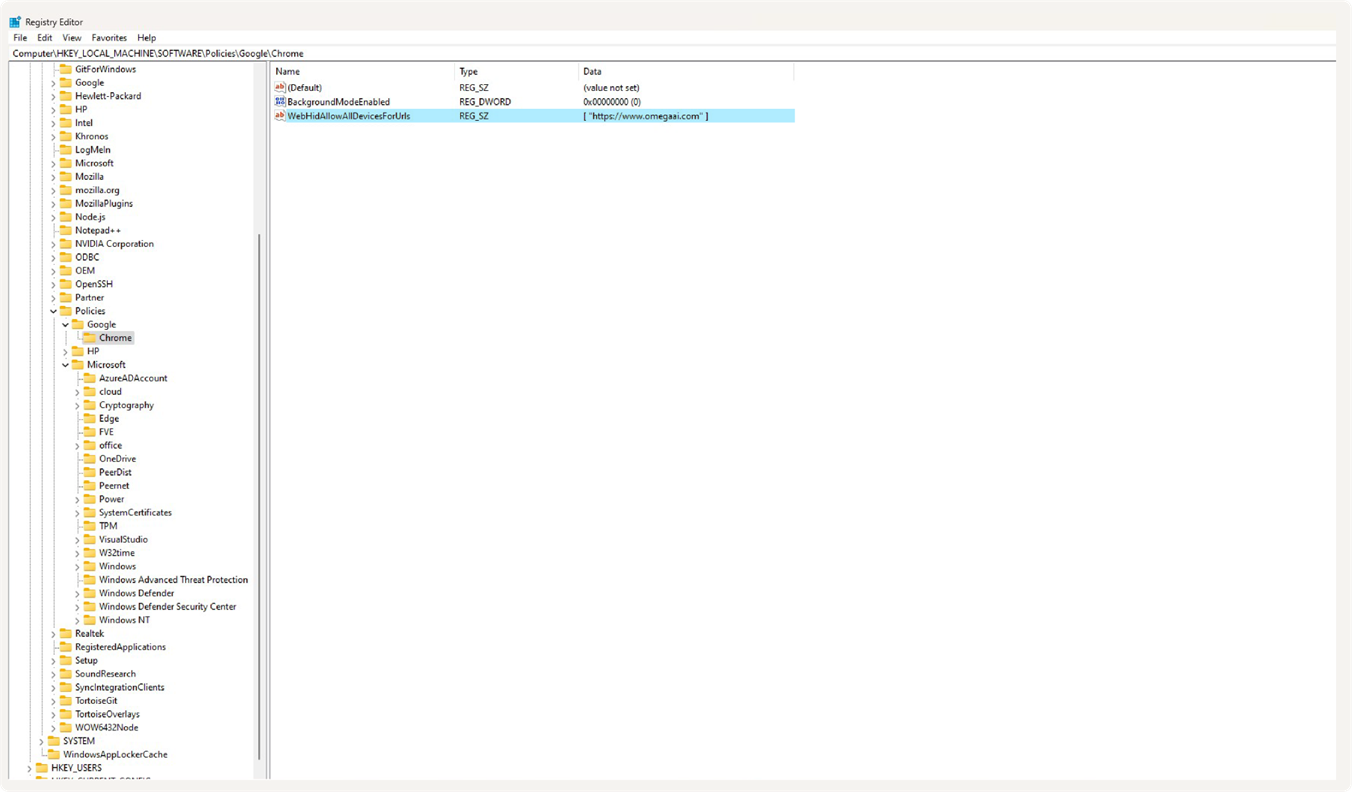
[ "https://www.omegaai.com", "https://pre-us01.omegaai.com" ]
-
Para comprobar que la política se ha aplicado:
-
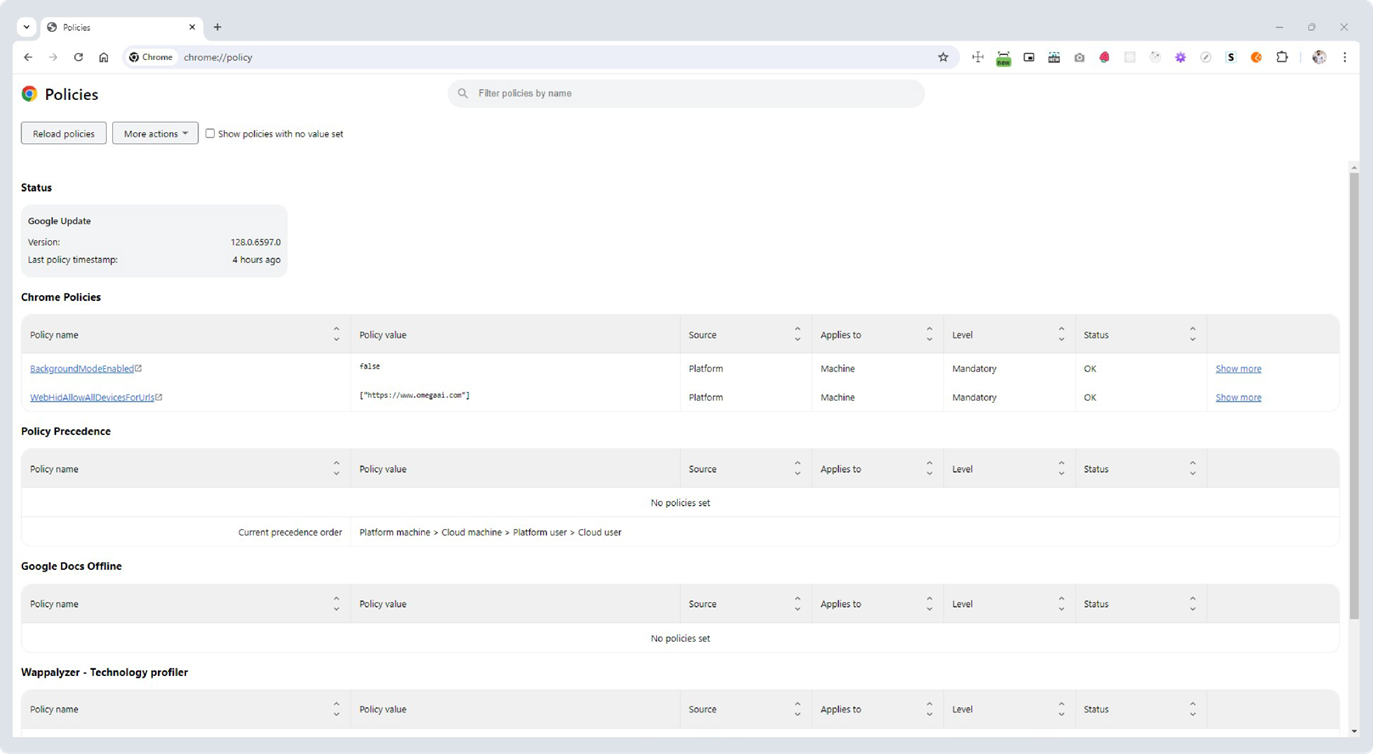
Abra Chrome y acceda a chrome://policy/.
-
Compruebe que la política «WebHidAllowAllDevicesForUrls» aparece en la lista y está configurada correctamente.
Edge:
- Acceda a la siguiente ruta del Registro:
Computer\HKEY_LOCAL_MACHINE\SOFTWARE\Policies\Microsoft\Edge
- Cree un nuevo valor de cadena:
- Asigne al valor el nombre: WebHidAllowAllDevicesForUrls
-
Haga doble clic en el valor de cadena recién creado y actualice el campo «Datos del valor» con lo siguiente:
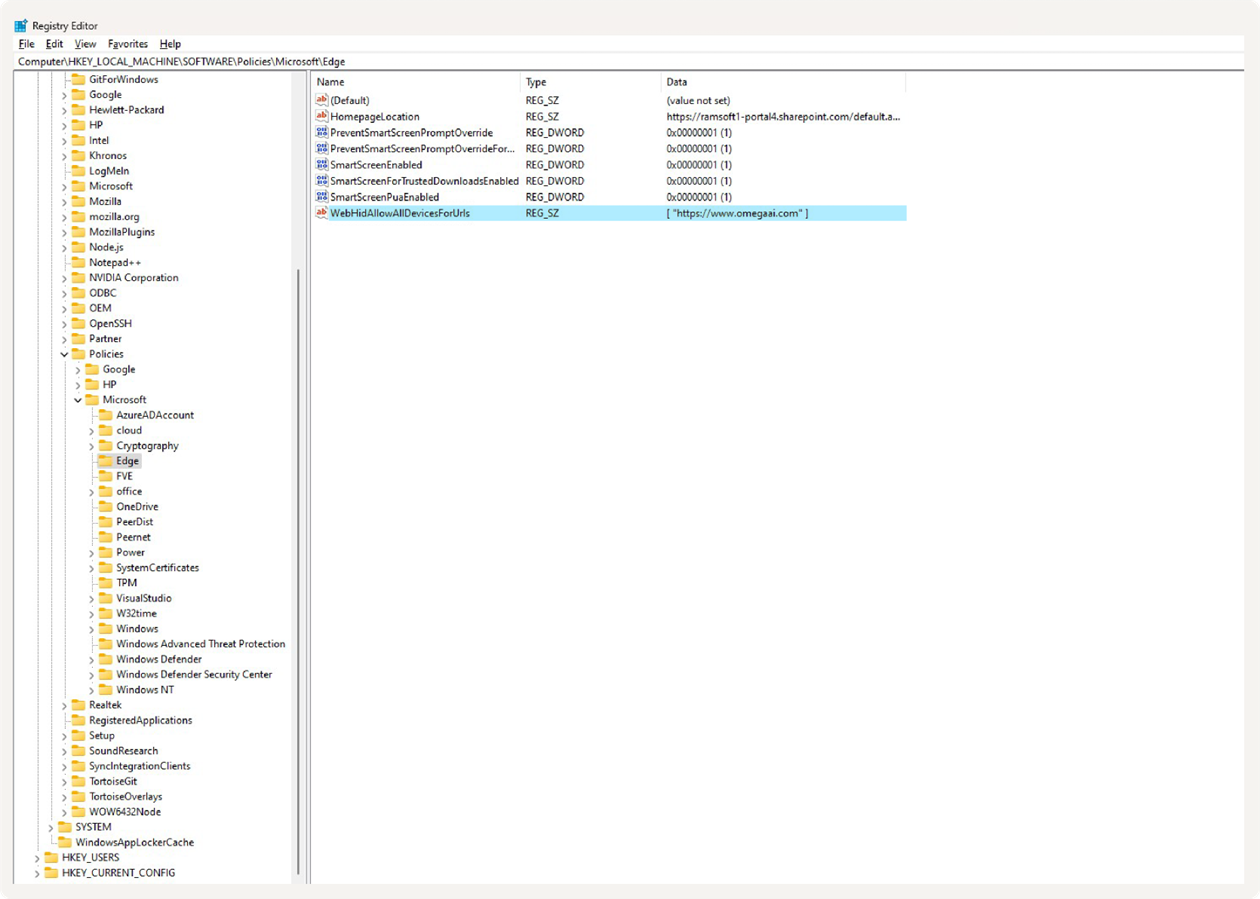
[ "https://www.omegaai.com", "https://pre-us01.omegaai.com" ]
-
Para comprobar que la política se ha aplicado:
-
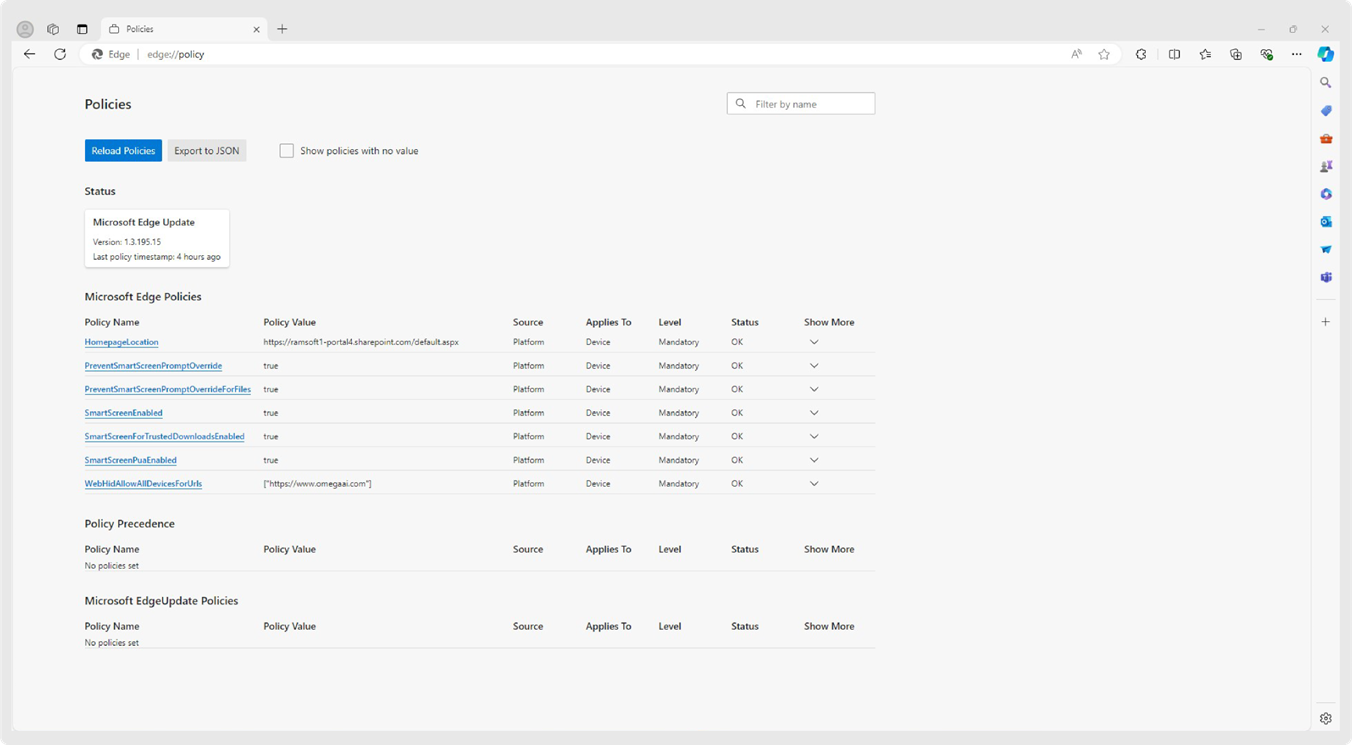
Abra Edge y vaya a edge://policy/.
-
Compruebe que la política WebHidAllowAllDevicesForUrls aparece en la lista y está correctamente configurada.
Actualizador del Registro de Windows para OmegaAI en producción
Set-Omegaai-WebHIDPolicy.reg
Siga los pasos que se indican a continuación para actualizar la configuración del Registro para OmegaAI Production:
1.Descargue el archivo de Registro
- Descargue el archivo Set-Omegaai-WebHIDPolicy.reg facilitado anteriormente y guárdelo en su equipo local.
2.Ejecute el archivo de Registro
- Haga doble clic en el archivo Set-Omegaai-WebHIDPolicy.reg para iniciar la actualización del Registro.
- Confirme la actualización del Registro
- Cuando se le solicite, haga clic en Sí para confirmar que desea actualizar su Registro.
4.Mensaje de éxito
- Debería recibir un mensaje de éxito que indique que su Registro se ha actualizado correctamente.
-
Integración con ChatGPT
- Corrección de errores: ChatGPT funciona en segundo plano para corregir errores gramaticales, de vocabulario y de articulación durante el dictado por voz y el uso de macros, lo que garantiza una documentación precisa y profesional .
Formato e integración con Augnito
-
Barra de herramientas de formato:
- Utilice la barra de herramientas de formato al crear macros de texto para aplicar un formato coherente. Este formato se mantiene cuando el contenido se copia o se añade a un informe.
-
Configuración de Augnito VR:
-
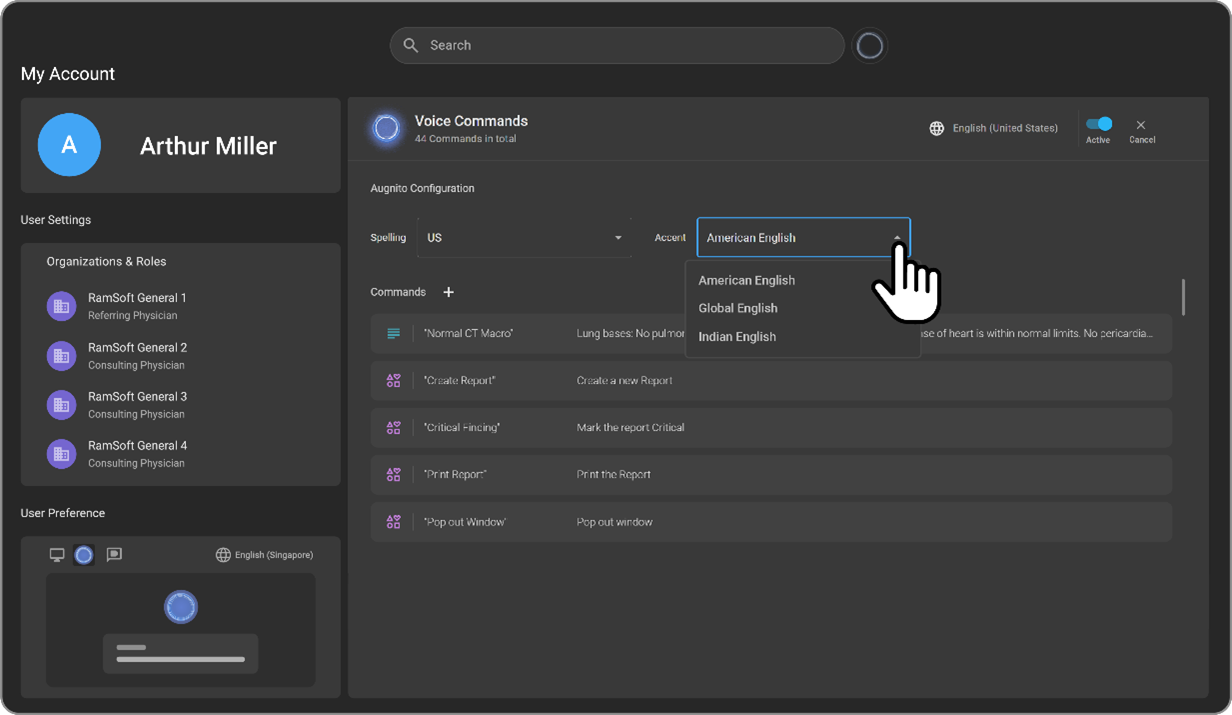
En el menú de navegación de la izquierda, vaya a «Mi perfil» y, a continuación, a «Configuración de usuario».
-
Haga clic en el botón «Comando de voz» y seleccione el acento deseado en el menú desplegable.
-
En el visor de documentos, abra el historial de un paciente y la plantilla deseada.
-
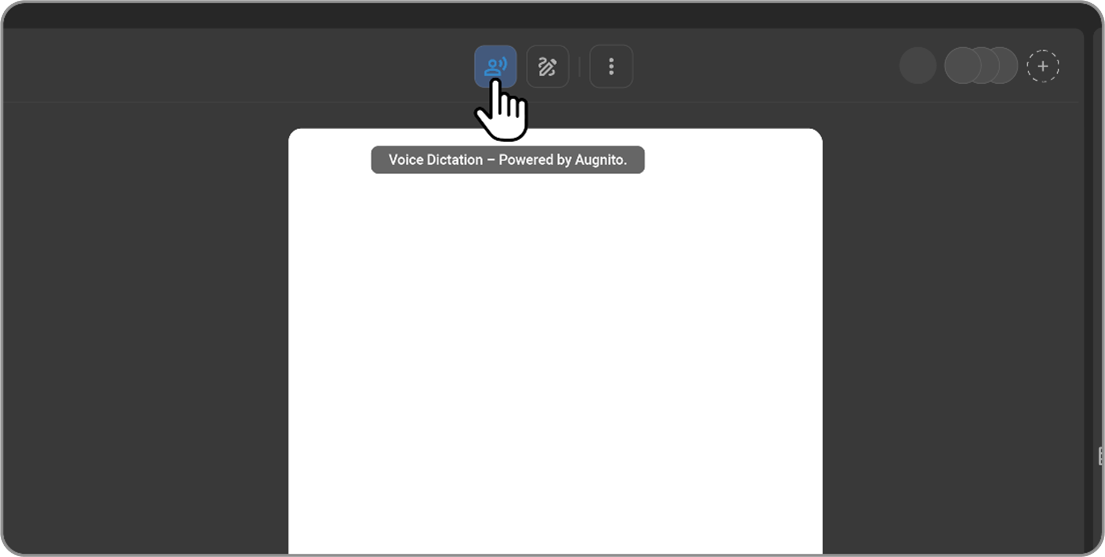
La barra de herramientas mostrará «Dictado por voz con tecnología de Augnito». El cursor se sitúa en la parte superior de forma predeterminada.
-
Active el dictado de voz haciendo clic en el botón «Comando de voz» y comience a dictar la información campo por campo.
-
Para detener la grabación, desactive el icono «Comando de voz».
-
Al aprovechar estas funcionalidades de control por voz en OmegaAI, los profesionales sanitarios pueden optimizar considerablemente su flujo de trabajo, reduciendo la introducción manual de datos y manteniendo al mismo tiempo una alta precisión en la creación y gestión de documentos.