Reconocimiento de voz Solventum™ Fluency Direct™
Solventum™ Fluency Direct™ es una solución de reconocimiento de voz que permite a los radiólogos dictar informes diagnósticos directamente desde el visor de documentos de OmegaAI. Este artículo aborda la instalación, la configuración, las herramientas de productividad, la resolución de problemas y una referencia completa de comandos de voz para utilizar Fluency Direct con OmegaAI.
Importante: Esta función requiere una compra por separado. Póngase en contacto con su representante de RamSoft o con el servicio de asistencia para obtener más información.
Antes de comenzar
Compruebe lo siguiente antes de instalar o configurar Fluency Direct:
- Versión compatible: Se requiere Fluency Direct v14.1.56 o posterior para la integración con OmegaAI. Las versiones anteriores a la v14.1.56 no son compatibles con el conector web y deben actualizarse antes de su uso.
- Compatibilidad con PowerServer: Fluency Direct v14.1.56 es compatible con PowerServer 6.0 (con los últimos parches aplicados) y con PowerServer 6.7.
- Navegador: Se recomienda utilizar Chrome. También son compatibles Microsoft Edge y Firefox.
- Nombre de cuenta: Necesitará el nombre de cuenta de su centro durante la instalación. RamSoft se lo facilita durante el proceso de incorporación; suele ser una abreviatura breve del nombre de su centro.
- Región: Averigüe si su centro se encuentra en Estados Unidos o en Canadá. Esto determina qué configuración se aplica durante la instalación.
- Derechos de administrador: La instalación requiere derechos de administrador en la estación de trabajo.
- Licencia M*Modal: Debe asignarse una licencia de M*Modal Fluency Direct a su cuenta antes de poder utilizarla. Póngase en contacto con su representante de ventas de RamSoft o con el servicio de asistencia de RamSoft para solicitarla.
Instalación y conexión de Fluency Direct
En esta sección se explica cómo instalar Fluency Direct v14 en una estación de trabajo y conectarlo a OmegaAI.
Actualización o migración desde una versión anterior
Se requiere Fluency Direct v14.1.56 para la integración con OmegaAI. Si va a pasar de PowerServer a OmegaAI, o si está utilizando una versión anterior de Fluency Direct, siga estos pasos:
- Desinstale la versión actual de Fluency Direct de la estación de trabajo.
- Descargue e instale la versión v14.1.56. Consulte Descargar e instalar Fluency Direct v14.
- Complete los pasos de configuración restantes que se indican en este artículo para conectar Fluency Direct a OmegaAI.
Nota: Todos los ajustes de usuario —incluidos su perfil, diccionario, abreviaturas y comandos— se conservan y están disponibles automáticamente tras la reinstalación.
Descargar e instalar Fluency Direct v14
- Descargue el paquete de instalación de Fluency Direct v14 desde la página de recursos de RamSoft.
- Extraiga el archivo ZIP a una carpeta local y compruebe que se encuentran los siguientes archivos:
RamSoft Fluency Direct Installer.batcustom_settings.US.inicustom_settings.CA.inifd.client\Fluency.Direct.Client.Install.exe
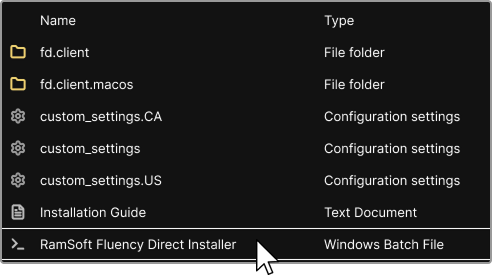
Precaución: No continúe si falta alguno de estos archivos. Un archivo dañado o incompleto provocará que la instalación falle. Vuelva a descargar el archivo ZIP si es necesario.
-
Haga clic con el botón derecho del ratón en RamSoft Fluency Direct Installer.bat y seleccione Ejecutar como administrador.
Importante: No haga doble clic en el archivo para ejecutarlo; el script requiere privilegios elevados para completar la instalación.
Si aparece un mensaje de Control de cuentas de usuario (UAC), confírmelo para permitir que el script continúe.
-
Cuando el script de instalación se lo solicite, introduzca lo siguiente:
- Nombre de cuenta: Introduzca el nombre de cuenta de su sitio tal y como se lo haya facilitado el servicio de asistencia de RamSoft. Este valor distingue entre mayúsculas y minúsculas.
- Región: Introduzca
1para Estados Unidos o2para Canadá.
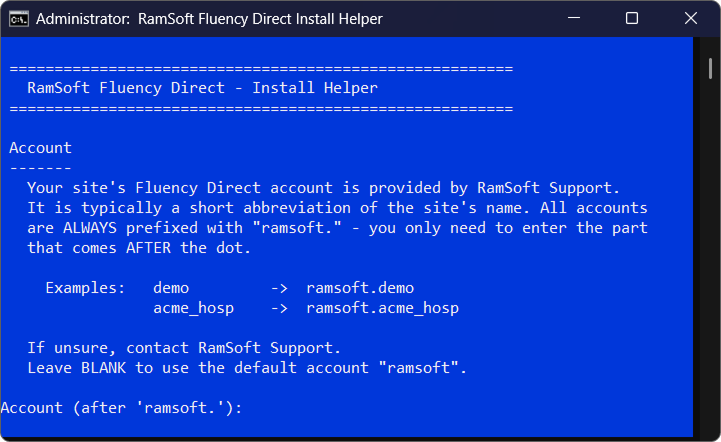
Nota: Ejemplo de entrada: cuenta
DEMO_SITE, región1(Estados Unidos).
- El script realiza automáticamente lo siguiente:
- Realiza una copia de seguridad de cualquier archivo
custom_settings.iniexistente encustom_settings.ini.bak. - Crea un nuevo archivo
custom_settings.inia partir de la plantilla de la región seleccionada, con el nombre de la cuenta ya rellenado. - Inicia
fd.client\Fluency.Direct.Client.Install.exe.
- Realiza una copia de seguridad de cualquier archivo
- Siga las instrucciones que aparecen en pantalla en el instalador del cliente de Fluency Direct para completar la instalación. En la mayoría de los casos, puede aceptar la configuración predeterminada.
Resultado esperado: Fluency Direct queda instalado en la estación de trabajo y listo para conectarse a un navegador y a OmegaAI.
Habilitar la extensión de navegador de Fluency Direct
La extensión de navegador de Fluency Direct amplía la funcionalidad de dictado a aplicaciones basadas en la web, como OmegaAI. Está disponible para Fluency Direct v10.0.400 y versiones posteriores, y normalmente se instala automáticamente mediante el instalador del cliente de Fluency Direct.
Se admiten los siguientes navegadores:
- Chrome — Solventum Fluency Direct Web Connector (Chrome Web Store)
- Microsoft Edge — Solventum Fluency Direct Web Connector (Complementos de Microsoft Edge)
Importante: Chrome es el único navegador compatible con Fluency Direct en macOS.
Para comprobar que la extensión está activa:
-
Abra su navegador y acceda a la página de extensiones (por ejemplo,
chrome://extensionsen Chrome oedge://extensionsen Edge).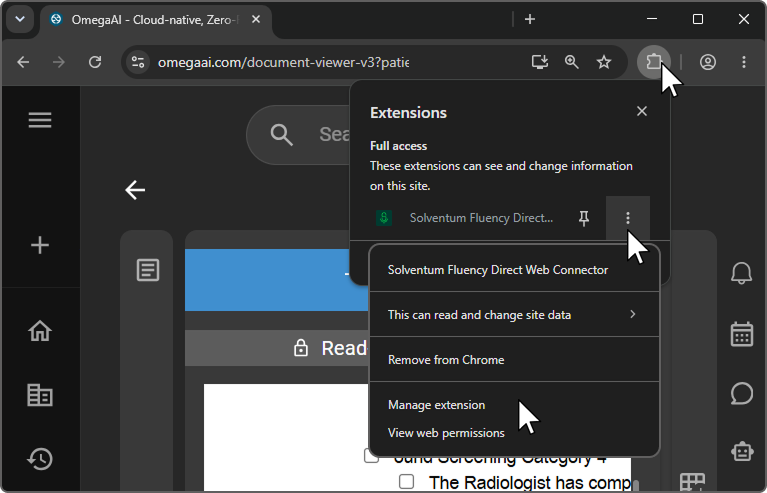
-
Localice M*Modal Fluency Direct en la lista y compruebe que el interruptor esté activado (azul).
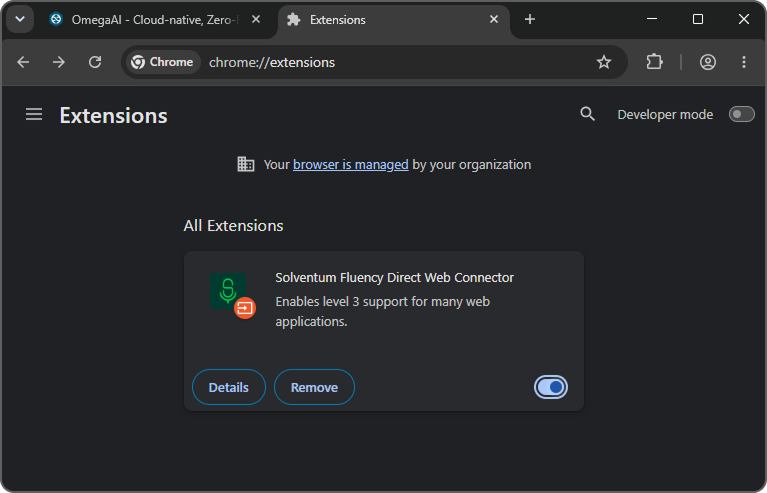
Resultado esperado: La extensión M*Modal Fluency Direct aparece en la lista de extensiones del navegador con el interruptor activado o desactivado.
Si esto no funciona: Si la extensión no aparece en la lista, instálela manualmente utilizando los enlaces del navegador indicados anteriormente o vuelva a ejecutar el instalador de Fluency Direct (véase Descargar e instalar Fluency Direct v14).
Inicie Fluency Direct y compruebe la conexión
-
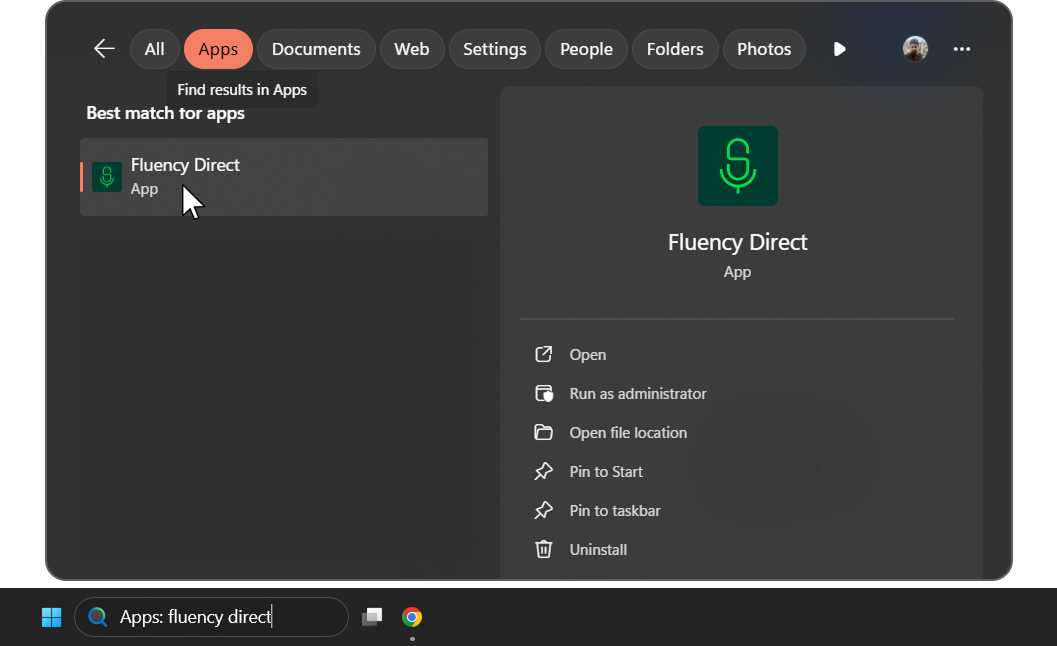
Inicie Fluency Direct en la estación de trabajo, ya sea desde el acceso directo del escritorio o seleccionando Inicio > Fluency Direct. Aparecerá en pantalla la barra de herramientas de Fluency Direct.
-
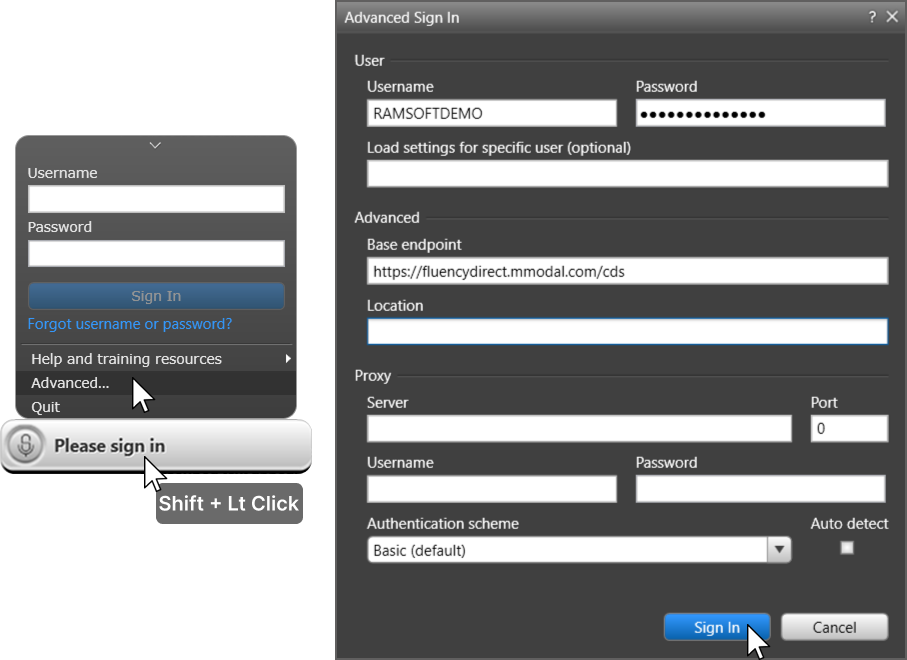
Haga clic con el botón izquierdo en la barra de herramientas para abrir la ventana de inicio de sesión e introduzca sus credenciales de la cuenta M*Modal.
Nota: Las credenciales de M*Modal distinguen entre mayúsculas y minúsculas. Si el inicio de sesión falla, compruebe que la tecla Bloq Mayús esté desactivada y que sus credenciales sean correctas.
Para cambiar la región o la cuenta sin necesidad de reinstalar, mantenga pulsada la tecla Mayús y haga clic con el botón izquierdo en la barra de herramientas para abrir el menú de configuración avanzada. Consulte Cambiar de cuenta o de región sin reinstalar.
-
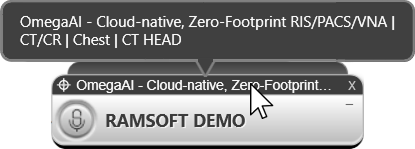
Una vez que haya iniciado sesión, su nombre aparecerá en la barra de control. Abra cualquier estudio de la lista de trabajo de OmegaAI e inicie el visor de documentos. Una vez abierto el visor de documentos, la barra de control muestra automáticamente la etiqueta OmegaAI, lo que confirma que Fluency Direct está configurado para el visor de documentos y listo para el dictado.
-
Haga clic dentro de un campo del informe y comience a dictar. El texto transcrito aparecerá en la posición del cursor en tiempo real.
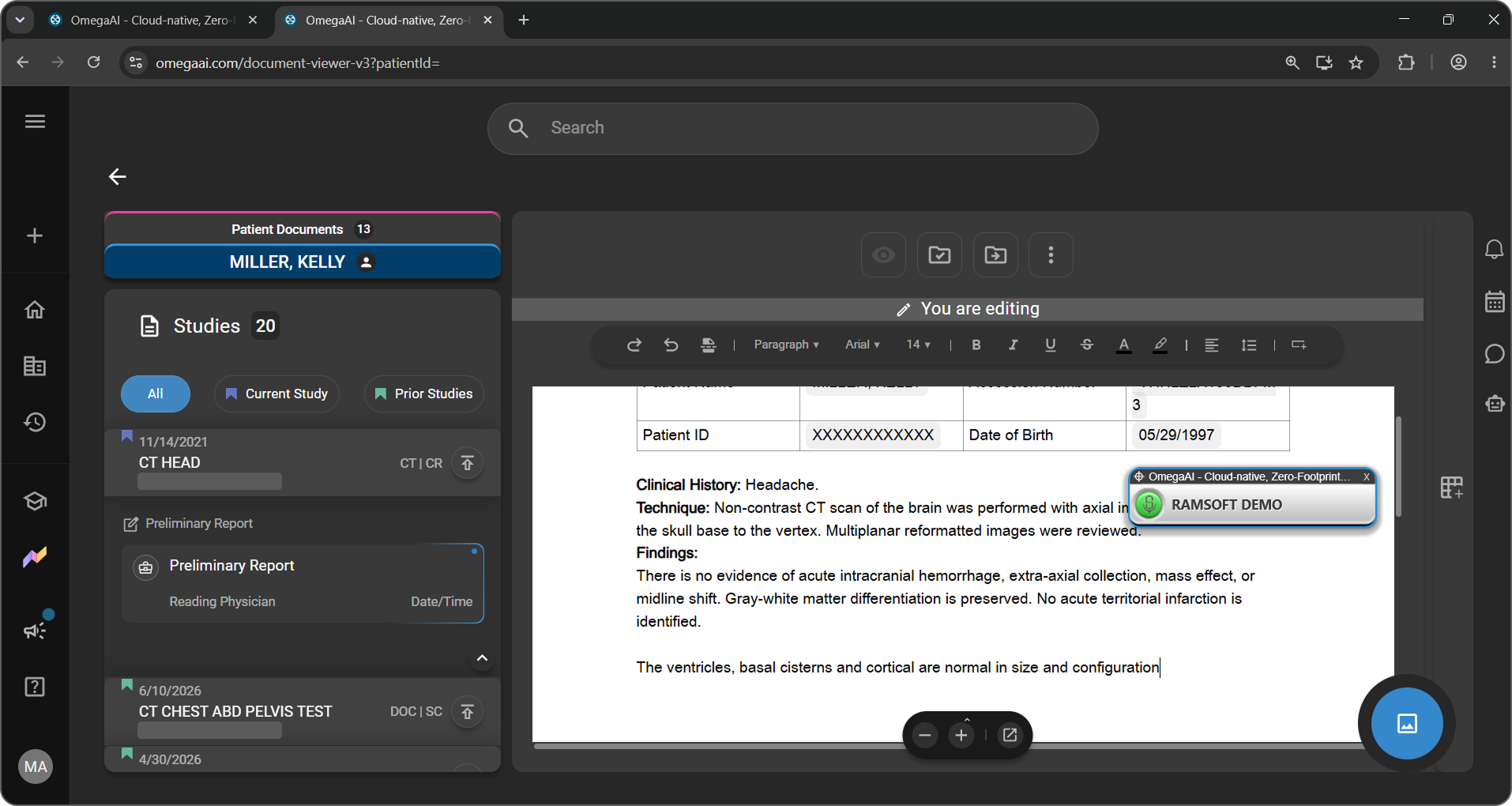
Resultado esperado: Su nombre aparece en la barra de control tras iniciar sesión, la etiqueta OmegaAI aparece una vez abierto el visor de documentos y el discurso dictado se transcribe en el campo activo del informe en tiempo real.
Si esto no funciona: Consulte Solución de problemas en caso de que no aparezca la etiqueta de OmegaAI o no se detecte el micrófono.
Configurar Fluency Direct
Configure la configuración siguiente una vez durante la configuración inicial, o de nuevo cuando cambie de equipo.
Configurar el micrófono
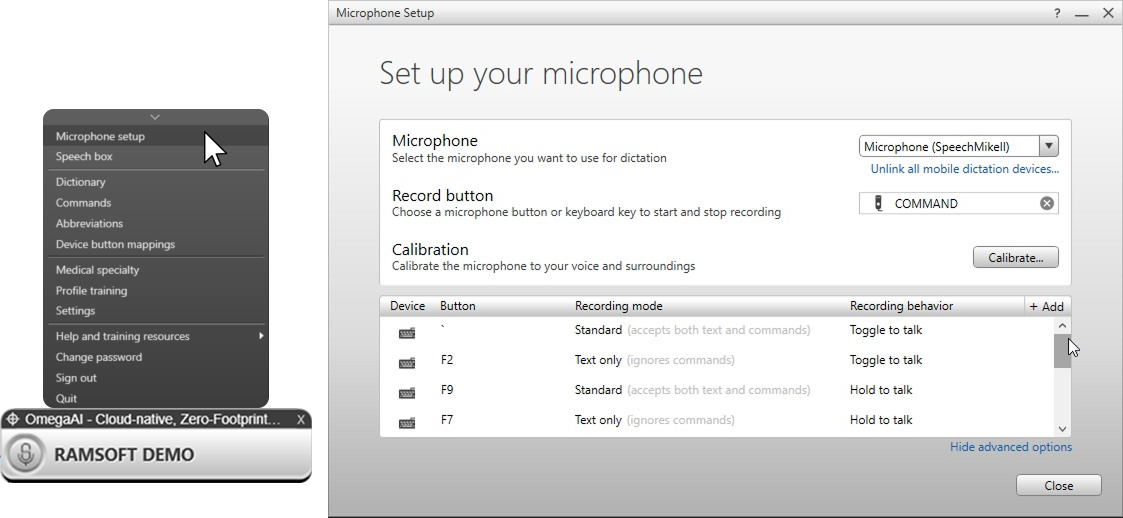
El cuadro de diálogo «Configuración del micrófono» le permite seleccionar su dispositivo de entrada, asignar un botón de grabación y calibrar el micrófono según su voz y su entorno.
-
Haga clic con el botón izquierdo en la barra de control de Fluency Direct y seleccione Configuración del micrófono.
-
Configure la siguiente configuración:
- Micrófono: seleccione en el menú desplegable el dispositivo de entrada que desea utilizar para la grabación.
- Botón de grabación: asigne un botón del micrófono o una tecla del teclado para iniciar y detener la grabación.
- Calibración: haga clic en Calibrar... para calibrar el micrófono según su voz y su entorno.
-
Si lo desea, haga clic en Avanzado para configurar opciones adicionales de los botones del dispositivo. Consulte Asignar botones del dispositivo a acciones.
Para obtener una guía completa, consulte Configuración del micrófono (Biblioteca de ayuda de Solventum).
Establezca su especialidad médica
Establecer su especialidad médica ayuda a Fluency Direct a dar prioridad a la terminología relevante para su práctica, lo que mejora la precisión del reconocimiento del lenguaje específico de su especialidad.
-
Haga clic con el botón izquierdo del ratón en la barra de control de Fluency Direct y seleccione Especialidad médica.
-
Seleccione su especialidad principal de la lista (por ejemplo, Radiología).
-
Haga clic en Guardar.
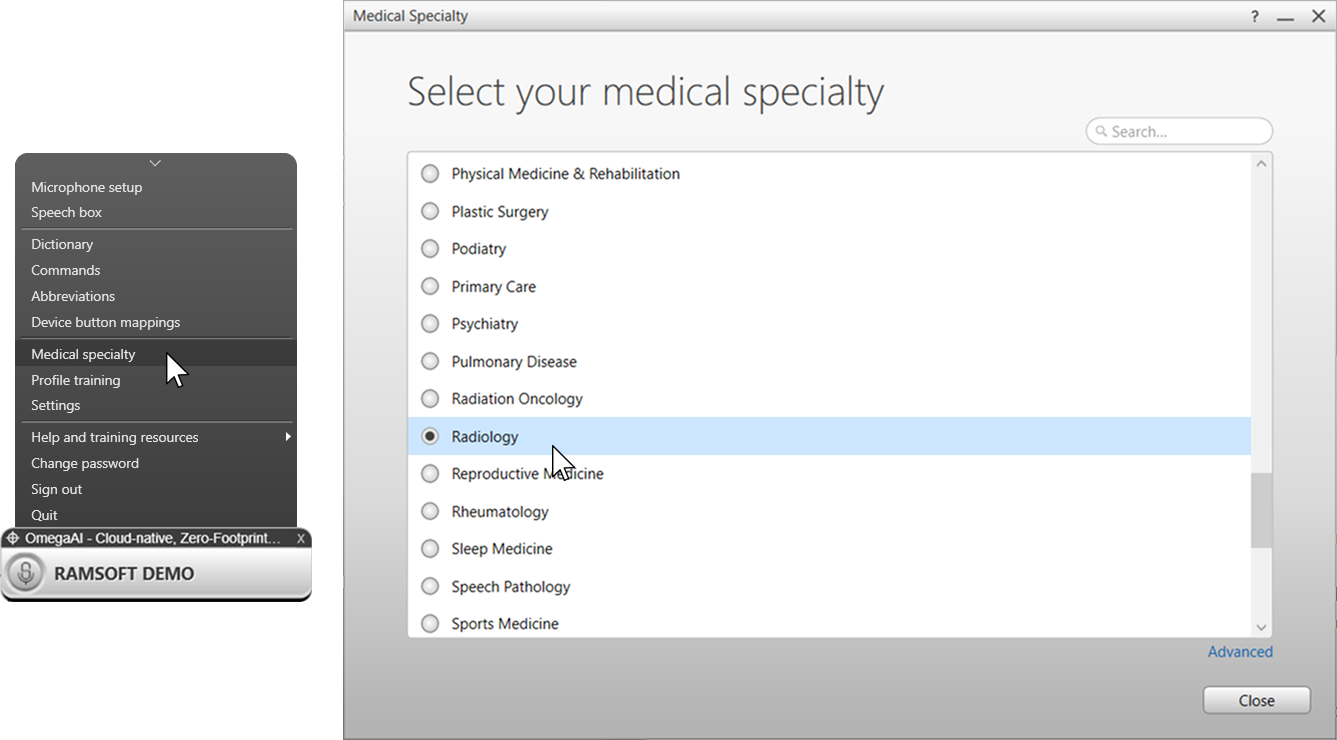
Nota: Los radiólogos deben seleccionar Radiología como su especialidad principal. De este modo, se carga el vocabulario específico de radiología —términos anatómicos, modalidades de imagen y hallazgos habituales— en el modelo de reconocimiento activo.
Para obtener más información, consulte Especialidad médica (Biblioteca de ayuda de Solventum).
Realice el entrenamiento del perfil
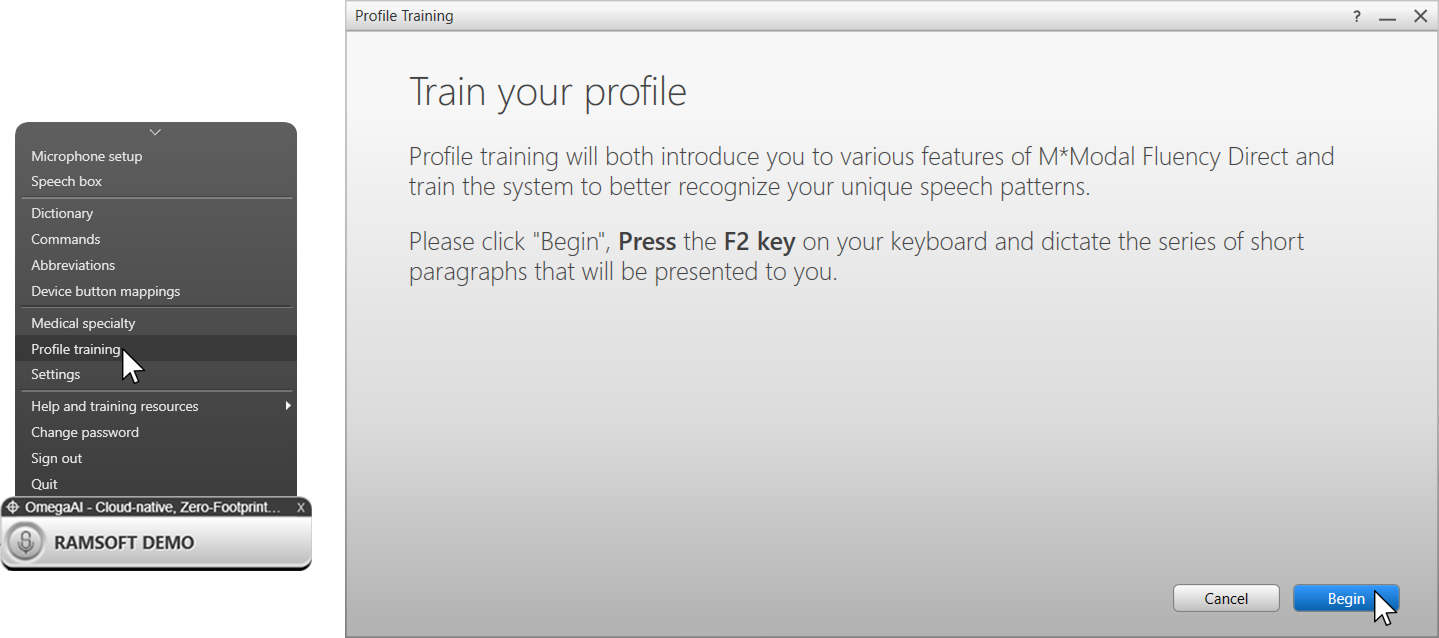
El entrenamiento del perfil le presenta las funciones de Fluency Direct y entrena al sistema para que reconozca sus patrones de habla.
-
Haga clic con el botón izquierdo en la barra de control de Fluency Direct y seleccione Entrenamiento del perfil.
-
Haga clic en Comenzar.
-
Realice el dictado de cada uno de los párrafos breves que se le presenten. Haga clic en Omitir para pasar al siguiente párrafo, o en Finalizar cuando haya terminado.
Para obtener más información, consulte Entrenamiento del perfil (Biblioteca de ayuda de Solventum).
Configurar la configuración general
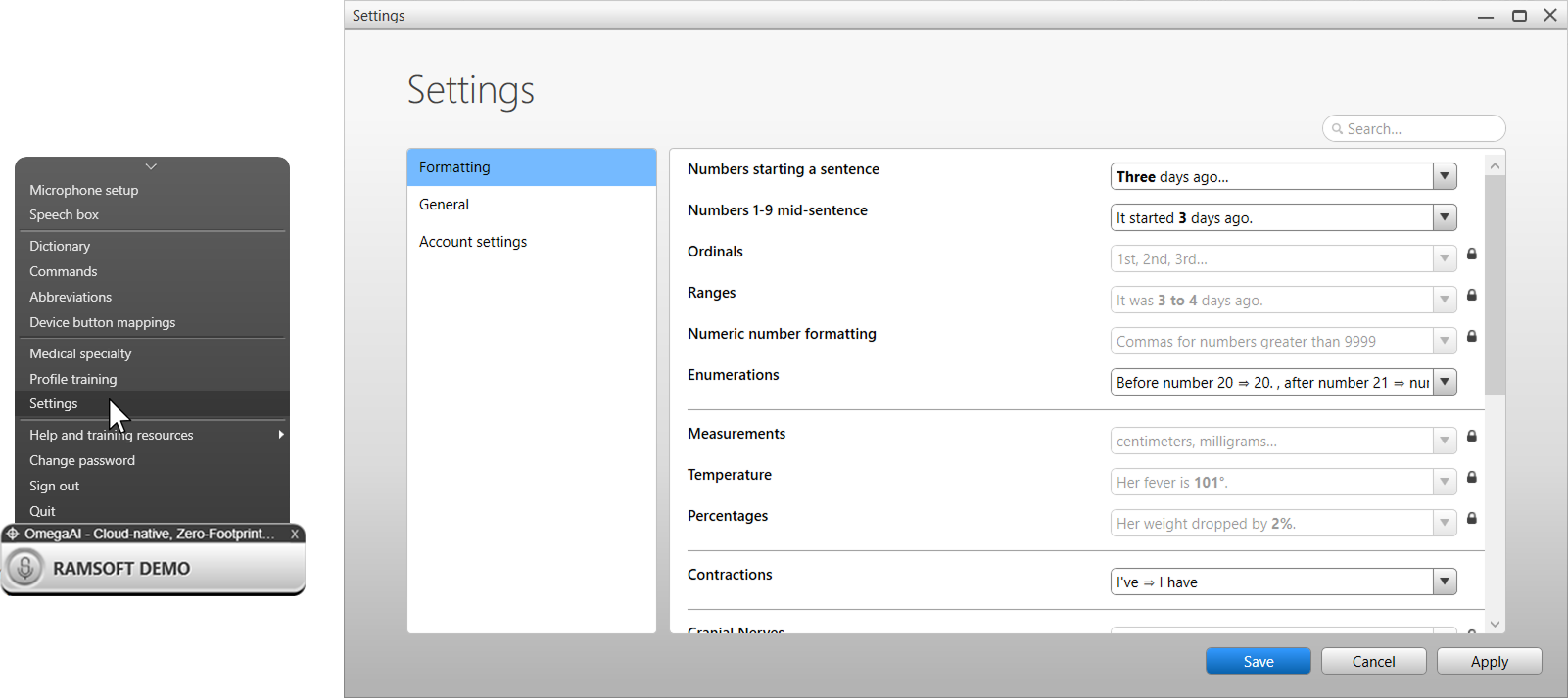
El cuadro de diálogo «Configuración» contiene tres secciones: Formato, General y Configuración de la cuenta.
Haga clic con el botón izquierdo en la barra de control de Fluency Direct y seleccione Configuración para abrirlo.
Ajustes de formato
Los ajustes de formato controlan cómo se transcribe el contenido dictado, incluyendo:
- Formato de los números (números frente a palabras, ordinales, rangos, enumeraciones)
- Mediciones, temperaturas y porcentajes
- Fechas y horas
- Contracciones
- Notación clínica (nervios craneales, segmentos hepáticos, niveles de la columna vertebral)
- Espaciado entre párrafos y listas
Nota: Las configuraciones marcadas con un icono de candado están controladas por el administrador y el usuario no puede modificarlas.
Configuración general
| Parámetro | Descripción |
|---|---|
| Intervalo de inserción de texto | Controla la frecuencia con la que se insertan palabras en la aplicación, mediante un control deslizante que va de «frecuente» a «menos frecuente». |
| Disposición de ventanas | Recuerda la posición y el tamaño de los cuadros de diálogo y de la barra de control. Seleccione Igual en todos los ordenadores o Por ordenador. Haga clic en Restablecer posiciones guardadas para restablecer los valores predeterminados. |
Configuración de la cuenta
| Parámetro | Descripción |
|---|---|
| Pregunta de seguridad | La pregunta que se utiliza para verificar su identidad en caso de que olvide su contraseña. |
| Respuesta a la pregunta de seguridad | La respuesta asignada a su pregunta de seguridad. No distingue entre mayúsculas y minúsculas. Haga clic en Cambiar... para actualizarla. |
| Dirección de correo electrónico | Se utiliza internamente para proteger su cuenta. No se comparte ni se vende. |
| Contraseña | Haga clic en Cambiar contraseña para actualizar la contraseña de su cuenta de M*Modal. |
Para obtener más información, consulte Configuración de la cuenta (Biblioteca de ayuda de Solventum).
Utilice herramientas de productividad
Las siguientes herramientas le ayudan a trabajar con mayor rapidez y eficiencia durante el dictado. Vaya incorporándolas progresivamente y personalícelas según su flujo de trabajo.
Utilice el cuadro de voz
El cuadro de voz es un panel de dictado integrado que le permite dictar texto y transferirlo a cualquier aplicación. Resulta útil cuando una aplicación no es totalmente compatible con los comandos de navegación, edición y formato de Fluency Direct, o cuando desea recopilar el dictado en un único lugar mientras navega por otras ventanas. En este modo, el dictado puede dirigirse al cuadro de voz independientemente de la ventana que esté activa en el escritorio.
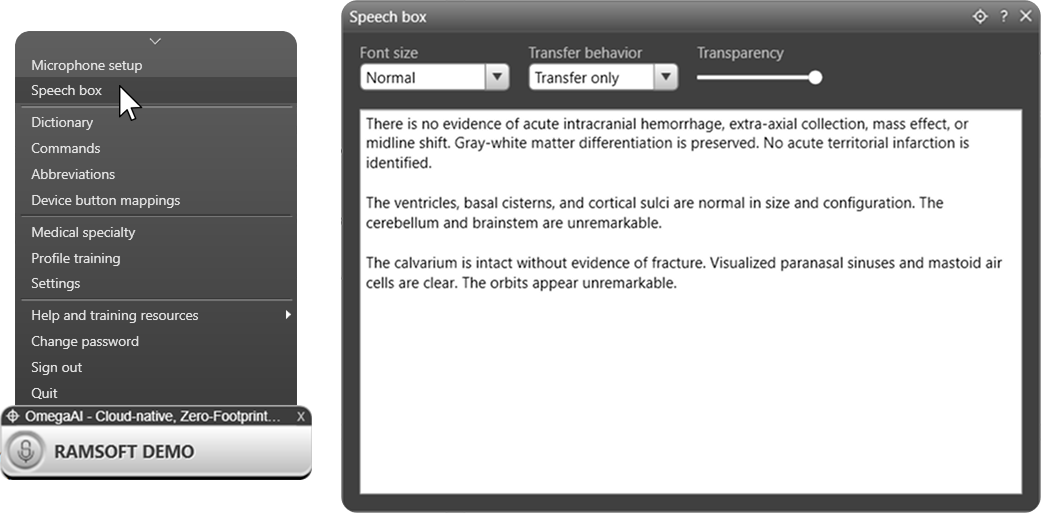
Nota: En OmegaAI, el dictado se transcribe directamente en el visor de documentos. El cuadro de diálogo no es necesario para los flujos de trabajo estándar de OmegaAI.
Gestione su diccionario
El diccionario de Fluency Direct le permite añadir palabras que no se reconocen correctamente, como terminología médica, nombres de médicos, nombres de centros, medicamentos o términos específicos de una especialidad. Las palabras se organizan en categorías para mejorar la precisión del reconocimiento.
Para abrir el diccionario, haga clic con el botón izquierdo en la barra de control de Fluency Direct y seleccione Diccionario.
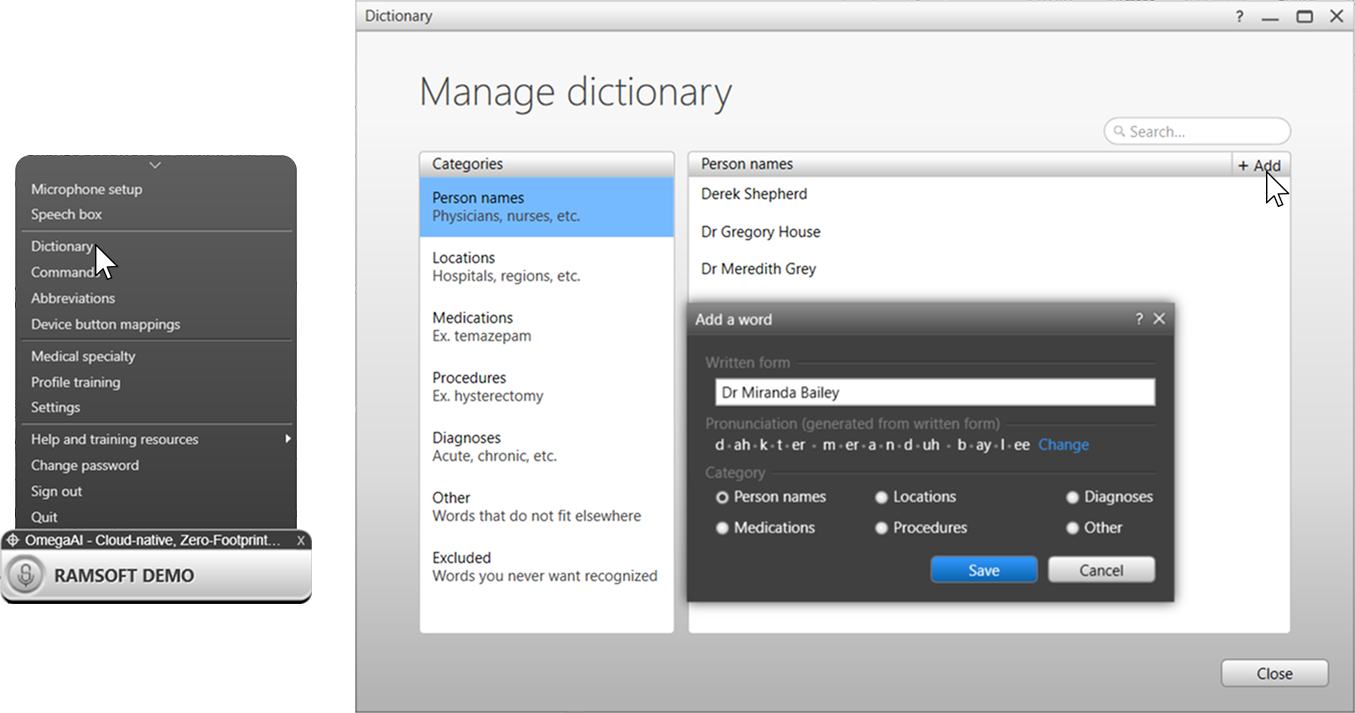
El cuadro de diálogo cuenta con dos paneles: Categorías (izquierda) y la lista de palabras de la categoría seleccionada (derecha). Están disponibles las siguientes categorías:
| Categoría | Contenido |
|---|---|
| Nombres de personas | Médicos, enfermeros y demás personal |
| Ubicaciones | Hospitales, regiones y nombres de centros |
| Medicamentos | Nombres de medicamentos (por ejemplo, temazepam) |
| Procedimientos | Nombres de procedimientos (por ejemplo, histerectomía) |
| Diagnósticos | Términos diagnósticos agudos, crónicos y de otro tipo |
| Otros | Palabras que no encajan en ninguna otra categoría |
| Excluidos | Palabras que no desea que se reconozcan en ningún caso |
Añadir una palabra
- Seleccione una categoría en el panel de la izquierda.
- Haga clic en + Añadir para abrir el cuadro de diálogo Añadir una palabra.
- En la pestaña Forma escrita, introduzca la palabra exactamente tal y como debe aparecer en la transcripción. Fluency Direct genera la pronunciación automáticamente; haga clic en Cambiar para editarla si es necesario.
- Si lo desea, haga clic en la pestaña Forma hablada para especificar cómo se pronuncia la palabra en lugar de cómo se escribe. Esto resulta útil para acrónimos o nombres poco habituales; por ejemplo, la forma hablada de AAA es triple A.
- Si lo desea, haga clic en la pestaña Grabar pronunciación, pulse el botón de grabación que se le haya asignado y realice el dictado de la palabra para grabar una muestra de pronunciación personalizada.
- Haga clic en Guardar.
Consejo: Utilice el campo Buscar situado en la parte superior derecha del cuadro de diálogo Diccionario para comprobar si una palabra ya existe antes de añadir un duplicado.
Para obtener instrucciones completas, consulte Diccionario (Biblioteca de ayuda de Solventum).
Crear abreviaturas
Las abreviaturas le permiten dictar una frase corta que se expande automáticamente en un texto más largo. Esto resulta útil para frases estándar de informes, nombres de centros o hallazgos de uso frecuente.
El cuadro de diálogo «Abreviaturas» muestra todas las abreviaturas existentes en dos columnas: Original (la frase corta que dicta) y Sustitución (el texto completo que se inserta).
Añadir una abreviatura
-
Haga clic con el botón izquierdo en la barra de control de Fluency Direct y seleccione Abreviaturas.
-
Haga clic en + Añadir.
-
En Original, introduzca la frase corta que va a decir (por ejemplo, UMC).
-
En Sustitución, introduzca el texto completo que desea insertar (por ejemplo, Centro Médico Universitario).
-
Haga clic en Guardar.
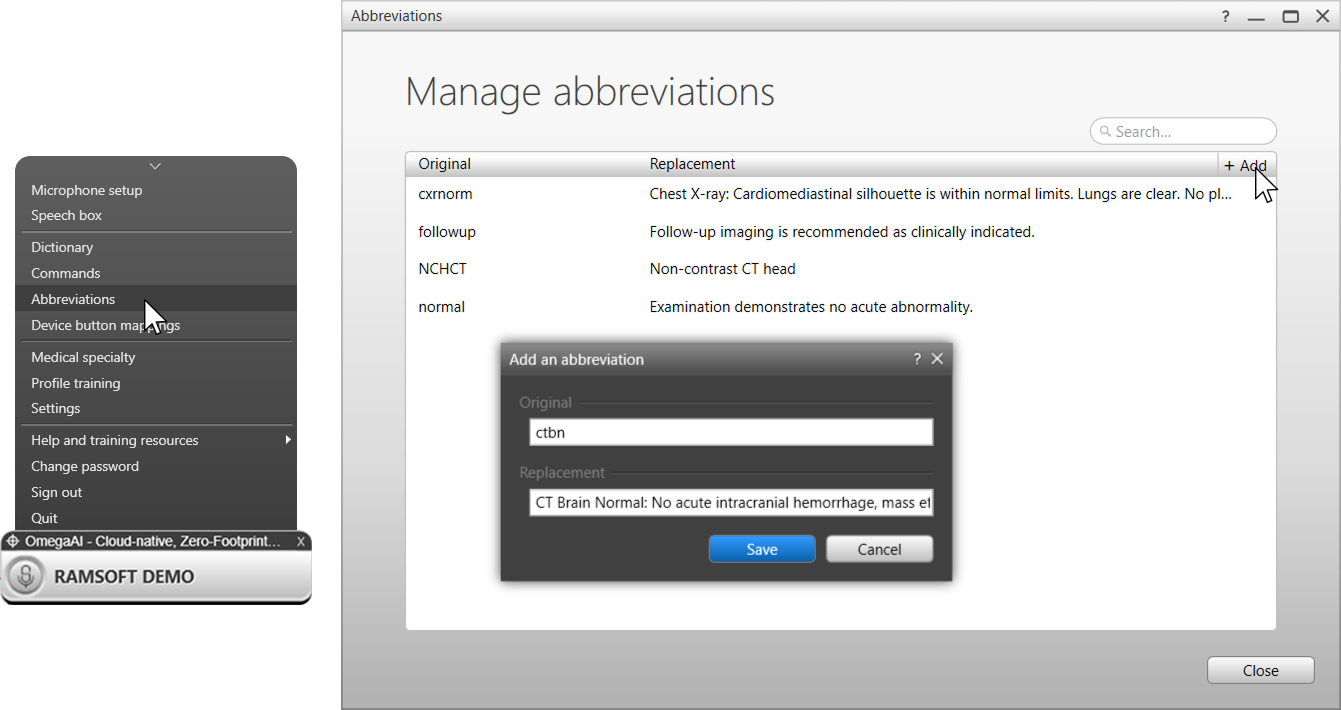
Consejo: Utilice abreviaturas para las secciones repetitivas de los informes, como plantillas de informes habituales, frases de impresión estándar o nombres de centros y procedimientos que se dictan con frecuencia.
Para obtener más información, consulte Abreviaturas (Biblioteca de ayuda de Solventum).
Crear comandos personalizados
Los comandos le permiten crear acciones personalizadas activadas por voz —como insertar texto, enviar pulsaciones de teclas o ejecutar scripts— y organizarlas en grupos. Los comandos son más potentes que las abreviaturas y admiten flujos de trabajo de varios pasos.
Para abrir «Comandos», haga clic con el botón izquierdo en la barra de control de Fluency Direct y seleccione Comandos. El cuadro de diálogo cuenta con dos paneles:
- Grupos de comandos (izquierda): muestra una lista de todos los grupos de comandos disponibles. Sus comandos personales aparecen en la parte superior (por ejemplo, Comandos de RamSoft DEMO — Disponibles en todas partes). Los grupos compartidos o a nivel de sitio se enumeran a continuación, marcados como Disponibilidad limitada.
- Comandos (derecha): muestra todos los comandos del grupo seleccionado. Haga clic en + Añadir para añadir un comando al grupo.
: añadir un comando
-
Seleccione su grupo de comandos personal en el panel de la izquierda.
-
Haga clic en + Añadir en el panel de la derecha para abrir el cuadro de diálogo Añadir un comando.
-
Introduzca un Nombre para el comando. Esta es la frase que deberá decir como desencadenante (por ejemplo, Insertar tórax normal).
-
En la pestaña Pasos, arrastre o haga clic en un tipo de paso para crear el comando:
Tipo de paso Descripción Texto Inserta texto sin formato en la posición del cursor Texto con formato Inserta texto con formato Tecla Envía una tecla o un atajo de teclado Esperar Añade una pausa entre pasos Ratón Realiza una acción con el ratón Windows Activa el foco en una ventana específica Comando Llama a otro comando existente Script Ejecuta un script personalizado Abrir Abre un archivo o una aplicación Comentario Añade una nota al comando (no se ejecuta) -
Haga clic en Aceptar para guardar.
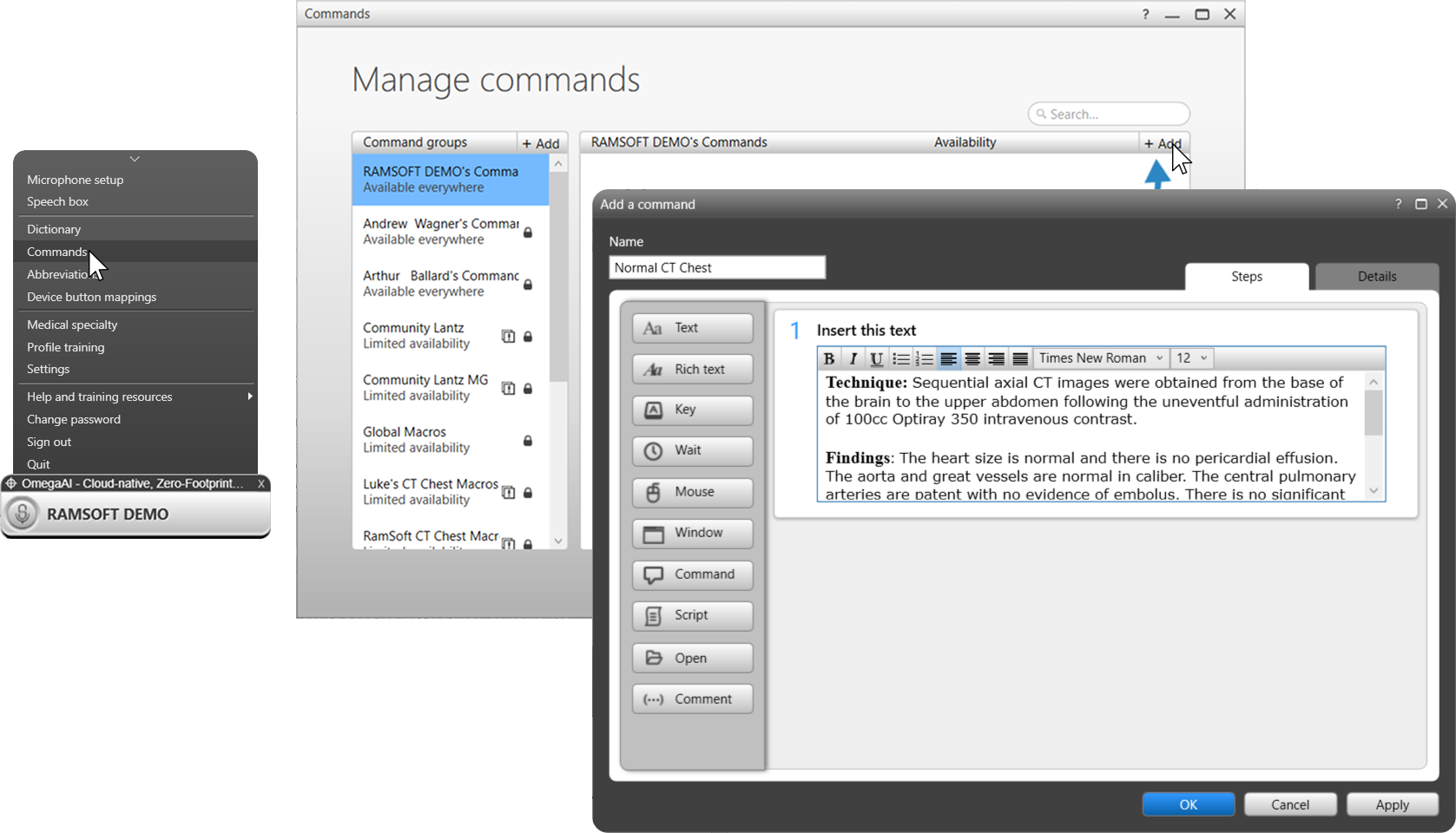
Nota: Utilice la pestaña Detalles para configurar la disponibilidad, asignar una frase de desencadenante hablada o restringir el comando a una aplicación específica.
Para obtener información detallada, consulte Comandos (Biblioteca de ayuda de Solventum).
Asignar botones del dispositivo a acciones
Las asignaciones de botones del dispositivo le permiten asignar botones del micrófono o teclas del teclado como desencadenantes de acciones específicas en Fluency Direct, como iniciar una grabación, ejecutar un comando o enviar una pulsación de tecla.
Para abrir «Asignaciones de botones del dispositivo», haga clic con el botón izquierdo del ratón en la barra de control de Fluency Direct y seleccione Asignaciones de botones del dispositivo.
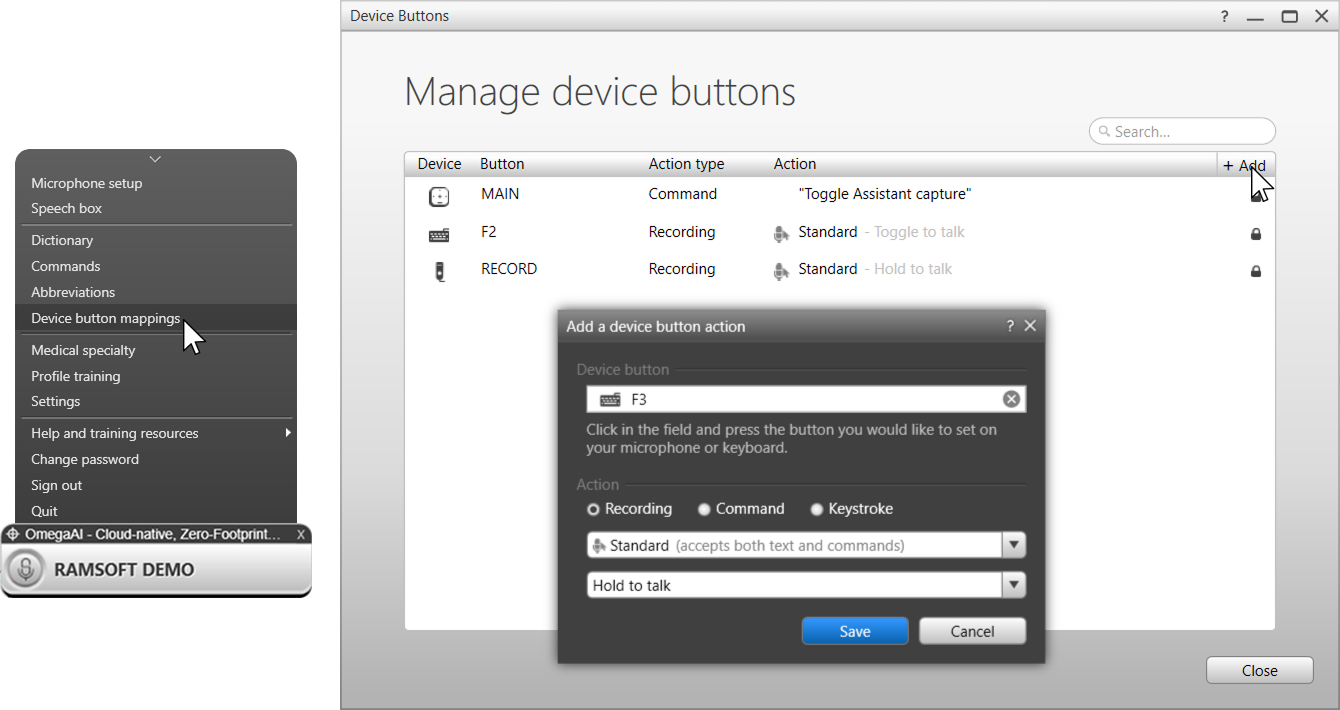
El cuadro de diálogo muestra todas las asignaciones de botones configuradas en cuatro columnas:
| Columna | Descripción |
|---|---|
| Dispositivo | El dispositivo de entrada físico (micrófono o teclado) |
| Botón | El botón o tecla asignado |
| Tipo de acción | El tipo de acción: Grabación, Comando o Pulsación de tecla |
| Acción | La acción específica que se desencadena |
Añadir una acción de botón de dispositivo
- Haga clic con el botón izquierdo del ratón en la barra de control de Fluency Direct y seleccione Asignaciones de botones de dispositivo.
- Haga clic en + Añadir para abrir el cuadro de diálogo Añadir una acción de botón de dispositivo.
- Haga clic dentro del campo Botón de dispositivo y pulse el botón o la tecla que desee asignar en su micrófono o teclado.
- En Acción, seleccione una de las siguientes opciones:
- Grabación: inicia o detiene el dictado. Seleccione un modo de grabación (Estándar, que admite tanto texto como comandos) y un comportamiento de grabación (Mantener pulsado para hablar o Activar o desactivar para hablar).
- Comando: desencadena un comando de voz de Fluency Direct. Empiece a escribir para seleccionar una de las sugerencias.
- Pulsación de tecla: envía un atajo de teclado (por ejemplo, «
CTRL+S») al escritorio o a la ventana activa.
- Haga clic en Guardar.
Consejo: Utilice Mantener pulsado para hablar para comandos breves o correcciones en las que desee un control preciso sobre cuándo comienza y se detiene la grabación. Utilice Activar o desactivar para hablar para pasajes de dictado más largos.
Importante — Conflicto de navegación por campos con Philips SpeechMike: Cuando utilice un Philips SpeechMike con OmegaAI, una asignación incorrecta de los botones del dispositivo en Fluency Direct puede provocar que el botón «Adelante» se salte campos durante la navegación por el informe. OmegaAI ya gestiona la navegación por campos en el visor de documentos. Si los botones «Adelante» y «Atrás» del SpeechMike también están asignados a «Campo siguiente» y «Campo anterior» en Fluency Direct, el comando de navegación se ejecuta dos veces y el cursor se salta un campo.
Para evitarlo:
- En las asignaciones de botones del dispositivo de Fluency Direct, elimine cualquier asignación de «Campo siguiente» o «Campo anterior» asignada a los botones «Adelante» y «Atrás» del SpeechMike. Deje la navegación por los campos en manos de OmegaAI.
- En Philips SpeechControl, configure el SpeechMike en modo Evento en lugar del modo Teclado, de modo que las pulsaciones de los botones se transmitan a Fluency Direct como eventos del dispositivo.
Para obtener más información, consulte Asignaciones de botones del dispositivo (Biblioteca de ayuda de Solventum).
Gestionar su cuenta
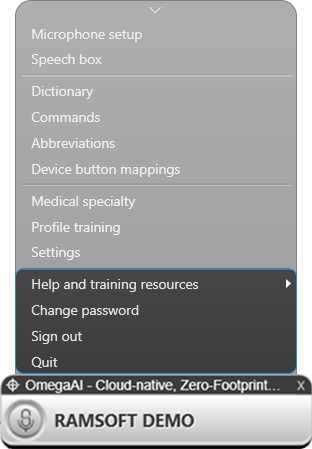
El menú de la barra de control de Fluency Direct ofrece las siguientes opciones de cuenta:
- Cambiar contraseña: actualiza la contraseña de su cuenta M*Modal.
- Cerrar sesión: cierra la sesión del usuario actual en Fluency Direct. Utilice esta opción al cambiar de usuario en una estación de trabajo compartida.
- Salir: cierra completamente la aplicación Fluency Direct.
Cambiar de cuenta o de región sin necesidad de reinstalar
- Mantenga pulsada la tecla Shift y haga clic con el botón izquierdo del ratón en la barra de control de Fluency Direct para abrir el menú «Configuración avanzada».
- Cambie el punto final base, la cuenta o la ubicación según sea necesario.
Obtenga ayuda y recursos de formación
Haga clic con el botón izquierdo en la barra de control de Fluency Direct y seleccione Ayuda y recursos de formación para acceder a la ayuda integrada en la aplicación, a los tutoriales y al contenido de asistencia de Solventum.
Para consultar la documentación en línea completa, visite la Biblioteca de ayuda de Solventum™ Fluency Direct™.
Resolución de problemas
| Problema | Solución |
|---|---|
| La etiqueta de OmegaAI no aparece en la barra de control | Compruebe que la extensión del navegador M*Modal esté activada en Chrome. Actualice todas las pestañas de OmegaAI o cierre la sesión y vuelva a iniciarla. Póngase en contacto con su representante de RamSoft o con el servicio de asistencia para confirmar que la licencia de M*Modal esté activa para el usuario. |
| No se puede iniciar sesión en Fluency Direct | Las credenciales distinguen entre mayúsculas y minúsculas; compruebe que la tecla Bloq Mayús esté desactivada. Póngase en contacto con su representante de RamSoft o con el servicio de asistencia para confirmar que la licencia de M*Modal está activa para su cuenta. |
Fluency Direct muestra «Offline» o un error de « 404 » | Esto puede indicar un problema de migración del servidor. Póngase en contacto con el servicio de asistencia de RamSoft para verificar que el punto final de su cuenta está configurado correctamente. |
| No se detecta el micrófono | Compruebe la configuración de sonido de Windows. Confirme que está seleccionado el dispositivo de entrada correcto y que no está silenciado. |
| Precisión de reconocimiento deficiente | Ejecute Entrenamiento del perfil. Confirme que Especialidad médica esté configurada en «Radiología». Recalibre el micrófono en Configuración del micrófono. |
| La extensión no aparece en la lista del navegador | Instale la extensión manualmente desde la Chrome Web Store o los complementos de Edge. Consulte Habilitar la extensión de navegador de Fluency Direct. |
| El botón «Adelante» de SpeechMike se salta un campo | Elimine las asignaciones «Campo siguiente» / «Campo anterior» de las asignaciones de botones del dispositivo de Fluency Direct para los botones «Adelante» y «Retroceder» de SpeechMike. Confirme que SpeechMike esté configurado en modo «Evento» en Philips SpeechControl (no en modo «Teclado»). Consulte Asignar botones del dispositivo a acciones. |
| El dictado no aparece en el visor de documentos | Confirme que el cursor se encuentre dentro de un campo del informe antes de dictar. Compruebe que la etiqueta OmegaAI sea visible en la barra de control. |
Referencia de comandos de voz
Se ha comprobado que los siguientes comandos de voz funcionan con el visor de documentos de OmegaAI.
Nota: OmegaAI también cuenta con su propio sistema nativo de reconocimiento de voz, independiente de Fluency Direct, con su propio conjunto de comandos. Consulte Funciones de reconocimiento de voz y comandos de voz si busca los comandos de voz integrados de OmegaAI en lugar de los comandos de Fluency Direct que se enumeran a continuación.
Selección
| Comando | Frases alternativas | Acción |
|---|---|---|
select <word/text> | select all | Selecciona la palabra, la frase o todo el texto especificado en el documento |
select next word | select next sentence / select next paragraph | Selecciona la siguiente palabra, frase o párrafo a partir de la posición del cursor |
select next <N> words | select next <N> sentences / select next <N> paragraphs | Selecciona el número especificado de palabras, frases o párrafos hacia adelante |
select previous word | select previous sentence / select previous paragraph | Selecciona la palabra, frase o párrafo anterior a partir de la posición del cursor |
select previous <N> words | select previous <N> sentences / select previous <N> paragraphs | Selecciona el número especificado de palabras, frases o párrafos hacia atrás |
unselect that | unselect text / clear that | Borra la selección de texto actual |
: corrección
| Comando | Frases alternativas | Acción |
|---|---|---|
correct <word/text> | correct that / correct selection | Abre el menú de corrección para la palabra especificada o la selección actual |
choose one / two / three... | choose option one / two / three... | Selecciona una opción numerada del menú de corrección |
spell | spell mode / switch to spell mode / spelling mode | Cambia al modo ortográfico para el dictado letra a letra |
Eliminación
| Comando | Frases alternativas | Acción |
|---|---|---|
delete that | delete selection | Borra la selección actual |
delete next word | delete previous word | Borra la palabra inmediatamente después o antes del cursor |
delete <N> words | delete next/previous <N> words | Borra el número especificado de palabras hacia adelante o hacia atrás |
delete sentence | delete current/next/previous sentence | Borra la frase actual, la siguiente o la anterior |
delete paragraph | delete current/next/previous paragraph | Borra el párrafo actual, el siguiente o el anterior |
Edición y formato
| Comando | Frases alternativas | Acción |
|---|---|---|
undo that | scratch that / undo command / undo last command | Deshace la última acción de dictado o edición |
cut that | cut selection | Corta la selección actual y la coloca en el portapapeles |
copy that | copy selection | Copia la selección actual al portapapeles |
paste that | paste selection | Pega el contenido del portapapeles en la posición del cursor |
lowercase that | lowercase selection | Convierte el texto seleccionado a minúsculas |
uppercase that | uppercase selection | Convierte el texto seleccionado a mayúsculas |
capitalize that | cap that | Pone en mayúscula la primera letra del texto seleccionado |
all caps on | all caps off / caps on / caps off | Activa o desactiva el modo de dictado en mayúsculas |
bold that | bold selection | Aplica el formato en negrita al texto seleccionado |
italicize that | italicize selection | Aplica el formato en cursiva al texto seleccionado |
underline that | underline selection | Aplica el formato de subrayado al texto seleccionado |
Navegación y desplazamiento
| Comando | Frase(s) alternativa(s) | Acción |
|---|---|---|
scroll up | — | Desplaza la vista del documento hacia arriba |
scroll down | — | Desplaza la vista del documento hacia abajo |
scroll to cursor | — | Desplaza la vista hasta la posición actual del cursor |
insert before <text> | — | Mueve el cursor justo antes del texto especificado |
insert after <text> | — | Mueve el cursor justo después del texto especificado |
new line | next line | Inserta un salto de línea en la posición del cursor |
new paragraph | next paragraph | Inserta un salto de párrafo en la posición del cursor |
go to beginning of sentence | jump to... / move to... / place cursor at... | Mueve el cursor al principio de la frase actual |
go to beginning of paragraph | jump to... / move to... / place cursor at... | Mueve el cursor al principio del párrafo actual |
go to beginning of document | jump to... / move to... / place cursor at... | Mueve el cursor al principio del documento |
go to end of sentence | jump to... / move to... / place cursor at... | Mueve el cursor al final de la frase actual |
go to end of paragraph | jump to... / move to... / place cursor at... | Mueve el cursor al final del párrafo actual |
go to end of document | jump to... / move to... / place cursor at... | Mueve el cursor al final del documento |
Navegación por campos
Importante: Los comandos de navegación por campos funcionan con los campos
[ ]entre corchetes, no con los campos personalizados de OmegaAI.
| Comando | Frases alternativas | Acción |
|---|---|---|
next field | go to/jump to/move to next field | Mueve el cursor al siguiente campo [ ] del documento |
previous field | go to/jump to/move to previous field | Mueve el cursor al campo [ ] anterior del documento |
first field | go to/jump to/move to first field | Mueve el cursor al primer campo [ ] del documento |
last field | go to/jump to/move to last field | Desplaza el cursor al último campo [ ] del documento |
Destino y reproducción
| Comando | Frases alternativas | Acción |
|---|---|---|
set target | set dictation target / set target window | Establece el destino de dictado activo en la ventana o el campo actual |
clear target | cancel target / remove target / stop using target | Elimina el destino de dictado actual |
playback dictation | — | Reproduce el audio del dictado más reciente |
Puntuación y símbolos
| Comando | Frases alternativas | Acción |
|---|---|---|
colon | — | Inserta dos puntos : |
semi colon | — | Inserta un punto y coma ; |
open parentheses | open paren / left paren / left parentheses / open brackets | Inserta un paréntesis de apertura ( |
close parentheses | close paren / right paren / right parentheses / close brackets | Inserta un paréntesis de cierre ) |
open quotation | open quote / open quotation marks / open inverted commas | Inserta una comilla de apertura " |
period | full stop | Inserta un punto . |
slash | stroke | Inserta una barra / |
question mark | — | Inserta un signo de interrogación ? |
exclamation mark | — | Inserta un signo de exclamación ! |
comma | — | Inserta una coma , |
Artículos relacionados
- Funciones de reconocimiento de voz y comandos de voz — El sistema nativo de reconocimiento de voz y comandos de OmegaAI, independiente de Fluency Direct.
- Descripción general del editor de documentos
- Visor de documentos integrado (EDV)
Para temas que no se tratan en este artículo, consulte la Biblioteca de ayuda de Solventum™ Fluency Direct™.