Ir al contenido principal

Actualización del producto: Página del paciente renovada

· 3 minutos de lectura

Descripción general

Esta versión presenta actualizaciones en la Página del paciente de OmegaAI, centradas en mejorar la usabilidad, la accesibilidad y la eficiencia del flujo de trabajo.

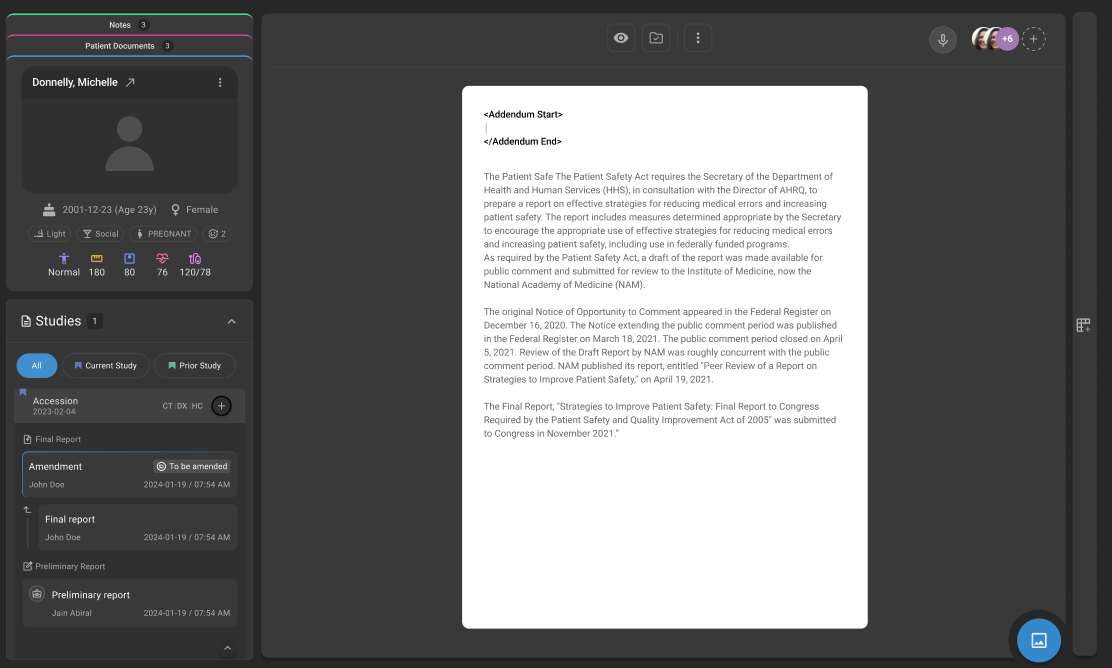
Nos complace anunciar el lanzamiento de la página del paciente renovada, diseñada para ofrecer una experiencia de usuario más intuitiva y eficiente. Esta actualización aporta una mayor accesibilidad, una interfaz optimizada y nuevas funcionalidades diseñadas para optimizar los flujos de trabajo.

Página del paciente renovada

Novedades

1. Sección general

Qué ha cambiado:

En esta sección se encuentran todos los datos básicos del paciente, como el nombre, el sexo, la fecha de nacimiento (DOB), el número de la Seguridad Social (SSN), etc.

Ventaja:

Ofrece una vista centralizada de la información esencial del paciente para un acceso rápido y sencillo.

2. Sección de avalista

Qué ha cambiado:

Los usuarios ahora pueden añadir los datos del avalista del paciente. Se entiende por avalista aquella persona que se compromete a abonar las facturas médicas del paciente en caso de que este no pueda pagarlas.

Ventaja:

Garantiza que los datos relativos a la responsabilidad financiera se recojan y gestionen de forma eficiente.

3. Sección de información de contacto

Qué ha cambiado:

La sección de información de contacto se ha trasladado a la pestaña «Información» para facilitar el acceso. Los usuarios pueden añadir, editar y eliminar varias direcciones de correo electrónico y números de contacto.

Ventaja:

Mejora la accesibilidad y la flexibilidad en la gestión de los datos de contacto del paciente.

4. Sección «Contactos de emergencia»

Qué ha cambiado:

Los usuarios pueden añadir datos de contacto de emergencia para el paciente.

Ventaja:

Garantiza que la información de contacto crítica esté fácilmente disponible cuando sea necesaria.

5. Sección «Notas del paciente»

Qué ha cambiado:

Los usuarios pueden añadir, editar y eliminar varias notas del paciente.

Ventaja:

Facilita una mejor documentación y seguimiento de la información específica del paciente.

6. Sección de cobertura

Cambios introducidos:

Los usuarios pueden añadir, editar y eliminar varios datos de cobertura del paciente.

Ventaja:

Permite una gestión exhaustiva de la información sobre la cobertura del paciente.

Notas importantes

  • Se ha optimizado la interfaz de la «Página del paciente» para mejorar su usabilidad.
  • Se admiten varias entradas en «Información de contacto», «Notas del paciente» y «Cobertura».
  • Ahora se puede acceder a la «Información de contacto» en la pestaña «Info».
  • Se pueden añadir datos del garante para el seguimiento de la responsabilidad financiera.

Dónde encontrarlo

Puede acceder a la página del paciente renovada desde el módulo «Paciente» en OmegaAI.

Ruta de navegación en la aplicación: Paciente → Información → Página del paciente

Artículos de ayuda actualizados

Gestión del historial del paciente

Actualización del producto: Evitar la elaboración simultánea de informes (indicador de acceso a informes)

· 2 minutos de lectura

Descripción general

Esta versión introduce la función Evitar la generación simultánea de informes en OmegaAI, diseñada para mejorar la visibilidad y la coordinación entre radiólogos y médicos, al proporcionar información en tiempo real sobre el acceso a los informes y la actividad relacionada con ellos. El indicador de acceso a los informes muestra cuándo un informe se está visualizando o editando activamente, lo que ayuda a reducir los conflictos, la confusión, y la duplicación de esfuerzos cuando varios usuarios acceden al mismo informe.

Evitar la elaboración simultánea de informes

Novedades

1. Indicador de acceso a los informes en tiempo real

Qué ha cambiado:

Ahora se muestra un indicador de acceso a los informes para indicar cuándo otro usuario está visualizando o editando activamente un informe.

Ventaja:

Mejora la visibilidad del acceso a los informes, lo que ayuda a los usuarios a evitar conflictos y la duplicación de trabajo.

2. Colaboración y traspaso mejorados

Qué ha cambiado:

Los usuarios pueden ver ahora quién está accediendo a un informe en tiempo real.

Ventaja:

Evita sobrescrituras accidentales y permite una coordinación más fluida entre radiólogos y médicos.

3. Mayor eficiencia en el flujo de trabajo

Qué ha cambiado:

La visibilidad en tiempo real reduce la necesidad de comprobaciones manuales o de comunicación para determinar la disponibilidad de los informes.

Ventaja:

Optimiza los flujos de trabajo al minimizar los retrasos y la incertidumbre en torno al estado de los informes.

Notas importantes

  • El indicador refleja el acceso en tiempo real y puede cambiar dinámicamente a medida que los usuarios abren o cierran informes

  • La visibilidad de la actividad de los usuarios depende de los permisos del sistema y de los niveles de acceso .

  • Esta función no restringe el acceso, sino que proporciona información para evitar ediciones simultáneas

Dónde encontrarlo

Ruta de navegación en la aplicación: Visor de imágenes → Visor de documentos incrustados (EDV) → Explorador de documentos

El indicador de acceso al informe se muestra junto a los informes para indicar el estado de visualización o edición activa.

Artículos de ayuda actualizados

Indicador de acceso al informe

Actualización del producto: Programación autónoma con selección de conjuntos de órdenes

· 3 minutos de lectura

Descripción general

Esta versión introduce actualizaciones en la función de autoprogramación de Blume para mejorar la usabilidad, la eficiencia y la fiabilidad del sistema. Los pacientes ya pueden reservar citas directamente desde Blume utilizando la función integrada de selección de conjuntos de órdenes.

Novedades

1. Autoprogramación con selección de conjuntos de órdenes

Qué ha cambiado:

Los pacientes ya pueden reservar citas seleccionando el conjunto de órdenes adecuado directamente en Blume, en consonancia con el flujo de trabajo de auto-programación existente.

Ventaja:

Simplifica el proceso de reserva y garantiza que los pacientes seleccionen los procedimientos correctos, lo que mejora la precisión de la programación y reduce la intervención manual.

Paso 1:

Autoprogramación: selección de conjuntos de órdenes

Paso 2:

Carga de documentos y formularios integrados

2. Conjuntos de órdenes personalizables para centros de diagnóstico por imagen

Qué ha cambiado:

Los centros de diagnóstico por imagen pueden personalizar completamente los conjuntos de órdenes, definiendo los recursos sanitarios disponibles, las convenciones de nomenclatura específicas y las capacidades de autoprogramación adaptadas a las necesidades concretas de su centro.

Ventaja:

Ofrece flexibilidad para adaptar los flujos de trabajo de programación en función de las necesidades de la organización, mejorando el control y la eficiencia operativa.

3. Autocompletado de la organización para pacientes habituales

Qué ha cambiado:

Si un paciente ha reservado una cita anteriormente, los datos de la organización asociada se rellenan automáticamente durante la programación.

Ventaja:

Reduce la introducción repetitiva de datos y agiliza el proceso de reserva de citas para los pacientes habituales.

Notas importantes

  • La disponibilidad de los conjuntos de órdenes para la autoprogramación depende de la configuración realizada por el centro de diagnóstico por imagen
  • Los pacientes solo pueden seleccionar entre los conjuntos de órdenes configurados y habilitados
  • Carga de documentos por parte del paciente: Los pacientes pueden seguir cargando los documentos necesarios (por ejemplo, órdenes médicas) en Blume; estos siguen estando a disposición de los centros de diagnóstico por imagen para su revisión
  • Formularios integrados para pacientes: Los centros de diagnóstico por imagen pueden seguir habilitando formularios para los pacientes durante el proceso de solicitud de cita, con el fin de garantizar la recopilación de información completa y precisa

Dónde encontrarlo

Ruta de navegación en la aplicación: Portal del paciente de Blume → Buscar procedimiento de diagnóstico por imagen → Solicitar nueva cita

Artículos de ayuda actualizados

Búsqueda de un procedimiento de diagnóstico por imagen y solicitud de una nueva cita.

Actualización del producto: Historial clínico del paciente

· 2 minutos de lectura

Descripción general

Esta versión introduce la función Historial clínico del paciente en OmegaAI, centrada en mejorar el acceso a la información y los documentos de los pacientes, al tiempo que optimiza la eficiencia del flujo de trabajo.

Nos complace anunciar la nueva función «Historial del paciente», diseñada para optimizar la información de los pacientes y proporcionar un acceso rápido y centralizado a los documentos de los mismos.

Historial del paciente

Novedades

1. Ficha del paciente

Qué ha cambiado:

Muestra los datos generales del paciente y sus constantes vitales para una consulta rápida.

Ventaja:

Proporciona acceso inmediato a la información clave del paciente, lo que reduce el tiempo de navegación.

2. Gestión de documentos del paciente

Qué ha cambiado:

Los usuarios pueden ver todos los documentos cargados (por pacientes o técnicos) y cargar nuevos documentos directamente. También se puede acceder al formulario de registro del paciente sin necesidad de navegar adicionalmente.

Ventaja:

Centraliza el acceso a los documentos y simplifica los flujos de trabajo de gestión documental.

3. Vista dividida para documentos

Qué ha cambiado:

Los usuarios pueden visualizar los documentos de los pacientes en paralelo dentro de una interfaz de vista dividida.

Ventaja:

Mejora la eficiencia al permitir la revisión simultánea de documentos.

Notas importantes

  • Los documentos de los pacientes incluyen archivos subidos tanto por los pacientes como por los técnicos.
  • Se puede acceder a los formularios de registro directamente desde la historia clínica del paciente.
  • La vista dividida está disponible para facilitar la comparación y revisión de documentos.

Dónde encontrarlo

Puede acceder a la historia clínica del paciente desde el módulo «Paciente» en OmegaAI.

Ruta de navegación en la aplicación: Paciente → Historia clínica del paciente

Artículos de ayuda actualizados

Historia clínica del paciente

Actualización del producto: Mejora de la búsqueda por comandos de voz

· 2 minutos de lectura

Descripción general

Esta versión introduce actualizaciones en los comandos de voz de OmegaAI para mejorar la usabilidad, la eficiencia y la fiabilidad del sistema.

Búsqueda por comandos de voz

Novedades

1. Funcionalidad de búsqueda de comandos de voz

Qué ha cambiado:

Ahora los usuarios pueden buscar comandos de voz específicos en lugar de tener que navegar manualmente por la lista completa.

Ventaja:

Reduce el tiempo dedicado a localizar comandos y mejora la eficiencia al permitir un acceso rápido a las acciones necesarias. Mejora la facilidad para encontrar comandos y optimiza la eficiencia del flujo de trabajo mediante una navegación con función de búsqueda.

2. Edición directa de comandos

Qué ha cambiado:

Los usuarios pueden editar los comandos de voz directamente tras localizarlos mediante la búsqueda.

Ventaja:

Ofrece mayor flexibilidad y control, lo que permite realizar actualizaciones rápidas sin tener que navegar por varios pasos.

3. Accesibilidad y navegación mejoradas

Qué ha cambiado:

Las mejoras en la interfaz de comandos de voz aumentan la accesibilidad y la facilidad de uso.

Ventaja:

Permite una interacción más rápida con las herramientas y los comandos, lo que da lugar a un flujo de trabajo más fluido e intuitivo.

Notas importantes

  • Los resultados de la búsqueda se limitan a los comandos de voz configurados disponibles

  • Los permisos de edición pueden depender de los roles de los usuarios y de la configuración del sistema

Dónde encontrarlo

Ruta de navegación en la aplicación:

Visor de imágenes → Visor de documentos integrado (EDV) → Menú de tres puntos / Opción de comandos de voz

Se puede acceder a los comandos de voz desde la barra de herramientas o el menú del visor de documentos, donde los usuarios pueden ver, buscar y gestionar los comandos de voz configurados.

Artículos de ayuda actualizados

Funciones de reconocimiento de voz y comandos de voz

Actualización del producto: Desencadenador «Informe firmado» en la automatización de flujos de trabajo (WFA)

· 2 minutos de lectura

Descripción general

Nos complace anunciar el activador «Informe firmado», incluido en el tipo de activador «Operaciones» de la automatización de flujos de trabajo (WFA). Este nuevo activador automatiza las acciones posteriores al informe (por ejemplo, la distribución o las notificaciones) inmediatamente después de que se finalice un informe de diagnóstico, lo que elimina de forma efectiva los retrasos causados por el procesamiento asíncrono de DICOM. Esto mejora principalmente la asistencia a los clientes que utilizan soluciones de generación de informes externas, al tiempo que añade un control más detallado sobre otros escenarios de creación de informes.

Desencadenador «Informe firmado»

Novedades

Escenarios de activación del desencadenador

Qué ha cambiado:

El activador Informe firmado puede activarse cuando se produzca cualquiera de las siguientes situaciones:

  1. Se carga un informe diagnóstico como informe definitivo a través de la interfaz gráfica de usuario del visor de documentos (DV).
  2. Se recibe un informe en OmegaAI a través de integraciones HL7 o FHIR.
  3. Se incorpora un informe estructurado mediante incorporación DICOM a través de enlace a OmegaAI.
  4. Se importa un informe final (encapsulado en DICOM) utilizando la función de importación.
  5. Se crea o guarda un informe final en el Visor de documentos (DV) de OmegaAI, incluidas las enmiendas firmadas.

> Nota: Asegúrese de añadir las condiciones adecuadas después del desencadenante para evitar que se active la firma final cuando no sea necesario.

Ventaja:

La automatización de flujos de trabajo le permite automatizar procesos y tareas, lo que aumenta la eficiencia y reduce la intervención manual. Con el desencadenador de informe firmado, damos un paso más hacia la optimización de su flujo de trabajo de generación de informes.

Notas importantes

• Se recomienda configurar las condiciones adecuadas con el desencadenador para evitar una ejecución involuntaria • La ejecución del flujo de trabajo original depende de los eventos de finalización de los informes en todos los métodos de ingesta compatibles • Resulta especialmente beneficioso para entornos que utilizan soluciones de generación de informes externas • Asegúrese de que las condiciones estén configuradas para evitar la activación innecesaria del desencadenador

Dónde encontrarlo

Ruta de navegación en la aplicación:

Organización → Detalles → Automatización de flujos de trabajo → Crear/Editar flujo de trabajo → Tipo de activador: Operaciones → Informe firmado

Artículos de ayuda actualizados

Automatización de flujos de trabajo.

Bienvenida

· 3 minutos de lectura

Estimados usuarios de OmegaAI:

Nos complace enormemente anunciar el lanzamiento de nuestra nueva Guía de usuario de OmegaAI. Este completo recurso está diseñado para ayudarles a familiarizarse con las potentes funciones de OmegaAI y a sacarle el máximo partido, nuestra solución SaaS de vanguardia basada en la nube para consultas de diagnóstico por imagen y organizaciones sanitarias empresariales.

¿Por qué una nueva guía de usuario?

En OmegaAI, nos comprometemos a ofrecer a nuestros usuarios la mejor experiencia posible. Nuestra nueva guía de usuario refleja este compromiso al ofrecer un recurso más estructurado, detallado y fácil de usar para apoyarles en sus operaciones diarias. Tanto si es un usuario nuevo como un profesional con experiencia, nuestra guía está aquí para ayudarle en cada paso del camino.

¿Qué contiene?

La Guía del usuario de OmegaAI es un recurso integral que abarca todos los aspectos de nuestra plataforma. Estas son algunas de las secciones clave que encontrará:

Primeros pasos

Para los nuevos usuarios, esta sección ofrece una introducción paso a paso a OmegaAI. Desde la configuración de su cuenta hasta la navegación por el panel de control, encontrará todo lo necesario para ponerse en marcha rápidamente.

Gestión de documentos e informes de diagnóstico

Explore guías detalladas sobre la gestión de documentos y la generación de informes de diagnóstico. Esta sección incluye instrucciones detalladas, capturas de pantalla y consejos que le ayudarán a sacar el máximo partido a estas funciones.

Visor de imágenes

Descubra cómo utilizar nuestro visor de imágenes de diagnóstico sin instalación, que le permite visualizar y analizar imágenes médicas de forma eficiente y eficaz.

Búsqueda global

Descubra cómo utilizar el módulo de búsqueda «todo en uno» de OmegaAI, que incluye funciones de búsqueda DICOM remota, para encontrar rápidamente la información que necesita.

Herramientas de comunicación y organización

Optimice sus flujos de trabajo con nuestras herramientas de comunicación y organización, que incluyen registros y configuraciones de organización.

Automatización de flujos de trabajo

Conozca cómo utilizar el diseñador visual de automatización de flujos de trabajo de OmegaAI para agilizar sus procesos y mejorar la eficiencia.

:info ¿Cómo acceder a la guía del usuario?

Acceder a la nueva guía del usuario de OmegaAI es muy sencillo. Puede visitar directamente la URL https://help.omegaai.com o hacer clic en la opción «Ayuda», situada en la parte inferior de la barra de navegación izquierda de su cuenta de OmegaAI.

:::

¡Gracias!

Queremos expresar nuestro más sincero agradecimiento a todos nuestros usuarios por su continuo apoyo y sus comentarios. Son su dedicación y sus aportaciones las que nos impulsan a innovar y mejorar. Estamos deseando que explore la nueva Guía del usuario de OmegaAI y esperamos recibir sus comentarios.

¡Gracias por formar parte de la comunidad de OmegaAI!