Ir al contenido principal

Actualización del producto: Sincronización del estado de las citas entre Blume y OAI

· 3 minutos de lectura

Descripción general

Esta versión garantiza que los estados de las citas en Blume estén totalmente sincronizados con los estados de las citas y los estudios de OmegaAI (OAI). Cualquier acción realizada en OAI se refleja automáticamente en Blume casi en tiempo real, lo que proporciona a los pacientes una visión precisa y coherente de su cita en cada etapa.

Novedades

1. Los estados de las citas de Blume ahora están sincronizados con OmegaAI

Qué ha cambiado:
  • Los estados de las citas de Blume ahora se corresponden directamente con sus estados correspondientes en OAI. Los siguientes estados están sincronizados en ambas plataformas:

    • Programada — La cita se ha reservado y figura en el calendario. (OAI: PROGRAMADA)

    • Confirmada — La cita está confirmada y se llevará a cabo según lo previsto. (OAI: CONFIRMADA)

    • Solicitada — Se ha enviado una solicitud de cambio de fecha o modificación y se encuentra en proceso de revisión. (OAI: SOLICITADA)

    • Cancelada — La cita se ha cancelado y no tendrá lugar. (OAI: CANCELADA)

    • Completada — Se ha completado la exploración o la cita. (OAI: COMPLETADA)

    • Ausencia — El paciente no acudió a la cita y esta no se celebró. (OAI: AUSENCIA)

Ventaja:
  • Elimina las discrepancias de estado entre Blume y OAI, lo que proporciona tanto al personal de la clínica como a los pacientes una visión coherente y en tiempo real del estado de las citas.

2. Descripciones claras de los estados para el paciente en Blume

Qué ha cambiado:
  • Cada estado de cita en Blume muestra ahora una descripción en lenguaje sencillo de lo que significa dicho estado para el paciente:

    • Programada: Su cita ha sido reservada y programada.

    • Confirmada: Su cita está confirmada y se llevará a cabo según lo previsto.

    • Solicitada: Se ha enviado una solicitud para reprogramar o modificar su cita y se está revisando.

    • Cancelada: Su cita ha sido cancelada y no tendrá lugar.

    • Completada: Su exploración o cita ha finalizado.

    • No se ha presentado: No acudió a su cita y esta no se llevó a cabo.

Ventaja: Los pacientes pueden comprender claramente el estado de su cita sin necesidad de interpretar la terminología clínica o del sistema.

Notas importantes

  • Los estados de Blume están totalmente controlados por el sistema: siempre reflejan el estado más reciente de la cita en OAI y no pueden configurarse de forma independiente dentro de Blume.
  • Las acciones iniciadas en Blume (por ejemplo, la reprogramación o la cancelación) se transmiten a OAI y se reflejan de forma coherente en ambas plataformas.
  • El estado Completado puede aparecer con un breve retraso, ya que puede depender de que se finalicen en OAI las actualizaciones posteriores del estudio.
  • «No se ha presentado» y «Cancelado» son estados distintos; se diferencian explícitamente en Blume para evitar confusiones.
  • OmegaAI sigue siendo la única fuente fidedigna para todos los eventos del ciclo de vida de las citas.

Dónde encontrarlo

Blume: El estado de la cita es visible para los pacientes en la sección Citas del portal del paciente de Blume.

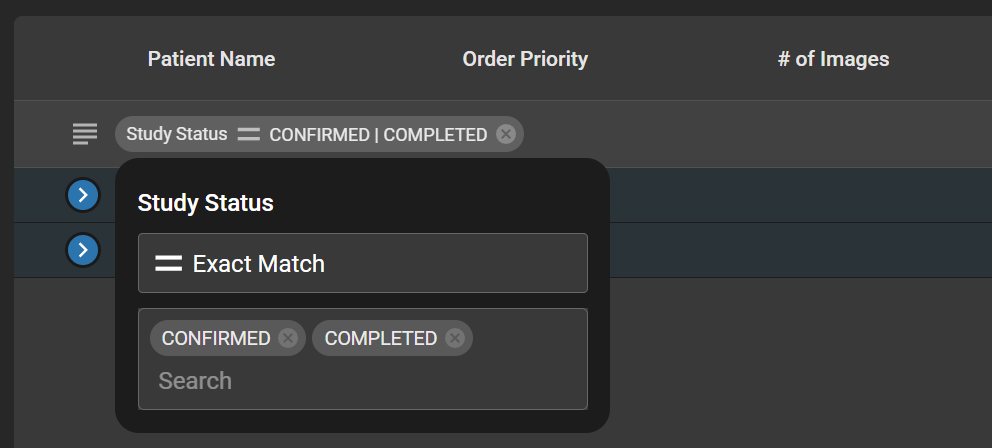
OmegaAI: Los estados correspondientes se reflejan en la Lista de trabajo, en la columna «Estado de la cita».

Artículos de ayuda actualizados

Actualización del producto: Descargas de estudios y grabadora de CD/discos

· 2 minutos de lectura

Descripción general

Esta versión introduce actualizaciones significativas en las funciones Descargas de estudios y Grabadora de CD/discos de OmegaAI, centradas en mejorar la velocidad, la fiabilidad y la resistencia durante las exportaciones de estudios de gran tamaño.

Novedades

1. Descargas de estudios más rápidas

Qué ha cambiado:

Las exportaciones de estudios de gran volumen son ahora considerablemente más rápidas gracias a la optimización de la reutilización de conexiones. Un estudio de 1,3 GB que antes tardaba unos 30 minutos en completarse, ahora se completa en unos 6 minutos.

Ventaja:

Los médicos y el personal dedican menos tiempo a esperar a que se descarguen los estudios de imagen de gran volumen, lo que mejora el tiempo de respuesta en la atención al paciente.

2. Reanudación automática de descargas

Qué ha cambiado:

Las descargas de estudios utilizan ahora el sistema de descarga nativo del navegador, compatible con solicitudes de rango. Si se interrumpe la conexión de red durante la descarga, el navegador la reanuda automáticamente exactamente desde donde se quedó.

Ventaja:

Los usuarios ya no tienen que reiniciar desde cero las descargas de gran tamaño tras una interrupción de la conexión, lo cual resulta especialmente importante en el caso de estudios de resonancia magnética y tomografía computarizada de gran volumen.

3. Grabadora de CD/discos: grabaciones reanudables y actualización de tokens

Qué ha cambiado:

Las sesiones de grabación de CD/discos se reanudan ahora automáticamente si la conexión se interrumpe durante la grabación. Además, los tokens de autenticación se actualizan automáticamente en segundo plano durante las sesiones de grabación prolongadas, lo que evita fallos silenciosos.

Ventaja:

Las sesiones de grabación prolongadas se completan de forma fiable sin que los usuarios tengan que reiniciar o volver a autenticarse, incluso con conexiones lentas o inestables.

Notas importantes

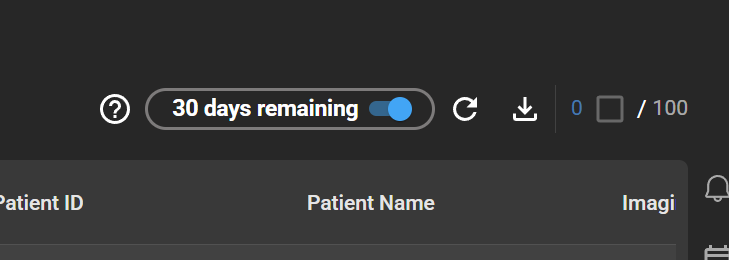
  • Estas mejoras se aplican a estudios de cualquier tamaño, pero su impacto es mayor en los estudios de gran envergadura (más de 500 imágenes / más de 1 GB).
  • El progreso de la descarga se muestra ahora con precisión y en tiempo real en el panel «Descargas».
  • Las mejoras de la grabadora de CD se incluyen en esta misma versión.

Dónde encontrarlo

Descargas de estudios: Lista de trabajo → Estudio → Descargar Grabadora de CD/discos: Lista de trabajo → Estudio → Grabar en CD

Artículos de ayuda actualizados
Funciones de exportación de OmegaAIhttps://help.omegaai.com/docs/Worklist/worklist_omegaai_export

Actualización del producto: Autenticación biométrica

· 3 minutos de lectura

Descripción general

Esta versión introduce la autenticación biométrica en la aplicación móvil, lo que añade una capa de seguridad al acceso de los usuarios. Junto con un nuevo tiempo de espera de sesión de 15 minutos, ahora se exige a los usuarios que vuelvan a autenticarse utilizando el método de seguridad configurado en su dispositivo (como huella dactilar, PIN o reconocimiento facial) tras períodos de inactividad. Esta mejora refuerza la protección de los datos al tiempo que mantiene una experiencia de reacceso fluida y rápida.

Novedades

1. Autenticación biométrica para el acceso a la aplicación

Qué ha cambiado:

Los usuarios pueden ahora habilitar la autenticación biométrica o basada en el dispositivo (huella dactilar, PIN, patrón o reconocimiento facial) para desbloquear la aplicación tras iniciar sesión.

Ventaja:

Ofrece una forma más rápida y segura de acceder a la aplicación sin tener que introducir repetidamente las credenciales de inicio de sesión.

2. Activación/desactivación opcional desde el perfil

Qué ha cambiado:

Los usuarios pueden elegir activar o desactivar la autenticación biométrica desde la sección «Perfil» en cualquier momento.

Ventaja:

Ofrece a los usuarios flexibilidad y control sobre su método de autenticación preferido.

3. Tiempo de espera de 15 minutos en caso de inactividad

Qué ha cambiado:

La aplicación ahora se bloquea automáticamente tras 15 minutos de inactividad y solicita al usuario que se autentique.

Ventaja:

Mejora la seguridad al impedir el acceso no autorizado cuando la aplicación se deja desatendida.

4. Gestión de la autenticación basada en el dispositivo

Qué ha cambiado:

El método de autenticación que se muestra depende de la configuración de seguridad del dispositivo (por ejemplo, huella dactilar, PIN, patrón o reconocimiento facial).

Ventaja:

Garantiza la compatibilidad con una amplia gama de dispositivos sin necesidad de configuración adicional.

5. Recurso de emergencia: inicio de sesión tras intentos fallidos

Qué ha cambiado:

Tras tres intentos fallidos de autenticación, se redirige a los usuarios a la pantalla de inicio de sesión y deben completar un inicio de sesión completo (correo electrónico, contraseña, OTP).

Ventaja:

Mantiene la seguridad al impedir repetidos intentos de acceso no autorizados.

Notas importantes

  • Esta función está disponible únicamente en la aplicación móvil (Android/iOS) y no es compatible con la versión web
  • La autenticación biométrica se activa tras el primer inicio de sesión correcto
  • El tiempo de espera de la sesión se activa tras 15 minutos de inactividad, incluso cuando la aplicación se encuentra en segundo plano
  • Cualquier interacción del usuario reinicia el temporizador de inactividad
  • Si se cierra la aplicación, se aplica el procedimiento de inicio de sesión habitual
  • El método de autenticación depende íntegramente de la configuración de seguridad del dispositivo

Dónde encontrarlo

Ruta de navegación: Perfil → Autenticación biométrica y bloqueo de pantalla

Artículos de ayuda actualizados
Autenticación biométrica | Guía del usuario de Blume

Producto: Confirmación del consentimiento para el acceso a la información médica protegida (PHI)

· 5 minutos de lectura

Descripción general

Esta versión introduce la función Confirmación del consentimiento de acceso a la PHI en OmegaAI, diseñada para reforzar la privacidad, el cumplimiento normativo y la auditabilidad en toda la plataforma. Todos los usuarios no federados —incluidos los usuarios locales y los usuarios de proveedores de identidad (IDP) sociales— deben ahora aceptar explícitamente un aviso legal obligatorio sobre cumplimiento normativo antes de acceder a cualquier información sanitaria protegida (PHI) dentro de OmegaAI.

Novedades

Qué ha cambiado:

Al iniciar sesión, a todos los usuarios no federados (usuarios locales y usuarios de proveedores de identidad social) se les mostrará un aviso legal a pantalla completa sobre el acceso y el uso de la información sanitaria protegida (PHI). Es necesario aceptar dicho aviso antes de poder acceder a cualquier PHI o a las funcionalidades de la aplicación.

Ventaja:

Garantiza que cada usuario confirme explícitamente su autorización y la base jurídica para acceder a la PHI, lo que respalda las obligaciones de cumplimiento de la HIPAA y la HITECH, al tiempo que reduce el riesgo de exposición no autorizada de la PHI.

2. Registro del consentimiento y registro de auditoría

Qué ha cambiado:

Cuando un usuario selecciona «Aceptar», su consentimiento se captura de forma segura mediante una llamada a la API y se almacena en el backend (estructura EXT.JSON). Cada evento de consentimiento se registra junto con la acción del usuario («Aceptar»/«Rechazar»), la marca de tiempo, la ubicación geográfica y la zona horaria.

Ventaja:

Proporciona un registro de auditoría completo y a prueba de manipulaciones tanto para los eventos de aceptación como de rechazo, lo que facilita las auditorías reglamentarias y las investigaciones internas de cumplimiento normativo.

3. Aplicación del control de acceso

Qué ha cambiado:

El acceso a la PHI y todas las funcionalidades de la aplicación quedan totalmente bloqueados hasta que el usuario proporcione una respuesta registrada al aviso legal. El aviso legal no puede descartarse, eludirse ni cerrarse sin consecuencias. Si se cierra la ventana sin dar una respuesta, el aviso legal volverá a aparecer en el siguiente inicio de sesión.

Ventaja:

Garantiza que ningún usuario pueda acceder a la PHI sin un consentimiento previo explícito, lo que elimina cualquier posibilidad de acceso accidental o no autorizado en el momento de la autenticación.

4. Flujo en caso de «No estoy de acuerdo»: cierre de sesión inmediato y bloqueo de la PHI

Qué ha cambiado:

Si un usuario selecciona «No estoy de acuerdo», se le cerrará la sesión inmediatamente y se le redirigirá a la pantalla de inicio de sesión. No se registran datos de consentimiento y el acceso a la PHI permanece bloqueado.

Ventaja:

Preserva la integridad del proceso de consentimiento y garantiza que los usuarios que no acepten el aviso legal no puedan interactuar con ningún flujo de trabajo que implique información médica protegida (PHI).

5. Compatibilidad multilingüe

Qué ha cambiado:

El aviso legal sobre el acceso y el uso de la información médica protegida (PHI) está disponible en todas las traducciones lingüísticas compatibles con OmegaAI.

Ventaja:

Garantiza que todos los usuarios, independientemente de su idioma preferido, puedan comprender claramente los requisitos de cumplimiento antes de acceder a la PHI.

Notas importantes

  • Se aplica únicamente a los usuarios no federados (usuarios locales y usuarios con identificadores sociales). Los usuarios federados autenticados a través de proveedores de identidad empresariales externos no se ven afectados.
  • El acceso a la PHI y todas las funcionalidades de la aplicación quedan totalmente bloqueados hasta que se registre el consentimiento; no existe ninguna solución alternativa.
  • El aviso legal no puede eludirse, descartarse ni omitirse. Cerrar la ventana sin responder hará que vuelva a aparecer en el siguiente inicio de sesión.
  • Una vez que un usuario acepte el aviso legal, no volverá a aparecer para dicho usuario.
  • Se registra un registro de auditoría completo tanto para los eventos de aceptación como de rechazo, incluyendo la marca de tiempo, la ubicación del usuario y la zona horaria.
  • El aviso legal cumple con la HIPAA, la HITECH y las leyes de privacidad estatales o regionales aplicables, y está disponible en todas las traducciones lingüísticas compatibles con OmegaAI.

Dónde encontrarlo

El «Aviso legal sobre el acceso y el uso de la PHI» se muestra automáticamente durante el proceso de inicio de sesión. No es necesaria ninguna navegación manual.

Página de inicio de sesiónAviso legal sobre el acceso y el uso de la PHI (se activa automáticamente tras la autenticación)

Artículos de ayuda actualizados
Proceso de inicio de sesión y autenticación multifactorial (MFA)Proceso de inicio de sesión y autenticación multifactorial (MFA) | Guía del usuario de OmegaAI

Actualización del producto: función «Guías rápidas»

· 5 minutos de lectura

Descripción general

Esta versión presenta la nueva función Guías rápidas en Blume, el portal para pacientes de OmegaAI. Los usuarios pueden ahora acceder a artículos de ayuda contextual directamente desde la plataforma —que abarcan flujos de trabajo clave, desde la programación de citas hasta el intercambio de informes— sin salir de su sesión actual. Las Guías rápidas están disponibles tanto en la aplicación móvil de Blume como en el portal web, lo que garantiza una asistencia contextual coherente independientemente de cómo accedan los usuarios a Blume.

Novedades

Ya se puede acceder a una nueva sección de navegación de «Guías rápidas» dentro de Blume. Los siguientes temas de ayuda están disponibles en la aplicación para los pacientes:

Primeros pasos con la aplicación Blume (móvil y web)

Qué ha cambiado:

Ya está disponible una guía de configuración y navegación para los usuarios que acceden por primera vez, tanto en la aplicación móvil como en el portal web.

Ventaja:

Ofrece una experiencia de incorporación más fluida, lo que ayuda a los usuarios a comprender rápidamente la navegación y a empezar a utilizar la aplicación, independientemente de la plataforma que utilicen.

Sus citas: programadas / completadas

Qué ha cambiado:

Ahora hay disponible una guía específica dentro de la aplicación para ayudar a los usuarios a ver y gestionar sus citas futuras y pasadas.

Ventaja:

Los pacientes pueden comprender rápidamente cómo navegar por su historial de citas sin necesidad de ponerse en contacto con el servicio de asistencia.

Visualización y descarga de imágenes

Qué ha cambiado:

Los usuarios pueden acceder a una guía paso a paso para previsualizar y descargar imágenes médicas directamente desde sus estudios.

Ventaja:

Se reduce la confusión en torno al acceso a las imágenes, especialmente para los usuarios que utilizan la aplicación por primera vez.

Visualización y descarga de informes

Qué ha cambiado:

Una guía integrada en la aplicación guía a los usuarios a través del proceso de acceso, visualización previa y descarga de sus informes radiológicos y de otro tipo.

Ventaja:

Permite a los pacientes recuperar de forma independiente sus documentos sanitarios en cualquier momento.

Compartir imágenes/informes por correo electrónico

Qué ha cambiado:

Una guía consolidada explica cómo compartir imágenes o informes con otras personas por correo electrónico, incluyendo cómo abrir un estudio que se le haya compartido; disponible tanto para dispositivos móviles como para la web.

Ventaja:

Agiliza el proceso de intercambio y ayuda a los destinatarios a comprender cómo acceder a los estudios compartidos.

Descargar resultados completos

Qué ha cambiado:

Los usuarios disponen ahora de instrucciones sobre cómo descargar todos los resultados de un estudio en un único paquete.

Ventaja:

Simplifica la descarga masiva para los pacientes que gestionan varios estudios.

Perfil

Qué ha cambiado:

Una guía integrada en la aplicación explica cómo ver y gestionar la configuración de la cuenta en la sección «Perfil».

Ventaja:

Ayuda a los usuarios a gestionar de forma independiente su información personal y sus preferencias.

Notas importantes

  • Las guías rápidas son contenido de ayuda de solo lectura y no afectan a los datos de los pacientes ni a los registros de los estudios.

  • La guía «Compartir imágenes/informes» incluye una subsección titulada «Cómo abrir un estudio que se ha compartido con usted», que abarca tanto los flujos de trabajo en dispositivos móviles como en la web.

  • Se puede acceder a todas las guías sin necesidad de permisos adicionales ni niveles de cuenta.

  • El contenido de las guías puede actualizarse periódicamente para reflejar los cambios en el producto; los usuarios siempre verán la versión más reciente cuando accedan a ellas desde la aplicación.

  • Las guías rápidas están diseñadas para ser flexibles: el contenido puede actualizarse o revisarse en cualquier momento sin necesidad de lanzar una nueva versión del producto ni de realizar una implementación. Esto significa que el material de las guías puede mantenerse actualizado o renovarse de forma independiente, incluso si la función subyacente sufre una remodelación.

Dónde encontrarlas

Se puede acceder a las Guías rápidas directamente desde la barra lateral izquierda del portal web de Blume. En la parte inferior izquierda de cada página aparece un widget «¿Necesita ayuda?», con la indicación «Consulte nuestros últimos artículos seleccionados». Al hacer clic en este widget, se abre el panel de Guías rápidas, donde los usuarios pueden explorar y seleccionar cualquier guía disponible.

Portal web:

Barra lateral izquierda → Widget «¿Necesita ayuda? Vea nuestros últimos artículos seleccionados» → Seleccione una guía

Aplicación móvil:

Menú → Guía del usuario de Blume → Seleccione una guía

Artículos de ayuda actualizados

Actualización del producto: Interfaz de usuario orientada al cliente – Eliminación de aplicaciones

· 3 minutos de lectura

Descripción general

Esta versión introduce una experiencia de navegación optimizada mediante la eliminación del selector de aplicaciones Mis aplicaciones. Anteriormente, los usuarios accedían a los análisis de Raíz y a los formularios de Blume a través de una interfaz de selección de aplicaciones independiente. Ahora, estos elementos se han integrado directamente en la navegación principal, lo que reduce el número de clics y mejora la eficiencia del flujo de trabajo.

Novedades

1. Eliminación del selector «Mis aplicaciones»

Qué ha cambiado:

El menú Mis aplicaciones —que anteriormente obligaba a los usuarios a elegir entre los mosaicos de las aplicaciones Root y Blume— se ha eliminado de la interfaz.

Ventaja:

Elimina un paso adicional en la navegación, lo que proporciona a los usuarios un acceso más rápido y directo a las áreas clave de la aplicación.

eliminación de aplicaciones


2. Se ha añadido «Root» como elemento de navegación directa

Qué ha cambiado:

Ahora se puede acceder a Root como un elemento específico en la barra de navegación lateral izquierda, junto a «Lista de trabajo», «Organización», «Registros» y «Carpeta de enseñanza».

Ventaja:

Los usuarios pueden acceder directamente a las estadísticas de «Root» sin tener que pasar por una pantalla intermedia de selección de aplicaciones.

eliminación de aplicaciones


3. Acceso a «Blume Forms» a través de «Organización»

Cambios:

Ahora se accede a la configuración de Formularios de Blume a través del panel de configuración de Organización, en Formularios → Formularios de Blume, en lugar de a través de un mosaico independiente de la aplicación Blume.

Ventaja:

Centraliza la configuración de Blume dentro de los ajustes de Organización, lo que facilita su gestión junto con otros ajustes de la organización.

eliminación de aplicaciones


Notas importantes

  • El selector de aplicaciones Mis aplicaciones ya no está disponible en la interfaz.
  • Los usuarios que antes accedían a las estadísticas de Root a través del mosaico de la aplicación deben utilizar ahora el elemento Root de la barra lateral izquierda.
  • Las opciones de configuración de Blume Forms siguen estando totalmente disponibles en Organización → Formularios → Blume Forms.

Dónde encontrarlo

FunciónNueva ruta de navegación
Root AnalyticsBarra lateral izquierda → Root
Blume FormsBarra lateral izquierda → OrganizaciónFormulariosBlume Forms

Artículos de ayuda actualizados

Actualización del producto: Conectar cuenta (correo electrónico y móvil)

· 2 minutos de lectura

Descripción general

Esta versión mejora la función «Conectar cuenta» en Blume al introducir la vinculación de cuentas mediante número de móvil, junto con la conexión existente basada en el correo electrónico. La actualización mejora la accesibilidad, la flexibilidad y la experiencia general del usuario, al tiempo que mantiene una verificación segura de la cuenta.

Novedades

1. Conexión de la cuenta mediante número de móvil (nuevo)

Qué ha cambiado:

Los usuarios ya pueden vincular su cuenta utilizando un número de móvil registrado con verificación mediante código OTP (compatible en Estados Unidos y Canadá).

Ventaja:

Ofrece una forma rápida y segura de vincular cuentas mediante autenticación por móvil.

2. Conexión de cuentas mediante correo electrónico (ya existente)

Qué ha cambiado:

Los usuarios pueden seguir conectando su cuenta mediante una dirección de correo electrónico, con verificación a través de un código o un enlace.

Ventaja:

Ofrece una opción de conexión flexible que no está limitada por la ubicación geográfica.

3. Sincronización automática de la información de contacto

Qué ha cambiado:

Una vez conectada una cuenta, el sistema sincroniza automáticamente los números de móvil y las direcciones de correo electrónico asociados en toda la cuenta.

Ventaja:

Garantiza que la información de contacto sea coherente y esté actualizada sin necesidad de actualizaciones manuales.

4. Acceso mejorado a la opción «Conectar cuenta»

Qué ha cambiado:

La opción «Conectar cuenta» está disponible cuando no existen estudios y sigue siendo accesible a través del perfil del paciente incluso después de que se hayan asociado los estudios.

Ventaja:

Permite a los usuarios conectar cuentas en diferentes etapas de su proceso.

Notas importantes

  • La conexión mediante número de móvil solo está disponible actualmente en Estados Unidos y Canadá
  • La conexión mediante correo electrónico sigue estando disponible en todo el mundo
  • El número de móvil o el correo electrónico deben coincidir con los datos registrados en el centro
  • La opción «Conectar cuenta» queda oculta en la interfaz principal una vez asociados los estudios, pero sigue estando disponible en el perfil del paciente
  • La sincronización de datos puede tardar un breve periodo de tiempo tras la conexión de la cuenta

Dónde encontrarlo

Ruta de navegación en la aplicación: Aplicación Blume → Perfil del paciente → Conectar cuenta

Artículos de ayuda actualizados

https://blumehelp.omegaai.com/docs/Profile/Connectemail

Actualización del producto: Plantillas de correo electrónico para la automatización de flujos de trabajo (Blume)

· 3 minutos de lectura

Descripción general

Nos complace anunciar mejoras en la función de plantillas de correo electrónico de la automatización de flujos de trabajo (WFA) para Blume. Estas actualizaciones están diseñadas para simplificar la gestión de plantillas, mejorar la usabilidad y proporcionar una mayor flexibilidad en las comunicaciones con los pacientes.

Novedades

1. Experiencia de usuario mejorada

Qué ha cambiado:

La interfaz de plantillas de correo electrónico se ha rediseñado con un diseño estructurado basado en una cuadrícula, que sustituye a la anterior vista en mosaico.

Ventaja:

Las plantillas son más fáciles de explorar, comparar y gestionar dentro de los flujos de trabajo.

2. Gestión mejorada de las plantillas

Qué ha cambiado:

Ahora los usuarios pueden crear, editar, activar, desactivar y reutilizar plantillas de correo electrónico de forma fluida directamente dentro de un flujo de trabajo.

Ventaja:

Las plantillas dan respuesta a situaciones habituales de comunicación con los pacientes, como confirmaciones de citas, cancelaciones, invitaciones y notificaciones, todo ello dentro de un único flujo de trabajo.

3. Personalización y imagen de marca flexibles

Qué ha cambiado:

El contenido de los correos electrónicos es totalmente personalizable mediante un editor mejorado, lo que permite a las organizaciones dar formato al texto y ajustar los diseños.

Ventaja:

Las organizaciones pueden adaptar los correos electrónicos a su imagen de marca y a sus normas de comunicación para ofrecer una experiencia coherente al paciente.

4. Configuración del correo electrónico de respuesta (Reply-To)

Qué ha cambiado:

Una opción configurable de «Responder a» permite a las organizaciones redirigir las respuestas de los pacientes a una dirección de correo electrónico preferida.

Ventaja:

Cuando está desactivada, el mensaje del pie de página gestionado por el sistema indica claramente que el correo electrónico se ha generado automáticamente, lo que garantiza una comunicación transparente con los pacientes.

Notas importantes

  • Las plantillas pueden activarse o desactivarse, pero no pueden eliminarse de forma permanente una vez que se están utilizando en un flujo de trabajo.
  • La configuración de «Responder a» es opcional; cuando no se establece, aparece en el pie de página del correo electrónico el aviso legal generado automáticamente por el sistema.
  • Las plantillas de correo electrónico son específicas de la plataforma Blume dentro de la automatización de flujos de trabajo y no se comparten con otros módulos de OmegaAI.

Dónde encontrarlo

Ruta de navegación en la aplicación:

Automatización de flujos de trabajo → Plantillas de correo electrónico

Artículos de ayuda actualizados

Plantillas de correo electrónico en la automatización de flujos de trabajo (Blume)

Actualización del producto: mejoras en el visor de imágenes y en el flujo de trabajo

· 3 minutos de lectura

Descripción general

Esta versión mejora la medición cuantitativa en PET-TC, el cambio de herramientas y la navegación por los protocolos de visualización en OmegaAI.

Novedades

1. Herramienta de sonda: medición volumétrica automática del SUV

Qué ha cambiado:

Al colocar un marcador de sonda en una región con mayor captación de FDG, ahora se segmenta automáticamente el área y se calculan los valores de SUVmáx, SUVmedio, SUVpico y volumen (cc), sin necesidad de trazar manualmente la región de interés (ROI).

Ventaja:

Cuantificación de lesiones más rápida y consistente en PET-TC con menos esfuerzo manual.

2. Alternar entre herramientas al pasar el cursor por encima

Qué ha cambiado:

Una nueva configuración permite a los usuarios alternar entre las herramientas de ajuste y las herramientas de marcado en la rueda de control de imágenes simplemente pasando el cursor por encima, en lugar de hacer clic.

Ventaja:

Menos clics al alternar entre grupos de herramientas durante la revisión de imágenes. Esta función está desactivada de forma predeterminada.

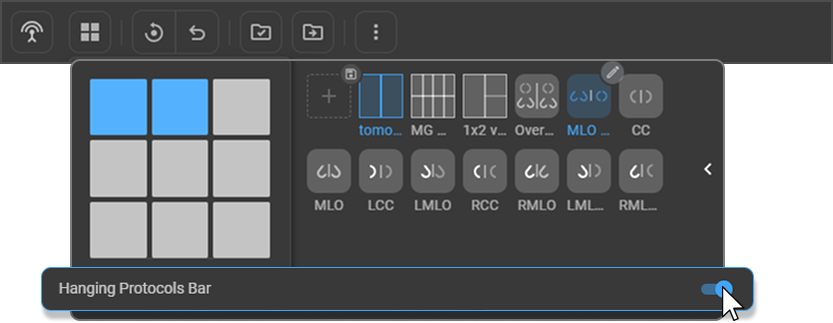
3. Atajos de teclado para alternar entre protocolos de exposición

Qué ha cambiado:

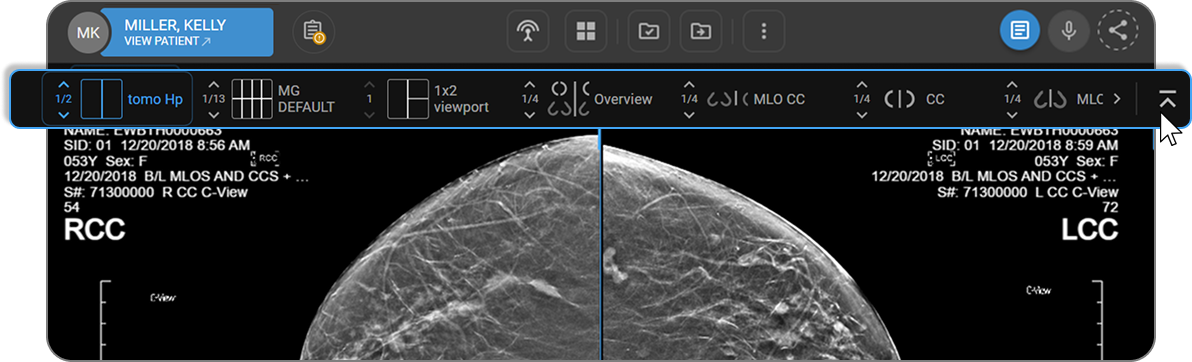
Nuevos atajos de teclado para alternar entre protocolos de exposición al instante:

AtajoAcción
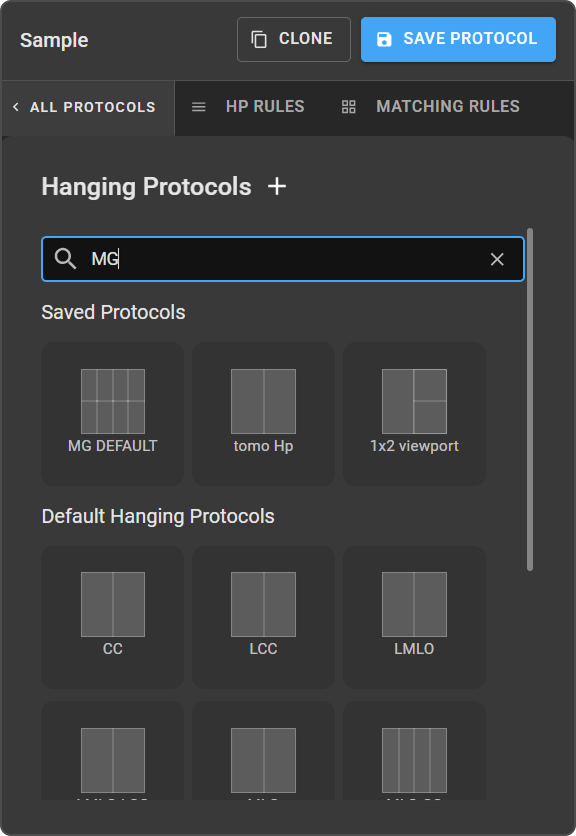
Ctrl + Alt + NSiguiente protocolo de exposición
Ctrl + Alt + BProtocolo de exposición anterior
Ctrl + Alt + SPrimer protocolo de suspensión (predeterminado)
Ventaja:

Navegue por las vistas sin apartar las manos del teclado, lo que permite mantener el flujo de lectura sin interrupciones.

Véalo en acción

Notas importantes

  • La herramienta «Probe» para SUV volumétrico solo está disponible en ventanas de visualización de PET-TC fusionadas.
  • La opción «Alternar al pasar el cursor» está desactivada por defecto; actívela en las Preferencias de usuario.
  • Los atajos de los protocolos de suspensión solo muestran los protocolos visibles para el estudio actual. El índice se restablece al cargar un nuevo estudio.

Dónde encontrarlo

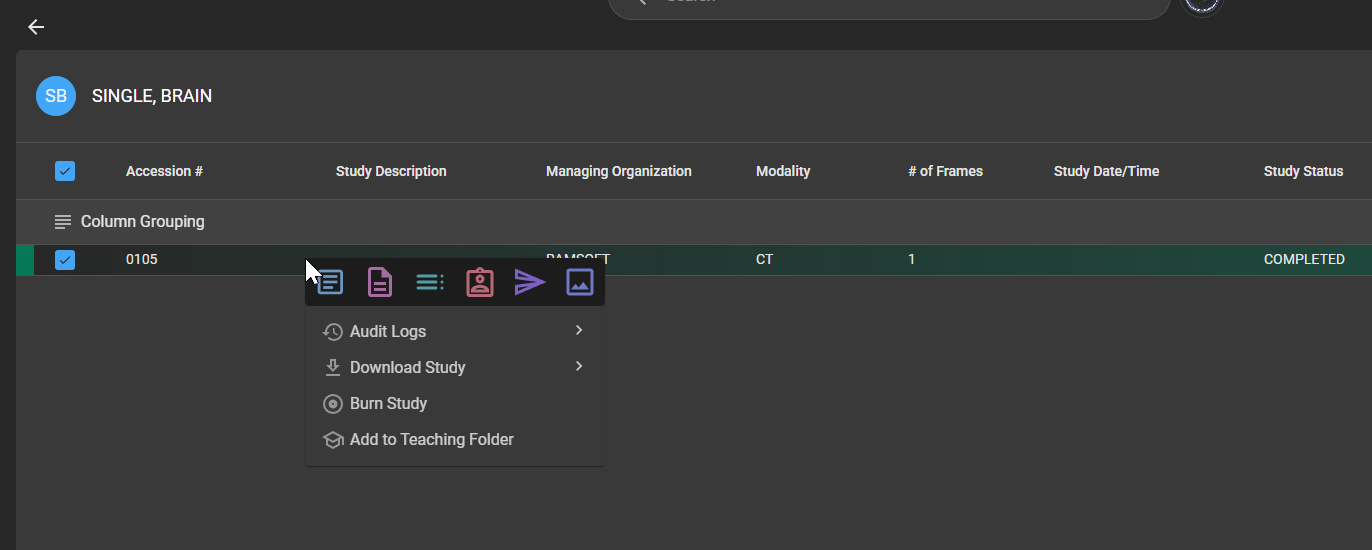
Herramienta de sonda Haga clic con el botón derecho del ratón en la ventana de visualización → seleccione «Sonda» en la rueda de control de imagen o en la barra de herramientas, o pulse Q

Activar «Hover» para cambiar de herramienta Menú ⋮ → Ajustes → active «Hover para cambiar de herramienta»

Atajos del protocolo de suspensión Disponibles de forma global en el visor

Artículos de ayuda actualizados

Actualización del producto: rediseño de la página «Visita / Pedido / Estudio»

· 2 minutos de lectura

Resumen

Esta versión introduce actualizaciones en la página «Visita / Solicitud / Estudio» de OmegaAI, centradas en mejorar la usabilidad y reducir las interrupciones en el flujo de trabajo.

Novedades

1. Rediseño del diseño de la página de información de la visita

Qué ha cambiado:

Los indicadores clave del paciente aparecen ahora en un encabezado fijo en la parte superior de la página (desde el «Estado de embarazo» hasta el «IMC»), con cinco campos por fila en los «Detalles de la visita» y las «Notas del accidente», que han pasado a denominarse «Detalles del accidente».

Ventaja:

Los indicadores clave del paciente son visibles al cargar la página, lo que reduce la necesidad de desplazarse para revisar o actualizar la información de la visita.

2. Detalles del estudio consolidados en la página de órdenes

Qué ha cambiado:

Ahora se puede acceder a la información del estudio a través de una sección plegable dentro de la página de órdenes, lo que sustituye a la navegación por páginas independientes. Todos los datos relacionados con el estudio se pueden desplegar o plegar directamente en la misma página.

Ventaja:

Los profesionales sanitarios pueden ver y gestionar los detalles de la orden y del estudio en un solo lugar, lo que elimina las interrupciones en la navegación y ahorra tiempo durante los flujos de trabajo intensos.

Véalo en acción

Notas importantes

  • La sección «Estudio» de la página de la orden es plegable. Se mantiene el acceso completo a todos los datos del estudio sin necesidad de navegar a una página independiente.
  • El comportamiento actual del control de acceso no ha cambiado: los usuarios solo verán los estudios para los que estén autorizados.

Dónde encontrarlo

Ruta de navegación: Lista de trabajo → Clic con el botón derecho en la fila del estudio → Solicitud

Artículos de ayuda actualizados