Configuración de RIS: pagadores
Añadir pagadores a la organización
-
Haga clic en «Organización» en el panel de la izquierda y abra la página de detalles de la organización correspondiente.
-
En la página de detalles de la organización, haga clic en «RIS». Se desplegará y mostrará la sección «Pagadores».
-
Haga clic en «Pagadores». Se abrirá la sección de pagadores, donde el usuario podrá añadir nuevos pagadores de seguros, editar los pagadores de seguros existentes y eliminar los pagadores de seguros existentes.
-
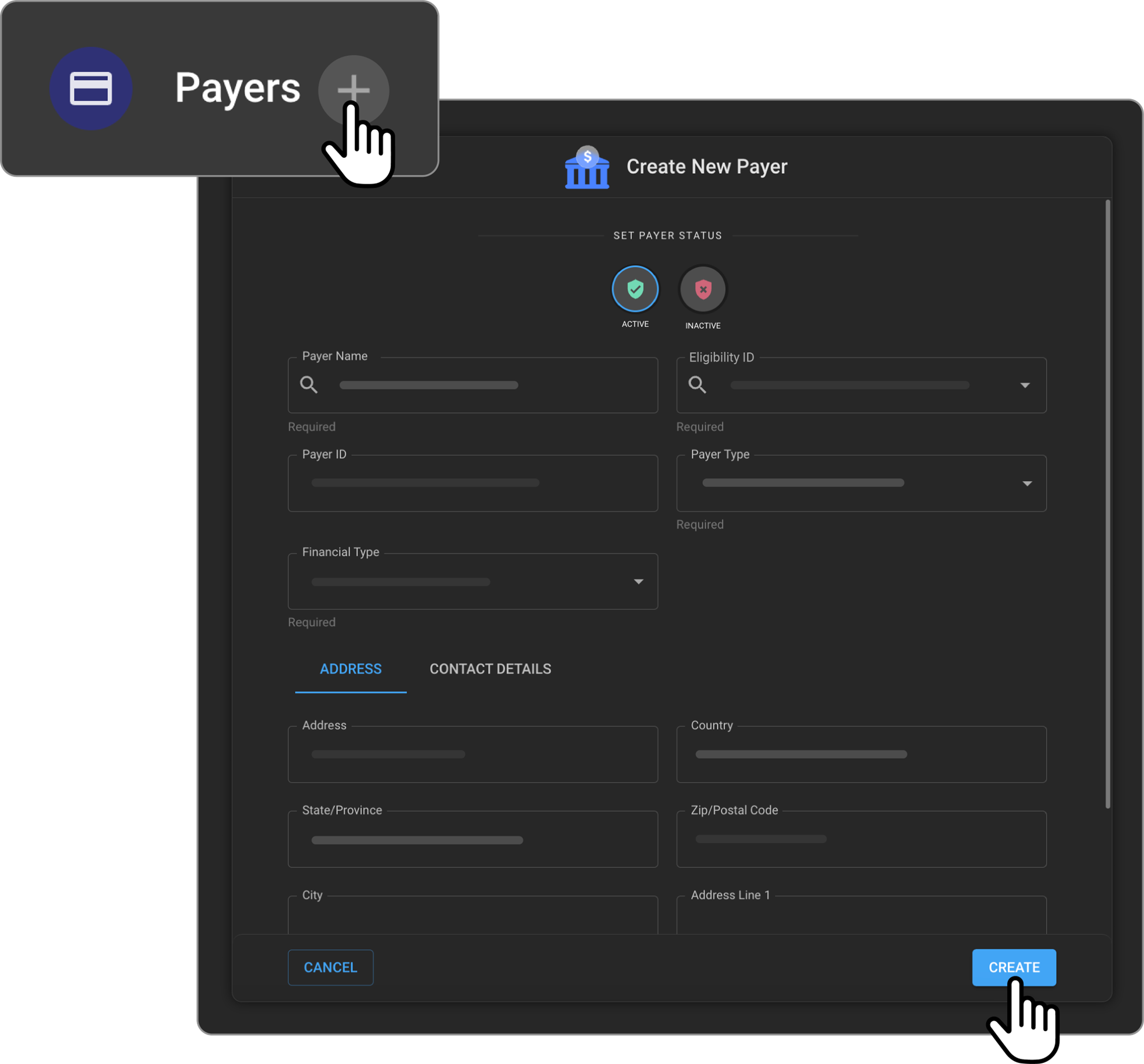
Haga clic en el icono «+» para añadir un nuevo pagador. Se abrirá el panel «Añadir nuevo pagador de seguros».
-
Busque el nombre de la entidad aseguradora que desee añadir. Se realizará una búsqueda en la lista de entidades aseguradoras disponible, junto con su ID de elegibilidad.
-
Seleccione el nombre de la entidad aseguradora de la lista y se rellenarán automáticamente los campos «ID de elegibilidad de la entidad aseguradora» e «ID de la entidad aseguradora».
-
El campo «ID de elegibilidad de la entidad aseguradora» se utilizará para realizar la comprobación de elegibilidad del seguro del paciente.
-
El campo «ID del pagador» se utilizará para la integración con el software de facturación .
-
A continuación, el usuario puede rellenar los demás datos, como el tipo de pagador, el tipo financiero, la dirección y los datos de contacto, y hacer clic en el botón «Crear» para crear este pagador.
-
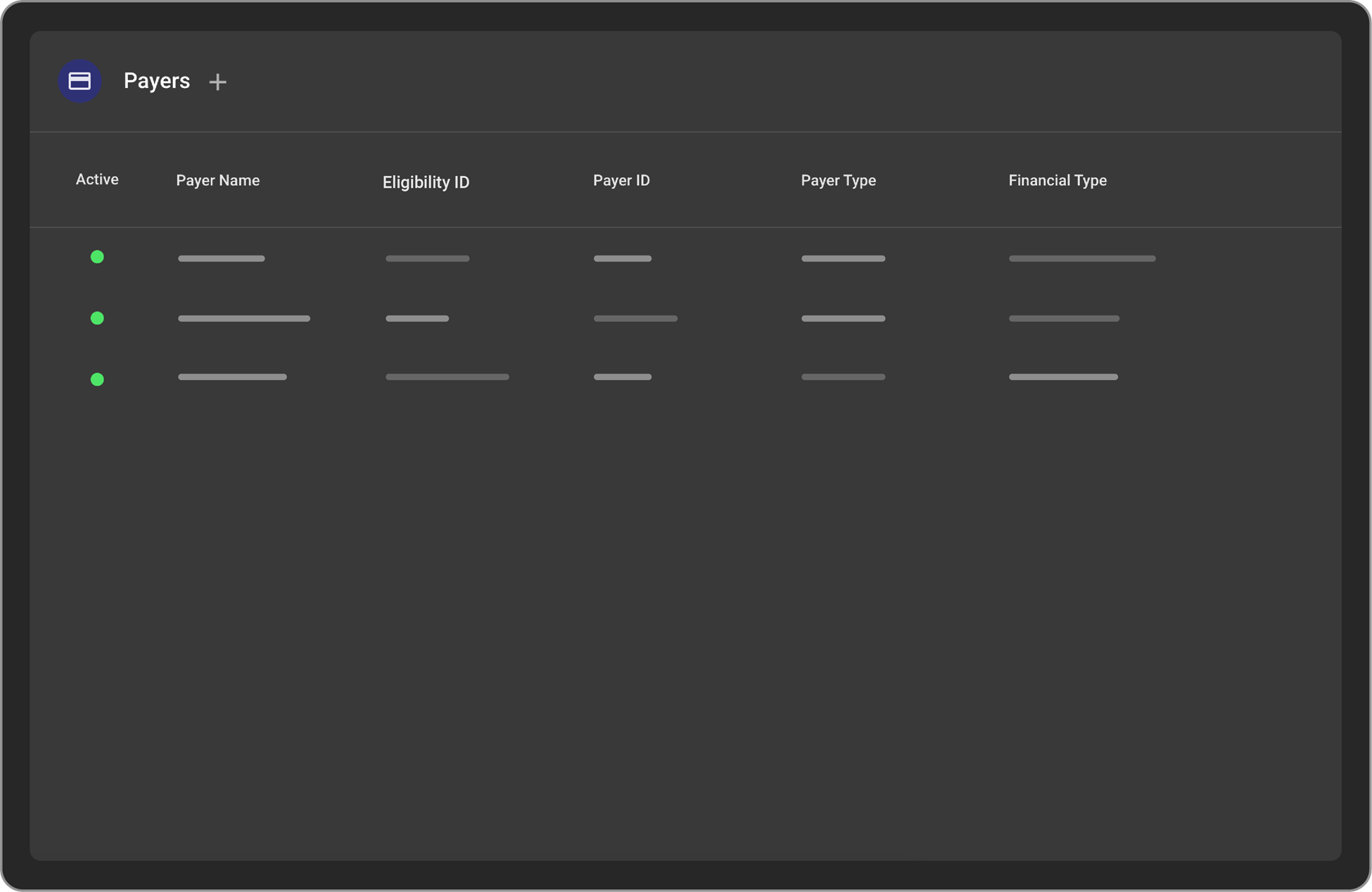
Una vez guardado el pagador, aparecerá en la lista de pagadores.
-
Los usuarios pueden crear pagadores con o sin el campo «ID de pagador de cobertura» en función de sus necesidades. El campo «ID de pagador de cobertura» no es obligatorio.
-
Nota: Los pagadores solo se pueden añadir en la organización gestora, y se heredarán en todas las organizaciones subordinadas.
Edición/eliminación de un registro de pagador
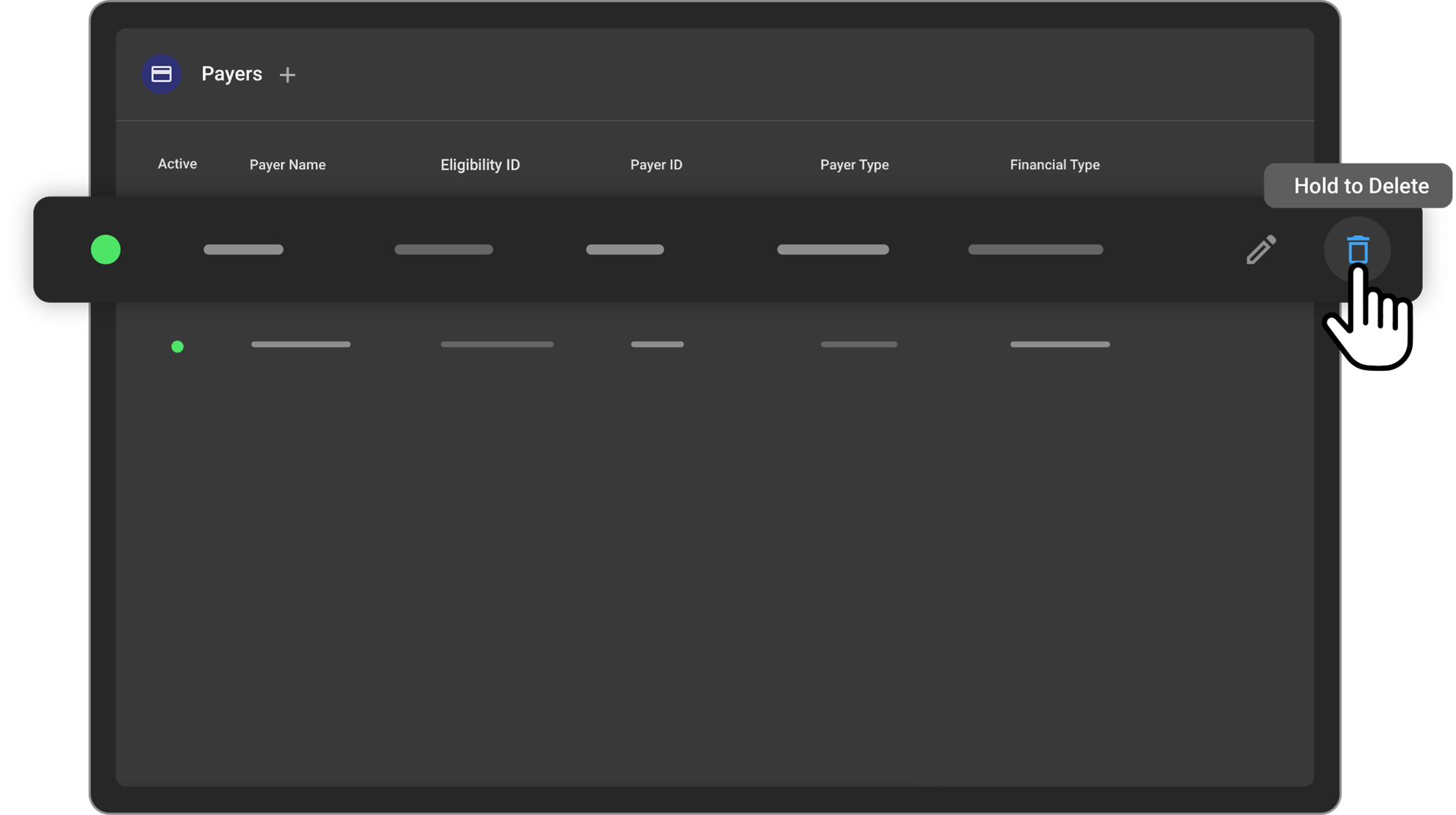
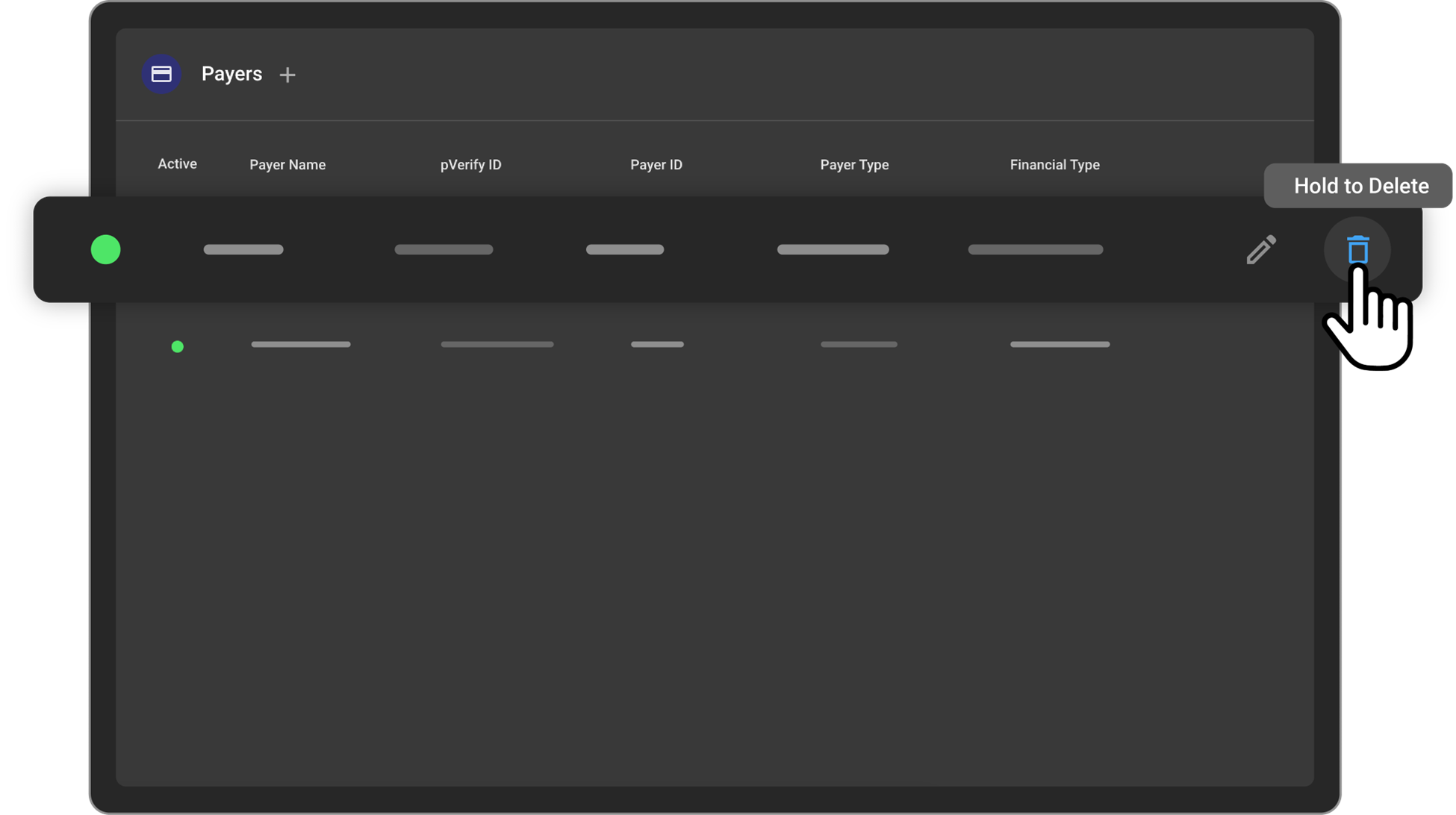
- Al pasar el cursor por encima del registro de un pagador en la página de la lista de pagadores, aparecerán los iconos «Editar» y «Eliminar».
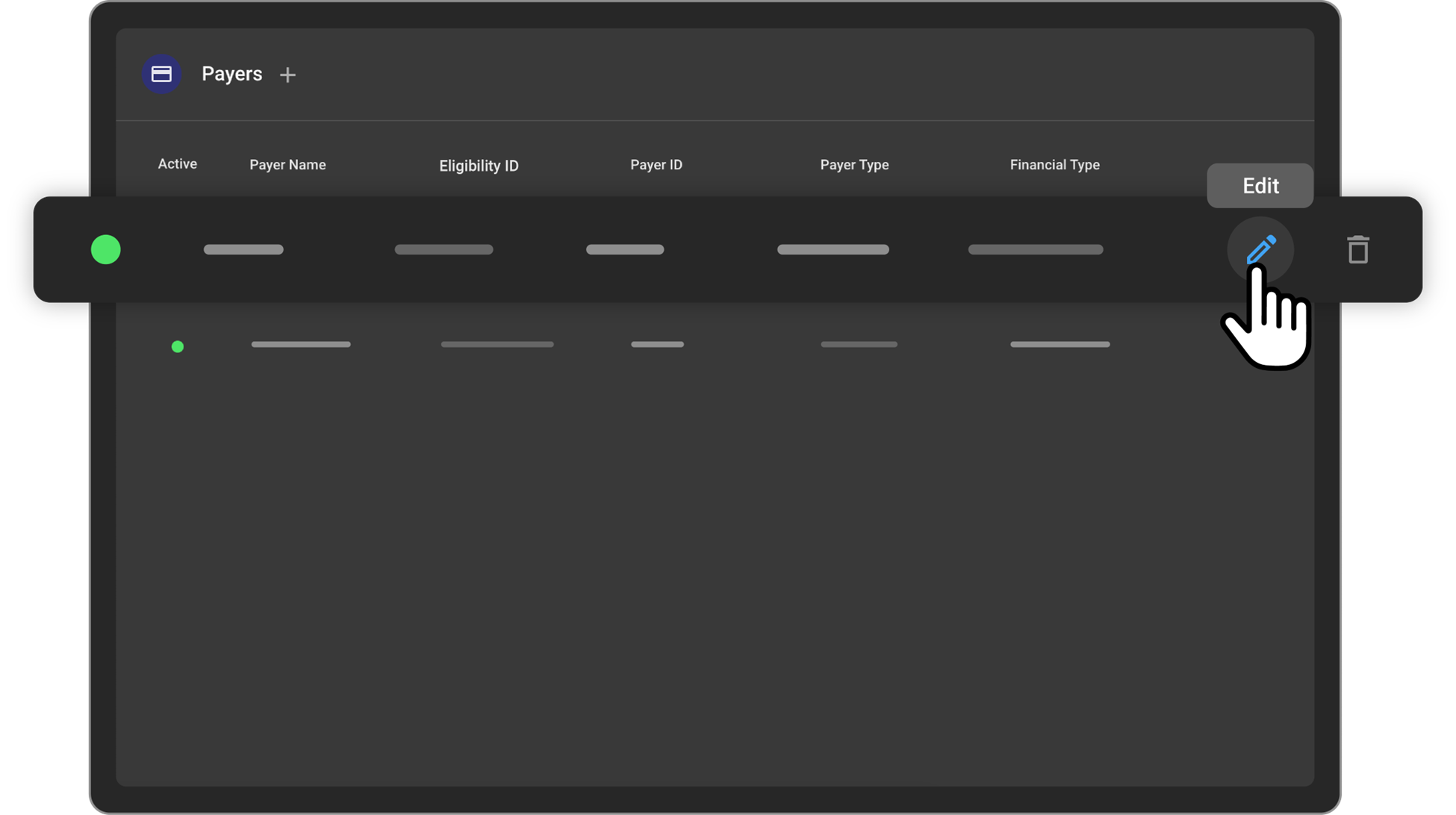
- Al hacer clic en el icono «Editar», se abrirá el panel «Editar pagador».
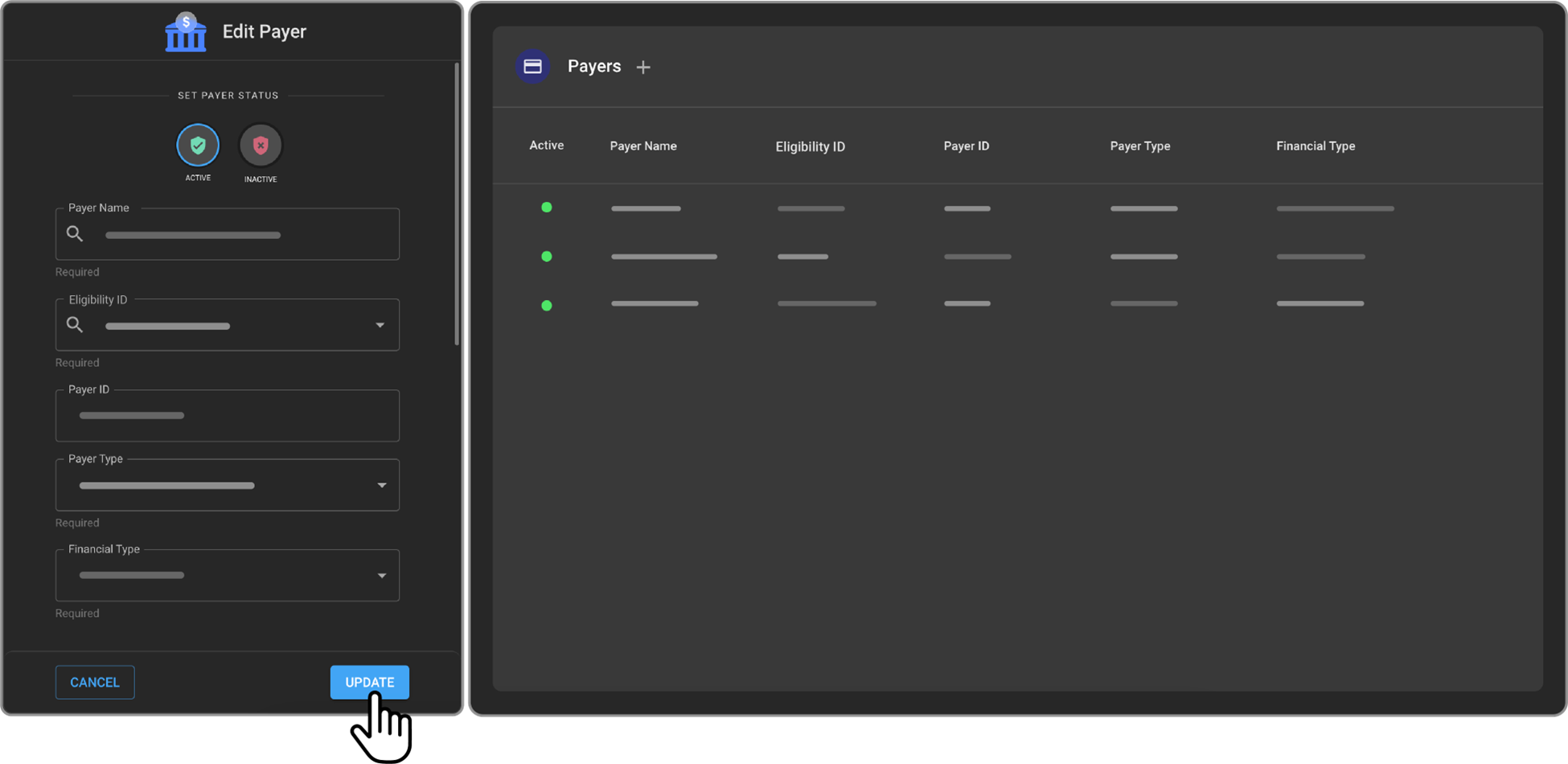
- Los usuarios podrán editar los datos y, al hacer clic en el botón «Actualizar», se guardarán los cambios.
-
Para eliminar un registro de pagador, debe hacer clic en el icono «Eliminar».
-
Al hacer clic en el icono «Eliminar», el registro de pagador correspondiente se eliminará y desaparecerá de la lista de pagadores.