Configuración del flujo de trabajo
Configuración de plantillas de informes
La función «Configuración de plantillas de informes» del Gestor de documentos de OmegaAI simplifica la creación de informes de pacientes para radiólogos y médicos encargados de la interpretación. Esta función ofrece herramientas para crear manualmente informes mediante un editor de marcadores y agiliza el proceso mediante plantillas predefinidas. Esta guía proporciona instrucciones detalladas sobre cómo utilizar esta función de forma eficaz.
Uso de plantillas predefinidas
Las plantillas predefinidas están diseñadas para estandarizar el formato y el contenido de los informes, reduciendo la necesidad de introducir datos manualmente y garantizando la coherencia entre los documentos.
Cómo utilizar las plantillas predefinidas:
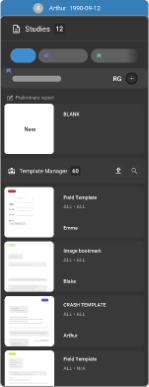
El objetivo es permitir a los usuarios crear un informe cuando haya plantillas disponibles. Cuando el radiólogo abre el visor de documentos, se carga la plantilla que mejor se ajusta, con el cursor situado en su interior.
La plantilla que mejor se ajusta en el visor se crea como un informe preliminar que presenta el icono amarillo, que indica que se trata de una plantilla.
Si el usuario elimina la plantilla que mejor se ajusta, el sistema carga el informe en blanco, y todas las plantillas estarán disponibles en el cajón de plantillas. En el visor, debajo de los informes abiertos, aparecen los informes y documentos separados por un separador. El usuario puede añadir un máximo de tres informes abiertos.
-
Vaya al Visor de documentos.
-
Haga clic en los tres puntos situados en la parte superior de la ventana para abrir el menú desplegable.
-
Seleccione Gestor de plantillas en la lista.
-
Todas las plantillas aparecen en la navegación por miniaturas.
-
Seleccione la plantilla.
-
La plantilla seleccionada muestra un punto azul en la miniatura.
-
Los iconos Vista previa y Editar aparecen en la parte superior de la ventana.
-
Haga clic en el icono Editar para editar la plantilla.
-
Haga clic en el icono Publicar para publicar la plantilla.
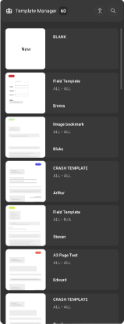

Si no se modifica el nombre de la plantilla, se guardará como parte de la plantilla existente; si se modifica el nombre, se podrá publicar como una nueva plantilla.
Al aplicar plantillas en el panel, solo se mostrarán las plantillas que mejor se ajusten, ordenadas de mayor a menor según los puntos de coincidencia de la misma modalidad, tal y como se indica en el estudio.
Las plantillas se ordenan según su fecha de publicación más reciente. Las marcas de tiempo se muestran en la ficha del informe, la ficha de la plantilla, el historial de versiones y el historial de modificaciones en EST.
Se asigna un nombre único a los informes, que incluye el nombre del informe y la marca de tiempo.
El formato del nombre del informe es Informe final mes día año hh:mm:ss.
La función de búsqueda parcial está disponible en el Gestor de plantillas.
Creación y edición de plantillas
Cree o modifique plantillas para satisfacer necesidades específicas de generación de informes con elementos personalizables, como marcadores, firmas y mucho más.
Pasos para crear o editar una plantilla:
-
Abra el Gestor de plantillas: Cargue una plantilla existente o cree una nueva.
-
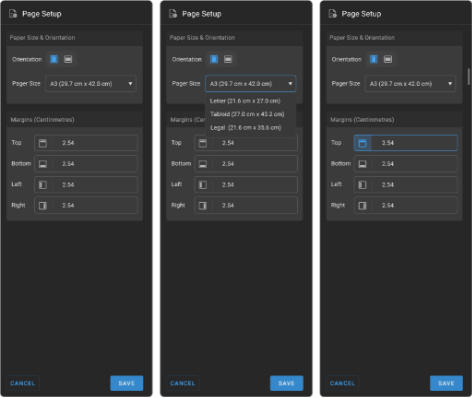
Defina la configuración de página: Elija el tamaño de página adecuado (p. ej., A4, A3, A5, Carta, Tabloide, Legal).
-
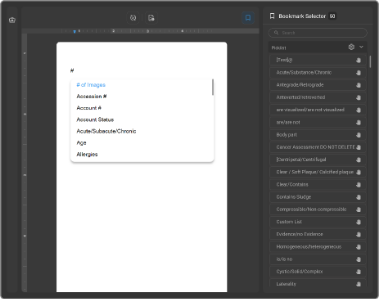
Utilice el selector de marcadores:
-
Lista de selección: Configure listas desplegables personalizables para seleccionar opciones específicas.
-
Campos: Defina partes del documento como Título, Cuerpo del texto, Nombre del paciente, etc.
-
Categorías: Organice los documentos según criterios como la fecha de nacimiento, la hora del pedido, etc.
-
-
Insertar marcadores: Coloque marcadores en la plantilla para acceder rápidamente a la información en función de los campos y categorías definidos.
Añadir texto y aplicar formato en las plantillas
Mejore el atractivo visual y la claridad de las plantillas utilizando las herramientas de formato de texto.
Seleccione una palabra o letra del texto para ver las opciones de formato entre las que puede elegir.
Herramientas de formato disponibles:
-
Negrita, cursiva, subrayado, alineación del texto
-
Resaltar, viñetas y otras mejoras de texto

Vista previa y publicación:
-
Obtenga una vista previa de la plantilla en tiempo real para asegurarse de que cumple con los estándares deseados.
-
Una vez finalizada, publique la plantilla para que esté disponible para su uso en la organización.
Criterios de selección de la plantilla más adecuada para informes preliminares
El algoritmo de «Plantilla más adecuada» aplica automáticamente una plantilla de informe basándose en la puntuación de coincidencia más alta entre los metadatos del estudio y las plantillas disponibles.
Flujo de coincidencia:
- Criterios de filtrado (fase previa a la puntuación):
Antes de que se realice cualquier puntuación, las plantillas se filtran en función de las siguientes condiciones de coincidencia exacta:
-
Organización de diagnóstico por imagen / Organización gestora
-
Modalidad
-
Lateralidad
-
Sexo
-
Código de procedimiento
-
Estado del estudio
Las plantillas que no cumplan estos filtros no se tienen en cuenta para la puntuación.
- Criterios de puntuación (fase posterior al filtrado):
Cada plantilla restante se puntúa en función de su grado de coincidencia con los metadatos del estudio. Se asignan puntos.
Se calcula la puntuación total de cada plantilla. La plantilla con la puntuación más alta se aplica automáticamente al informe.
Sistema de puntuación
Cada plantilla publicada incluye criterios de coincidencia, y cada criterio tiene una puntuación asociada. La puntuación total determina la mejor coincidencia.
| Criterios | Puntos |
|---|---|
| Modalidad | 10 |
| Código de procedimiento | 10 |
| Lateralidad | 10 |
| Parte del cuerpo | 10 |
| Sexo | 10 |
| Médico encargado de la interpretación | 70 |
| Opción «Todas» (p. ej., Todas las modalidades o Todas las partes del cuerpo) | 9 |
Por ejemplo: si una plantilla incluye «Todas las modalidades», obtiene 9 puntos en lugar de 10 por ese criterio.
Orden de selección de plantillas:
-
La plantilla que mejor se ajusta se aplica automáticamente al informe.
-
Las restantes plantillas que mejor se ajustan (por orden descendente de puntuación) también se muestran en una lista para que el usuario pueda elegir entre ellas si es necesario.
Proceso de coincidencia total
-
Cada plantilla disponible se compara con los metadatos del estudio.
-
Se calcula la puntuación total de coincidencia.
-
La plantilla con la puntuación total más alta se aplica automáticamente al informe.
-
En caso de que haya varias plantillas con coincidencias similares, se seleccionará aquella que ocupe un nivel superior en la jerarquía y que se haya publicado más recientemente.
Por ejemplo: la coincidencia de plantillas en la práctica
Un radiólogo abre un estudio de radiografía de tórax con los siguientes metadatos:
| Campo | Valor |
|---|---|
| Modalidad | CR |
| Código de procedimiento | CXR01 |
| Lateralidad | Ninguna |
| Parte del cuerpo | Tórax |
| Conjunto | Predeterminado |
| Médico responsable de la lectura | Dra. Jane Smith |
Considere la siguiente plantilla publicada por la Organización:
| Criterios de la plantilla | Valor en la plantilla | Resultado de la coincidencia | Puntos otorgados |
|---|---|---|---|
| Modalidad | CR | Coincidencia ✅ | 10 |
| Código de procedimiento | CXR01 | Coincidencia Γ£à | 10 |
| Lateralidad | Todas | Coincidencia ✅ | 10 |
| Parte del cuerpo | Tórax | Coincidencia amplia Γ£à | 9 |
| Sexo | Predeterminado | Coincidencia ✅ | 10 |
| Médico encargado de la lectura | Dra. Jane Smith | Coincidencia Γ£à | 70 |
Puntuación total = 10 + 10 + 9 + 10 + 10 + 70 = 119
Esta plantilla se aplicará automáticamente, ya que es la que ha obtenido la puntuación más alta entre todas las plantillas evaluadas.
Gestión de plantillas:
-
Se pueden crear y publicar varias plantillas para satisfacer diversas necesidades y preferencias en materia de informes.
-
Las organizaciones pueden mantener una biblioteca de plantillas, lo que permite a los usuarios seleccionar la más adecuada para sus informes.