Configuración de dispositivos
Esta sección de la configuración de su organización le permite ver una lista de DICOM Web y proxies DICOM conectados a la organización. Añadir un nuevo dispositivo es un proceso sencillo de dos pasos: en primer lugar, añada el propio dispositivo y, a continuación, añada una estación DICOM para vincularlo a OmegaAI Link.
Este proceso implica la configuración de un router virtual a través de OmegaAI Link, que actúa como un router de alto rendimiento para imágenes médicas y conecta a la perfección dispositivos y centros médicos. No hay costes adicionales, independientemente de si dispone de una o diez sedes. El LINK garantiza un flujo ininterrumpido de estudios, incluso si una máquina está apagada, gracias a su función de cola de conmutación por error. Además, ofrece almacenamiento en caché para un acceso rápido a las imágenes.
La instalación es sencilla y dura aproximadamente 60 minutos desde la descarga hasta la instalación. Puede descargarlo usted mismo como un archivo ejecutable. El servicio de asistencia de RamSoft está disponible si necesita ayuda.
Es fundamental asegurarse de que LINK se encuentre en la misma red que sus dispositivos o desde donde proceden las imágenes, ya sea su propia modalidad de diagnóstico o un centro externo. Una vez configurado, LINK enruta las imágenes de manera eficiente, lo que permite una comunicación fluida entre el equipo médico y la plataforma OmegaAI .
Cómo añadir un nuevo dispositivo y enviar un OmegaAI Link
-
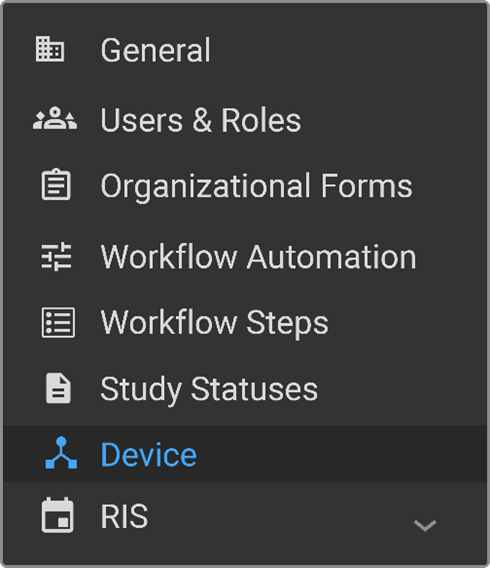
En la página de detalles de su organización, seleccione Dispositivo. Se abrirá la página del dispositivo.
-
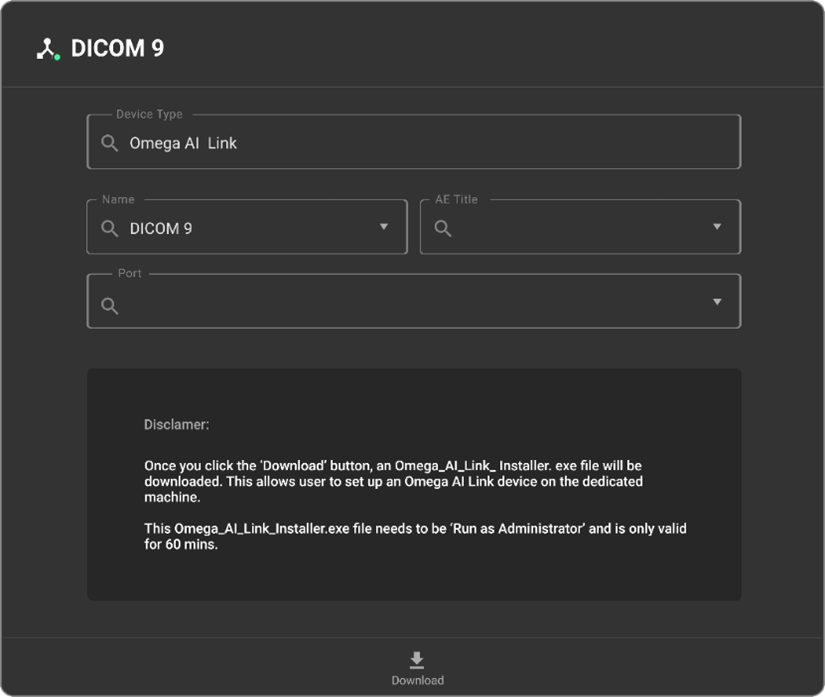
Los detalles son los siguientes:
-
Tipo de dispositivo: Por defecto, el tipo de dispositivo es OmegaAI Link. Este campo no se puede modificar.
-
Nombre: Se proporcionará un nombre por defecto, pero tiene la opción de crear un nombre único para su estación de trabajo.
-
AE Title: Sirve como identificador único, comparable a su dirección de Mac o Windows, o incluso similar al nombre de una calle o un número de casa. Se asigna específicamente a los dispositivos DICOM para su identificación dentro de la red.
-
Número de puerto: Puntos de entrada específicos para los datos en los dispositivos, lo que les permite intercambiar información de imágenes de forma eficiente. Normalmente**,** 105 para OmegaAI y 104 para PowerServer.
-
Seleccione «Descargar» en la parte inferior de la página para descargar el archivo de instalación. Si necesita enviar el archivo de instalación de OmegaAI Link a alguien, envíe el archivo zip protegido con contraseña o a través de OneDrive o SharePoint de la empresa, para garantizar la seguridad.
Nota: Dispone de 60 minutos para realizar la instalación a través del enlace de instalación.
OmegaAI Link: Compatibilidad con DICOM de doble puerto (TLS y sin TLS)
OmegaAI Link ahora puede aceptar conexiones DICOM a través de puertos TLS y sin TLS simultáneamente, lo que permite a las organizaciones admitir una combinación de modalidades DICOM seguras y no seguras utilizando la misma instancia de Link.
Puerto sin TLS
- El puerto no TLS sigue siendo obligatorio.
- Acepta conexiones DICOM estándar no cifradas.
- Las configuraciones existentes de un solo puerto siguen funcionando como hasta ahora.
Activar TLS
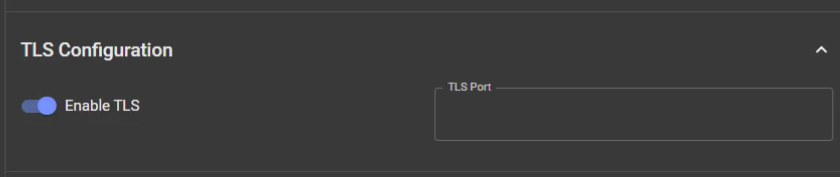
Active TLS para aceptar conexiones DICOM seguras cifradas con TLS. Cuando se activa, el campo «Puerto TLS» queda disponible y OmegaAI Link escucha tanto en el puerto no TLS como en el puerto TLS.
Cómo configurar el modo de doble puerto
Siga estos pasos para configurar OmegaAI Link para la comunicación DICOM tanto con TLS como sin TLS:
-
Configure el puerto no TLS
Introduzca el puerto no TLS requerido.
Nota: El puerto no TLS es obligatorio.
-
Habilite TLS
Active la opción Habilitar TLS.
Los campos de configuración de TLS quedarán disponibles.
-
Configure el puerto TLS
Introduzca el número de puerto que OmegaAI Link utilizará para las conexiones DICOM TLS entrantes.
Nota: El puerto TLS y el puerto no TLS deben ser diferentes.
-
Guarde la configuración
Guarde la configuración. OmegaAI Link estará a la escucha en ambos puertos configurados y aceptará el tipo adecuado de conexión DICOM en cada puerto.
Nota: Los estudios recibidos a través de cualquiera de los puertos siguen el mismo enrutamiento, flujo de trabajo y procesamiento de transmisión de OmegaAI Link.
Añadir una estación DICOM
-
Tan pronto como se crea un dispositivo, se abre el panel junto a la lista de dispositivos. Seleccione + en el panel.
-
Realice lo siguiente en la sección «General»:
-
Estaciones DICOM: Introduzca el nombre de la estación DICOM que desee añadir.
-
AE Title (campo obligatorio): Introduzca el Application Entity Title (AE).
-
Dirección IP/Nombre de host: Introduzca la dirección IP de la estación que se utilizará para la comunicación DICOM. Si la dirección IP es dinámica, introduzca el nombre del equipo.
-
Puerto (obligatorio para el envío DICOM y opcional para la recepción): Introduzca el número de puerto de la estación que se utilizará para la comunicación DICOM.
-
Tiempo de espera de recepción (s):
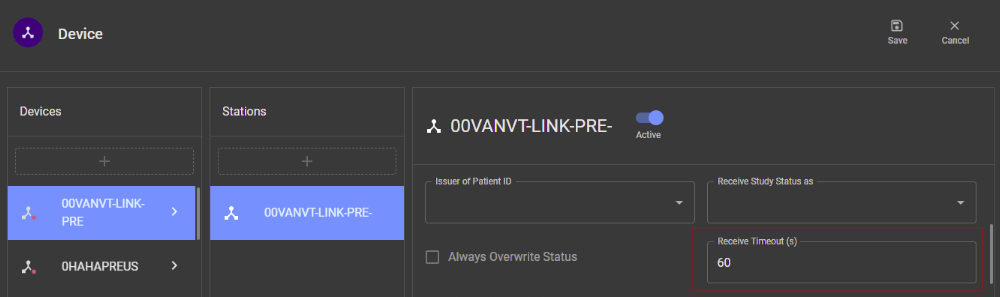
OmegaAI ofrece un ajuste de tiempo de espera de recepción a nivel de estación para controlar cuánto tiempo espera el sistema tras la recepción del último objeto DICOM antes de dar por finalizado el estado del estudio.
Configuración
- El ajuste del tiempo de espera de recepción (en segundos) está disponible como un campo de entrada de texto dentro de la configuración de la estación.
- El valor predeterminado es de 60 segundos; los usuarios con privilegios de acceso al dispositivo pueden modificarlo, y cualquier cambio surte efecto de forma inmediata sin necesidad de reiniciar el sistema.
Comportamiento
- El temporizador de tiempo de espera de recepción comienza a contar una vez recibido el último objeto DICOM de un estudio.
- Durante el periodo de tiempo de espera configurado, el estudio permanece en el estado EN CURSO.
- Una vez que expira el tiempo de espera, el estudio pasa a su estado final de recepción, como Recibido o Completo.
- Si no se especifica ningún valor, el sistema aplica automáticamente el valor por defecto de 60 segundos.
Nota: Los cambios en la configuración surten efecto de forma inmediata sin necesidad de reiniciar el sistema. Si se deja el campo en blanco, el sistema aplica el valor por defecto de 60 segundos.
-
Habilitar TLS: esta casilla de selección se marca para cifrar la comunicación DICOM.
-
Es servidor de archivo: marque esta casilla si se trata de un servidor de archivo.
-
Se requiere notificación IOCM: marque esta opción si se requiere una notificación de Gestión de cambios en objetos de imagen (IOCM).
-
Exportar: Haga clic aquí para exportar la configuración de la estación DICOM al formato JSON . A continuación, la configuración exportada se puede actualizar o editar.
-
Importar: Tras modificar los detalles de la configuración, haga clic en «Importar» para cargarla.
-
Activo: Haga clic en «Activo» para activar la estación DICOM.
-
Juego de caracteres: Seleccione el juego de caracteres que prefiera en el menú desplegable. El juego de caracteres está asociado a la estación para procesar las solicitudes DICOM entrantes.
-
Probar conexión: Una vez que haya completado todos los detalles de la estación DICOM, haga clic en este botón para probar la conexión.
-
Estado: Este campo se rellena automáticamente. Indica el estado de la estación DICOM en función del pulso de prueba. Dependiendo del estado, este campo muestra los siguientes valores:
-
Activo: Indica que la estación DICOM está activa. Si el signal de vida DICOM está activado y la estación está en funcionamiento y responde a los pings, el estado de la estación aparecerá como «En línea» y se mostrará un indicador verde.
-
Desconocido: Indica que la estación DICOM es desconocida. Si el latido DICOM está activado y la estación está operativa y responde a las consultas de ping, el estado de la estación aparecerá como «En línea», y se mostrará un indicador verde.
-
Desconectada: Indica que la estación DICOM está desconectada. Si la estación DICOM está desconectada, el sistema no intentará realizar de forma activa el envío DICOM. Si el «latido» DICOM está activado y la estación está operativa y responde a las consultas de ping, el estado de la estación aparecerá como «En línea» y se mostrará un indicador verde.
-
-
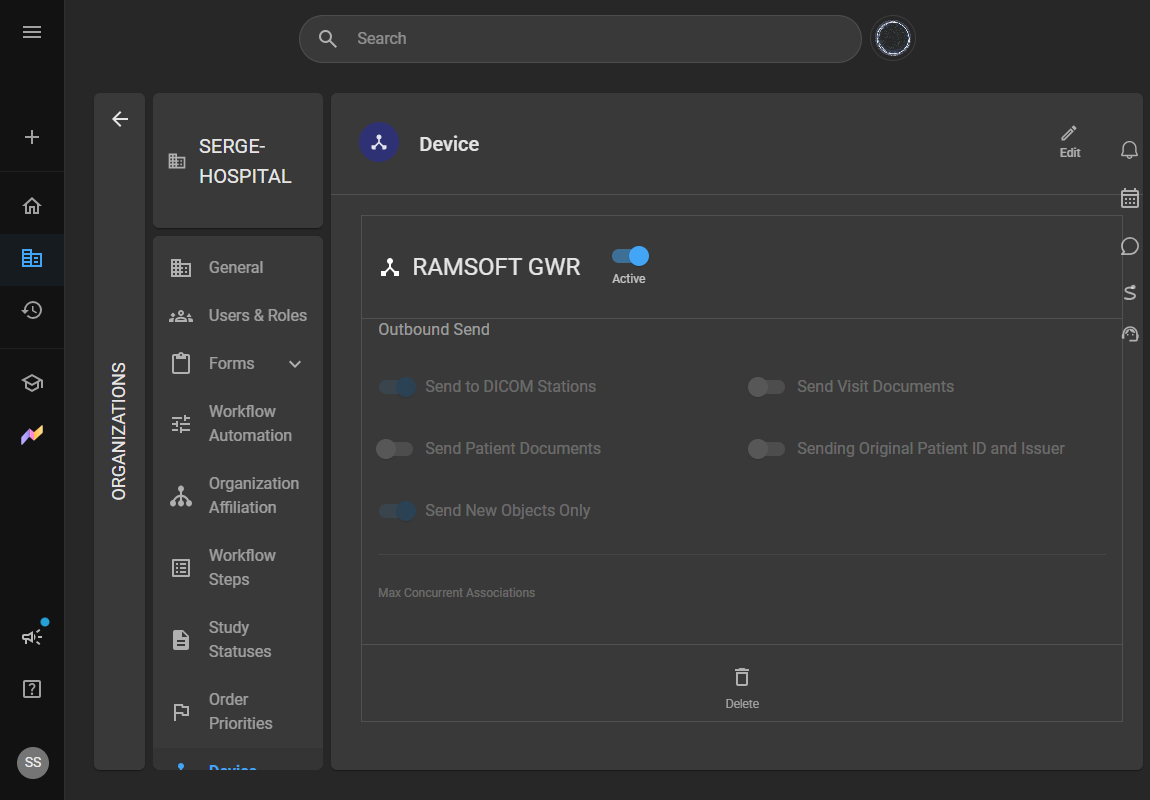
Configure las siguientes opciones en la subsección Envío saliente de la sección General, según sea necesario. Estas opciones controlan lo que OmegaAI transmite a la estación DICOM.
-
Enviar a estaciones DICOM: Active esta opción para permitir que OmegaAI envíe estudios a la estación DICOM.
-
Enviar documentos de visita:
La configuración Enviar documentos de visita permite a OmegaAI incluir documentos a nivel de visita y a nivel de pedido al enviar estudios a un destino DICOM externo.
Los documentos asociados se convierten automáticamente en objetos de documento DICOM y se transmiten junto con las imágenes del estudio en una única operación de envío DICOM.
Esta función se aplica a todos los métodos de envío DICOM, incluidos el envío manual, el enrutamiento, la exportación y el envío automatizado o mediante script.
-
Envía imágenes y documentos asociados conjuntamente en una única transmisión DICOM.
-
Reduce la duplicación de instancias de documentos durante los envíos repetidos.
-
Entrega automáticamente la última versión de los documentos actualizados.
-
Mantiene el comportamiento de envío DICOM existente cuando la función está desactivada.
Cuando la opción Enviar documentos de la visita está activada:
-
Los documentos a nivel de visita y de solicitud asociados al estudio se convierten automáticamente en objetos de documento DICOM.
-
Los documentos se envían junto con las imágenes del estudio como parte de la misma transmisión DICOM.
-
Las instancias de documentos existentes se reutilizan cuando no han sufrido cambios para evitar duplicados.
-
Los documentos actualizados se envían automáticamente como nuevas versiones, mientras que los documentos eliminados o sustituidos quedan excluidos de futuras transmisiones.
Cuando la opción Enviar documentos de la visita está desactivada
Si la opción Enviar documentos de la visita está DESACTIVADA, OmegaAI envía únicamente las imágenes del estudio y los informes compatibles existentes (como los informes finales). No se incluyen los documentos a nivel de visita ni a nivel de solicitud.
-
-
Enviar documentos del paciente:
La configuración Enviar documentos del paciente permite a OmegaAI incluir documentos a nivel de paciente —como historiales médicos y formularios de consentimiento— al enviar estudios a un destino DICOM externo.
Los documentos se convierten dinámicamente en objetos de documento DICOM y se transmiten junto con las imágenes del estudio.
Configuración
Esta opción se configura de forma independiente a nivel de estación y se aplica a:
- Envío manual
- Enrutamiento
- Exportación
- Envío automatizado/mediante script
Funcionalidades clave
- Permite compartir historiales de pacientes con destinos DICOM externos.
- Reutiliza las instancias de documentos existentes cuando no han sufrido modificaciones, para evitar duplicados innecesarios.
- Mantiene el comportamiento de envío DICOM existente cuando está desactivada.
Cuando está activada la opción Enviar documentos del paciente
- Los documentos a nivel de paciente se incluyen en el envío DICOM y se transmiten junto con las imágenes del estudio.
- Los documentos que no han sufrido cambios no se duplican si ya se han enviado.
- Los documentos actualizados se envían como nuevas versiones.
Cuando la opción Enviar documentos del paciente está desactivada
Si la opción Enviar documentos del paciente está desactivada (OFF), OmegaAI envía únicamente las imágenes del estudio y los informes compatibles existentes (como los informes finales). No se incluyen los documentos a nivel de paciente.
-
Envío del ID original del paciente y del emisor: Active este conmutador para conservar y enviar el ID original del paciente y el emisor de la etiqueta DICOM de identificación del paciente.
Nota: Se refiere a la información que se recibió originalmente.
-
Enviar solo objetos nuevos: Active este conmutador para enviar únicamente los objetos que el destino aún no posea, en lugar de retransmitir el estudio completo. Antes de cada envío, OmegaAI Link pregunta al destino cuáles de los objetos en cola ya tiene, y transmite únicamente los que faltan.
Esta opción está desactivada por defecto, y las estaciones DICOM existentes siguen funcionando exactamente igual que antes hasta que la active.
Consulte Enviar solo objetos nuevos para saber cómo funciona y cuándo utilizarla.
-
-
Seleccione las siguientes opciones en la sección Características de la estación DICOM , según sea necesario:
-
Descripción de la estación DICOM: Introduzca una descripción de la estación DICOM.
-
Habilitar señal de vida: Seleccione este botón para habilitar la señal de vida.
-
Query/Retrieve: marque esta casilla para permitir que la estación DICOM atienda consultas DICOM o recupere estudios.
-
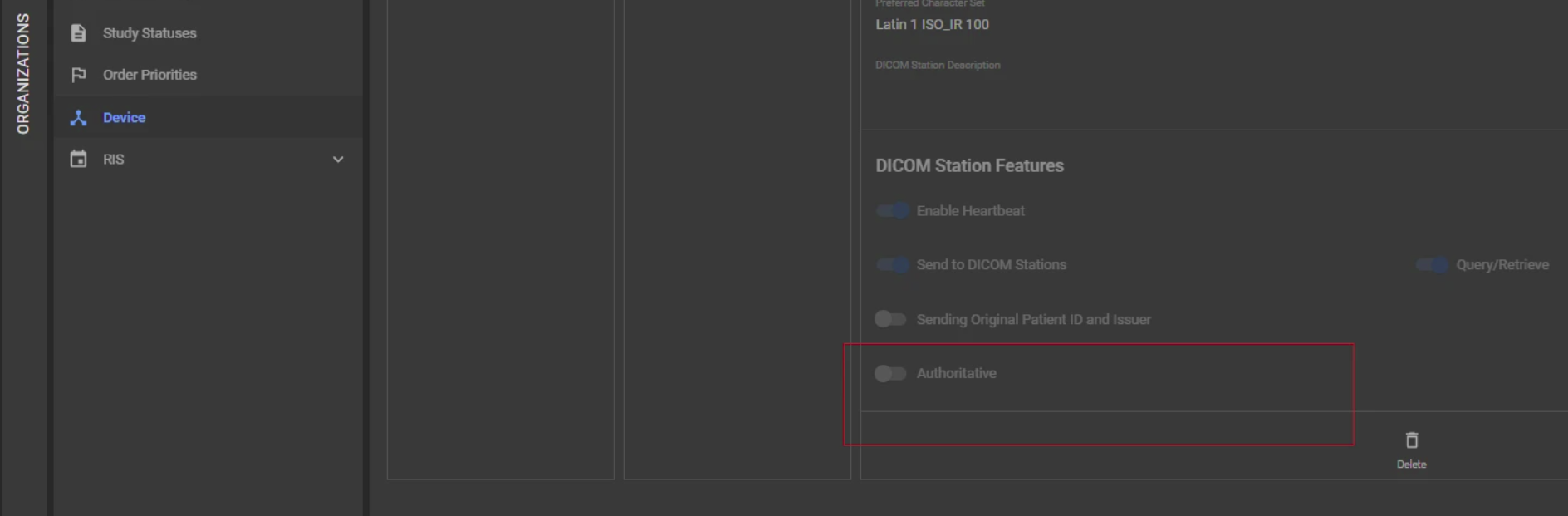
Autorizada: la configuración «Autorizada» permite a los administradores identificar si una estación DICOM es una fuente fiable de información sobre pacientes y estudios.
-
Cuando está activada, OmegaAI trata los datos recibidos de esta estación DICOM como la fuente de referencia y permite que la información entrante actualice los registros existentes de pacientes y estudios según las reglas de resolución de conflictos.
-
Cuando está desactivada, OmegaAI considera la estación DICOM como una fuente no autorizada y solo utiliza la información entrante para rellenar campos que faltan o están vacíos, sin sobrescribir los datos existentes.
-
La configuración de «Autorizada» se establece a nivel del dispositivo de la estación DICOM.
Nota: La configuración de «Autorizada» también afecta al comportamiento de la correspondencia de pacientes. OmegaAI permite que los datos de fuentes fiables participen en las actualizaciones de la identidad de los pacientes.
Por ejemplo, los identificadores de pacientes pueden actualizarse en función de los datos fiables entrantes. Los identificadores de estudios recibidos de la fuente autorizada pueden sustituir a los marcadores de posición generados por el sistema cuando sea aplicable.
-
-
Prueba de conexión de OmegaAI Link
Seleccione «Probar conexión»; aparecerá una actualización de estado en la esquina inferior izquierda de la pantalla de su plataforma OmegaAI indicando los resultados.
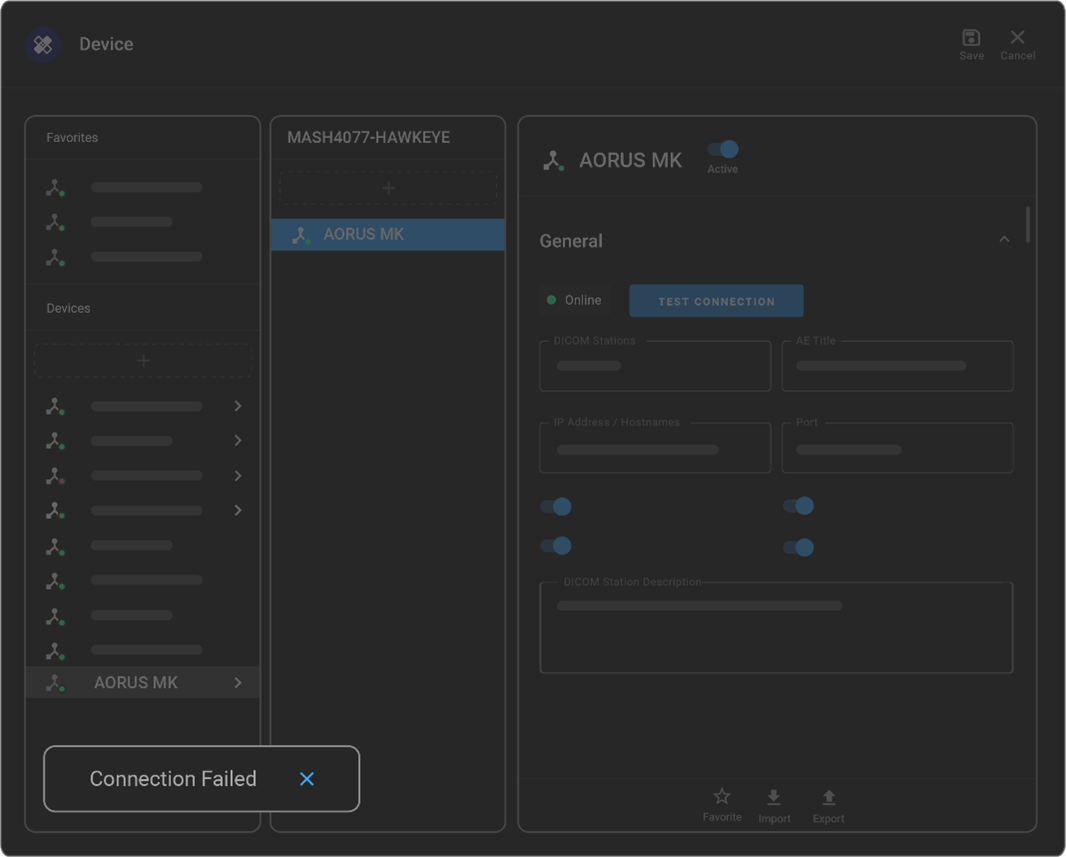
En el ejemplo anterior, la conexión ha fallado. Como administrador, debe asegurarse de que tanto OmegaAI Link como el dispositivo estén conectados a Internet al mismo tiempo para que la conexión se establezca correctamente.
Nota: Si la conexión falla incluso cuando tanto OmegaAI Link como el dispositivo están conectados a Internet, lo mejor es ponerse en contacto con su departamento de TI local, ya que es probable que se trate de un problema de red. Asegúrese de comprobar que dispone de la dirección IP, el AE Title y el número de puerto correctos, y de que la otra parte está configurada para aceptar el AE Title vinculado.
Storage Commitment (SCU)
¿Qué es el Storage Commitment?
El Storage Commitment es un servicio DICOM mediante el cual OmegaAI confirma si un sistema de destino ha almacenado de forma permanente las imágenes recibidas.
Una vez que las imágenes se han transmitido correctamente (C-STORE), OmegaAI envía una solicitud de Storage Commitment en la que pide al sistema de destino que confirme el archivo seguro.
El sistema de destino responde con:
- Confirmación de almacenamiento correcto
- Éxito parcial (algunas imágenes almacenadas)
- Fallo (imágenes no almacenadas)
Esto garantiza que las imágenes no solo se entreguen, sino que también se archiven de forma rigurosa.
Objetivo
La mera transmisión de imágenes no garantiza el almacenamiento a largo plazo. Es posible que pasen desapercibidos fallos como problemas de red o errores de almacenamiento en el sistema de destino.
El Storage Commitment ofrece:
- Verificación: confirma que las imágenes se almacenan de forma permanente
- Auditabilidad: seguimiento completo de las transacciones en los registros
- Fiabilidad: mecanismos automáticos de reintento y reenvío
- Apoyo al cumplimiento normativo: ayuda a cumplir los requisitos de retención de imágenes médicas
Cuándo le resultará útil la SCU
Active la SCU de «Storage Commitment» cuando:
- El destino sea compatible con el Storage Commitment DICOM
- Se requiera un archivado verificado
- Desee una confirmación del almacenamiento a nivel de auditoría
- Haya experimentado pérdidas silenciosas de imágenes
Nota: Si el destino no es compatible con el Storage Commitment, OmegaAI marca automáticamente la solicitud como «Rechazada» sin interrumpir los flujos de trabajo.
Activación de «Storage Commitment» para una estación
«Storage Commitment» está desactivado de forma predeterminada.
Pasos:
- Vaya a Configuración → Organizaciones
- Seleccione la organización
- Abra Configuración del dispositivo/estación
- Seleccione la estación
- Active Admite «Storage Commitment»
- Guarde la configuración
Notas importantes:
- Solo se aplica a transmisiones futuras
- No afecta a los estudios enviados anteriormente
Ajustes de configuración de la estación
Admite el Storage Commitment
Habilita la SCU de Storage Commitment para la estación.
- Predeterminado: DESACTIVADO
- Si está DESACTIVADO → solo envío DICOM estándar
Tamaño de lote del Storage Commitment
Controla el número de imágenes por solicitud.
- Predeterminado: 300 imágenes
- Los estudios de gran tamaño se dividen en varias solicitudes
- Mejora la compatibilidad con los sistemas de destino
Reenvío automático de objetos fallidos
Controla la recuperación automática del almacenamiento de imágenes fallidas.
| Configuración | Comportamiento |
|---|---|
| ACTIVADO | Reenvía automáticamente las imágenes fallidas y reinicia el compromiso |
| DESACTIVADO (predeterminado) | Marca la transacción como fallida; se requiere intervención manual |
- Máximo: 3 ciclos de reenvío por conjunto de fallos
(Imagen de referencia: image-20260618-195725.png)
Resumen del flujo de trabajo
Una vez activado, el flujo de trabajo está totalmente automatizado:
-
Transmisión de imágenes (C-STORE)
Las imágenes se envían a la estación de destino -
Solicitud de confirmación enviada
OmegaAI envía una solicitud de confirmación de almacenamiento con el ID de transacción -
Respuesta del destino
- Confirmado
- Parcialmente confirmado
- Fallido / Sin respuesta
-
Registro
Transacción registrada en el registro de confirmación de almacenamiento -
Reintento / Reenvío (si es necesario)
Según las reglas del sistema
Registro de confirmación de almacenamiento
Accesible a través de:
Registro DICOM → Motivo del estado: DicomStorageCommit
Los registros recogen:
- Intentos de reintento
- Detalles de la respuesta
- Eventos de tiempo de espera agotado
- Resultado final
Gestión de reintentos y fallos
Fallos temporales (reintento habilitado)
Se activa el reintento cuando:
- Tiempo de espera de red agotado
- Destino no disponible
- Fallo temporal de procesamiento
Comportamiento:
- Retraso exponencial entre reintentos
- OmegaAI espera hasta 24 horas antes de que se active la lógica de reintento
- Recuperación automática tras el reinicio del sistema
Fallos permanentes (sin reintento)
No se produce ningún reintento cuando:
- No se admite el Storage Commitment
- Configuración del destino no válida
- Operación no admitida
Reenvío automático de imágenes fallidas
Se activa cuando el destino confirma un fallo parcial.
Si está habilitado:
- Solo se reenvían las imágenes fallidas
- Se emite una nueva solicitud de Storage Commitment
- Se actualiza la transacción original
- Hasta 3 ciclos de reenvío
Objetivo: Garantiza que el procesamiento retrasado o incompleto en el destino no provoque la pérdida de datos.
Preguntas frecuentes sobre el uso
¿Cambia esto el comportamiento del envío de imágenes?
No. Solo añade una verificación posterior al envío.
¿Se incluyen los datos históricos?
No. Solo los nuevos envíos realizados tras la activación.
¿Afecta el reinicio a las transacciones?
No. Las transacciones pendientes se reanudan automáticamente.
¿Se puede activar esta función por estación?
Sí.
¿Qué es el «compromiso parcial»?
Algunas imágenes se almacenan, mientras que otras fallan o quedan sin confirmar.
¿Se puede modificar el tamaño del lote?
Sí. Se recomienda el valor por defecto para la mayoría de los sistemas.
¿Cómo funciona el tiempo de espera?
OmegaAI espera hasta 24 horas antes de que se active la lógica de reintento.
Enviar solo objetos nuevos
Enviar solo objetos nuevos es una opción por estación que envía únicamente los objetos que el destino aún no tiene, en lugar de retransmitir el estudio completo.
Resulta útil siempre que se envía un estudio al mismo destino más de una vez — por ejemplo, cuando llegan objetos adicionales para un estudio que ya se había enrutado, o cuando se reenvía un estudio tras una corrección. Sin esta opción, cada envío transmite de nuevo el estudio completo, incluidos los objetos que el destino recibió la primera vez.
Cómo funciona
Antes de la transmisión, OmegaAI Link consulta al destino cuáles de los objetos en cola ya tiene, mediante una consulta DICOM a nivel de instancia (C-FIND):
-
Una consulta a nivel de estudio comprueba primero si el destino dispone del estudio en absoluto. Si no es así, se envía el estudio completo y no se realizan más consultas.
-
Si el destino sí dispone del estudio, OmegaAI Link emite una consulta de coincidencia exacta, a nivel de instancia, por cada objeto en cola y transmite únicamente los objetos que el destino no confirma.
Dado que la respuesta procede del destino en el momento del envío, no existe ningún historial almacenado que pueda quedar desactualizado, ni ningún límite de tiempo respecto a cuánto tiempo después de un envío anterior pueden llegar los nuevos objetos.
Esta opción abarca todos los objetos DICOM de un estudio, no solo las imágenes. Los informes estructurados, las selecciones de objetos clave, los estados de presentación y los archivos PDF encapsulados se comparan todos de la misma manera.
Si no es posible realizar una consulta al destino
Si el destino no admite consultas a nivel de instancia, rechaza la asociación o la consulta agota el tiempo de espera, se envía el estudio completo. Los objetos nunca se omiten cuando el resultado es incierto: el envío excesivo es seguro, pero la pérdida de objetos no lo es.
Dónde se aplica la opción
La opción Enviar solo objetos nuevos se configura por estación DICOM y se aplica a los envíos realizados a dicha estación mediante:
- el enrutamiento automático de un estudio al destino
- la acción Enviar estudio de la Automatización del flujo de trabajo
- un Envío de estudio manual desde la lista de trabajo
Nota: La opción se aplica a los envíos de estudios. Los envíos de objetos específicos generados por IOCM nunca se comparan con el destino, por lo que siempre se entrega una notificación IOCM.
Aspectos a tener en cuenta
-
La opción está desactivada de forma predeterminada. Las estaciones DICOM existentes se comportan exactamente igual que antes hasta que se active.
-
Solo está disponible en estaciones DICOM. No se aplica a los destinos DICOM Web, que se configuran en Funciones de DICOM Web y no disponen de ninguna opción equivalente.
-
El destino debe ser capaz de responder a consultas DICOM a nivel de instancia. Si no puede hacerlo, la opción no tiene ningún efecto práctico: cada envío se convierte en un envío completo del estudio.
-
El registro DICOM informa de un envío a nivel de estudio. Los objetos omitidos porque el destino ya los contenía se contabilizan igual que los objetos que se transmitieron, por lo que el registro no muestra un recuento separado de los omitidos.
-
Se trata de un mecanismo distinto del Reenvío automático de imágenes fallidas, que reenvía los objetos que un destino ha notificado como fallidos durante el Storage Commitment. **Send New objetos nuevos decide qué enviar en primer lugar; el reenvío automático reacciona ante un fallo tras el envío.
Dónde encontrarlo
Organizaciones → organización → Dispositivo → Dispositivo OmegaAI Link → Estación DICOM → General → Envío saliente → Enviar solo objetos nuevos
Consulte Añadir una estación DICOM para conocer los pasos completos de configuración de la estación.
¿Qué es IOCM?
La gestión de cambios en objetos de imagen (IOCM) es un estándar DICOM/IHE que permite a los sistemas de imagen comunicar eventos de rechazo y eliminación de imágenes entre los sistemas conectados.
Cuando se elimina o rechaza una imagen, una serie, un estudio, un documento o un informe en OmegaAI, IOCM notifica automáticamente a los PACS, VNA, archivos y sistemas de imagen externos configurados para que puedan actualizar sus registros en consecuencia.
IOCM admite tanto:
- Notificaciones salientes: OmegaAI envía avisos de rechazo a los sistemas externos
- Notificaciones entrantes: OmegaAI recibe avisos de rechazo de los sistemas externos y actualiza los objetos afectados dentro de OmegaAI
Ventajas de IOCM
IOCM contribuye a mantener la coherencia entre los sistemas de imágenes conectados mediante:
- La prevención del uso de imágenes rechazadas o no válidas
- La sincronización de las decisiones de eliminación y rechazo de imágenes entre los distintos sistemas
- El apoyo a las iniciativas de seguridad del paciente
- El mantenimiento de registros de auditoría y cumplimiento normativo
- La eliminación de la comunicación manual entre sistemas
: flujo de trabajo típico
IOCM saliente
- El usuario elimina o rechaza una imagen, una serie, un estudio, un documento o un informe
- Se selecciona un motivo de rechazo
- OmegaAI genera una nota de rechazo DICOM
- La nota de rechazo se envía a todos los destinos IOCM configurados
- Los sistemas receptores marcan los objetos a los que se hace referencia como rechazados o no disponibles
- La actividad de envío queda registrada en los registros y en los registros de auditoría
IOCM entrante
- OmegaAI recibe una nota de rechazo DICOM procedente de un sistema externo
- Se identifican las imágenes a las que se hace referencia
- Las imágenes se marcan como no disponibles dentro de OmegaAI
Configuración de IOCM
Activar notificaciones IOCM
Para configurar una estación para que reciba notificaciones IOCM:
- Vaya a Configuración → Organizaciones
- Abra la organización deseada
- Seleccione el Dispositivo/Estación correspondiente
- Active Necesita notificación IOCM
- Guarde los cambios
Nota: Las notificaciones IOCM están desactivadas de forma predeterminada para todas las estaciones.
Configuración de la estación
Necesita notificación IOCM
| Ajuste | Predeterminado |
|---|---|
| Necesidad de notificación IOCM | DESACTIVADA |
Motivo predeterminado de rechazo/eliminación
| Parámetro | Valor predeterminado |
|---|---|
| Motivo predeterminado de rechazo o eliminación | Rechazado por motivos de calidad |
Este valor se selecciona automáticamente al habilitar IOCM y puede modificarse durante la configuración.
Motivos de rechazo
| Motivo | Descripción |
|---|---|
| Rechazado por motivos de calidad | La calidad de la imagen es insuficiente para su uso diagnóstico |
| Rechazado por motivos de seguridad del paciente | Asociación incorrecta con el paciente o problema de seguridad |
| Entrada incorrecta en la Modality Worklist | Estudio adquirido utilizando información incorrecta de la lista de trabajo |
| Política de retención de datos caducada | Eliminación automática por parte del sistema debido a la política de retención |
Desencadenantes de notificaciones de IOCM
OmegaAI genera automáticamente notificaciones de IOCM cuando se producen las siguientes acciones:
| Acción | Resultado |
|---|---|
| Eliminar imagen | Se envía una notificación para la imagen |
| Eliminar serie | Se envía una notificación para todas las imágenes de la serie |
| Eliminación de estudio | Se envía una notificación para todas las imágenes del estudio |
| Eliminación de documento | Se envía una notificación para el documento |
| Eliminación de informe | Se envía una notificación para el informe |
| Traslado o cambio de serie principal | Se envía una notificación para las imágenes trasladadas |
Múltiples destinos
Se genera una nota de rechazo independiente y se envía a cada estación configurada para recibir notificaciones IOCM.
Sin destinos configurados
Si no hay ningún destino configurado para recibir notificaciones IOCM:
- La eliminación se completa con éxito
- No se genera ninguna nota de rechazo
Procesamiento de imágenes eliminadas
Cuando se elimina un objeto:
- El objeto se marca como eliminado en OmegaAI
- Se genera una nota de rechazo
- La nota de rechazo se pone en cola y se envía
- Se realiza un seguimiento del estado de entrega
Preguntas frecuentes sobre el uso
¿Modifica el IOCM el proceso de eliminación?
No. Los usuarios siguen eliminando imágenes como de costumbre. El procesamiento del IOCM se lleva a cabo automáticamente en segundo plano.
¿Pueden los usuarios modificar el motivo del rechazo?
Sí. El motivo predeterminado configurado aparece preseleccionado, pero puede modificarse antes de confirmar la eliminación.
¿Se puede activar IOCM únicamente para estaciones específicas?
Sí. IOCM se configura de forma independiente para cada estación.
¿Se audita cada transacción de IOCM?
Sí. Todos los intentos de entrega, tanto los que tienen éxito como los que no, se registran en el registro de auditoría.
¿El traslado de una serie activa IOCM?
Sí. OmegaAI genera notificaciones de IOCM para las series trasladadas.