Proceso de inicio de sesión y autenticación multifactorial (MFA)
OmegaAI de RamSoft ofrece medidas de seguridad reforzadas para las cuentas a través de su procedimiento de autenticación multifactorial (MFA), lo que garantiza la confidencialidad y la seguridad de la información para todos los usuarios.
En esta sección se le guiará paso a paso por el proceso de inicio de sesión y creación de cuenta en OmegaAI de RamSoft, así como por el proceso de MFA aplicado a varios escenarios:
- Inicio de sesión desde un navegador habitual
- Navegador de incógnito (sin cerrar el navegador)
- Navegador en modo incógnito (cerrar el navegador)
- Navegador diferente
- Dirección IP diferente
- Dispositivo diferente y reconocimiento de huellas OTP
Proceso de autenticación actualizado: presentación del inicio de sesión basado en contraseña
OmegaAI ha introducido un nuevo sistema de autenticación basado en contraseña, que sustituye al anterior método de inicio de sesión mediante PIN de 6 dígitos.
Esta mejora cumple con los estándares de seguridad de contraseñas conformes a HITRUST, lo que ofrece una mayor protección para las cuentas de usuario y los datos clínicos confidenciales.
1. Registro de nuevos usuarios (inicio de sesión basado en contraseña)
Página: Página de registro de OmegaAI
Durante el registro, el campo «PIN» se ha sustituido por un campo de contraseña.
Todos los nuevos usuarios deben crear una contraseña segura que cumpla las siguientes normas:
Criterios de la contraseña
-
Mínimo de 8 caracteres
-
Incluye al menos una letra mayúscula y una minúscula
-
Debe contener al menos un número o un carácter especial (por ejemplo,
!,@,#,$)
Ejemplos
-
Aceptable:
Health@radio123,SecureLogin#2025 -
No aceptables:
abcdef,12345678
A medida que escriba, aparecerá un indicador de seguridad de la contraseña que le ayudará a crear una contraseña más segura.
Tras introducir y confirmar su contraseña, haga clic en Continuar para completar su registro.
El registro no podrá continuar a menos que se cumplan todos los requisitos.
2. Proceso de inicio de sesión para nuevos usuarios
Página: Página de inicio de sesión de OmegaAI
Los nuevos usuarios ya pueden iniciar sesión utilizando su correo electrónico/nombre de usuario y su contraseña.
Una vez creada la contraseña, esta se convierte en la única credencial válida para futuros inicios de sesión.
3. Inicio de sesión tradicional con PIN (para usuarios existentes)
Los usuarios existentes que crearon inicialmente sus cuentas utilizando un PIN de 6 dígitos pueden seguir iniciando sesión como hasta ahora.
No obstante, para una mayor protección de la cuenta, se recomienda a los usuarios que cambien al inicio de sesión con contraseña cuando les resulte conveniente.
4. Contraseña olvidada o restablecimiento de la misma
a. Acceda a la página de inicio de sesión.
b. Introduzca su dirección de correo electrónico registrada.
c. Haga clic en Continuar.
d. Haga clic en la opción Olvidé mi contraseña en la página Introducir PIN.
e. Deberá introducir el código recibido en su dirección de correo electrónico registrada para verificar su cuenta.
f. Haga clic en Verificar.
g. Se le redirigirá a la página de Restablecimiento de contraseña.
h. Cree una nueva contraseña alfanumérica siguiendo los criterios de contraseña indicados anteriormente.
i. Vuelva a introducir la contraseña
j. Haga clic en Continuar.
k. Ambas contraseñas deben coincidir para que pueda continuar con el proceso.
Nota:
-
Una vez actualizado, su PIN será sustituido por la nueva contraseña, que se le solicitará en todos los inicios de sesión futuros.
-
La seguridad de la contraseña se comprueba en tiempo real para garantizar el cumplimiento de las normas y la seguridad.
5. Resumen del acceso de usuario
| Tipo de usuario | Método de inicio de sesión | Próximos pasos |
|---|---|---|
| Nuevos usuarios | Contraseña | Cree una contraseña segura durante el registro |
| Usuarios existentes (basados en PIN) | PIN | Siga utilizando el PIN o cambie a una contraseña en cualquier momento |
Nota:
Durante esta fase de transición, se admiten ambos métodos de autenticación.
No obstante, el inicio de sesión basado en contraseña es el método recomendado y más seguro de cara al futuro.
Proceso de inicio de sesión para usuarios existentes
Acceda a https://www.omegaai.com/. Una vez en la página de inicio de sesión, siga los pasos que se indican a continuación para acceder a su cuenta:
Haga clic en OmegaAI.
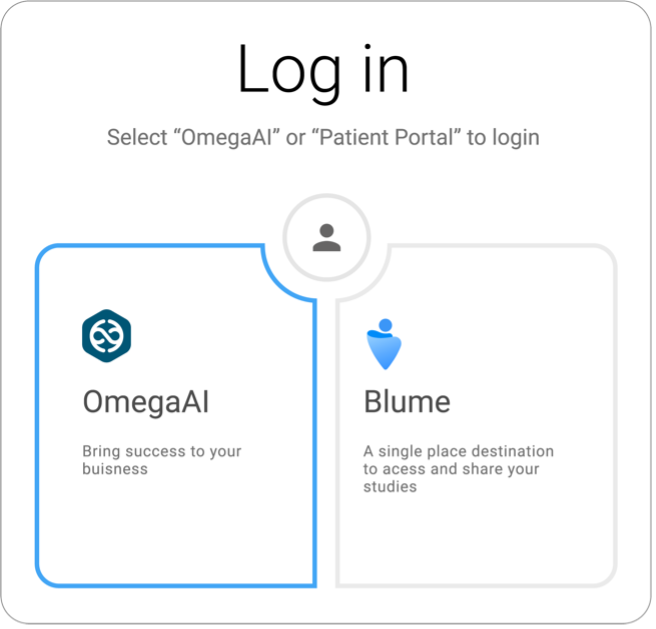
Ahora verá la sección «Bienvenido a OmegaAI».

Introduzca su dirección de correo electrónico. Haga clic en «Continuar». Ahora verá la sección «Introducir PIN». Introduzca su PIN.
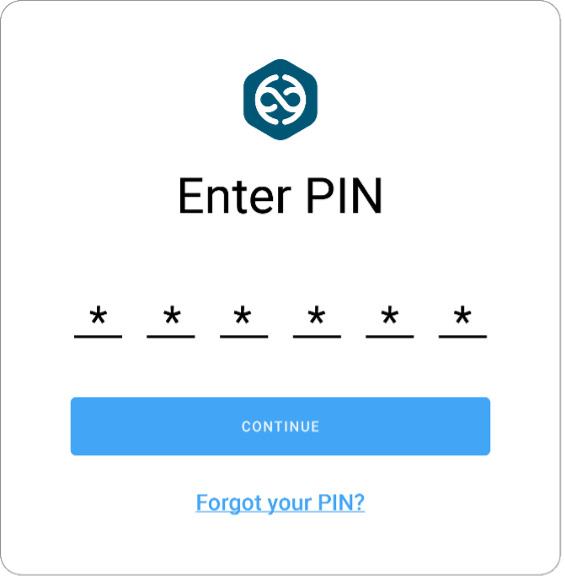
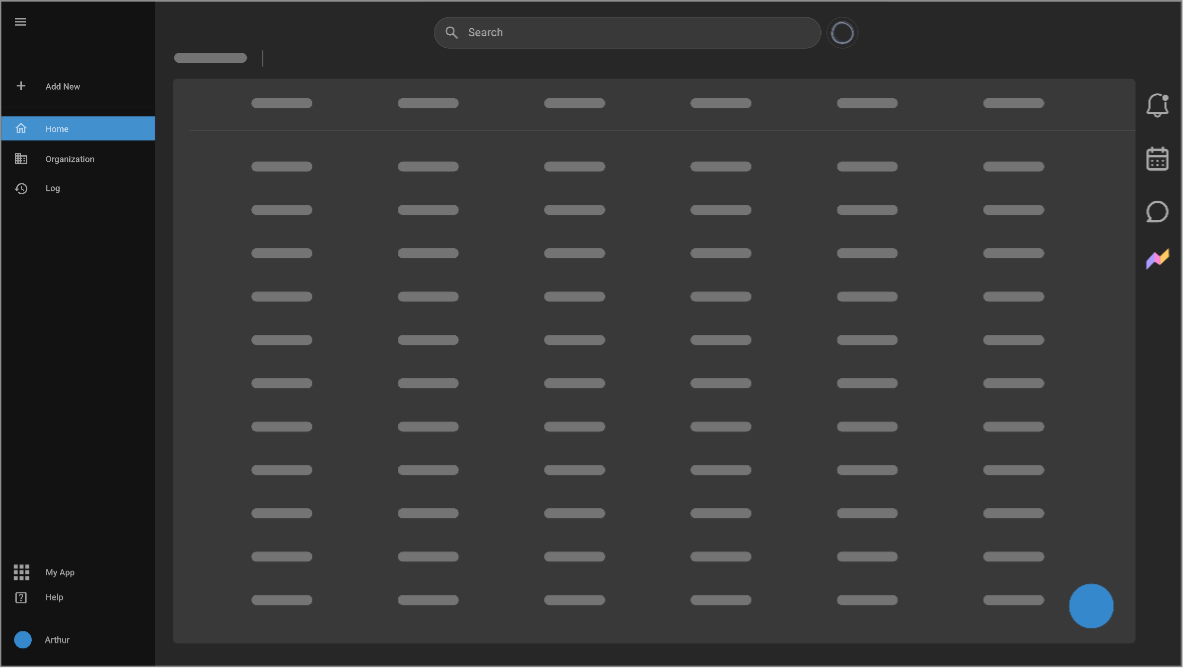
Haga clic en «Continuar». Ya ha iniciado sesión correctamente en OmegaAI y se le redirigirá a la página de inicio de OmegaAI.
Procedimiento de MFA aplicado a distintos escenarios de inicio de sesión
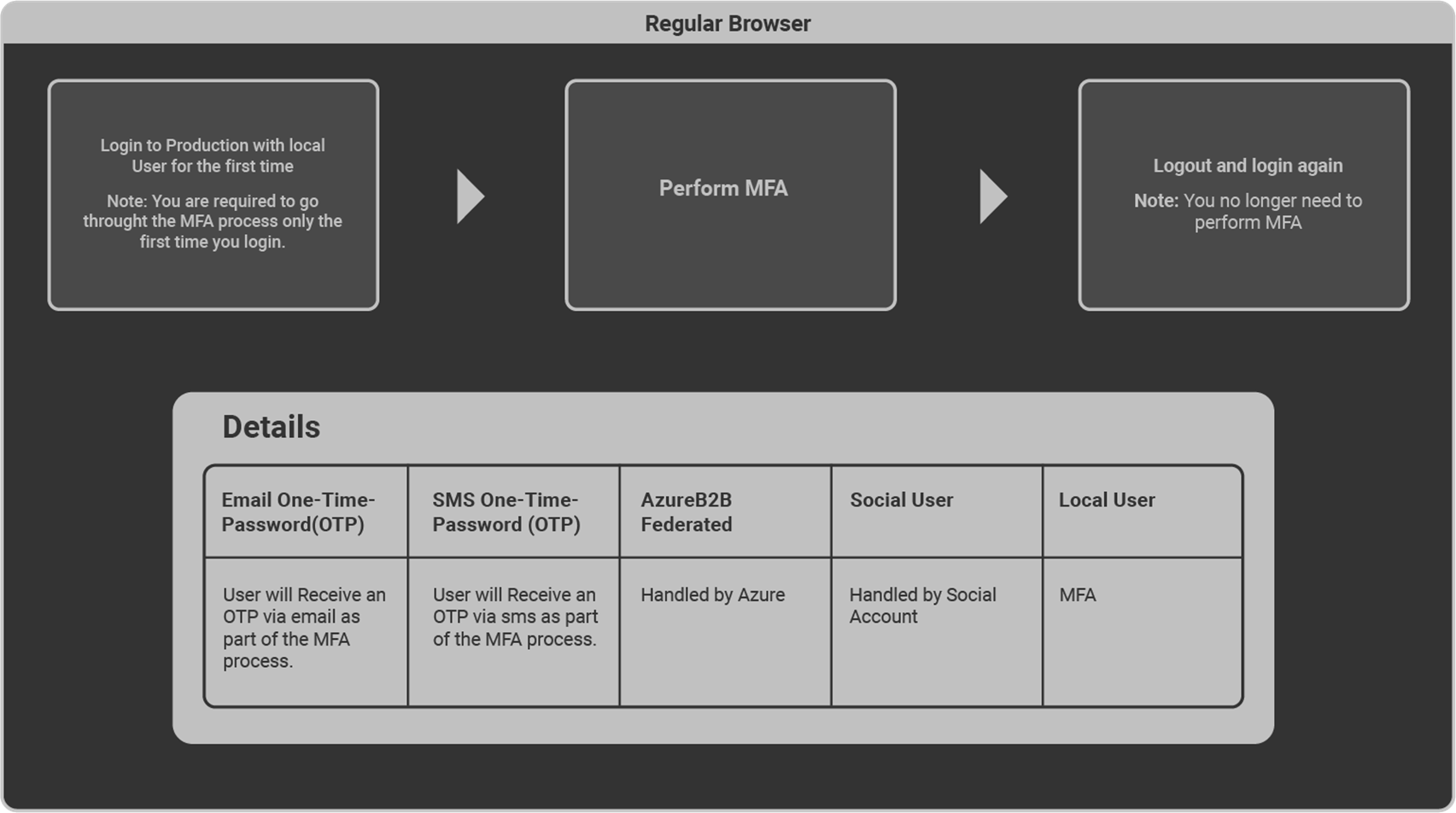
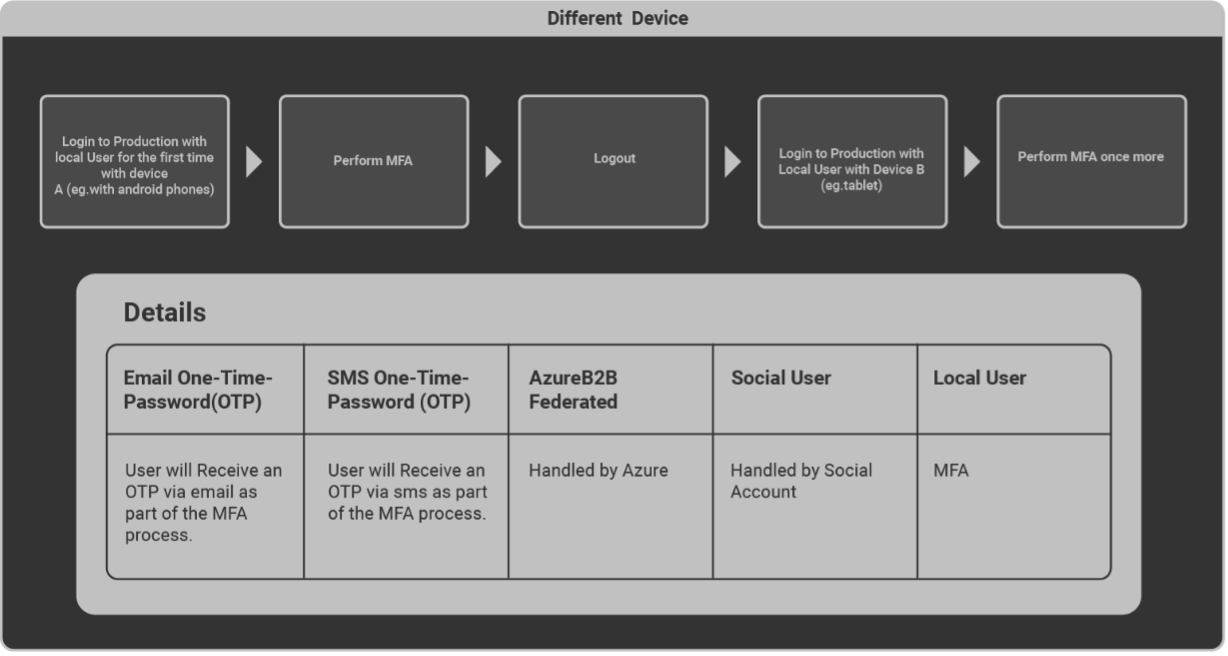
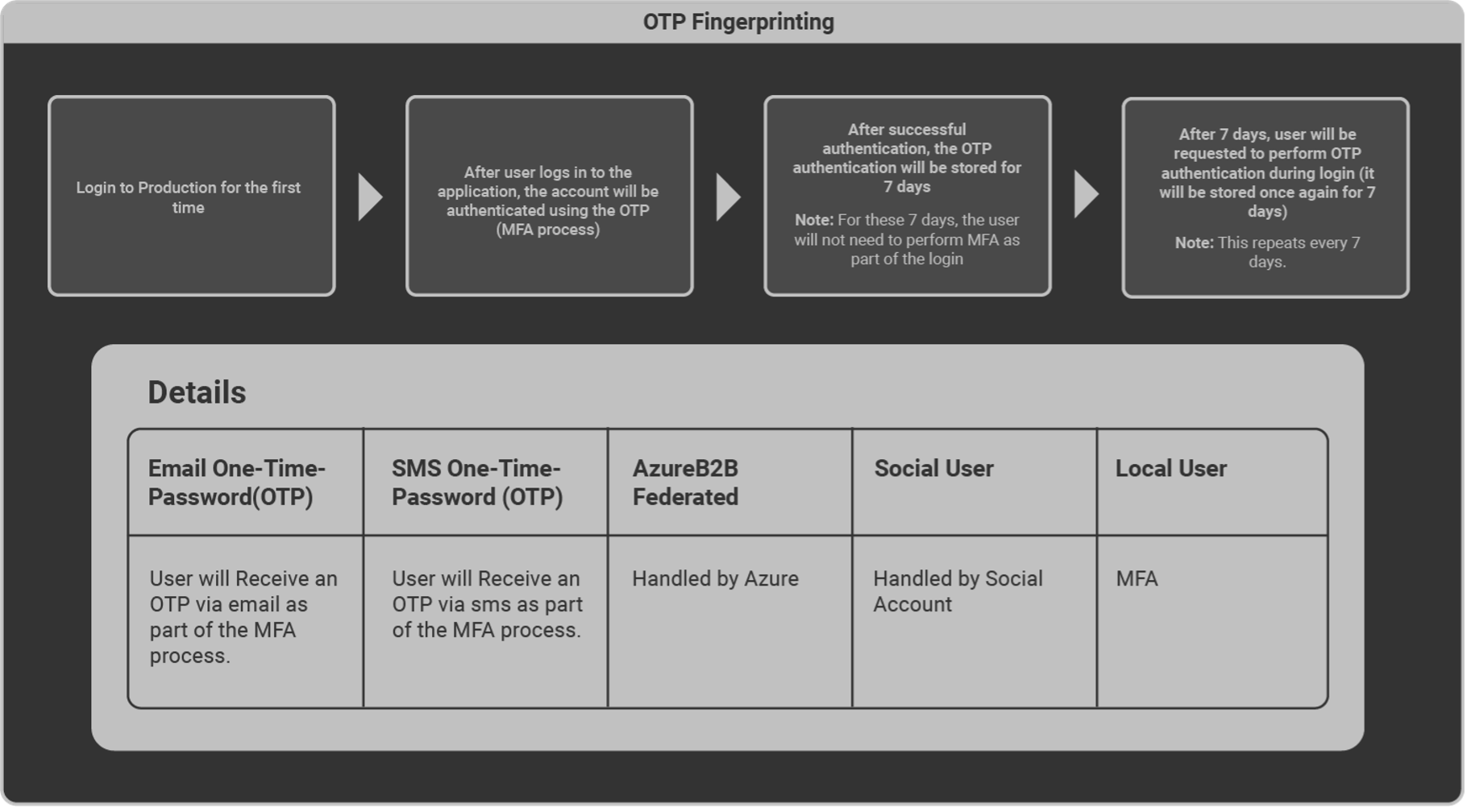
El proceso de inicio de sesión con MFA varía según los escenarios que se muestran en los siguientes diagramas.
- Inicio de sesión a través de un navegador normal
- Inicio de sesión a través de un navegador en modo incógnito (sin cerrar el navegador)
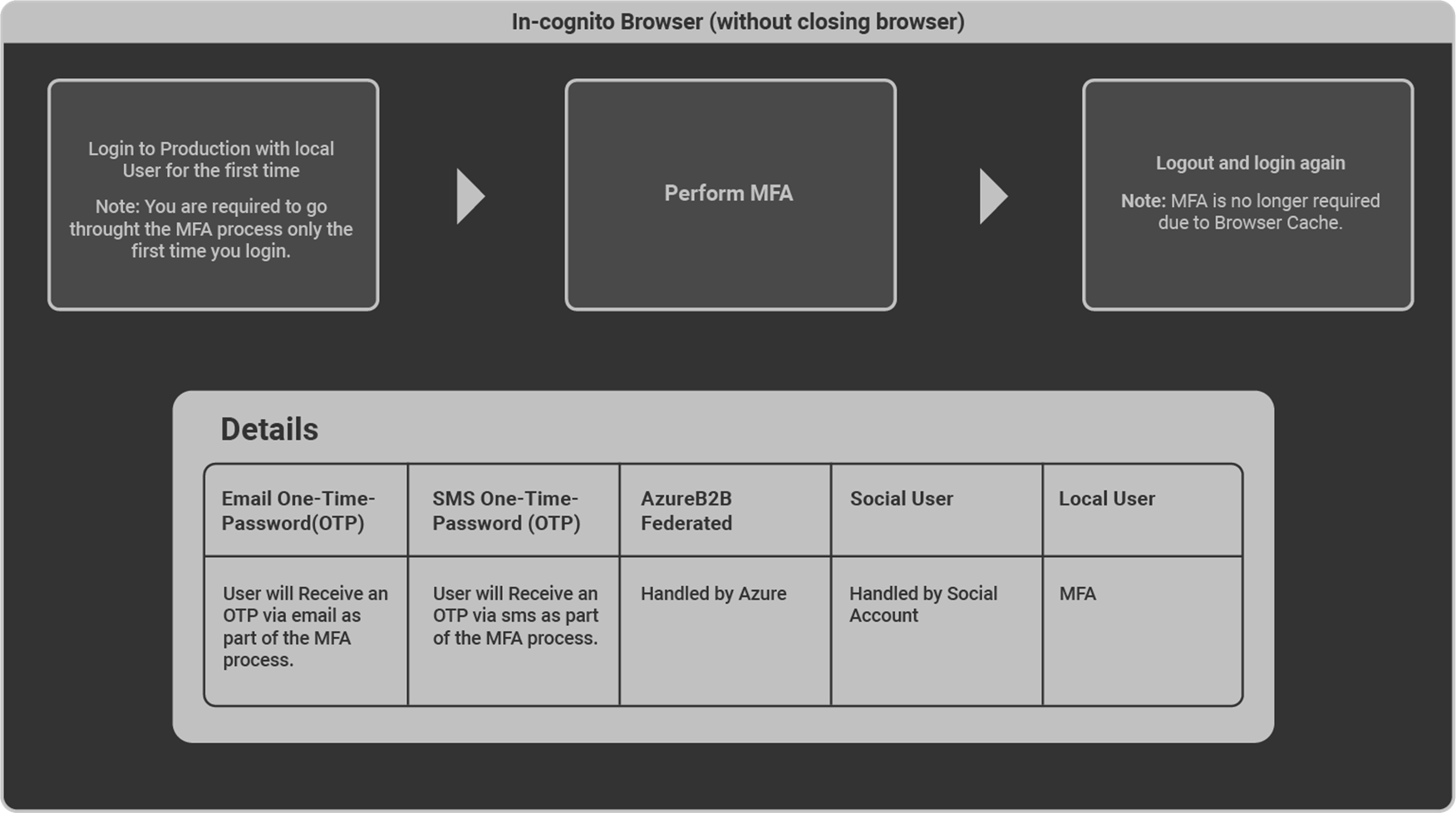
- Inicio de sesión a través de un navegador en modo incógnito (cerrar el navegador)
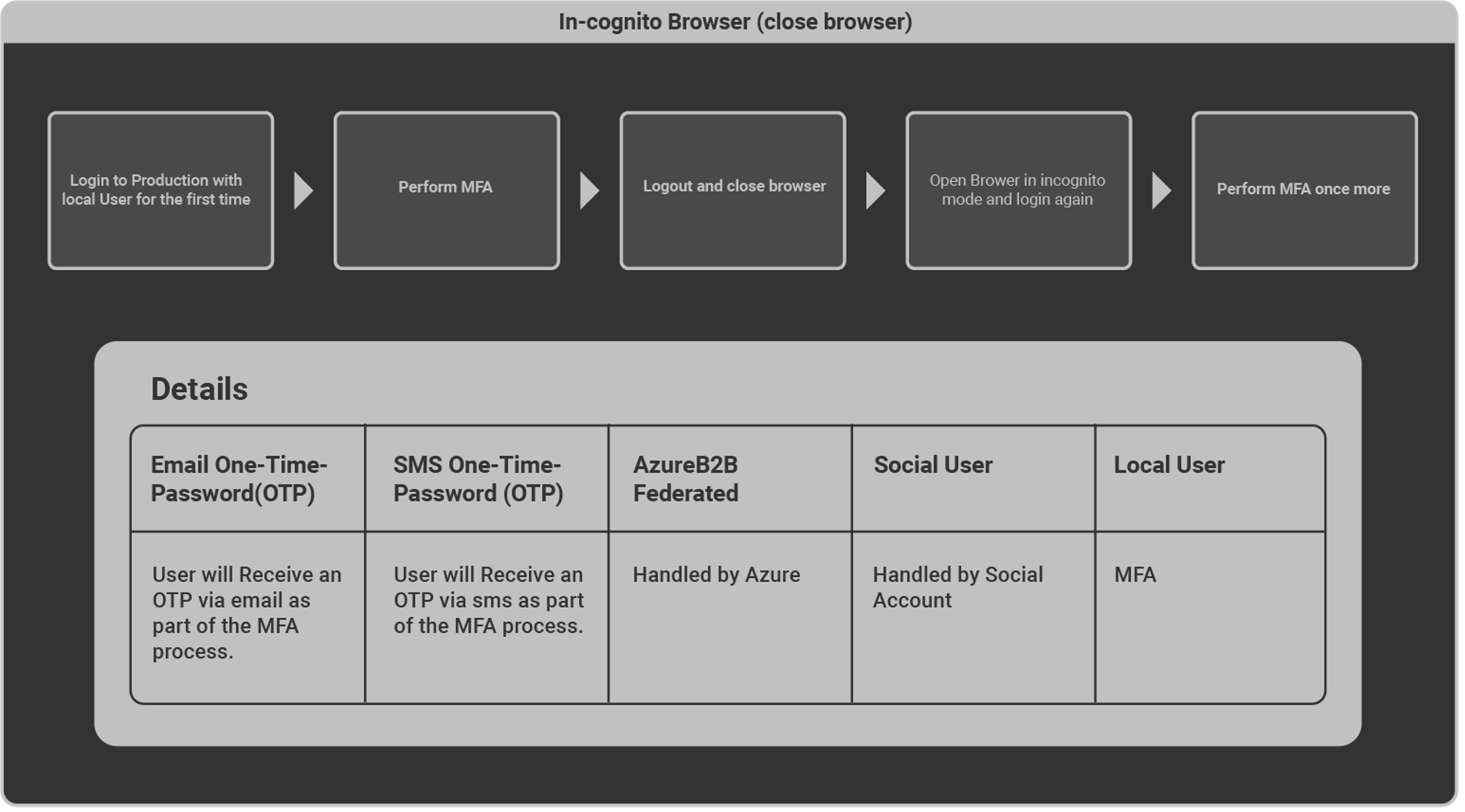
- Inicio de sesión con un navegador diferente
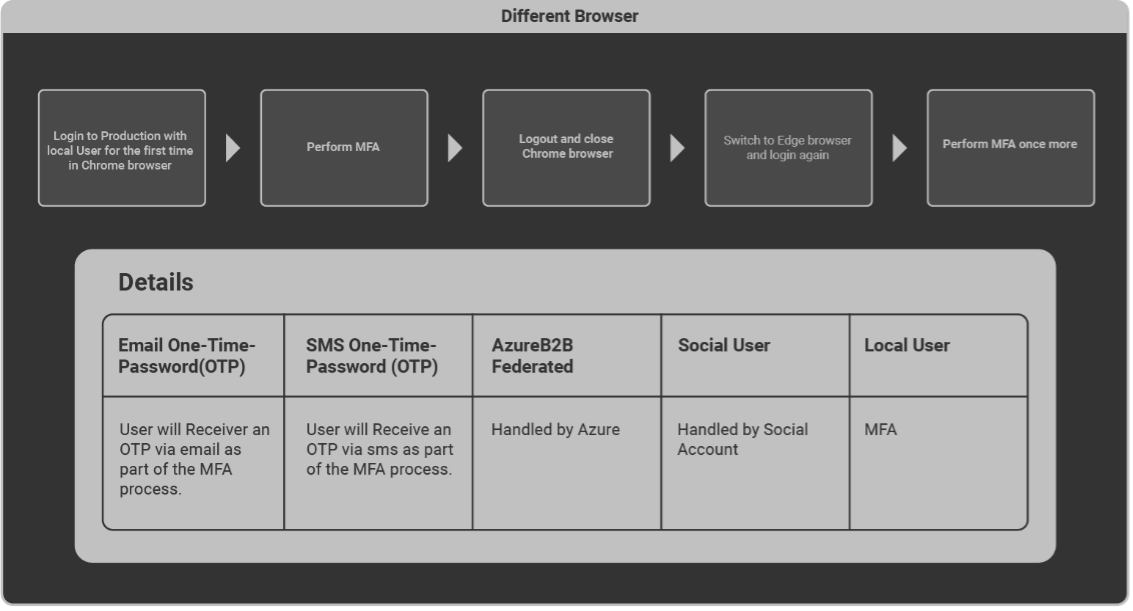
- Inicio de sesión con una dirección IP diferente
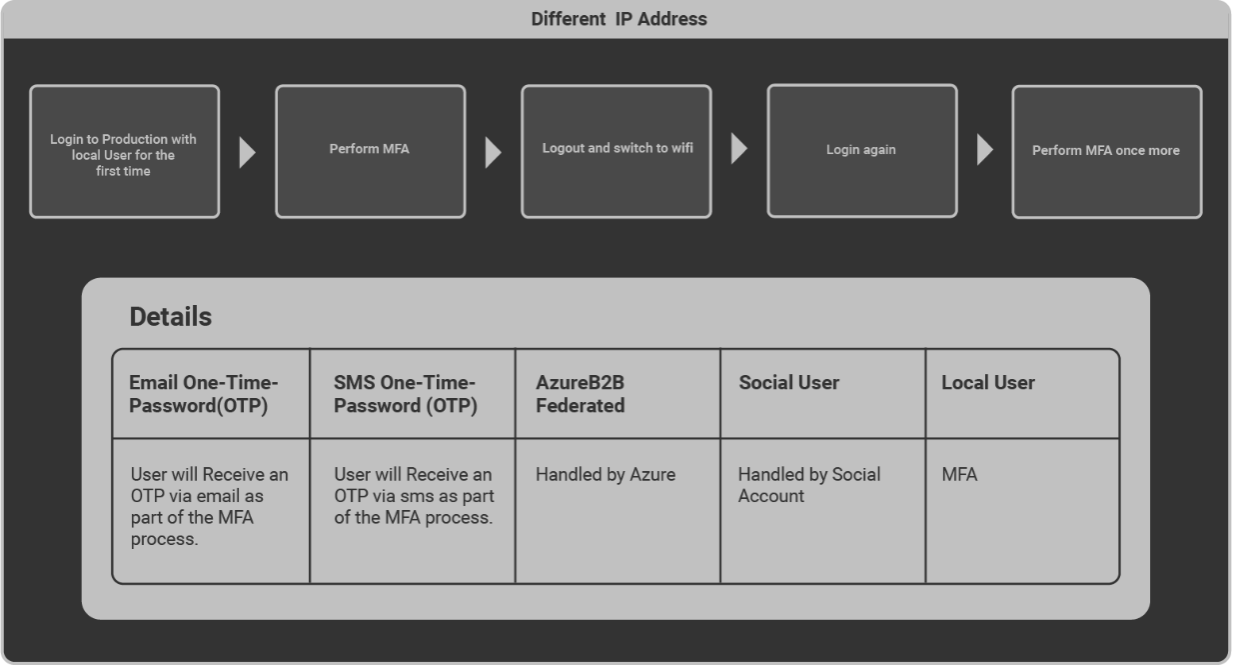
- Inicie sesión con un dispositivo diferente
- Inicie sesión mediante la huella digital de OTP
Cómo evitar tener que realizar la autenticación multifactorial (MFA) cada vez que inicie sesión
Nota: Los desencadenantes de la autenticación multifactorial (MFA) se registran en el almacenamiento local del navegador.
Sin embargo, en algunos casos, la configuración de seguridad del navegador está configurada para eliminar los datos almacenados en el almacenamiento local del navegador (como se muestra a continuación), lo que obliga al usuario a realizar la autenticación multifactorial (MFA) cada vez que inicia sesión en OmegaAI.
Solución
Acceda a la configuración de su navegador (por ejemplo, Chrome) y siga los pasos que se indican a continuación:
- Seleccione «Privacidad y seguridad» en el menú de navegación de la izquierda.
- Seleccione «Configuración de sitios web».
- Seleccione la tercera opción por el final de la lista «Datos de sitios web en el dispositivo».
- Seleccione la primera opción «Permitir que los sitios web guarden datos en el dispositivo».
De este modo, sus datos de inicio de sesión se almacenarán en el almacenamiento local del navegador, por lo que ya no se activará una solicitud de autenticación multifactorial.
Aviso legal sobre el acceso y el uso de la información sanitaria protegida (PHI)
El aviso legal sobre el acceso y el uso de la información sanitaria protegida (PHI) es una función de cumplimiento normativo implementada en OmegaAI (OAI) para garantizar que los usuarios reconozcan explícitamente sus responsabilidades legales y profesionales antes de acceder a la información de los pacientes.
Esta función exige a los usuarios que revisen y acepten un aviso legal en el que confirmen que disponen de una autorización válida o de una base legal para acceder a la PHI.
El aviso legal ayuda a las organizaciones a mantener el cumplimiento de las normativas de privacidad sanitaria, como la HIPAA (Ley de Portabilidad y Responsabilidad del Seguro Médico), al tiempo que refuerza las capacidades de auditoría y supervisión del sistema.
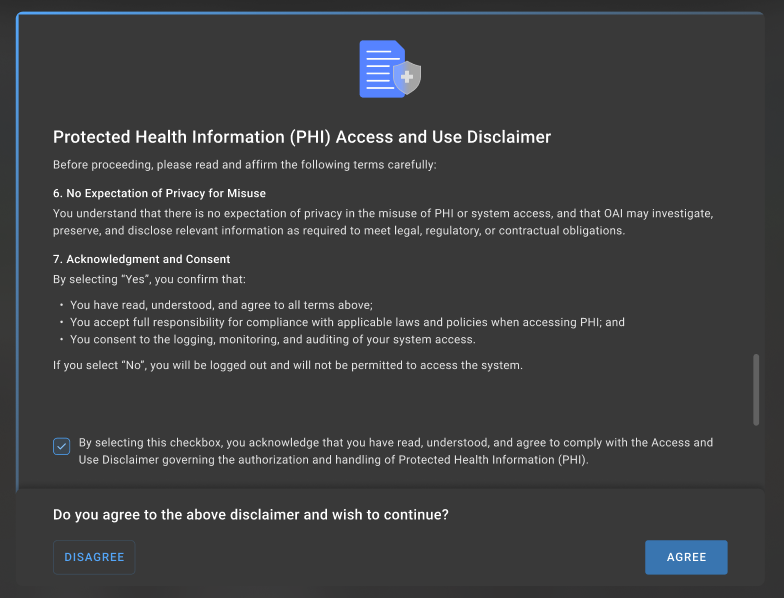
Objetivo
El aviso legal sobre el acceso a la PHI garantiza que los usuarios:
-
Confirmen explícitamente su autorización para acceder a la PHI
-
Reconozcan su responsabilidad profesional a la hora de manejar los datos de los pacientes
-
Acepten las políticas de supervisión, auditoría y cumplimiento normativo
-
Proporcionen su consentimiento registrado antes de acceder a la PHI dentro del sistema
Nota: Si no aceptan el aviso legal, no se permitirá a los usuarios acceder a la PHI ni interactuar con la aplicación.
Ámbito de aplicación
La exención de responsabilidad sobre el acceso a la PHI se aplica a todos los usuarios nuevos y existentes no federados, incluidos:
-
Usuarios locales
-
Usuarios de proveedores de identidad social (IDP)
Entre los detalles adicionales de implementación se incluyen:
-
Registrar el tipo de IDP en la tabla de usuarios
-
Mostrar la exención de responsabilidad a través de la interfaz de usuario
-
Bloqueo del acceso a la PHI hasta que se obtenga el consentimiento del usuario
-
Almacenamiento del consentimiento del usuario a través de los servicios de backend
-
Registro de las acciones de consentimiento con fines de auditoría y cumplimiento normativo
Nota: Esta función no se aplica a los usuarios federados autenticados a través de proveedores de identidad empresariales externos.
Visualización del aviso legal
El aviso legal se muestra en las siguientes condiciones:
-
Cuando un usuario no federado inicia sesión por primera vez,
o
-
Cuando el usuario intenta acceder a la PHI por primera vez
Comportamiento tras la interacción del usuario
| Escenario | Comportamiento del sistema |
|---|---|
| El usuario hace clic en «Aceptar» | Se concede el acceso a la PHI y se registra el consentimiento |
| El usuario hace clic en «No aceptar» | Se cierra inmediatamente la sesión del usuario |
| El usuario cierra la ventana sin responder | El aviso legal vuelve a aparecer en el siguiente inicio de sesión |
| El usuario había aceptado previamente el aviso legal | El aviso legal no volverá a aparecer |
Notas:
-
El aviso legal seguirá apareciendo hasta que el usuario lo acepte explícitamente.
-
El aviso legal está diseñado para garantizar que los usuarios no puedan eludir la confirmación del cumplimiento.
Entre las restricciones clave se incluyen:
-
El aviso legal bloquea toda la visibilidad de la información médica protegida (PHI)
-
Los usuarios no pueden cerrar ni eludir el cuadro de diálogo
-
El acceso a la aplicación permanece restringido hasta que se registre una respuesta
Acciones del usuario
Aceptar
Cuando el usuario selecciona Aceptar:
-
Se registra el consentimiento del usuario y se almacena en el servidor.
-
Los detalles del consentimiento se conservan mediante una llamada a la API.
-
El estado del consentimiento se almacena en la estructura EXT.JSON.
-
El usuario obtiene acceso a la PHI y a la aplicación.
Nota: Una vez aceptado, el aviso legal no volverá a mostrarse a ese usuario.
No estoy de acuerdo
Cuando el usuario selecciona No estoy de acuerdo:
-
Se cierra inmediatamente la sesión del usuario
-
El sistema redirige al usuario a la página de inicio de sesión
-
No se registran datos de consentimiento en EXT.JSON
Registro de auditoría
Todas las interacciones del usuario con el aviso legal se registran con fines de cumplimiento normativo y auditoría.
Los registros de auditoría recogen:
-
Acción del usuario (Aceptar / No estoy de acuerdo)
-
Marca de tiempo
-
Ubicación del usuario
-
Información sobre la zona horaria
Estos registros sirven de apoyo en investigaciones de cumplimiento y auditorías normativas.