Importación de estudios y archivos
Descripción general
La función de importación de OmegaAI permite a los usuarios cargar archivos tanto DICOM como no DICOM directamente a través de la interfaz web. Esta guía abarca todo el flujo de trabajo de importación: desde iniciar una nueva sesión y cargar archivos, hasta configurar los ajustes de importación, supervisar el progreso y resolver errores.
Tipos de archivo compatibles:
- Objetos DICOM
- JPEG
- PNG
- MP4
Paso 1: Acceda a la página de importación
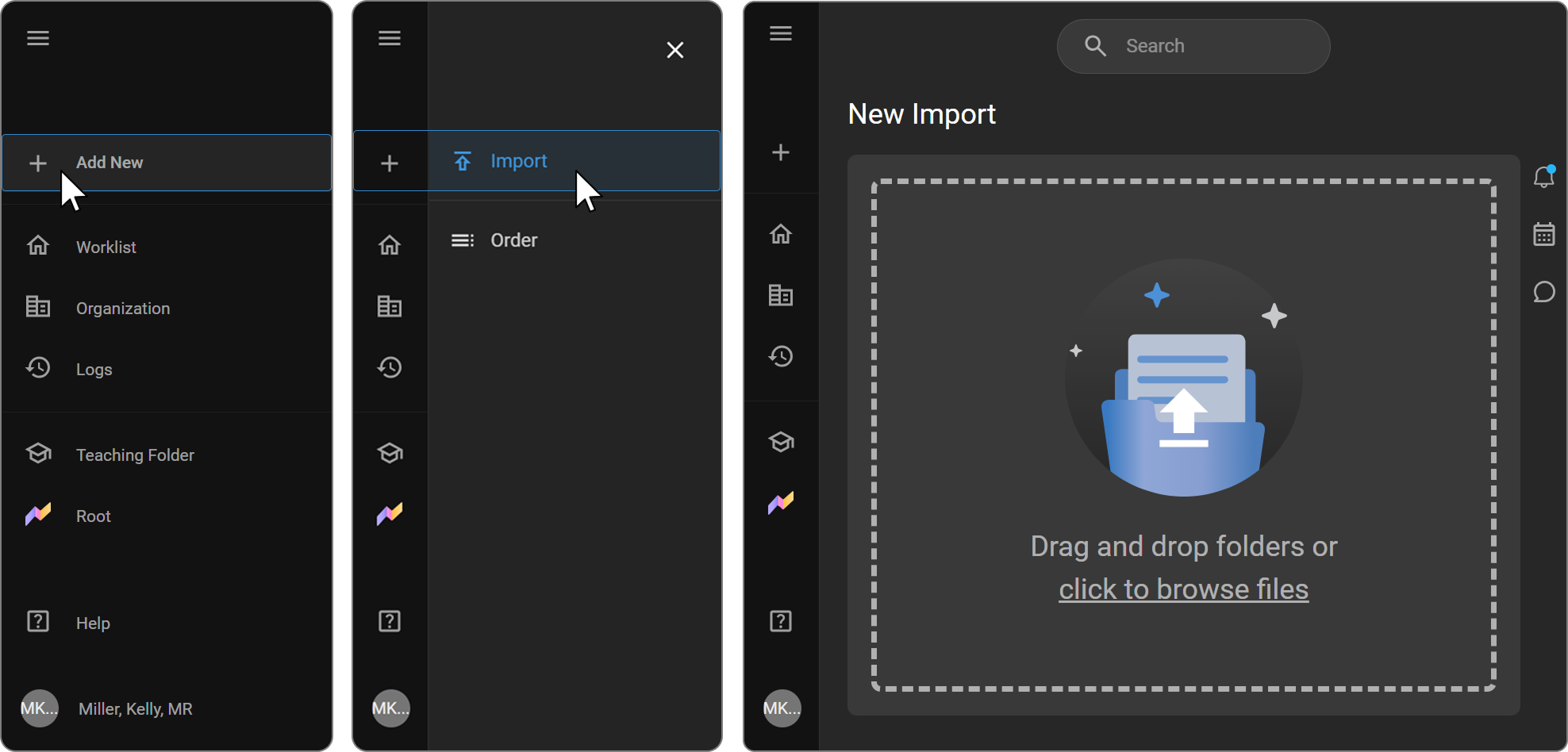
- En la barra lateral izquierda, haga clic en + Añadir nuevo.
- Aparecerá un menú con dos opciones: Importar y Pedido. Seleccione Importar.
- Se abrirá la página Nueva importación con un área de arrastrar y soltar para cargar archivos.
Paso 2: Cargar archivos
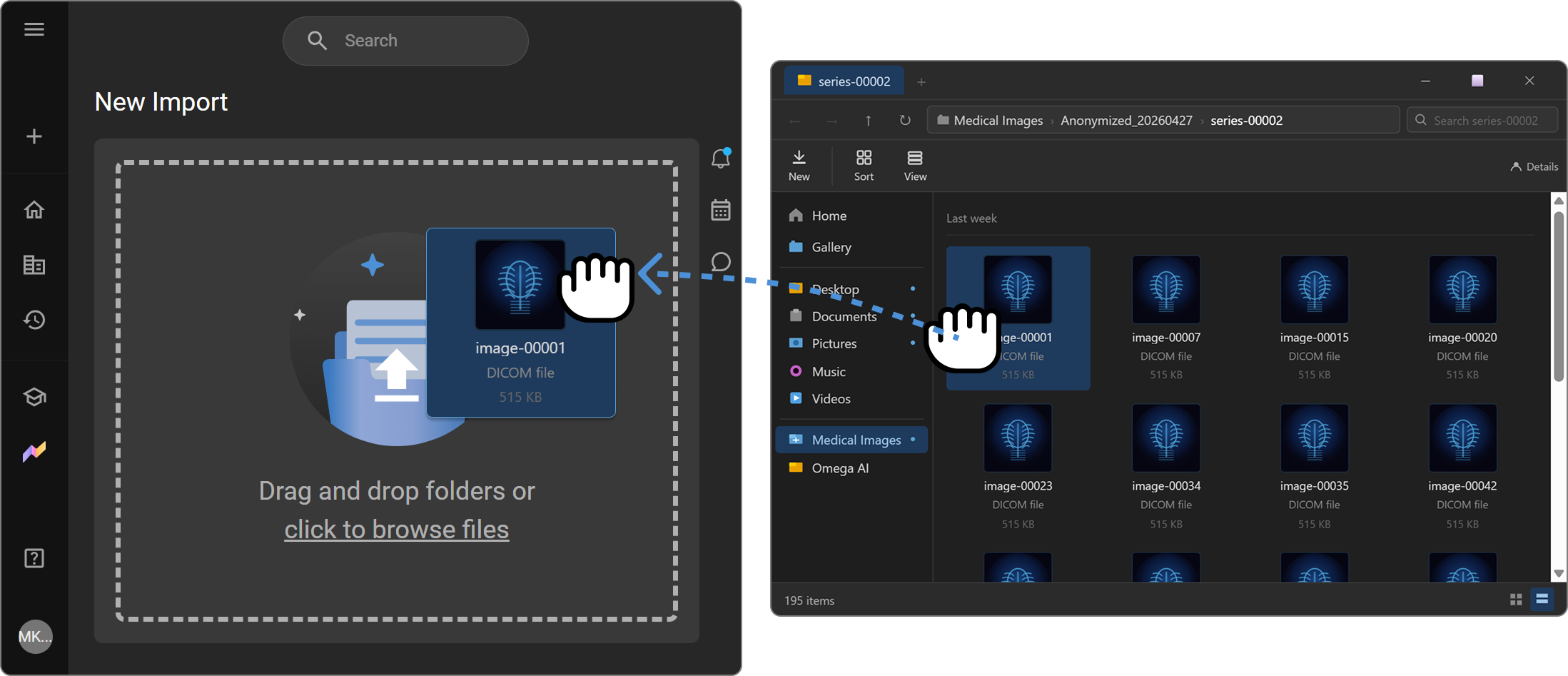
En la página «Nueva importación», añada archivos utilizando uno de los siguientes métodos:
- Arrastrar y soltar: arrastre un archivo o una carpeta desde su explorador de archivos y suéltelo en la zona de arrastre marcada con líneas discontinuas.
- Examinar archivos: haga clic en «Haga clic para examinar archivos» dentro de la zona de suelta y seleccione los archivos que desee.
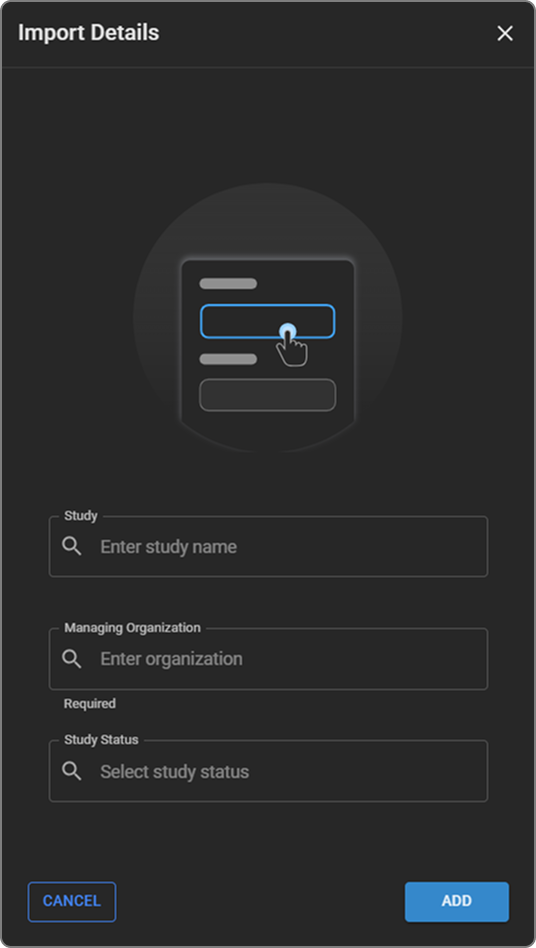
Una vez añadidos los archivos, se abrirá automáticamente el panel Detalles de la importación en la parte derecha de la pantalla.
Paso 3: Configurar los detalles de la importación
El panel Detalles de la importación contiene tres campos. Empiece a escribir en el campo Estudio para realizar una búsqueda; aparecerá un menú desplegable con los resultados coincidentes, entre los que se incluyen el nombre del paciente, el tipo de estudio, el número de acceso, la organización y la fecha. Al seleccionar un estudio, se rellenarán automáticamente los campos Organización gestora y Estado del estudio.
| Campo | Descripción | Obligatorio |
|---|---|---|
| Estudio | Busque y seleccione el estudio del paciente que desea asociar a esta importación. En el caso de los archivos que no sean DICOM, es obligatorio especificar un estudio. | Opcional |
| Organización gestora | La organización de diagnóstico por imagen que gestiona este estudio. Se rellena automáticamente al seleccionar un estudio, aunque también puede introducirse manualmente. | Obligatorio |
| Estado del estudio | El estado del flujo de trabajo del estudio (p. ej., SOLICITADO, INICIADO, COMPLETADO). Si no se establece, el estado por defecto será Vacío. | Opcional |
Haga clic en AÑADIR para confirmar o en CANCELAR para descartar
Paso 4: Revisar e iniciar la importación
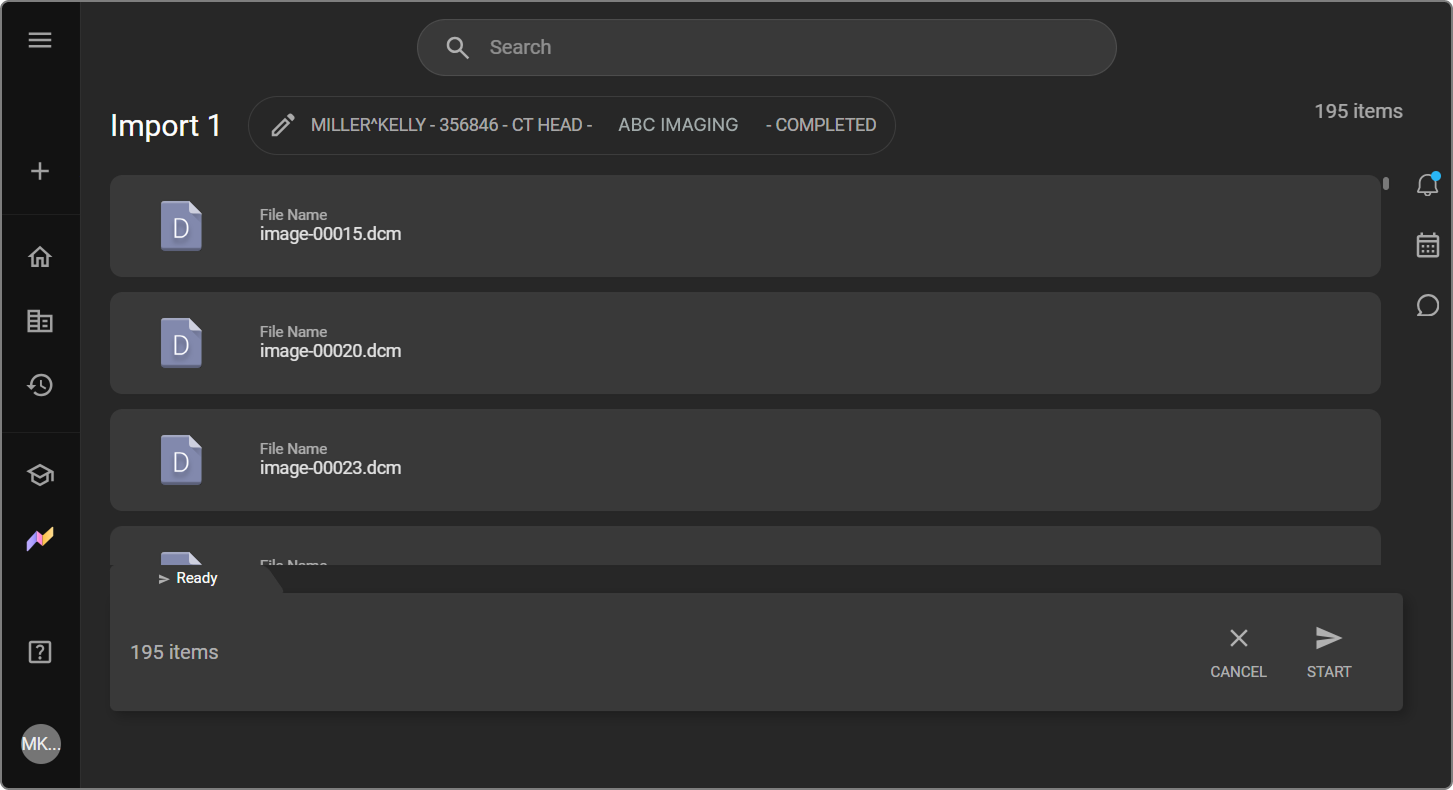
Tras hacer clic en AÑADIR, se muestra la pantalla de preparación de la importación:
- La sesión de importación (p. ej., Importación 1) se muestra en el encabezado, junto con los detalles del estudio asociado, que aparecen en forma de botón. Haga clic en el ✏ icono del lápiz para editar los detalles del estudio antes de comenzar.
- Cada archivo cargado aparece en una fila, con una indicación del tipo de archivo detectado. Cuando se carga una carpeta, cada subcarpeta aparece como una fila independiente con su nombre de carpeta.
- El número total de elementos en cola en la esquina superior derecha.
- Las pestañas de sesión en la parte inferior de la pantalla representan cada sesión de importación abierta y muestran su estado actual.
Antes de comenzar:
- Para eliminar un archivo o una carpeta de la cola, pase el cursor por encima de su fila y haga clic y mantenga pulsada la opción Eliminar.
- Haga clic en ✕ CANCELAR para cancelar todas las operaciones y descartar la sesión.
Cuando esté listo, haga clic en ► INICIAR para comenzar la importación.
Paso 5: Supervisar el progreso de la importación
Una vez iniciada, la pantalla se actualiza en tiempo real. Cada fila de elemento muestra su propio progreso de carga y estado:
| Estado | Descripción |
|---|---|
| Listo | En cola, aún no se ha iniciado |
| Cargando – n % | Transferencia en curso con el porcentaje por elemento mostrado |
| Completado | Carga realizada con éxito |
| Fallido | Se ha producido un error en la carga |
Una barra de progreso situada en la parte inferior muestra el porcentaje global de carga de todos los elementos. La barra se vuelve ámbar si falla algún elemento. Haga clic en ■ DETENER en cualquier momento para detener la carga.
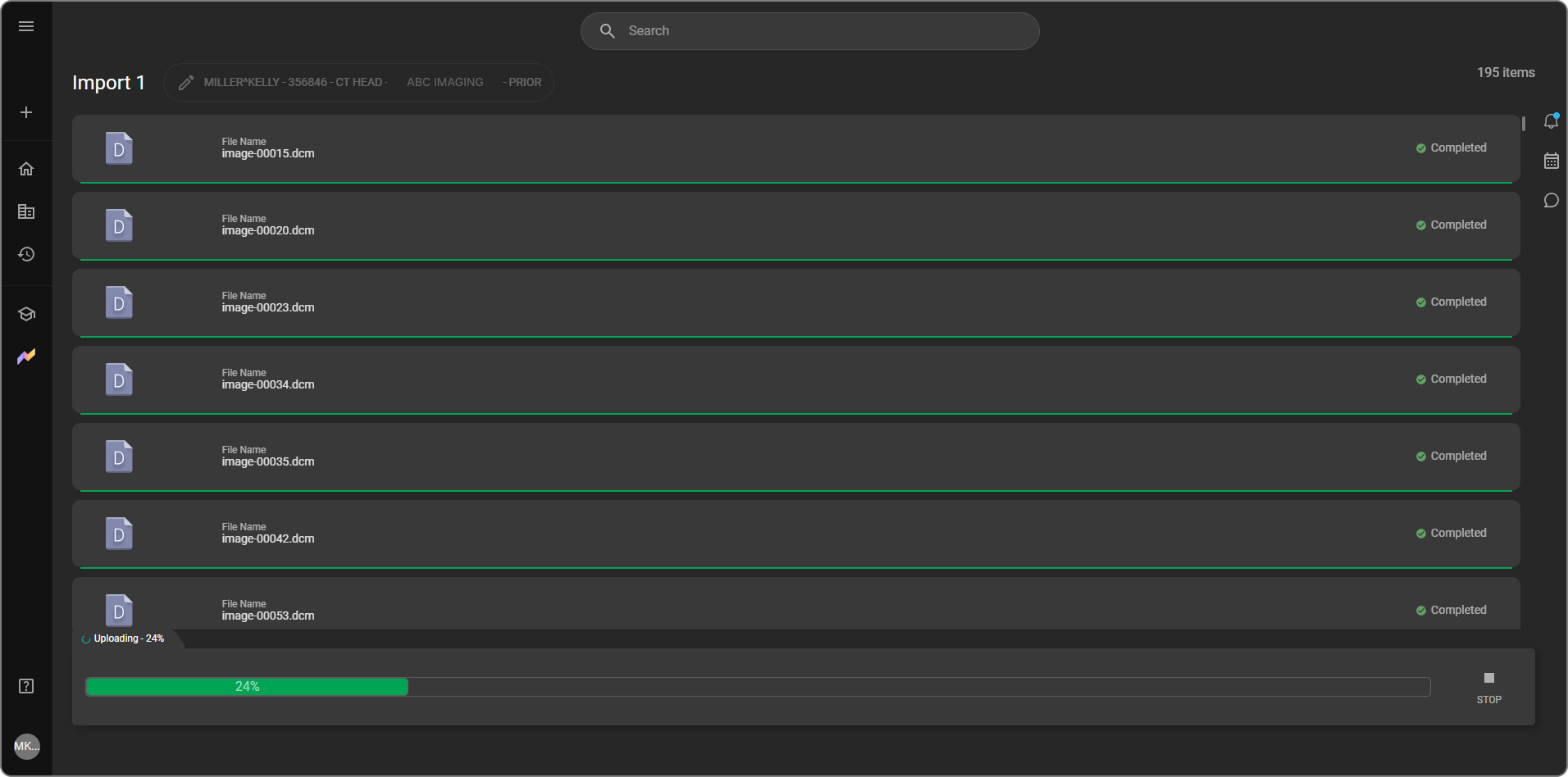
Cuando finalice la importación:
- Las importaciones correctas muestran un mensaje de éxito. Haga clic en ✕ CERRAR para cerrar la sesión.
- Las importaciones fallidas muestran un mensaje de error. Haga clic en REGISTRO DE ERRORES para ver los detalles del error o en REINTENTAR LOS ELEMENTOS FALLIDOS para volver a intentar cargar los elementos que han fallado sin reiniciar la sesión.
Ejecución de varias sesiones de importación
OmegaAI admite hasta 3 sesiones de importación simultáneas. Para iniciar una importación adicional, basta con repetir los pasos anteriores: cada nueva importación se abre como una sesión independiente (p. ej., Importación 1, Importación 2, Importación 3), con su propia pestaña en la parte inferior de la pantalla.
Haga clic en cualquier pestaña de sesión para cambiar de una sesión a otra y supervisar cada una de ellas de forma independiente.
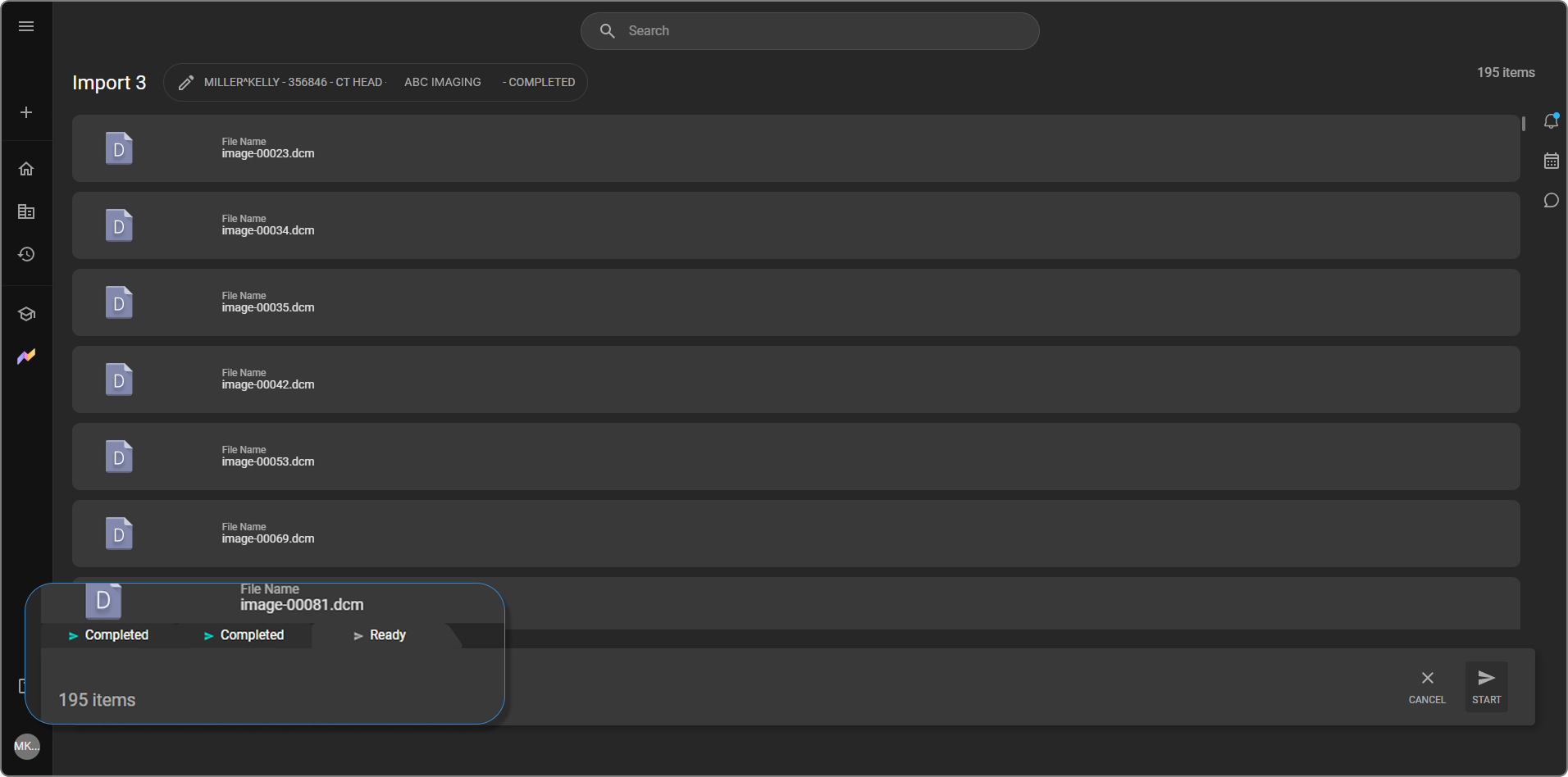
Una vez que las 3 sesiones estén activas, si intenta iniciar una nueva importación, aparecerá el siguiente error:
«El número máximo de sesiones de importación es 3. Si desea cargar una nueva sesión, elimine las anteriores»
Para liberar una plaza, haga clic en ✕ CERRAR en una o varias sesiones completadas y, a continuación, vuelva a intentarlo.
Revisión del progreso de la importación a través de los registros de tareas
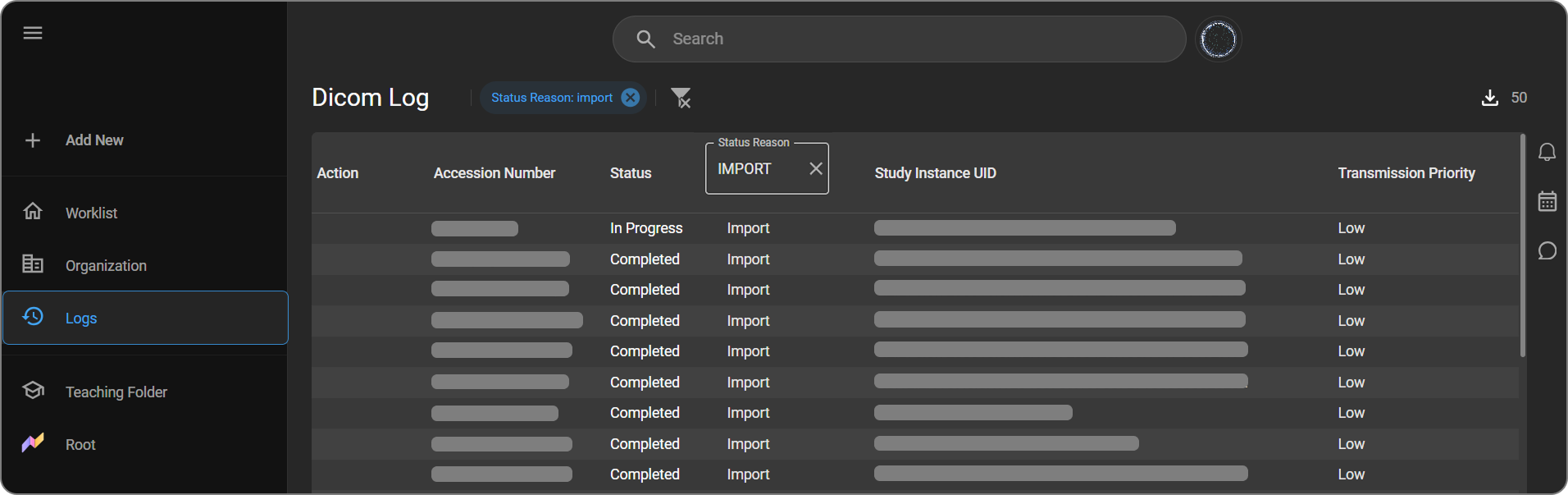
Para comprobar el estado de la importación fuera de una sesión activa:
- Acceda a Registros de tareas desde la barra lateral.
- Filtre la columna Motivo del estado para ver el estado de sus importaciones.
Gestión de tipos de archivo especiales
Objetos SR de DICOM con mediciones
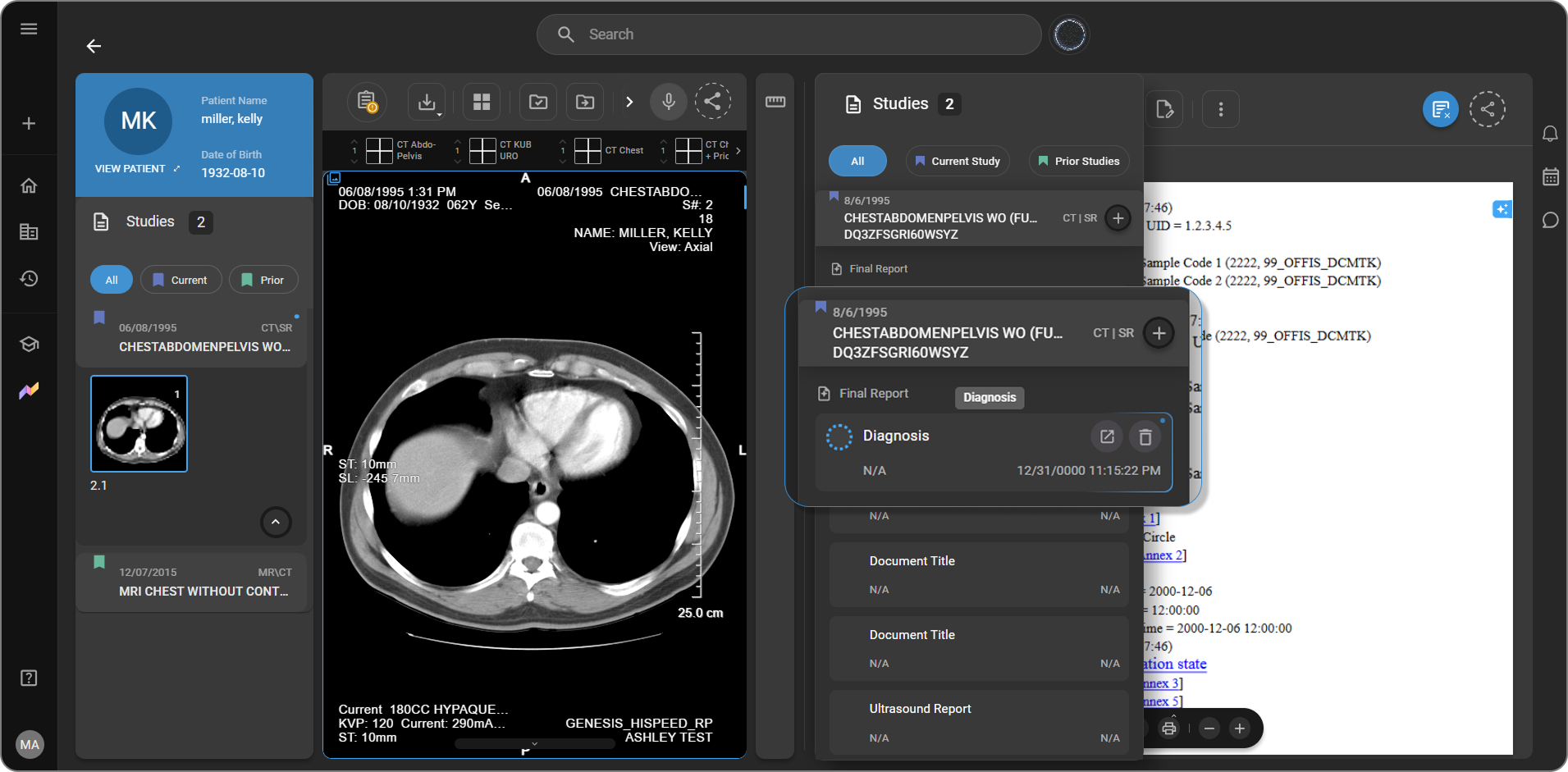
Al importar archivos DICOM que contengan objetos SR (informe estructurado) con mediciones:
- Si no se ha establecido ningún estudio, las mediciones SR se mostrarán directamente en el visor de imágenes.
- Si se ha establecido un estudio, los objetos SR se convertirán en un documento PDF y se añadirán a los documentos del estudio, por lo que no aparecerán como mediciones en el visor.
Consejo: Deje el campo Estudio en blanco para que las mediciones sigan siendo visibles en el visor de imágenes.
Resolución de problemas
Se requiere una organización de gestión Este campo no puede dejarse en blanco. Si intenta continuar sin rellenarlo, aparecerá un mensaje de validación en rojo debajo del campo. Busque y seleccione una organización antes de hacer clic en AÑADIR.
El archivo no aparece tras arrastrarlo Asegúrese de que está utilizando un formato de archivo compatible (DCM, JPEG, PNG, PDF o MP4). Pruebe a utilizar la opción «Haga clic para explorar archivos» como alternativa.
«Error de importación: uno o varios de los archivos que ha intentado cargar no son compatibles» El formato de archivo no es válido. Haga clic en CERRAR y vuelva a intentarlo utilizando un formato compatible: DCM, JPEG, PNG, PDF o MP4.
«No se puede importar un objeto no DICOM sin especificar un estudio» Es necesario especificar un estudio al importar archivos no DICOM (por ejemplo, JPEG, PNG, PDF o MP4). Vuelva al panel «Detalles de la importación», introduzca un estudio en el campo Estudio y vuelva a intentarlo.
Error de número máximo de sesiones de importación Ha alcanzado el límite de 3 sesiones. Haga clic en ✕ CERRAR en una o varias sesiones completadas para liberar una plaza y, a continuación, vuelva a intentarlo.
La carga se ha bloqueado o no avanza Haga clic en ■ DETENER para cancelar la carga. Compruebe su conexión a Internet e inicie una nueva sesión de importación con el mismo archivo.
Algunos archivos muestran «Fallido» tras la carga Haga clic en REGISTRO DE ERRORES para ver un informe completo de errores. Utilice REINTENTAR LOS FALLIDOS para volver a intentar cargar los archivos que han fallado sin tener que reiniciar toda la sesión.