Introducción a la personalización del visor de imágenes en OmegaAI
El visor de imágenes de OmegaAI ofrece funciones de personalización flexibles diseñadas para optimizar su flujo de trabajo con imágenes. Los usuarios pueden personalizar la barra de herramientas, configurar las anotaciones superpuestas, establecer protocolos de visualización y gestionar las pantallas multimonitor según sus preferencias de lectura.
Esta guía ofrece una visión general de inicio rápido de cada función, con enlaces incluidos en cada sección para acceder a instrucciones detalladas de configuración.
Acceso al visor de imágenes en OmegaAI
Métodos de acceso
Puede acceder al visor de imágenes desde la lista de trabajo de OmegaAI utilizando los siguientes métodos:
1. Método de doble clic
-
Acceda a la lista de trabajo en el panel de control de OmegaAI.
-
Haga doble clic en el estudio deseado para abrirlo en el visor de imágenes.
2. Método del menú contextual
-
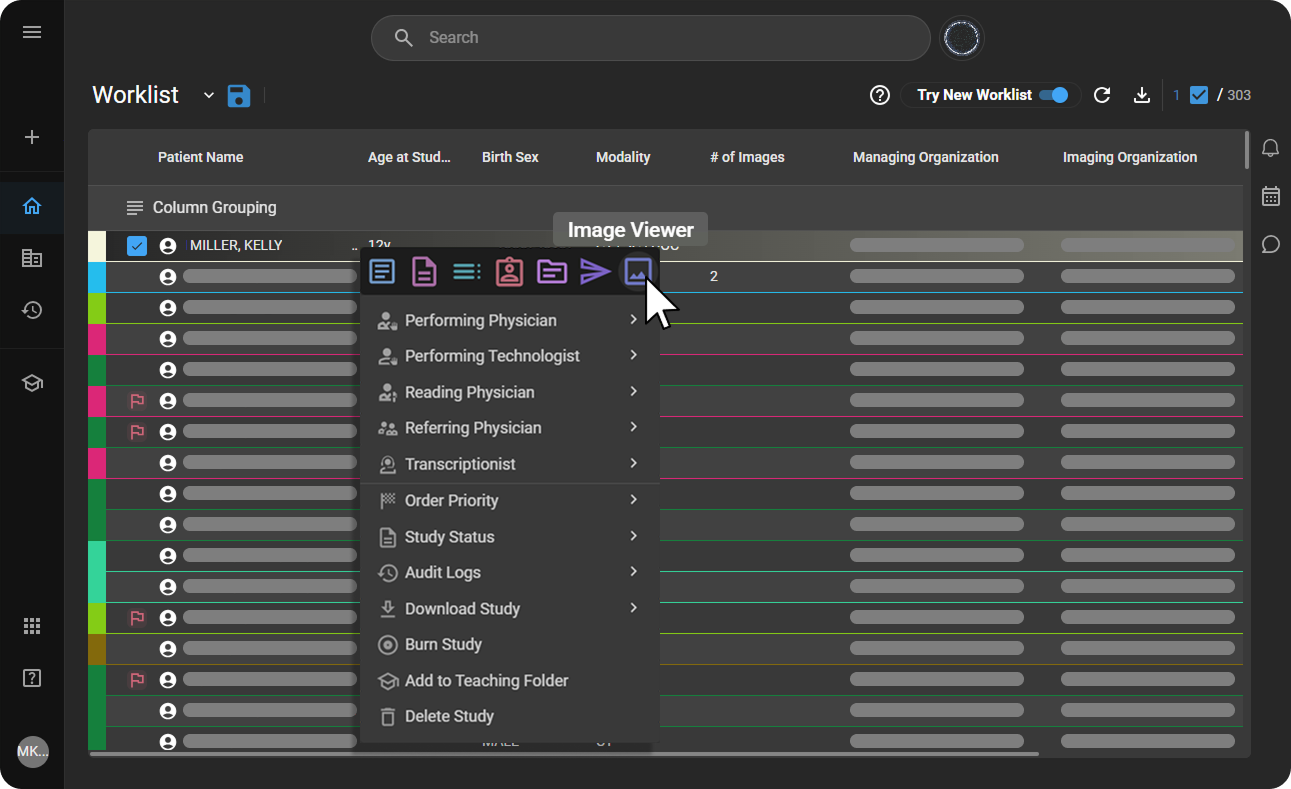
Haga clic con el botón derecho del ratón en el estudio que desee visualizar desde la lista de trabajo.
-
En el menú contextual que aparece, seleccione Visor de imágenes.
Personalización de la barra de herramientas en OmegaAI
OmegaAI le permite personalizar la barra de herramientas del visor de imágenes para adaptarla a su flujo de trabajo. Puede añadir, eliminar, reorganizar o restablecer herramientas según sus preferencias.
Cómo acceder
-
Abra el Visor de imágenes de OmegaAI.
-
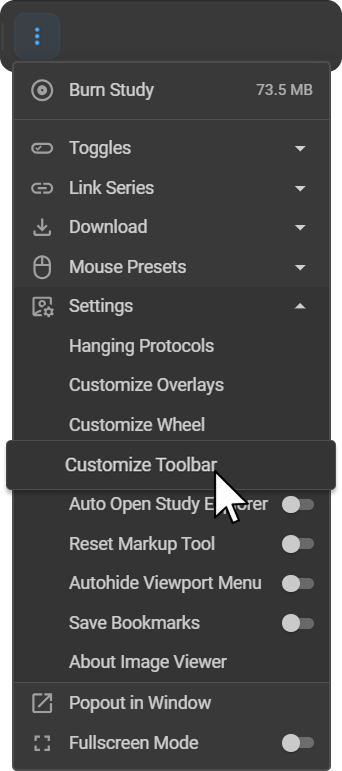
Haga clic en el menú Más opciones (⋯) de la barra de herramientas superior.
-
Seleccione Configuración > Personalizar barra de herramientas en el menú desplegable.
-
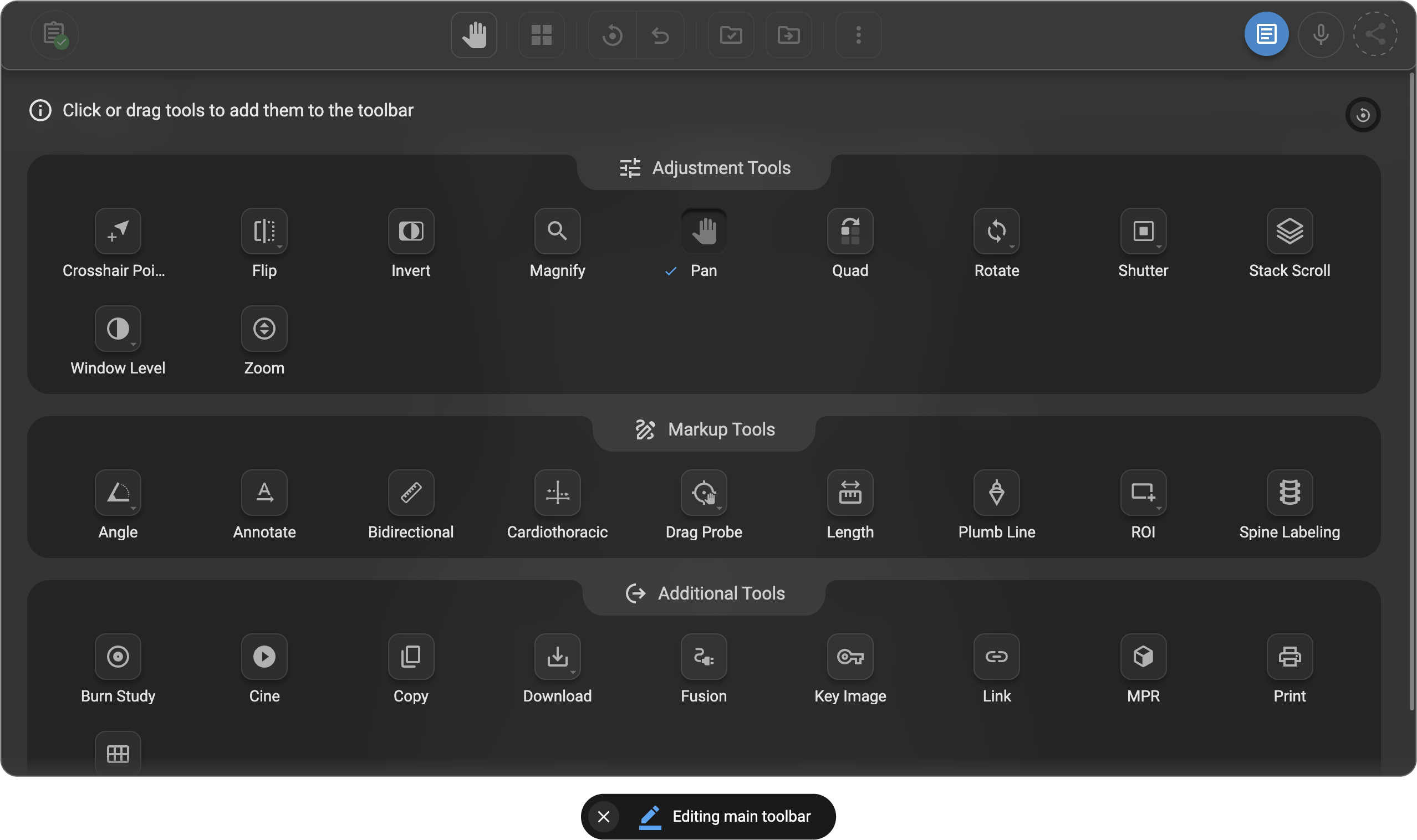
Se abrirá el Panel de personalización de la barra de herramientas, que le permitirá añadir, eliminar o reorganizar las herramientas de la barra de herramientas.
Personalización de la barra de herramientas
-
Añadir herramientas: Haga clic o arrastre herramientas desde el panel de personalización hasta la barra de herramientas.
-
Eliminar herramientas: Pase el cursor por encima de una herramienta y haga clic en el icono ×.
-
Reorganizar herramientas: Arrastre las herramientas para cambiar su posición.
-
Deshacer / Restablecer: Utilice el icono «Restablecer» para deshacer los cambios o restablecer la configuración predeterminada.
-
Guardar cambios: Cierre el panel para aplicar los cambios al instante.
Más información sobre cómo personalizar la barra de herramientas en el visor de imágenes
Personalización de la rueda de control de imágenes en OmegaAI
OmegaAI le permite personalizar la rueda de control de imágenes para adaptarla a su flujo de trabajo. Puede elegir el diseño de la rueda, asignar herramientas y configurar teclas de acceso rápido para una navegación y anotación de imágenes más rápidas.
Cómo acceder
-
Abra el visor de imágenes de OmegaAI.
-
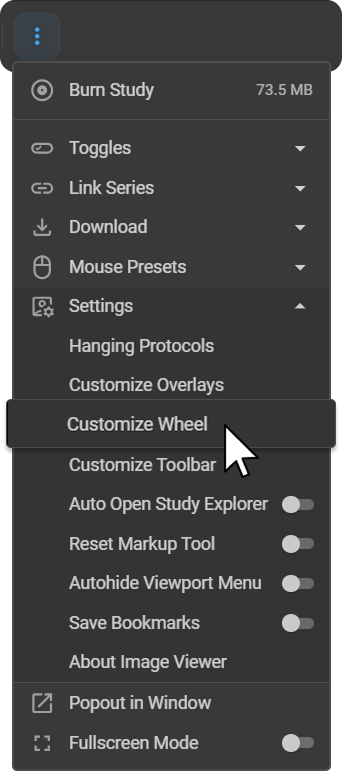
Haga clic en Más opciones (⋮) en la barra de herramientas superior.
-
Seleccione Configuración → Personalizar rueda.
-
Se abrirá el panel de personalización de la rueda, donde podrá modificar la disposición de la rueda, seleccionar herramientas y asignar atajos.
Configuración de la rueda
-
Elija una disposición de la rueda con 4, 6 u 8 ranuras para herramientas.
-
Seleccione herramientas de entre:
-
Herramientas de ajuste: controles de navegación y visualización de imágenes.
-
Herramientas de marcado: herramientas de anotación y medición.
-
-
Arrastre las herramientas para reordenarlas. Solo las herramientas situadas por encima de Actualmente sin asignar aparecerán en la rueda.
Asignar teclas de acceso rápido: Seleccione una herramienta y asígnele un atajo de teclado personalizado.
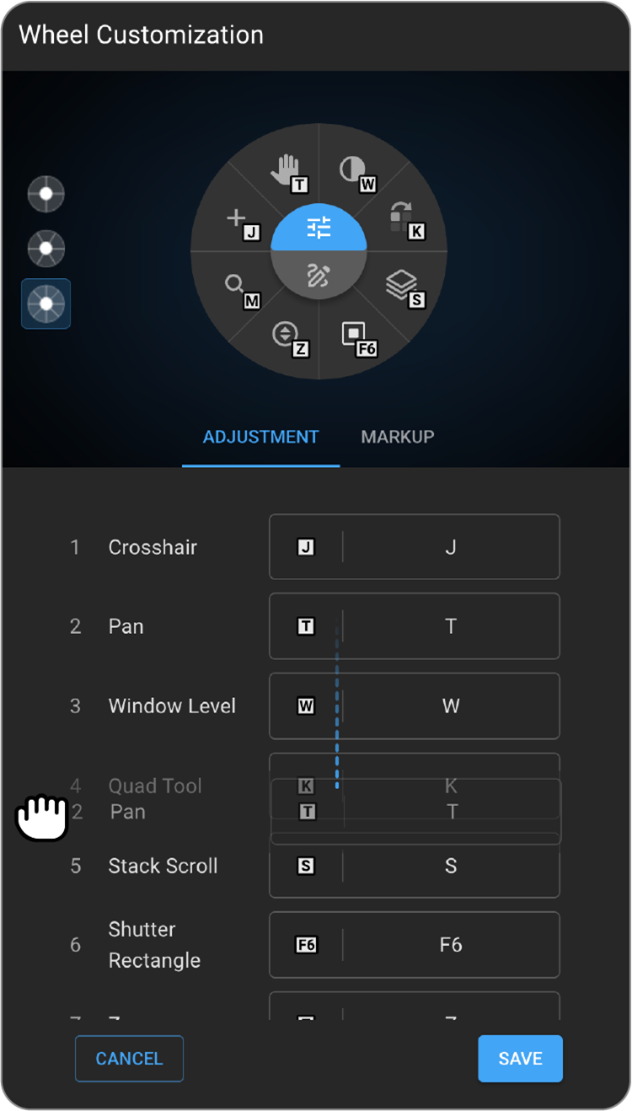
Más información sobre cómo personalizar la rueda de control de imágenes
Personalización de las anotaciones superpuestas en OmegaAI
OmegaAI le permite personalizar las anotaciones superpuestas que se muestran en las imágenes, lo que le ayuda a controlar qué información DICOM aparece en cada ventana de visualización.
Cómo acceder
-
Abra un estudio en el visor de imágenes de OmegaAI.
-
Haga clic en el menú Más opciones (⋮) de la barra de herramientas superior.
-
En el menú desplegable, seleccione Configuración → Personalizar superposiciones.
-
Se abrirá el panel de personalización de superposiciones, que le permitirá configurar la información que se muestra en las superposiciones del visor de imágenes.
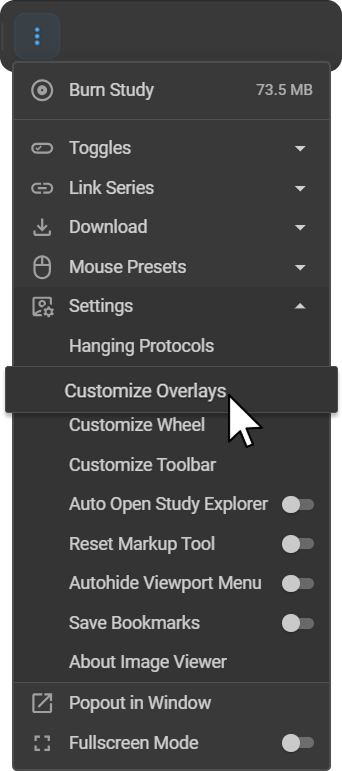
Personalización de las áreas de la ventana de visualización
Puede configurar las anotaciones en cualquiera de las ocho posiciones de la ventana de visualización:
-
Arriba a la izquierda / Arriba / Arriba a la derecha
-
Izquierda / Derecha
-
Abajo a la izquierda / Abajo / Abajo a la derecha
Haga clic en cualquier región para:
-
Añadir texto libre
-
Insertar anotaciones predefinidas
-
Eliminar anotaciones existentes
Modos de superposición
-
Nivel 1 — Detallado: muestra la información DICOM completa para ventanas de visualización grandes (>500 px).
-
Nivel 2 — Mínimo: muestra los detalles DICOM esenciales para ventanas de visualización más pequeñas (
<500 px).
El sistema cambia automáticamente en función del tamaño de la ventana de visualización.
Fuente y color
-
Fuente: Seleccione Arial o Roboto (se aplica a todas las superposiciones).
-
Color: Elija un color global para las anotaciones.
Añadir etiquetas DICOM
Haga clic dentro de una región de la ventana de visualización y escriba # para buscar e insertar etiquetas DICOM en la superposición.
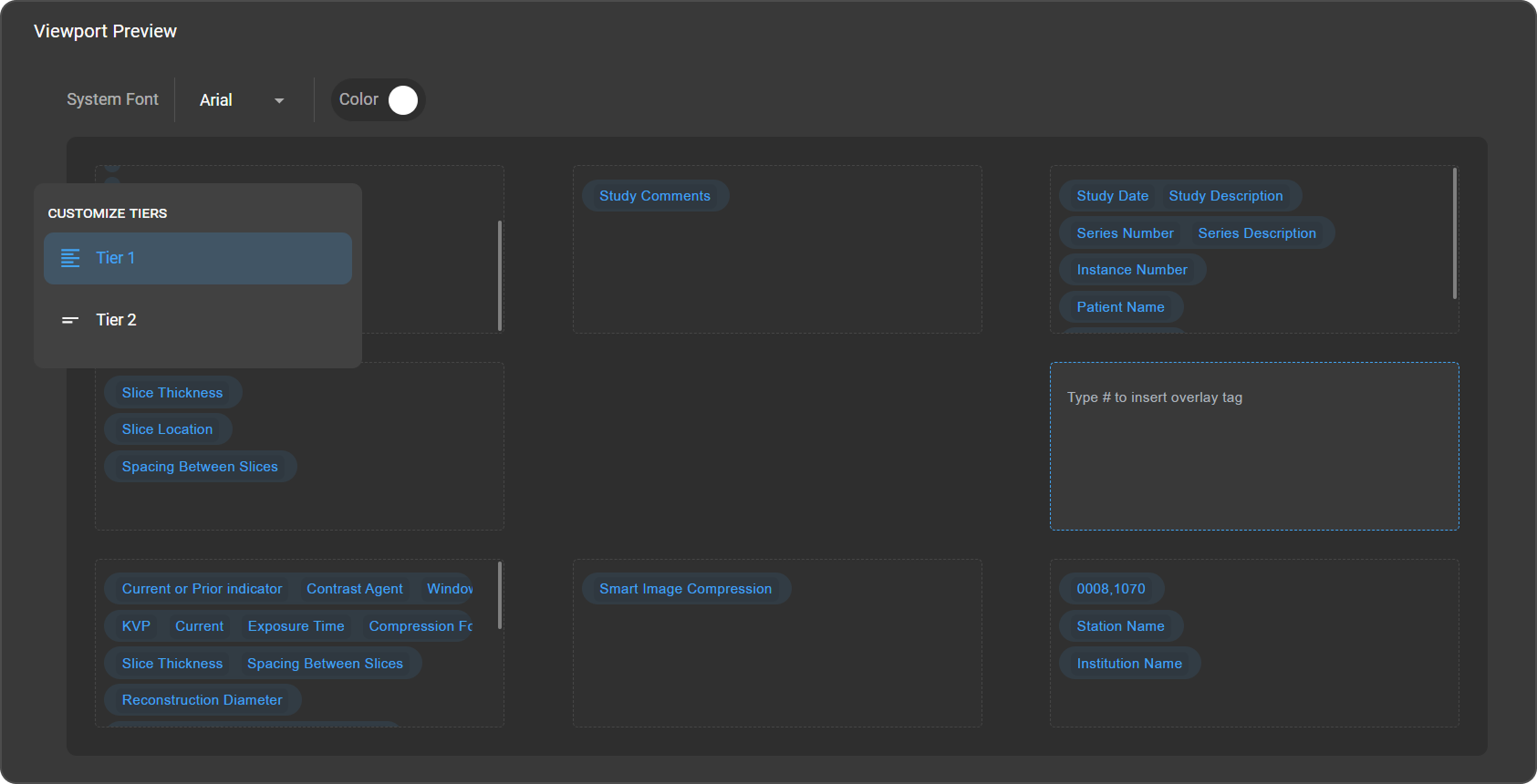
Más información sobre cómo personalizar las anotaciones de superposición en OmegaAI
Configuración de protocolos de disposición en OmegaAI
Los protocolos de disposición estandarizan la forma en que se organizan y muestran las imágenes en el visor de imágenes. Definen el diseño, la secuencia de imágenes, las reglas de correspondencia y el comportamiento de visualización en función de la modalidad y los atributos del estudio.
Cómo acceder
-
Acceso rápido: Haga clic en Cambiar diseño (icono de cuadrícula) en la barra de herramientas del Visor de imágenes y despliegue el panel para ver, crear o editar protocolos.
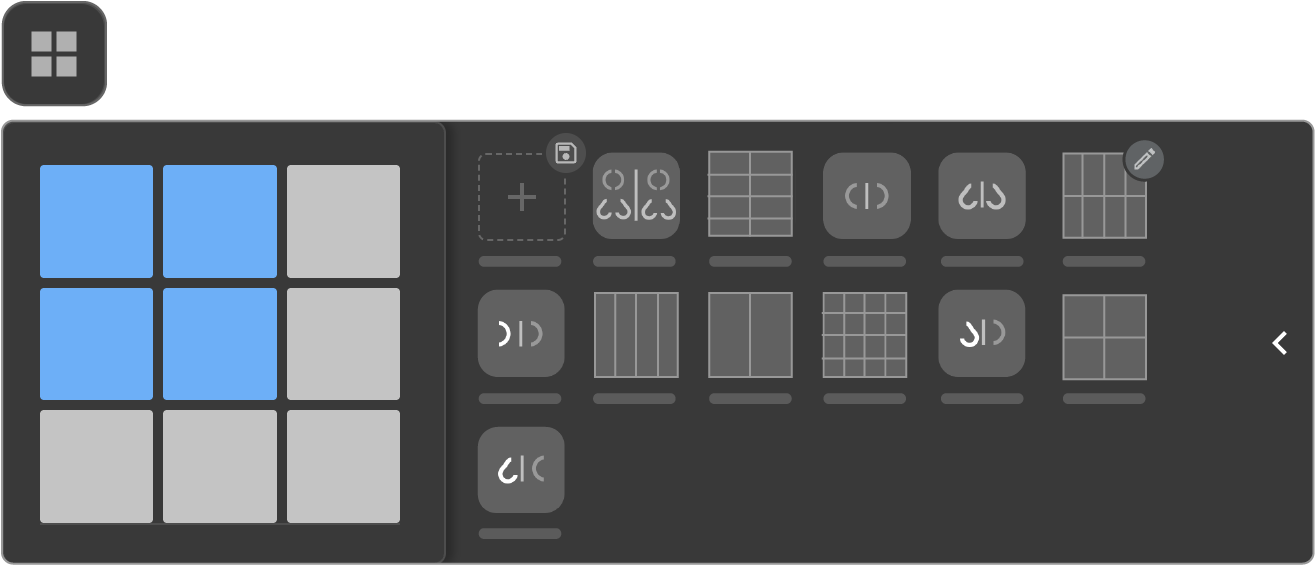
-
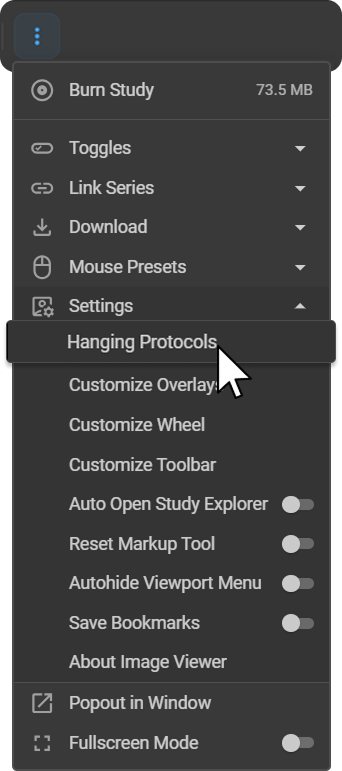
A través de la configuración: Vaya a Más opciones (⋮) > Configuración > Protocolos de disposición.
Protocolos predeterminados y guardados
-
Hay protocolos predeterminados preconfigurados disponibles para cada modalidad.
-
Puede duplicar, editar o crear protocolos personalizados.
-
La lista se filtra automáticamente según la modalidad activa.
-
Los protocolos se agrupan en las secciones Predeterminados y Guardados.
Criterios de coincidencia
Los protocolos se aplican automáticamente en función de:
-
Modalidad
-
Parte del cuerpo
Creación de un protocolo de disposición
-
Seleccione una disposición (p. ej., 1×1, 2×2).
-
Arrastre y suelte los códigos de vista (AXIAL, CORONAL, AP, LAT, etc.) en las ventanas de visualización.
-
Configure las reglas (nivel de ventana, escala, orientación, condiciones).
-
Establezca el modelo de coincidencia anterior (actual, 1.º anterior, 2.º anterior, etc.).
-
Añada etapas si utiliza varios monitores.
-
Haga clic en Guardar, asigne un nombre al protocolo y, si lo desea, configúrelo como predeterminado.
Para conocer los pasos detallados de configuración, consulte la Guía de protocolos de visualización completa
Configuración de múltiples monitores
La configuración de múltiples monitores de OmegaAI amplía su espacio de trabajo a varias pantallas, lo que le permite acceder de forma eficiente al visor de imágenes, al visor de documentos, a la lista de trabajo y al programador.
Acceder a la configuración de pantalla
-
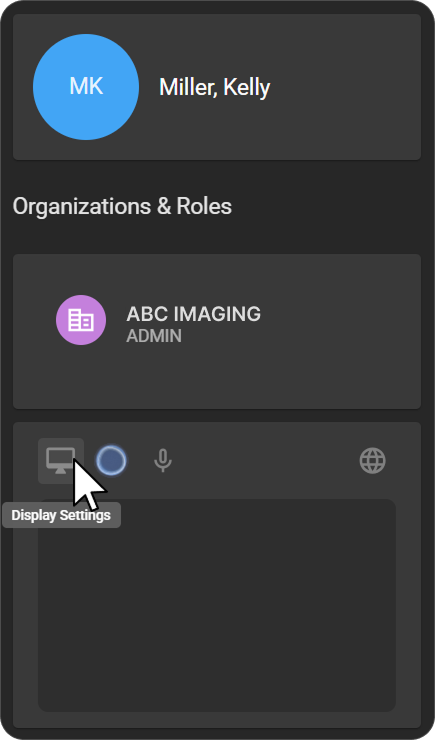
Haga clic en su icono de perfil (esquina inferior izquierda).
-
Seleccione Configuración de pantalla.
Configurar monitores
-
Haga clic en el icono del lápiz (esquina superior derecha) para acceder al modo de edición.
-
Pase el cursor por encima del icono de la ventana del monitor.
-
Seleccione una aplicación del menú desplegable:
-
Visor de imágenes
-
Visor de documentos
-
Lista de trabajo
-
Programador
-
-
Haga clic en Guardar para aplicar los cambios.
Modificar o restablecer
-
Haga clic en Restablecer selección para cambiar una aplicación asignada.
-
Haga clic en Cancelar o Atrás para descartar los cambios.
Activar/desactivar pantallas
-
La configuración de pantallas está activa de forma predeterminada.
-
Utilice el botón de alternancia Activo (arriba a la derecha) para activar o desactivar el modo multimonitor.
Para obtener información detallada sobre la configuración, consulte la Guía de configuración multimonitor completa.