Configuración del programador
Descripción general
El programador de citas de OmegaAI le permite gestionar las citas de los pacientes directamente desde su flujo de trabajo. Antes de que su equipo pueda comenzar a programar citas, es necesario seguir unos pasos de configuración para garantizar que el programador de citas esté correctamente configurado para su organización.
Este artículo ofrece una guía de inicio rápido. Cada paso incluye un enlace al artículo detallado con las instrucciones completas.
Paso 1: Acceda al planificador
Haga clic en el icono Calendario de la barra de navegación de la derecha para abrir el planificador.
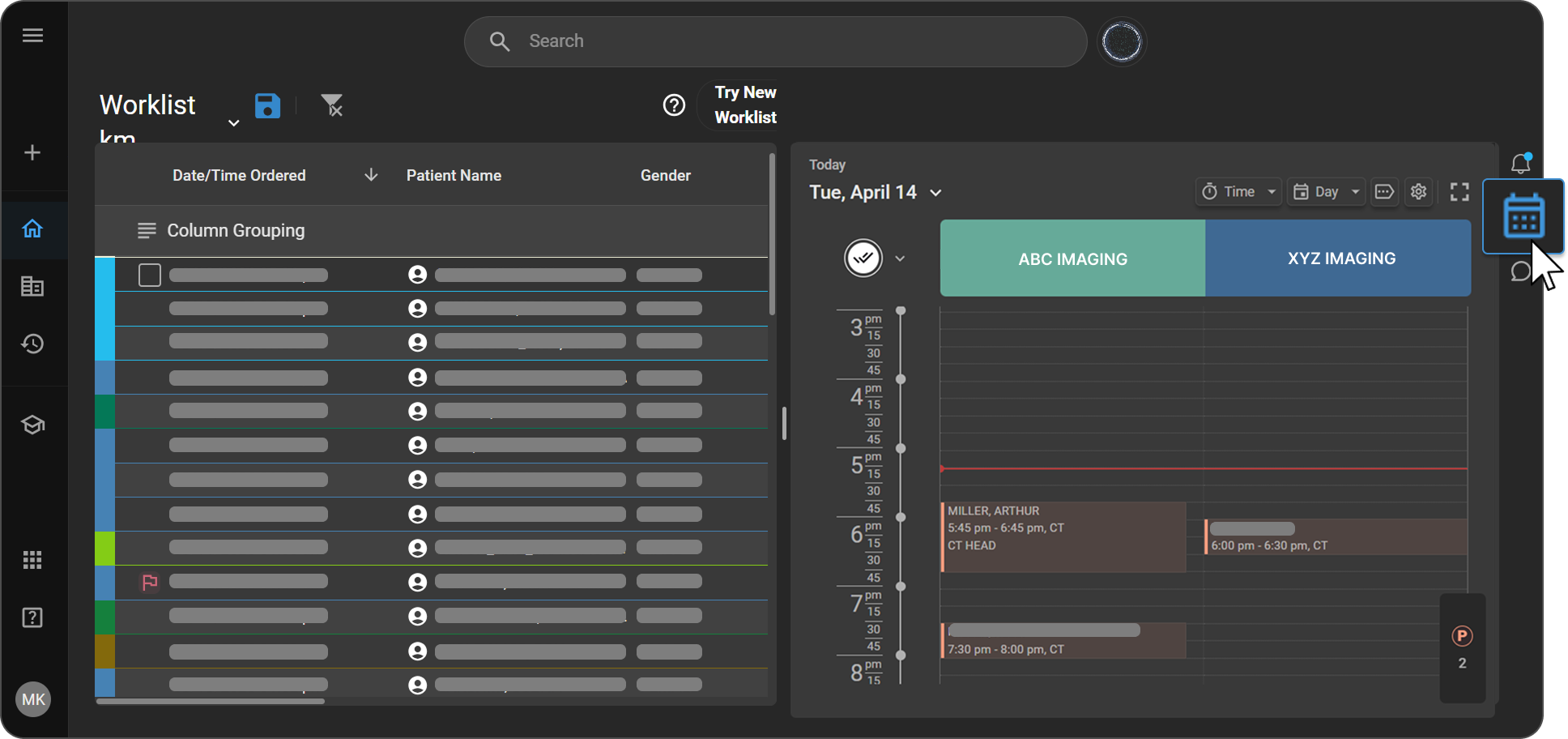
Paso 2: Cree sus servicios sanitarios
Los servicios sanitarios son los recursos reservables que aparecen como columnas en el calendario del Planificador. Debe configurar al menos un servicio sanitario antes de poder programar citas.
Para cada servicio, deberá configurar:
- Nombre del recurso y color de visualización
- Modalidad (p. ej., TC, RM, ecografía)
- Duración predeterminada de la cita
- Horario laboral y días de atención
- Ajustes de sobreocupación
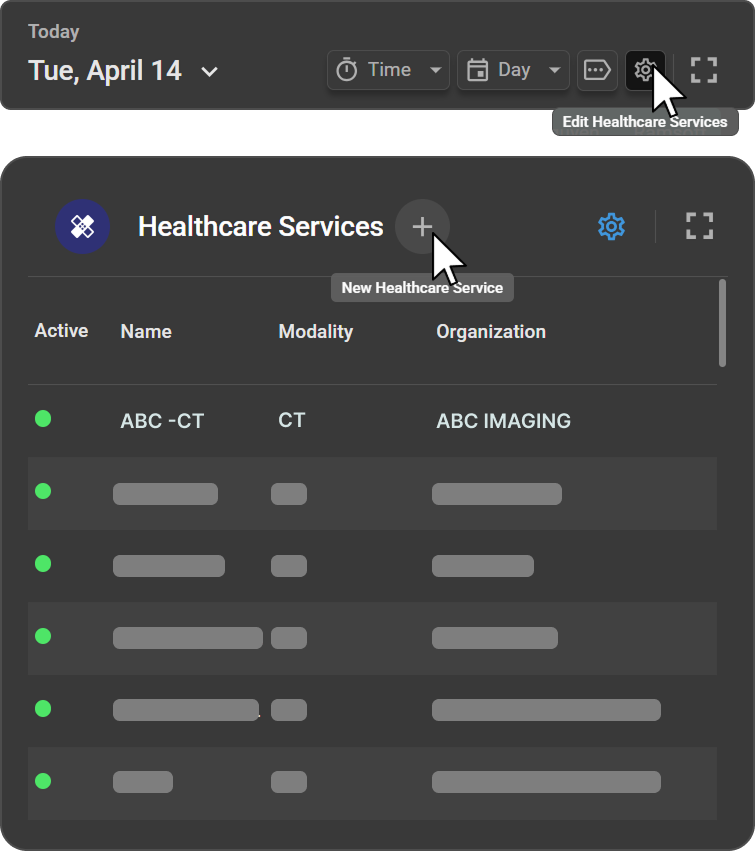
→ Consulte Configuración de servicios sanitarios para obtener instrucciones completas.
Paso 3: Añada recursos a su vista del planificador
Una vez creados los servicios sanitarios, cada usuario puede elegir qué recursos desea mostrar como columnas en su calendario del planificador. Los recursos se pueden mostrar u ocultar en cualquier momento, y su orden se puede reorganizar para adaptarse a su flujo de trabajo.
Si no se selecciona ningún recurso, el calendario muestra el mensaje «No se han seleccionado recursos»; seleccione al menos un recurso para ver la línea temporal de programación.
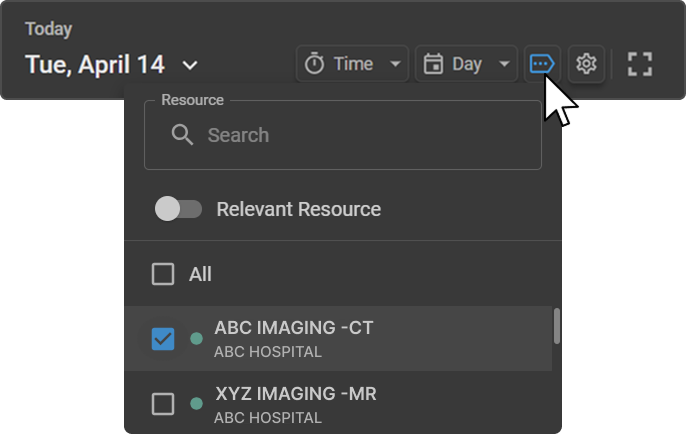
→ Consulte Cómo añadir un servicio a su vista del planificador para obtener instrucciones completas.
Paso 4: Familiarícese con el planificador
Antes de programar citas, resulta útil comprender cómo navegar por el calendario, lo que incluye cambiar entre las vistas de día, semana y mes, ajustar los intervalos de tiempo y filtrar por estado de la cita.
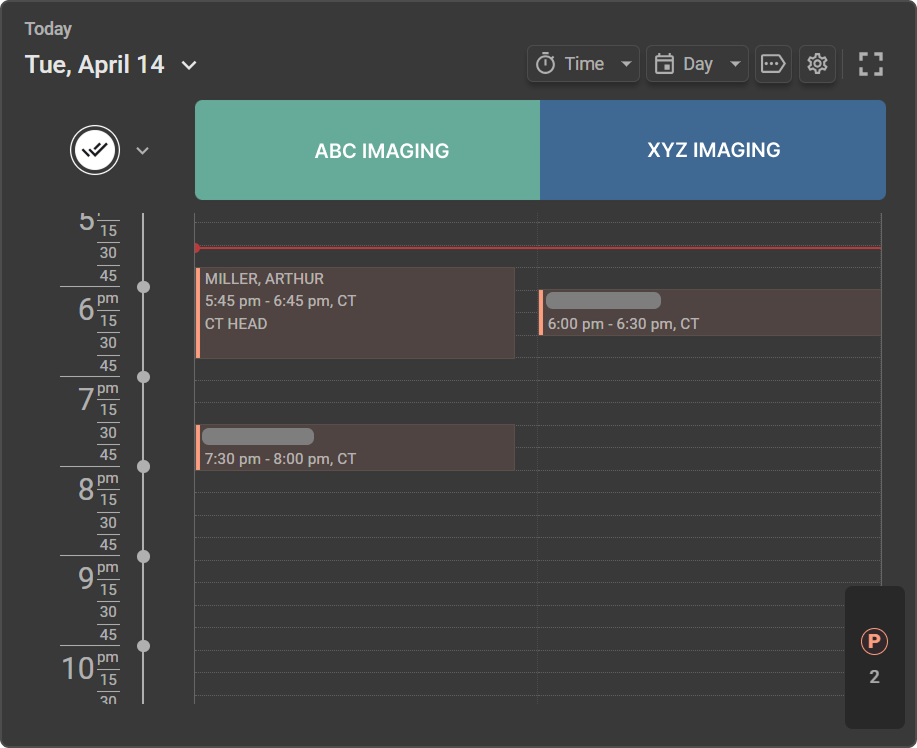
→ Consulte Descripción general y navegación del planificador para obtener instrucciones completas.
Paso 5: Comience a programar
Una vez configurados sus servicios sanitarios, ya está listo para comenzar a programar citas. Las citas se pueden crear arrastrando estudios desde la lista de trabajo o directamente desde el calendario.
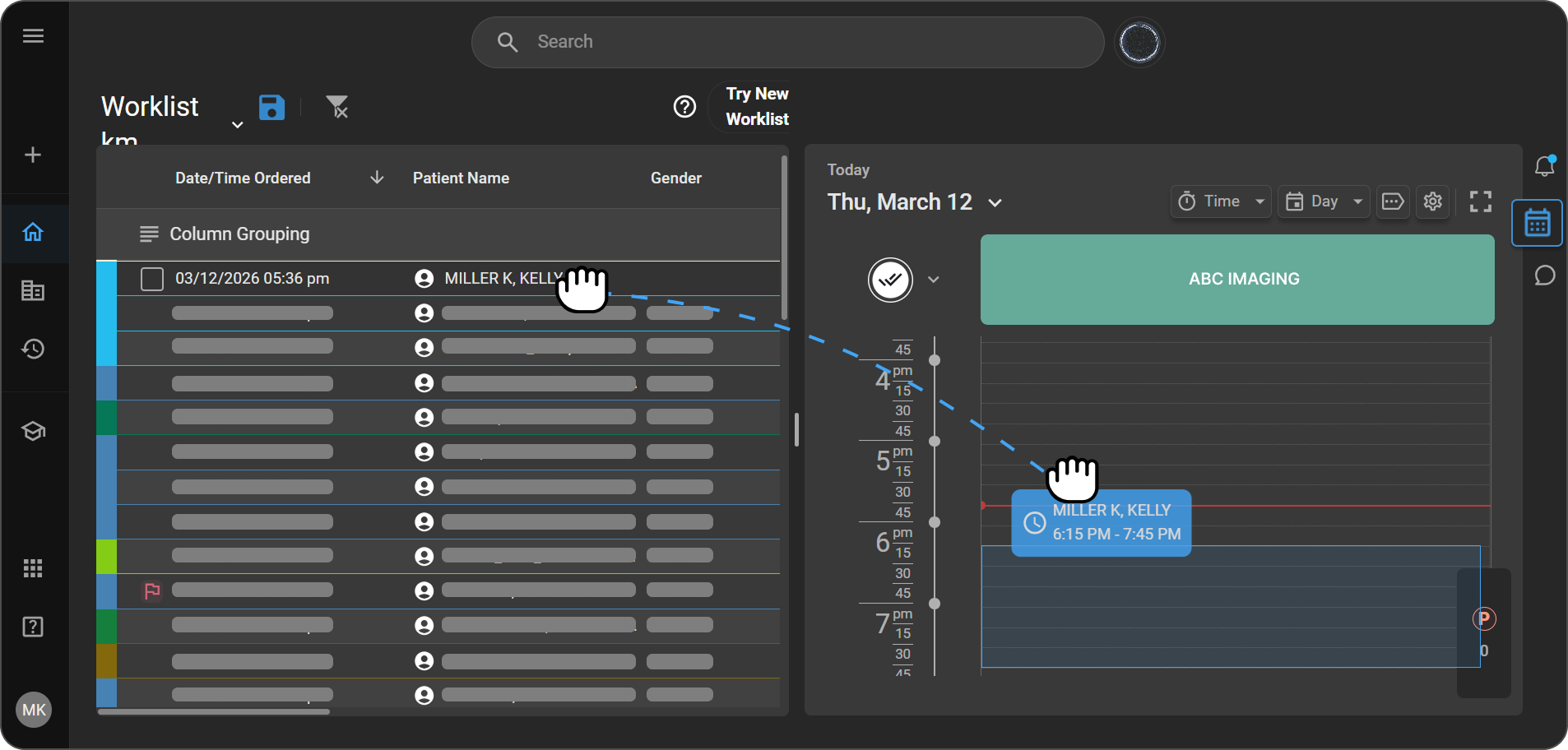
→ Consulte Solicitud y gestión de citas para obtener instrucciones completas.
Paso 6: Configurar franjas horarias
Si su organización necesita reservar franjas horarias para actividades que no sean citas, como reuniones, mantenimiento o tareas administrativas, las franjas horarias se pueden configurar directamente desde el calendario del programador.
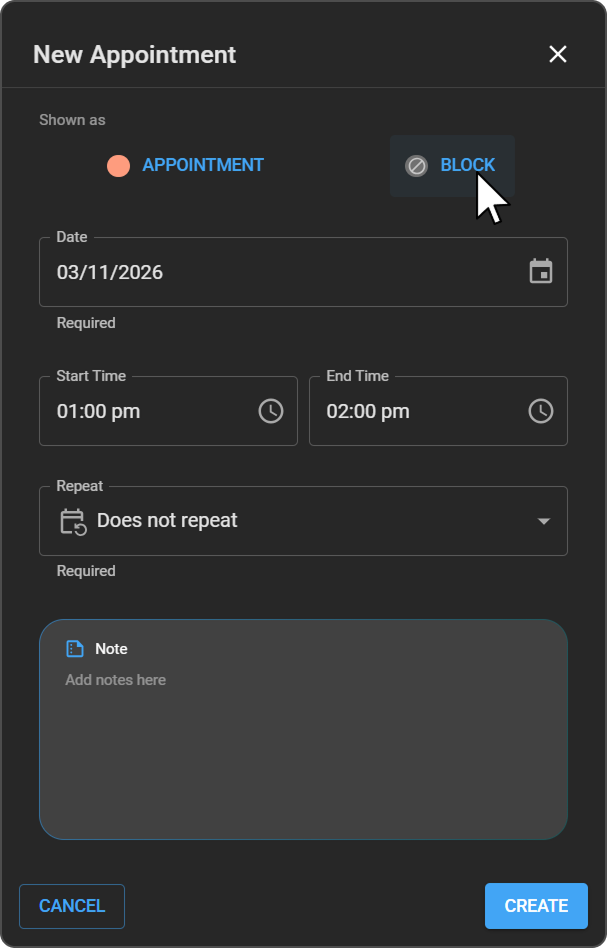
→ Consulte Configuración de nuevas franjas horarias desde el calendario para obtener instrucciones completas.
Paso 7: Utilice la «zona de espera»
La «zona de espera» permite a los usuarios retener temporalmente los estudios que aún no están listos para ser programados y colocarlos en la franja horaria adecuada cuando estén listos.
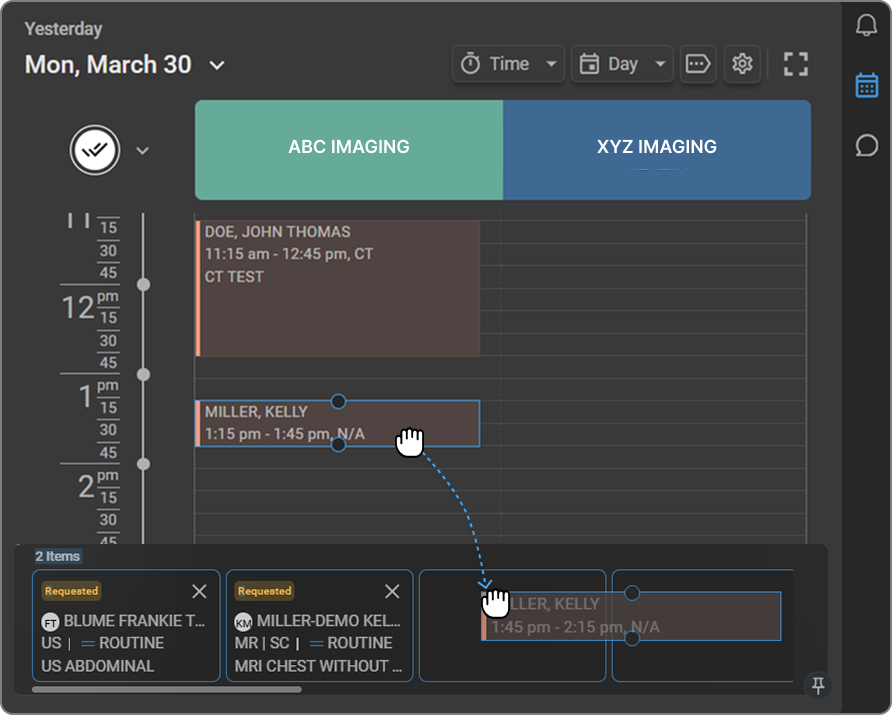
→ Consulte Uso de la «zona de espera» para obtener instrucciones completas.