Configuración de formularios en OmegaAI
OmegaAI ofrece un sistema integrado de gestión de formularios que permite a las organizaciones sanitarias crear, publicar y gestionar formularios en los flujos de trabajo relacionados con los pacientes y los estudios. Los formularios pueden crearse desde cero mediante un editor de tarjetas de preguntas o cargarse como archivos PDF rellenables con campos de datos asignados.
Se admiten dos categorías de formularios: los formularios organizativos, utilizados internamente por los proveedores de servicios, los técnicos, el personal de recepción y los médicos, y los formularios de Blume, que son formularios destinados a los pacientes y que se rellenan a través de la aplicación Blume. Ambos se gestionan desde la misma ubicación dentro de la configuración de la organización.
Esta guía le guiará a lo largo de todo el proceso de configuración de formularios en OmegaAI, desde la comprensión de los tipos de formularios hasta la creación, publicación y visualización de los formularios emitidos.
1. Descripción general de los tipos de formularios
OmegaAI admite dos categorías de formularios:
- Formularios organizativos: formularios internos utilizados por los proveedores de servicios, los técnicos, el personal de recepción y los médicos dentro de OmegaAI.
- Formularios Blume: formularios externos creados por los proveedores de servicios y cumplimentados por los pacientes a través de la aplicación Blume.
Los formularios organizativos admiten 4 tipos de formulario, mientras que los formularios de Blume admiten 2:
| Tipo de formulario | Disponible en | Ámbito de aplicación | Emitido cuando | Plantilla procedente de |
|---|---|---|---|---|
| Formulario de registro | Formularios organizativos, formularios de Blume | A nivel de paciente | Se añade un nuevo paciente a OmegaAI | Organización responsable del paciente |
| Formulario clínico | Formularios de la organización, Formularios de Blume | A nivel de estudio | Cuando se programa un estudio relevante | La organización de diagnóstico por imagen de dicho estudio |
| Formulario del técnico | Solo Formularios de la organización | A nivel de estudio | Antes de que se visualicen las imágenes en el visor de imágenes | La organización de diagnóstico por imagen de dicho estudio |
| Formulario de solicitud | Solo Formularios de la organización | A nivel de estudio | Durante la creación de una nueva solicitud | La organización de diagnóstico por imagen en la que se realiza la solicitud |
> Nota: Cada tipo de formulario utiliza una plantilla procedente de la organización correspondiente. Asegúrese de que se ha seleccionado la organización correcta antes de crear o publicar un formulario.
2. Acceso a los formularios
Tanto a los formularios de la organización como a los formularios de Blume se accede desde la misma ubicación dentro de una organización:
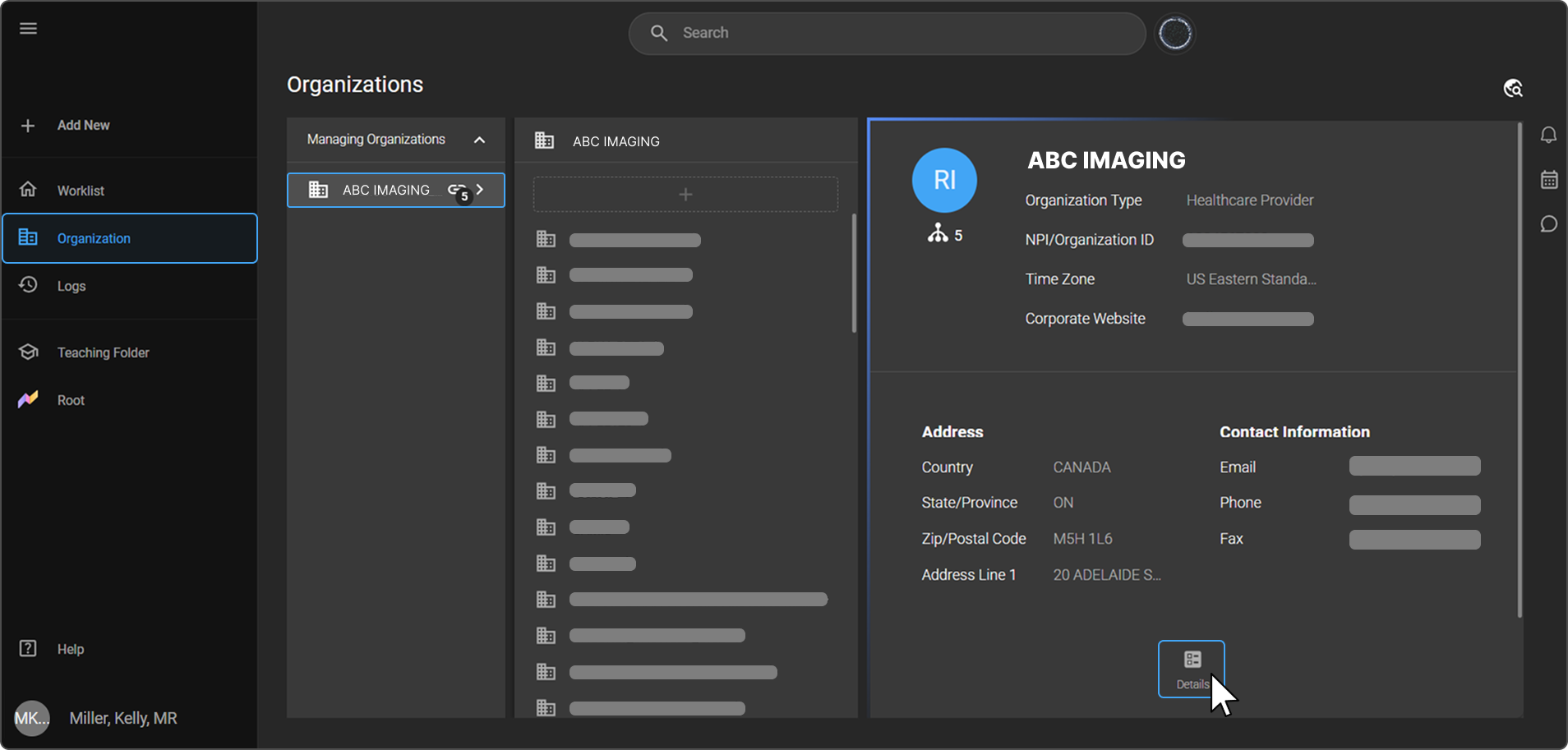
- Haga clic en Organización en el menú de navegación de la izquierda.
- Seleccione la organización para la que desea gestionar los formularios. Se abrirá un panel de resumen a la derecha en el que se muestran los detalles de la organización. Haga clic en el botón Detalles situado en la parte inferior derecha del panel para abrir la vista completa de la organización.
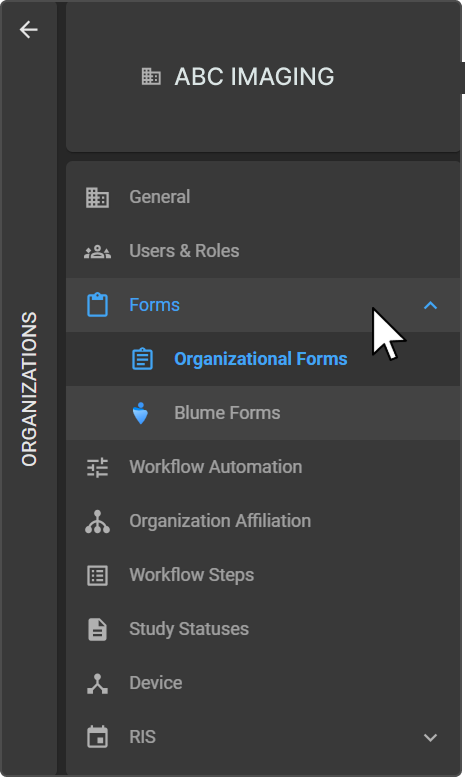
- En el panel de la izquierda, haga clic en Formularios para desplegar el submenú.
- Seleccione Formularios de la organización o Formularios de Blume.
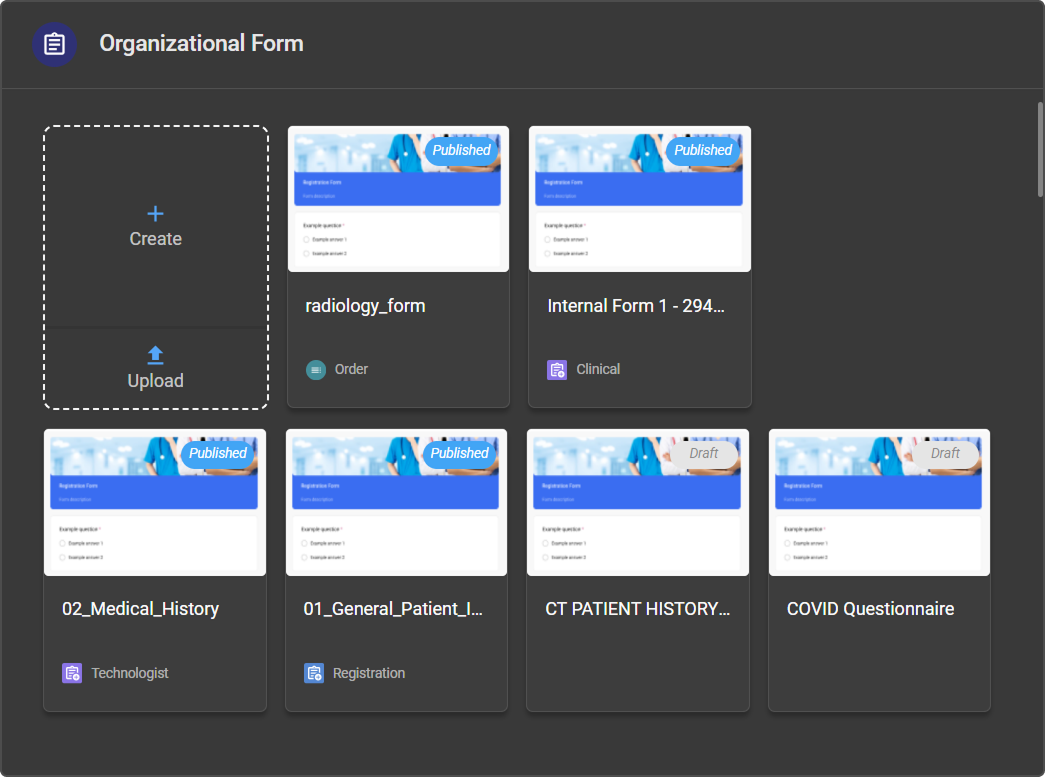
> Consejo: Cada ficha de formulario muestra una insignia de Publicado o Borrador en su miniatura, lo que le permite ver el estado de todos los formularios de un solo vistazo.
3. Creación de un formulario
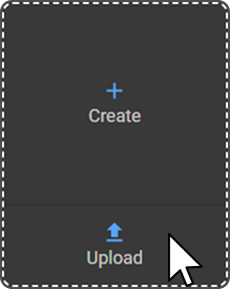
En el panel Formularios de la organización o Formularios de Blume, pase el cursor por encima del mosaico + (tarjeta con líneas discontinuas). Aparecerán dos opciones:
| Opción | Icono | Descripción |
|---|---|---|
| Crear | + | Cree un nuevo formulario desde cero utilizando el editor de formularios |
| Cargar | ↑ | Cargue un PDF rellenable ya existente |
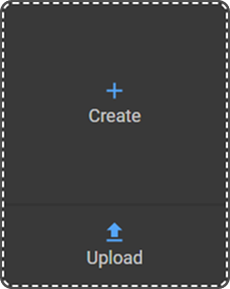
Opción A: crear un formulario desde cero
Paso 1: iniciar un nuevo formulario
- Haga clic en Crear en el mosaico con el borde discontinuo.
- Se creará un Formulario sin título, que se abrirá en el editor de formularios.
> Nota: El tipo de formulario (p. ej., formulario de inscripción, formulario clínico) se selecciona más adelante, al publicarlo, no en esta fase.
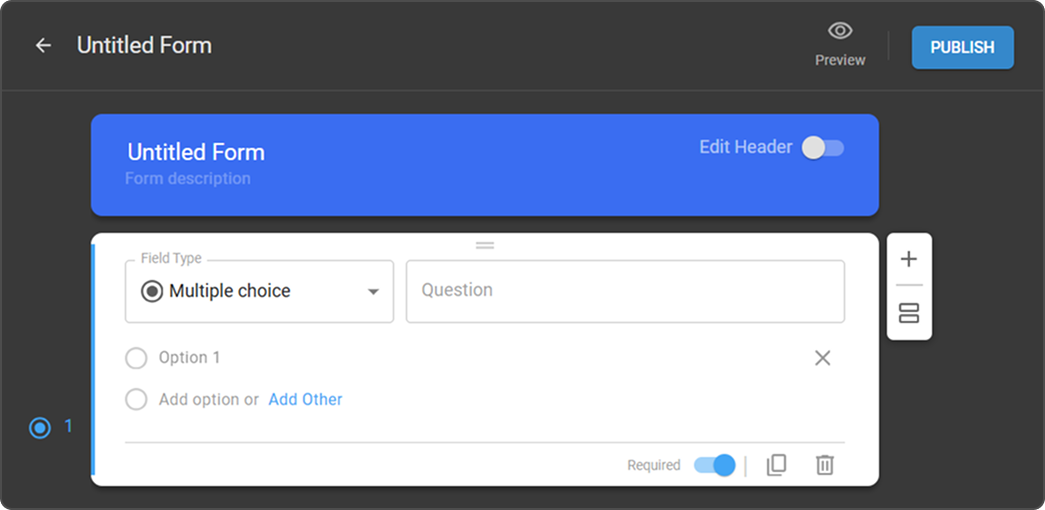
Paso 2 — Configurar el encabezado del formulario
- Active el interruptor Editar encabezado situado en la esquina superior derecha del área del encabezado. Aparecerá un panel de edición del encabezado debajo del mismo.
- Haga clic en Añadir logotipo para cargar el logotipo de su organización, o en Añadir banner para cargar una imagen de banner.
- Seleccione un color para el encabezado de entre las muestras de color predefinidas. Haga clic en la muestra + para utilizar un color personalizado.
- Introduzca un Título y una Descripción directamente en el área del encabezado.
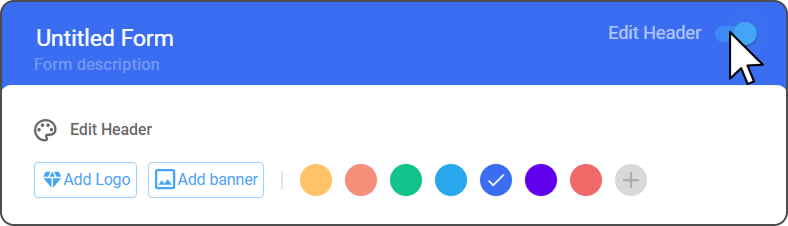
Paso 3 — Añadir preguntas
Cada pregunta de un formulario se crea mediante una ficha de pregunta, es decir, un elemento de entrada independiente con su propio tipo de campo, texto de la pregunta, opciones de respuesta y configuración.
3.1 Seleccionar un tipo de ficha de pregunta
Haga clic en el icono Añadir pregunta (+) del panel lateral derecho para añadir una nueva tarjeta de pregunta y, a continuación, elija un tipo en el menú desplegable Tipo de campo. Están disponibles los siguientes tipos:
| Tipo de tarjeta | Descripción |
|---|---|
| Respuesta corta | Campo de texto de una sola línea para respuestas breves |
| Párrafo | Campo de texto de varias líneas para respuestas escritas más largas |
| Opción múltiple | El paciente selecciona una opción de una lista; admite una opción de texto libre «Otro» |
| Menú desplegable | El paciente selecciona una opción de un menú numerado y oculto |
| Casilla de selección | El paciente selecciona una o varias opciones de una lista |
| Cuadrícula de opción múltiple | Preguntas de opción múltiple organizadas en una cuadrícula de filas y columnas |
| Cuadrícula de casillas de selección | Preguntas con casillas de selección dispuestas en una cuadrícula de filas y columnas |
| Fecha | Campo de calendario para seleccionar una fecha |
| Firma | Captura la firma del paciente o del usuario |
| Cuadro de texto | Muestra texto o instrucciones no editables en el formulario |
| Subir imagen | Permite al paciente adjuntar un archivo o una imagen |
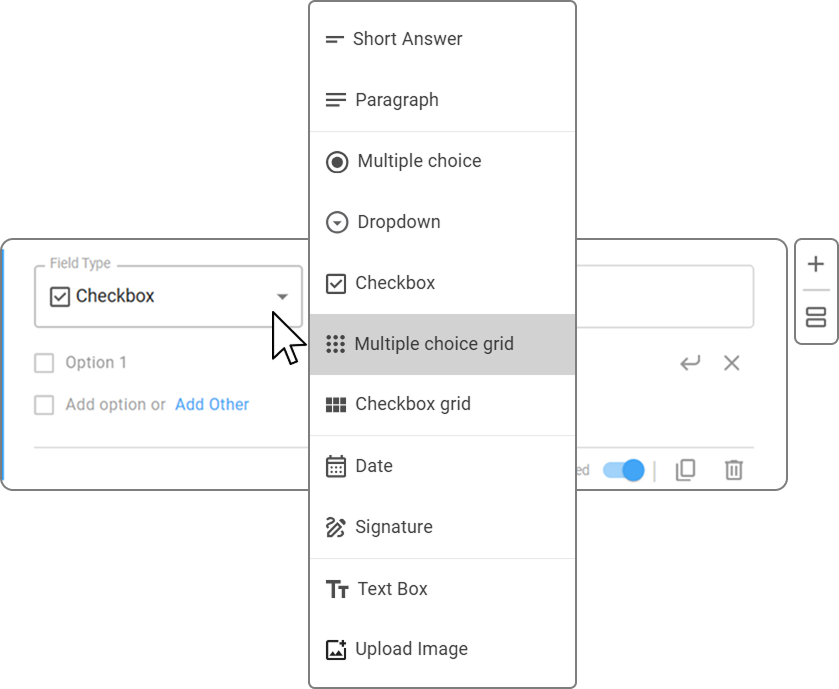
3.2 Configurar la ficha
-
Introduzca el texto de la pregunta en el campo Pregunta.
-
Añada opciones de respuesta según el tipo de campo seleccionado:
- Opción múltiple — Utilice Añadir opción para añadir opciones, o Añadir otra para incluir una opción de texto libre.
- Menú desplegable — Utilice el campo numerado Añadir opción para añadir opciones.
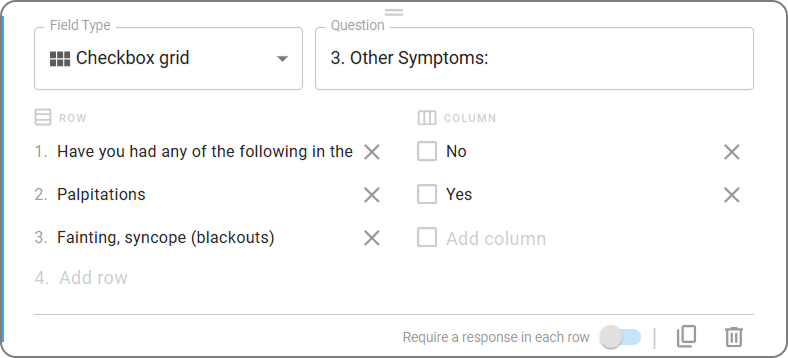
- Tipos basados en filas (p. ej., Respuesta corta, Cuadrícula de casillas de selección) — Utilice Añadir pregunta dentro de la ficha para añadir filas adicionales, una por subpregunta.
- El resto de tipos (Párrafo, Fecha, Firma, etc.) no requieren opciones de respuesta.
-
En la parte inferior de la ficha, configure el requisito de respuesta:
- En el caso de las fichas estándar, active la casilla Obligatorio para que la pregunta sea obligatoria.
- En el caso de las fichas basadas en filas, active la casilla Requerir una respuesta en cada fila para que todas las filas sean obligatorias.
3.3 Gestionar tarjetas
Utilice los controles que aparecen a continuación para organizar y editar las tarjetas de preguntas a medida que crea el formulario:
Panel lateral derecho:
| Acción | Icono | Descripción |
|---|---|---|
| Añadir pregunta | + | Añade una nueva tarjeta de pregunta al formulario |
| Añadir sección | Icono de páginas apiladas | Inserta una nueva sección (Sección 1, Sección 2, etc.) para agrupar preguntas relacionadas |

En cada tarjeta de pregunta (barra de herramientas inferior):
| Acción | Cómo |
|---|---|
| Duplicar una tarjeta | Haga clic en el icono Duplicar |
| Eliminar una tarjeta | Haga clic en el icono Eliminar (papelera) |

Añadir subpreguntas dentro de una tarjeta
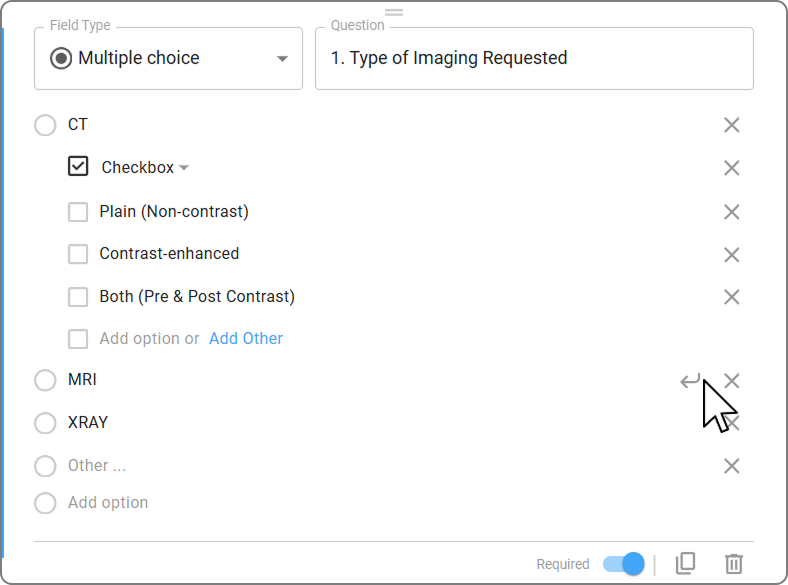
La función de subpreguntas le permite crear preguntas anidadas bajo una opción principal, lo que le permite recabar información más detallada y estructurada en función de la selección del usuario.
Para añadir una subpregunta, haga clic en el icono ↩ (flecha) situado junto a una opción. De este modo, se creará un campo de entrada anidado directamente debajo de dicha opción. Las subpreguntas pueden configurarse en tres formatos:
- Casilla de selección: permite selecciones múltiples
- Opción múltiple: solo una selección
- Respuesta breve: introducción de texto libre
> Consejo: El minimapa situado en la parte izquierda del editor muestra cada sección, el número de pregunta y el icono del tipo de campo; utilícelo para navegar y seguir la estructura de su formulario a medida que lo crea.
Paso 4 — Vista previa del formulario
Antes de publicarlo, haga clic en el botón Vista previa (icono del ojo) situado en la parte superior derecha del editor de formularios para comprobar cómo se mostrará el formulario a los usuarios.

Opción B — Cargar un PDF rellenable
Paso 1 — Cargar el PDF
- Haga clic en Cargar en la ficha con el borde discontinuo.
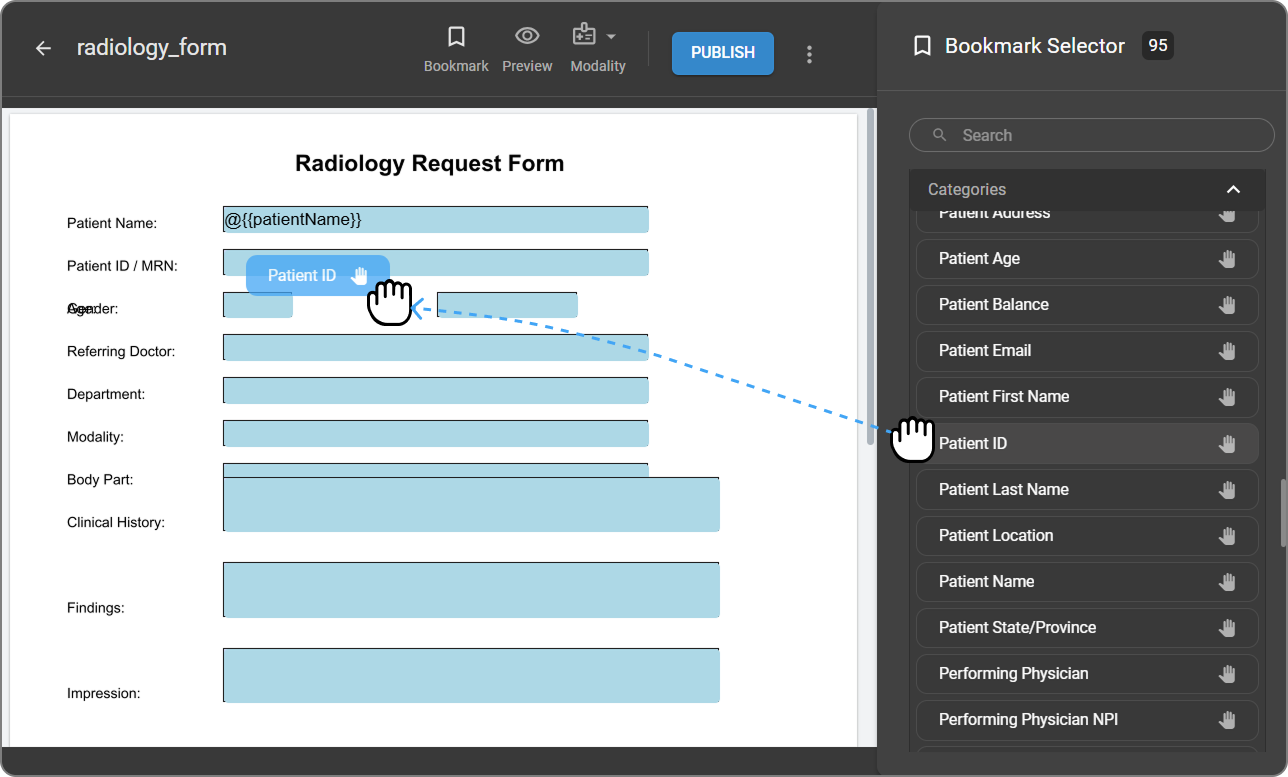
- Seleccione el archivo PDF rellenable de su dispositivo. El PDF se abre en un editor específico con el panel Selector de marcadores a la derecha.
- El nombre del formulario se toma automáticamente del nombre del archivo PDF. Para cambiarlo, haga clic en el icono del lápiz (editar) situado junto al nombre del formulario en la barra superior.
Paso 2 — Asignar marcadores al PDF
El Selector de marcadores contiene una lista en la que se pueden realizar búsquedas, organizada en categorías como Listas de selección, Campos y Categorías. Cada campo cuenta con un icono de controlador de arrastre.
- Explore la lista o utilice la barra de Búsqueda para encontrar los campos que desee asignar.
- Arrastre un marcador desde el Selector de marcadores hasta el campo correspondiente del PDF.
- Repita el proceso para cada campo que desee asignar.
Paso 3 — Vista previa y publicación
- Haga clic en Vista previa (icono del ojo) en la barra superior para revisar el formulario asignado.
- Haga clic en PUBLICAR para publicar el formulario.
4. Publicación de un formulario
Una vez completado el formulario, publíquelo para que quede activo:
- Haga clic en el botón Publicar del editor de formularios. Se abrirá el panel Publicar formulario.
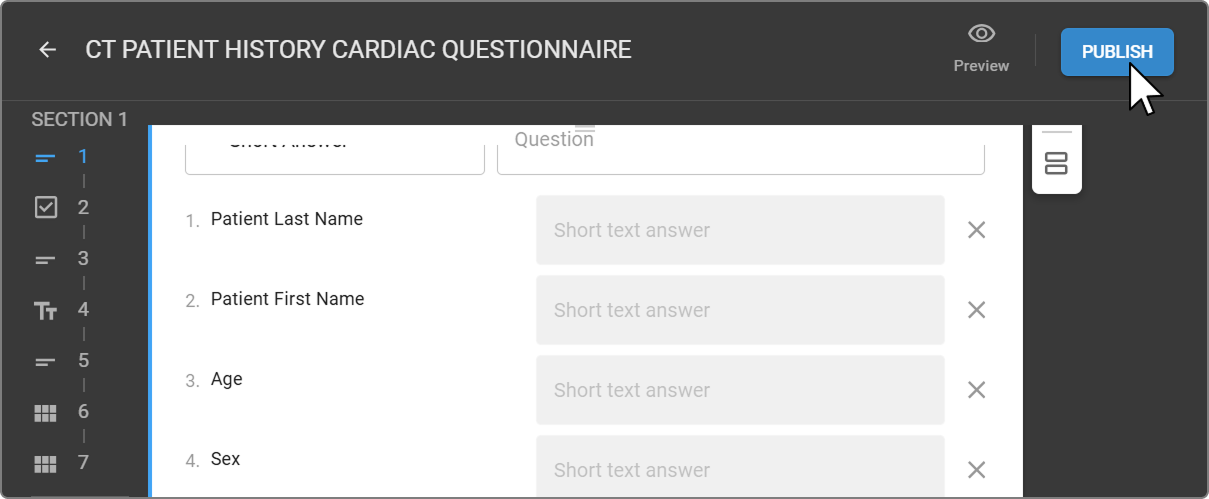
- En el menú desplegable Seleccionar tipo de formulario, elija el tipo de formulario adecuado.
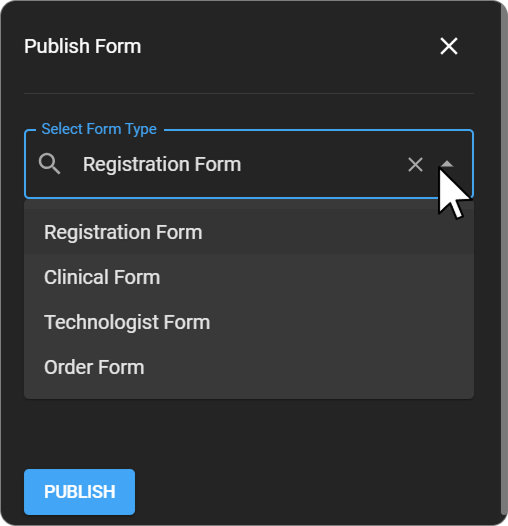
- Rellene los campos adicionales que aparezcan en función del tipo de formulario seleccionado.
- Haga clic en PUBLICAR para confirmar.
> Nota: El botón PUBLICAR permanece inactivo hasta que se hayan rellenado todos los campos obligatorios.
> Importante: Los formularios deben publicarse antes de que puedan emitirse o completarse. Los formularios no publicados permanecen como borradores y no son visibles ni para el personal ni para los pacientes.
Opciones de publicación según el tipo de formulario
Los campos que se muestran en el panel «Publicar formulario» varían en función del tipo de formulario seleccionado. Los tipos de formulario disponibles también difieren según la ubicación del formulario:
| Ubicación del formulario | Tipos de formulario disponibles |
|---|---|
| Formularios de la organización | Formulario de registro, formulario clínico, formulario de técnico, formulario de solicitud |
| Formularios Blume | Formulario de registro, formulario clínico |
Formulario de registro
No se requieren campos adicionales. Seleccione el tipo de formulario y haga clic en PUBLICAR.
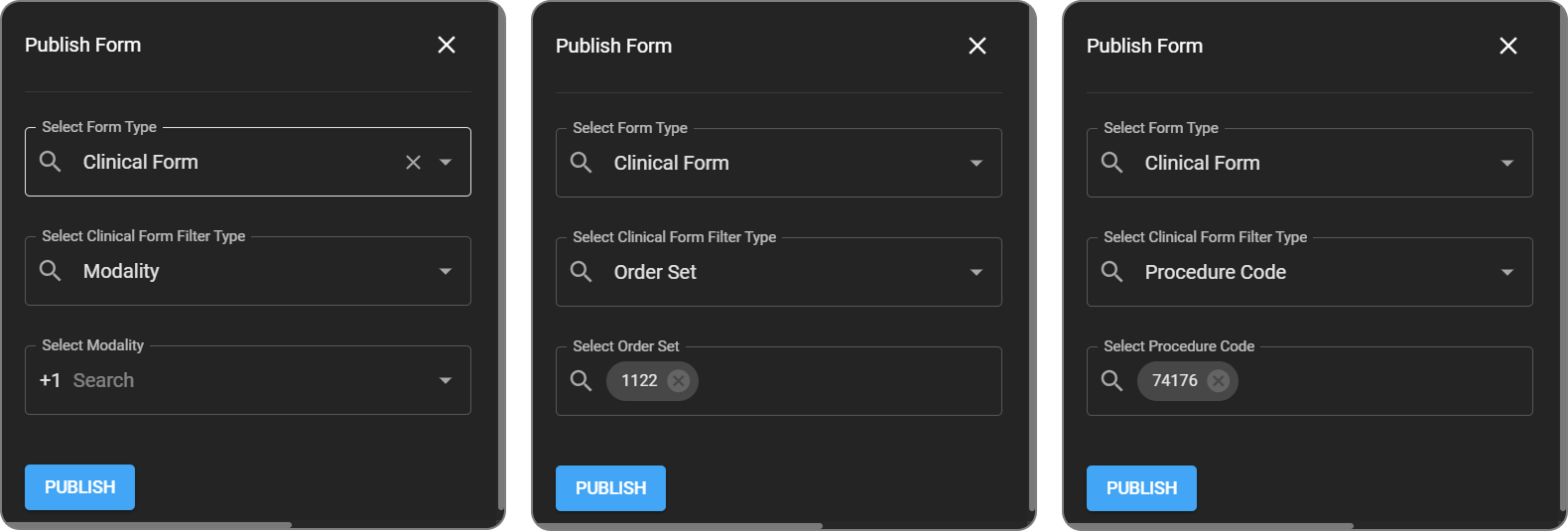
Formulario clínico
Al seleccionar «Formulario clínico» aparece un campo adicional:
Seleccionar tipo de filtro del formulario clínico — Seleccione un tipo de filtro para determinar cuándo se emite el formulario. Aparecerá un selector correspondiente en función de su elección:
| Tipo de filtro | Campo adicional |
|---|---|
| Modalidad | Seleccionar modalidad — lista de modalidades en la que se pueden realizar búsquedas |
| Conjunto de órdenes | Seleccionar conjunto de órdenes — lista en la que se pueden realizar búsquedas de conjuntos de órdenes |
| Código de procedimiento | Seleccionar código de procedimiento — lista en la que se pueden realizar búsquedas de códigos de procedimiento |
Formulario de técnico
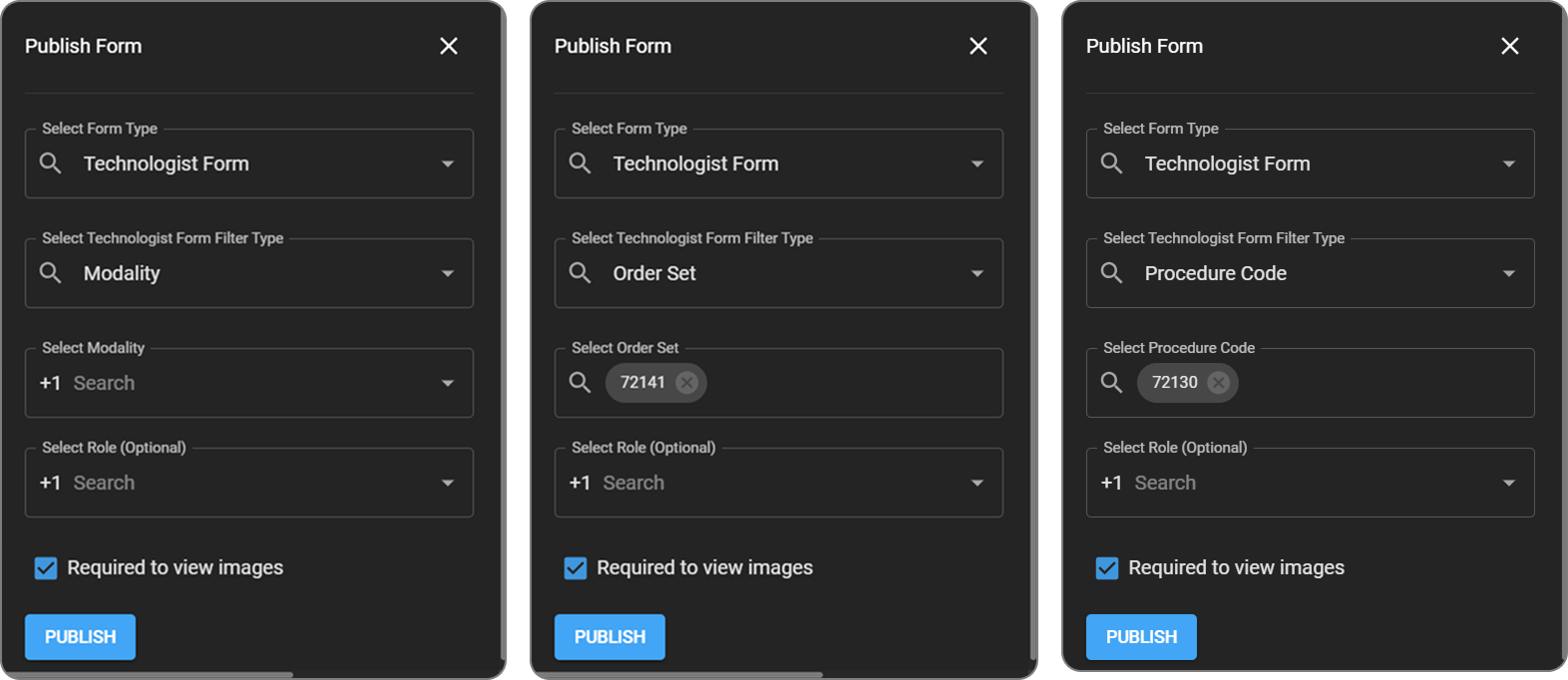
Al seleccionar «Formulario de técnico» se muestran los siguientes campos:
Seleccionar tipo de filtro del formulario de técnico — Seleccione un tipo de filtro. Aparecerá un selector correspondiente en función de su elección:
| Tipo de filtro | Campo adicional |
|---|---|
| Modalidad | Seleccionar modalidad: lista de modalidades en la que se pueden realizar búsquedas |
| Conjunto de órdenes | Seleccionar conjunto de órdenes: lista de conjuntos de órdenes en la que se pueden realizar búsquedas |
| Código de procedimiento | Seleccionar código de procedimiento: lista de códigos de procedimiento en la que se pueden realizar búsquedas |
Seleccionar función (opcional) — Restrinja el formulario a una función de usuario específica.
Obligatorio para ver imágenes — Marque esta casilla para que el formulario sea obligatorio antes de que se puedan ver las imágenes en el visor de imágenes.
Formulario de solicitud
Al seleccionar «Formulario de solicitud» aparece un campo adicional:
Seleccionar tipo de filtro del formulario de solicitud — Seleccione un tipo de filtro. Aparecerá un selector correspondiente en función de su elección:
| Tipo de filtro | Campo adicional |
|---|---|
| Modalidad | Seleccionar modalidad — lista de modalidades en la que se pueden realizar búsquedas |
| Conjunto de órdenes | Seleccionar conjunto de órdenes — lista en la que se puede realizar búsquedas de conjuntos de órdenes |
| Código de procedimiento | Seleccionar código de procedimiento — lista en la que se puede realizar búsquedas de códigos de procedimiento |
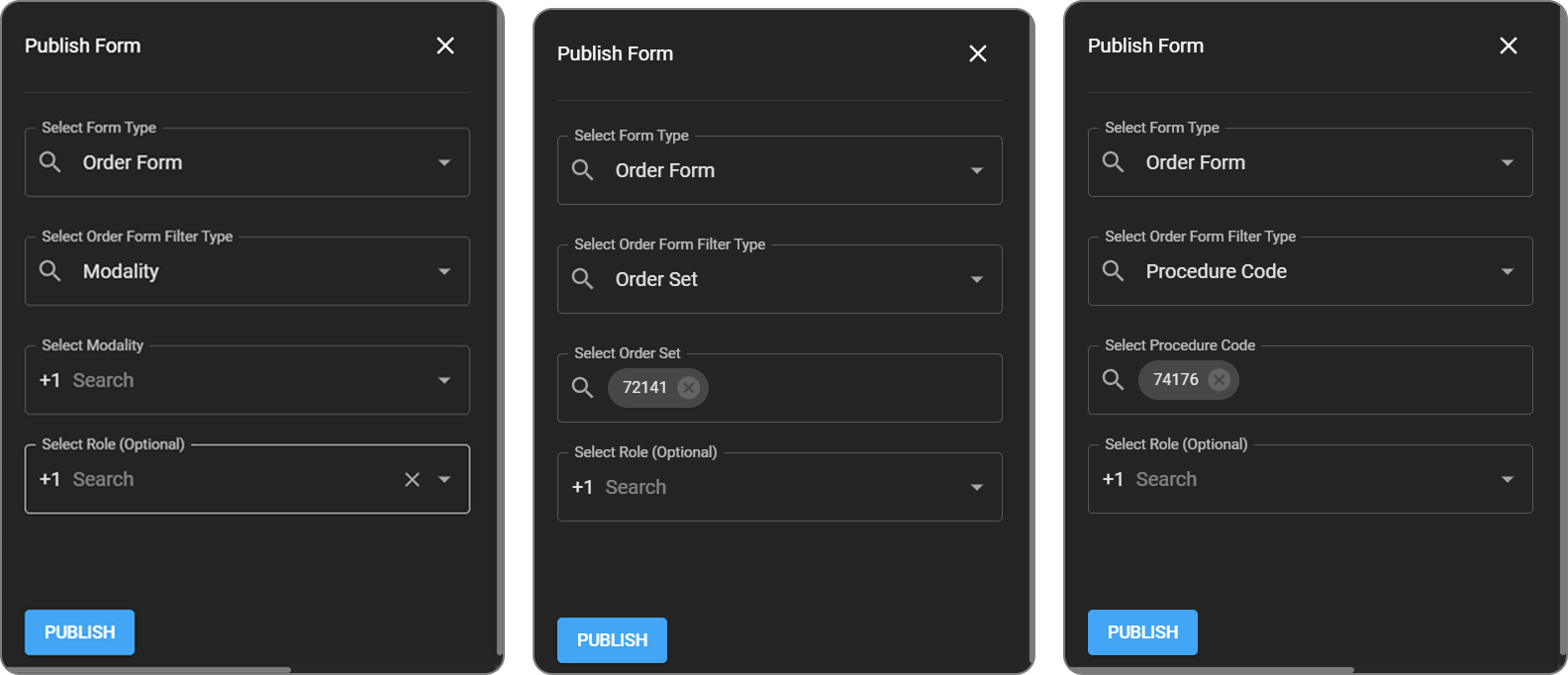
Una vez publicados, los formularios organizativos se emiten automáticamente a los nuevos pacientes o estudios; los formularios de Blume quedan disponibles para los pacientes en la aplicación de Blume.
Retirar un formulario de la publicación
- Localice la ficha del formulario en el panel «Formularios de la organización» o «Formularios de Blume».
- Haga clic en el menú de tres puntos (⋯) de la ficha del formulario.
- Seleccione Retirar de la publicación. El formulario se retira inmediatamente de la publicación.

5. Visualización de formularios emitidos
Se puede acceder a los formularios emitidos desde tres ubicaciones en OmegaAI: el visor de documentos, el historial de estudios y los documentos del paciente.
Desde el visor de documentos
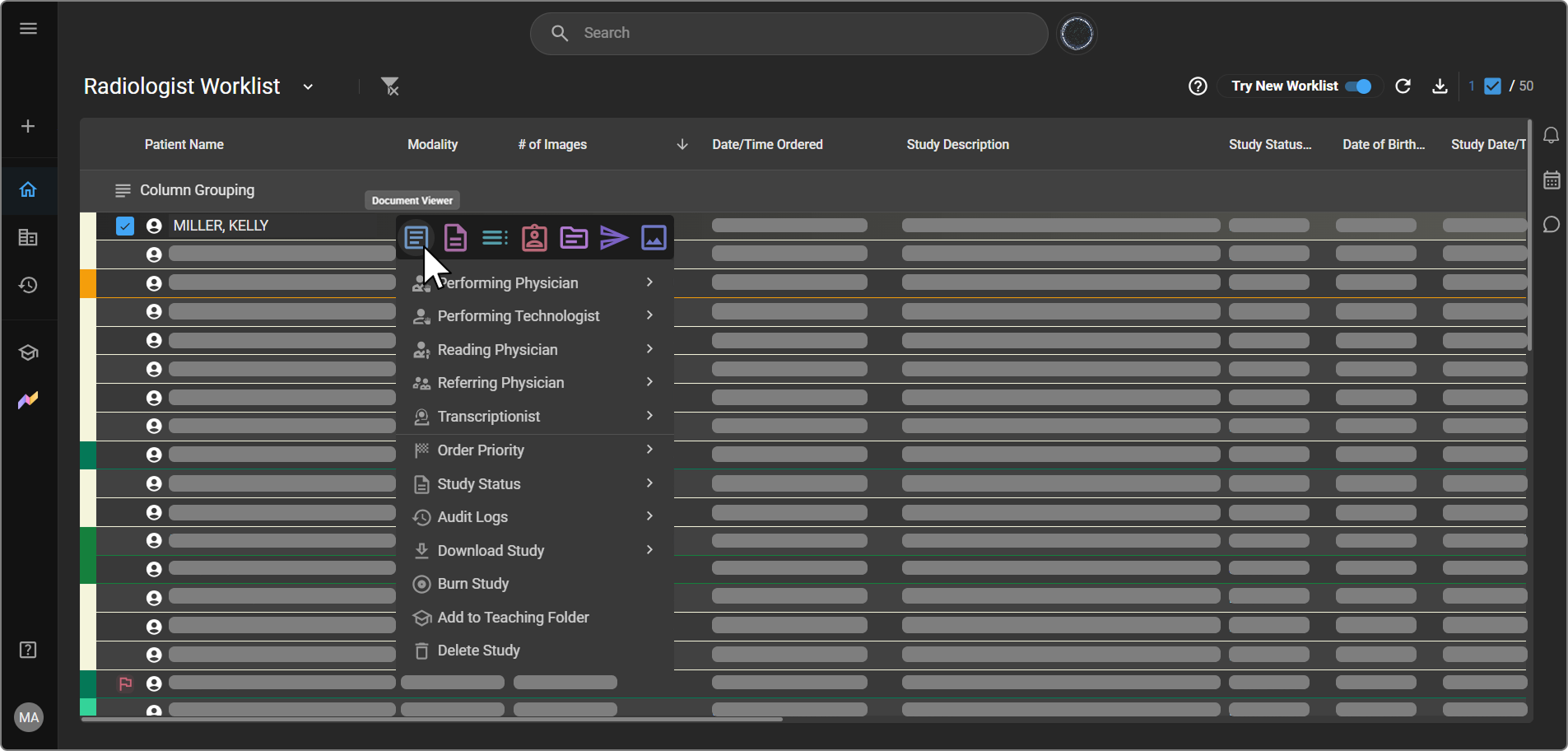
- En la lista de trabajo, haga clic con el botón derecho del ratón en una fila de estudio. Aparecerá una barra de herramientas.
- Haga clic en el icono del visor de documentos (primer icono de la barra de herramientas).
- Se abre el visor de documentos con un panel izquierdo que muestra:
- Documentos del paciente: recuento total de documentos del paciente
- Estudios: lista de estudios, que se puede filtrar por Todos, Estudio actual o Estudios anteriores
- Documentos de la visita: formularios adjuntos al estudio seleccionado, ordenados por nombre y fecha
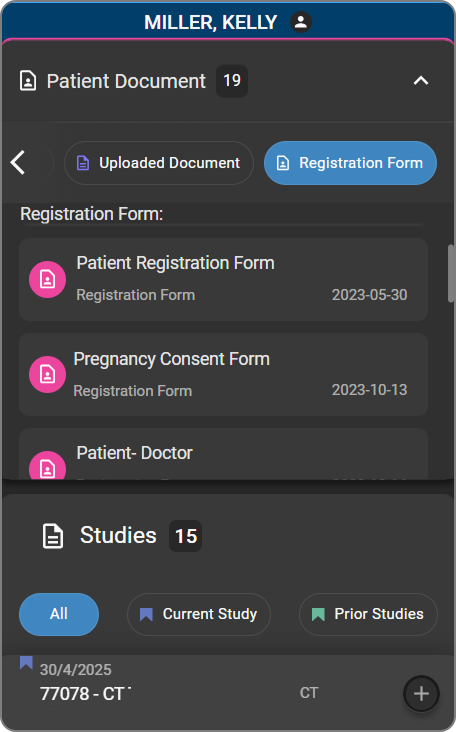
- Haga clic en cualquier documento del panel izquierdo para abrirlo en modo Solo lectura en el panel principal.
Desde el historial de estudios
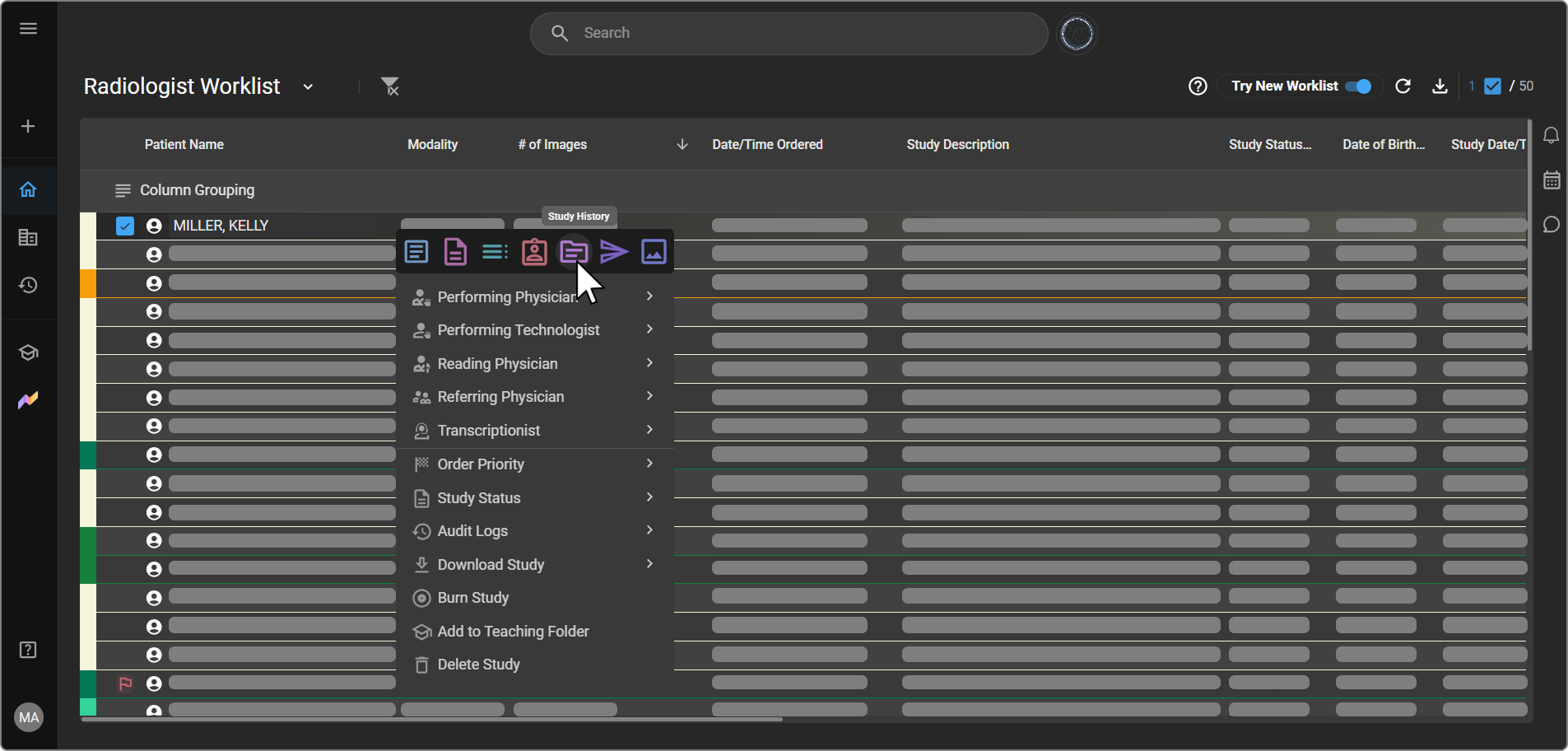
- En la Lista de trabajo, haga clic con el botón derecho del ratón en una fila de estudio. Aparecerá una barra de herramientas.
- Haga clic en el icono Historial del estudio de la barra de herramientas. Se abrirá la página «Historial del estudio», en la que se muestran todos los estudios de ese paciente.
- Pase el cursor por encima de una fila de estudio. Aparecerá un botón Formularios en la parte derecha de la fila.

- Haga clic en Formularios para abrir el visor de formularios de ese estudio. El visor se abre en modo Solo lectura, con un panel a la izquierda en el que se enumeran todos los formularios asociados.
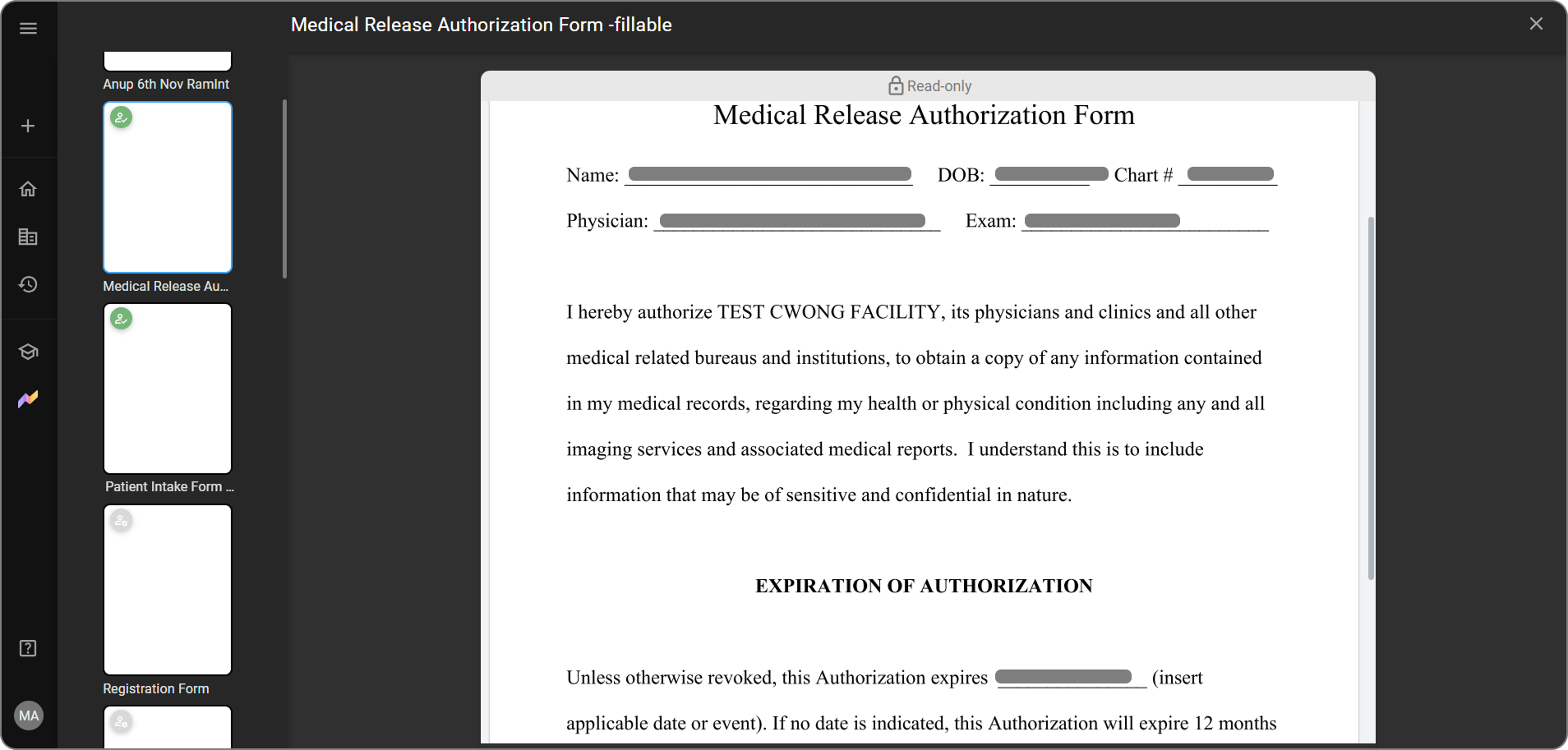
> Nota: También puede hacer clic en el icono Formulario del paciente situado en la parte superior derecha de la página Historial de estudios para ver directamente todos los formularios del paciente.
Desde los documentos del paciente
- En la Lista de trabajo, haga clic con el botón derecho del ratón en una fila del estudio. Aparecerá una barra de herramientas.
- Haga clic en el icono Paciente de la barra de herramientas para abrir el perfil del paciente.
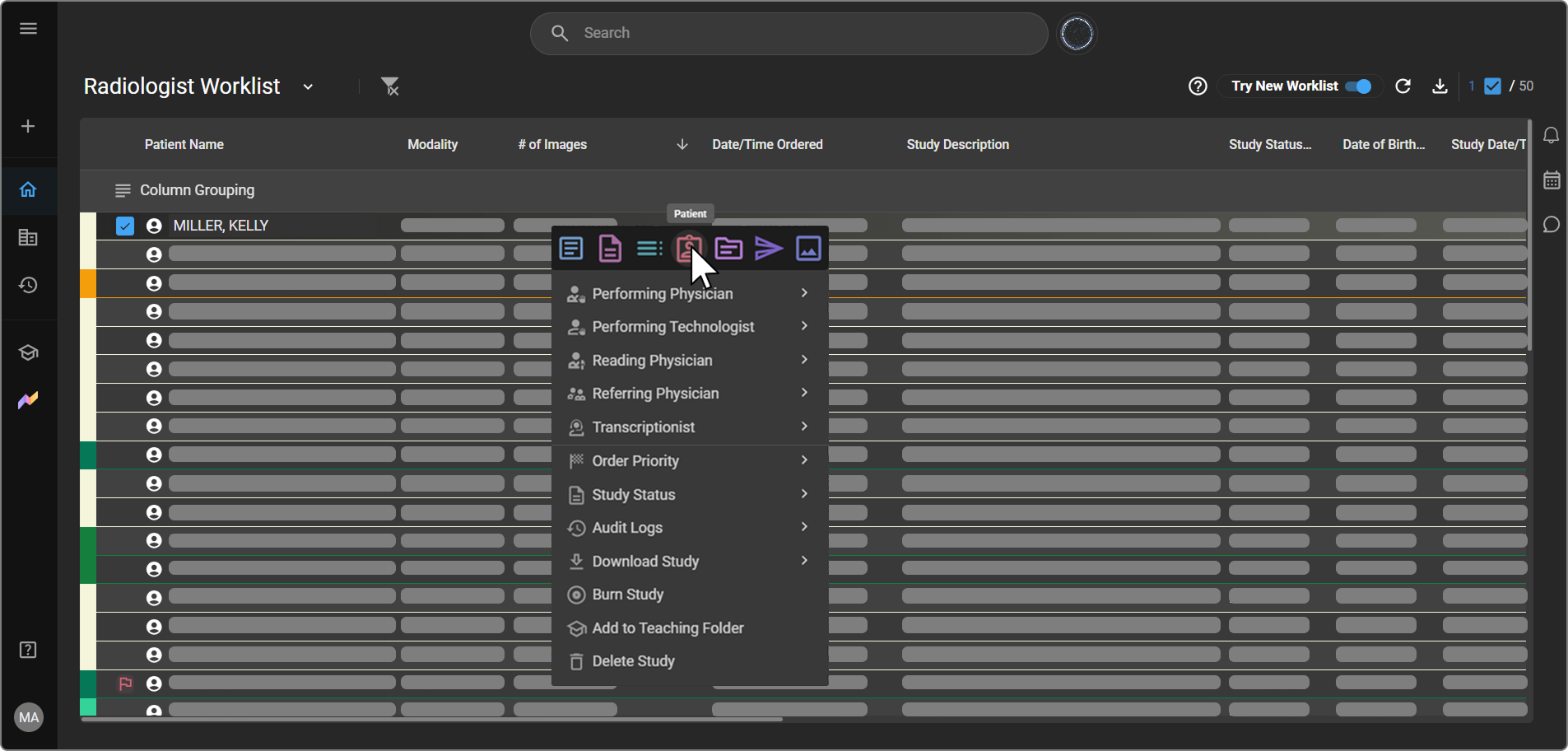
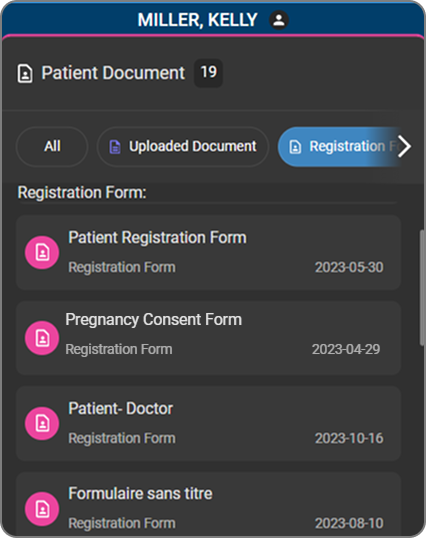
- Aparecerá el panel Documentos del paciente a la izquierda, en el que se muestra el recuento de todos los documentos archivados.
- Utilice las pestañas de filtro para explorar los documentos por categoría:
| Pestaña | Muestra |
|---|---|
| Todos | Todos los documentos de todas las categorías |
| Documentos cargados | Archivos cargados manualmente |
| Formulario de registro | Formularios de registro enviados |
- Haga clic en cualquier documento de la lista para abrirlo y visualizarlo.