Configuración de RIS: conjuntos de órdenes
Cómo añadir conjuntos de órdenes a la organización
- En el panel izquierdo, haga clic en Organización y abra la página de detalles de la organización correspondiente.
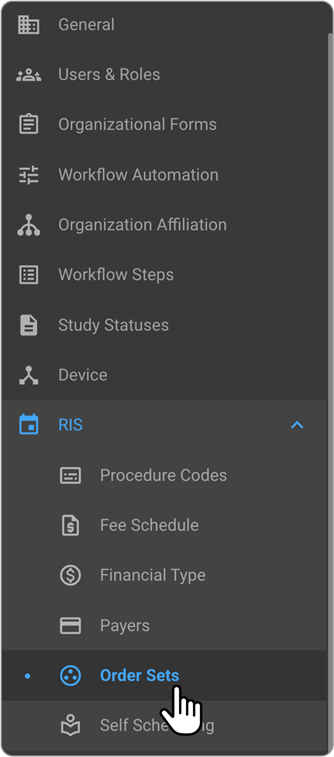
- En la página de detalles de la organización, haga clic en RIS para desplegar y ver la opción Conjuntos de órdenes.
- Haga clic en Conjuntos de órdenes para abrir la página de detalles de los conjuntos de órdenes, donde podrá:
- Añadir nuevos conjuntos de órdenes
- Editar conjuntos de órdenes existentes
- Eliminar conjuntos de órdenes existentes
-
Para añadir un nuevo conjunto de órdenes:
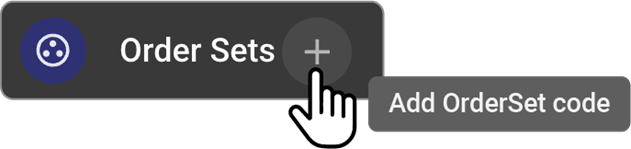
- Haga clic en el icono +.
- Se abrirá el panel Añadir nuevo conjunto de órdenes.
-
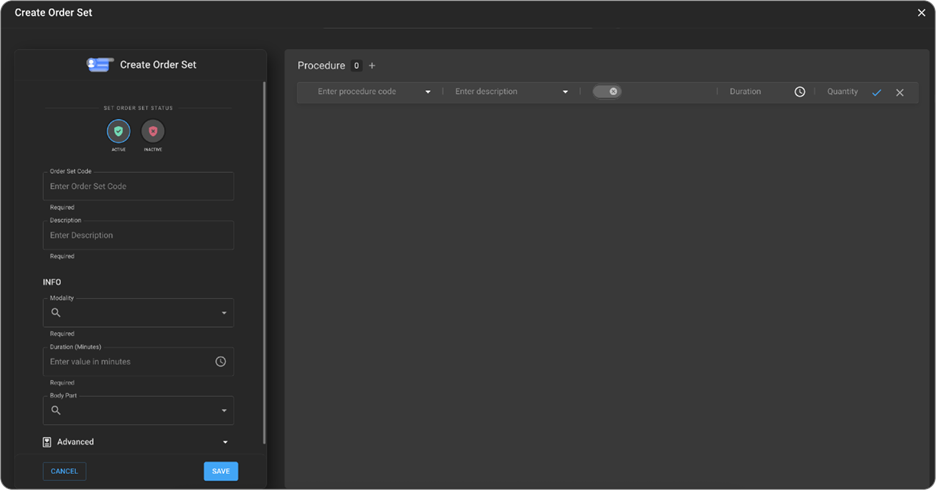
Introduzca los datos necesarios para el conjunto de órdenes:
- Código del conjunto de órdenes
- Descripción
- Modalidad
- Duración (minutos)
Estos campos son obligatorios y deben completarse antes de continuar.
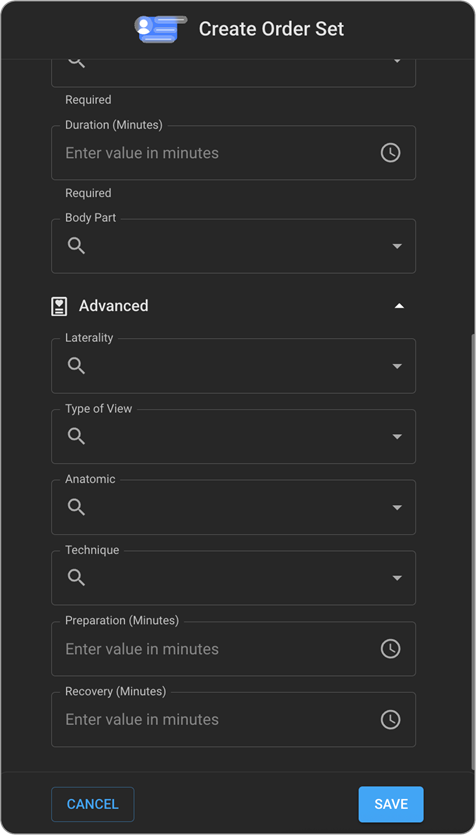
- (Opcional) Despliegue la sección Avanzado para introducir datos adicionales:
- Lateralidad
- Tipo de proyección
- Anatómico
- Técnica
- Preparación (minutos)
- Recuperación (minutos)
Estos campos son opcionales y pueden dejarse en blanco si no son aplicables.
-
A medida que introduzca valores, el sistema buscará y mostrará sugerencias que coincidan.
-
Para añadir un código de procedimiento al conjunto de órdenes:
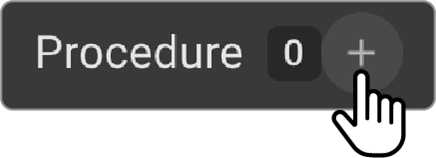
- Haga clic en el icono + de la sección Código de procedimiento.
-
Al hacer clic en el icono + situado junto al título de la sección Código de procedimiento, aparecerá una fila vacía en la que podrá introducir:
- Código de procedimiento
- Modificadores
- Duración (minutos)
- Cantidad

-
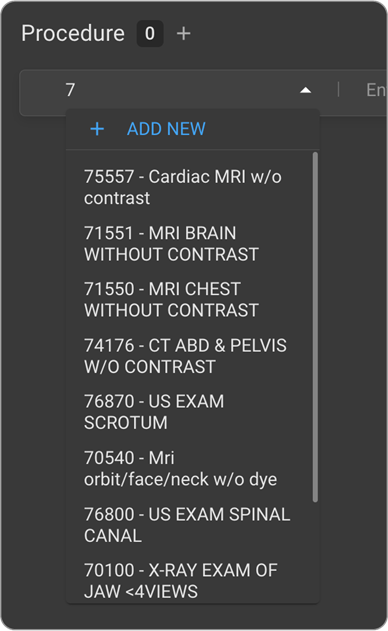
Busque el Código de procedimiento requerido y selecciónelo en el menú desplegable.
-
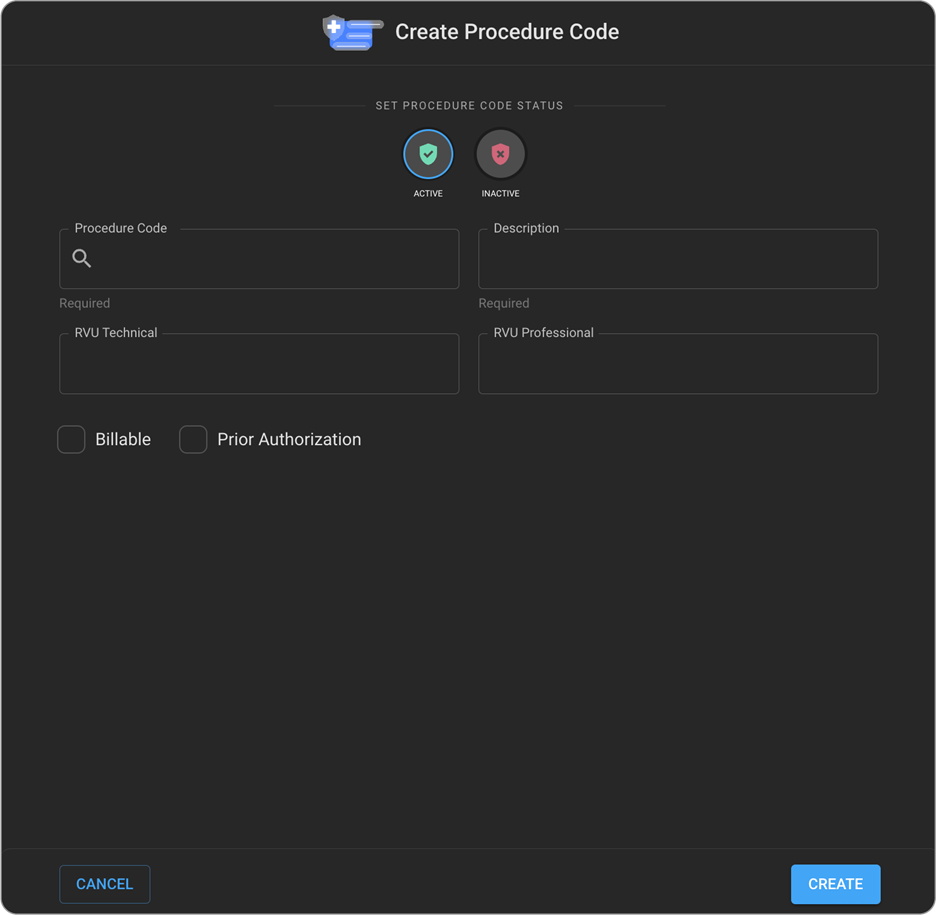
Si el código de procedimiento que necesita no está disponible en la lista desplegable, haga clic en + Añadir nuevo para crear el código de procedimiento directamente.
-
Tras introducir o actualizar la información, haga clic en el botón con la marca de verificación situado a la derecha para guardar el código de procedimiento.

-
Para descartar los cambios realizados, haga clic en el botón Cancelar situado a la derecha.

-
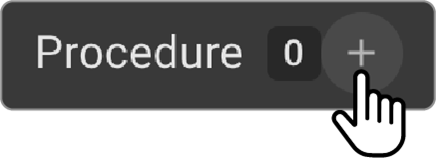
Al hacer clic en el icono «+» situado en el título de la sección del código de procedimiento, los usuarios podrán introducir varios códigos de procedimiento para el código del conjunto de órdenes bajo el mismo código de procedimiento
-
Una vez introducidos todos los datos, haga clic en Crear para guardar el registro del conjunto de órdenes.
-
Tras guardarlo, el nuevo conjunto de órdenes aparecerá en la lista Conjuntos de órdenes.
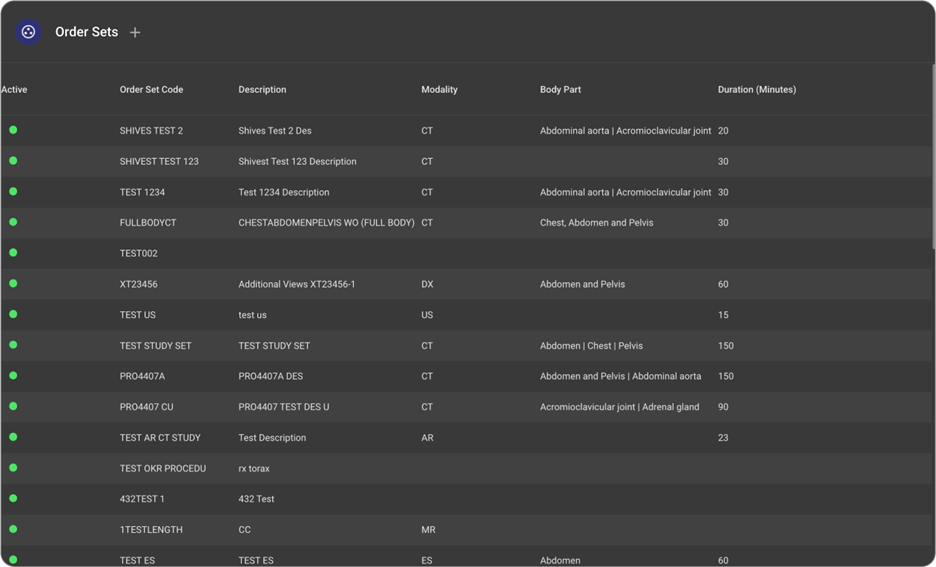
Vista previa del código de procedimiento de un conjunto de órdenes
-
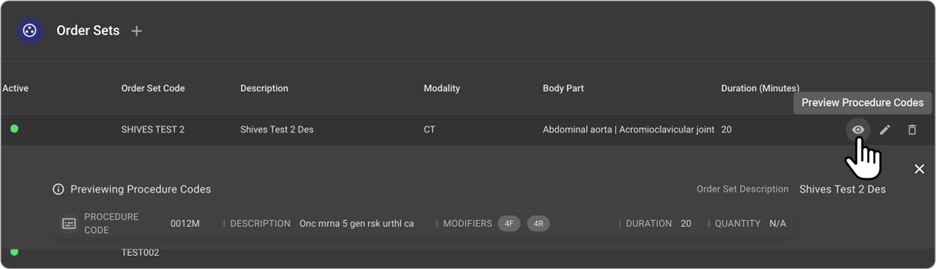
En la página de la lista Conjuntos de órdenes, pase el cursor sobre un registro de conjunto de órdenes para que aparezca el icono Vista previa del código de procedimiento.
-
Haga clic en el icono Vista previa del código de procedimiento para ver los códigos de procedimiento asociados al conjunto de órdenes seleccionado.
Edición o eliminación de un registro de conjunto de órdenes
-
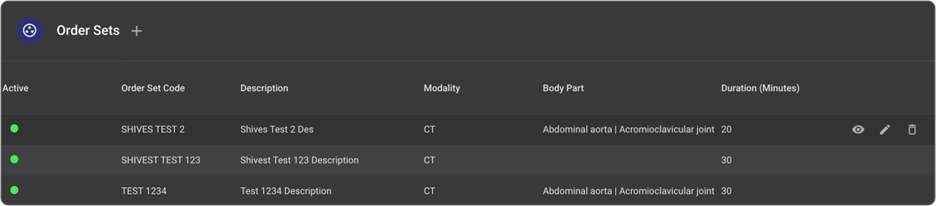
En la página de la lista Conjuntos de órdenes, pase el cursor sobre un registro de conjunto de órdenes para que aparezcan los iconos Editar y Eliminar.
-
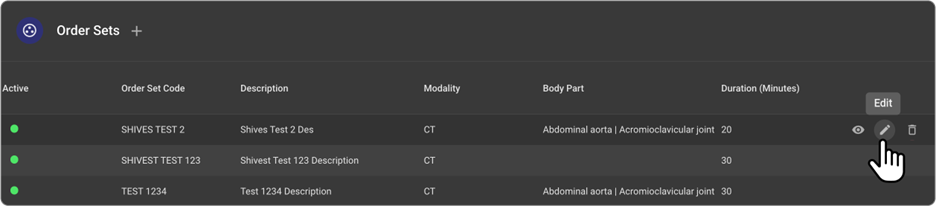
Haga clic en el icono Editar para abrir el panel Editar conjunto de órdenes.
-
En la sección Conjunto de órdenes, modifique los datos necesarios para actualizar la información del conjunto de órdenes.
-
En la sección Código de procedimiento, pase el cursor por encima de una fila de código de procedimiento para que aparezcan los iconos del lápiz (editar) y de la papelera (eliminar).

-
Haga clic en el botón Editar para abrir la fila del código de procedimiento en modo de edición.
-
Realice los cambios necesarios y haga clic en el botón con la marca de verificación para guardar el código de procedimiento.
-
Para descartar los cambios realizados en un código de procedimiento, haga clic en el botón Cerrar.
-
Una vez completadas todas las actualizaciones del conjunto de órdenes, haga clic en Actualizar para guardar los cambios.
-
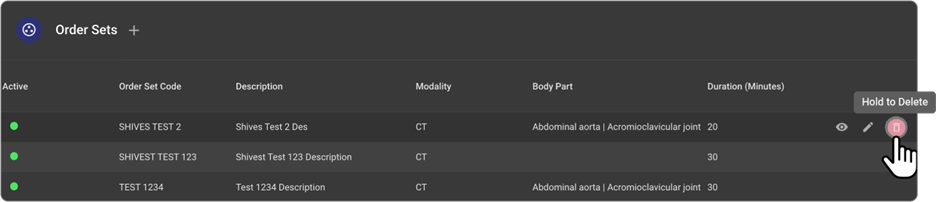
Para eliminar un registro del conjunto de órdenes, haga clic en el icono Eliminar.
-
Al hacer clic en el icono Eliminar, se eliminará el registro correspondiente del conjunto de órdenes y dejará de aparecer en la lista Conjuntos de órdenes.
-
Nota: Si el conjunto de órdenes forma parte de uno o varios Estudios, no se podrá eliminar. En tales casos, solo podrá marcar el conjunto de órdenes como Inactivo.