Añadir usuarios y roles
Añadir usuarios y roles
Tras configurar o modificar una organización en OmegaAI, es importante gestionar los usuarios añadiendo personas y asignándoles roles y responsabilidades específicos dentro de la organización.
Acceso a las funciones de gestión de usuarios
Editar organización:
Comience accediendo a la página de detalles de la organización. Haga clic en la opción «Editar» situada en la esquina superior derecha para entrar en el modo de edición.
Pestañas de navegación: Al entrar en el modo de edición, aparecerán varias pestañas nuevas a la izquierda, entre ellas General, Usuarios y roles, Formularios de la organización, Automatización del flujo de trabajo, Dispositivos y Configuración de RIS. La presencia de la pestaña General indica que se encuentra en la página correcta para la edición.
Añadir usuarios a una organización
-
Seleccionar la pestaña «Usuarios y roles»: Haga clic en la pestaña «Usuarios y roles» para acceder a la lista de usuarios actuales.
-
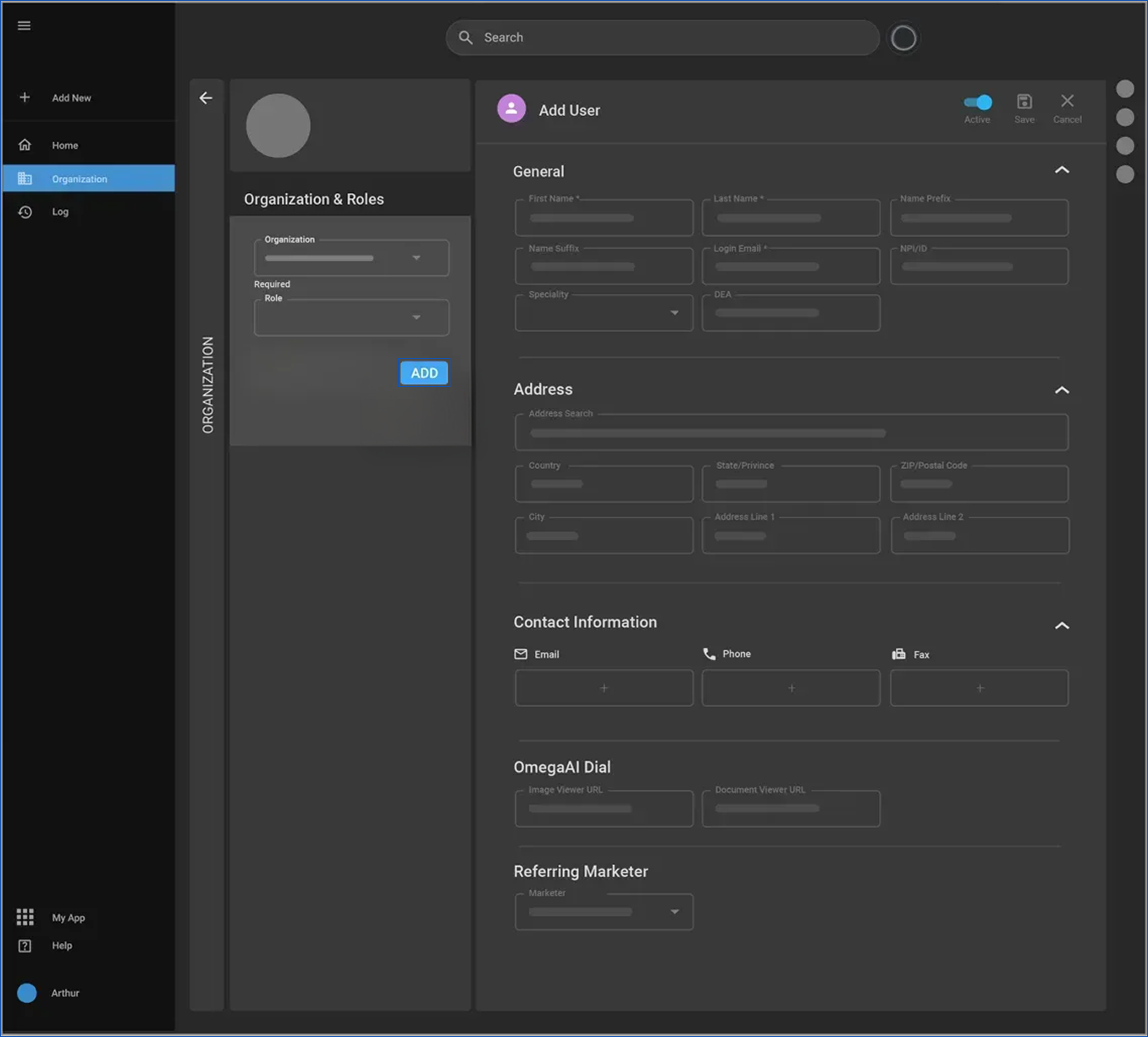
Añadir un nuevo usuario: Para añadir un usuario, haga clic en el icono «+». Esta acción le llevará a la página «Añadir usuario».
-
Estado del usuario: De forma predeterminada, el conmutador «Activo» para los nuevos usuarios está establecido en «Activado». Esta configuración puede modificarse a «Desactivado» si necesita desactivar a un usuario de forma temporal o permanente.
-
Introducción de los datos del usuario:
-
Información personal: Incluye el nombre, los apellidos y la dirección de correo electrónico de inicio de sesión del usuario, que está vinculada a un proveedor de identidad.
Nota: El campo Correo electrónico de inicio de sesión deja de ser editable una vez que el usuario ha iniciado sesión al menos una vez, lo que garantiza la seguridad de la titularidad de la cuenta. Los administradores solo pueden editar el correo electrónico de inicio de sesión de los usuarios invitados que aún no hayan completado el registro.
-
Datos opcionales: También puede añadir un prefijo o sufijo al nombre, el Identificador Nacional de Proveedor (NPI), el número de la Administración para el Control de Sustancias Estupefacientes (DEA) y la especialidad.
-
Dirección: Utilice la función de búsqueda de direcciones para rellenar automáticamente los campos de dirección.
-
Información de contacto: Indique el correo electrónico, el teléfono y el fax. Puede introducir varios contactos para cada tipo.
-
-
Configuración de integración: Ajuste la configuración para integrar imágenes de terceros o visores de documentos. Se utilizó el software Contact RAM para la asistencia en la configuración.
-
Asignación de organización y función:
-
Pestaña «Organización»: Aparece rellenada de forma predeterminada con su organización actual, pero puede modificarse si es necesario.
-
Selección de función: Elija una función adecuada entre las opciones predefinidas disponibles dentro de la organización principal.
-
Varias organizaciones: En esta pantalla tiene la opción de añadir al usuario a más de una organización.
-
-
Finalización de los cambios:
-
Guardar: Haga clic en «Guardar» para confirmar todos los datos introducidos y añadir al usuario al sistema.
-
Cancelar: Haga clic en «Cancelar» si desea salir sin guardar ningún cambio.
-
Información del usuario: última actualización
La página «Información del usuario» muestra ahora quién actualizó por última vez el perfil del usuario y cuándo se produjo la actualización. La hora de la actualización se muestra automáticamente en la zona horaria local de su navegador.
Nota: Una gestión eficaz de los usuarios en OmegaAI es esencial para mantener un acceso estructurado y definir las responsabilidades en entornos sanitarios. La función y los privilegios de acceso de cada usuario se han calibrado cuidadosamente para garantizar la eficiencia operativa y la seguridad.