Cómo acceder a los archivos DICOM exportados desde OmegaAI/Blume
Esta guía está dirigida a cualquier persona que disponga de un estudio exportado desde OmegaAI o Blume, tanto si lo ha descargado usted mismo como si lo ha recibido de otra persona. Abarca los sistemas operativos Windows y macOS.
DICOM es el formato de archivo estándar utilizado para imágenes médicas. La mayoría de los visores de diagnóstico pueden abrir archivos DICOM directamente. Esta guía le explica cómo localizarlos y abrirlos en su ordenador.
Vaya directamente a su sistema operativo: Windows · macOS
Contenido de la exportación
Al descomprimir el archivo ZIP descargado, verá:
- Una o varias carpetas de pacientes que contienen subcarpetas Series con los archivos de imagen DICOM propiamente dichos, además de una carpeta DiagnosticReport con informes en formato PDF.
- (Solo Windows) Un archivo VIEWER.EXE incluido para abrir el estudio sin necesidad de instalar software adicional.
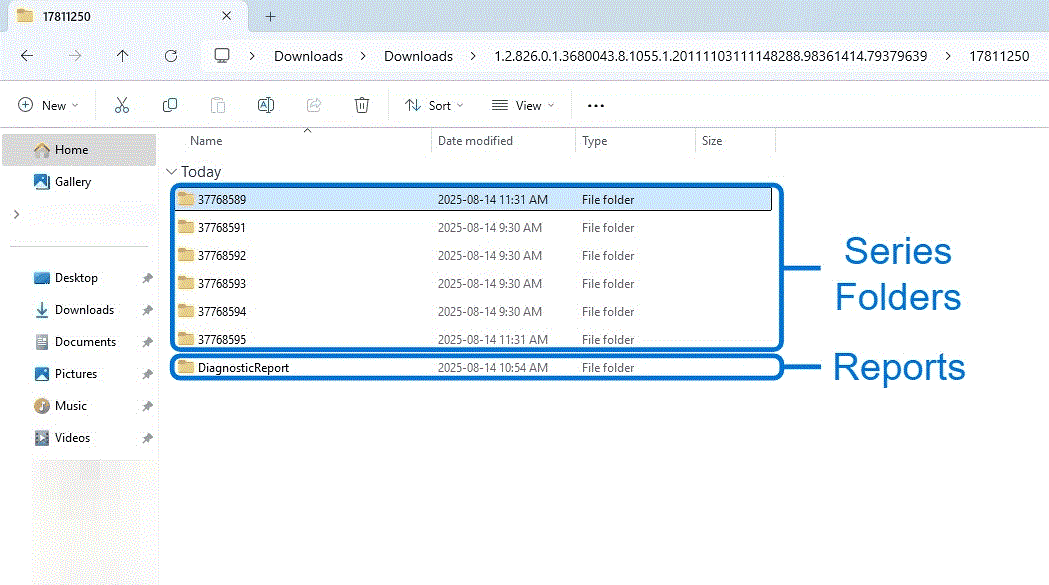
Los archivos de imagen DICOM que se encuentran dentro de las carpetas «Series» suelen estar numerados (p. ej., 1, 2, 3) sin extensión de archivo. Siguen siendo imágenes DICOM válidas, y la mayoría de los visores de diagnóstico pueden abrirlas tal cual.
Dependiendo del estudio, la carpeta del paciente también puede contener:
- DocumentReference: derivaciones, informes previos u otros archivos PDF relacionados con el estudio
- StructuredReport: informes en formato DICOM (archivos
.dcm), tales como hallazgos estructurados o informes de dosis - KO: objetos de selección de objetos clave (Key Object Selection), que marcan imágenes específicas de interés
Estos elementos solo aparecen cuando el estudio incluye ese tipo de datos. La mayoría de los visores de diagnóstico los gestionan automáticamente al abrir la carpeta del paciente.
Esta guía menciona MicroDicom, RadiAnt y OsiriX Lite. Se trata de productos de terceros que no cuentan con el soporte técnico de RamSoft. Se incluyen únicamente a título informativo. Utilícelos a su discreción.
Windows
Guía rápida: utilice el archivo VIEWER.EXE incluido (recomendado)
Si su exportación incluye el archivo VIEWER.EXE en el nivel superior de la carpeta extraída:
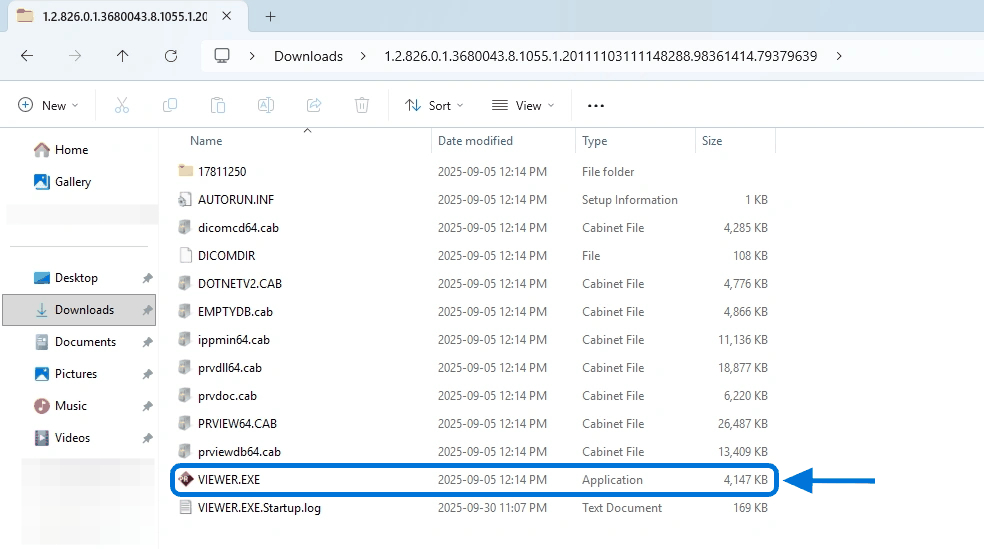
- Haga doble clic en
VIEWER.EXE. - El visor se iniciará y cargará el estudio automáticamente. No es necesario cambiar el nombre ni instalar ningún programa de terceros.
Una vez abierto VIEWER.EXE, consulte Cómo utilizar el visor incluido para obtener una guía sobre la disposición del escritorio del estudio, el desplazamiento, el zoom y las herramientas de revisión de imágenes.
Si VIEWER.EXE no se encuentra en su exportación, consulte Cómo utilizar un visor DICOM de terceros más abajo. Solo necesitará la sección Cambiar el nombre de los archivos a .dcm si su visor requiere específicamente la extensión .dcm.
Uso de un visor DICOM de terceros
La mayoría de los visores DICOM modernos para Windows pueden abrir la carpeta del paciente directamente sin necesidad de cambiar el nombre de ningún archivo.
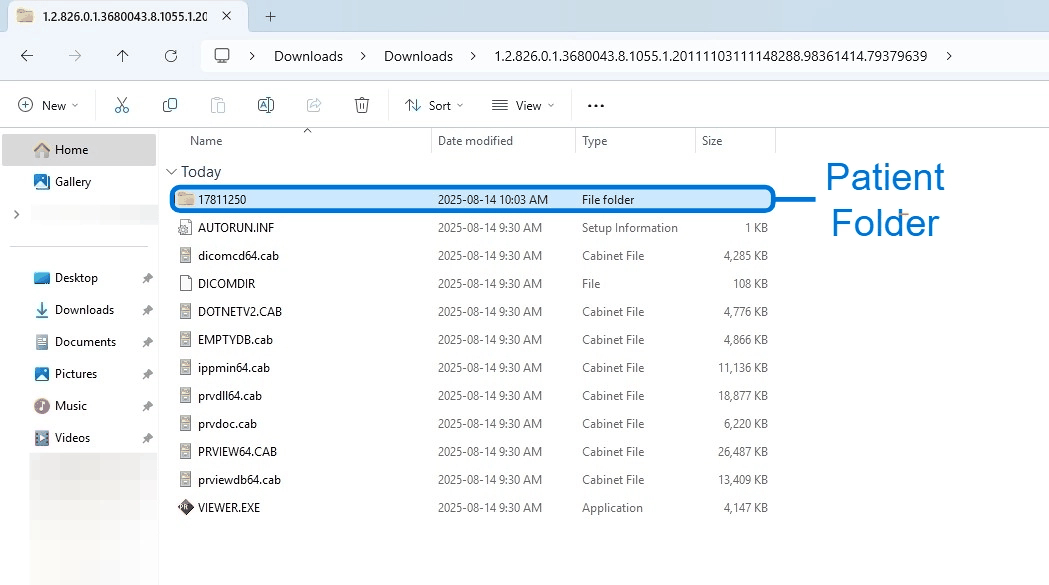
- Instale e inicie su visor DICOM.
- En su visor, abra la carpeta del paciente (la carpeta numerada que se muestra arriba) o el archivo de nivel superior
DICOMDIRsi su visor lo admite. El menú exacto varía según el visor; busque Archivo → Abrir o un comando similar.
Si su visor solo puede abrir archivos con la extensión « .dcm », consulte Cambiar el nombre de los archivos a .dcm más abajo.
macOS
El visor incluido « VIEWER.EXE » es solo para Windows y no funcionará en macOS. Utilice un visor DICOM compatible con macOS, como OsiriX Lite (gratuito).
¿Prefiere una versión con capturas de pantalla comentadas? Siga la guía «Acceso a archivos DICOM (macOS)».
Abrir el estudio en un visor
-
En el Finder, haga doble clic en el archivo descargado «
.ZIP» para extraerlo.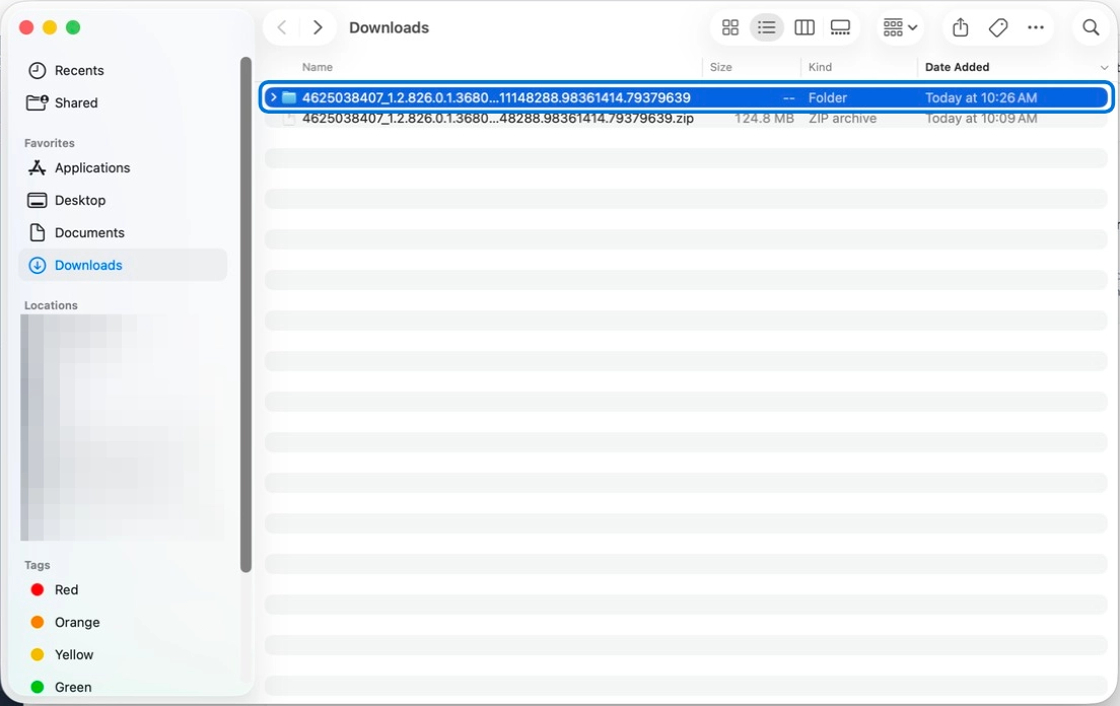
-
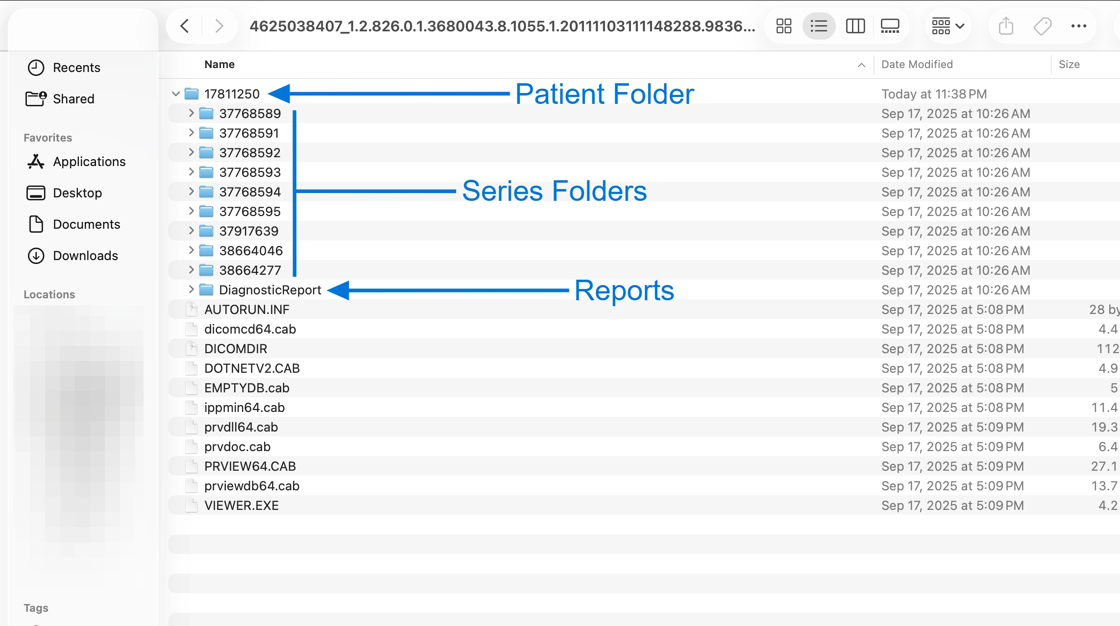
Abra la carpeta del paciente extraída. En su interior encontrará carpetas de series (imágenes DICOM) y una carpeta DiagnosticReport (archivos PDF).
-
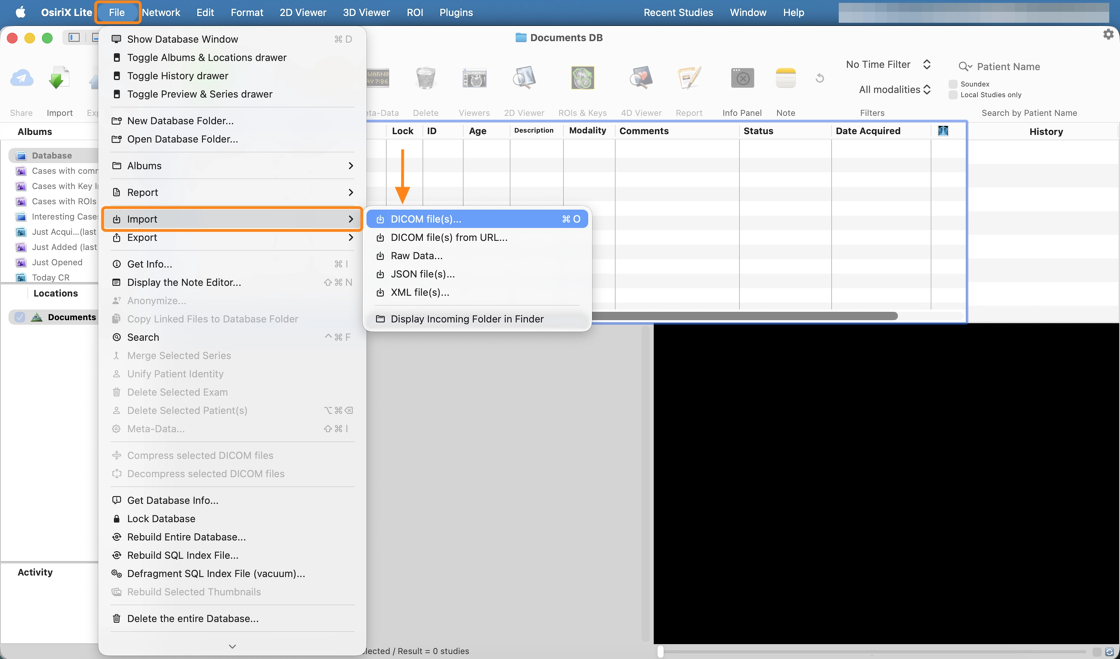
Inicie OsiriX Lite y utilice Archivo → Importar → Archivos DICOM… o arrastre la carpeta del paciente a la base de datos de OsiriX.
Si su visor no reconoce los archivos numerados, consulte Cambiar el nombre de los archivos a .dcm más abajo.
Cambiar el nombre de los archivos a .dcm (opcional)
Solo es necesario cambiar el nombre si su visor DICOM no reconoce los archivos numerados (por ejemplo, 1, 2, 3) sin extensión de archivo. Pruebe primero a abrir la carpeta del paciente o DICOMDIR directamente en su visor. La mayoría de los visores gestionan de forma nativa los archivos DICOM sin extensión.
Si es necesario cambiar el nombre, los pasos que se indican a continuación son válidos tanto para Windows como para macOS.
En Windows
-
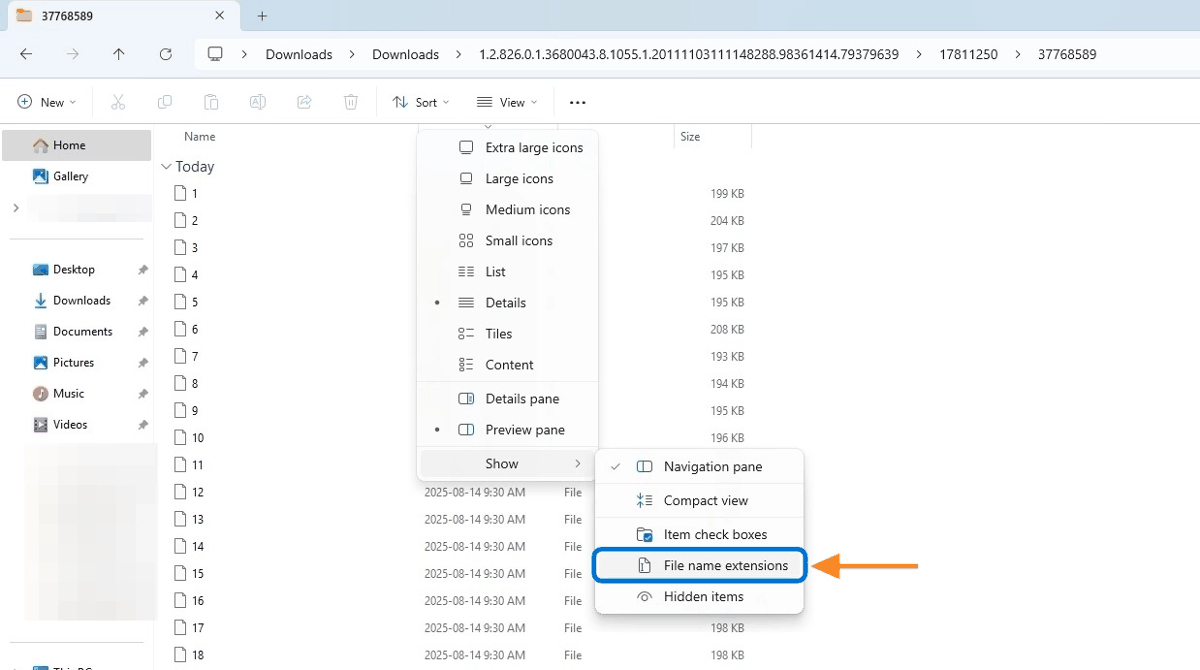
Asegúrese de que Windows muestra las extensiones de los archivos: abra la carpeta y, a continuación, en la barra de herramientas, seleccione Ver → Mostrar → Extensiones de nombre de archivo.
-
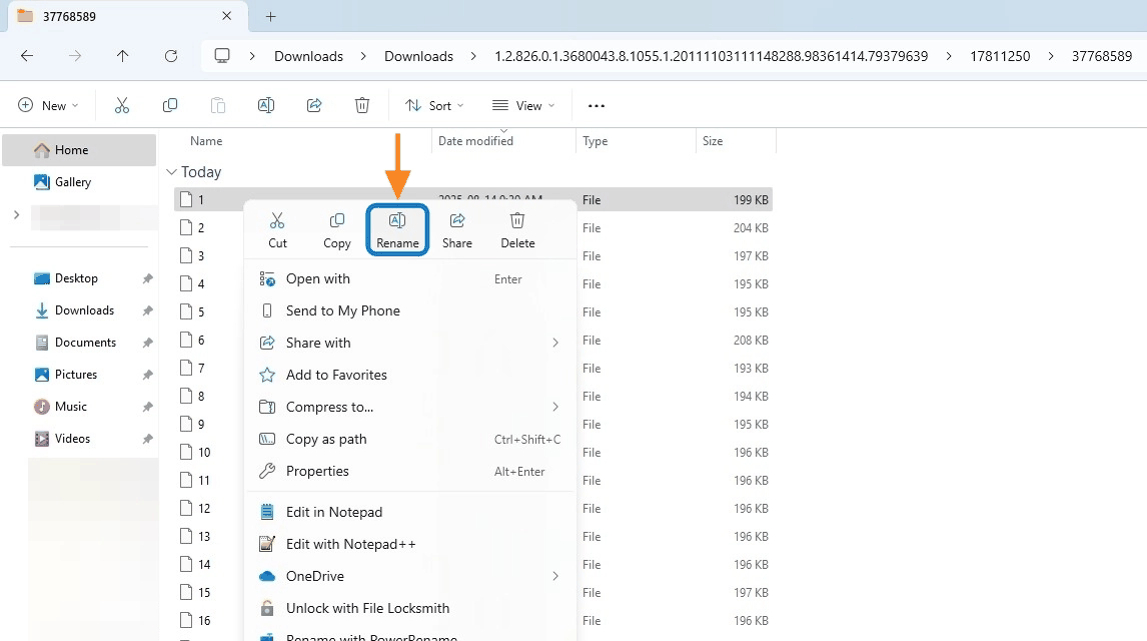
Abra una carpeta de series, haga clic con el botón derecho del ratón sobre un archivo numerado y seleccione Renombrar.
-
Añada «
.dcm» al final del nombre del archivo (por ejemplo, «1» → «1.dcm»). El tipo de archivo se actualizará a Archivo DCM.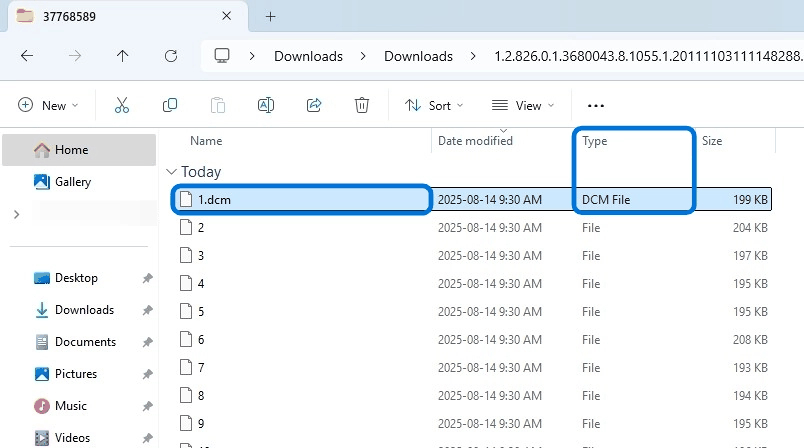
-
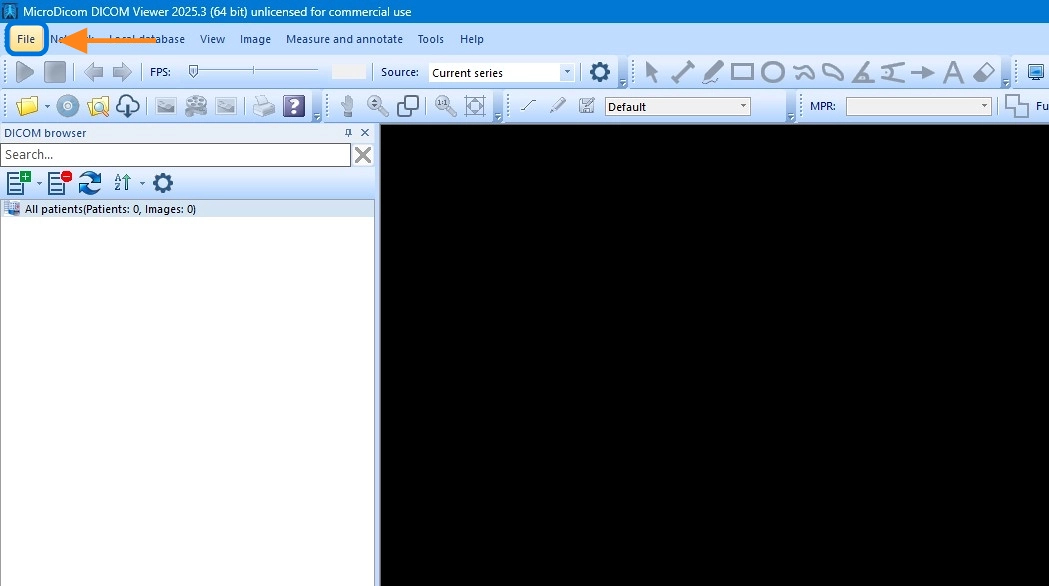
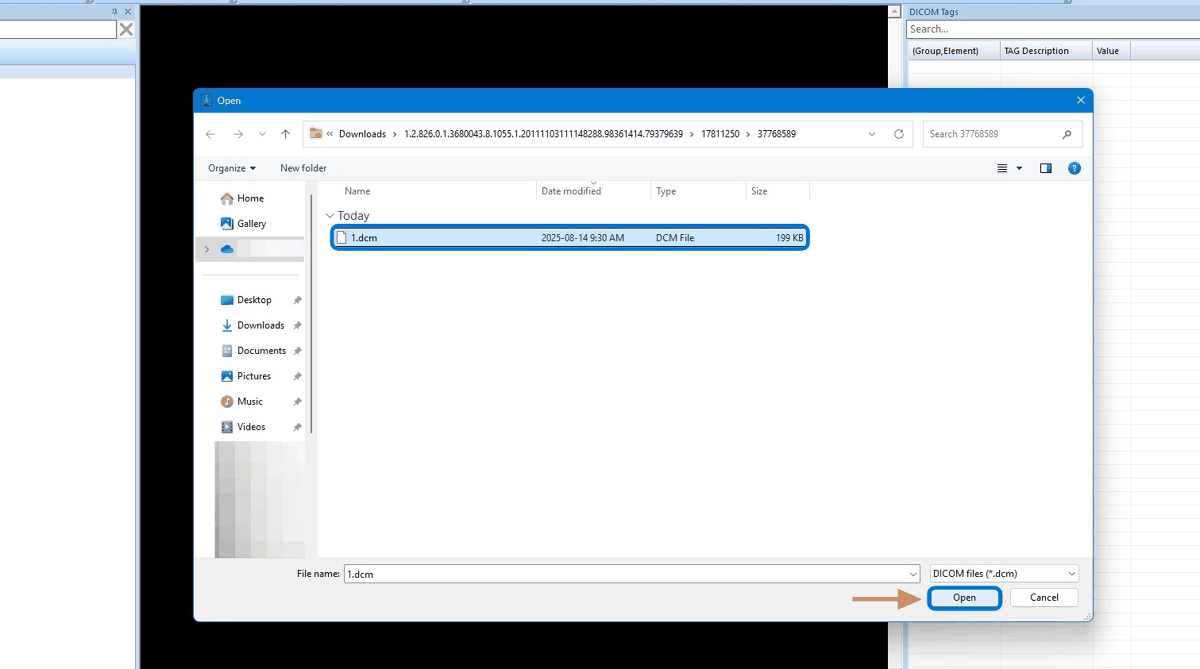
Abra el archivo renombrado en su visor DICOM mediante el comando Archivo → Abrir (o equivalente). Las capturas de pantalla siguientes ilustran este proceso en MicroDicom a modo de ejemplo; el procedimiento es similar en la mayoría de los visores.
o en macOS
-
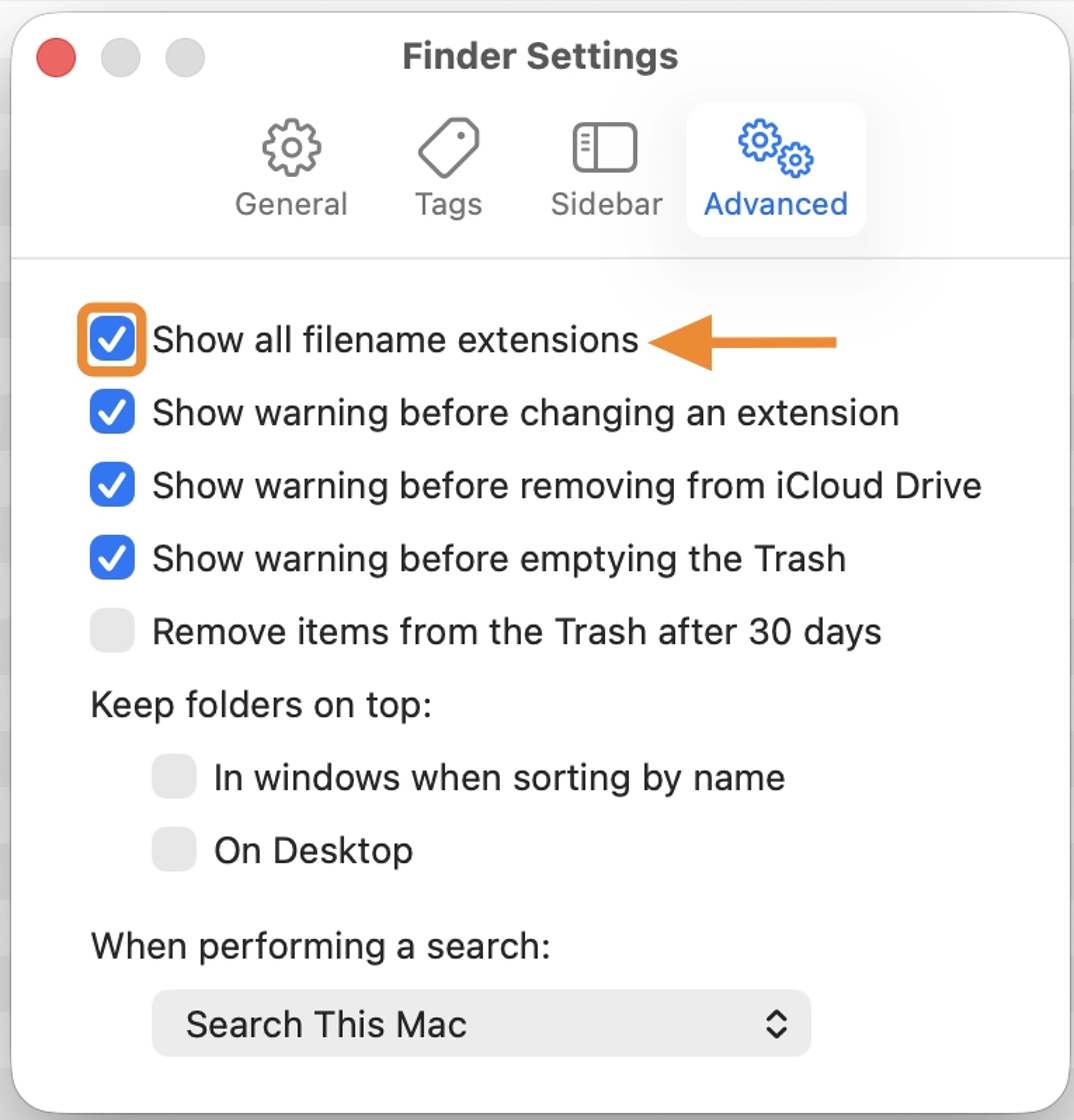
Asegúrese de que el Finder muestra las extensiones de archivo: seleccione Finder → Ajustes (o Preferencias) → pestaña Avanzado → marque Mostrar todas las extensiones de nombre de archivo.
-
Abra una carpeta de la serie, haga clic con el botón derecho del ratón en un archivo numerado y seleccione Renombrar (o selecciónelo y pulse Retorno).
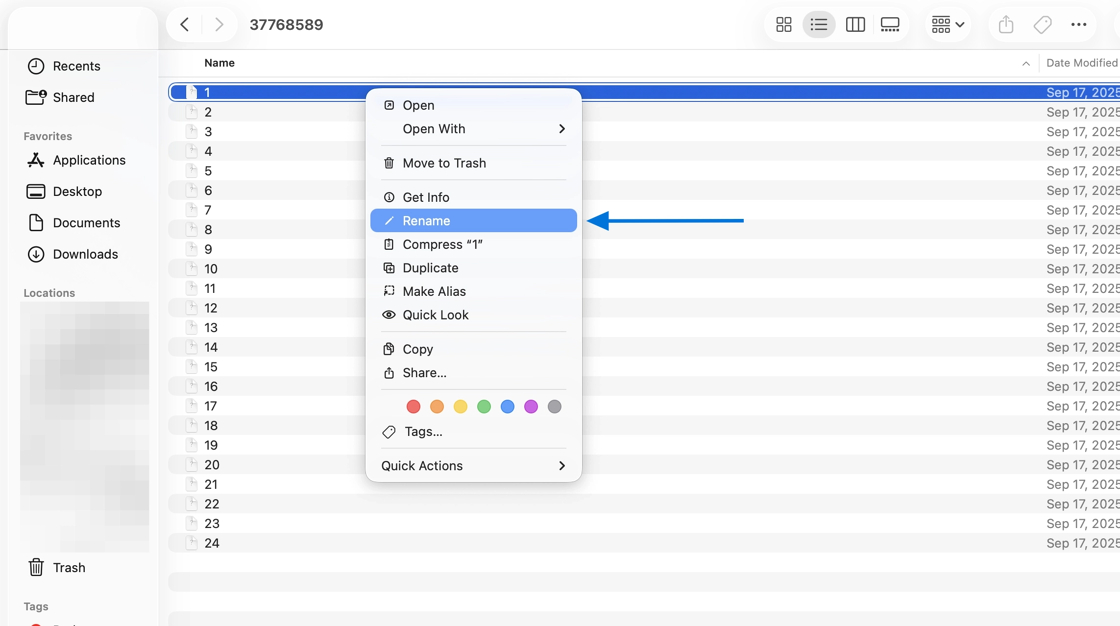
-
Añada
.dcmal final del nombre del archivo (por ejemplo,1→1.dcm). El Finder le pedirá que confirme el cambio de extensión; haga clic en Añadir.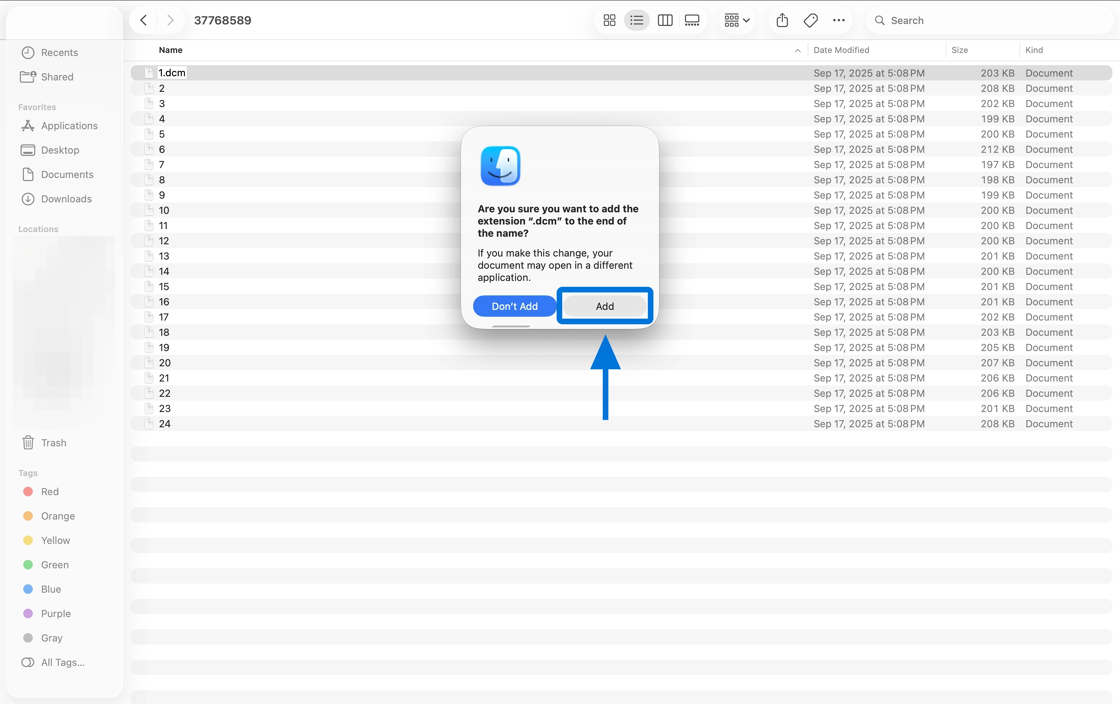
Para usuarios de OmegaAI (parte del remitente)
Si es usted usuario de OmegaAI y busca documentación sobre cómo exportar un estudio para enviarlo a un destinatario, consulte:
- Menú de la barra de herramientas «Más opciones»: Grabar estudio y Descargar desde el visor de imágenes
- Compartir estudios: formas alternativas de compartir un estudio con otra organización o un destinatario externo
- Guía para médicos remitentes: descripción general para médicos remitentes, que incluye una versión resumida de estas instrucciones para destinatarios
Véase también (Destinatarios)
- Uso del visor integrado: recorrido por el diseño y las herramientas del escritorio de estudios, para usuarios que inician
VIEWER.EXE