Página de visitas, solicitudes y estudios
Descripción general
La página de visitas, solicitudes y estudios es el centro neurálgico para revisar y gestionar la información de las consultas de los pacientes. Reúne tres niveles interconectados de datos de los pacientes:
| Nivel | Descripción |
|---|---|
| Visita | La consulta o cita general del paciente |
| Solicitud | Una solicitud de diagnóstico o de pruebas de imagen realizada dentro de una visita |
| Estudio | La prueba de imagen específica realizada en el marco de una solicitud |
Cómo se relacionan: Una misma visita puede contener varias solicitudes, y cada solicitud puede tener uno o más estudios asociados.
Acceso a la página
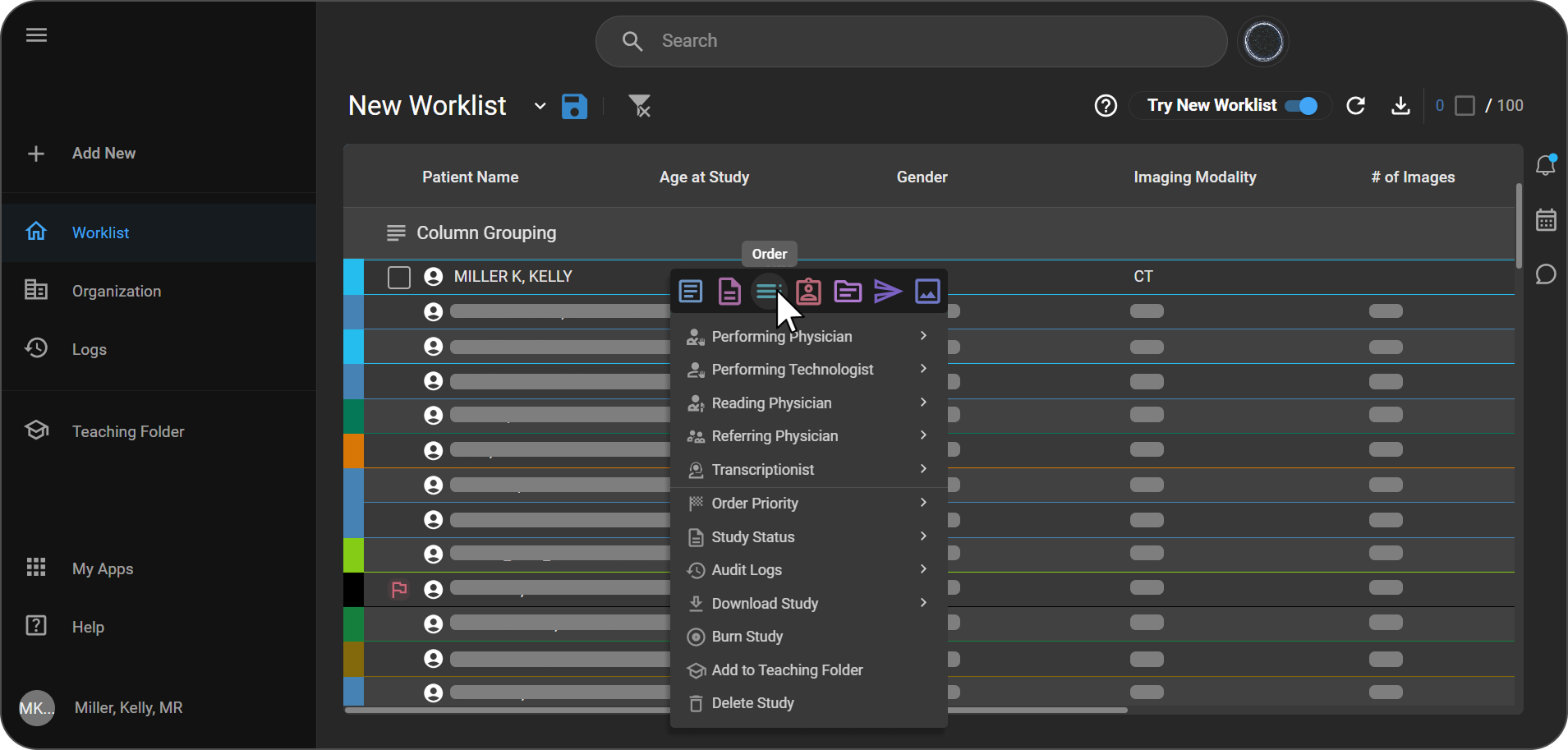
Puede acceder a la página «Visita / Solicitud / Estudio» directamente desde la lista de trabajo.
- Abra la Lista de trabajo y localice al paciente o el estudio que necesite.
- Haga clic con el botón derecho del ratón en la fila del estudio para abrir el menú contextual.
- Seleccione Solicitud en el menú.
Se abrirá la página «Visita / Solicitud / Estudio».
La página de detalles de «Visita / Solicitud / Estudio» muestra:
- Indicadores clave y detalles de la visita: Indicadores clave del paciente, incluidos los signos vitales y la información de la visita.
- Atención y notas: Resumen de la atención prestada y de las notas sobre el accidente.
- Detalles de la orden: Número de acceso, fecha y hora, prioridad y estado.
- Estudios y notas: Lista de estudios asociados y notas de la orden.
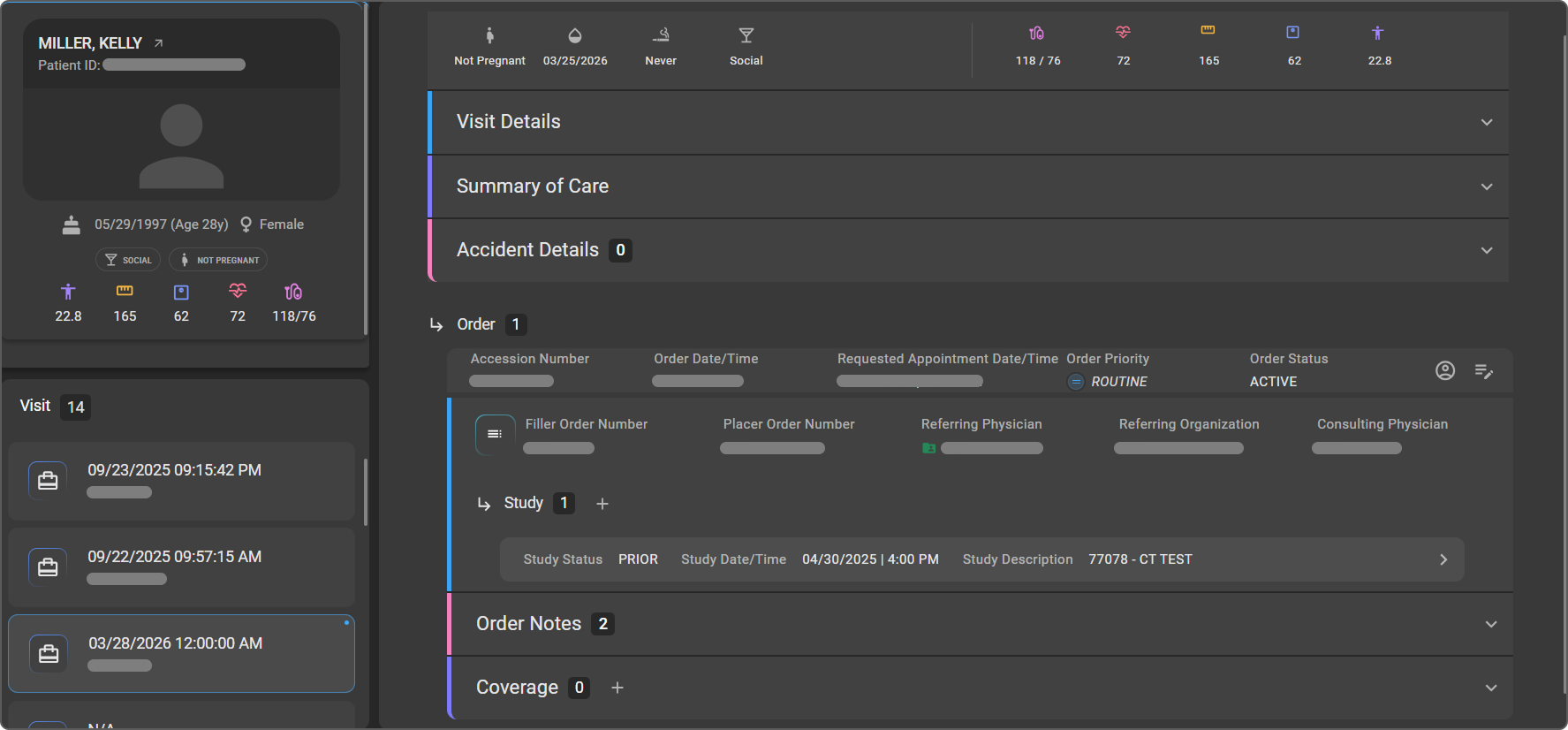
Consejo: Haga clic en cualquier punto del encabezado de una sección para expandirla o contraerla. El recuento que aparece junto al título de una sección indica el número de registros que contiene dicha sección.
Lista de visitas (panel izquierdo)
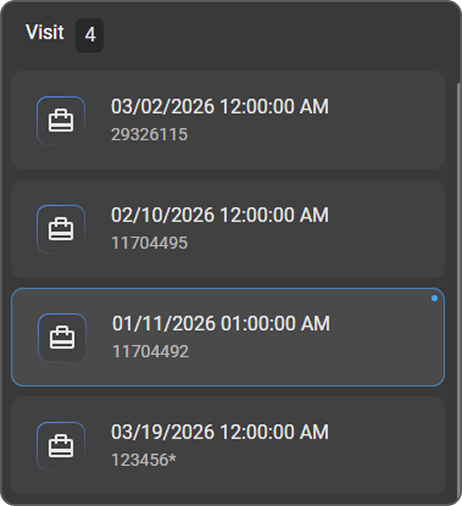
El panel izquierdo muestra todas las visitas vinculadas al paciente. El número total de visitas se muestra en la parte superior.
- Haga clic en cualquier entrada de visita de la lista para cargar sus detalles en el área principal.
- La visita actualmente activa aparece resaltada en la lista.
- Al cambiar de visita, se volverán a cargar los detalles de la visita, las órdenes y los estudios en el área de contenido principal.
Indicadores clave del paciente
La barra de indicadores clave del paciente se extiende a lo largo de la parte superior de la página y ofrece una visión general rápida de los indicadores clave de salud del paciente, incluidas las constantes vitales.
Incluye:
- Estado de embarazo
- Última menstruación (UM)
- Hábitos de tabaquismo
- Hábitos de consumo de alcohol
- Presión arterial
- Frecuencia cardíaca
- Estatura
- Peso
- IMC

Edición de los indicadores clave del paciente
Los indicadores clave pueden actualizarse directamente desde la barra.
- Haga clic en el campo que desee actualizar; el campo pasará al modo de edición y mostrará un cuadro de entrada con el valor actual.
- Introduzca el nuevo valor.
- Haga clic en el botón Guardar que aparece en la esquina superior derecha de la barra de constantes vitales para aplicar los cambios.
- Haga clic en el botón ✖ (Cancelar) situado junto a «Guardar» para descartar cualquier cambio no guardado.
Nota: El IMC se calcula automáticamente a partir de los valores de estatura y peso del paciente.
Detalles de la visita
La sección «Detalles de la visita» muestra toda la información sobre la visita seleccionada. Aparece debajo de la franja de indicadores de salud clave del paciente.
Campos mostrados
| Campo | Descripción |
|---|---|
| Número de visita | Identificador único generado por el sistema para la visita |
| Fecha y hora de la visita | Fecha y hora en que se creó o programó la visita |
| Tipo de consulta | Describe la naturaleza y el contexto de la visita del paciente |
| Estado de la consulta | Estado actual de la consulta: «Llegado», «Cancelado», etc. |
| Médico o enfermero responsable | Profesional sanitario responsable de la visita |
| Lugar de la consulta | Centro o sala donde tiene lugar la visita |
| Motivo o historial de la visita | Motivo clínico o antecedentes de la visita |
| Clase de visita | Clasificación de la visita: ambulatoria, urgencias, asistencia a domicilio, hospitalaria, observación, virtual |
| Trato especial | Cualquier designación de trato especial: prolongado, normal, profesional, para el personal, desconocido, VIP |

Edición de los detalles de la visita
Los usuarios autorizados pueden actualizar los detalles de la visita directamente desde esta sección mediante la edición en línea.
- Pase el cursor por encima del campo que desee editar; el campo pasará a ser editable.
- Haga clic en el campo e introduzca la información actualizada.
- Haga clic en Guardar (en la parte derecha de la sección) para aplicar los cambios.
- Haga clic en Cancelar para descartar cualquier cambio no guardado.
Nota: Los campos que aparecen como N/A indican que aún no se ha registrado ningún valor. Estos campos pueden actualizarse siguiendo los pasos de edición indicados anteriormente.
Sección «Resumen de la atención»
La sección «Resumen de la atención» permite al personal clínico documentar y revisar los planes de atención del paciente y las instrucciones de seguimiento para la visita. Haga clic en cualquier lugar del encabezado de la sección para expandirla o contraerla.
Campos
| Campo | Descripción |
|---|---|
| Plan de atención | El tratamiento previsto o el plan de atención del paciente para esta visita |
| Instrucciones de seguimiento | Instrucciones proporcionadas al paciente para la atención de seguimiento tras la visita |

Edición del resumen de la atención
Ambos campos se muestran como áreas de entrada de texto una al lado de la otra. Cada campo muestra un marcador de posición (por ejemplo, Introduzca el plan de atención para el paciente) cuando aún no se ha añadido ningún contenido.
- Haga clic directamente en el área de texto Plan de atención o Instrucciones de seguimiento.
- Introduzca o actualice la información necesaria.
- Haga clic en Guardar para aplicar los cambios.
- Haga clic en Cancelar para descartar cualquier cambio no guardado.
Detalles del accidente
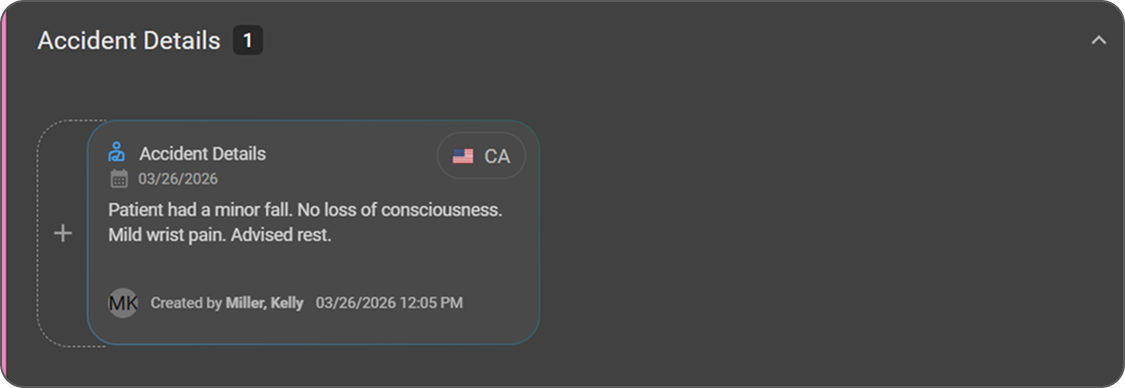
La sección «Detalles del accidente» permite al personal clínico registrar, revisar y gestionar la información relacionada con un accidente correspondiente a una visita. Haga clic en cualquier parte del encabezado de la sección para expandirla o contraerla.
Visualización de los detalles del accidente
Las notas existentes se muestran como fichas individuales. Cada ficha muestra:
- Los detalles del accidente como título de la nota
- Estado/Provincia (mostrados con la bandera y el código de estado correspondientes)
- Fecha del accidente
- Descripción
- Creado por (nombre de usuario y marca de tiempo)
Añadir una nota de accidente
- Haga clic en el icono + (Añadir) situado en el encabezado de la sección.
- Introduzca los datos necesarios en el formulario de creación de notas.
- Haga clic en el icono ✔ (Guardar) para guardar la nota.
- Haga clic en el icono ✖ (Cancelar) para descartar sin guardar.
Edición de una nota de accidente
- Pase el cursor por encima de la ficha de la nota para mostrar los iconos de acción.
- Haga clic en el icono Lápiz (Editar) de la ficha de la nota.
- Actualice la información necesaria.
- Haga clic en el icono ✔ (Guardar) para aplicar los cambios.
- Haga clic en el icono ✖ (Cancelar) para descartar los cambios.
Eliminación de una nota de accidente
- Pase el cursor por encima de la ficha de la nota para que aparezcan los iconos de acción.
- Mantenga pulsado el icono Papelera (Eliminar) de la ficha de la nota.
Sección de órdenes
Una solicitud representa una petición de diagnóstico o de pruebas de imagen realizada dentro de una visita. Una misma visita puede contener una o varias solicitudes. Cada solicitud muestra sus datos clave, los estudios asociados y cualquier nota relacionada.
Resumen de la solicitud
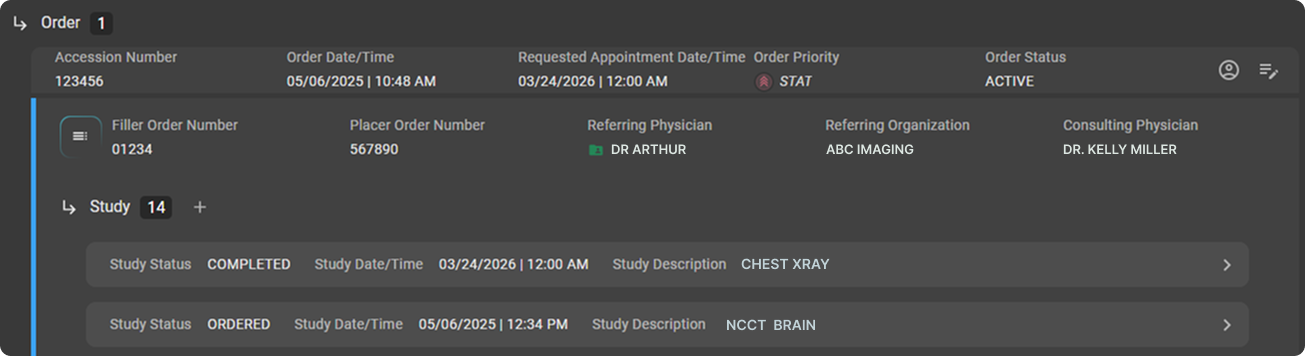
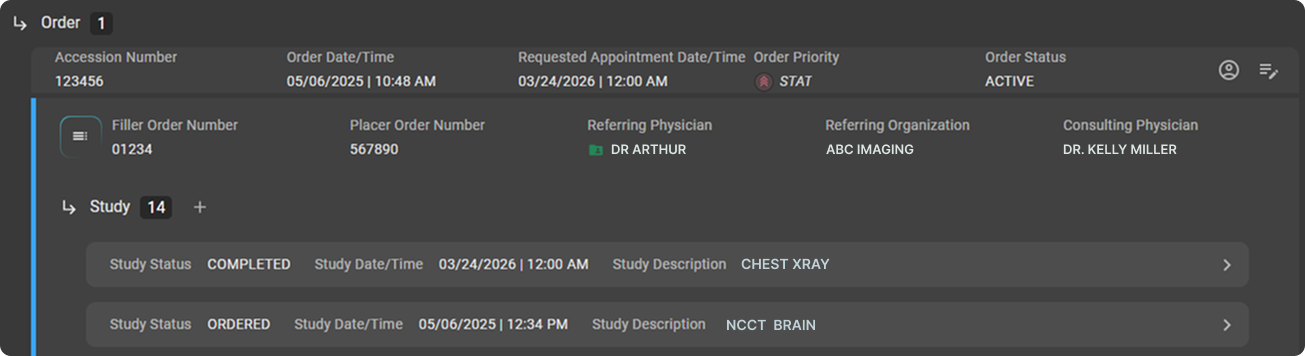
El panel de la solicitud muestra los siguientes datos de un solo vistazo:
| Campo | Descripción |
|---|---|
| Número de acceso | Identificador único generado por el sistema para la solicitud |
| Fecha y hora de la solicitud | Fecha y hora en que se creó la solicitud |
| Fecha y hora de la cita solicitada | Fecha y hora programadas para la prueba |
| Prioridad de la solicitud | Nivel de urgencia de la solicitud (p. ej., rutinaria, urgente, muy urgente) |
| Estado de la solicitud | Estado actual de la solicitud, que se muestra aquí en mayúsculas (por ejemplo, ACTIVA, EN ESPERA, COMPLETADA o REVOCADA). Se deriva automáticamente de los estudios incluidos en la orden; consulte Cómo se deriva el estado de la orden |
| Número de orden del ejecutor | Identificador generado por el sistema y asignado por el sistema que realiza el estudio |
| Número de orden del solicitante | Identificador generado por el sistema y asignado por el sistema que solicita el estudio |
| Médico remitente | Médico que solicitó el estudio |
| Organización remitente | Centro u organización asociada al médico remitente |
| Médico consultor | Médico asignado para realizar la consulta sobre la orden |
Edición de una solicitud
-
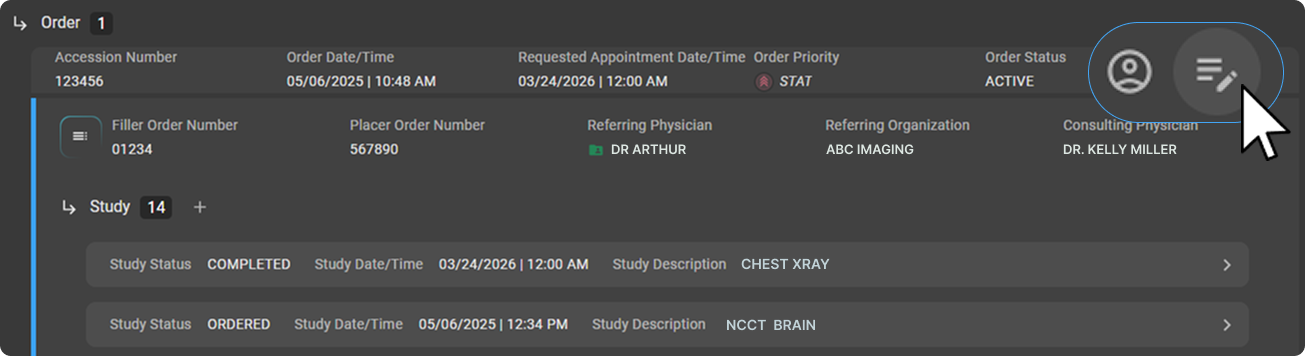
Haga clic en el icono Editar solicitud situado en la esquina superior derecha del panel de solicitudes.
-
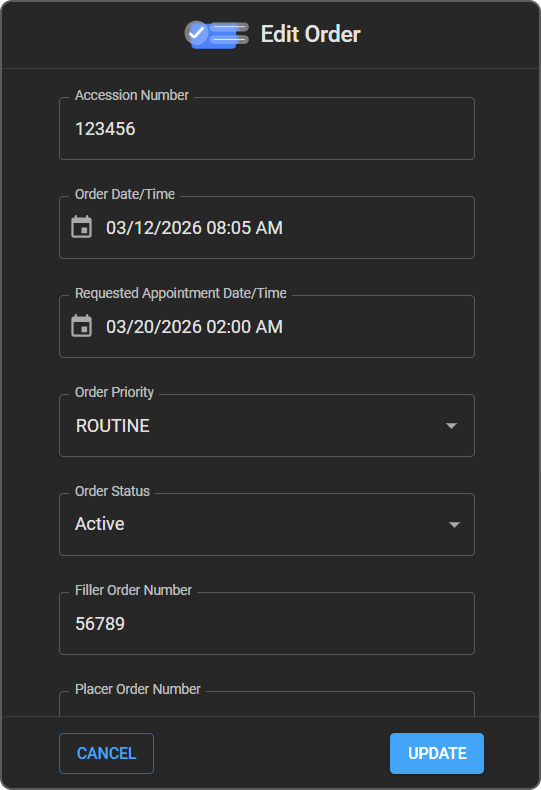
Se abrirá el panel lateral Editar solicitud en la parte izquierda de la pantalla.
-
Actualice los campos obligatorios.
-
Haga clic en Actualizar para aplicar los cambios.
-
Haga clic en Cancelar para descartar los cambios.
Consejo: Se pueden asignar varios médicos consultores a una misma orden.
Búsqueda de un médico
-
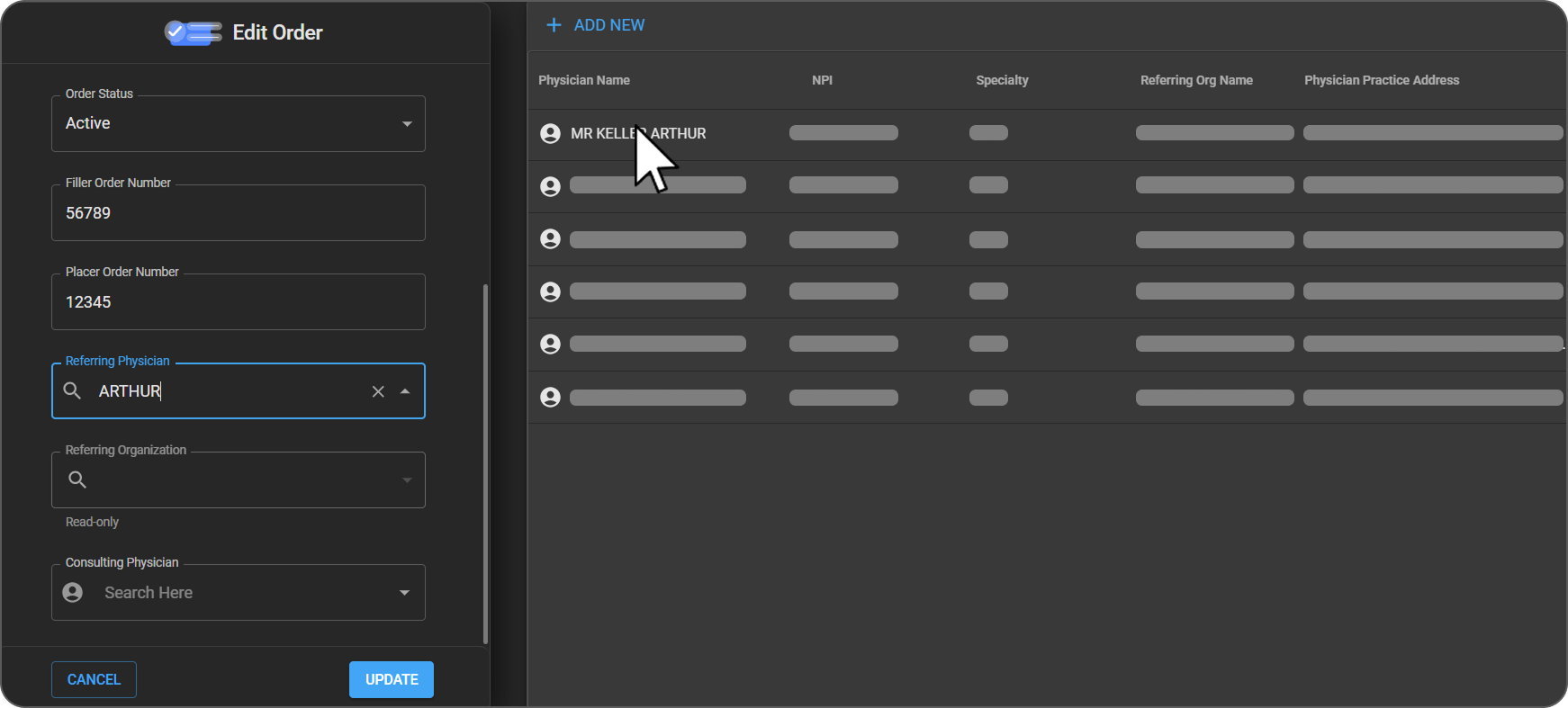
Utilice el campo de búsqueda para encontrar un médico remitente o consultor.
-
Los resultados de la búsqueda muestran: nombre del médico, NPI, especialidad, organización remitente y dirección del consultorio.
Creación de un nuevo médico remitente
Si no encuentra al médico deseado en los resultados de la búsqueda, puede crear un nuevo registro de médico remitente directamente desde el panel lateral.
Reasignación de una orden
La función «Reasignar orden» permite a los usuarios trasladar una orden a otro paciente cuando se haya creado en el registro del paciente equivocado, sin necesidad de eliminar ni volver a importar los datos.
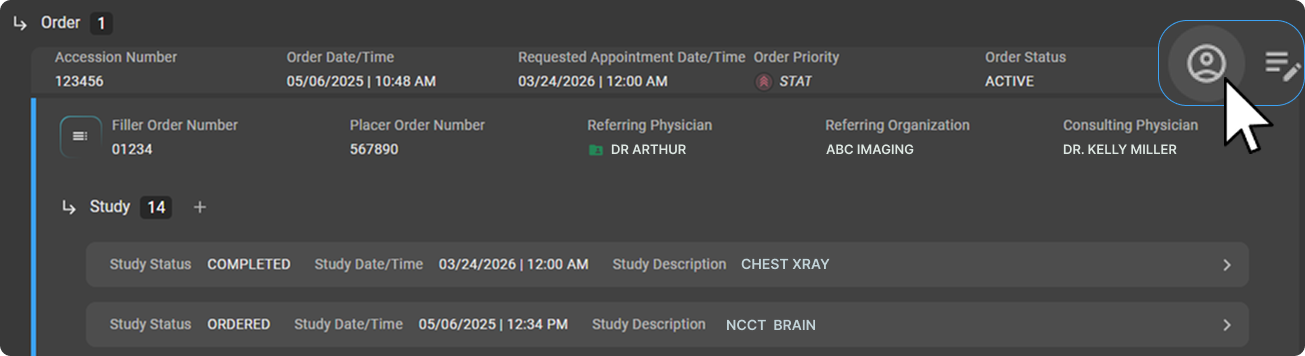
Pasos para reasignar
-
Haga clic en el icono Reasignar solicitud situado en la esquina superior derecha del panel de solicitudes.
-
Aparecerá la ventana emergente Reasignar solicitud a en la parte inferior derecha de la pantalla.
-
Escriba el nombre del paciente en el campo de búsqueda Nombre del paciente; los resultados aparecerán a medida que escriba.
-
Se cargará una lista de resultados encima de la ventana emergente, en la que se mostrarán los pacientes que coincidan. Cada resultado muestra:
| Columna | Descripción |
|---|---|
| Nombre del paciente | Nombre completo del paciente |
| Sexo | Sexo del paciente |
| Fecha de nacimiento | Fecha de nacimiento (truncada; pase el cursor por encima para ver la fecha completa) |
| Teléfono móvil | Número de contacto |
| NSS | Número de la Seguridad Social |
| PID | Identificador único del paciente (truncado; pase el cursor por encima para ver el valor completo) |
| Organización responsable | Organización responsable del paciente (truncada; pase el cursor por encima para ver el nombre completo) |
| Dirección | Dirección registrada del paciente |
-
Revise los resultados detenidamente para identificar al paciente correcto.
-
Haga clic en la fila del paciente correcto para seleccionarlo.
-
Haga clic en Guardar para reasignar la orden, o en Cancelar para descartarla.
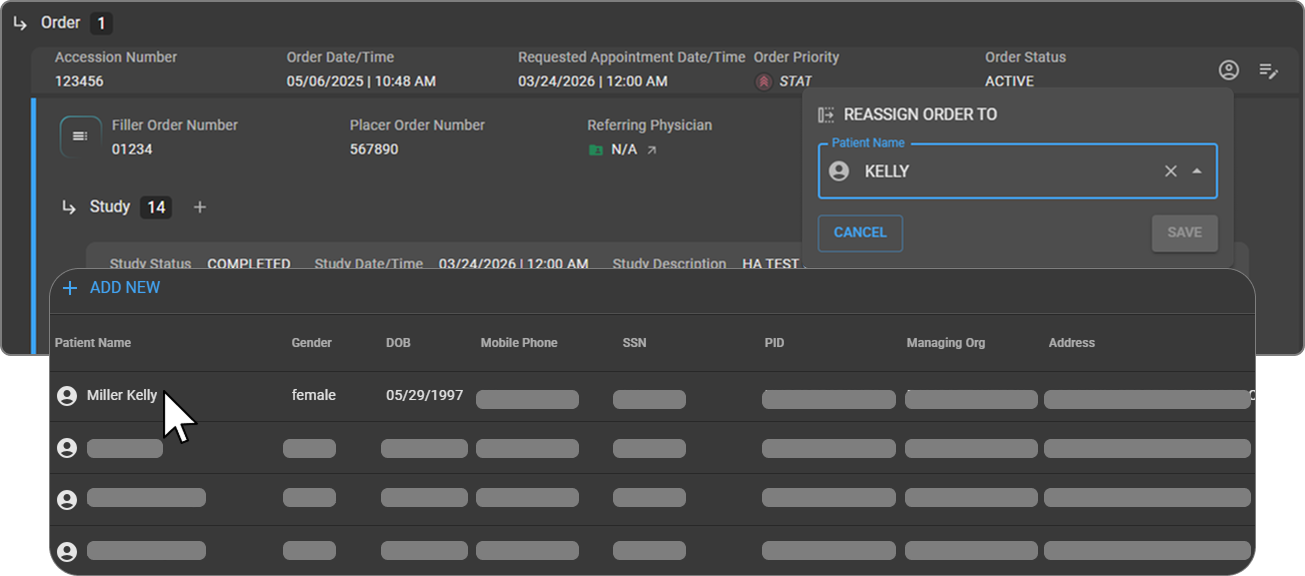
Consejo: Si el paciente correcto no aparece en los resultados, haga clic en + Añadir nuevo en la parte superior de la lista de resultados para crear un nuevo registro de paciente.
⚠️ Advertencia: Revise cuidadosamente todos los datos del paciente antes de guardar. Esta acción traslada la solicitud y todos sus datos asociados al paciente seleccionado y no se puede deshacer.
Notas de la solicitud
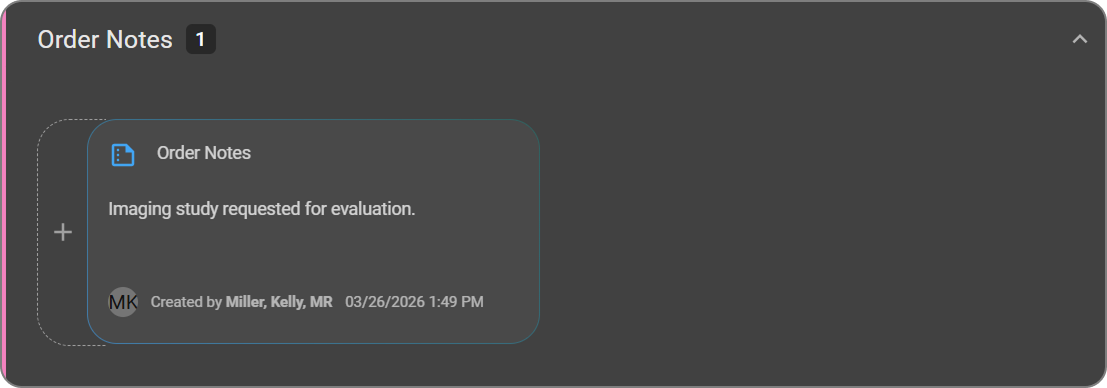
La sección «Notas de la solicitud» permite a los usuarios añadir y gestionar notas específicas de una solicitud. Se encuentra debajo del panel «Estudio», dentro de la sección «Solicitud». Haga clic en cualquier parte del encabezado de la sección para expandirla o contraerla.
Visualización de las notas de la orden
Todas las notas se muestran en forma de fichas. Cada ficha muestra:
- Contenido de la nota
- Creada por (nombre de usuario)
- Fecha y hora
Cómo añadir una nota de la orden
- Haga clic en el icono + (Añadir) o en Añadir nueva nota de la orden.
- Introduzca los detalles de la nota en la ficha de entrada.
- Haga clic en ✔ (Guardar) para guardar la nota.
- Haga clic en ✖ (Cancelar) para descartarla.
Editar una nota de pedido
- Pase el cursor por encima de la ficha de la nota para mostrar los iconos de acción.
- Haga clic en el icono del lápiz (Editar).
- Realice los cambios necesarios.
- Haga clic en ✔ (Guardar) para aplicar los cambios.
- Haga clic en ✖ (Cancelar) para descartarla.
Eliminación de una nota de pedido
- Pase el cursor sobre la ficha de la nota para mostrar los iconos de acción.
- Haga clic y mantenga pulsado el icono de la papelera (Eliminar).
- La nota se eliminará inmediatamente.
⚠️ Advertencia: Las notas de pedido eliminadas no se pueden recuperar.
Estudios asociados a un pedido
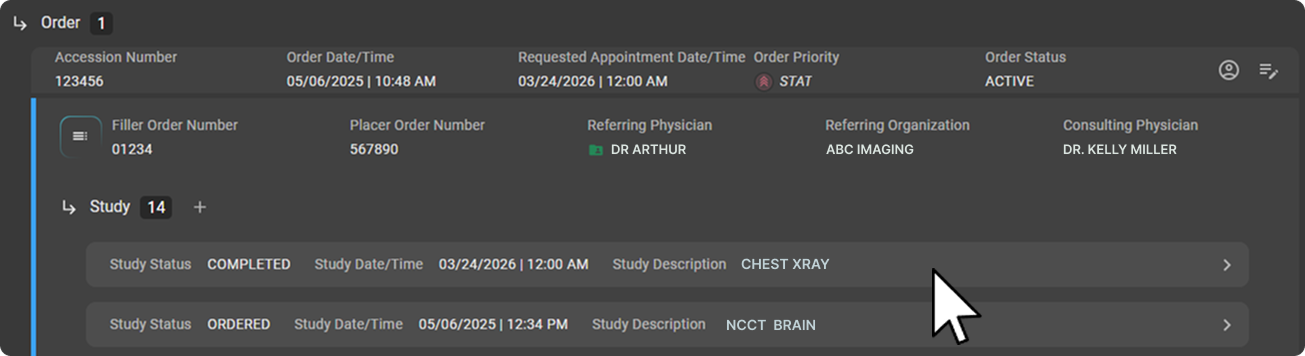
Un pedido puede tener uno o varios estudios asociados. Todos los estudios vinculados se muestran como filas individuales dentro del panel «Pedido».
Cada fila de estudio muestra:
- Estado del estudio (p. ej., Solicitado, Confirmado)
- Fecha y hora del estudio
- Descripción del estudio
Haga clic en una fila de estudio para abrir la página completa de detalles de ese estudio.
Consejo: El encabezado del panel «Estudio» muestra el recuento total de estudios incluidos en la orden. Haga clic en el icono + situado junto al recuento para añadir un nuevo estudio a la orden.
Página del estudio
La página del estudio es la página principal para visualizar y gestionar los detalles de un examen de imagen específico. Cada estudio está vinculado a una orden y representa un único procedimiento de imagen realizado al paciente.
Acceso a la página de estudio
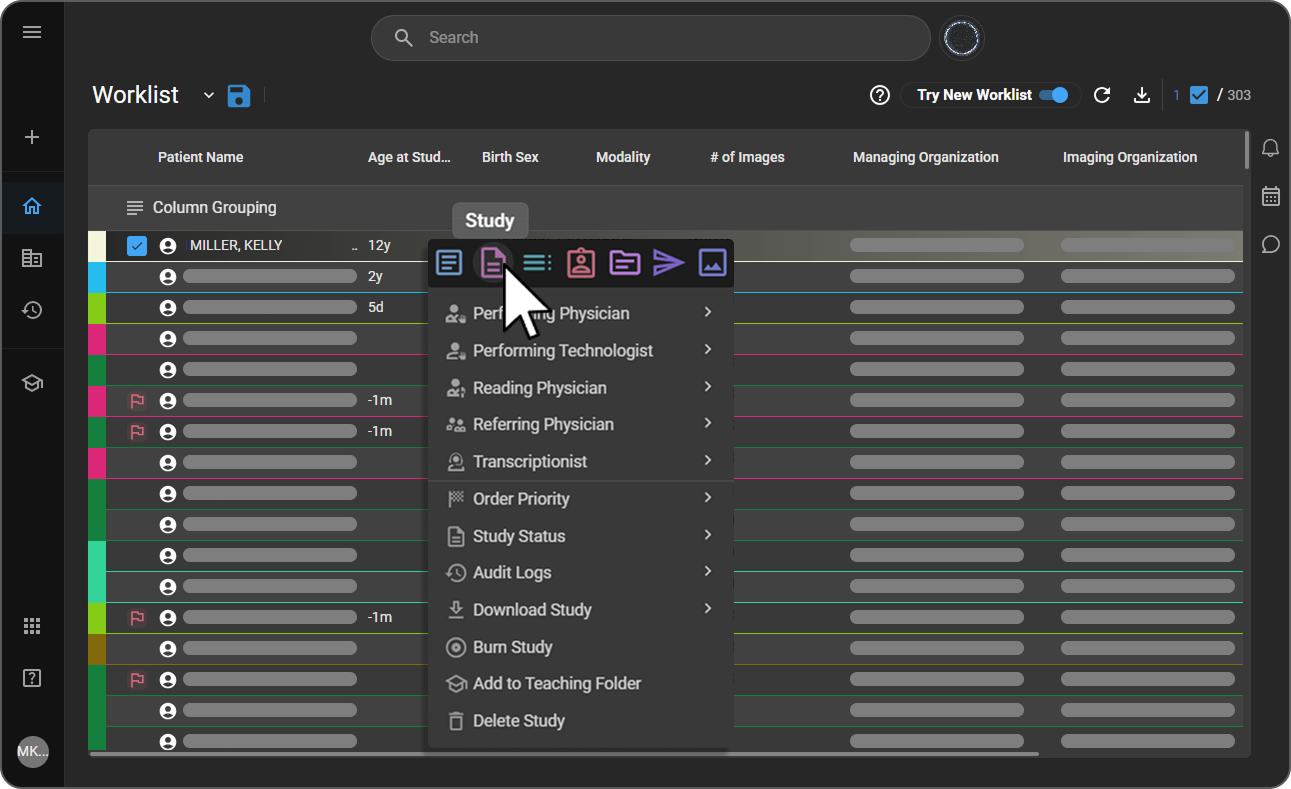
Desde la lista de trabajo:
- Abra la lista de trabajo y localice el estudio deseado.
- Haga clic con el botón derecho del ratón en la fila del estudio para abrir el menú contextual.
- Seleccione Estudio en el menú.
Desde la página de solicitud:
- Acceda a la sección «Solicitud» de la página «Visita/Solicitud/Estudio».
- Localice el panel «Estudio» debajo de la orden.
- Haga clic en la fila del estudio deseado para abrir su página de estudio.
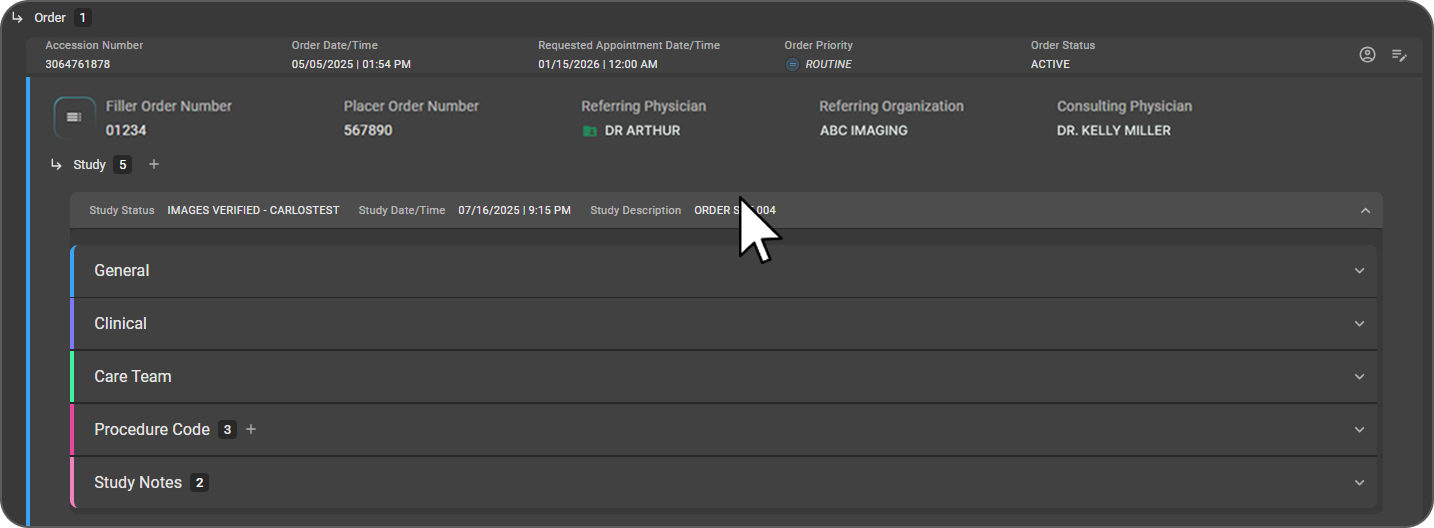
Encabezado del estudio
En la parte superior de la página de estudio, el encabezado muestra un resumen rápido del estudio:
| Campo | Descripción |
|---|---|
| Estado del estudio | Estado actual del estudio (p. ej., Programado, Solicitado, Confirmado, Firmado, Recibido, Imágenes verificadas) |
| Fecha y hora del estudio | Fecha y hora en que se realizó el estudio |
| Descripción del estudio | Breve descripción de la prueba de imagen |
Consejo: Haga clic en cualquier punto del encabezado del estudio para desplegar o contraer los detalles completos del estudio que aparecen a continuación.
Diseño de la página
La página del estudio se organiza en las siguientes secciones plegables, cada una de ellas marcada con un borde izquierdo de color para facilitar su identificación.
| Sección | Descripción |
|---|---|
| General | Detalles administrativos y logísticos fundamentales del estudio |
| Clínica | Información farmacéutica, de exploración y clínica |
| Equipo asistencial | Profesionales sanitarios que participan en el estudio |
| Código de procedimiento | Códigos de facturación y diagnóstico vinculados al estudio |
| Notas del estudio | Notas específicas del estudio |
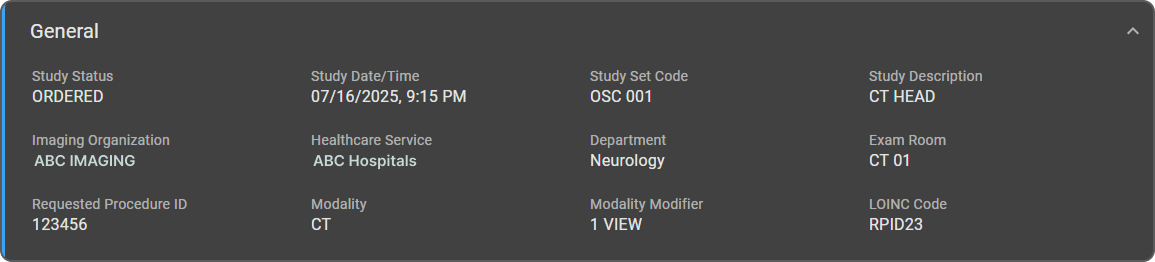
Sección General
La sección General proporciona los detalles administrativos y logísticos fundamentales del estudio.
| Campo | Descripción |
|---|---|
| Estado del estudio | Estado actual del estudio |
| Fecha y hora del estudio | Fecha y hora del estudio |
| Código del conjunto de estudio | Identificador del grupo o protocolo del estudio |
| Descripción del estudio | Descripción de la prueba de diagnóstico por imagen |
| Organización de diagnóstico por imagen | Centro en el que se realiza el estudio |
| Servicio sanitario | Servicio o sistema asociado |
| Departamento | Departamento responsable del estudio |
| Sala de exploración | Sala en la que se lleva a cabo el estudio |
| Identificador del procedimiento solicitado | Identificador del procedimiento vinculado |
| Modalidad | Tipo de diagnóstico por imagen (p. ej., TC, RM, rayos X) |
| Modificador de modalidad | Detalles adicionales específicos de la modalidad |
| Código LOINC | Código médico estandarizado para el procedimiento |
Sección clínica
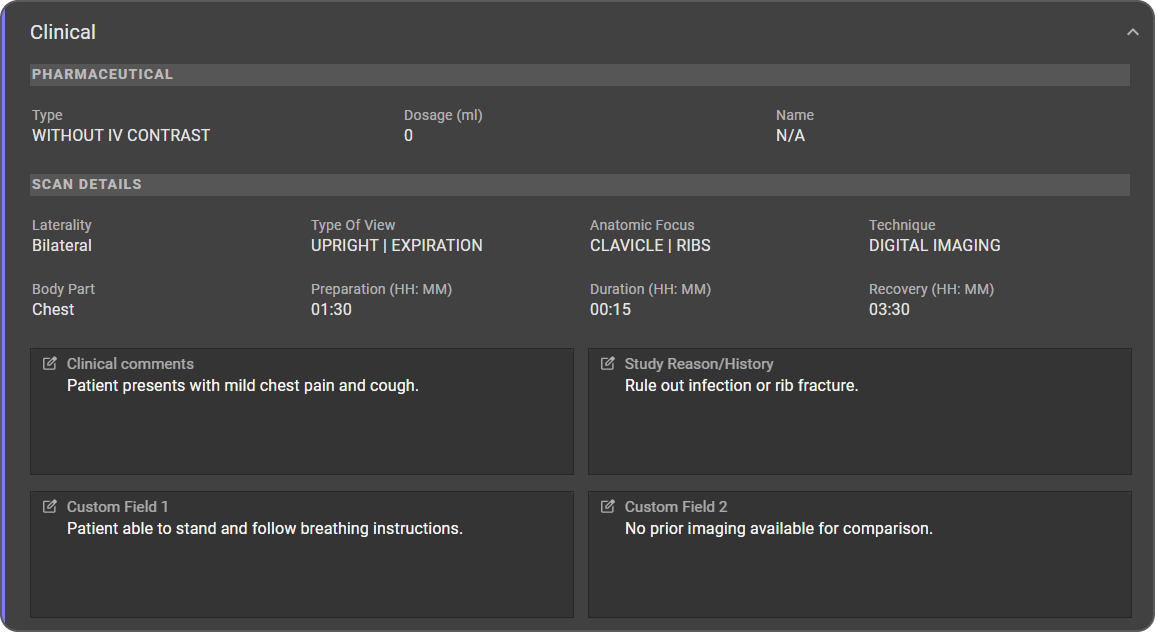
La sección clínica recoge información clínica y relacionada con la exploración. Se divide en tres partes:
Productos farmacéuticos
Registra detalles sobre cualquier sustancia administrada durante el estudio (p. ej., agentes de contraste).
| Campo | Descripción |
|---|---|
| Tipo | Tipo de producto farmacéutico (p. ej., con contraste intravenoso, sin contraste intravenoso) |
| Dosis (ml) | Cantidad de producto farmacéutico administrada (p. ej., 100) |
| Nombre | Nombre del agente de contraste o del radiofármaco |
Detalles de la exploración
| Campo | Descripción |
|---|---|
| Lateralidad | Lado del cuerpo examinado |
| Tipo de vista | Vista de imagen — valores múltiples separados por barra vertical |
| Foco anatómico | Área específica de interés — valores múltiples separados por barra vertical |
| Técnica | Técnica de imagen aplicada |
| Parte del cuerpo | Parte del cuerpo examinada — valores múltiples separados por barra vertical |
| Preparación (HH:MM) | Tiempo necesario para la preparación del paciente |
| Duración (HH:MM) | Duración de la exploración |
| Recuperación (HH:MM) | Tiempo de recuperación del paciente tras la exploración |
Información adicional
Estos campos se muestran como cuadros de texto editables. Haga clic en el icono Lápiz (Editar) de un campo para introducir o actualizar la información.
| Campo | Descripción |
|---|---|
| Comentarios clínicos | Notas o observaciones de texto libre relacionadas con el estudio |
| Motivo del estudio/Historial | Indicación clínica o historial del paciente relevante para el estudio |
| Campo personalizado 1 | Campo configurable para información adicional |
| Campo personalizado 2 | Campo configurable para información adicional |
Sección «Equipo asistencial»
La sección «Equipo asistencial» enumera a los profesionales sanitarios que participan en el estudio. Los campos se pueden editar directamente en la página.
| Función | Descripción |
|---|---|
| Técnico ejecutor | Técnico que ha realizado el estudio |
| Médico ejecutor | Médico responsable de realizar el estudio |
| Médico interpretador | Médico que interpreta los resultados del estudio |
| Organización del médico interpretador | Organización asociada al médico interpretador |
| Transcriptor | Persona responsable de transcribir el informe del estudio |
| Organización de transcripción | Lista desplegable con función de búsqueda: seleccione la organización encargada de la transcripción |

Sección «Códigos de procedimiento»
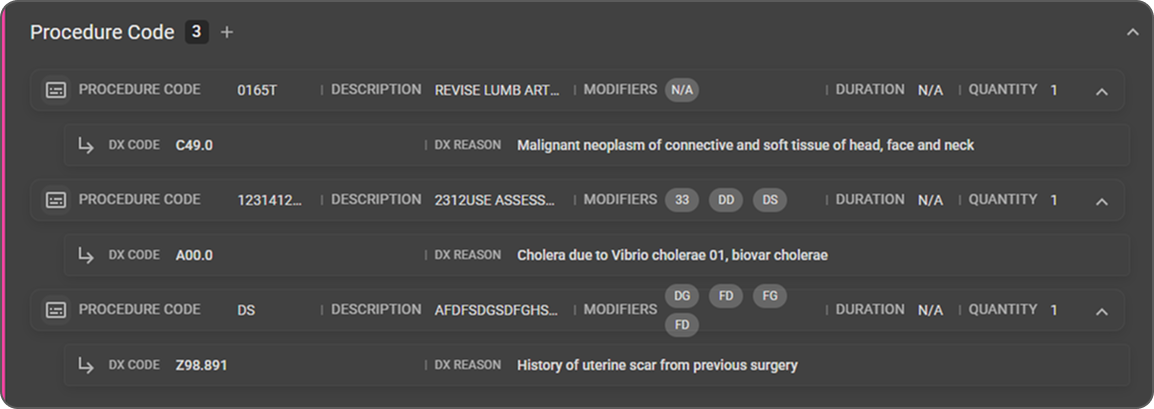
La sección «Códigos de procedimiento» muestra y gestiona los códigos de facturación y diagnóstico vinculados al estudio. El recuento que aparece en el encabezado de la sección indica el número total de códigos de procedimiento.
Cada entrada de código de procedimiento muestra:
| Campo | Descripción |
|---|---|
| Código de procedimiento | Código de facturación del procedimiento de imagen |
| Descripción | Descripción del procedimiento rellenada automáticamente |
| Modificadores | Modificadores de facturación mostrados como fichas individuales |
| Duración | Duración asociada al procedimiento |
| Cantidad | Número de veces que se realiza el procedimiento |
| Código DX | Código de diagnóstico vinculado al procedimiento |
| Motivo DX | Motivo rellenado automáticamente en función del código DX seleccionado |
Cómo añadir un código de procedimiento
- Haga clic en el icono + situado junto al encabezado de la sección «Código de procedimiento».
- Aparecerá una fila vacía.
- Busque y seleccione el código de procedimiento en el menú desplegable; la descripción se completará automáticamente.
- Busque y seleccione el código DX; el motivo del DX se completará automáticamente.
- Haga clic en ✔ (Guardar) para guardar, o en ✖ (Cancelar) para descartar.

Vuelva a hacer clic en el icono + del encabezado de la sección para añadir otra fila de código de procedimiento.
Añadir varios códigos DX a un procedimiento
- Haga clic en el icono + de la fila DX para añadir códigos DX adicionales bajo el mismo código de procedimiento.
- Haga clic en el icono Papelera (Eliminar) de una fila de DX para eliminarla.

Nota: Se pueden asignar varios modificadores a un único código de procedimiento y se muestran como fichas individuales. También se pueden vincular varios códigos DX a un único código de procedimiento.
Notas del estudio
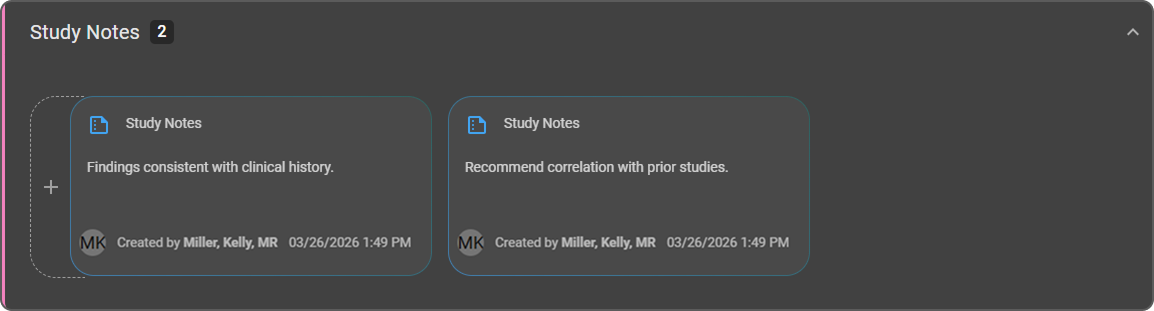
La sección «Notas del estudio» permite a los usuarios añadir y gestionar notas específicas del estudio. Las notas se muestran como fichas individuales una al lado de la otra. La insignia de recuento situada en el encabezado de la sección indica el número total de notas.
Cada ficha de nota muestra:
-
Título de la nota (Notas del estudio)
-
Contenido de la nota
-
Creado por (avatar del usuario, nombre y marca de tiempo)
Cómo añadir una nota del estudio
- Haga clic en la ficha + (Añadir) (que aparece como un contorno discontinuo en el lado izquierdo del área de notas).
- Introduzca los detalles de la nota.
- Haga clic en ✔ (Guardar) para guardar, o en ✖ (Cancelar) para descartar.
Editar una nota de estudio
- Pase el cursor por encima de la ficha de la nota para mostrar los iconos de acción.
- Haga clic en el icono del lápiz (Editar).
- Actualice la información necesaria.
- Haga clic en ✔ (Guardar) para aplicar los cambios, o en ✖ (Cancelar) para descartarlos.
Eliminación de una nota de estudio
- Pase el cursor por encima de la ficha de la nota para que aparezcan los iconos de acción.
- Haga clic y mantenga pulsado el icono de la papelera (Eliminar).
⚠️ Advertencia: Las notas de estudio eliminadas no se pueden recuperar.
Acciones de estudio
Al pasar el cursor por encima de una fila de estudio, aparecen cuatro iconos de acción rápida en la parte derecha de dicha fila. Estos iconos solo son visibles en la fila sobre la que se pasa el cursor y permiten acceder rápidamente a funciones de uso habitual sin necesidad de salir de la página.
| Posición | Acción | Descripción |
|---|---|---|
| 1.ª | Visor de imágenes | Abre el visor de imágenes del estudio seleccionado |
| 2.ª | Visor de documentos | Abre el visor de documentos del estudio seleccionado |
| 3.ª | Autorización previa | Abre el panel de autorización previa del estudio seleccionado |
| 4.ª | Contabilizar gastos | Contabiliza los gastos del estudio |

Consejo: Los iconos de acción solo son visibles en la fila sobre la que se sitúe el cursor. Las filas sobre las que no se sitúe el cursor no mostrarán estos iconos.
Autorización previa
Al hacer clic en el icono de «Autorización previa», se abre el panel lateral de «Autorización previa». El panel muestra todas las coberturas de seguro asociadas al paciente, cada una de ellas representada como una pestaña en la parte superior. Haga clic en una pestaña de cobertura para gestionar sus detalles de autorización.
Ficha de resumen de la cobertura: en la parte superior de cada pestaña de cobertura, una ficha de resumen muestra los detalles del seguro en modo de solo lectura.
Configuración del estado de autorización
| Estado | Descripción |
|---|---|
| Desconocido | El estado de la autorización aún no se ha determinado |
| No requerida | No se requiere autorización para este estudio |
| Pendiente | Se ha enviado la solicitud de autorización y se está a la espera de una decisión |
| Aprobada | La autorización ha sido aprobada |
| Denegada | La autorización ha sido denegada |
Detalles de la autorización
| Campo | Descripción |
|---|---|
| Número de autorización | Número de referencia asignado por el pagador |
| Fecha de inicio de la autorización | Fecha en la que la autorización entra en vigor |
| Fecha de finalización de la autorización | Fecha en la que caduca la autorización |
| Importe total adeudado | Importe total autorizado |
| Notas sobre la autorización previa | Notas adicionales relacionadas con la autorización |
Contabilizar cargo
- Haga clic en el icono Contabilizar cargo para contabilizar los cargos del estudio.
- Una vez contabilizados los cargos, aparecerá un mensaje de confirmación «Cargos contabilizados correctamente».
- Tras la contabilización, al pasar el cursor por encima del icono aparecerá la información sobre herramientas «Volver a contabilizar cargos», lo que indica que los cargos ya se han contabilizado y que pueden volver a contabilizarse si es necesario.