Guía para médicos remitentes de OmegaAI
Introducción
Bienvenido a OmegaAI, una plataforma potente e intuitiva diseñada para que los médicos remitentes gestionen los estudios de los pacientes sin problemas. Esta guía abarca la configuración de la cuenta, la navegación por la lista de trabajo, la búsqueda de estudios, el uso del acceso de emergencia y el manejo de las herramientas de imágenes.
¿No es usted un usuario final? Si es usted un administrador que está configurando médicos remitentes u organizaciones remitentes, utilice en su lugar los siguientes enlaces:
- Añadir usuarios y roles
- Afiliación a una organización
- Proceso de afiliación de una organización remitente
1. Creación de su cuenta e inicio de sesión
Cómo registrarse:
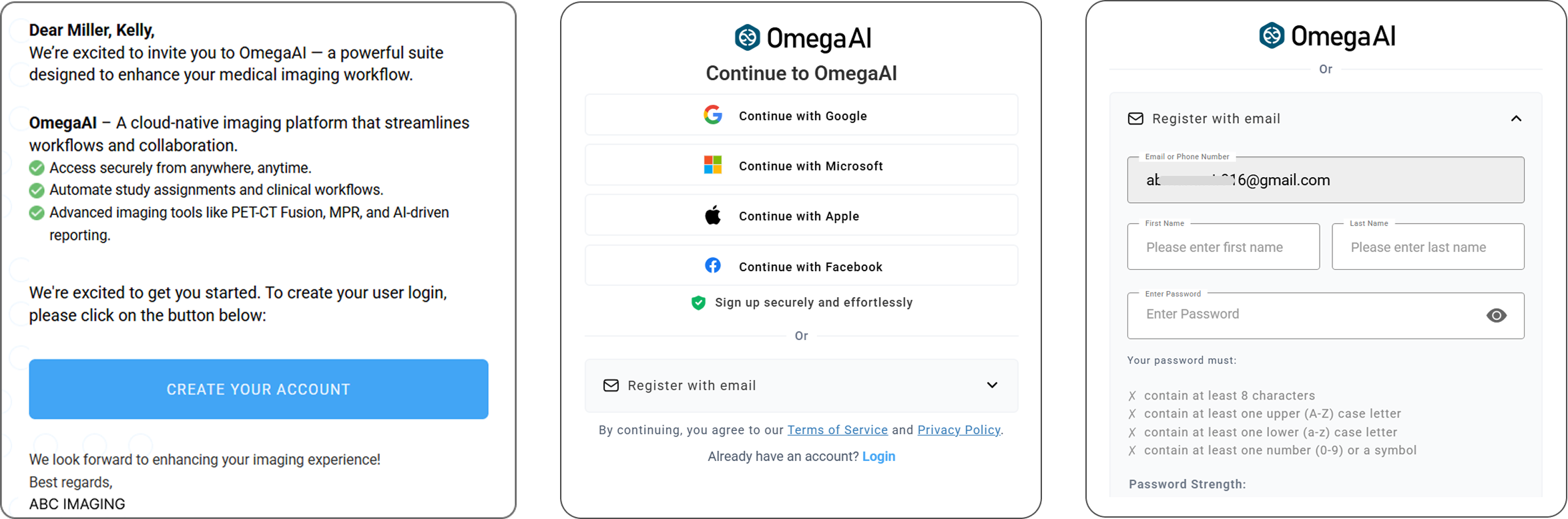
- Recibirá un correo electrónico de invitación de su organización de diagnóstico por imagen.
- Regístrese utilizando la misma dirección de correo electrónico a la que se envió la invitación; esto es lo que vincula su cuenta a la organización correcta.
- Elija una de las siguientes opciones:
- Inicio de sesión a través de redes sociales o cuentas corporativas: Google, Microsoft, Apple o Facebook
- Registro por correo electrónico con contraseña
Inicio de sesión:
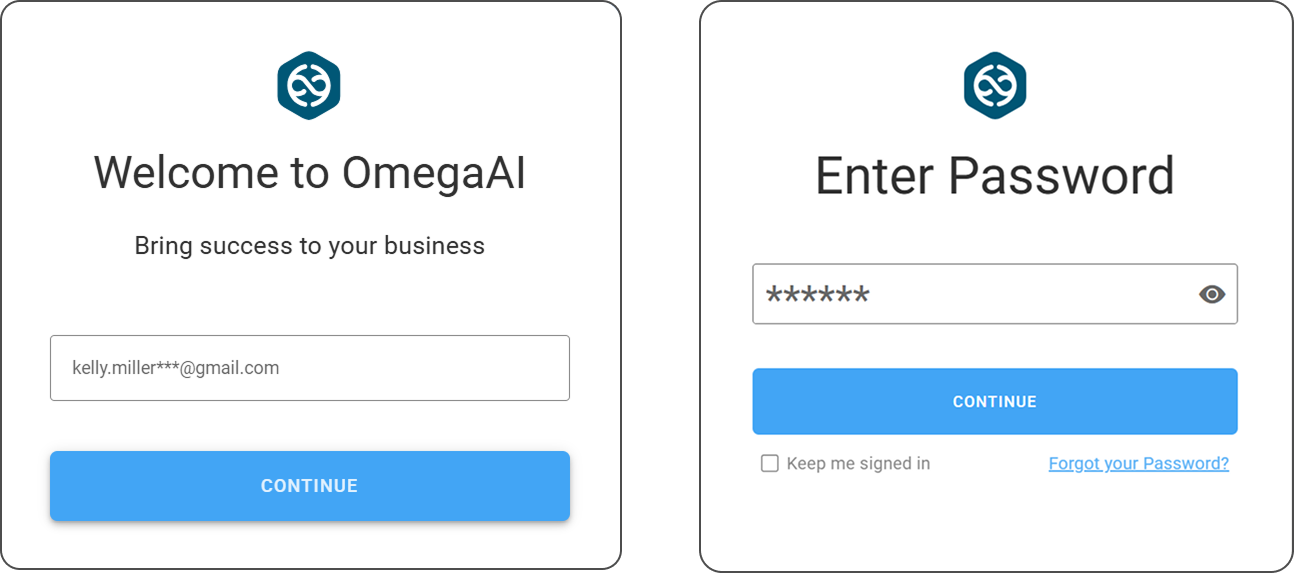
- Las cuentas nuevas utilizan el inicio de sesión mediante contraseña.
- Los usuarios existentes que utilicen un PIN de 6 dígitos pueden seguir utilizándolo o cambiar a una contraseña en cualquier momento.
- Cada inicio de sesión incluye un código de un solo uso que se envía a su correo electrónico como segundo factor de autenticación (MFA).
Para obtener más detalles, consulte:
- Proceso de inicio de sesión y MFA — requisitos de contraseña, migración de PIN a contraseña, recuperación de contraseña, cómo evitar que se le solicite repetidamente la autenticación MFA
- Guía de nuevo registro e inicio de sesión
- Requisitos del sistema — Se recomienda utilizar Google Chrome o Microsoft Edge
2. Su lista de trabajo
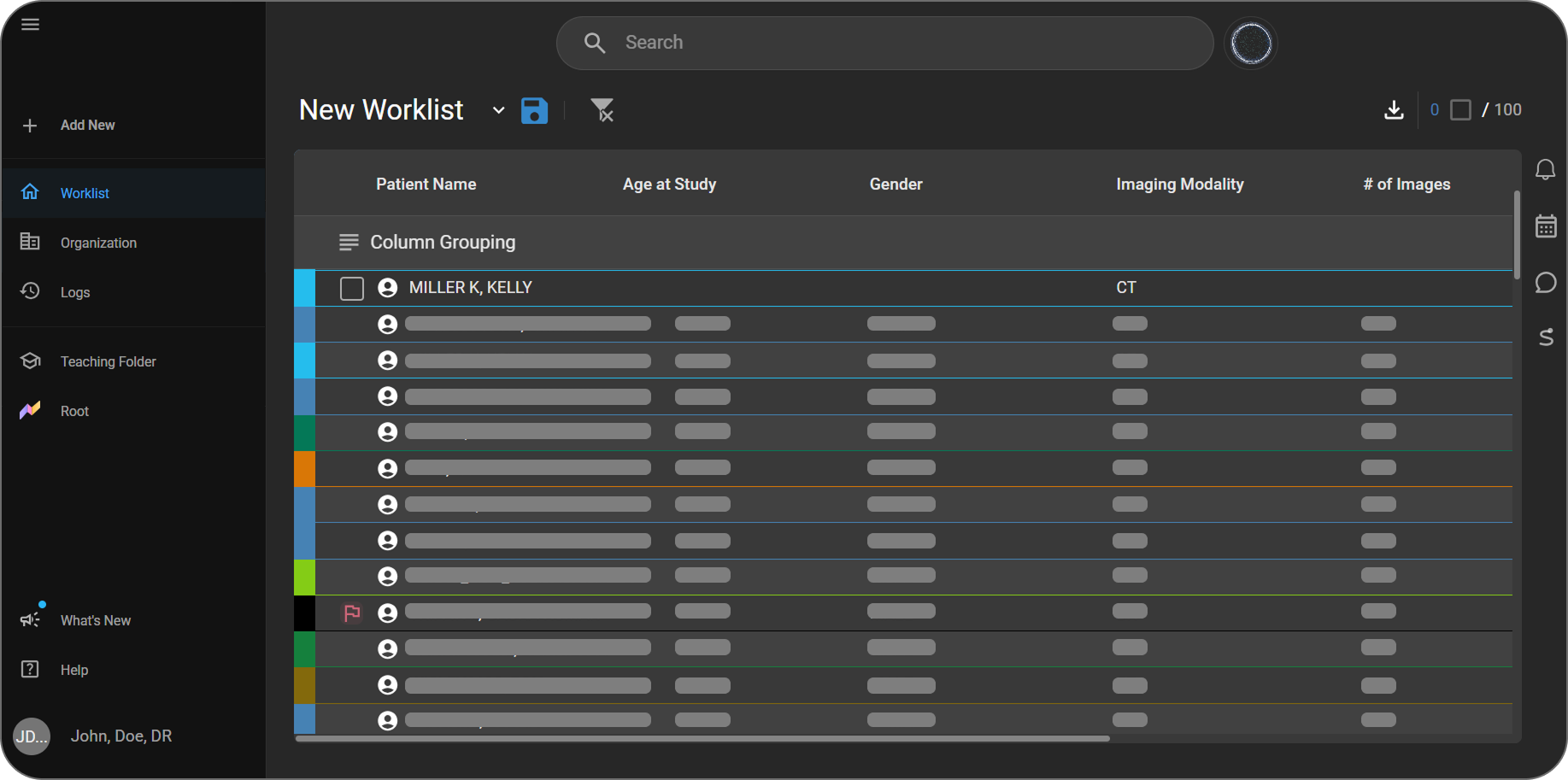
Tras iniciar sesión, accederá a su lista de trabajo predeterminada, es decir, la lista de estudios que tiene asignados actualmente.
- Puede tener varias listas de trabajo: la suya propia, además de cualquier Lista de trabajo por rol que su organización haya configurado.
- Para cambiar de una a otra, haga clic en la flecha (˄) situada junto al nombre de la lista de trabajo, en la parte superior de la página; esto abrirá un panel en el que podrá buscar por nombre de lista de trabajo, usuario o rol, y seleccionar entre sus Listas de trabajo de usuario o las Listas de trabajo por rol de su organización.
Un estudio aparecerá en su Lista de trabajo si se cumple alguna de las siguientes condiciones:
- Es usted el médico remitente del estudio.
- Es usted el médico consultor del estudio.
- Es miembro de la misma organización remitente que el médico remitente asignado; esto incluye tanto a las organizaciones vinculadas formalmente a la suya como a las afiliadas a ella (véase Afiliación de organizaciones).
Para consultar la referencia completa sobre la lista de trabajo, véase:
- Tabla de campos de la lista de trabajo — todas las columnas disponibles
- Guía de personalización de la lista de trabajo — añadir, eliminar y reordenar columnas; filtros y ordenación
- Introducción a las listas de trabajo de OmegaAI
Cómo se le asignan los estudios
El médico remitente de un estudio se establece de una de estas dos formas:
- Manualmente, cuando se crea la solicitud en OmegaAI — véase Crear nueva solicitud
- Automáticamente, a partir de los datos DICOM del estudio cuando el examen se registra en la modalidad de imagen
El resto de esta sección aborda el caso automático, ya que es el que, en ocasiones, requiere una corrección manual.
Cuando llega un estudio desde la modalidad de imagen, OmegaAI intenta hacer coincidir la información del médico remitente siguiendo este orden:
- Por la información de identificación del médico (como un NPI), cuando se incluye en el estudio asignado por la modalidad; se trata de la coincidencia más fiable, ya que un identificador identifica de forma única al médico.
- Únicamente por el nombre del médico, cuando no se ha enviado información de identificación o la modalidad no la admite.
Si OmegaAI encuentra una coincidencia clara y fiable:
- El estudio se vincula automáticamente.
- Aparecerá correctamente en su lista de trabajo de inmediato.
- No es necesaria ninguna acción por su parte ni por parte del centro de diagnóstico por imagen.
Si OmegaAI no puede establecer una correspondencia fiable del nombre —por ejemplo:
- Aún no dispone de una cuenta de OmegaAI
- El nombre que figura en el estudio tiene un formato diferente al de su cuenta (falta la inicial del segundo nombre, un sufijo diferente, un apodo)
- No se ha enviado ningún identificador y hay más de un médico con un nombre similar
entonces:
- Su nombre seguirá apareciendo en el estudio como texto sin formato, pero el estudio aún no está vinculado a su cuenta.
- El estudio no aparecerá automáticamente en su lista de trabajo.
- El personal del centro de diagnóstico por imagen deberá asignarle manualmente como médico remitente antes de que aparezca.
Qué significa esto para usted:
- Si espera ver un estudio y no aparece en su lista de trabajo, es posible que se encuentre en este estado sin vincular; póngase en contacto con el centro de diagnóstico por imagen para que se lo asignen directamente a usted.
- Asegurarse de que el centro tenga registrado su nombre completo y correcto (y su NPI, si lo utilizan) ayuda a que los estudios futuros se vinculen automáticamente.
- Si la asignación sigue sin funcionar a pesar de que su NPI sea correcto, es posible que tenga dos cuentas con el mismo NPI (por ejemplo, una creada automáticamente y otra manualmente); consulte Problemas de duplicación de NPI en la sección de Solución de problemas.
- También es posible que el estudio esté asignado correctamente, pero a un médico ajeno a la red vinculada o afiliada de su organización; en ese caso, nunca se esperaba que el estudio apareciera en su lista de trabajo. Consulte con su administrador si cree que es necesario actualizar las afiliaciones de su organización (véase Afiliación de la organización).
Nota: Este comportamiento es idéntico al de la plataforma anterior de OmegaAI, PowerServer: un nombre que no se resuelve en un médico conocido tampoco puede convertirse automáticamente en una referencia vinculada en dicha plataforma. La diferencia radica en que, en OmegaAI, un estudio sin asignar requiere un paso de asignación manual.
Gestión de estudios desde la lista de trabajo
-
Haga clic en la fila de un estudio para seleccionarlo (o seleccione varios).
-
Utilice la barra de acciones situada en la parte inferior de la lista de trabajo para descargar, enviar o solicitar estudios.
-
Haga clic con el botón derecho del ratón en un estudio para acceder al menú contextual:
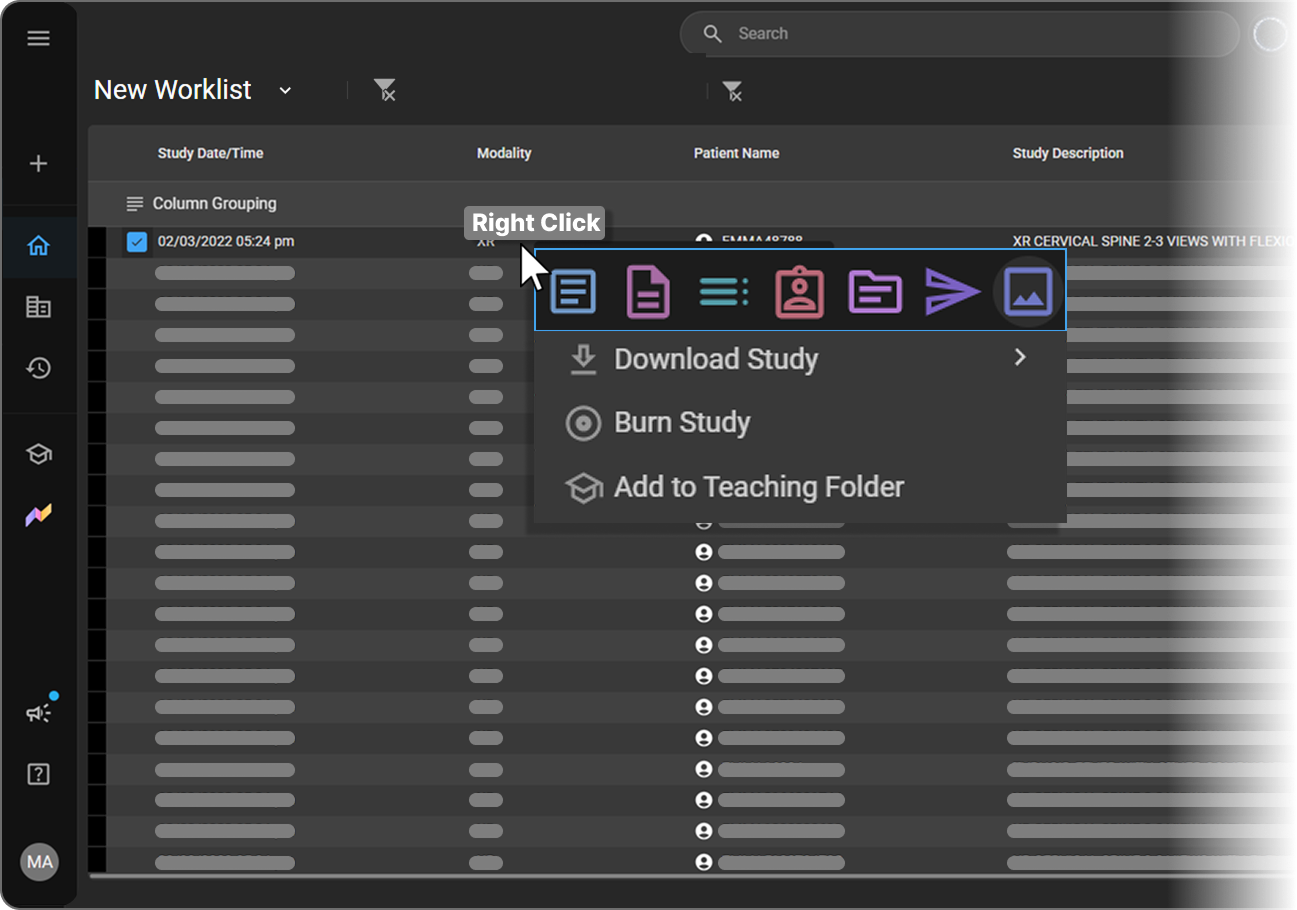
Para obtener información detallada sobre cada acción (incluidas las descargas anonimizadas y la grabación de estudios en disco), consulte:
3. Búsqueda de un estudio específico
Utilice Búsqueda global (la barra de búsqueda situada en la parte superior de la pantalla) para buscar un estudio por:
- Nombre del paciente
- ID del estudio o de acceso
- Médico u organización
- Detalles a nivel DICOM
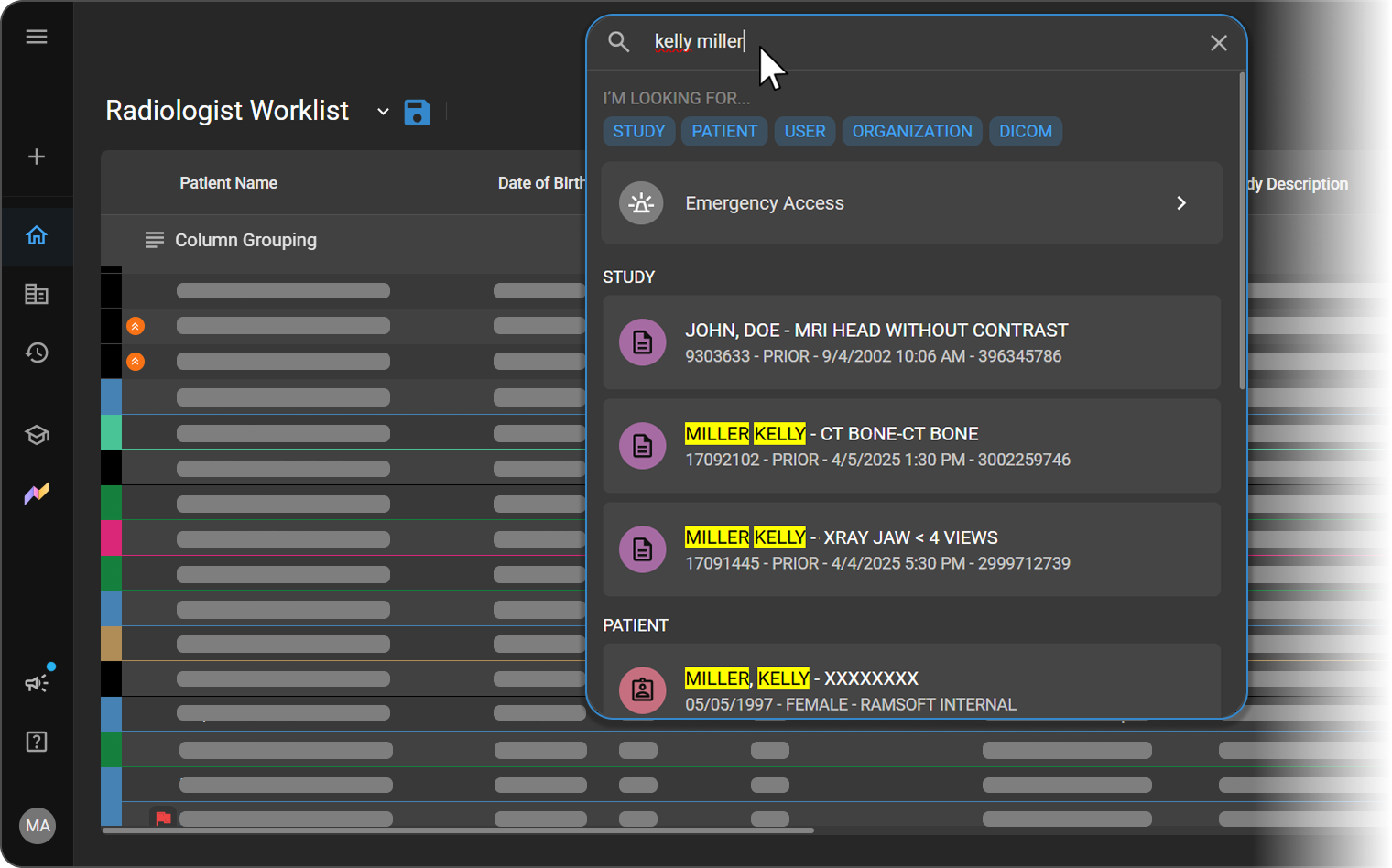
Cómo funcionan los resultados:
- A medida que escribe, un menú desplegable situado debajo de la barra de búsqueda se va completando con los estudios coincidentes en tiempo real; no es necesario pulsar Intro ni hacer clic en ningún botón.
- Si hay más de un par de coincidencias, haga clic en Ver más para acceder a la página completa de resultados.
Para obtener información detallada sobre cada tipo de búsqueda (Global, Estudio, Paciente, DICOM, Organización, Usuario y Acceso de emergencia), consulte Cómo utilizar la búsqueda global.
4. Acceso de emergencia
El acceso de emergencia le permite recuperar los estudios y los historiales de un paciente en situaciones urgentes en las que el tiempo es un factor crucial, incluso cuando las normas de acceso habituales se lo impedirían (por ejemplo, un estudio que aún no se haya vinculado a su cuenta; consulte Cómo se le asignan los estudios).
- A los médicos remitentes se les habilita esta opción de forma predeterminada.
Para utilizarla:
-
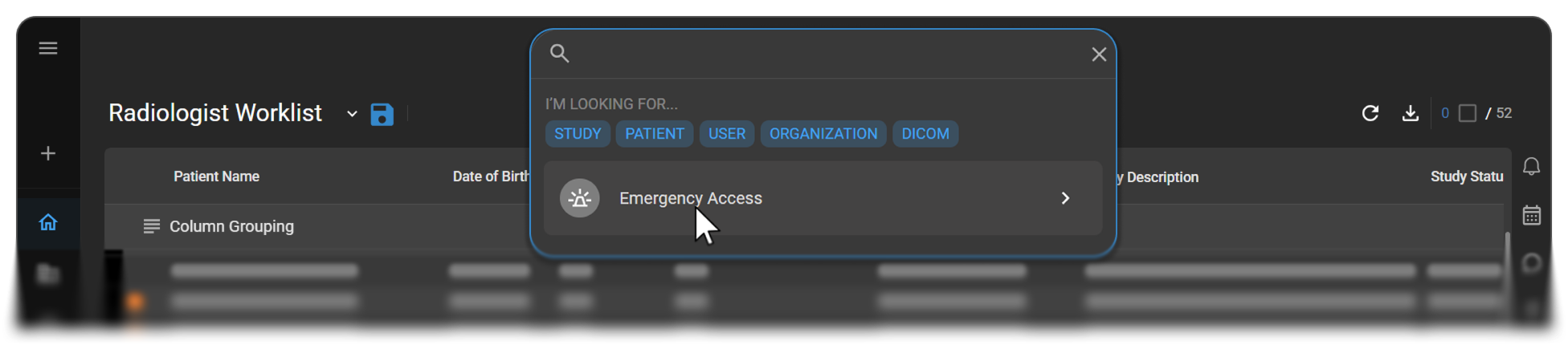
Haga clic en la barra de búsqueda.
-
Seleccione Acceso de emergencia.
-
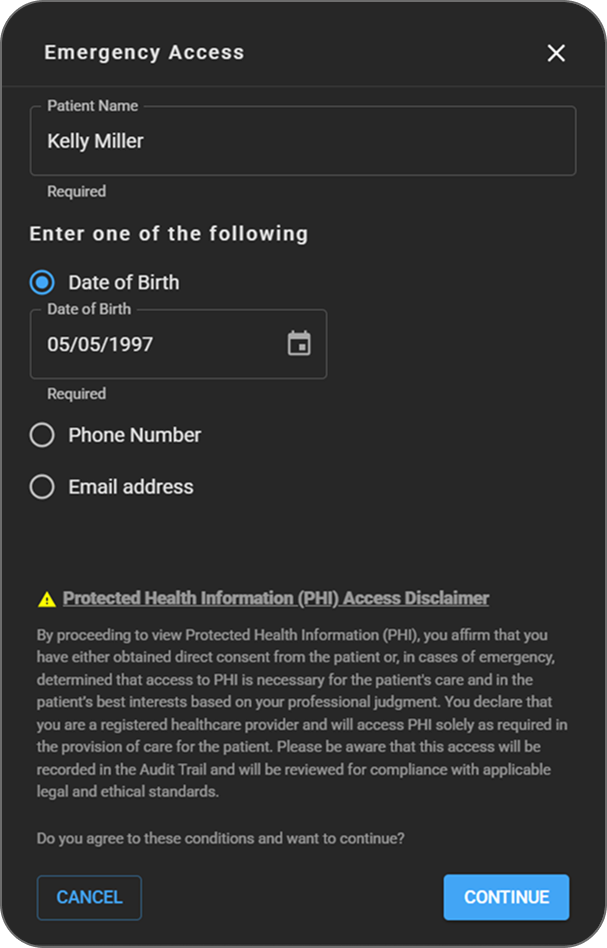
Introduzca el nombre y los apellidos del paciente, además de al menos uno de los siguientes datos:
- Fecha de nacimiento
- Número de teléfono
- Correo electrónico
- Haga clic en Continuar para acceder a la página «Historial del paciente».
- Toda la actividad relacionada con el «Acceso de emergencia» queda registrada y es auditable.
Más detalles: Acceso de Emergencia
5. Visualización de imágenes
Abra el Visor de imágenes para un estudio:
- Haga doble clic en el estudio deseado en la lista de trabajo. El estudio se abre directamente en el Visor de imágenes.
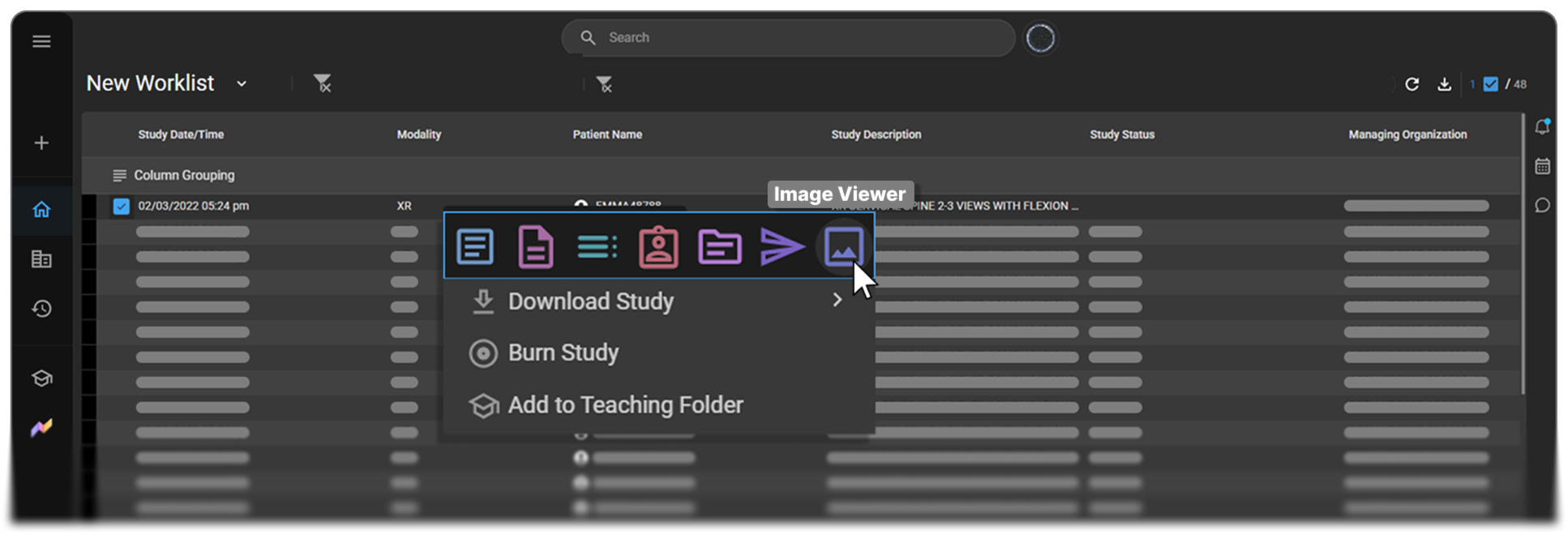
- Haga clic con el botón derecho del ratón en el estudio que desee ver desde la lista de trabajo. En el menú contextual que aparece, seleccione Visor de imágenes.
Lo que verá:
- El panel Explorador de estudios de la izquierda muestra los datos demográficos del paciente, los estudios actuales y anteriores, y las miniaturas de las series que puede arrastrar al área de visualización principal.
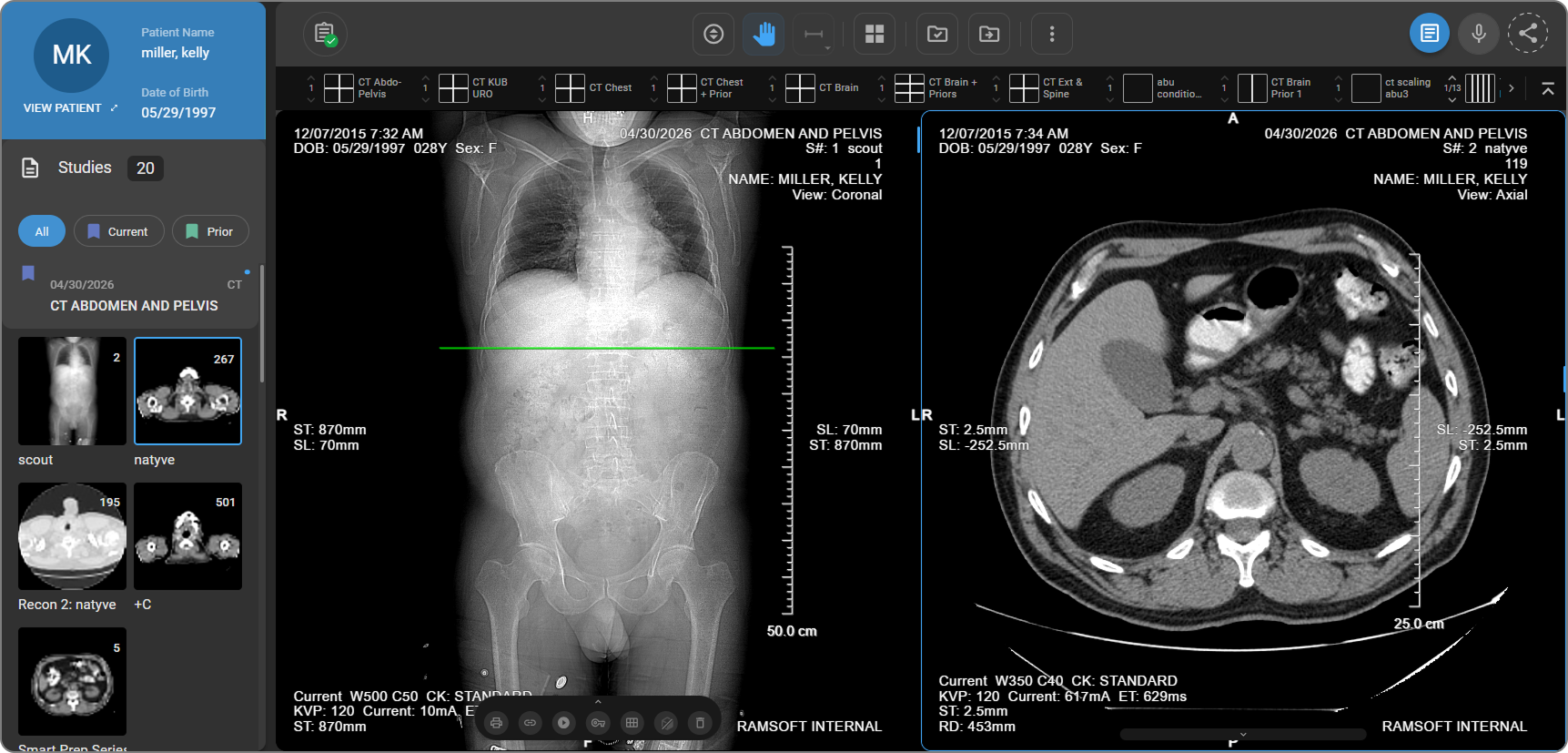
Esta guía abarca únicamente lo que suele necesitar un médico remitente. Para conocer el conjunto completo de herramientas de visualización de imágenes (herramientas de medición, protocolos de disposición, MPR, modos de visualización de mamografías, anotaciones y mucho más —en su mayoría relevantes para radiólogos y técnicos—), consulte la sección Visor de imágenes, comenzando por:
- Acceso al visor de imágenes
- Barra de herramientas del visor de imágenes
- Explorador de estudios y control de calidad de imágenes
Descarga de un estudio
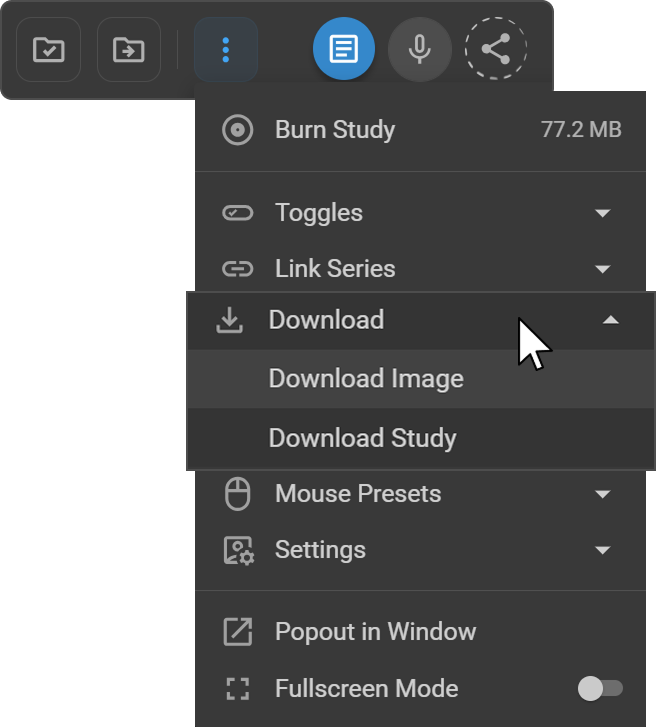
- Abra el menú Más opciones (⋮) del visor de imágenes.
- Seleccione Descargar.
- Elija una de las siguientes opciones:
- Descargar imagen: la imagen actual con anotaciones
- Descargar estudio: el estudio completo en formato DICOM
Los estudios descargados se presentan en forma de archivo ZIP que contiene carpetas de pacientes con imágenes DICOM, además de una carpeta con informes en formato PDF.
Cómo abrir el archivo descargado:
- Windows: si la descarga incluye un visor integrado (
VIEWER.EXE), haga doble clic en él para ver el estudio sin necesidad de instalación. Consulte Cómo utilizar el visor integrado (Windows). - macOS: el visor integrado no es compatible; utilice un visor DICOM de terceros.
- Instrucciones completas paso a paso para ambas plataformas, incluido el cambio opcional de nombre de los archivos: Cómo acceder a los archivos DICOM exportados desde OmegaAI/Blume
Compartir un estudio
La función Compartir le permite enviar un estudio o su informe a médicos remitentes, centros de diagnóstico por imagen o usuarios externos, desde la Lista de trabajo, el Visor de documentos o el Visor de imágenes.
Para abrirla:
- Lista de trabajo: haga clic con el botón derecho del ratón en un estudio y, a continuación, haga clic en el icono Enviar.
- Visor de documentos: seleccione el informe final en el panel izquierdo y, a continuación, haga clic en el icono Compartir situado en la esquina superior derecha.
- Visor de imágenes: haga clic en el icono Compartir situado en la esquina superior derecha de la barra de herramientas.
Enviar estudio (disponible en las tres interfaces): elija un tipo de destinatario en el menú desplegable Enviar a.
- Organización de diagnóstico por imagen: se envía a través de DICOM Send. Establezca una prioridad (Baja, Media, Alta o Máxima) y, a continuación, elija la organización de destino y el dispositivo de destino.
- Usuario externo: se envía a través de un enlace de correo electrónico seguro (hasta 2 direcciones de correo electrónico). Cualquier persona que disponga del enlace también necesitará la fecha de nacimiento o el identificador del paciente para abrir el estudio.
Enviar informes (solo en la Lista de trabajo y el Visor de documentos; no disponible en el Visor de imágenes):
- Enviar a Blume: envía el informe directamente a la cuenta del paciente en el Portal del Paciente de Blume.
- Fax: seleccione un médico remitente; su número de fax se rellenará automáticamente si figura en el expediente, o bien introdúzcalo manualmente.
- HL7: transmite el informe a un sistema integrado.
Detalles completos: Compartir estudios/informes – OmegaAI. Para saber cómo se conserva el estado visual de la imagen (zoom, ventana/nivel, anotaciones) cuando se comparte un estudio desde el visor de imágenes, consulte Compartir estudios.
6. Visualización de informes
Abra el visor de documentos para leer, descargar (como PDF) o imprimir el informe de un estudio junto con sus imágenes:
- Desde la barra de herramientas de acciones de la lista de trabajo, o
- Desde el visor de imágenes
Para disfrutar de una experiencia de lectura completa, consulte:
- Descripción general del explorador de documentos
- Descripción general de la barra de herramientas de documentos
- Visor de documentos integrado (EDV)
Si un informe no está disponible:
- Compruebe que ha abierto el estudio correcto.
- Compruebe que su estado aparece como FIRMADO en la lista de trabajo; los informes sin firmar no están disponibles para su descarga.
- ¿Sigue sin aparecer? Póngase en contacto con el centro de diagnóstico por imagen.
7. Su acceso como médico remitente
Su cuenta está configurada para que su vista se centre exclusivamente en sus propios pacientes. Algunas funciones funcionan de forma diferente a como lo harían para el personal del centro de diagnóstico por imagen; no se trata de un error, sino de una característica prevista:
Usted puede:
- Ver, descargar y compartir estudios en los que figure como médico remitente o consultor, o que pertenezcan a una organización remitente de la que forme parte (consulte Cómo se le asignan los estudios)
- Ver y descargar informes finales, y acusar recibo de los hallazgos críticos
- Crear o importar nuevas solicitudes para las organizaciones con las que está vinculado
- Utilizar la Búsqueda global y el Acceso de emergencia para los estudios que está autorizado a ver
No podrá ver ni tendrá acceso a:
- Los estudios de otros usuarios u organizaciones a través de la Búsqueda global; la búsqueda solo abarca los estudios que ya está autorizado a ver, además del Acceso de emergencia
- Dictado de voz, firma de informes, modificaciones o notas en el Visor de documentos: una vez firmado un informe, para usted pasa a ser de solo lectura
- Ajustes de la organización, registros de auditoría, el Programador, la configuración del RIS o la facturación
- Acciones de selección múltiple en la Lista de trabajo (fusionar, enviar, eliminar o reasignar de forma masiva) o la edición de listas de trabajo que no sean las suyas
Si echa en falta algo que esperaba ver o hacer, lo más probable es que se trate de una de estas restricciones de acceso y no de un error. Póngase en contacto con el administrador de su organización si considera que su rol debería incluir algo de esta lista.
8. Obtener ayuda
- Gestione su cuenta y sus preferencias de notificación:
- Solución de problemas generales: Solución de problemas
- Cualquier otra cuestión: póngase en contacto con el administrador de su organización de imágenes médicas o con el servicio de asistencia de RamSoft
Artículos relacionados
Cuenta e inicio de sesión
- Proceso de inicio de sesión y autenticación multifactorial (MFA)
- Guía de nuevo registro e inicio de sesión
- Requisitos del sistema
Organizaciones
- Afiliación a una organización
- Proceso de afiliación a una organización de referencia
- Añadir usuarios y roles
Lista de trabajo
- Introducción a las listas de trabajo de OmegaAI
- Tabla de campos de la lista de trabajo
- Guía de personalización de la lista de trabajo
- Creación y modificación de listas de trabajo por rol
- Gestión de la selección de estudios y acciones
- Opciones de envío de la lista de trabajo
- Página de visita/solicitud/estudio
- Estado del estudio
Búsqueda
Visor de imágenes
- Acceso al visor de imágenes
- Explorador de estudios y control de calidad de imágenes
- Menú de opciones adicionales
- Compartir estudios
- Visor de imágenes para dispositivos móviles
Compartir
Visor de documentos
Descarga y visualización con software de terceros
Gestión de la cuenta