Uso del visor incluido (Windows)
Esta guía está dirigida a los destinatarios de un estudio exportado desde OmegaAI o Blume en un ordenador con Windows. Le guiará a través del visor DICOM incluido (VIEWER.EXE) que se encuentra en la descarga de su estudio: cómo abrirlo, qué verá y cómo navegar por las imágenes.
Si aún no ha extraído el estudio descargado, comience por Cómo acceder a los archivos DICOM exportados desde OmegaAI/Blume. Esta guía da por hecho que ya ha extraído el archivo ZIP y ha localizado VIEWER.EXE.
El visor incluido le ofrece un Study Desktop en el que puede desplazarse por las series de imágenes, ampliar, ajustar la ventana y el nivel, y realizar mediciones básicas, todo ello sin necesidad de instalar ningún software de terceros.
El visor incluido VIEWER.EXE es solo para Windows. Los usuarios de macOS deben utilizar un visor DICOM de terceros, como OsiriX Lite (gratuito). Consulte la sección de macOS de la guía de acceso.
Cómo localizar y abrir el visor
-
Abra la carpeta extraída del estudio descargado de Blume u OmegaAI.
-
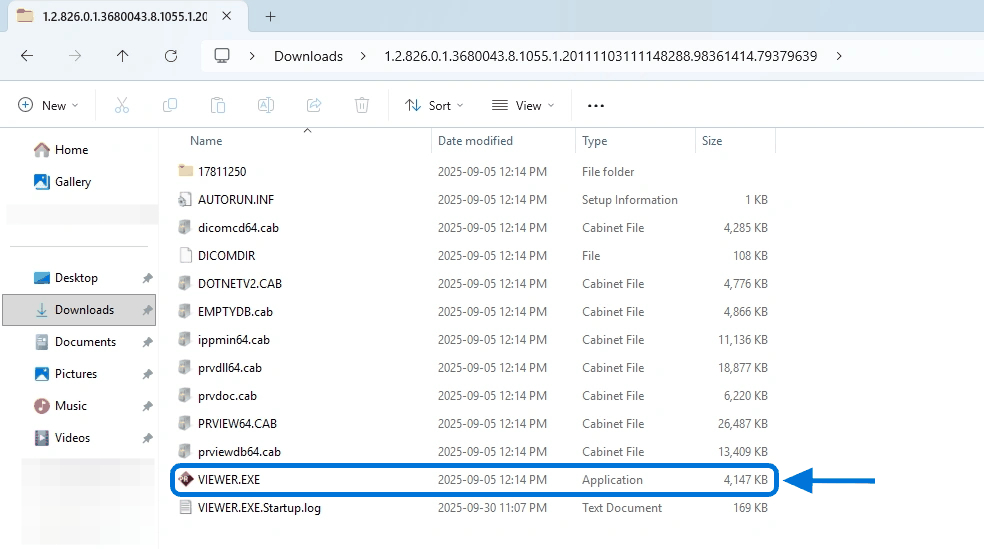
Localice el programa VIEWER.EXE en el nivel superior.
-
Haga doble clic en
VIEWER.EXEpara ejecutarlo.
El visor se inicia y carga su estudio automáticamente. No es necesario realizar ningún paso de instalación.
Las 3 áreas principales del escritorio de estudio
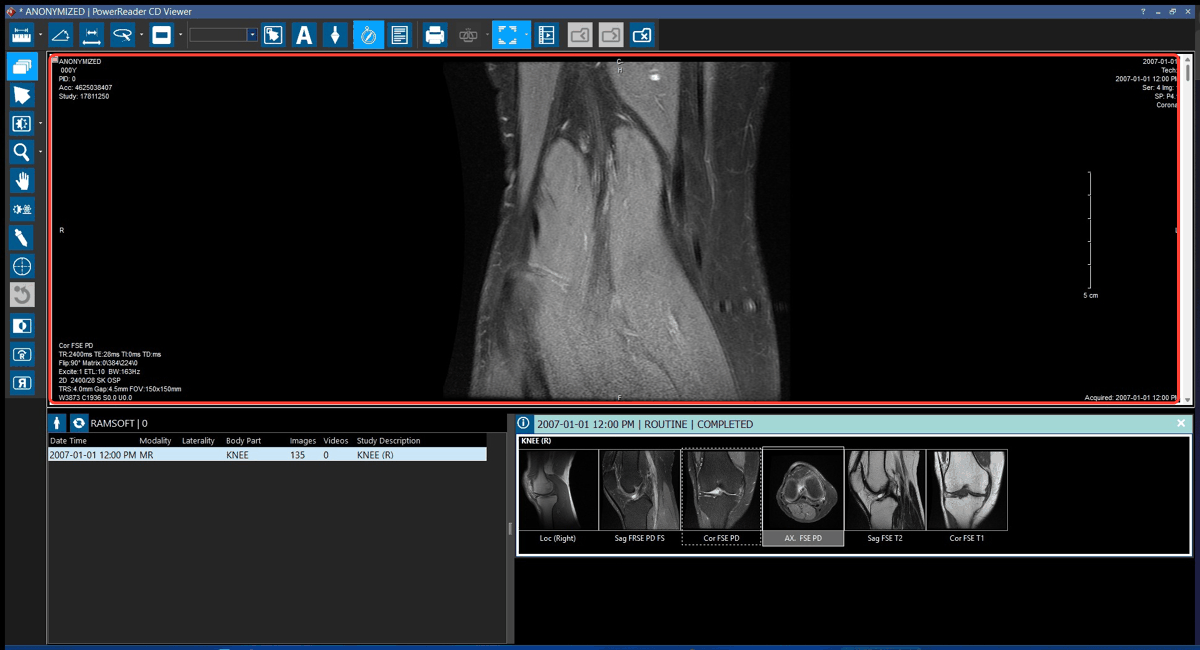
Al abrirse el visor, el escritorio de estudio se divide en tres áreas:
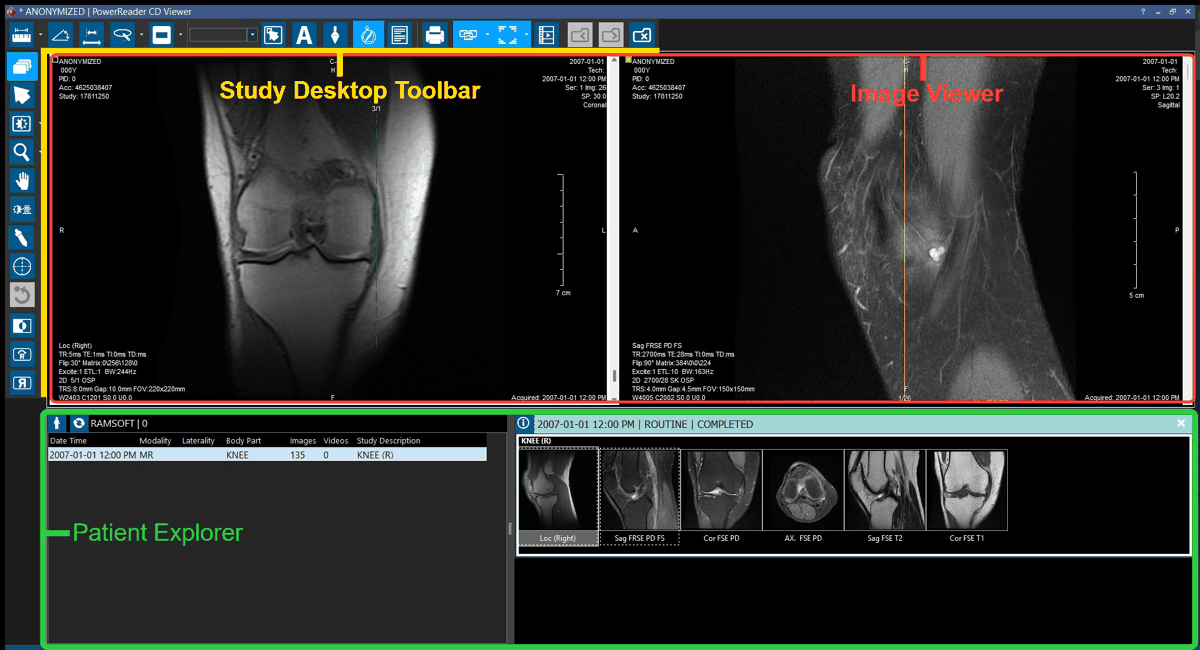
- Barra de herramientas del escritorio de estudio: muestra herramientas junto al visor de imágenes, entre las que se incluyen Ventana/Nivel y Ángulo de Cobb.
- Visor de imágenes: el área de visualización de imágenes se compone de ventanas de visualización. Cada ventana de visualización contiene una serie de imágenes.
- Explorador de pacientes: a la izquierda, puede consultar los detalles del estudio. A la derecha, puede ver vistas previas en miniatura de las imágenes.
Primeros pasos con el Escritorio de estudio
Una vez cargado su estudio, a continuación se indican algunas formas habituales de navegar. Para conocer más herramientas y sus atajos de teclado, consulte la Referencia de herramientas que figura a continuación.
-
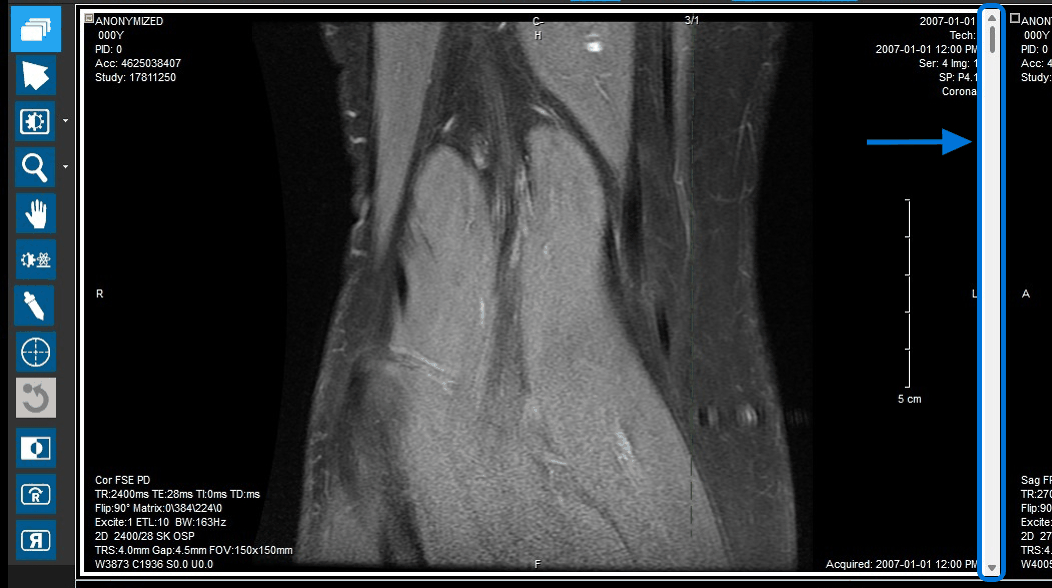
Desplácese por una serie. Utilice el control deslizante situado a la derecha de una ventana de visualización o gire la rueda del ratón.
-
Amplíe una imagen. Haga doble clic en cualquier imagen de un visor para ampliarla. Vuelva a hacer doble clic para restablecer el tamaño predeterminado.
-
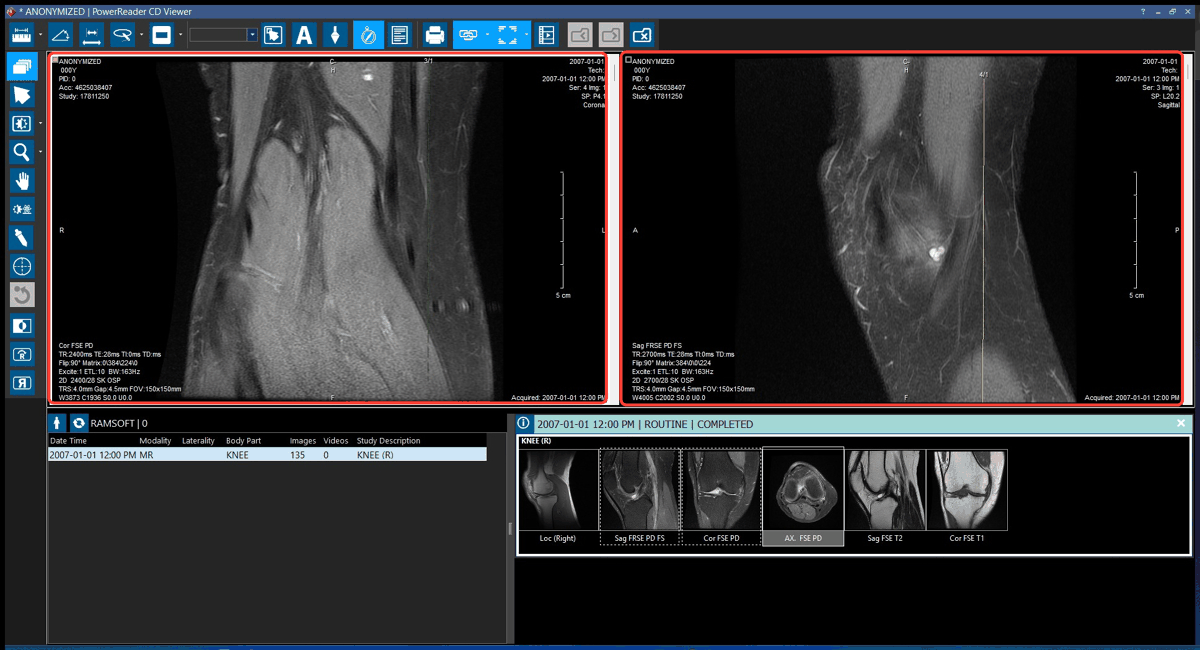
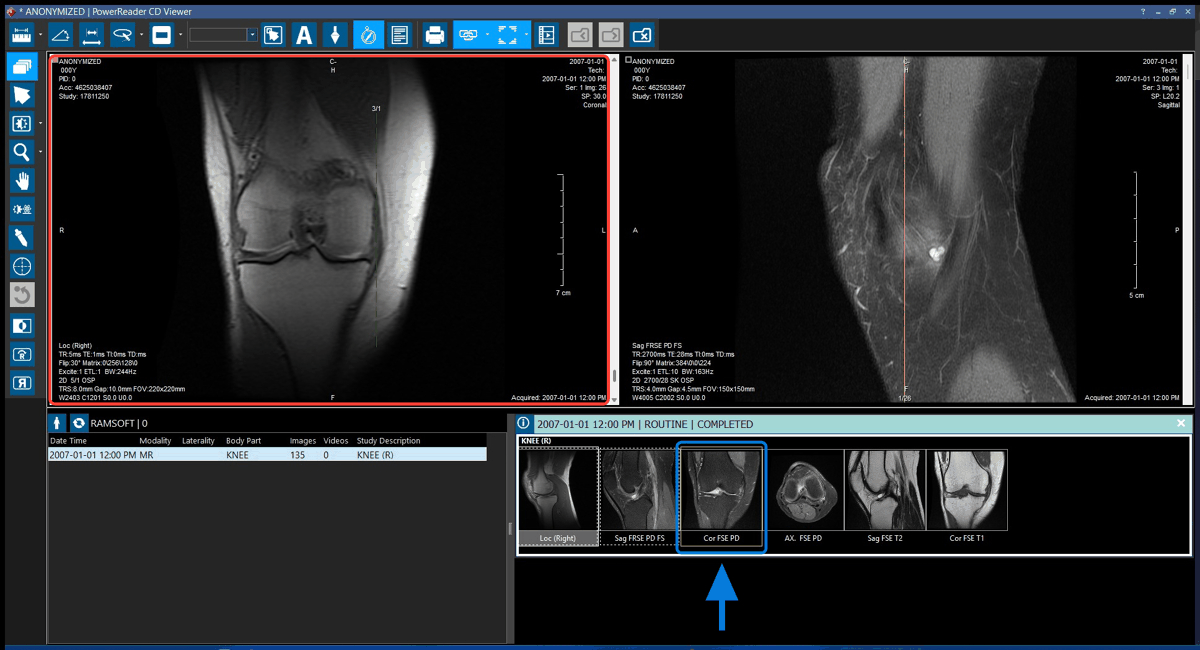
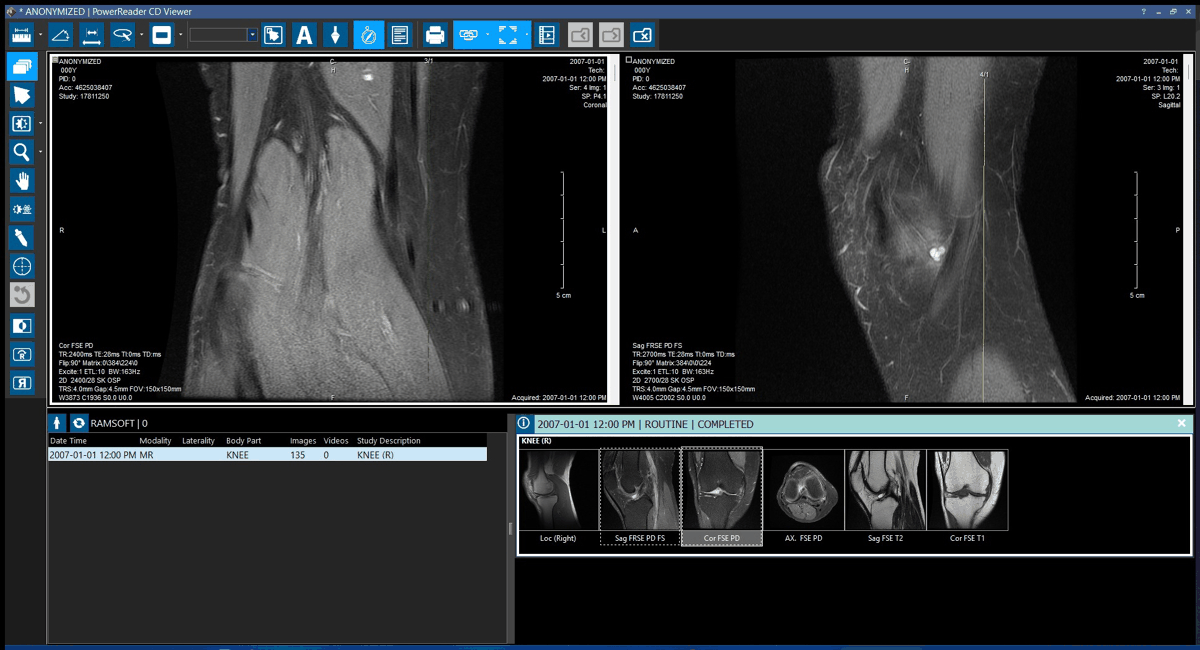
Sustituir una imagen en una ventana de visualización. Haga clic una vez en la ventana de visualización que desee cambiar y, a continuación, haga doble clic en una miniatura del Explorador de pacientes. La ventana de visualización se actualizará para mostrar la nueva serie.
Herramientas de Study Desktop
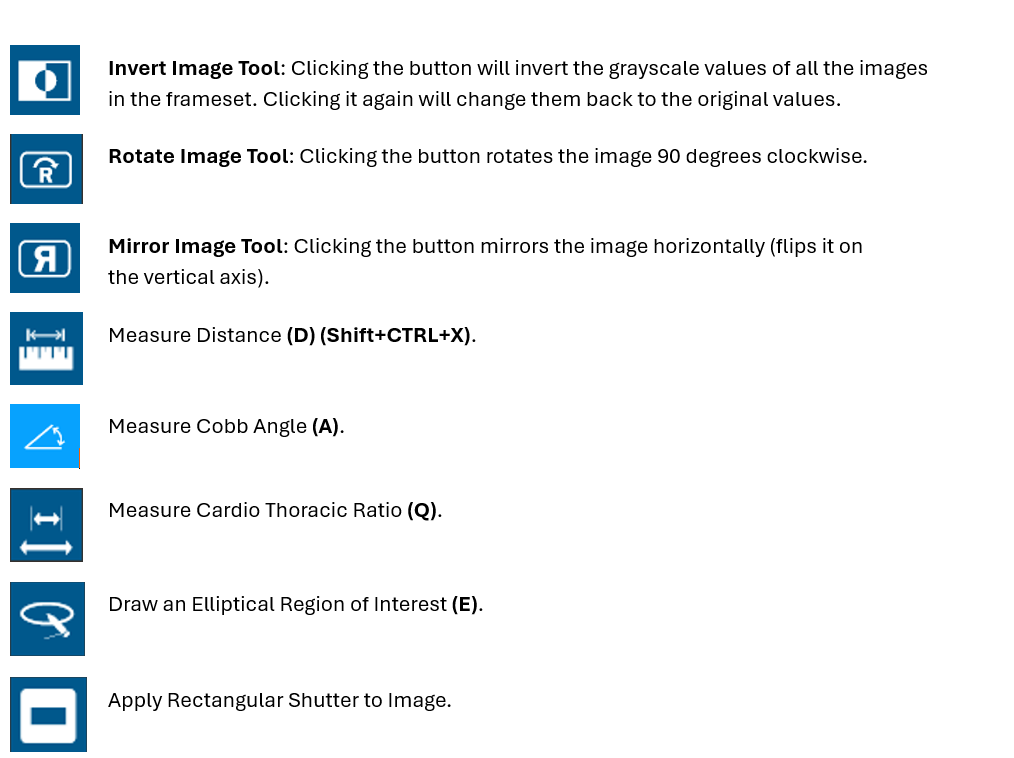
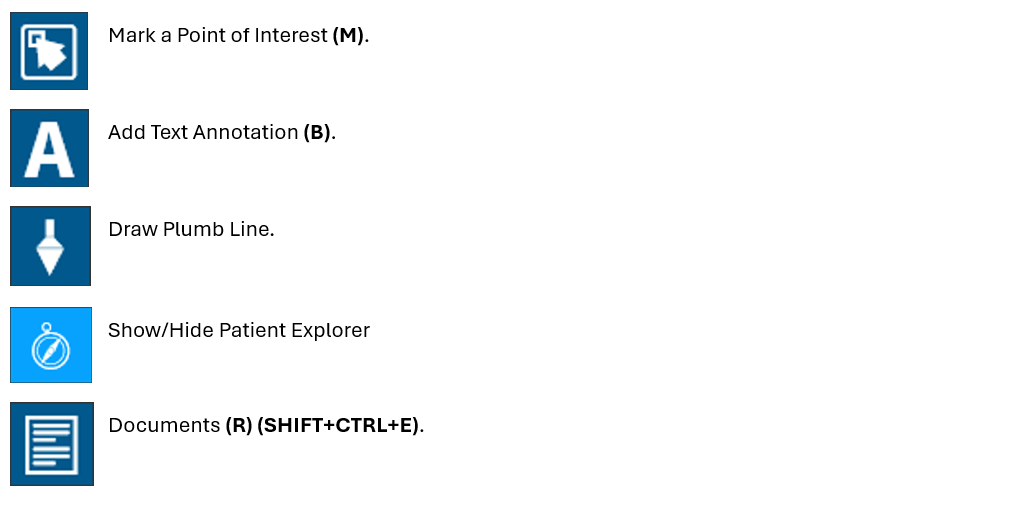
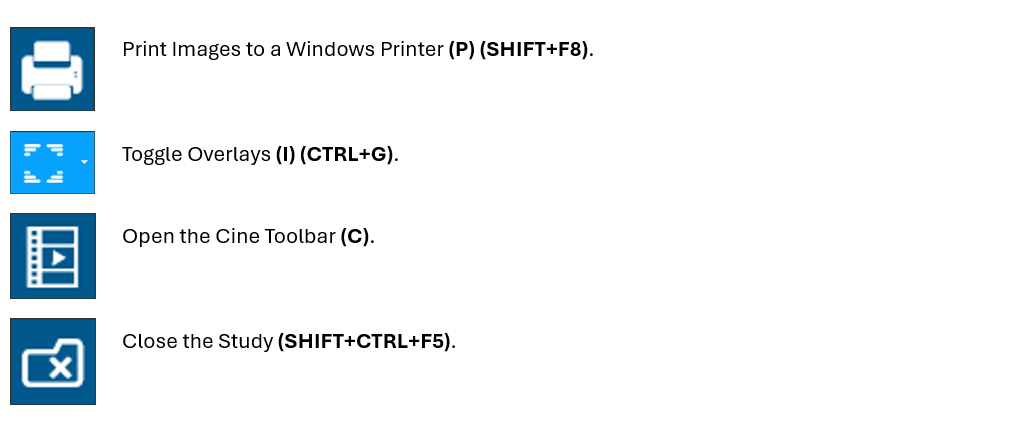
La barra de herramientas del Escritorio de estudio ofrece una amplia gama de herramientas para la revisión de imágenes. Pase el cursor por encima de cualquier icono de la barra de herramientas para ver su nombre. Haga clic en un icono para activar la herramienta y, a continuación, utilícela en una ventana de visualización.
Las diferentes herramientas funcionan de manera distinta. Muchas de ellas se utilizan haciendo clic y arrastrando sobre la imagen (por ejemplo, Ventana/Nivel, Zoom, Desplazamiento); otras requieren varios clics para realizar mediciones (por ejemplo, Medir distancia, Ángulo de Cobb). Para cambiar de herramienta, haga clic en otra diferente de la barra de herramientas.
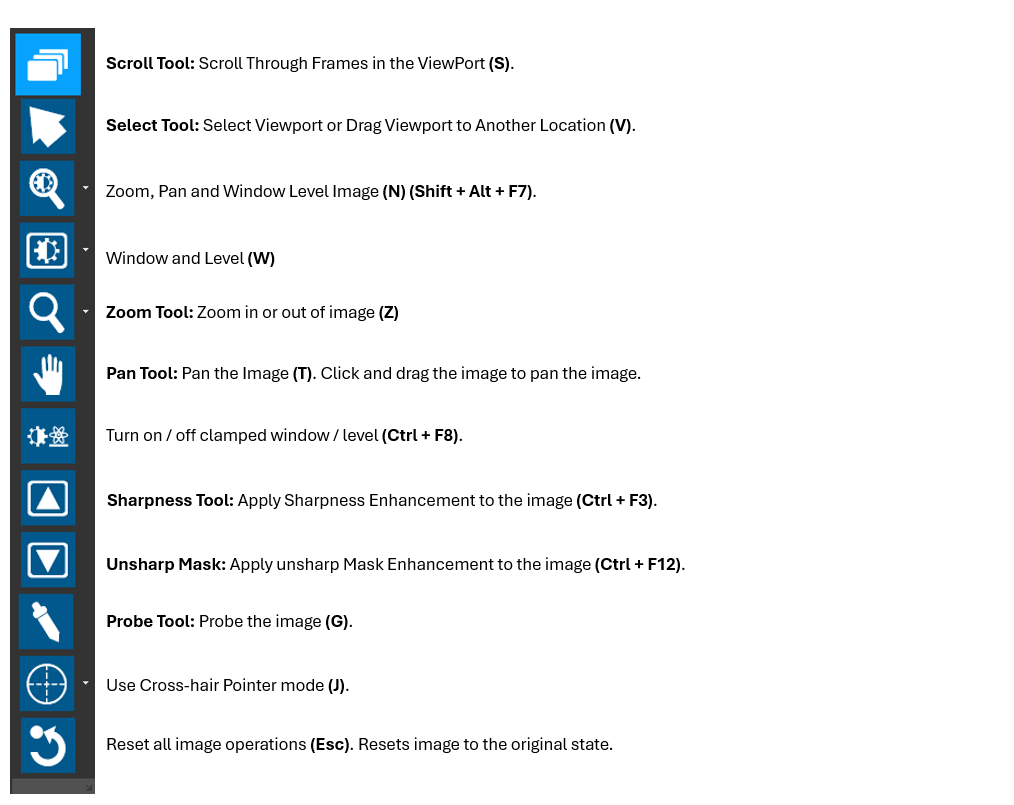
Referencia de herramientas
Los iconos que se muestran a continuación abarcan muchas de las herramientas disponibles en la barra de herramientas, junto con sus atajos de teclado, cuando proceda.
Relacionado
- Cómo acceder a los archivos DICOM exportados desde OmegaAI/Blume: buscar, extraer y abrir archivos en Windows y macOS
- Guía para médicos remitentes: descripción general para los médicos remitentes que utilizan OmegaAI directamente