Cómo añadir y gestionar organizaciones
Cómo acceder a las organizaciones en OmegaAI
Cómo abrir el panel de organizaciones
Para comenzar a gestionar organizaciones, haga clic en la pestaña «Organizaciones». Esta pestaña sirve como puerta de acceso principal a todas las funciones relacionadas con las organizaciones.
Añadir una nueva organización
Para añadir una nueva organización, haga clic en el icono «+» situado en la parte superior de la lista de organizaciones. La nueva organización se añade como subordinada a la organización principal seleccionada.
Visualización de la ficha de la organización
La ficha de la organización que se muestra a la derecha proporciona detalles de la organización actual, tales como el nombre, el tipo, el Identificador Nacional de Proveedor (NPI), la zona horaria, la dirección del sitio web y la información de contacto.
Gestión de los datos de la organización
Para obtener más información o modificar los datos de la organización, haga clic en «Detalles». Aquí también se puede eliminar la organización si es necesario.
Gestión de las organizaciones de referencia
Acceda a las organizaciones de referencia y gestiónelas en la parte inferior del panel. Aquí puede añadir nuevas organizaciones de referencia según sea necesario.
Creación de una nueva organización
Siga los pasos que se indican a continuación para crear una nueva organización.
- Selección de una organización matriz
Elija una organización existente que actúe como matriz para la organización de nueva creación.
- Introducción de los datos de la organización
Tras hacer clic en el signo «+», se introducen los siguientes datos para la nueva organización:
- Nombre y organización matriz: Especifique el nombre y seleccione o modifique la organización matriz.
- Tipo de centro y identificadores: Defina el tipo de centro y añada el NPI, el NIF, la zona horaria y la página web corporativa.
- Configuración del proveedor de identidad: Importe un archivo XML para configurar un proveedor de identidad.
- Nota: Las plantillas para esta configuración están disponibles para su descarga en la misma pantalla.
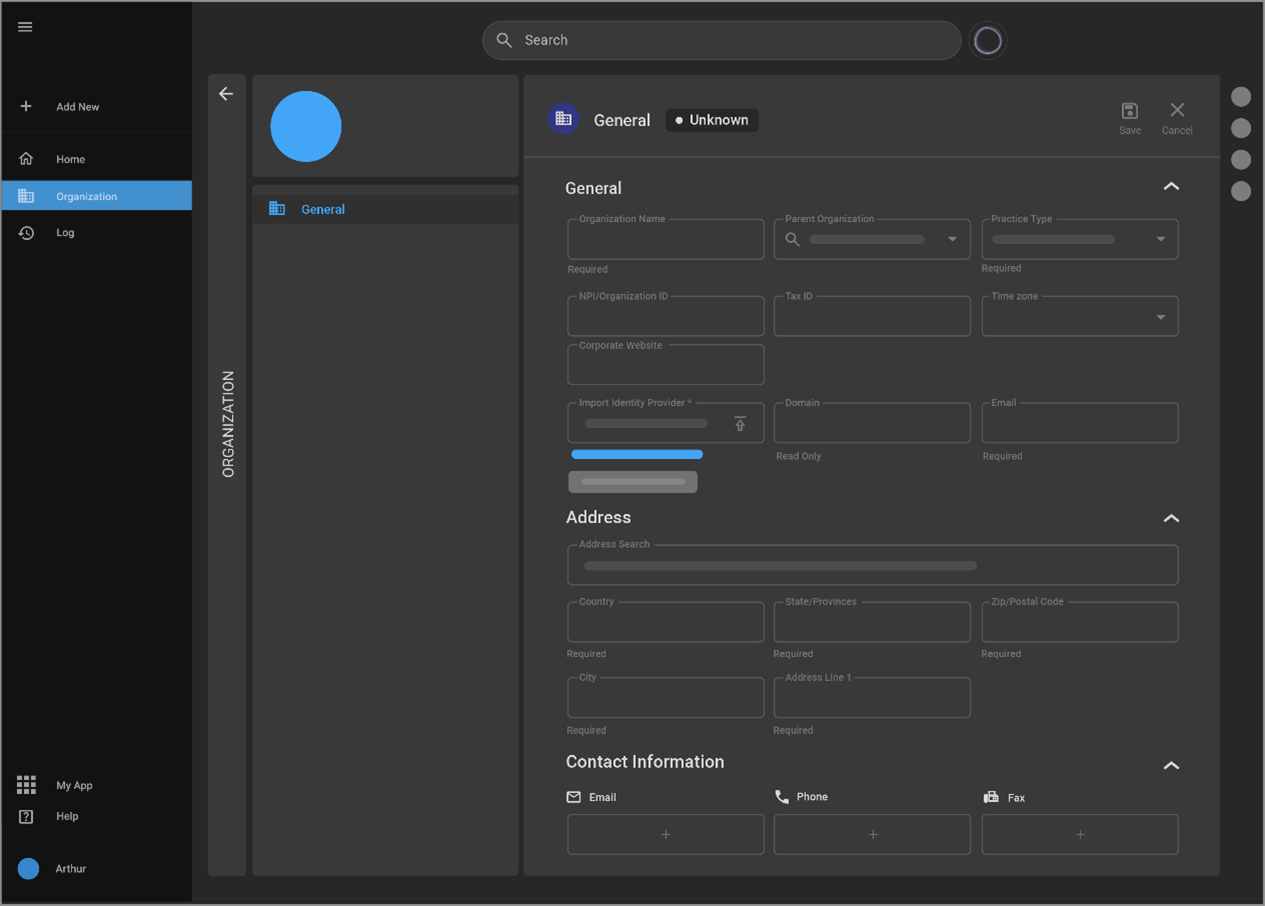
- Añadir información de dirección
La función de búsqueda de direcciones se utiliza para rellenar automáticamente los campos de dirección.
- Introducción de la información de contacto
Introduzca datos como el correo electrónico, el teléfono y los números de fax en la sección «Información de contacto».
- Nota: Se pueden añadir varias entradas para cada tipo de información de contacto.
- Finalización de la creación
Haga clic en «Guardar» para confirmar la creación de la nueva organización o en «Cancelar» para descartar los cambios.
Comprensión de la jerarquía y el uso
Gestión de la organización
Se trata de una organización de nivel superior que gestiona configuraciones cruciales, datos de pacientes, configuraciones de roles, personalizaciones de estado y la Automatización del flujo de trabajo.
Suborganizaciones
Las suborganizaciones resultan útiles para gestionar diferentes grupos de usuarios, recursos sanitarios (especialmente con la función de programación) y asociar dispositivos para datos de imágenes (como DICOM).
Acceso y gestión de organizaciones de referencia
Visualización de organizaciones de referencia
En la parte inferior de la ficha de la organización, puede consultarse una lista de las organizaciones remitentes asociadas a la misma.
Gestión de los datos de las organizaciones remitentes
Haga clic en el nombre de la organización remitente para ver información detallada, como el número de médicos remitentes, el tipo, el NPI, la zona horaria y el sitio web.
Edición o desvinculación de organizaciones remitentes
Haga clic en «Detalles» para acceder a más opciones que le permitirán editar o desvincular la organización remitente.
Añadir o vincular una nueva organización remitente
Haga clic en el icono «+» para iniciar el proceso de vinculación con una organización de referencia nueva o ya existente.
- Aparecerá un cuadro de búsqueda que le permitirá buscar y seleccionar una organización de referencia.
- Tras realizar la búsqueda, seleccione «Vincular» para asociar la organización de referencia con su organización.
- Para crear una nueva organización de referencia, haga clic en el icono «+ Nueva organización» e introduzca los datos necesarios, como el nombre, la zona horaria y la página web corporativa.
- Nota: El tipo de centro se establece como «De referencia» y no se puede modificar.
- La función de búsqueda de direcciones se utiliza para rellenar automáticamente los campos de dirección.
- Añada información de contacto, como el correo electrónico, el teléfono y el fax, con la opción de incluir varias entradas.
- Haga clic en «Guardar» para confirmar la creación de la nueva organización de referencia o en «Cancelar» para abortar el proceso.
Una vez creada, la nueva organización se vincula automáticamente a la organización matriz.