Crear una nueva solicitud
Descripción general
La función Crear nueva solicitud de OmegaAI permite a los usuarios autorizados crear uno o varios estudios para pacientes existentes o nuevos. También es posible crear nuevos pacientes directamente desde la pantalla «Nueva solicitud», sin necesidad de desplazarse a otra sección.
Nota: Debe disponer de los privilegios necesarios para crear nuevas órdenes y nuevos pacientes. Póngase en contacto con su administrador del sistema si no dispone de acceso. Para obtener más información, consulte Control de acceso de usuarios, funciones y privilegios.
En esta sección se explica el proceso paso a paso para añadir una nueva orden en OmegaAI, incluyendo:
- La selección de la organización gestora y de diagnóstico por imagen
- La selección de los datos del paciente y del médico
- La configuración de la prioridad de la solicitud
- La incorporación de conjuntos de órdenes y notas de la solicitud
- La adjunción de documentos justificativos
Siga estas instrucciones detalladas para crear de forma eficaz una nueva solicitud de pruebas de imagen médica.
: cómo acceder a la función «Crear nueva solicitud»
- Inicie sesión en OmegaAI.
- En el panel de navegación de la izquierda, haga clic en el botón + Añadir nuevo.
- En el menú desplegable, haga clic en Solicitud.
- Se abrirá el panel Crear nueva solicitud.
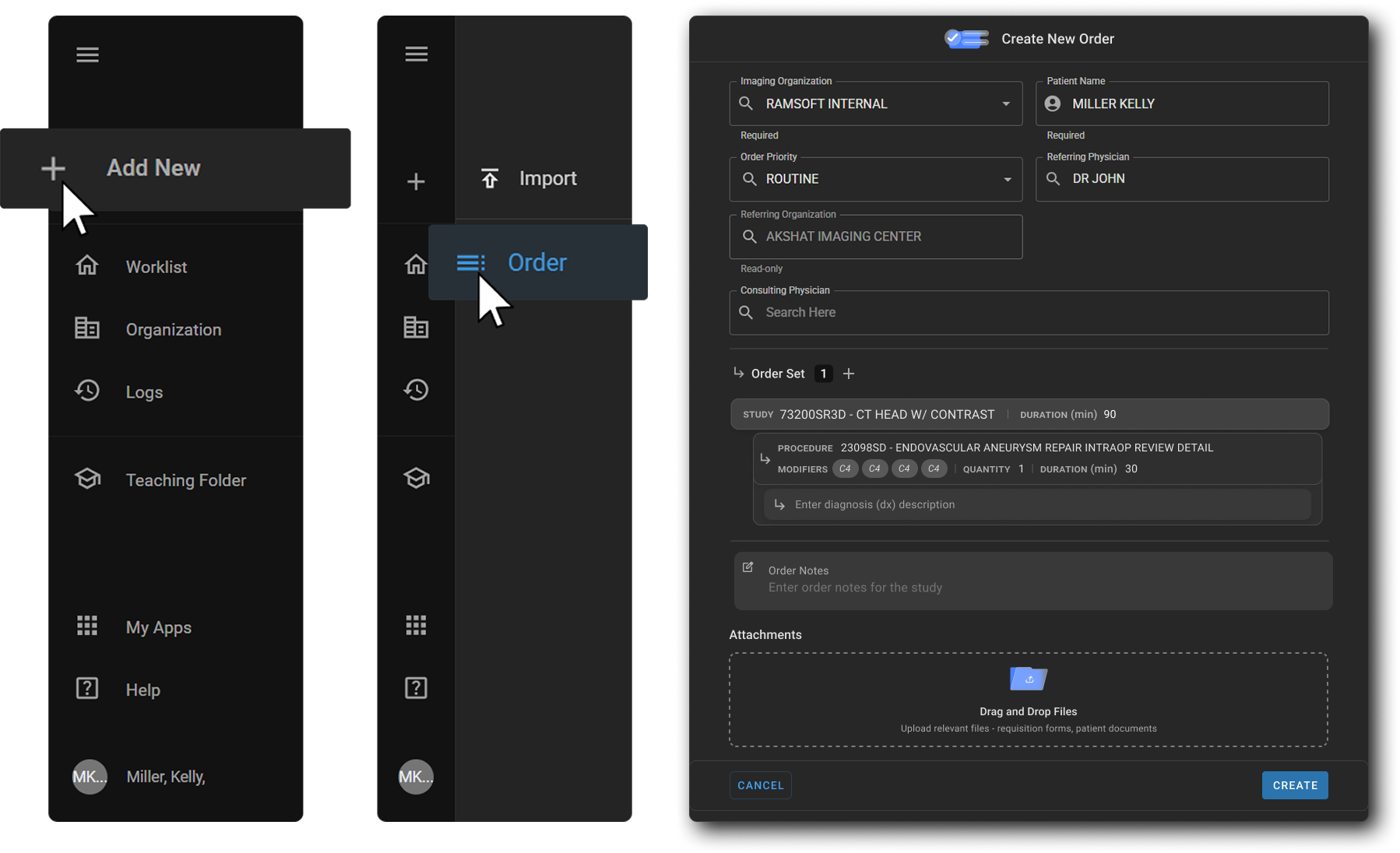
El formulario «Crear nueva solicitud»
El formulario se divide en las siguientes secciones:
1. Datos de la organización
| Campo | Descripción |
|---|---|
| Centro de diagnóstico por imagen | El centro en el que se realizará el estudio de imagen. Utilice el cuadro de búsqueda para encontrar y seleccionar el centro adecuado. |
Nota: Centro de diagnóstico por imagen es un campo obligatorio. No se podrá crear la solicitud sin seleccionar uno.
2. Información del paciente
| Campo | Descripción |
|---|---|
| Nombre del paciente | Realice la búsqueda por nombre del paciente, número de teléfono o fecha de nacimiento (MM/DD/AAAA). A medida que escriba, aparecerá un menú desplegable con los pacientes que coincidan, junto con los siguientes datos: Nombre del paciente, Sexo, Fecha de nacimiento, Número de teléfono, NIF, PID, Organización responsable y Dirección. En cada resultado también está disponible la acción Editar (icono del lápiz); haga clic en ella para actualizar los datos del paciente sin salir del flujo de trabajo de la solicitud. Si el paciente no figura en el sistema, haga clic en + Añadir nuevo en la parte superior del menú desplegable para crear un nuevo registro de paciente. Consulte Creación de un nuevo paciente más abajo. Consulte Edición de un paciente más abajo. |
| Prioridad de la solicitud | Establece la urgencia de la solicitud. El valor predeterminado es RUTINARIA. Las opciones disponibles son LO ANTES POSIBLE, RUTINARIA, URGENTE y MUY URGENTE. |
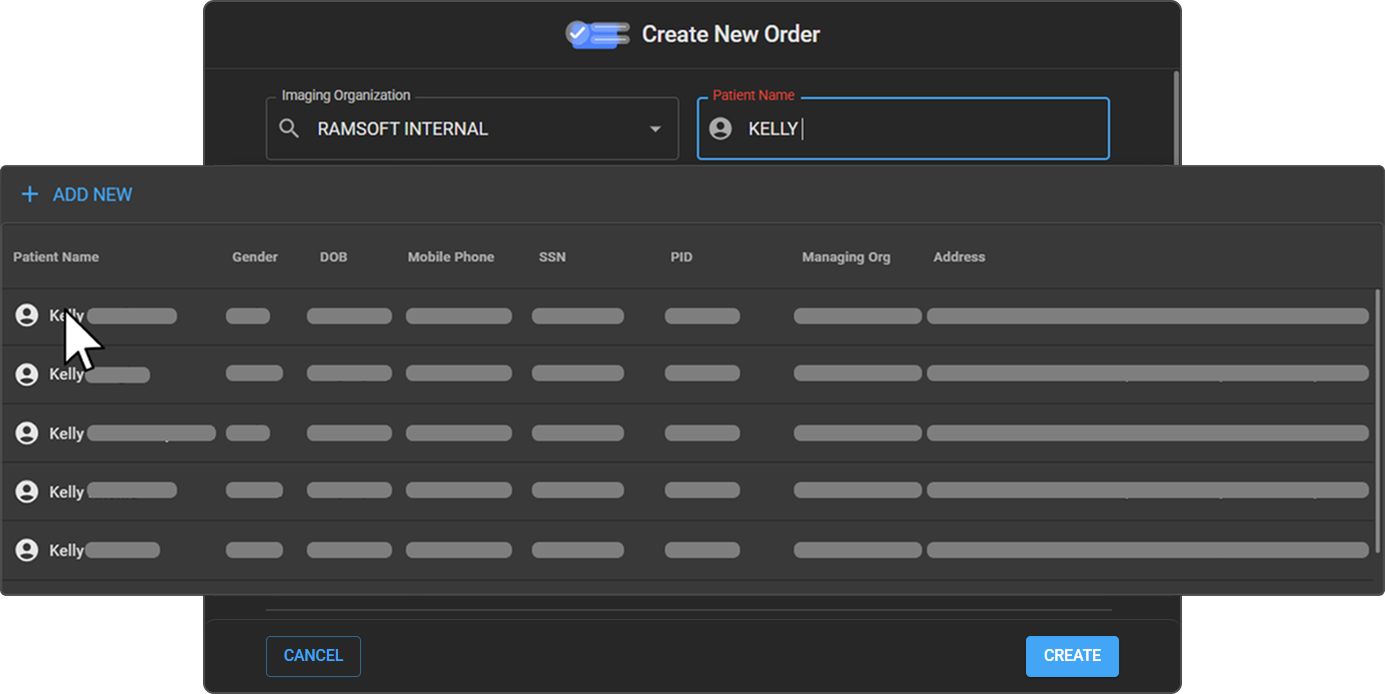
Nota: El Nombre del paciente es un campo obligatorio. No se puede crear la solicitud sin seleccionar o crear un paciente válido.
3. Datos del médico
| Campo | Descripción |
|---|---|
| Médico remitente | El médico que remite al paciente para la prueba de imagen. A medida que escriba el nombre, aparecerá un menú desplegable con los médicos que coincidan, junto con los siguientes datos: Nombre del médico, NPI, Especialidad, Nombre de la organización remitente y Dirección del consultorio del médico. Seleccione el médico adecuado de entre los resultados. Si no se encuentra ninguna coincidencia, el menú desplegable mostrará «Sin registros». Haga clic en + Añadir nuevo en la parte superior del menú desplegable para crear un nuevo registro de médico. Consulte Creación de un nuevo médico más abajo. |
| Organización remitente | Se rellena automáticamente (solo lectura) en función del médico remitente seleccionado. |
| Médico consultor | Para conceder acceso al estudio a otro médico, búsquelo y añádalo en la sección «Médico consultor». El menú desplegable de búsqueda muestra los mismos datos del médico que el campo «Médico remitente». Se pueden añadir varios médicos consultores a una misma solicitud. Para eliminar a un médico consultor, haga clic en el ✕ situado junto a su nombre. Si el médico no existe, haga clic en + Añadir nuevo en la parte superior del menú desplegable. Consulte Creación de un nuevo médico más abajo. |
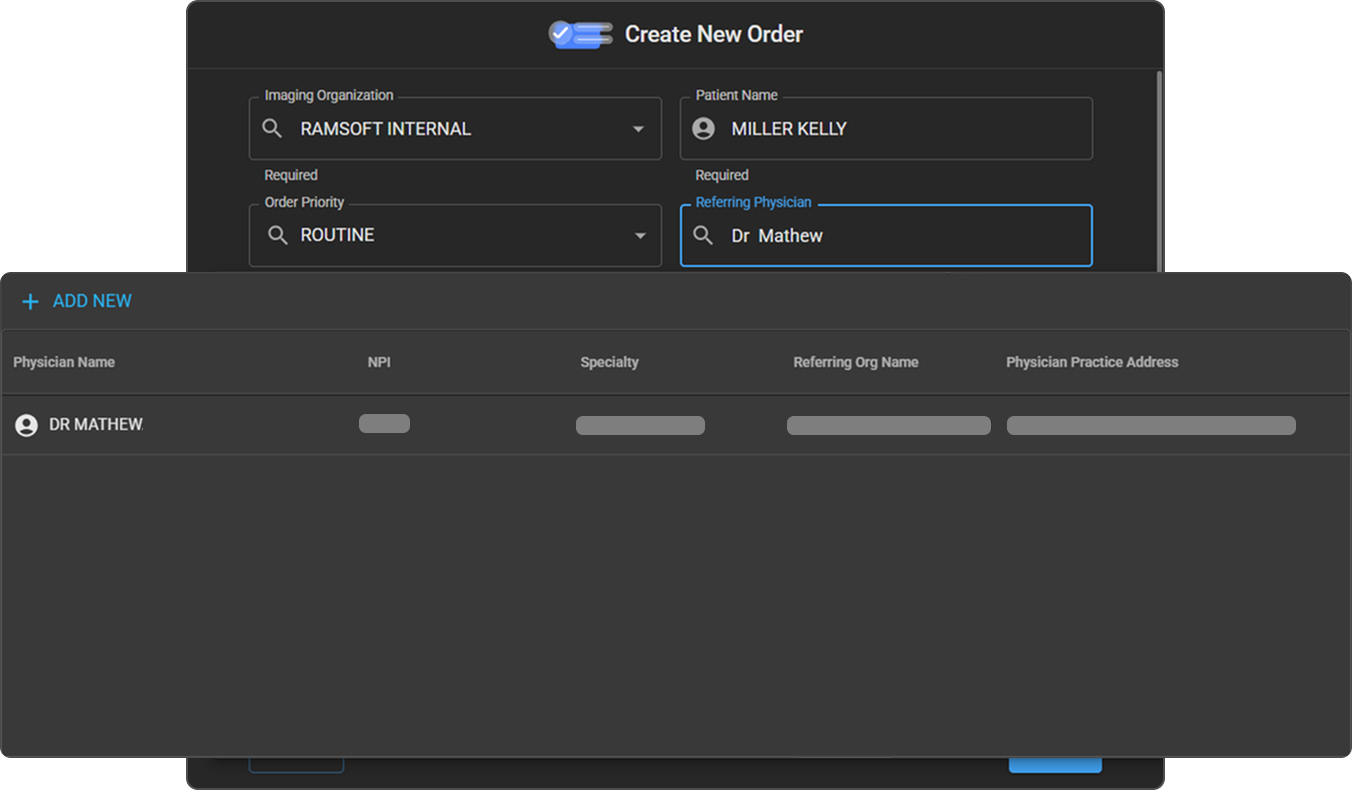
Nota: El campo Organización remitente es de solo lectura y se rellenará automáticamente una vez seleccionado el médico remitente.
4. Conjunto de órdenes
Utilice la sección Conjunto de órdenes para añadir uno o varios estudios de imagen a la orden.
Cómo añadir un conjunto de órdenes:
-
Utilice el campo Buscar código o descripción del conjunto de órdenes para encontrar y seleccionar un conjunto de órdenes predefinido.
-
Si no se encuentran resultados coincidentes, el menú desplegable mostrará Sin opciones. Póngase en contacto con su administrador para crear nuevos conjuntos de órdenes.
-
Para añadir conjuntos de órdenes adicionales, haga clic en el icono + situado junto a Conjunto de órdenes.
-
El contador situado junto a Conjunto de órdenes indica cuántos estudios se han añadido.
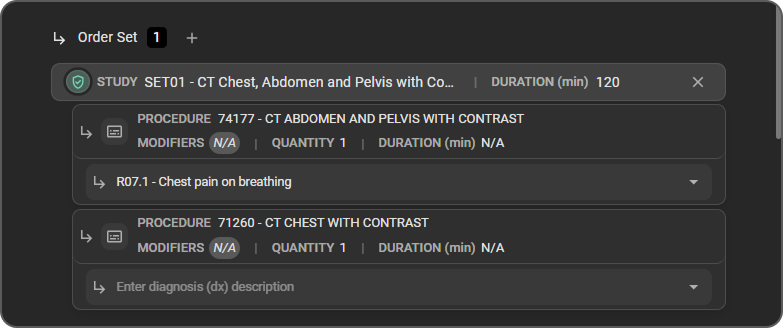
Nota: Si selecciona el mismo conjunto de órdenes que ya se había solicitado para el mismo paciente ese mismo día, aparecerá una notificación: «[Nombre de usuario] ha introducido hoy mismo una orden similar para este paciente utilizando este conjunto de órdenes». No obstante, puede continuar si es clínicamente necesario.
Detalles del conjunto de órdenes:
Una vez seleccionado un conjunto de órdenes, se despliega para mostrar:
- Código y descripción del estudio y Duración total (min)
- Uno o más Procedimientos, cada uno de los cuales muestra:
- Código y descripción del procedimiento
- Modificadores, Cantidad y Duración (min)
- Un campo de descripción del diagnóstico (dx) para cada procedimiento
Cómo añadir un diagnóstico:
- Haga clic en el campo Diagnóstico – Buscar código/descripción del diagnóstico situado debajo de un procedimiento.
- Escriba una palabra clave para buscar códigos de diagnóstico de la CIE.
- Seleccione el diagnóstico adecuado en el menú desplegable.
- Para añadir más de un diagnóstico a un procedimiento, sitúe el cursor sobre el diagnóstico añadido y haga clic en el icono + que aparece.
- Para eliminar un diagnóstico, coloque el cursor sobre él y haga clic en el icono ✕ que aparece.
Eliminación de un procedimiento o un conjunto de órdenes:
- Para eliminar un conjunto de órdenes completo, haga clic en el icono ✕ de la fila del estudio.
Nota: El campo Conjunto de órdenes es obligatorio. Debe añadirse al menos un conjunto de órdenes antes de poder crear la orden.
Consejo: Los conjuntos de órdenes son paquetes preconfigurados de procedimientos de diagnóstico por imagen. Para saber cómo crear un nuevo conjunto de órdenes, consulte Configuración de RIS – Conjuntos de órdenes .
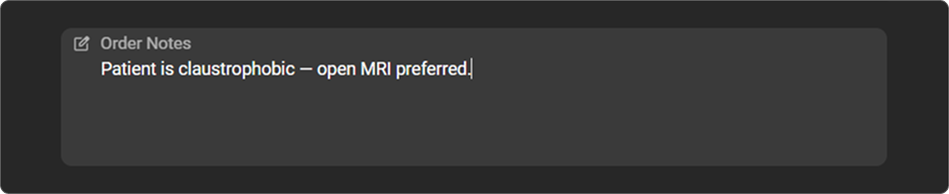
5. Notas de la orden
-
Utilice el área de texto Notas de la orden para introducir cualquier nota clínica relevante, instrucciones o consideraciones especiales relativas a esta orden.
6. Archivos adjuntos
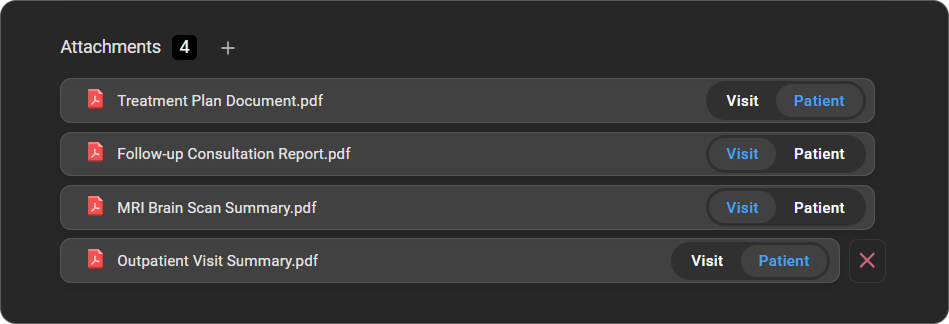
Utilice la sección Archivos adjuntos para cargar documentos de apoyo relevantes para la orden.
Carga de archivos:
- Haga clic dentro del área Arrastrar y soltar archivos o arrastre los archivos directamente a ella para cargarlos.
- Puede cargar un solo archivo o varios archivos a la vez.
- Se comprueba que cada archivo tenga uno de los formatos admitidos: PDF, DOC, DOCX, TXT, JPEG, PNG, GIF, BMP, WEBP. Si se sube un tipo de archivo no admitido, el sistema muestra el mensaje: «Error al subir el archivo: este tipo de archivo no es compatible actualmente».
- El sistema impide la carga de archivos duplicados. Si se añade de nuevo el mismo archivo, será rechazado.
- Los nombres de archivo largos se truncan con puntos suspensivos. Pase el cursor por encima del nombre del archivo para ver el nombre completo.
- Para añadir más documentos tras la carga inicial, haga clic en el icono + situado junto al encabezado Archivos adjuntos.
- El contador situado junto a Archivos adjuntos refleja el número total de archivos cargados.
Clasificación de los archivos adjuntos:
Una vez subidos, cada archivo puede clasificarse como documento de Visita o de Paciente mediante los botones de alternancia situados junto al nombre del archivo:
| Clasificación | Descripción |
|---|---|
| Visita | Vinculado al registro de visita específico y accesible para todos los estudios de dicha visita. Esta es la clasificación predeterminada. |
| Paciente | Vinculado al historial del paciente y permanece visible y reutilizable para futuras visitas y solicitudes. |
Vista previa de un archivo adjunto:
- Para obtener una vista previa de un archivo cargado, haga clic en el nombre del archivo. Se abrirá un panel de vista previa en la parte derecha de la pantalla en el que se mostrará el documento.
- Utilice los controles situados en la parte inferior del panel de vista previa para ampliar, reducir, navegar por las páginas, descargar o imprimir el documento.
- Haga clic en el ✕ situado en la parte superior derecha del panel de vista previa para cerrarlo.
Nota: La vista previa no está disponible para archivos DOC y DOCX.
Cómo eliminar un archivo adjunto:
-
Pase el cursor sobre cualquier archivo cargado para que aparezca el icono ✕ a la derecha.
-
Haga clic en el ✕ para eliminar el archivo del pedido. Si hay una vista previa abierta cuando se elimina el archivo, esta se cerrará automáticamente.
Envío del pedido
Una vez rellenados todos los campos obligatorios:
- Revise toda la información introducida para comprobar que sea correcta.
- Haga clic en el botón CREAR (parte inferior derecha) para enviar el pedido.
- Haga clic en CANCELAR para descartar el formulario y volver a la lista de trabajo sin guardar.
Importante: Los campos marcados como Obligatorios deben completarse antes de que se pueda crear la orden. Los formularios incompletos no se enviarán.
Una vez creada la orden
Una vez enviada la orden correctamente, aparecerá un mensaje de confirmación:
«Orden creada correctamente. Elija una opción para continuar».
Se le presentarán tres opciones:
| Opción | Descripción |
|---|---|
| Ver detalles del pedido | Abre la página de detalles del pedido, donde podrá revisar el pedido completo, incluyendo el número de acceso, el estado del pedido, los detalles del estudio, el médico remitente y mucho más. También puede editar el pedido desde esta página si es necesario. |
| Crear nuevo | Cierra la ventana de confirmación actual y abre un nuevo panel en blanco Crear nuevo pedido para crear inmediatamente otro pedido. |
| Hecho | Cierra el panel y le devuelve a la lista de trabajo. |

Consejo: Para obtener una guía completa de la página de detalles de la solicitud, incluyendo cómo editarla, consulte Página de visita/solicitud/estudio | Guía del usuario de OmegaAI.
La nueva solicitud aparecerá en la lista de trabajo con un estado de estudio de SOLICITADA.
Creación de un nuevo paciente
Si un paciente no figura en el sistema, puede crear un nuevo registro de paciente directamente desde la pantalla Crear nueva solicitud sin necesidad de salir de ella.
Nota: Debe disponer de los permisos necesarios para crear nuevas solicitudes y nuevos pacientes. Póngase en contacto con el administrador del sistema si no dispone de acceso. Para obtener más información, consulte Control de acceso de usuarios, roles y permisos | Guía del usuario de OmegaAI.
Para acceder al formulario Crear nuevo paciente:
- Vaya a la página Nueva orden.
- En el campo Nombre del paciente, escriba el nombre o los datos del paciente.
- Si no se encuentra ningún registro que coincida, haga clic en + Añadir nuevo en la parte superior del menú desplegable de búsqueda.
- Se abrirá el panel Crear nueva orden / Crear nuevo paciente.
El formulario contiene dos pestañas: Registro y Cobertura.
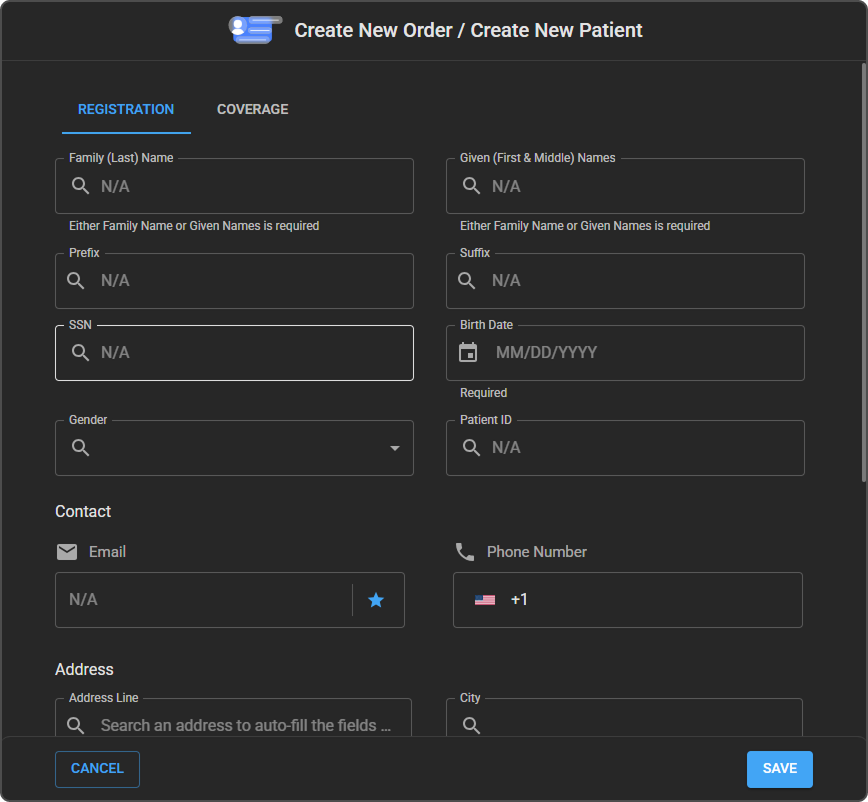
Pestaña «Registro»
Nombre del paciente
| Campo | Descripción |
|---|---|
| Apellido | El apellido del paciente. |
| Nombre y segundo nombre | El nombre y el segundo nombre del paciente. |
| Prefijo | Prefijo opcional del nombre (p. ej., Dr., Sr., Sra.). |
| Sufijo | Sufijo opcional del nombre (p. ej., Jr., Sr.). |
Nota: Es obligatorio introducir bien el Apellido o bien los Nombres (nombre y segundo nombre).
Datos del paciente
| Campo | Descripción |
|---|---|
| SSN | Número de la Seguridad Social (opcional). |
| Fecha de nacimiento | Fecha de nacimiento del paciente en formato MM/DD/AAAA. |
| Sexo | Seleccione el sexo del paciente en el menú desplegable. |
| ID del paciente | Un identificador único para el paciente. |
| Organización responsable | Se rellena automáticamente a partir de la «Organización de diagnóstico por imagen» de la solicitud. Este campo no se puede editar. |
Nota: Los campos Fecha de nacimiento y Organización responsable son obligatorios.
Datos de contacto
| Campo | Descripción |
|---|---|
| Correo electrónico | Dirección de correo electrónico del paciente. |
| Número de teléfono | Número de teléfono del paciente. El valor predeterminado es el código de país +1. |
Dirección
| Campo | Descripción |
|---|---|
| Línea de dirección | Busque una dirección para rellenar automáticamente los campos restantes. |
| Ciudad | Ciudad del paciente. |
| Estado/Provincia | Estado o provincia del paciente. |
| Código postal | Código postal del paciente. |
| País | País del paciente. |
Consejo: Utilice la búsqueda en Línea de dirección para rellenar automáticamente los campos de ciudad, estado, código postal y país.
Notas
- Utilice el campo Notas del paciente para introducir cualquier nota relevante sobre el paciente.
: pestaña «Cobertura»
La pestaña Cobertura le permite añadir la cobertura del seguro del paciente en el momento del registro.
Haga clic en + Añadir cobertura para añadir un registro de cobertura.
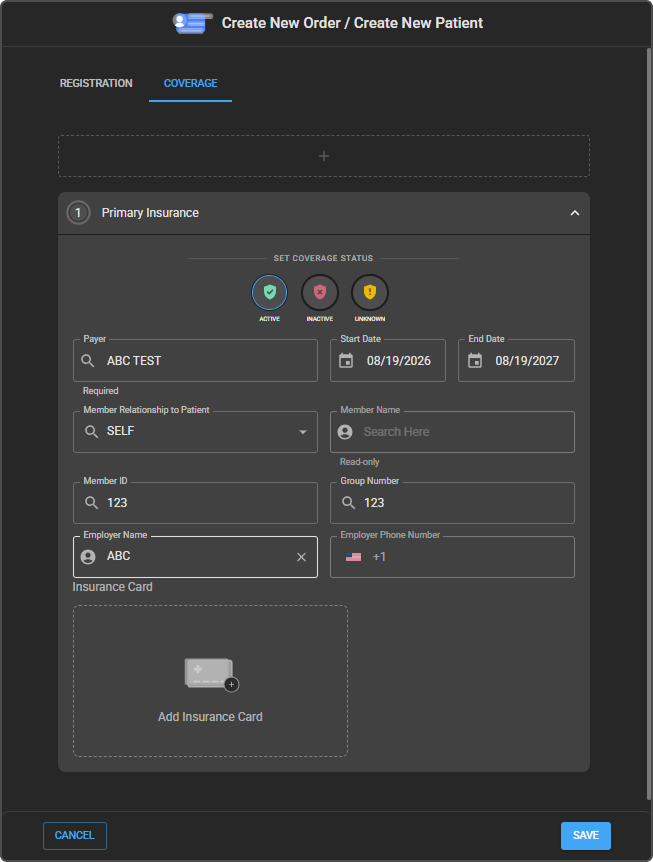
Para obtener instrucciones detalladas sobre cómo añadir cobertura, consulte Añadir cobertura para un paciente.
Guardar el nuevo paciente
- Una vez rellenados todos los campos obligatorios, haga clic en GUARDAR para crear el historial del paciente.
- El nuevo paciente quedará seleccionado automáticamente en el campo Nombre del paciente del formulario «Crear nueva solicitud».
- Haga clic en CANCELAR para descartar el formulario del nuevo paciente y volver a la solicitud.
Edición de un paciente
Si es necesario actualizar los datos de un paciente, puede editar su expediente directamente desde la pantalla Crear nueva solicitud.
Para editar un paciente existente:
- En el campo Nombre del paciente, introduzca el nombre o los datos del paciente.
- En los resultados de la búsqueda, haga clic en el icono Editar (lápiz) situado en la fila del paciente.
- Se abrirá el panel Editar paciente, que ya contendrá los datos existentes del paciente.
El formulario Editar paciente contiene las mismas pestañas Registro y Cobertura que el formulario Crear nuevo paciente.
- Una vez actualizados todos los campos obligatorios, haga clic en GUARDAR para aplicar los cambios.
- Tras guardar, volverá al formulario Nueva solicitud, en el que se reflejarán los datos actualizados del paciente.
- Haga clic en CANCELAR para descartar los cambios y volver a la solicitud.
Creación de un nuevo médico
Si un médico remitente o consultor no figura en el sistema, puede crear un nuevo registro de médico directamente desde la pantalla Crear nueva solicitud sin necesidad de salir de ella.
Para acceder al formulario Crear nuevo médico:
- En el campo Médico remitente o Médico consultor, introduzca el nombre del médico.
- Si no se encuentra ningún registro que coincida, haga clic en + Añadir nuevo en la parte superior del menú desplegable de búsqueda.
- Se abrirá el panel Crear nueva orden / Crear nuevo médico.
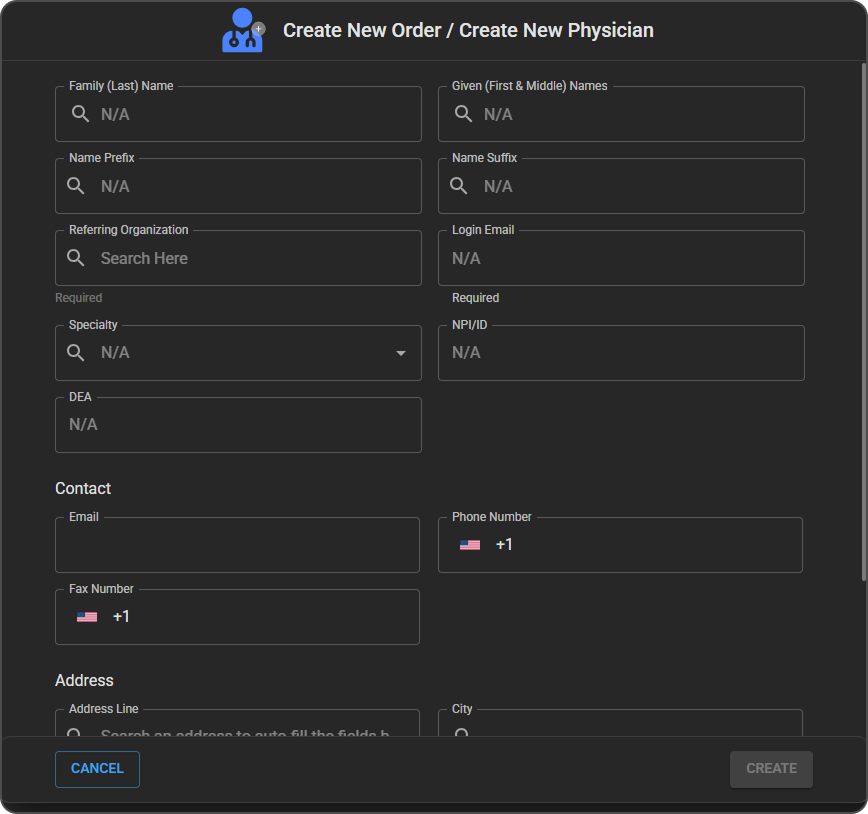
Datos del médico
| Campo | Descripción |
|---|---|
| Apellido | El apellido del médico. |
| Nombres (nombre y segundo nombre) | El nombre y el segundo nombre del médico. |
| Prefijo del nombre | Prefijo opcional del nombre (p. ej., Dr.). |
| Sufijo del nombre | Sufijo opcional del nombre (p. ej., MD, Jr.). |
| Organización de referencia | La organización a la que está adscrito el médico. A medida que escriba, aparecerá un menú desplegable con las organizaciones que coincidan, en el que se mostrarán el nombre de la organización, el NPI y la dirección de la organización. Si no se encuentra ninguna coincidencia, el menú desplegable mostrará Sin entradas. Haga clic en + Añadir nueva en la parte superior del menú desplegable para crear una nueva organización de referencia. |
| Correo electrónico de inicio de sesión | La dirección de correo electrónico de inicio de sesión del médico. |
| Especialidad | La especialidad médica del médico. Seleccione una opción del menú desplegable. |
| NPI/ID | El Identificador Nacional de Proveedor (NPI) o el identificador local del médico. |
| DEA | El número de la Administración para el Control de Drogas (DEA) del médico (opcional). |
Nota: Los campos Organización de referencia y Correo electrónico de inicio de sesión son obligatorios.
Datos de contacto
| Campo | Descripción |
|---|---|
| Correo electrónico | La dirección de correo electrónico profesional del médico. |
| Número de teléfono | El número de teléfono profesional del médico. Se establece por defecto con el código de país según su ubicación. |
| Número de fax | El número de fax profesional del médico. Se establece por defecto con el código de país según su ubicación. |
Dirección
| Campo | Descripción |
|---|---|
| Línea de dirección | Busque una dirección para rellenar automáticamente los campos restantes. |
| Ciudad | Ciudad en la que ejerce el médico. |
| Estado/Provincia | Estado o provincia en la que ejerce el médico. |
| Código postal | Código postal del lugar donde ejerce el médico. |
| País | País en el que ejerce el médico. |
Consejo: Utilice la búsqueda en la Línea de dirección para rellenar automáticamente los campos de ciudad, estado, código postal y país.
Guardar el nuevo médico
- Una vez rellenados todos los campos obligatorios, haga clic en CREAR para guardar el registro del médico.
- El nuevo médico quedará seleccionado automáticamente en el campo correspondiente del formulario «Crear nuevo pedido».
- Haga clic en CANCELAR para descartar el formulario y volver a la orden.