Notas de estudio, notas de voz y dictados
Descripción general
La función «Notas de estudio, notas de voz y dictados» de OmegaAI permite a los usuarios capturar y gestionar notas de texto y de voz directamente desde el visor de imágenes. Las notas y los dictados se adjuntan al estudio activo, se marcan con la fecha y la hora y se atribuyen al usuario que los ha creado, lo que facilita una documentación clínica trazable a lo largo de todo el flujo de trabajo de revisión del estudio.
Acceso al panel «Dictados y notas»
-
Abra el estudio deseado en el Visor de imágenes.
-
Haga clic en el icono Dictados y notas (símbolo de micrófono/documento) situado en la barra de herramientas superior.
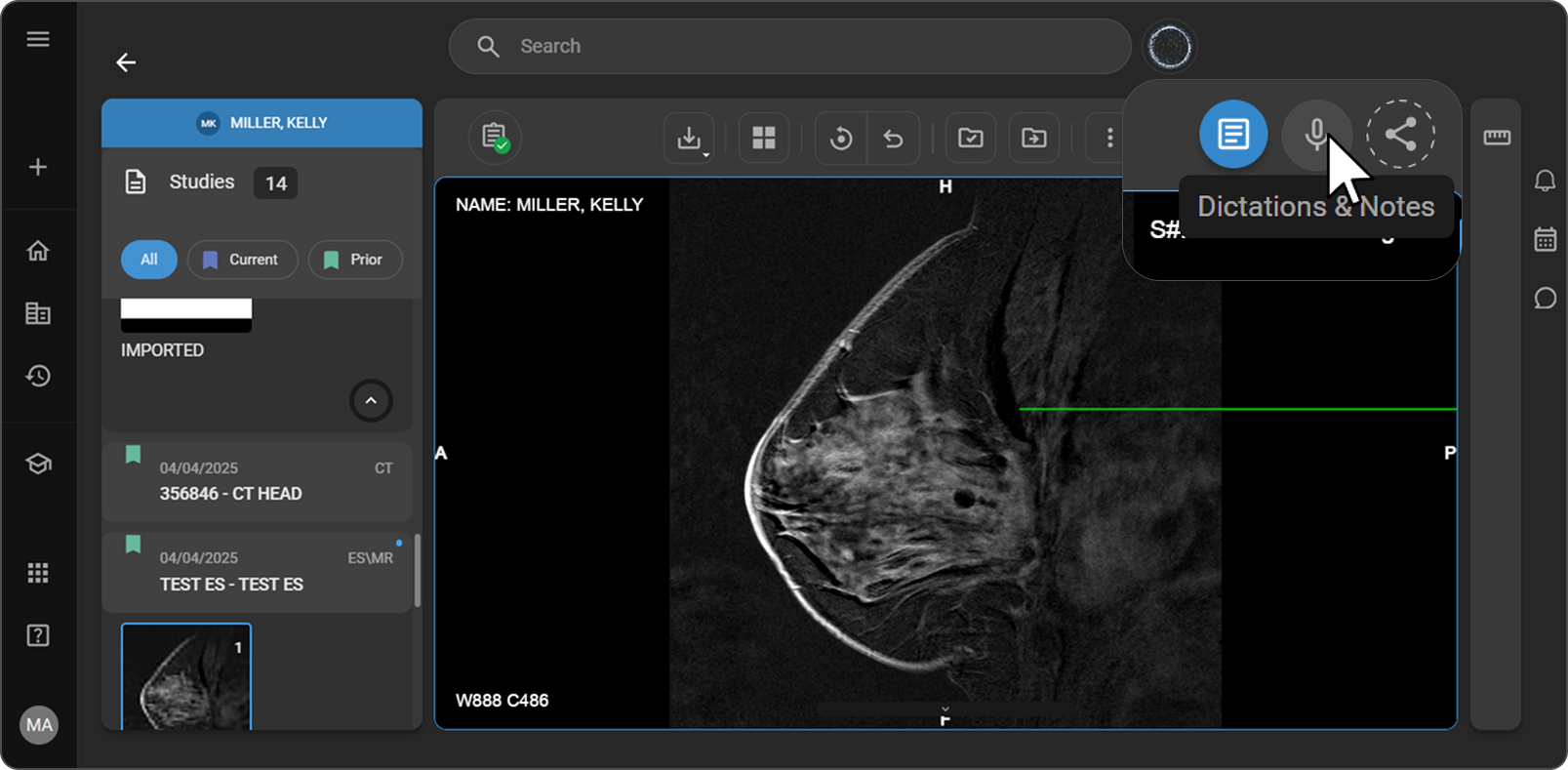
> Al hacer clic en el icono una vez, se abre el campo de introducción de notas de texto. Al hacer clic en él de nuevo, se pasa a la interfaz de grabación de voz. Para acceder directamente a la grabación de voz, haga clic dos veces en el icono.
Cómo añadir una nota al estudio
-
Haga clic una vez en el icono Dictados y notas; aparecerá el campo de introducción con el texto de lugar reservado «Escriba aquí su nota».
-
Haga clic dentro del campo y escriba la nota o el comentario que desee.
-
Aparecerá una ventana emergente de Vista previa del mensaje. Revise el contenido.
-
Pulse Intro o haga clic en el icono Enviar (flecha) para guardar, o haga clic en Descartar para cancelar.
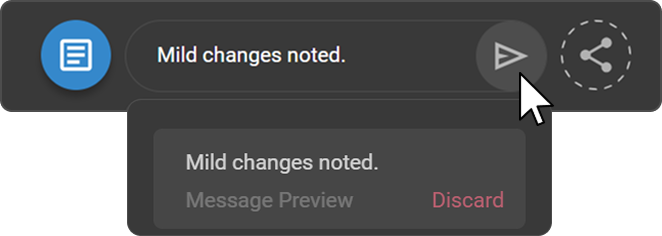
Las notas guardadas aparecen en el panel con una marca de tiempo, mostradas en orden cronológico inverso (las más recientes primero).
Grabación de un dictado
-
Haga clic una vez en el icono Dictados y notas para abrir el campo de texto.
-
Haga clic de nuevo en el icono para pasar a la interfaz de grabación de voz.
-
Comience a hablar por el micrófono; el sistema iniciará la grabación.

Se admiten micrófonos estándar. La función también es compatible con los dispositivos Philips SpeechMike para un dictado clínico de alta calidad.
Prácticas recomendadas
- Asegúrese de que el micrófono esté correctamente conectado antes de comenzar.
- Reduzca al mínimo el ruido de fondo.
- Hable con claridad y a un ritmo constante.
- Confirme los permisos del micrófono si se lo solicita el sistema o el navegador.
Controles de grabación y guardado
| Control | Descripción |
|---|---|
| Pausa | Pausa temporalmente la grabación. Se reanuda sin crear un nuevo archivo. |
| Detener | Finaliza la sesión de grabación y guarda el archivo automáticamente. |
| Reiniciar | Descarta la grabación actual e inicia una nueva sesión. |

Tras hacer clic en Detener, la grabación se guarda automáticamente y se adjunta al estudio activo. La entrada guardada aparece en el panel «Dictados y notas» con una marca de tiempo y el nombre de usuario del autor para facilitar su trazabilidad. Todas las entradas se muestran en orden cronológico inverso.
Revisión y gestión de notas
Reproducción
-
Haga clic en el icono Dictados y notas.
-
Localice la grabación de voz deseada en la lista.
-
Haga clic en el icono Reproducción para escucharla.
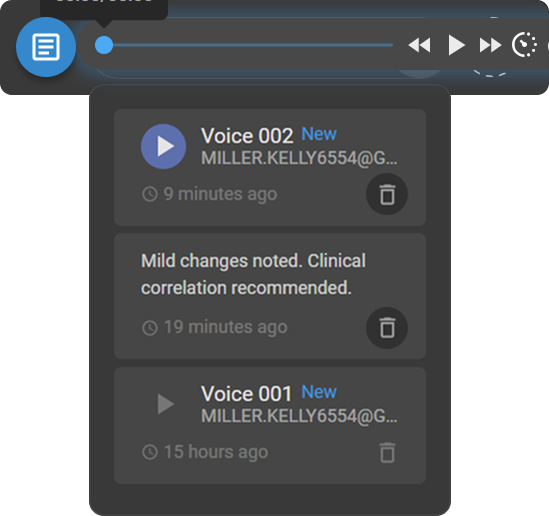
Eliminación de notas o dictados
Mantenga pulsado el icono Eliminar (papelera) situado junto a la entrada para eliminarla.
> La posibilidad de eliminar entradas depende de la configuración del rol de usuario.
Integración con Philips SpeechMike
La función «Dictados y notas» se integra con los dispositivos Philips SpeechMike, lo que ofrece:
- Calidad de grabación de nivel profesional
- Captura de voz fiable
- Mayor claridad para la documentación clínica
- Flujo de trabajo eficiente de dictado manos libres