Modo de fusión PET-TC
Descripción general
El modo de fusión PET-TC de OmegaAI combina las imágenes de la tomografía por emisión de positrones (PET) y la tomografía computarizada (TC) en un único entorno de visualización. Se superpone una imagen PET con mapa de colores sobre la TC correspondiente, lo que permite establecer una correlación directa entre la captación de FDG (fluorodesoxiglucosa) y las estructuras anatómicas para realizar una evaluación funcional y morfológica exhaustiva.
Este modo permite la revisión multiplanar mediante ventanas de visualización MPR sincronizadas y una vista de proyección de intensidad máxima (MIP), con controles deslizantes de opacidad y un mapa de colores PET seleccionable para un control preciso de la visualización. Para el análisis cuantitativo, la herramienta «Probe» integrada calcula métricas SUV volumétricas directamente sobre la imagen fusionada —sin necesidad de trazar manualmente el contorno de la región de interés (ROI)— y todas las mediciones se conservan entre sesiones.
La fusión PET-TC resulta especialmente valiosa para la localización de lesiones, la planificación del tratamiento y la interpretación diagnóstica en los flujos de trabajo de imagenología oncológica.
Activación del modo de fusión PET-TC
Requisitos previos
Antes de activar el modo de fusión, asegúrese de que se cumplen las siguientes condiciones:
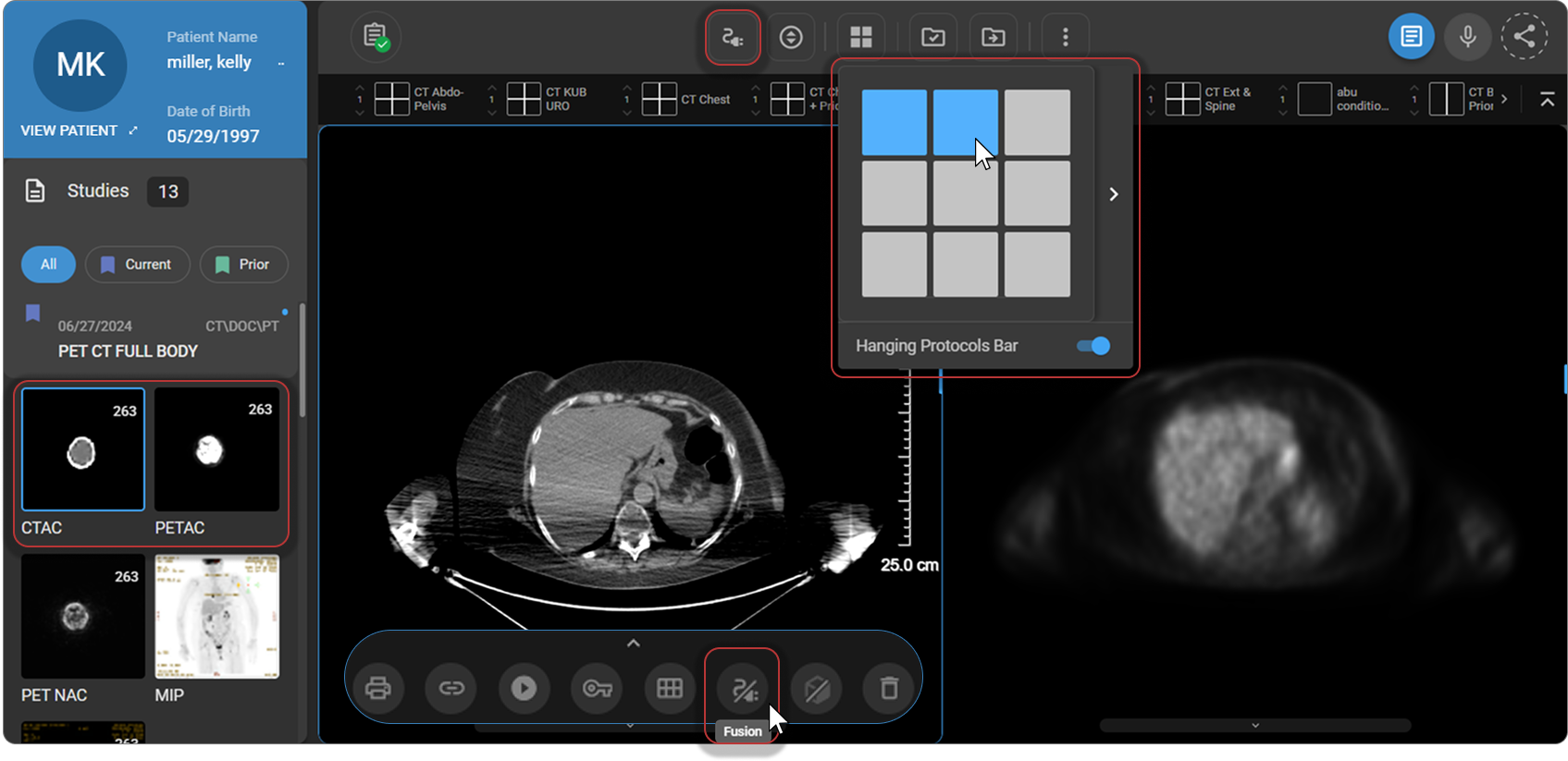
- La disposición de las ventanas de visualización está configurada en 1×2 (dos ventanas de visualización una al lado de la otra). Utilice el Selector de disposición de la barra de herramientas para configurarlo si es necesario.
- Una ventana de visualización contiene la serie PET y la otra contiene la serie TC correspondiente del mismo estudio.
Cómo acceder
-
Desde el menú de ventanas: el botón Fusión aparece en la parte inferior de la ventana cuando se cumplen los requisitos previos mencionados anteriormente. Haga clic en Fusión para activarlo.
-
Desde la barra de herramientas: añádalo a través de Personalizar barra de herramientas y, a continuación, haga clic en Fusión.
-
Atajo de teclado: pulse Mayús + F.
Interfaz
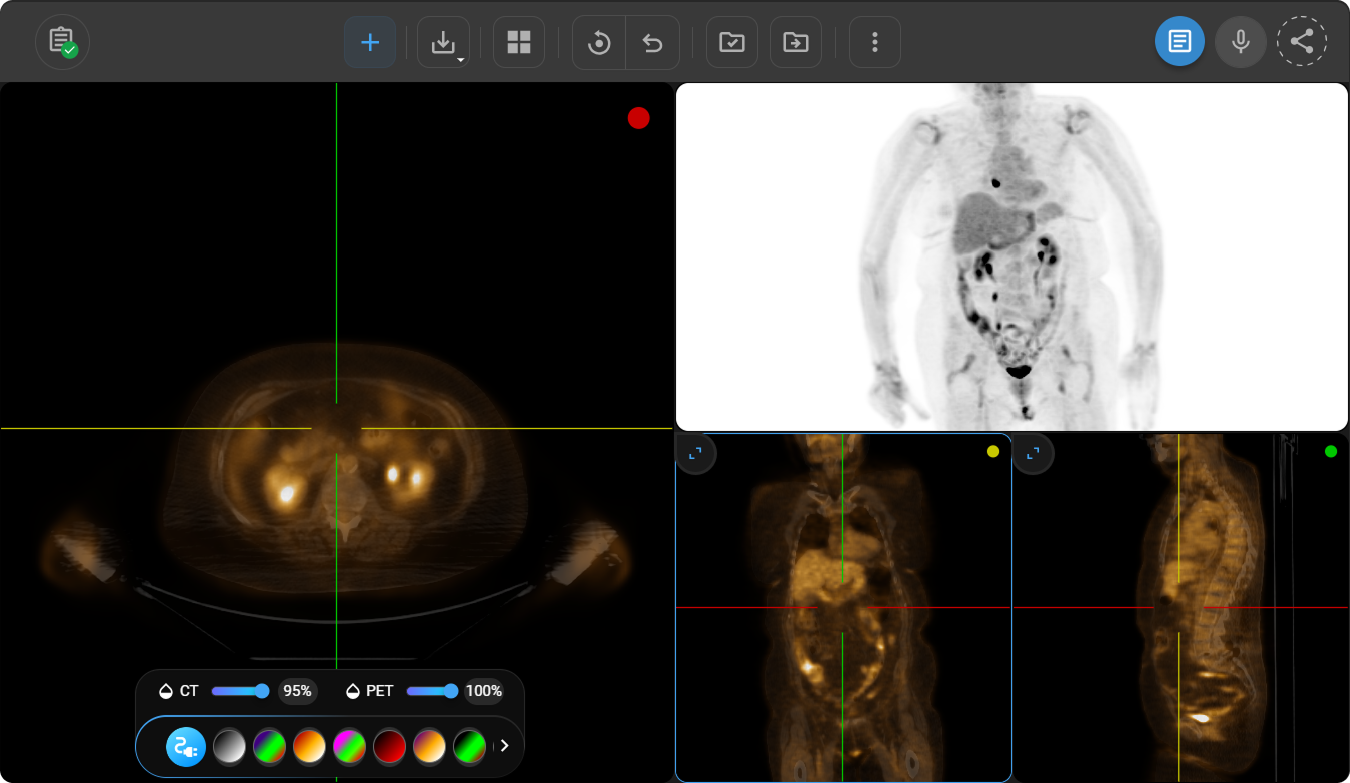
Al activar el modo de fusión, el visor se reorganiza en los siguientes componentes:
Ventana de visualización de fusión principal
La ventana de visualización de fusión principal ocupa la mitad de la pantalla y muestra la imagen fusionada de PET-TC.
- Plano predeterminado: vista axial al activarse.
- Cambio de plano: haga clic en el icono de expansión situado en la esquina superior izquierda de cualquier ventana de visualización MPR para maximizar dicha vista y realizar una revisión detallada.
Esta ventana de visualización sirve como espacio de trabajo principal para la evaluación diagnóstica detallada.
Ventanas de visualización MPR
Junto a la ventana de visualización de fusión principal se muestran hasta cuatro ventanas de visualización MPR secundarias. Estas pueden mostrar vistas fusionadas alternativas (axial, coronal o sagital) o imágenes independientes de PET o TC, en función de la configuración.
Todas las ventanas de visualización MPR están vinculadas y sincronizadas: al mover el retículo en cualquier ventana de visualización, se actualiza automáticamente la ubicación anatómica correspondiente en todas las demás vistas, lo que permite una correlación espacial precisa entre la captación de PET y la anatomía de la TC.
Vista MIP
La vista MIP (proyección de intensidad máxima) muestra imágenes de proyección derivadas de los datos volumétricos de PET. Ofrece:
- Una visión general rápida para la evaluación visual.
- Áreas resaltadas con una mayor captación del radiotrazador para la identificación rápida de regiones potencialmente sospechosas.
- Actualizaciones en tiempo real basadas en los ajustes de navegación y fusión.
Desplácese con la rueda del ratón para girar la vista MIP y visualizarla desde múltiples ángulos.
Controles de visualización de la fusión
Controladores deslizantes de opacidad
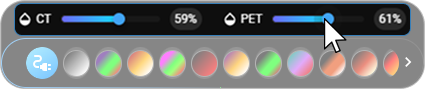
Situados en la parte inferior de la ventana de visualización de fusión, dos controladores deslizantes permiten ajustar con precisión la visualización de la imagen fusionada:
| Control deslizante | Función |
|---|---|
| Opacidad de TC | Ajusta la visibilidad de la imagen de TC. Los valores más bajos resaltan la captación de PET; los valores más altos realzan los detalles anatómicos. |
| Opacidad de PET | Controla la intensidad de la superposición de PET. Resulta útil para equilibrar la visibilidad de la captación del trazador con respecto a la anatomía de fondo. |
Mapa de colores de la PET
Se dispone de varias paletas de colores de la PET para optimizar el contraste y resaltar patrones de captación sutiles. Para cambiar de mapa de colores, haga clic en el selector de mapas de colores del panel «Controles de visualización de fusión», situado en la parte inferior de la ventana de visualización de fusión. El cambio de mapa de colores no afecta a los datos cuantitativos subyacentes.
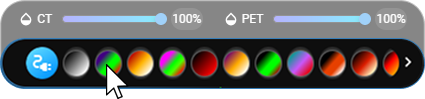
> Los ajustes preestablecidos de la paleta de colores escalada según el SUV (Hot Iron, Hot Metal Blue, Rainbow, Grayscale) que se utilicen fuera del modo de fusión se seleccionan desde el mismo menú «Ajustes preestablecidos» que utiliza el «Nivel de ventana»; consulte Nivel de ventana y ajustes preestablecidos de visualización.
Herramienta «Probe» — Medición del SUV
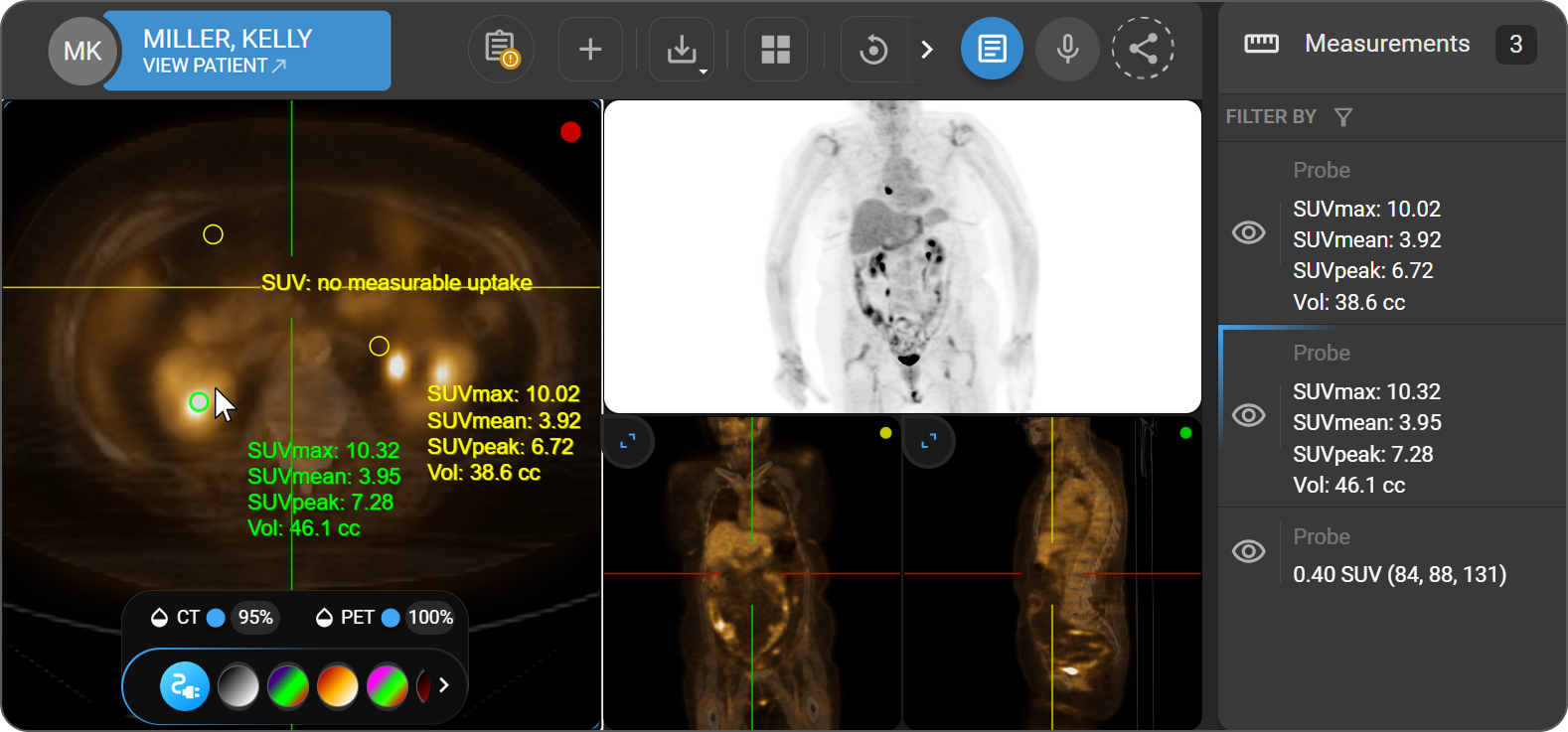
En el modo «Fusion», la herramienta «Probe» calcula métricas volumétricas del valor de captación estandarizado (SUV) directamente sobre la imagen fusionada de PET-TC. A diferencia del uso estándar de la herramienta «Probe», OmegaAI segmenta automáticamente la región de captación; no es necesario trazar manualmente el contorno de la región de interés (ROI).
> La herramienta «Probe» calcula las métricas de SUV únicamente en regiones con captación detectable de FDG. En el caso de áreas de fondo o de baja captación, el resultado muestra «SUV: sin captación medible».
| Métrica | Descripción |
|---|---|
| SUVmáx | Valor SUV más alto registrado dentro de la región segmentada |
| SUVmedia | Media aritmética de los valores SUV en todos los vóxeles de la región |
| SUVpico | Valor medio de SUV dentro de una esfera de 1 cm³ centrada en el vóxel con SUVmáx |
| Vol (cc) | Volumen total de la lesión, calculado como el producto del recuento de vóxeles por el espaciado entre vóxeles |
> Los marcadores de la herramienta «Probe» pueden reposicionarse haciendo clic y arrastrando; los valores de SUV se actualizan automáticamente. Se pueden colocar varias sondas simultáneamente dentro del mismo estudio.
> Para obtener información general sobre el acceso y el uso de la herramienta «Sonda», consulte Herramientas de ajuste y anotación.
Guardar mediciones en el modo de fusión
Todas las mediciones realizadas en el modo de fusión se guardan automáticamente en la sesión activa. Las mediciones se conservan tras salir del modo de fusión. Cuando se vuelve a abrir el mismo estudio en modo de fusión, las mediciones guardadas se muestran tanto en la superposición de la imagen como en el panel de mediciones.
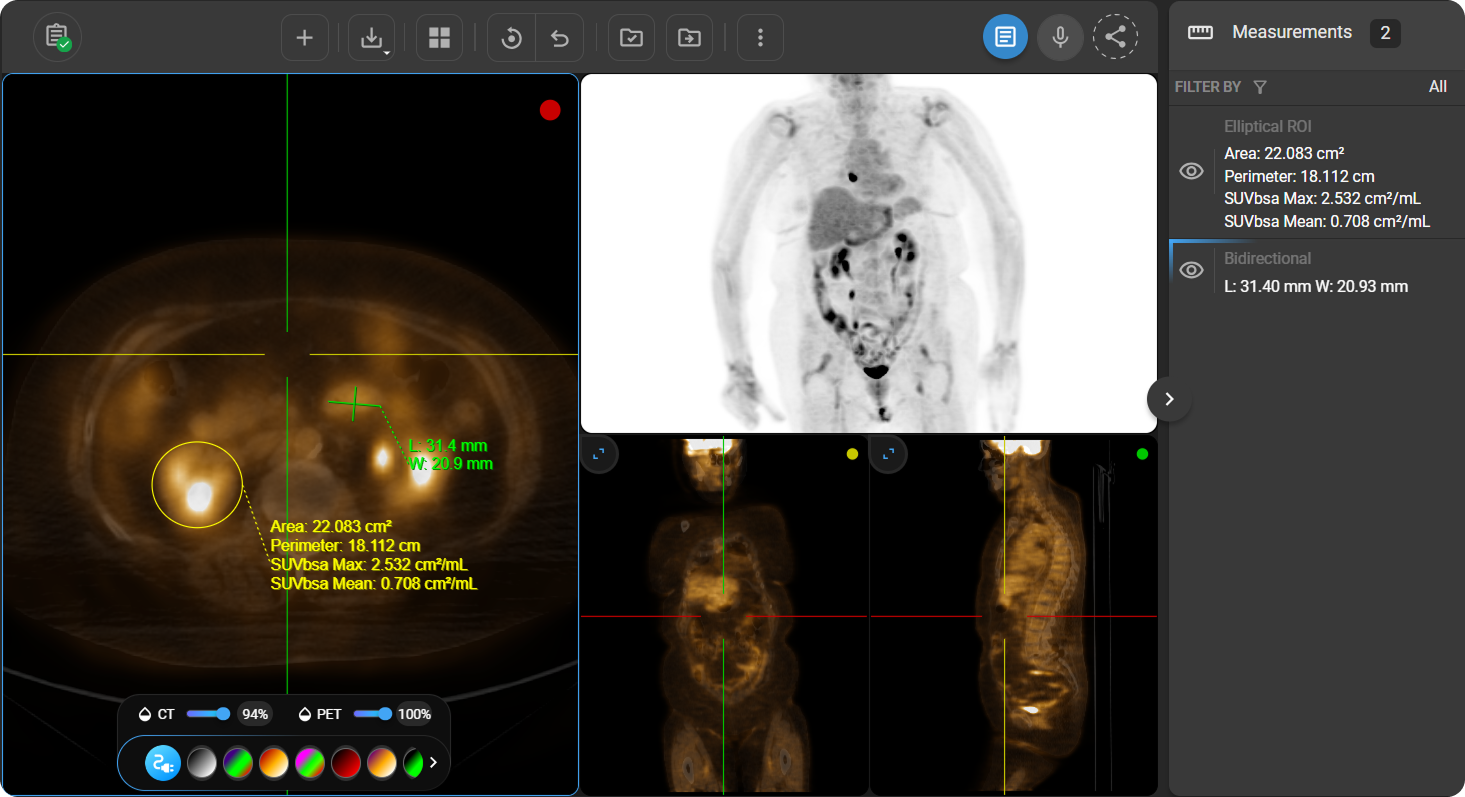
> Para ver, editar o eliminar mediciones guardadas, consulte Panel de mediciones.