Herramientas adicionales
Descripción general
El visor de imágenes OmegaAI incluye un conjunto de herramientas diseñadas para dar soporte a una amplia gama de flujos de trabajo clínicos y operativos, desde la reproducción de secuencias de múltiples fotogramas y la comparación de estudios en paralelo, hasta la exportación de datos, el marcado de hallazgos clave y la generación de copias impresas para la documentación. Este artículo abarca todas las herramientas disponibles en esta categoría, sus métodos de acceso y cómo utilizarlas.
Referencia rápida
Haga clic en el nombre de cualquier herramienta para acceder directamente a su descripción detallada.
| Herramienta | Descripción |
|---|---|
| Grabar estudio | Grabar el estudio actual en un CD o DVD |
| Cine | Reproduzca una serie de imágenes de varios fotogramas en bucle continuo |
| Copiar | Copie la imagen actual con anotaciones al portapapeles |
| Descargar | Exporte una imagen o un estudio completo desde el visor de imágenes |
| Fusión | Visualice imágenes de PET y TC en una pantalla combinada y fusionada |
| Imagen clave | Marcar una imagen específica como clínicamente significativa |
| Enlace | Sincronizar el desplazamiento, el zoom y la panorámica entre las ventanas de visualización |
| MPR | Visualizar datos volumétricos en los planos axial, sagital y coronal |
| Imprimir | Imprimir la imagen actualmente mostrada con anotaciones |
| Modo mosaico | Organizar varias imágenes en una disposición de cuadrícula dentro de una ventana de visualización |
| Navegación anterior | Navegar hacia adelante y hacia atrás por conjuntos de estudios anteriores |
1. Grabación del estudio
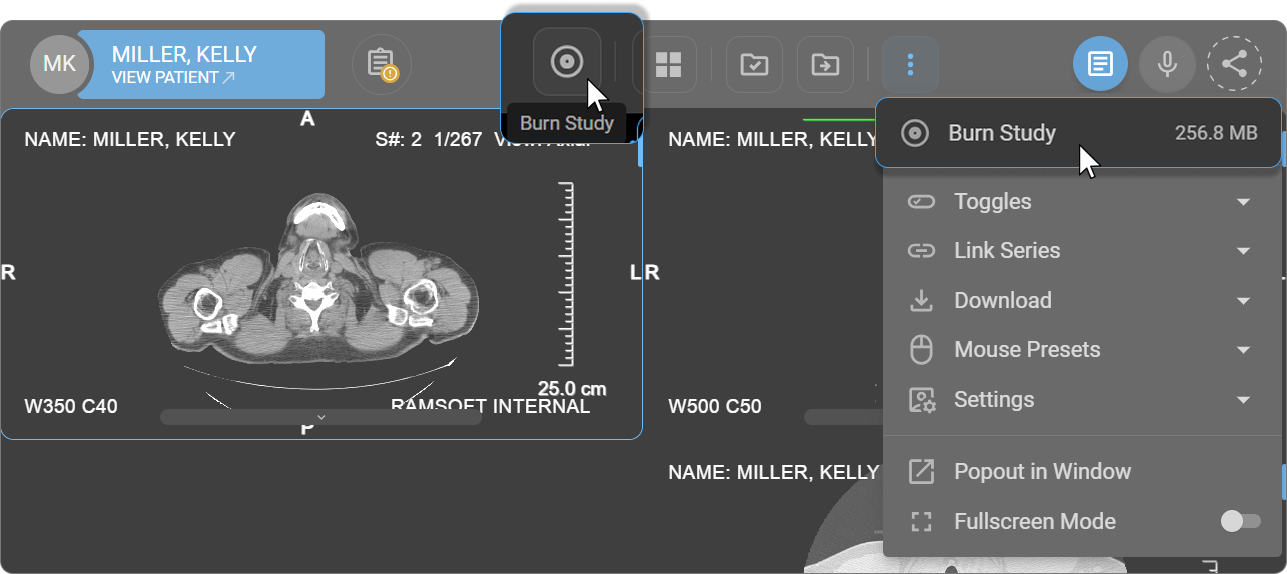
La función «Grabación del estudio» graba el estudio actual en un CD o DVD. Se utiliza para compartir los datos de imagen del paciente con otros centros, proporcionar a los pacientes sus propios historiales y archivar estudios con fines de cumplimiento normativo o de copia de seguridad.
Cómo acceder
- Desde la barra de herramientas: añádala mediante Personalizar barra de herramientas y, a continuación, haga clic en Grabar estudio.
- Desde el menú Más opciones: haga clic en ⋯ → Grabar estudio.
Cómo utilizarlo
- Abra el estudio en el visor de imágenes.
- Haga clic en Grabar estudio. Se muestra el tamaño del estudio, lo que confirma el total de datos que se van a escribir en el disco.
- Se descarga automáticamente un pequeño archivo ejecutable — RamSoft.DiscImageBurner.exe —. Ejecute este archivo para iniciar el proceso de grabación.
- Se abrirá una ventana de la línea de comandos que mostrará el progreso en tiempo real, incluyendo el porcentaje completado, los datos transferidos y el tiempo transcurrido.
- Se abrirá el cuadro de diálogo Grabadora de imágenes de disco de Windows. Seleccione la grabadora de discos adecuada en el menú desplegable y haga clic en Grabar.
> Nota: Asegúrese de que se respeten los permisos adecuados y se sigan las prácticas de seguridad de datos antes de transferir los datos de los pacientes a soportes extraíbles.
> La función «Grabar estudio» también está disponible directamente desde la lista de trabajo. Consulte Grabar estudio en la lista de trabajo.
> Obtenga más información sobre cómo acceder a los archivos DICOM exportados desde OmegaAI.
2. Cine
La herramienta Cine reproduce una serie de imágenes de varios fotogramas en bucle continuo, de forma similar a la reproducción de un vídeo. Permite la revisión dinámica de estudios en diversas modalidades, como la TC, la RM, la fluoroscopia y la ecografía, lo que permite a los usuarios observar el movimiento, detectar cambios a lo largo del tiempo y evaluar anomalías en fotogramas secuenciales. OmegaAI recuerda la velocidad y el método de reproducción preferidos por cada usuario para cada modalidad, por lo que no es necesario volver a ajustar estos parámetros cada vez que se abre un estudio.
Cómo acceder
- Desde el menú de la ventana de visualización: haga clic en el icono Cine situado en la parte inferior de la ventana de visualización activa.
- Desde la barra de herramientas: añádala a través de Personalizar barra de herramientas y, a continuación, haga clic en Cine. También puede pulsar la tecla C.
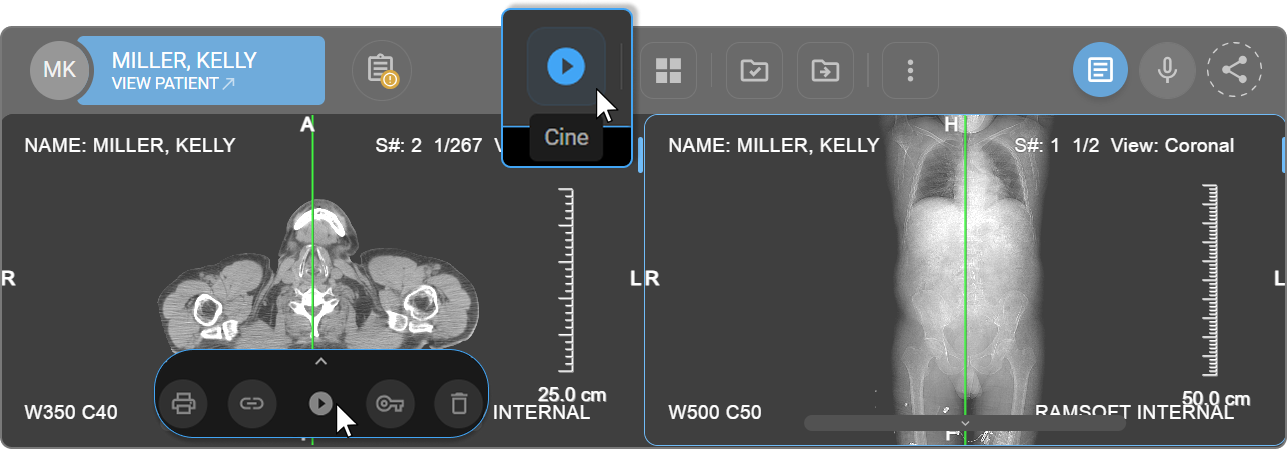
> La herramienta Cine solo está disponible cuando el estudio cargado contiene más de dos imágenes.
Cómo utilizarla
- Seleccione Cine en el menú de la ventana de visualización o en la barra de herramientas, o pulse C.
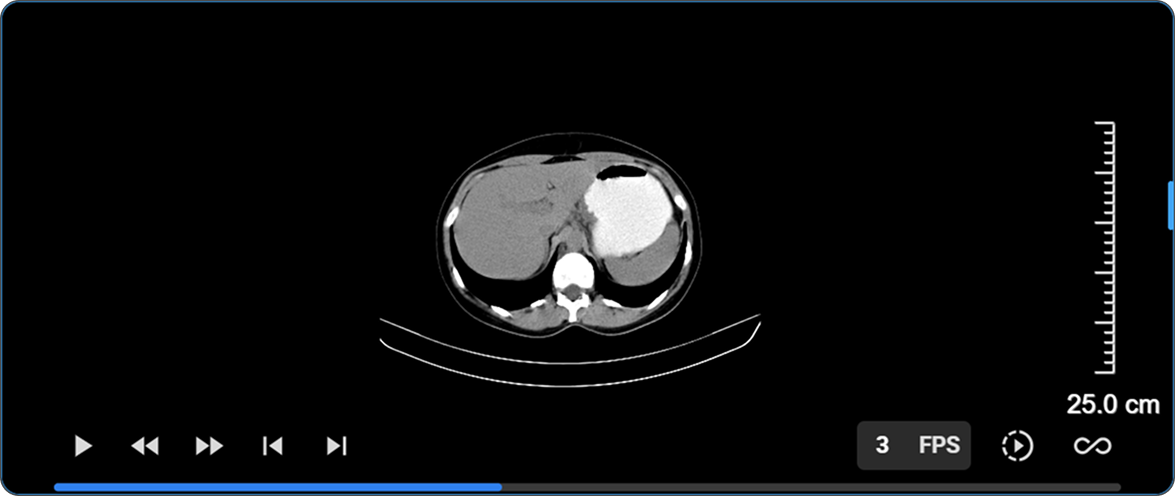
- Aparecerá una barra de progreso en la parte inferior de la ventana de visualización, que indica la posición actual de reproducción dentro de la serie.
- Utilice los controles de reproducción situados a la izquierda de la barra de progreso para desplazarse por la serie.
- Utilice los controles de configuración situados a la derecha para ajustar la velocidad y el método de reproducción.
Controles de reproducción
Los siguientes controles se encuentran en el lado izquierdo de la barra de progreso:
| Control | Descripción |
|---|---|
| Inicio / Pausa | Inicia o pausa la reproducción continua |
| Fotograma anterior | Retrocede un fotograma en la secuencia |
| Fotograma siguiente | Avanza un fotograma en la secuencia |
| Primer fotograma | Salta al principio de la serie |
| Último fotograma | Salta al final de la serie |
Configuración de reproducción
Los siguientes ajustes se encuentran en el lado derecho de la barra de progreso:
| Configuración | Descripción |
|---|---|
| FPS | Muestra la velocidad de reproducción actual en fotogramas por segundo. Al pasar el cursor por encima de la indicación de FPS, aparece un control deslizante: arrástrelo hacia la izquierda para reducirla o hacia la derecha para aumentarla. El valor también se puede introducir directamente haciendo clic en el campo de FPS. |
| Velocidad de reproducción | Establece la velocidad en relación con la frecuencia de fotogramas original. Opciones: 0,5x (media velocidad), Normal, 1,5x o 2x (doble velocidad). |
| Método de reproducción | Define el comportamiento al final de la secuencia. Bucle: se repite continuamente desde el principio; Rebote: se reproduce hacia adelante y luego invierte la dirección; Reproducir una vez: se reproduce una sola vez y se detiene en el último fotograma. |
> Si ya se ha guardado una preferencia para la modalidad que se está visualizando, se aplican automáticamente esos FPS y ese método de reproducción. De lo contrario, el valor de FPS se toma de los datos DICOM del estudio, o bien se utiliza un valor predeterminado estándar para esa modalidad. Consulte Ajustes persistentes de cine más abajo.
Ajustes persistentes de cine
Cualquier cambio realizado en FPS o en el método de reproducción se guarda automáticamente como configuración preferida para esa modalidad.
- Las preferencias se mantienen por separado para cada modalidad; por ejemplo, el método de reproducción y el FPS utilizados para los estudios de TC pueden ser diferentes de los empleados para la ecografía o la mamografía, y cada uno de ellos se memoriza por separado.
- Una vez guardada, una preferencia se aplica a todos los estudios futuros de esa modalidad, incluidos los estudios abiertos mientras se está conectado a una organización diferente.
- Si aún no se ha guardado ninguna preferencia para una modalidad determinada, la reproducción comienza con los FPS y el método de reproducción estándar para ese estudio, tal y como se ha descrito anteriormente.
3. Copiar
La herramienta «Copiar» captura la imagen que se muestra actualmente —incluidas todas las anotaciones y mediciones visibles— de la ventana de visualización activa y la coloca en el portapapeles del sistema. La imagen copiada se puede pegar directamente en informes, presentaciones, correos electrónicos o aplicaciones de mensajería.
> Consejo: Para ocultar mediciones específicas antes de copiarlas, utilice el icono del ojo situado junto a cada entrada en el Panel de mediciones.
Cómo acceder
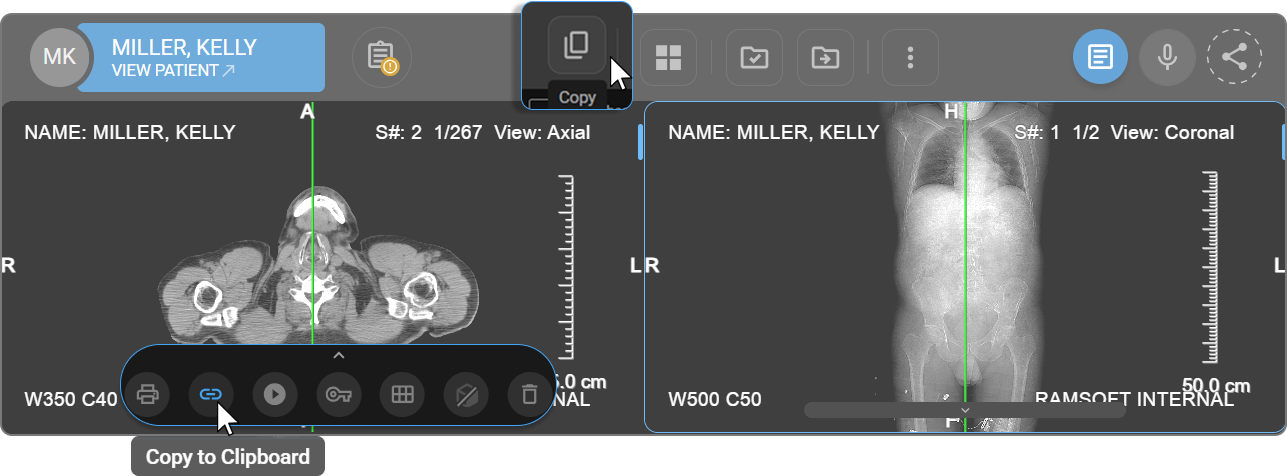
- Desde el menú de la ventana de visualización: haga clic en el icono Copiar situado en la parte inferior de la ventana de visualización activa.
- Desde la barra de herramientas: añádalo a través de Personalizar barra de herramientas y, a continuación, haga clic en Copiar.
Cómo utilizarlo
- Haga clic en cualquier punto dentro de la ventana de visualización para activarla.
- Haga clic en Copiar en el menú de la ventana de visualización o en la barra de herramientas.
- Aparecerá un mensaje de confirmación que indica «Copiado al portapapeles». La imagen está lista para pegarse.
4. Descargar
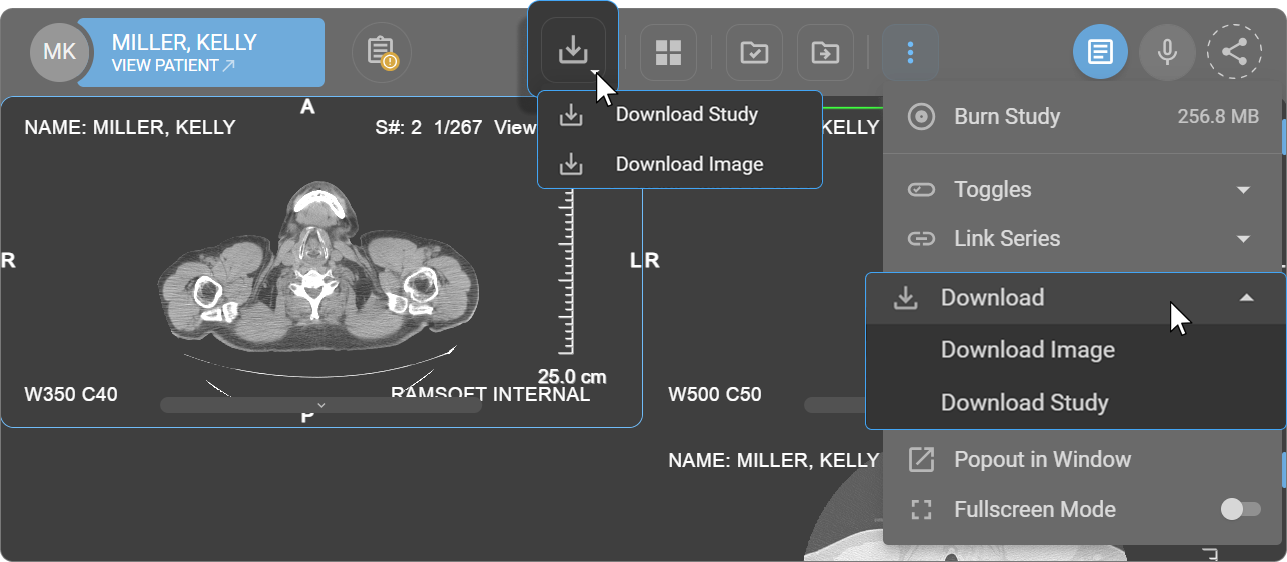
La herramienta de descarga exporta el contenido de las imágenes directamente desde el visor de imágenes para compartirlo, incluirlo en informes o consultarlo sin conexión. Hay dos opciones de exportación disponibles.
Cómo acceder
- Desde la barra de herramientas: añádala mediante Personalizar barra de herramientas y, a continuación, haga clic en Descargar.
- Desde el menú Más opciones: haga clic en ⋯ → Descargar.
Descargar imagen
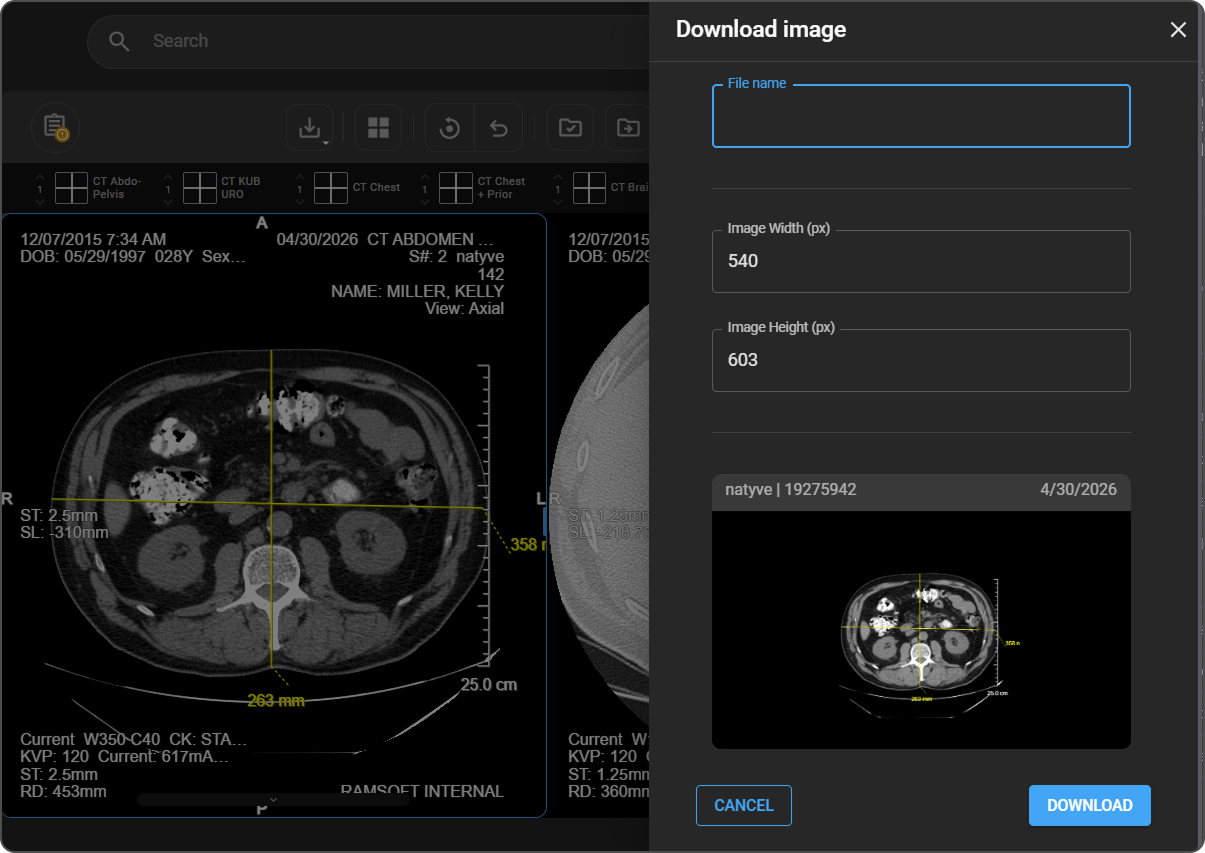
Exporta la imagen que se muestra actualmente en la ventana de visualización activa, incluidas todas las anotaciones y mediciones visibles.
> Consejo: Para ocultar mediciones específicas antes de la descarga, utilice el icono del ojo situado junto a cada entrada en el Panel de mediciones.
- Haga clic en Descargar y seleccione Descargar imagen.
- Aparecerá el cuadro de diálogo «Descargar imagen». Configure las siguientes opciones:
| Opción | Descripción |
|---|---|
| Nombre del archivo | Introduzca el nombre del archivo exportado |
| Ancho de la imagen (px) | Ajuste el ancho en píxeles si es necesario cambiar el tamaño |
| Altura de la imagen (px) | Ajuste la altura en píxeles si es necesario cambiar el tamaño |
| Vista previa | Muestra una miniatura de la imagen seleccionada con el nombre de la serie, el ID y la fecha |
- Haga clic en Descargar para guardar el archivo, o en Cancelar para salir.
Descargar estudio
Descarga el estudio completo —incluidas todas las series e imágenes— en formato DICOM. Está pensado para compartir el conjunto de datos completo con otros sistemas o para crear archivos sin conexión.
> La función «Descargar estudio» también está disponible directamente desde la lista de trabajo. Consulte Descargar estudio.
> Obtenga más información sobre cómo acceder a los archivos DICOM exportados desde OmegaAI.
5. Fusión
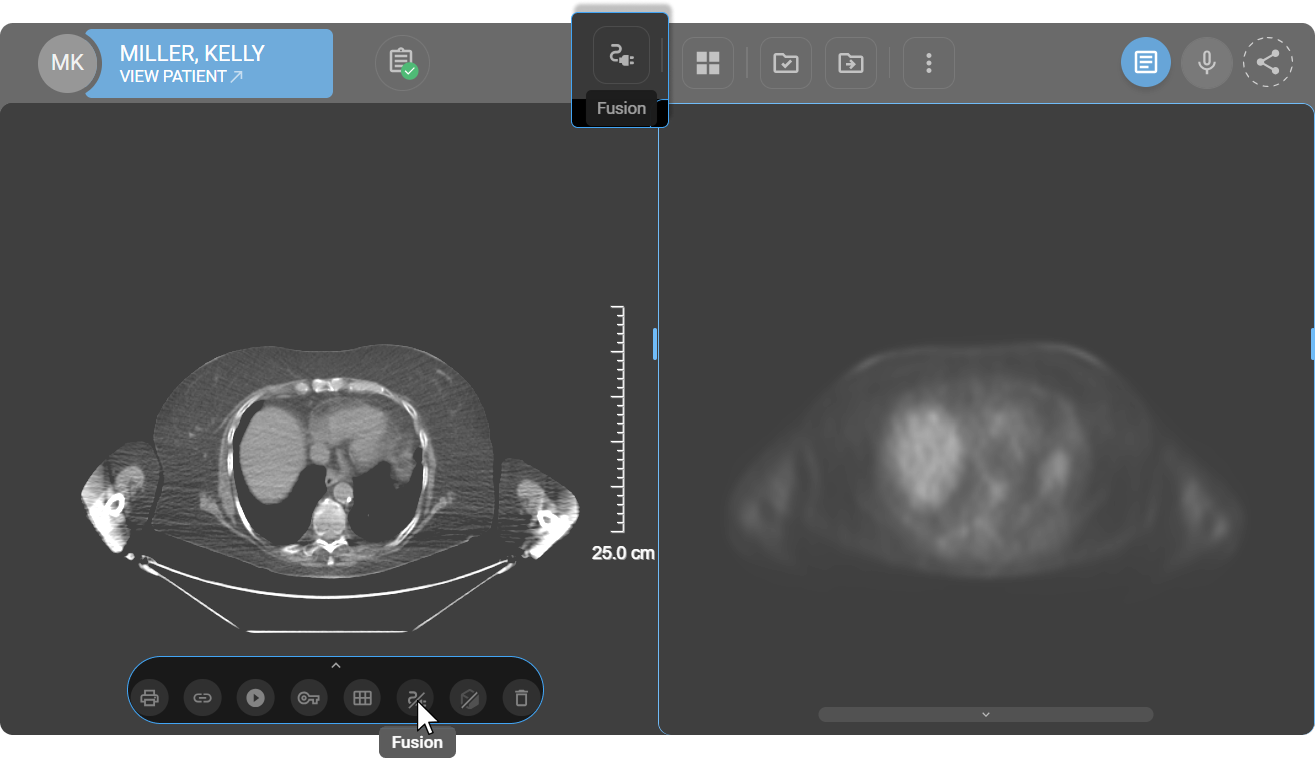
El modo de fusión PET-TC superpone una imagen PET con mapa de colores sobre la imagen de TC correspondiente, lo que permite la visualización simultánea de la actividad metabólica y las estructuras anatómicas en una única ventana de visualización.
Cómo acceder
- Desde el menú de la ventana de visualización: el botón Fusión aparece en la parte inferior de la ventana de visualización cuando se muestran una serie de PET y una de TC del mismo estudio una al lado de la otra.
- Desde la barra de herramientas: añádalo a través de Personalizar barra de herramientas y, a continuación, haga clic en Fusión.
> Para obtener más información, consulte Modo de fusión PET-TC.
6. Imagen clave
La herramienta «Imagen clave» marca una imagen o fotograma específico dentro de una serie como clínicamente significativo. Las imágenes marcadas se guardan en el Explorador de estudios, en el estudio correspondiente, lo que permite acceder a ellas fácilmente para la elaboración de informes, la revisión de seguimiento y la comunicación clínica.
Cómo acceder
- Desde el menú de la ventana de visualización: haga clic en el icono Imagen clave situado en la parte inferior de la ventana de visualización activa.
- Desde la barra de herramientas: añádala a través de Personalizar barra de herramientas y, a continuación, haga clic en Imagen clave.
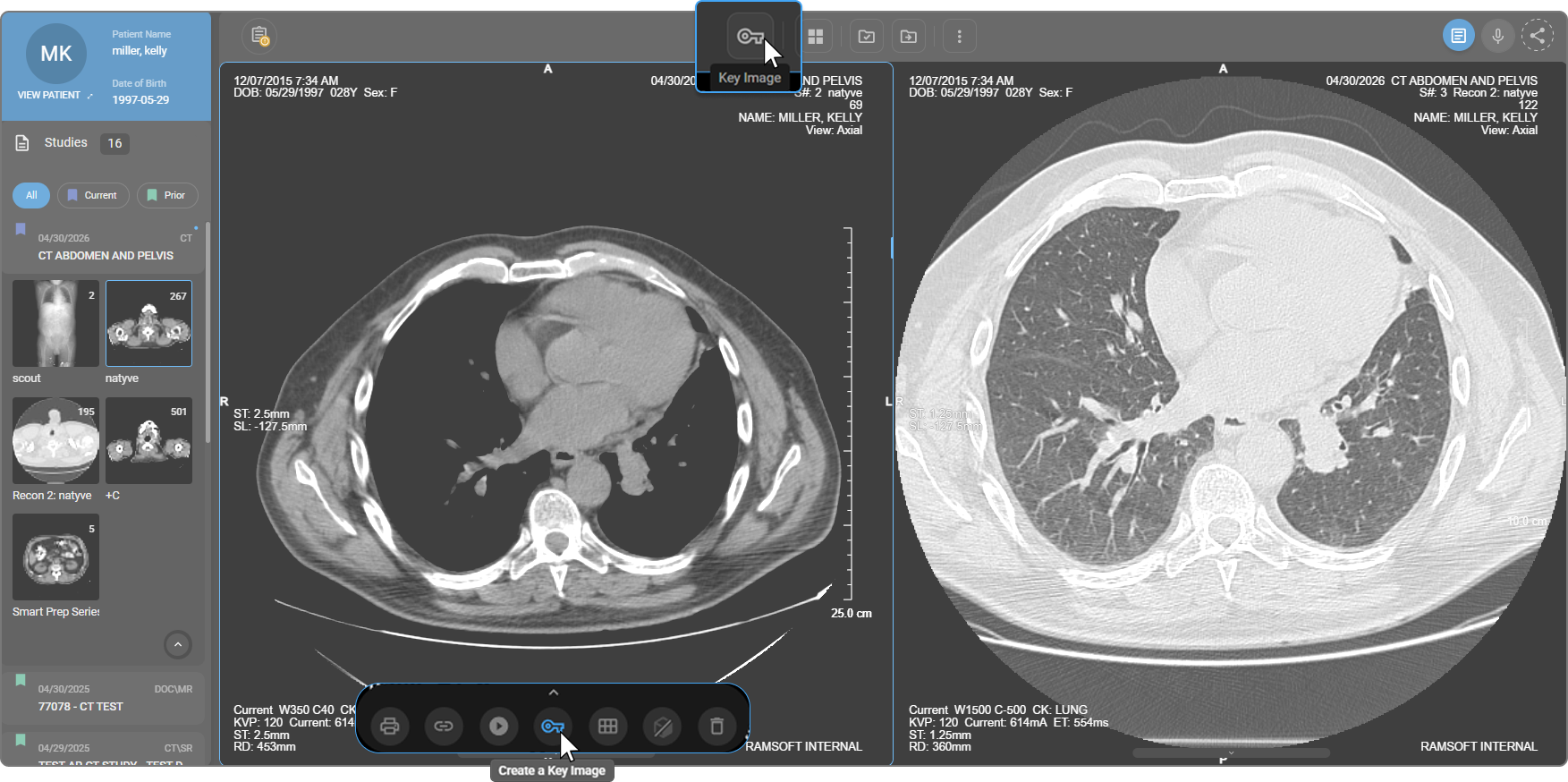
| Creación de una imagen clave 1. Navegue hasta la imagen o fotograma que desee marcar. 2. Haga clic en el icono de Imagen clave de la barra de herramientas o del menú de la ventana de visualización. 3. La imagen queda marcada y se guarda automáticamente en el Explorador de estudios, dentro del estudio activo. | 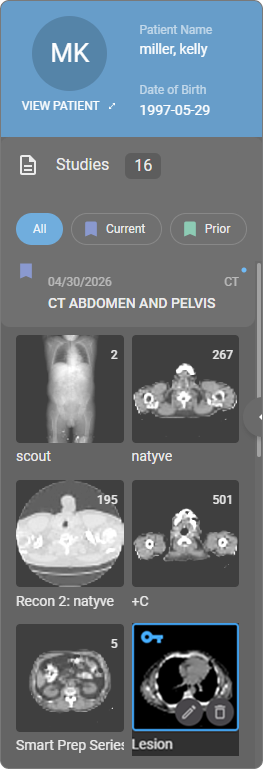 |
|---|---|
| Eliminar una imagen clave 1. En el Explorador de estudios, localice la miniatura de la imagen clave. 2. Haga clic y mantenga pulsado el icono Eliminar (papelera) hasta que se elimine la marca. | 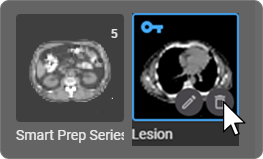 |
| Cambiar el nombre de una imagen clave 1. En el Explorador de estudios, localice la miniatura de la imagen clave. 2. Haga clic en el icono Editar (lápiz). 3. Introduzca el nuevo nombre y confirme. | 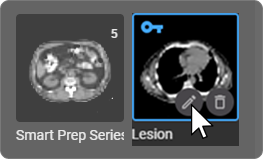 |
7. Vincular
La herramienta «Vincular» sincroniza varias ventanas de visualización para que las interacciones —como el desplazamiento, el zoom y el paneo— se reflejen simultáneamente en todas las ventanas vinculadas. Permite realizar comparaciones eficientes en paralelo de imágenes correspondientes a diferentes momentos, modalidades o regiones anatómicas.
Cómo acceder
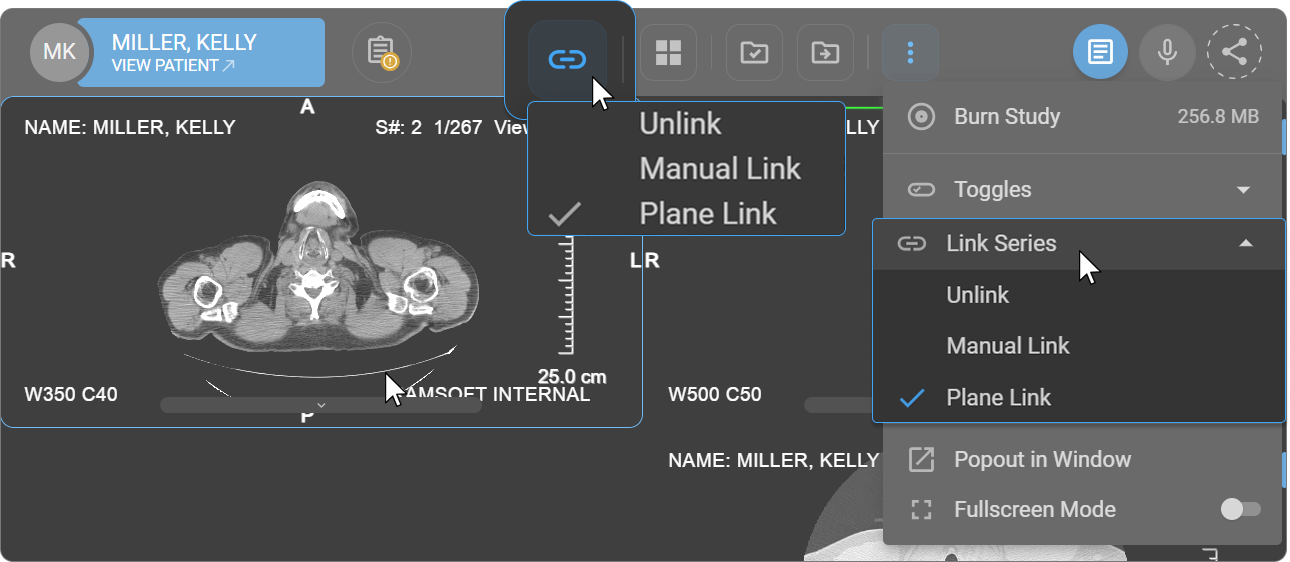
- Desde la barra de herramientas: añádala a través de Personalizar barra de herramientas y, a continuación, haga clic en Vincular.
- Desde el menú Más opciones: haga clic en ⋯ → Vincular series.
Cómo utilizarlo
Haga clic en el icono Vincular y seleccione uno de los siguientes modos:
| Modo | Descripción |
|---|---|
| Desvincular | Desactiva la sincronización entre todas las ventanas de visualización |
| Vinculación manual | Permite a los usuarios seleccionar manualmente qué ventanas de visualización vincular para una visualización sincronizada |
| Vinculación por planos | Vincula las ventanas de visualización en función de los planos anatómicos (axial, sagital, coronal), lo que permite una navegación coordinada en múltiples planos |
8. MPR (Reconstrucción multiplanar)
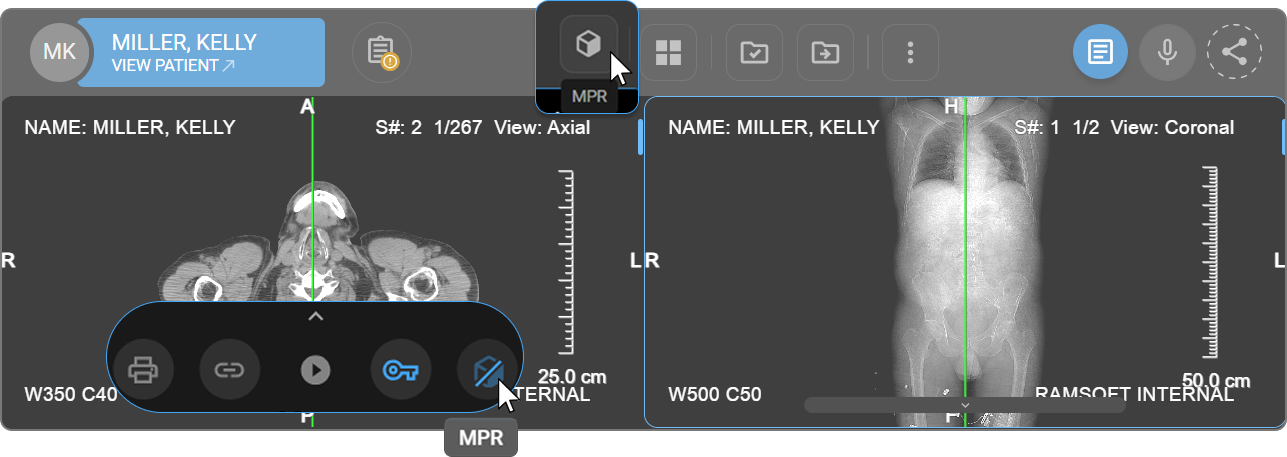
El modo MPR reconstruye datos de imágenes volumétricas —como los de una TC— y los muestra simultáneamente en los planos axial, sagital y coronal, lo que permite una evaluación espacial exhaustiva de la anatomía tridimensional.
Cómo acceder
- Desde el menú de la ventana de visualización: haga clic en el icono MPR situado en la parte inferior de la ventana de visualización activa.
- Desde la barra de herramientas: añádalo mediante Personalizar barra de herramientas y, a continuación, haga clic en MPR.
> Para obtener más información, consulte Reconstrucción multiplanar (MPR).
9. Imprimir
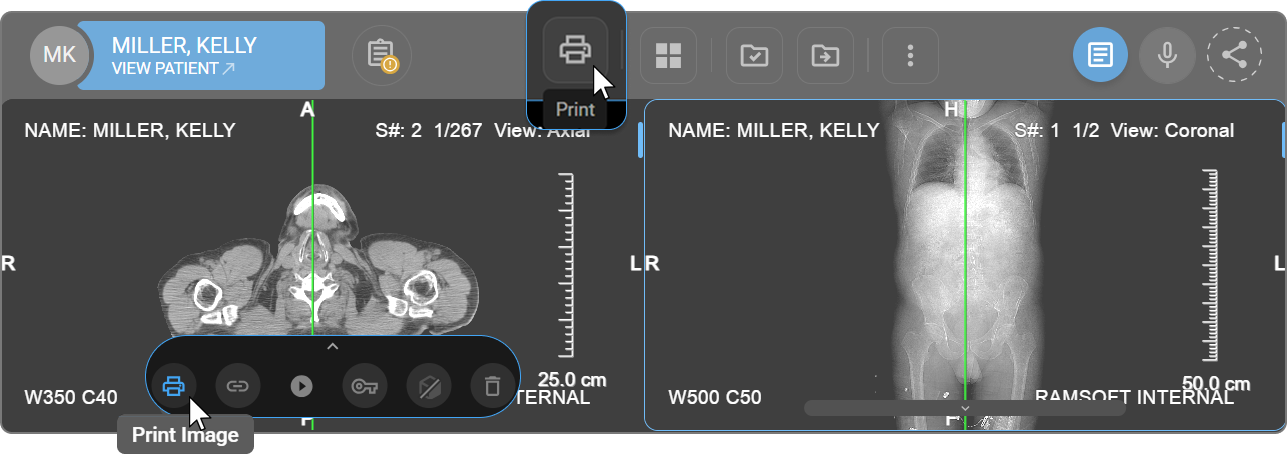
La herramienta Imprimir genera una copia impresa de la imagen que se muestra actualmente, incluidas todas las anotaciones y mediciones visibles. Se utiliza para la documentación de casos, debates multidisciplinares y referencias sin conexión.
> Consejo: Para ocultar mediciones específicas antes de imprimir, utilice el icono del ojo situado junto a cada entrada en el Panel de mediciones.
Cómo acceder
- Desde el menú de la ventana de visualización: haga clic en el icono Imprimir situado en la parte inferior de la ventana de visualización activa.
- Desde la barra de herramientas: añádalo a través de Personalizar barra de herramientas y, a continuación, haga clic en Imprimir.
Cómo utilizarlo
- Haga clic en Imprimir en el menú de la ventana de visualización o en la barra de herramientas.
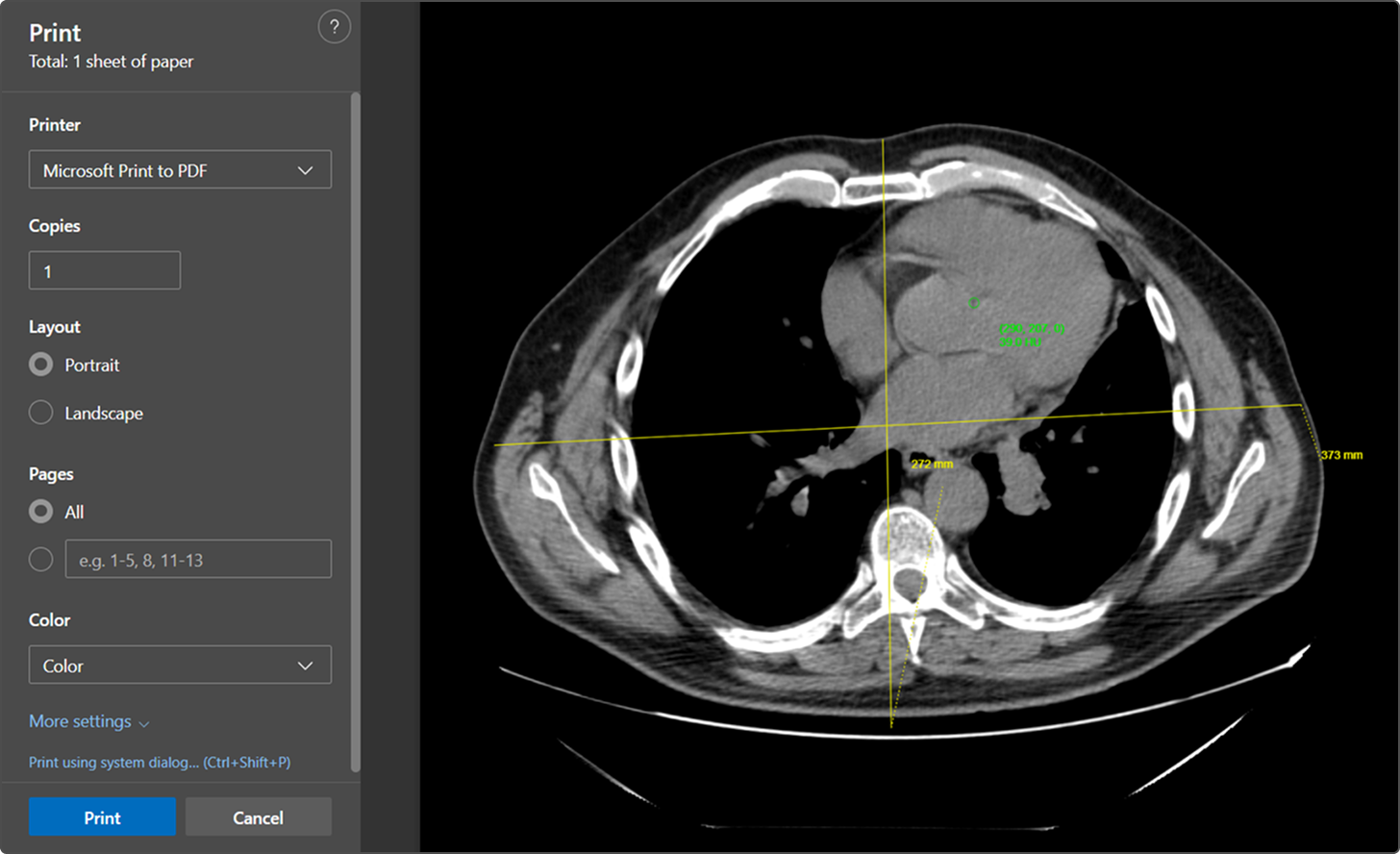
- Se abrirá una ventana de vista previa de impresión, en la que se mostrará la imagen seleccionada con todas las anotaciones.
- Compruebe que la imagen que se muestra en la vista previa es la correcta.
- Seleccione la impresora deseada, el diseño de página y los ajustes de impresión.
- Haga clic en Imprimir para enviar la imagen a la impresora.
10. Modo de mosaico
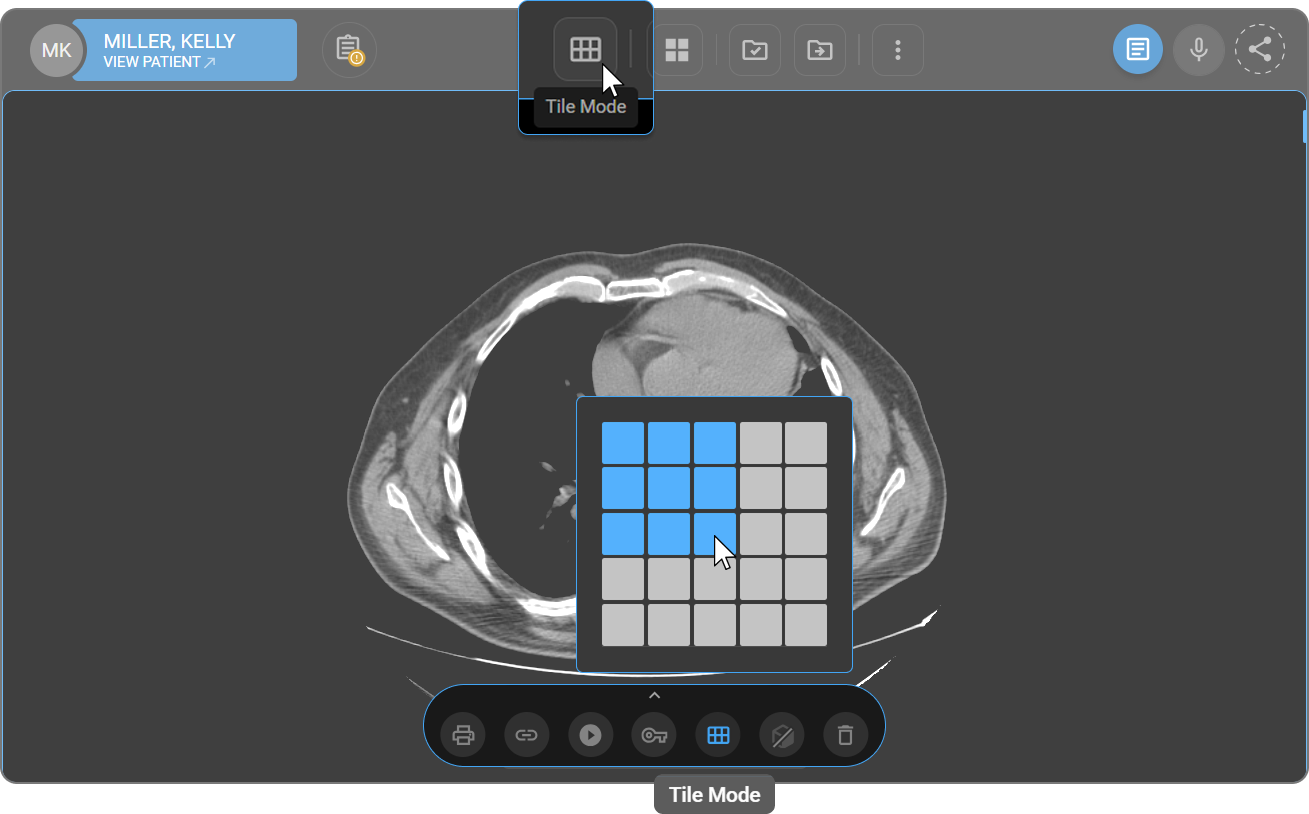
El modo de mosaico divide la ventana de visualización activa en una cuadrícula configurable de subventanas, lo que permite mostrar varias imágenes o series simultáneamente. Se utiliza para realizar comparaciones en paralelo entre diferentes estudios, momentos temporales o regiones anatómicas sin necesidad de espacio adicional en el monitor.
Cómo acceder
- Desde el menú de la ventana de visualización: haga clic en el icono de modo de mosaico situado en la parte inferior de la ventana de visualización activa.
- Desde la barra de herramientas: añádalo a través de Personalizar barra de herramientas y, a continuación, haga clic en modo de mosaico.
Cómo utilizarlo
- Haga clic en Modo de mosaico en el menú de la ventana de visualización o en la barra de herramientas.
- Aparecerá un selector de cuadrícula: los cuadrados azules representan las ventanas de visualización activas, mientras que los cuadrados grises indican las posiciones inactivas.
- Haga clic en la configuración de cuadrícula deseada para aplicarla.
- La ventana de visualización se actualizará para mostrar la disposición seleccionada.
11. Navegación por estudios anteriores
La herramienta de navegación por estudios anteriores permite a los usuarios avanzar y retroceder por conjuntos de estudios anteriores directamente desde la ventana de visualización, sin necesidad de volver a abrir el estudio ni salir del visor de imágenes. Todas las ventanas de visualización que muestran el mismo estudio anterior se actualizan simultáneamente al realizar la navegación.
> Los conjuntos de estudios anteriores se cargan en las ventanas de visualización en función del modelo de coincidencia de estudios anteriores configurado en el protocolo de visualización activo. Para obtener más información, consulte Seleccionar un modelo de correspondencia de estudios previos.
Cómo acceder
- Desde el menú de la ventana de visualización: haga clic en el icono Navegación por estudios previos situado en la parte inferior de la ventana de visualización activa. Aparecerán dos iconos de flecha:< (left)** to go to the previous prior set and > (derecha) para ir al siguiente conjunto de estudios previos.
- Atajos de teclado: pulse [ para ir al conjunto de imágenes de referencia anterior, o ] para ir al siguiente conjunto de imágenes de referencia.
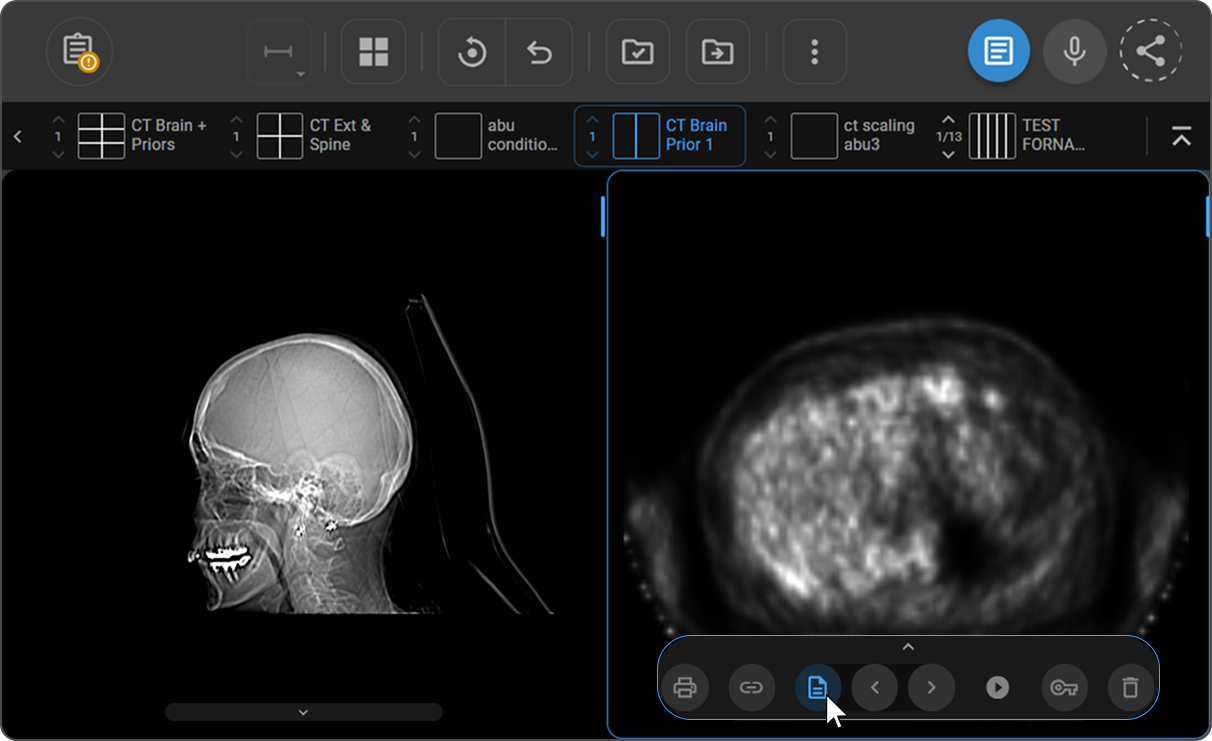
Cómo utilizarlo
- Haga clic en el icono > (derecha) o pulse ] para mostrar el siguiente conjunto de imágenes de referencia. Todas las ventanas de visualización que muestren el mismo estudio anterior pasarán a la primera imagen del nuevo conjunto, siguiendo la configuración de las ventanas de visualización definida por el protocolo de presentación activo.
- Haga clic en < (left) icon or press [ to return to the previous prior study set. If the first prior is already displayed, clicking left has no effect.
Nota: Los atajos de teclado [ y ] no surten efecto cuando la ventana de visualización activa muestra el estudio actual; solo se aplican a las ventanas de visualización que muestran estudios anteriores.