OmegaAI — Visor de imágenes móvil Blume
1. Descripción general
¿Qué es el visor de imágenes móvil Blume?
El visor de imágenes móvil Blume es un módulo de visualización de imágenes compatible con el estándar DICOM integrado en la aplicación móvil «Portal del paciente Blume». Permite a los pacientes acceder, revisar e interactuar con sus estudios de imágenes médicas directamente desde un dispositivo móvil, lo que proporciona un puente seguro y accesible entre los centros de diagnóstico por imagen y los pacientes.
El visor de imágenes es compatible con todos los dispositivos móviles con pantalla táctil que funcionen con iOS o Android.
El visor de imágenes móvil es compatible con todas las modalidades de imágenes médicas basadas en el estándar DICOM.
Uso previsto
El visor de imágenes móvil de Blume está destinado exclusivamente a la revisión no diagnóstica por parte del paciente. No es una estación de trabajo diagnóstica y no debe utilizarse para interpretaciones clínicas primarias.
La interpretación clínica debe ser realizada por un radiólogo cualificado o por el médico remitente utilizando una plataforma de visualización diagnóstica certificada.
Funcionalidades
- Visualización de imágenes DICOM a pantalla completa en todas las modalidades
- Navegación por series múltiples con barra de miniaturas
- Desplazamiento por pilas a través de series de imágenes de múltiples fotogramas
- Ajuste del nivel de ventana y del nivel de ventana fijado
- Controles de orientación de la imagen (voltear, rotar, invertir)
- Herramientas de medición (longitud, ángulo)
- Análisis de la intensidad de píxeles mediante «Drag Probe»
- Modo «Cine» para la reproducción secuencial de imágenes
- Alternar anotaciones para mantenerlas o eliminarlas de la imagen
- Superposición de información del paciente y del estudio (encabezado DICOM)
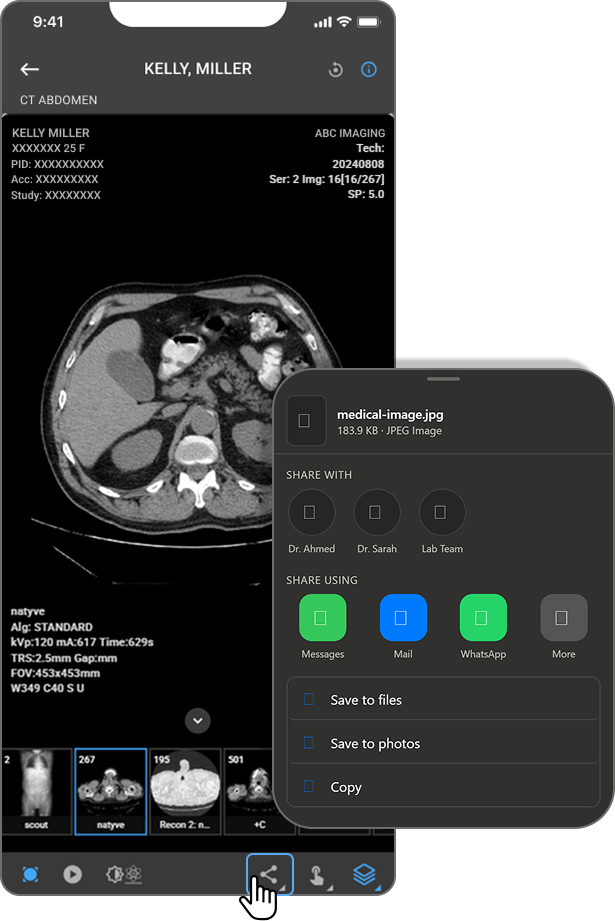
- Compartir imágenes y estudios a través de la hoja de compartir nativa del dispositivo (formato JPEG)
2. Acceso al visor de imágenes
Requisitos previos
- El paciente debe disponer de una cuenta activa de Blume
- El estudio debe tener el estado Completado y contar con imágenes DICOM adjuntas
- El centro de diagnóstico por imagen debe haber facilitado el estudio al paciente
Navegación
- Inicie la aplicación Blume e inicie sesión con sus credenciales registradas
- En la pantalla de inicio, pulse la pestaña Completado
- Pulse Ver resultados en la ficha de la cita
- Pulse Ver imágenes → en la página de información del estudio para iniciar el visor de imágenes móvil
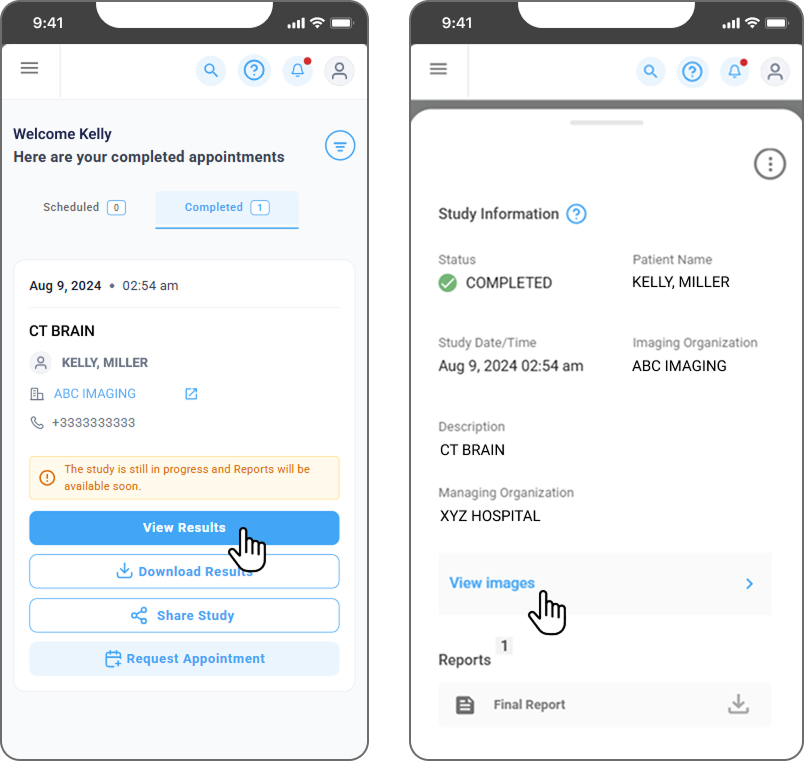
El visor se inicia y carga la serie DICOM.
> Nota: La opción Ver imágenes solo está disponible para estudios que contengan imágenes DICOM. Es posible que los estudios con estado Pendiente aún no dispongan de imágenes.
3. Diseño del visor de imágenes
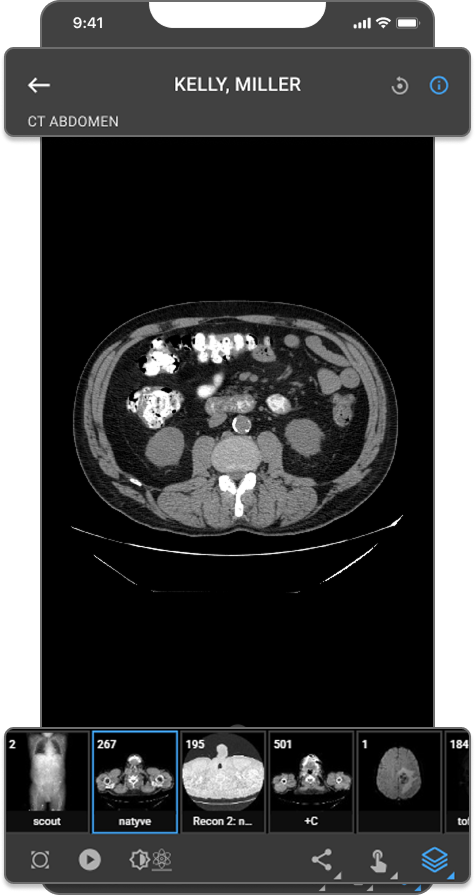
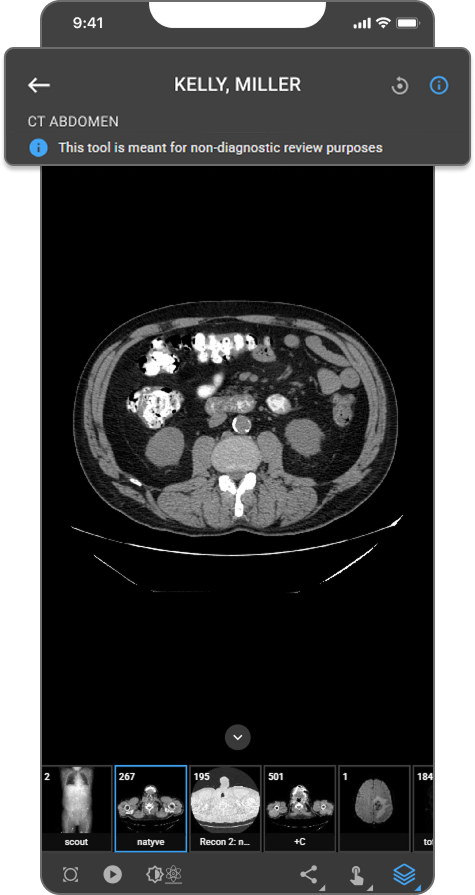
La interfaz se estructura en tres zonas verticales:
Parte superior — Barra de encabezado Muestra los datos demográficos del paciente, la descripción del estudio, el control de reinicio y el botón para activar o desactivar el aviso legal.
Parte central — Área de visualización de exploraciones Ventana principal de visualización DICOM con soporte para gestos táctiles y superposición DICOM.
Parte inferior — Barra de miniaturas de series y barra de herramientas Barra de navegación por series con botones plegables y una barra de herramientas fija que permite acceder a todas las herramientas y controles del visor.
4. Modo horizontal
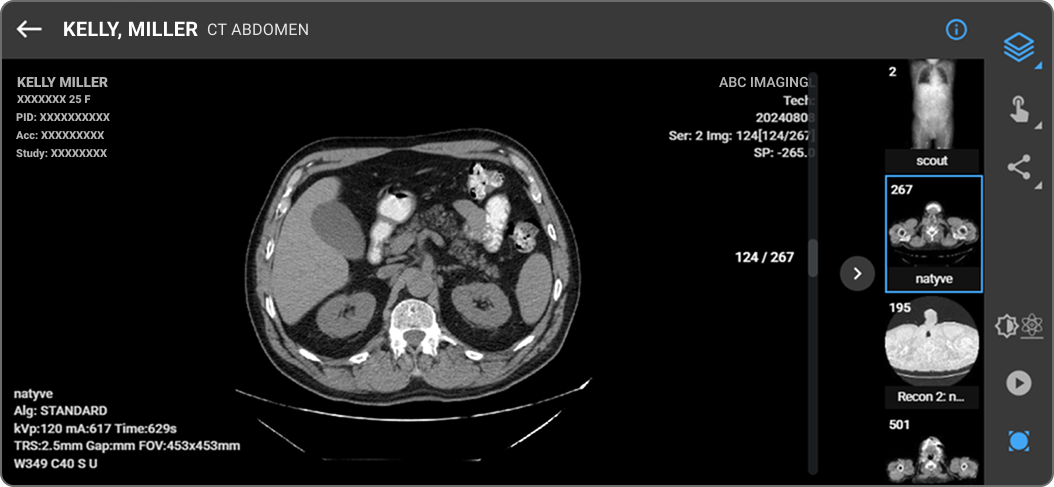
El visor de imágenes móvil es compatible con la orientación horizontal. Al girar el dispositivo al modo horizontal, el diseño se ajusta automáticamente para aprovechar mejor la pantalla más ancha.
Diseño en modo horizontal
- El área de visualización de las exploraciones se amplía hasta ocupar la mayor parte de la pantalla
- La barra de miniaturas de la serie se desplaza al lado derecho de la pantalla y se muestra en vertical. Aparece una flecha > en el borde derecho de la imagen escaneada para expandir o contraer la barra de miniaturas
- Los iconos de la barra de herramientas se disponen verticalmente a lo largo del borde derecho de la pantalla
- El indicador de posición de desplazamiento de la pila se muestra a la derecha de la imagen escaneada (p. ej., 124/267)
Cómo utilizarlo
- Basta con girar su dispositivo móvil a la orientación horizontal
- El visor se ajusta automáticamente; no se requieren pasos adicionales
- Todas las herramientas, gestos y controles funcionan de la misma manera que en el modo vertical
> Consejo: El modo horizontal resulta especialmente útil para estructuras anatómicas amplias, como las tomografías computarizadas torácicas o abdominales, en las que una ventana de visualización más amplia ofrece una mejor visión general de la anatomía.
5. Barra de encabezado
La barra de encabezado proporciona información sobre el paciente y el estudio en la parte superior del visor.
| Elemento | Descripción |
|---|---|
| ← Flecha atrás | Sale del visor y vuelve a la página de información del estudio |
| Nombre del paciente | Muestra el nombre del paciente tal y como figura en el encabezado DICOM |
| Descripción del estudio | Muestra la descripción del estudio |
| Icono de restablecimiento | Restablece todos los ajustes de las herramientas —incluidos el nivel de ventana, la rotación, el zoom, el volteo, la inversión y cualquier anotación— a su estado predeterminado |
| ⓘ Icono de información | Activa o desactiva el banner de exención de responsabilidad no diagnóstica: «Esta herramienta está destinada a fines de revisión no diagnósticos» |
6. Área de visualización de exploraciones
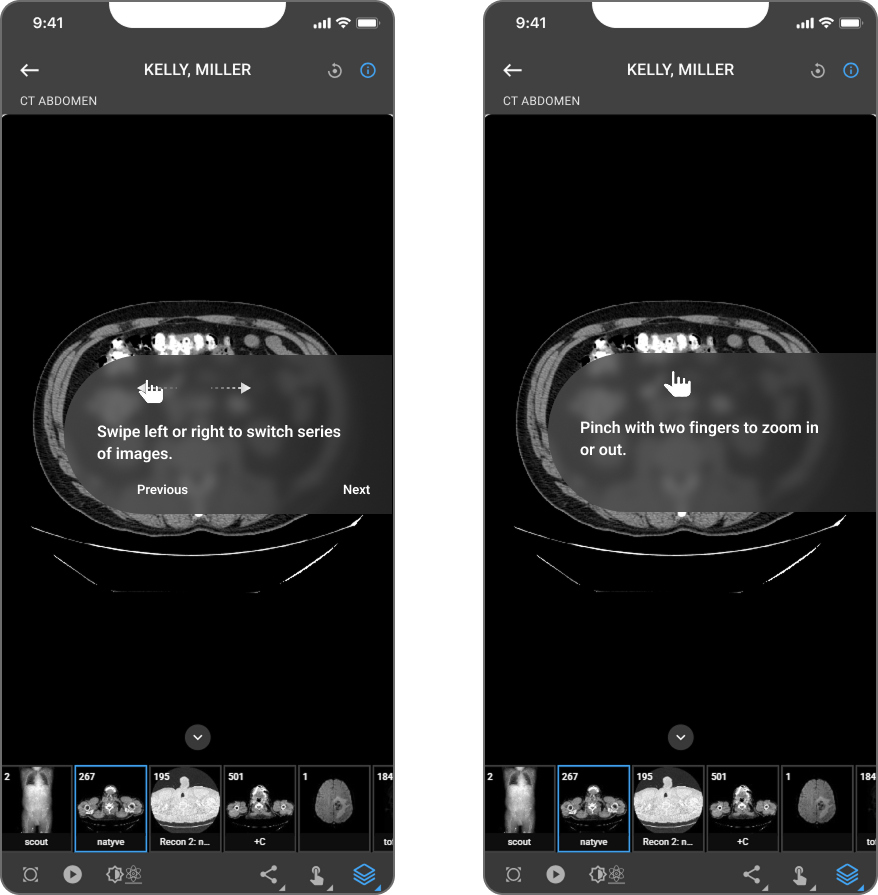
El área de visualización de exploraciones muestra la serie DICOM activa a pantalla completa y es compatible con gestos táctiles.
Navegación por las imágenes
- Deslice el dedo hacia la izquierda o hacia la derecha: cambie a la serie siguiente o anterior
Controles de zoom
- Separe o junte dos dedos para acercar o alejar la imagen
7. Barra de miniaturas de series
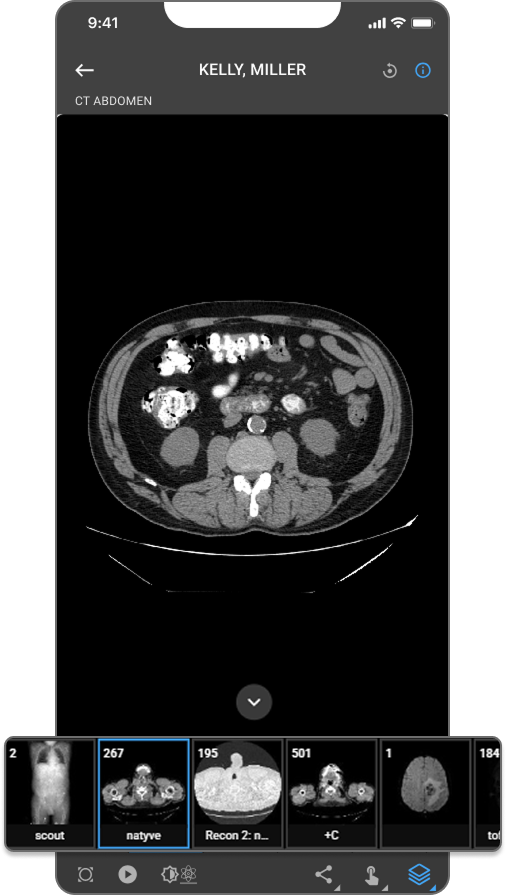
La barra de miniaturas permite la navegación por series en la parte inferior de la ventana de visualización, justo encima de la barra de herramientas.
Visualización
- Vista previa en miniatura de cada serie del estudio
- Número de imágenes que se muestra encima de cada miniatura
- Descripción de la serie que se muestra debajo de cada miniatura
- La serie activa se indica mediante un borde azul resaltado
Navegación
- Toque cualquier miniatura para cargar esa serie en la ventana de visualización activa
- Desplácese horizontalmente por la barra para acceder a series adicionales
Alternancia de visibilidad
- Pulse ∨ para contraer la barra de miniaturas y ampliar el área de visualización
- Pulse ∧ para restablecer la barra de miniaturas
8. Barra de herramientas del menú de control
La barra de herramientas está fija en la parte inferior de la pantalla, debajo de la tira de miniaturas, y permite acceder a todos los controles del visor.
| Icono | Función |
|---|---|
| Alternar ventana de visualización / superposición (icono circular) | Activa o desactiva la superposición del encabezado DICOM |
| Reproducir (▶) | Inicia el modo Cine para la reproducción secuencial de fotogramas |
| Herramientas (icono de configuración) | Abre el menú de herramientas |
| Compartir (↗) | Abre la ventana de compartir del dispositivo nativo |
| Icono de toque (icono de mano) | Abre el menú de orientación de la imagen |
| Capas (icono de pila) | Abre el menú de selección de herramientas |
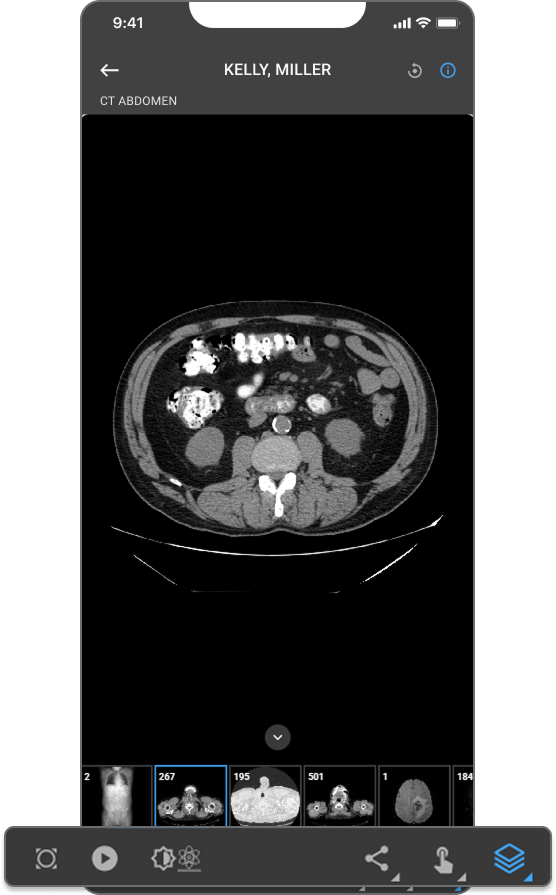
> Nota: La herramienta activa se indica mediante un resaltado azul.
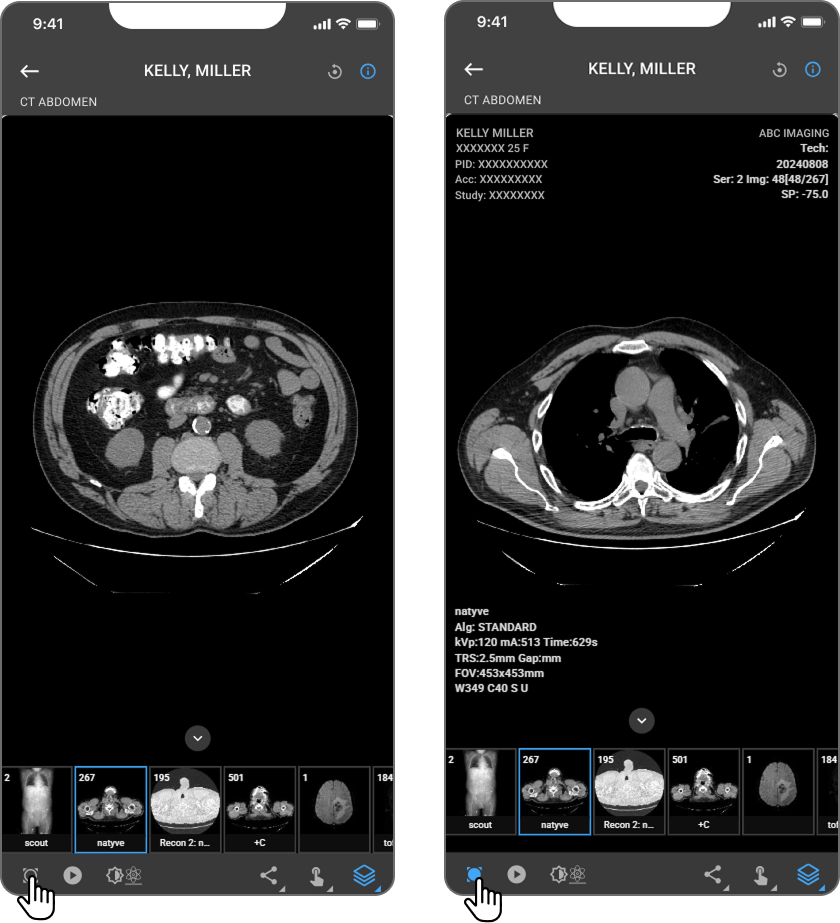
9. Alternancia de superposición
El botón de alternancia entre ventana de visualización y superposición se encuentra en la parte inferior izquierda de la barra de herramientas. Controla la visibilidad de la información del paciente y del estudio superpuesta sobre la imagen.
- Azul (activo): la superposición del encabezado DICOM se muestra en la exploración
- Gris (inactivo): la superposición se oculta para obtener una ventana de visualización sin obstrucciones
La información mostrada depende de los metadatos disponibles en el archivo DICOM y puede incluir:
- Identificación del paciente y datos demográficos
- Fecha y hora de adquisición
- Número de serie e imagen
- Parámetros de imagen
- Número de registro e ID del estudio
- Centro de diagnóstico por imagen
> Nota: Es posible que no todos los campos estén presentes en todos los estudios. La superposición refleja únicamente los metadatos disponibles en el encabezado DICOM del estudio adquirido.
10. Modo Cine
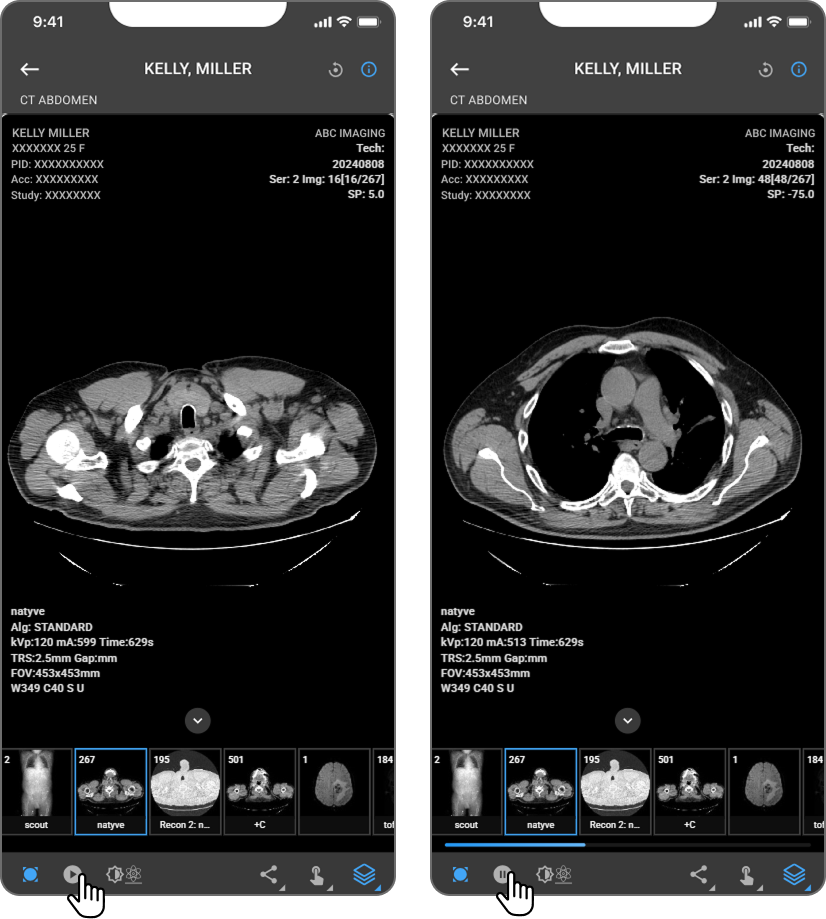
El modo Cine permite la reproducción secuencial y automatizada de fotogramas dentro de una serie, simulando un bucle de vídeo. Esto resulta clínicamente relevante para la revisión de series de múltiples fotogramas, como los estudios de TC y RM.
Funcionamiento
- Navegue hasta la serie deseada utilizando la barra de miniaturas
- Pulse el botón ▶ Reproducir de la barra de herramientas para iniciar la reproducción
- El visor avanza por todos los fotogramas de forma secuencial
- La posición del fotograma se muestra en tiempo real (p. ej., 16/21)
- Pulse ⏸ Pausa para detener la reproducción en el fotograma actual
Indicadores del modo Cine
- El botón de reproducción (▶) cambia al botón de pausa (⏸) durante la reproducción activa
- Aparece una barra de progreso azul entre la barra de miniaturas y la barra de herramientas, que refleja la posición de reproducción en tiempo real
- El contador de fotogramas se actualiza continuamente en la esquina superior derecha de la ventana de visualización
11. Menú de herramientas
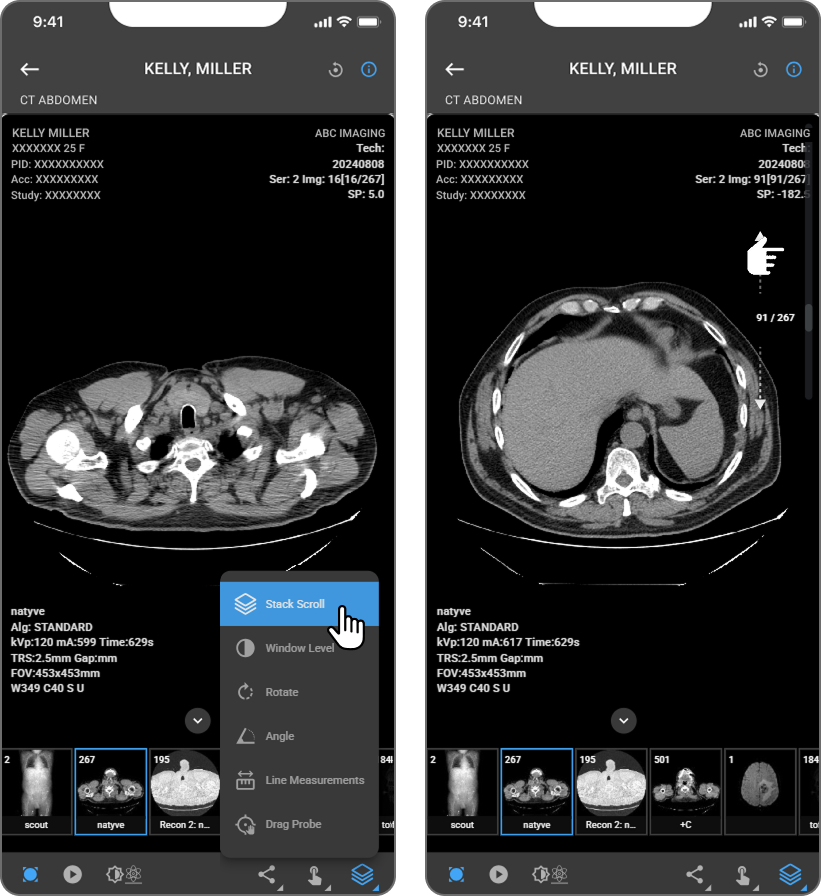
Pulse el icono de herramientas (icono de pila por defecto) situado en la esquina inferior derecha de la barra de herramientas para abrir el menú de herramientas. La herramienta activa se indica mediante un resaltado azul.
11.1 Desplazamiento por pila
El desplazamiento por pila es la herramienta activa por defecto al iniciar el visor. Permite una navegación precisa, fotograma a fotograma, a través de series DICOM de múltiples fotogramas mediante una barra de herramientas de desplazamiento específica.
Funcionamiento
- Pulse Desplazamiento por pila en el menú de herramientas de control
- Deslice el dedo hacia arriba o hacia abajo en la ventana de visualización para desplazarse por los cortes de la imagen
- Aparecerá una barra de herramientas de desplazamiento vertical en el lado derecho de la exploración que muestra su posición actual dentro de la pila (p. ej., 91/267)
Barra de herramientas de desplazamiento
La barra de herramientas de desplazamiento muestra el número de corte actual y el recuento total de cortes (p. ej., 124/486) y admite las siguientes interacciones:
- Pulsar: saltar directamente a una posición específica en la pila
- Arrastrar: desplácese por los cortes con un control preciso
- Deslizar: continúa desplazándose por los cortes como de costumbre, sin que el gesto entre en conflicto con el «pellizcar para ampliar» ni con el ajuste del nivel de ventana
La barra de desplazamiento se oculta automáticamente tras un periodo de inactividad para mantener la ventana de visualización despejada y sin obstrucciones. Toque en cualquier punto de la exploración para volver a mostrarla.
Utilidad clínica
- Permite una navegación precisa por los cortes en estudios de múltiples imágenes, como la TC y la RM
- La barra de desplazamiento proporciona información visual sobre la posición dentro de la pila
- Permite desplazarse rápidamente por series extensas
11.2 Nivel de ventana
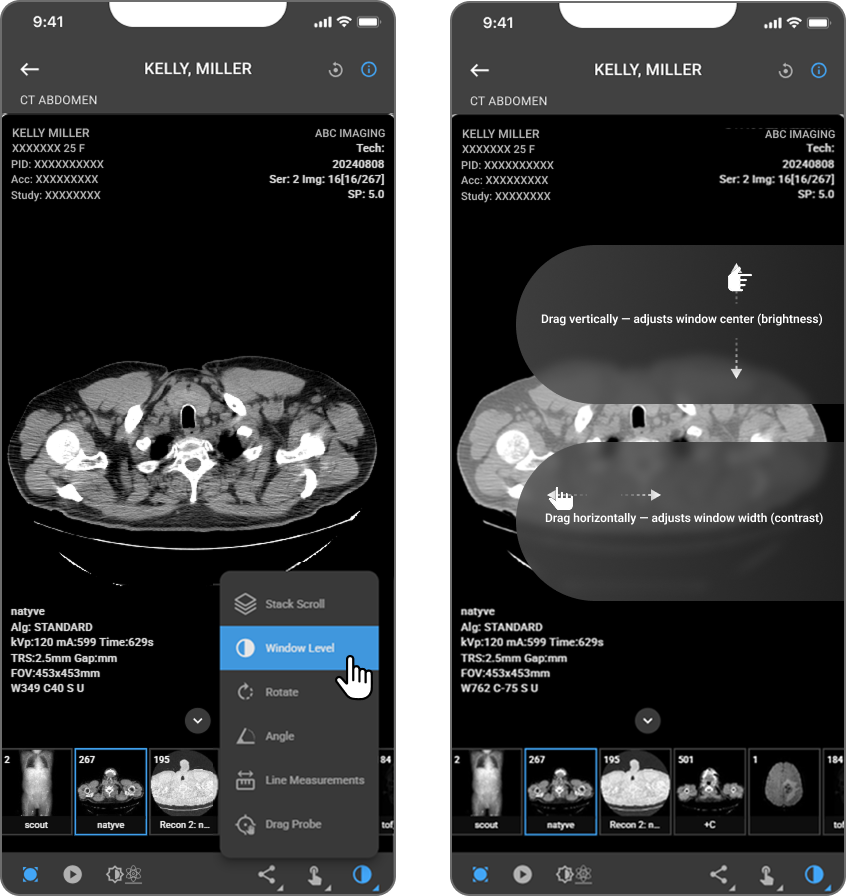
La herramienta «Nivel de ventana» ajusta la anchura de la ventana (WW) y el centro de la ventana (WC) de la imagen renderizada para optimizar el contraste tisular con vistas al diagnóstico.
Funcionamiento
- Pulse Nivel de ventana en el menú de herramientas.
- Arrastre verticalmente: ajusta el centro de la ventana (brillo).
- Arrastre horizontalmente: ajusta la anchura de la ventana (contraste).
Utilidad clínica Esencial para optimizar la diferenciación de los tejidos. Entre los ajustes preestablecidos más habituales se incluyen las ventanas para tejidos blandos, huesos y pulmones en las imágenes de TC.
11.3 Girar
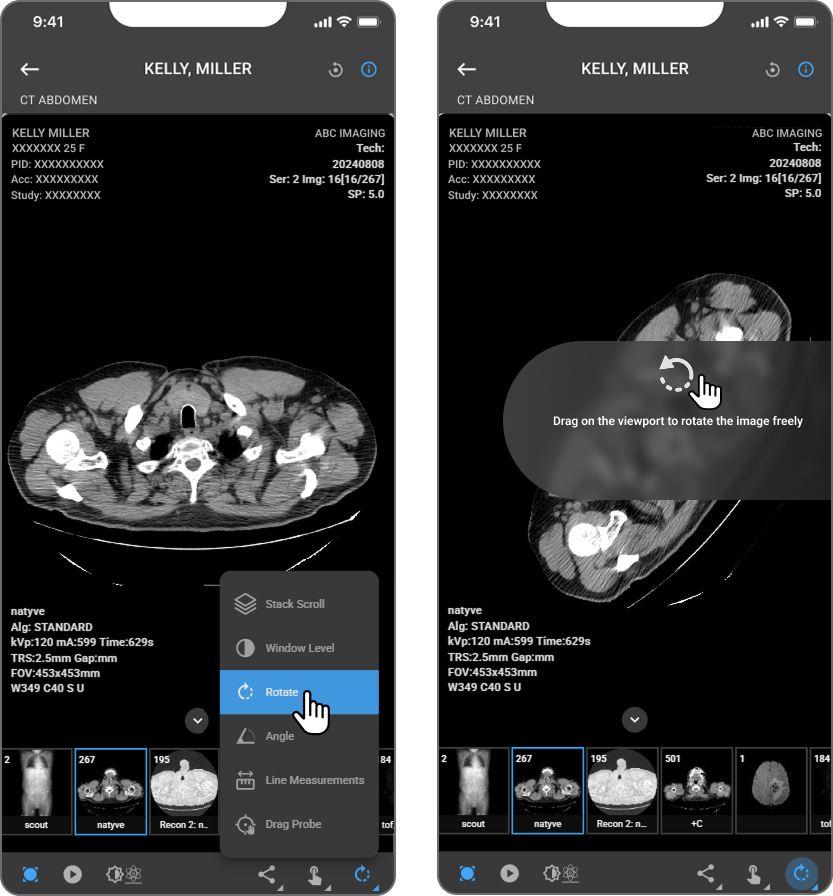
La herramienta Girar permite girar libremente la imagen renderizada dentro de la ventana de visualización.
Funcionamiento
- Pulse Girar en el menú de herramientas
- Arrastre el cursor por la ventana de visualización para girar la imagen libremente
Utilidad clínica Resulta útil para reorientar las imágenes a fin de que coincidan con los planos de referencia anatómicos o con las preferencias del revisor.
11.4 Ángulo
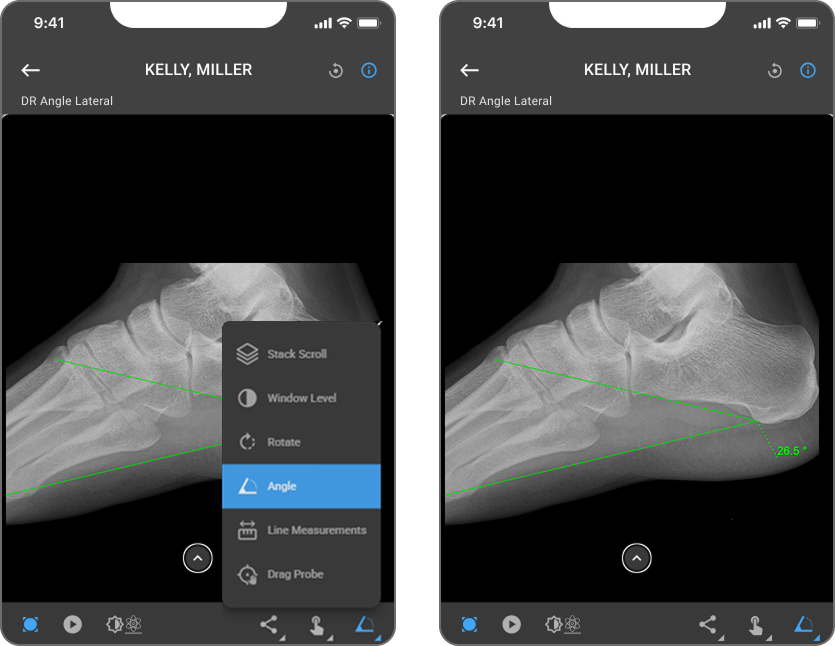
La herramienta Ángulo mide el ángulo subtendido entre dos líneas definidas por el usuario en la imagen.
Funcionamiento
- Pulse Ángulo en el menú de herramientas
- Pulse y arrastre para trazar la primera línea en la imagen
- Desde el punto final de la primera línea, trace una segunda línea
- El ángulo calculado se muestra en la imagen en grados (p. ej., 26,5°)
Utilidad clínica Se utiliza para mediciones de ángulos anatómicos, tales como ángulos articulares, evaluación de la curvatura de la columna vertebral y evaluación de la alineación estructural.
11.5 Mediciones de línea
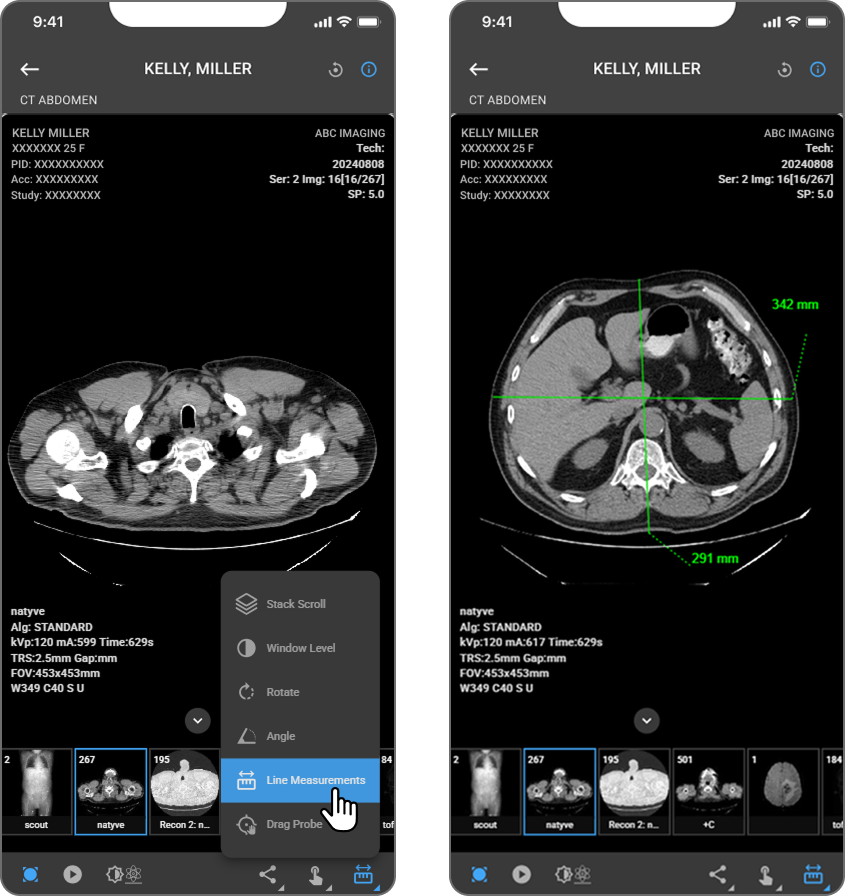
La herramienta «Mediciones de línea» calcula la distancia lineal entre dos puntos situados en la imagen. Se pueden realizar varias mediciones en la misma imagen simultáneamente.
Funcionamiento
- Pulse Mediciones lineales en el menú de herramientas
- Pulse y arrastre para trazar una línea de medición a través de la región de interés
- La distancia calculada se muestra en milímetros
- Repita el proceso para colocar mediciones adicionales en la misma imagen
Utilidad clínica Se utiliza para medir las dimensiones de las lesiones, las estructuras anatómicas y las relaciones espaciales dentro del plano de la imagen.
11.6 Sonda de arrastre
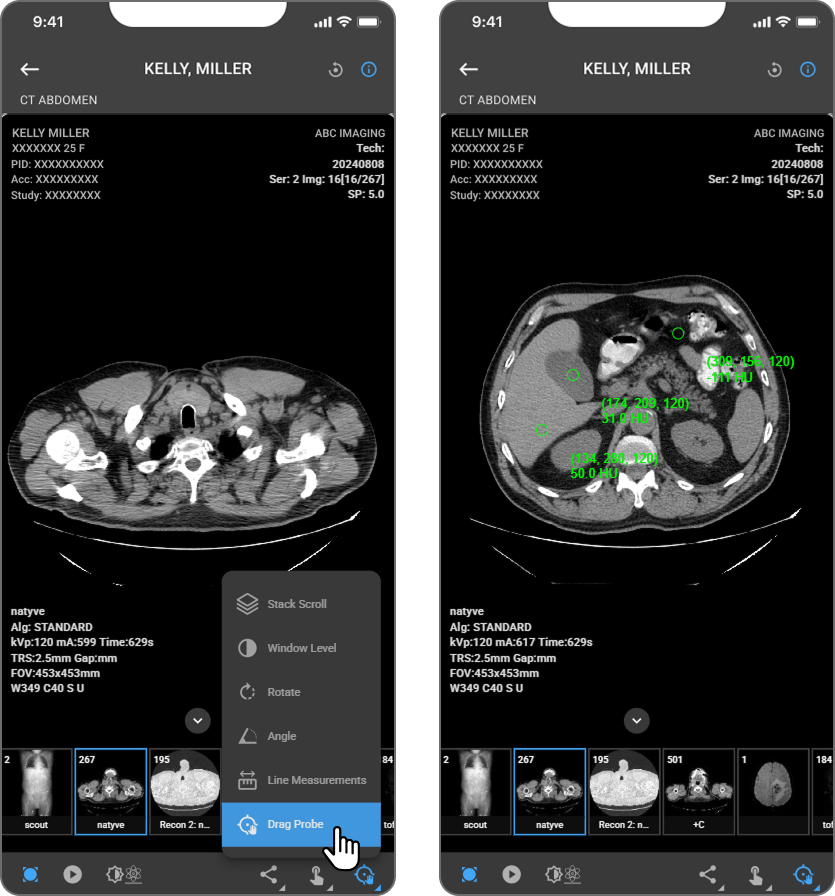
La herramienta «Sonda de arrastre» permite el muestreo dinámico de la intensidad de los píxeles a lo largo de la superficie de la imagen. Se pueden colocar varios puntos de sonda en la misma imagen simultáneamente.
Funcionamiento
- Pulse Sonda de arrastre en el menú de herramientas
- Pulse sobre la imagen para colocar un punto de sonda
- Arrastre la sonda por la imagen para ver cómo se actualizan en tiempo real las coordenadas de los píxeles y los valores de HU
- Suelte el dedo para fijar el punto de sonda en esa ubicación
- Las coordenadas de los píxeles y el valor de HU en cada ubicación de la sonda se muestran en tiempo real
- Repita el proceso para colocar puntos de sonda adicionales en la imagen
Utilidad clínica
- Los valores de HU (unidades de Hounsfield) se utilizan para caracterizar la densidad tisular en las imágenes de TC.
- Rangos de referencia de HU: aire (−1000 HU), grasa (−100 a −50 HU), tejido blando (20–80 HU), hueso (400–1000 HU).
- Útil para la caracterización de tejidos y la medición de la densidad.
> Nota: Todos los ajustes de las herramientas, incluidos el nivel de ventana, la rotación, el zoom, el volteo, la inversión, las mediciones y los puntos de la sonda, pueden restablecerse en cualquier momento pulsando el icono «Restablecer» en la barra de encabezado.
12. Ajuste de la orientación de la imagen
Pulse el icono «Tocar» (el quinto por la izquierda en la barra de herramientas) para abrir el menú de orientación de la imagen:
| Control | Función |
|---|---|
| Voltear verticalmente | Refleja la imagen respecto al eje horizontal |
| Voltear horizontalmente | Refleja la imagen respecto al eje vertical |
| Rotación 90 grados en sentido horario | Gira la imagen 90° en sentido horario |
| Invertir | Invierte los valores de intensidad de los píxeles (invierte la escala de grises) |
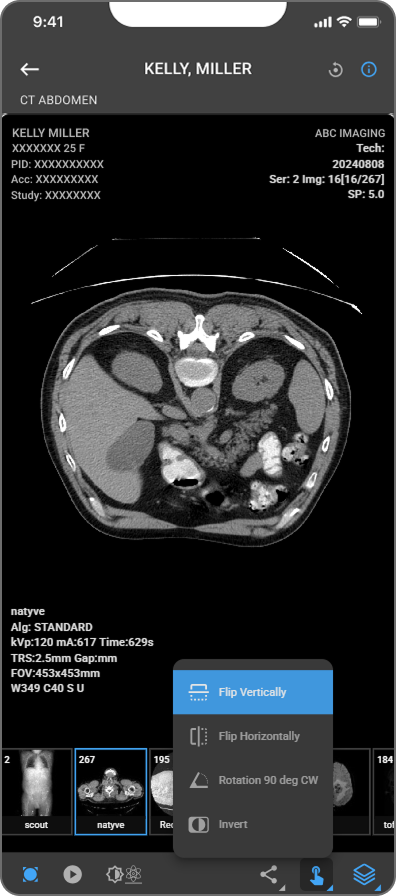
> Nota: Pulse de nuevo la misma opción para revertir el cambio. Como alternativa, pulse el icono «Restablecer» en la barra de encabezado para restablecer todos los ajustes a los valores predeterminados.
13. Nivel de ventana limitado
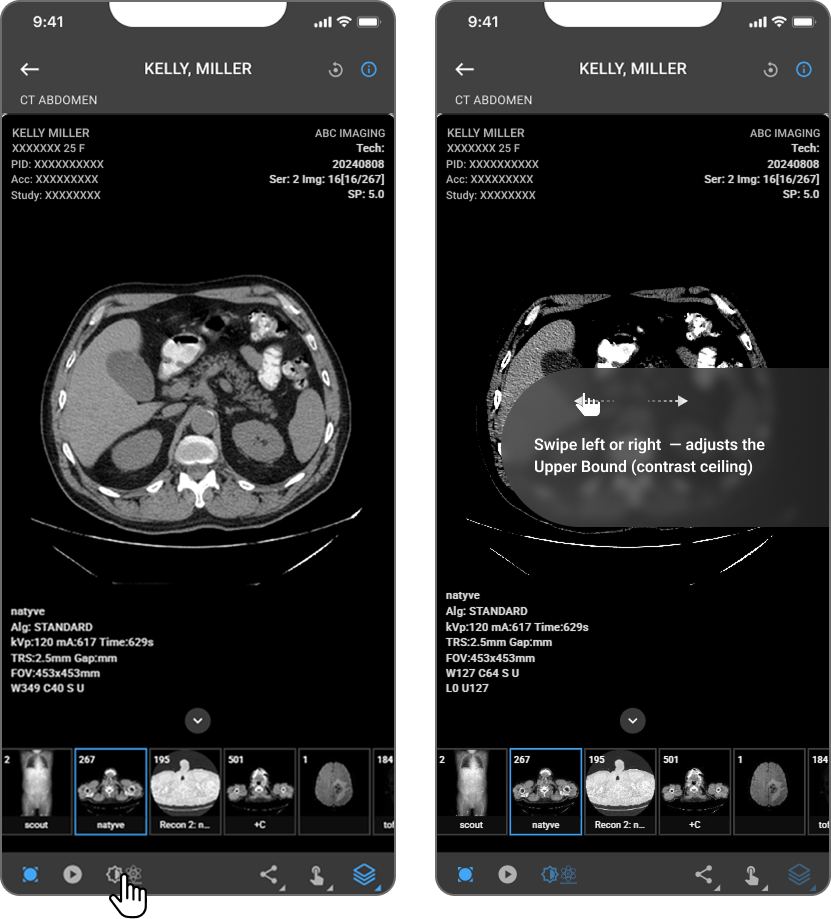
La herramienta «Nivel de ventana limitado» permite ajustar el brillo y el contraste dentro de unos límites de intensidad superior e inferior definidos. Está diseñada para modalidades en las que el ajuste sin restricciones del nivel de ventana podría dar lugar a ambigüedad diagnóstica.
Modalidades compatibles
- TC (tomografía computarizada)
- MN (medicina nuclear)
- PET-TC (solo componente de TC)
- TP (tomografía por emisión de positrones)
Cómo acceder
- Abra el visor de imágenes pulsando Ver imágenes
- Seleccione Nivel de ventana limitado en el menú de herramientas de la barra de herramientas inferior
Funcionamiento
- Arrastre hacia la izquierda o hacia la derecha: ajusta el límite superior (techo de contraste)
Especificaciones técnicas
La función «Nivel de ventana limitado» aplica restricciones fijas a la operación estándar del nivel de ventana:
- Límite inferior (L): Fijado en 0
- Límite superior (U): Se calcula como WL + (WW / 2)
Este comportamiento de limitación evita el exceso de brillo en las estructuras de alta densidad y proporciona un control del contraste clínicamente más preciso en comparación con la ventana estándar.
Utilidad clínica
- Especialmente eficaz para series de TC con gran variabilidad en la densidad tisular, como las series con medio de contraste (+C), las reconstrucciones óseas y los protocolos combinados de tejidos blandos y hueso
- Permite la visualización selectiva de estructuras densas sin pérdida de detalle en los tejidos blandos adyacentes
14. Restablecimiento de la vista
El icono «Restablecer» se encuentra en la barra de encabezado, en la parte superior derecha del visor de imágenes. Al pulsarlo, se restablecen todos los ajustes realizados durante la sesión actual a su estado predeterminado.
Qué se restablece
- Ajustes del nivel de ventana y del nivel de ventana fijado
- Rotaciones de la imagen
- Nivel de zoom
- Imágenes desplazadas
- Voltear (vertical y horizontal)
- Invertir
- Todas las anotaciones, mediciones y puntos de sonda
15. Descarga y uso compartido de imágenes
Al pulsar el icono «Compartir», se exporta una instantánea de la imagen que se muestra actualmente, incluidas las anotaciones o mediciones visibles en la pantalla, en formato JPEG. La imagen exportada captura la ventana de visualización tal y como se muestra en el momento de la exportación, incluyendo las anotaciones activas, las mediciones, los puntos de sonda y la superposición DICOM.
Procedimiento
- Abra el visor de imágenes a través de Ver imágenes
- Pulse el ↗ icono «Compartir» en la barra de herramientas
- Se abrirá la hoja de compartir nativa del dispositivo
- Seleccione Guardar en Archivos (iOS) o Guardar en el dispositivo (Android) para exportar localmente; las imágenes guardadas de esta forma se almacenan en la galería de imágenes del dispositivo
- Seleccione una aplicación de mensajería o de correo electrónico para compartirlas directamente