Acceso al visor de imágenes en OmegaAI
Descripción general
El visor de imágenes de OmegaAI es un espacio de trabajo integral para el diagnóstico por imagen, diseñado para proporcionar una visualización rápida, segura y de alta calidad de los estudios médicos. Facilita flujos de trabajo clínicos eficientes gracias a herramientas de visualización avanzadas, diseños personalizables, funciones de medición y una gestión fluida de los estudios.
Creado para radiólogos, médicos y profesionales de la imagen, el visor de imágenes permite a los usuarios analizar los estudios con precisión, al tiempo que garantiza el cumplimiento normativo, la seguridad y el control de acceso basado en roles en toda la organización.
Acceso al visor de imágenes
Puede abrir el visor de imágenes desde la lista de trabajo de OmegaAI utilizando cualquiera de los siguientes métodos.
-
Método de doble clic: acceda a la lista de trabajo en el panel de control de OmegaAI y haga doble clic en el estudio deseado. El estudio se abrirá directamente en el visor de imágenes.
-
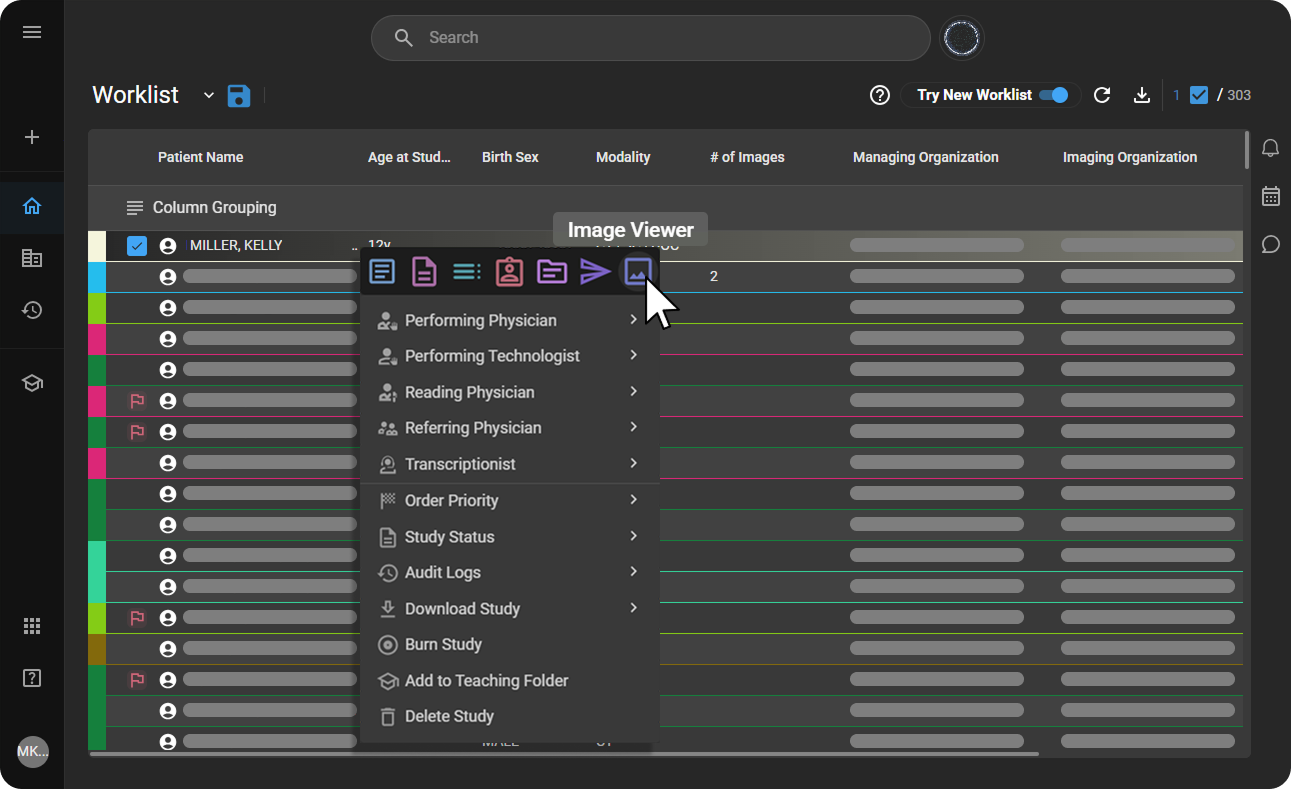
Método del menú contextual — Haga clic con el botón derecho del ratón en el estudio que desee visualizar desde la lista de trabajo. En el menú contextual que aparece, seleccione Visor de imágenes.
Configuración de los ajustes del monitor
OmegaAI le permite personalizar los ajustes de visualización para mejorar la experiencia de visualización de imágenes, especialmente en configuraciones con varios monitores.
Modo de un solo monitor
El Visor de imágenes se abre con la configuración predeterminada de un solo monitor. Para activar manualmente el modo de pantalla completa:
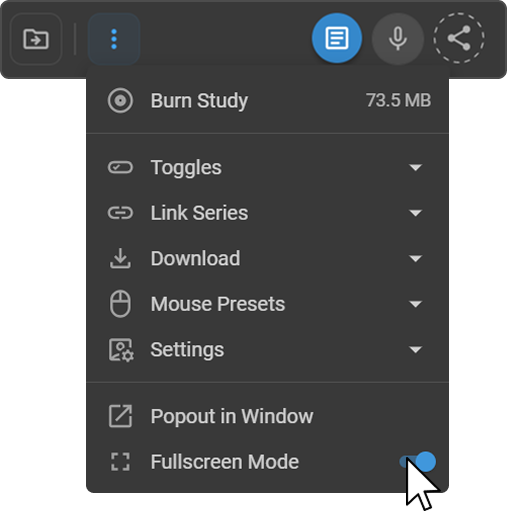
- En la barra de herramientas del Visor de imágenes, haga clic en el menú Más opciones (⋯).
- Active el Modo de pantalla completa.
Modo de varios monitores
El Visor de imágenes se puede configurar para que se abra automáticamente en modo de pantalla completa en varios monitores. De forma predeterminada, en una configuración de varios monitores, el Visor de imágenes se inicia en modo de pantalla completa, lo que proporciona una vista más amplia para el análisis detallado de imágenes médicas.
> Para obtener instrucciones de configuración, consulte la Guía de configuración de varios monitores.
Control de acceso de usuario (UAC)
El Control de acceso de usuario (UAC) del visor de imágenes garantiza que el acceso a la visualización de imágenes y a las acciones relacionadas con ellas se gestione de forma segura y coherente en toda la organización.
Mediante permisos basados en roles, los administradores pueden controlar quién puede realizar las siguientes acciones en función de las responsabilidades de cada usuario:
- Configurar los ajustes del visor
- Marcar imágenes clave
- Descargar o compartir estudios
- Crear notas y dictados
- Realizar anotaciones y mediciones
- Gestionar series y estudios
- Acceder a herramientas de revisión de documentos
Configuración del acceso al visor de imágenes
-
Abra Organizaciones en el panel de navegación de la izquierda y seleccione la organización de nivel superior correspondiente.
-
Acceda a Usuarios y roles desde el panel de control de la organización.
-
Haga clic en el icono Roles situado en la esquina superior derecha para abrir la configuración de roles.
-
Pase el cursor por encima del rol deseado y haga clic en Editar.
-
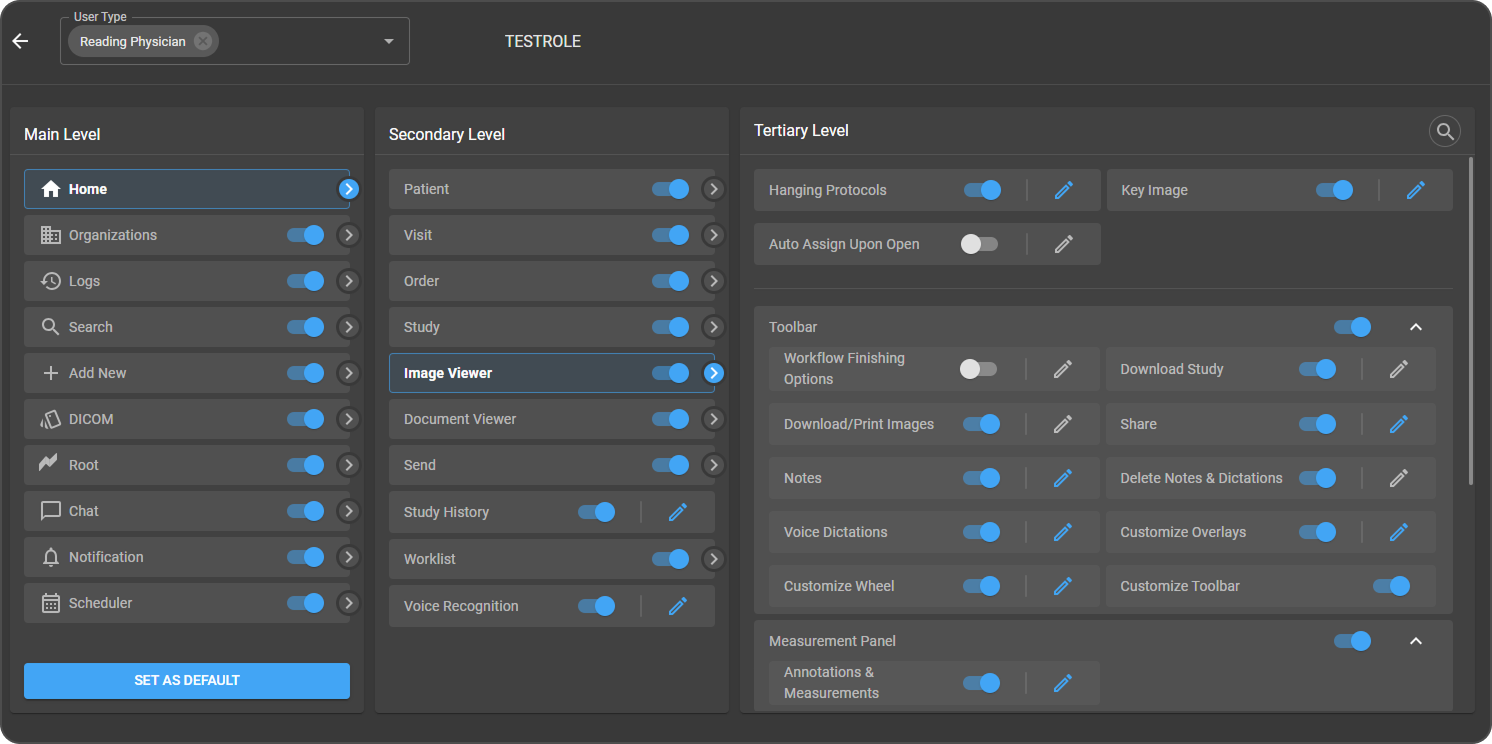
En el Nivel principal, seleccione Inicio.
-
En el Nivel secundario, seleccione Visor de imágenes.
-
En el Nivel terciario, active o desactive los permisos deseados.
-
Haga clic en Guardar para aplicar los cambios.
> Para obtener más información, consulte Control de acceso de usuarios.
Solución de problemas
Estas guías abordan los problemas más comunes del Visor de imágenes:
- Las imágenes se cargan lentamente o el visor parece ir con lentitud
- El visor muestra una ventana de visualización en negro o las imágenes no aparecen nunca
- El modo de fusión MPR o PET-CT no está disponible
Consulte todas las entradas en Solución de problemas y preguntas frecuentes.