Funciones de mamografía
Descripción general
El visor de imágenes OmegaAI incluye un conjunto específico de funciones para la revisión y el análisis de estudios mamográficos. Estas funciones facilitan flujos de trabajo de diagnóstico eficientes y precisos mediante la sincronización automática de imágenes, superposiciones que tienen en cuenta la lateralidad, protocolos de visualización predefinidos y compatibilidad integrada con la detección asistida por ordenador (CAD).
Sincronización y duplicación de imágenes
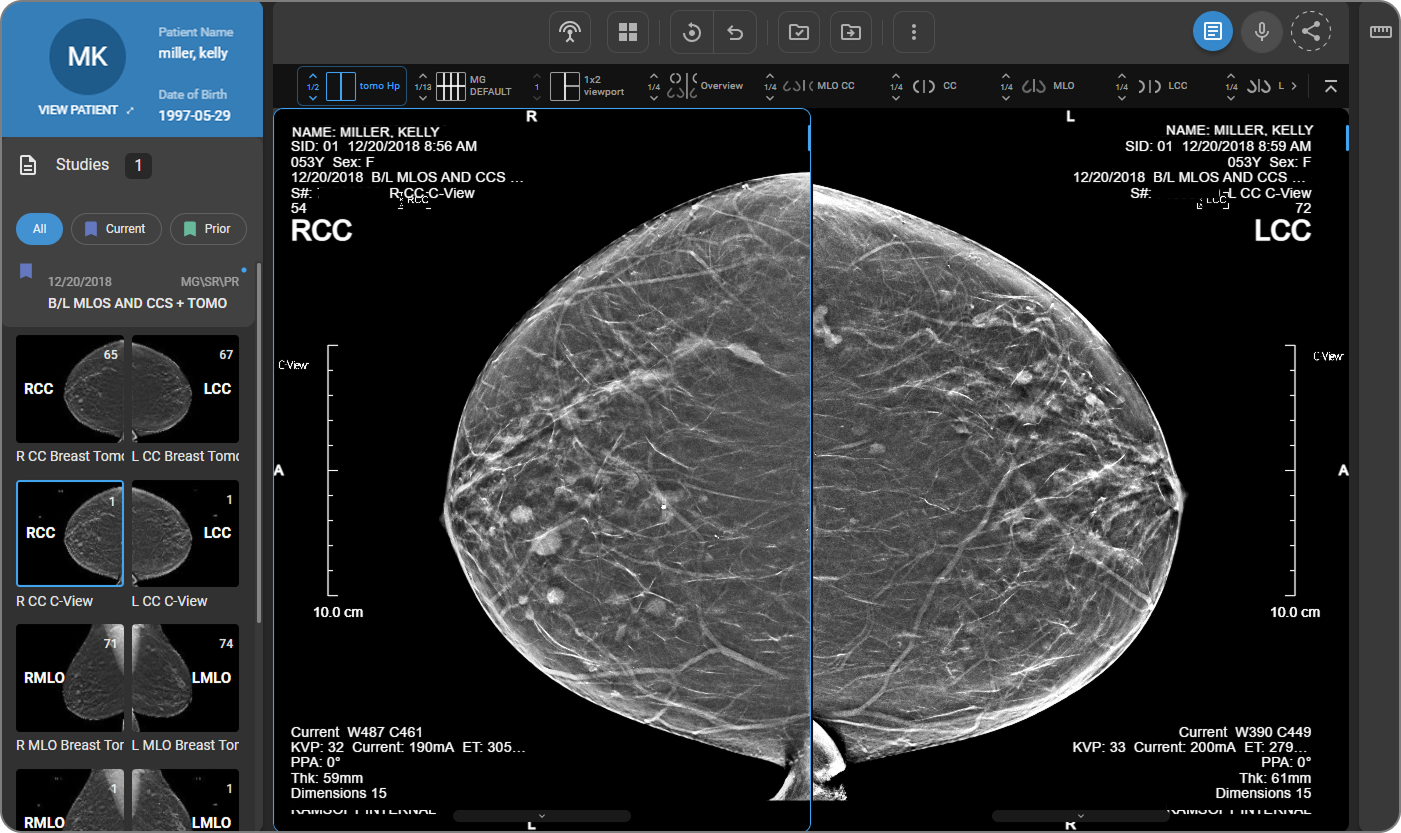
El visor muestra las imágenes mamográficas de las mamas izquierda y derecha una al lado de la otra con sincronización automática:
-
Cuando se desplaza, se desplaza lateralmente, se amplía o se ajusta una imagen, la misma acción se aplica a la imagen correspondiente del lado opuesto, lo que garantiza que ambas imágenes muestren siempre la misma zona anatómica al mismo tiempo.
-
Las imágenes se giran automáticamente en función de la información de lateralidad de los metadatos DICOM para garantizar una orientación clínica correcta al cargarlas, sin que sea necesario ningún ajuste manual.
Anotaciones superpuestas
Las superposiciones específicas para mamografías se aplican de forma coherente en todas las ventanas de visualización:
-
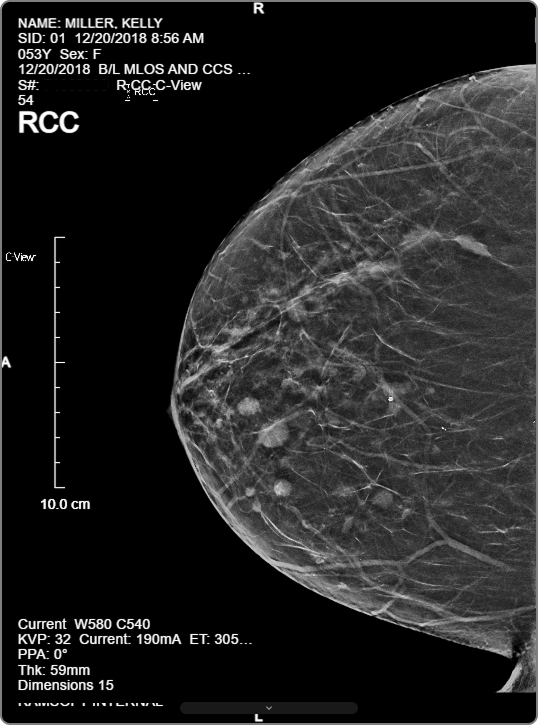
Superposiciones de códigos de vista: etiquetas como RCC, LCC, RMLO y LMLO se muestran en letra grande para facilitar su identificación de un solo vistazo.
-
Alineación de las superposiciones: se ajusta automáticamente en función de la lateralidad. Las superposiciones de las imágenes del lado derecho aparecen a la izquierda; las de las imágenes del lado izquierdo, a la derecha.
-
Marcadores de orientación: se muestran en el centro de cada borde de la ventana de visualización para indicar la posición del paciente durante la adquisición de la imagen.
-
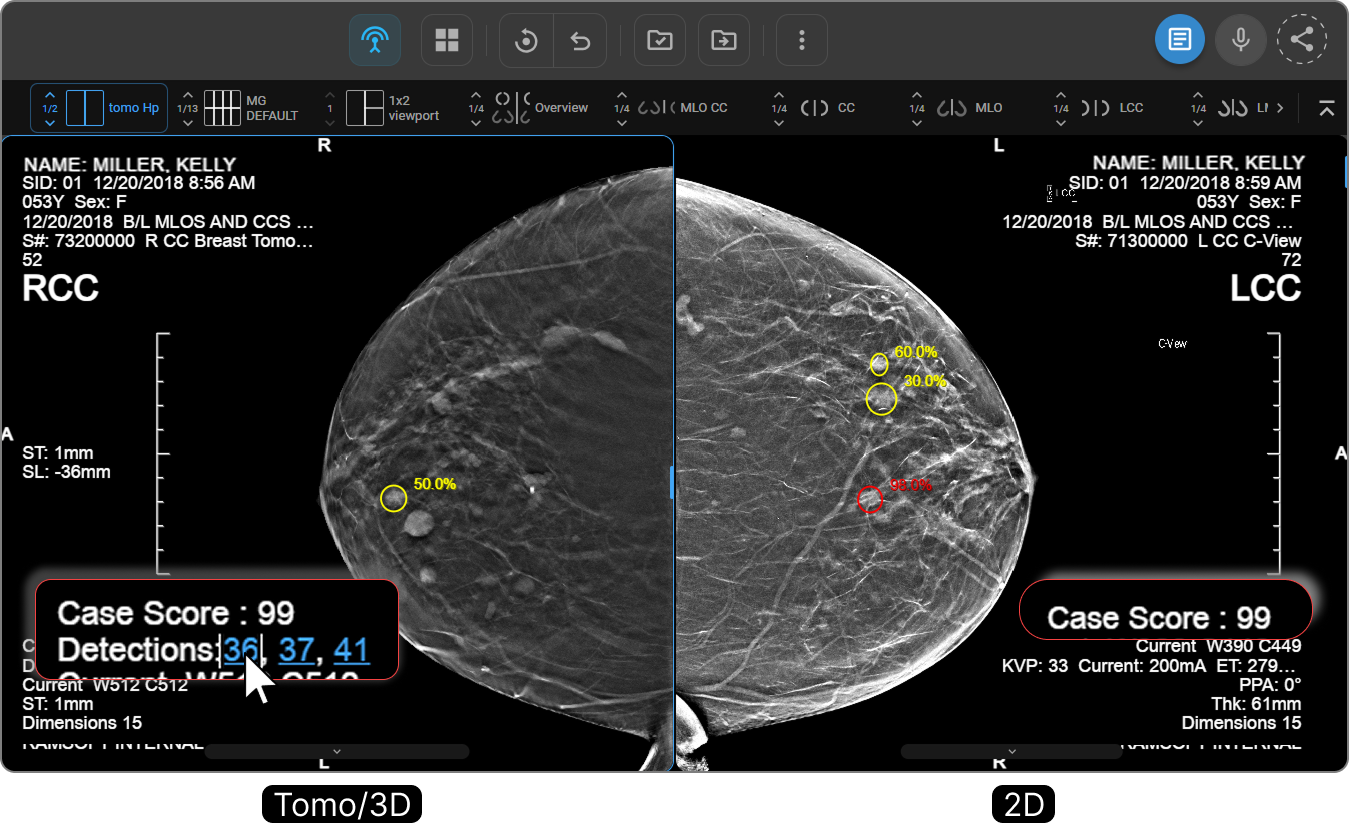
Puntuación del caso: se muestra como «Puntuación del caso: XX» (en forma de porcentaje) cuando existe una puntuación en los datos de CAD SR. Se oculta por completo cuando no hay ninguna puntuación.
-
Detecciones: se muestran como hipervínculos en los que se puede hacer clic con el número de corte (p. ej., Detecciones: 36, 37, 41) en las series Tomo (3D/Volumen) cuando hay marcadores CAD. Se ocultan por completo cuando no hay marcadores CAD en la serie.
-
Para activar o desactivar las superposiciones, haga clic en Más opciones (⋯) en la barra de herramientas, despliegue Conmutadores y haga clic en Superposición. Una marca de verificación azul indica que la superposición está activa.
Para controlar qué información aparece en la superposición, consulte Personalización de las anotaciones de superposición.
Protocolos de presentación de mamografías
El visor de imágenes incluye 11 protocolos de presentación de mamografías predefinidos, cada uno de ellos adaptado a una combinación específica de vistas disponibles en un estudio de mamografía. Estos protocolos organizan automáticamente las imágenes en etapas de visualización predefinidas para agilizar el flujo de trabajo de lectura.
Método 1 — Barra de acceso rápido
La barra de acceso rápido es la barra horizontal situada inmediatamente debajo de la barra de herramientas principal. Muestra todos los protocolos de disposición disponibles para el estudio activo en forma de mosaicos. Haga clic en cualquier mosaico para aplicarlo al instante.

Método 2 — Selector de diseño
-
Haga clic en el Selector de diseño (icono de cuadrícula) de la barra de herramientas.
-
Se abrirá el panel de diseño, que muestra una cuadrícula de ventanas de visualización a la izquierda y los mosaicos de protocolos a la derecha.
-
Haga clic en cualquier mosaico de protocolo para aplicarlo.
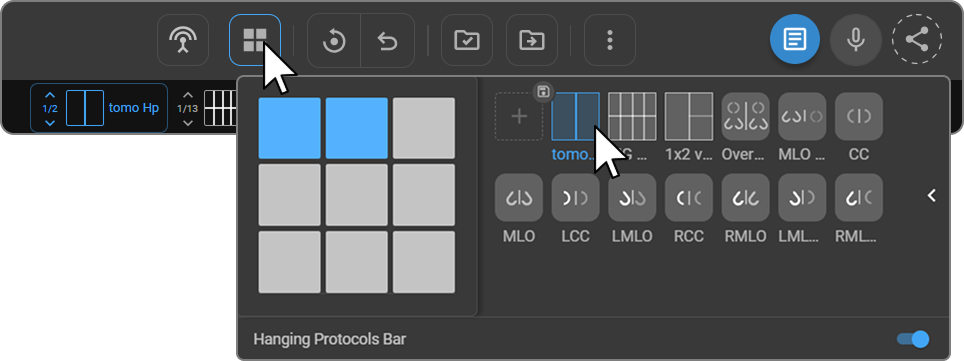
En la parte inferior del panel del selector de diseño hay un botón de activación/desactivación de la barra de protocolos suspendidos que permite mostrar u ocultar la barra de acceso rápido. Para crear o personalizar protocolos, consulte Protocolos suspendidos.
Detección asistida por ordenador (CAD)
La detección asistida por ordenador (CAD) es una herramienta de análisis basada en inteligencia artificial que identifica y señala automáticamente posibles hallazgos en los estudios de mamografía, entre los que se incluyen masas, calcificaciones, variaciones de densidad y marcadores de asimetría. Los hallazgos de la CAD se muestran como marcadores visuales superpuestos a las imágenes, acompañados de puntuaciones de confianza, lo que ayuda a los radiólogos a priorizar las áreas de interés y favorece una revisión diagnóstica más coherente.
Notificación
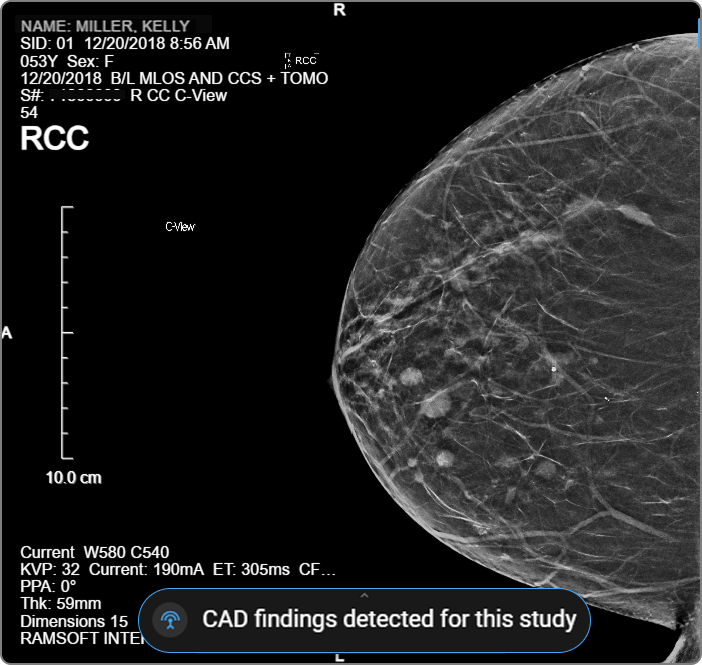
Cuando se abre un estudio mamográfico que contiene hallazgos de CAD, el sistema muestra automáticamente una notificación «Se han detectado hallazgos de CAD en este estudio» en la parte inferior de la ventana de visualización.
Activar/desactivar CAD
El botón Activar/desactivar CAD aparece en la barra de herramientas cuando se carga un estudio de mamografía que contenga objetos SR de CAD. No es visible en estudios que no sean de mamografía ni en estudios sin datos de CAD.
De forma predeterminada, la opción está desactivada y todos los marcadores de CAD están ocultos. Al hacer clic en el botón, se muestran u ocultan simultáneamente todos los marcadores de CAD en todas las ventanas de visualización.
| Estado | Icono | Marcadores |
|---|---|---|
| DESACTIVADO (predeterminado) | Normal | Ocultos |
| ACTIVADO | Resaltado en azul | Visibles |
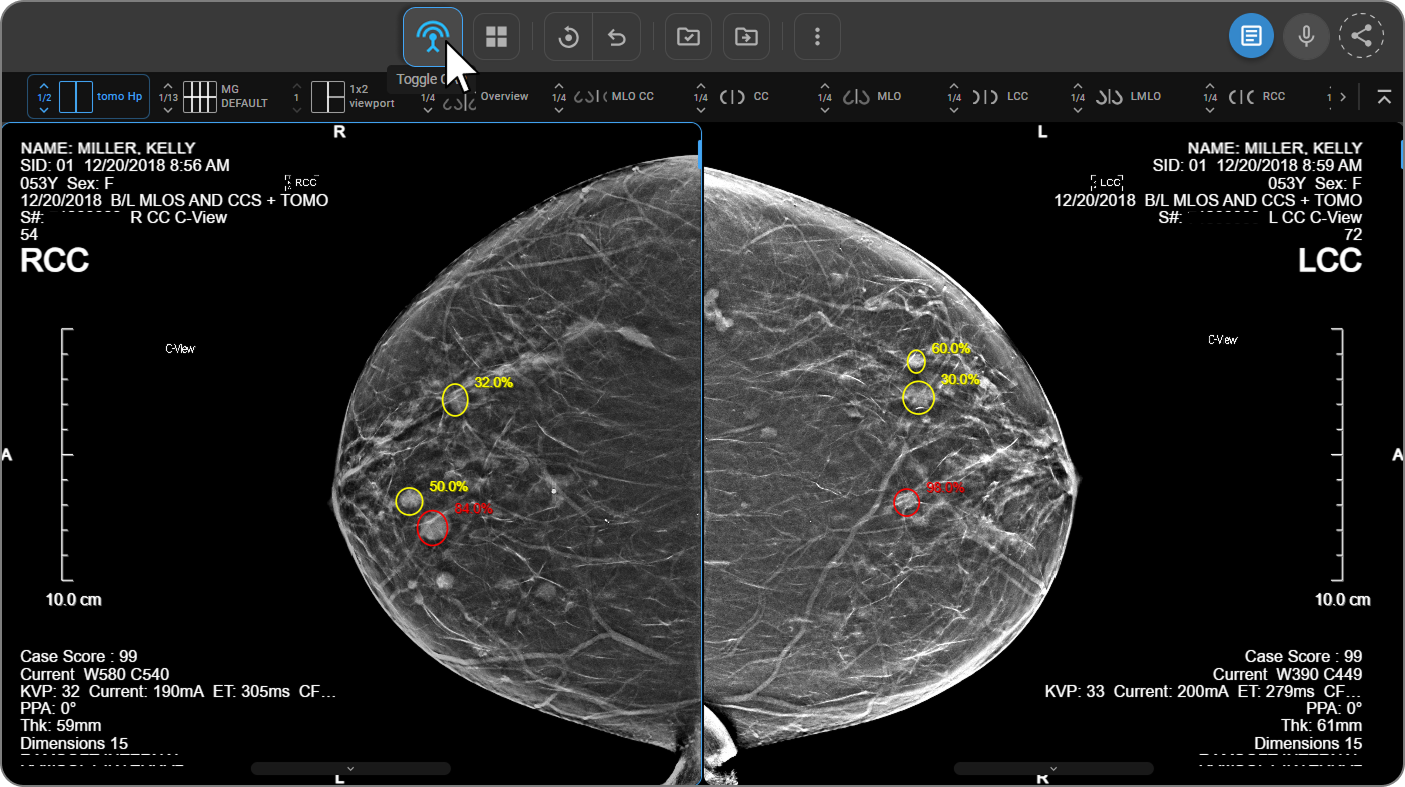
La visibilidad de CAD también se puede controlar a nivel de protocolo dentro de Protocolos de suspensión.
> Para conocer los ajustes preestablecidos de ventana/nivel específicos de MG y el ajuste sigmoide, consulte Ajustes preestablecidos de ventana, nivel y visualización.
Anotaciones CAD
Una vez activado el CAD, la superposición de la ventana de visualización muestra las siguientes anotaciones en la parte inferior de cada ventana.
Puntuación del caso
La puntuación global del caso de iCAD se muestra como «Puntuación del caso: XX» (p. ej., «Puntuación del caso: 99»). Solo se muestra cuando existe una puntuación en los datos del informe de CAD. Se oculta por completo cuando no hay ninguna puntuación.
Detecciones
En las series Tomo (3D/Volumen), se muestran hipervínculos en los números de corte en los que se puede hacer clic como «Detecciones: XX, XX, XX» (p. ej., «Detecciones: 36, 37, 41»). Al hacer clic en un número, la ventana de visualización se desplaza hasta ese fotograma con el marcador CAD correspondiente visible.
Los números de detección siguen estas reglas:
-
Se muestran en orden ascendente.
-
Si existen varias detecciones en el mismo fotograma, el número de ese fotograma aparece solo una vez.
-
Se ocultan por completo cuando no existen marcadores CAD en la serie.
Panel de resumen de CAD
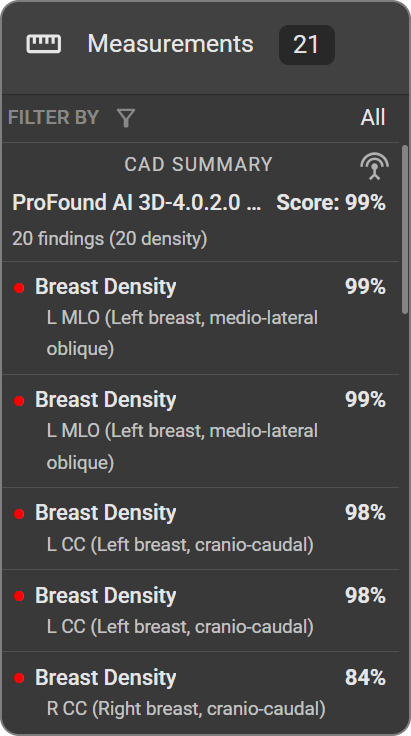
Cuando se detectan objetos CAD, el Panel de mediciones situado en la parte derecha del visor muestra un Resumen de CAD en el que se enumeran todos los hallazgos del estudio. El resumen muestra:
- El nombre del modelo de IA y la puntuación global del caso en la parte superior (p. ej., ProFound AI 3D-4.0.2.0 — Puntuación: 99 %).
- Recuento total de hallazgos.
- Entradas individuales que indican el tipo de hallazgo (p. ej., densidad mamaria), la proyección (p. ej., L MLO, R CC) y la puntuación en forma de porcentaje.
- Los hallazgos se codifican por colores según el nivel de confianza y se enumeran en orden descendente de puntuación.
Herramienta de cuadrantes
La herramienta de cuadrantes divide una imagen mamográfica en cuatro cuadrantes y amplía automáticamente cada uno de ellos de forma secuencial, lo que garantiza una revisión exhaustiva y sistemática de todas las regiones mamarias.
Para activar la herramienta de cuadrantes:
-
Abra la imagen mamográfica en el visor de imágenes.
-
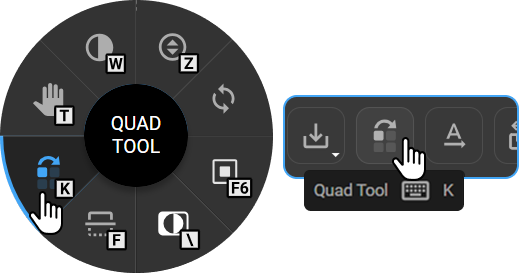
Seleccione la herramienta Quad desde cualquiera de las siguientes opciones:
-
Rueda de control de imagen: haga clic con el botón derecho del ratón en la ventana de visualización (disponible si se ha añadido a través de Personalizar rueda).
-
Barra de herramientas: haga clic en el icono de la herramienta Quad (disponible si se ha añadido a través de Personalizar barra de herramientas).
-
Teclado: pulse K (atajo predeterminado).
-
- Haga clic una vez en la imagen para activar la herramienta. El visor amplía automáticamente el primer cuadrante en función del lado de la mama y de la dirección de navegación.
Navegación por los cuadrantes:
Una vez activada, el cursor del ratón cambia para indicar la dirección de desplazamiento por los cuadrantes.
| Mama derecha — comienza en el cuadrante superior derecho y avanza en el sentido de las agujas del reloj. Cada clic con el botón izquierdo le lleva al siguiente cuadrante. | 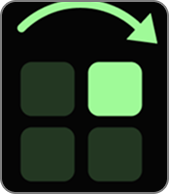 |
| Mama izquierda: comienza en el cuadrante superior izquierdo y recorre los cuadrantes en sentido antihorario. Cada clic con el botón izquierdo le permite avanzar al siguiente cuadrante. | 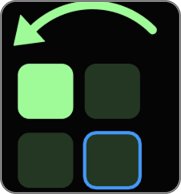 |
Siga haciendo clic para recorrer los cuatro cuadrantes en orden. Pulse Esc para volver a la vista normal de imagen completa.