Explorador de estudios y control de calidad de imágenes
Descripción general
El Explorador de estudios es el panel principal de navegación y control de calidad del visor de imágenes OmegaAI, situado en la parte izquierda de la pantalla y oculto de forma predeterminada. Haga clic en el icono del Explorador de estudios (icono de Archivo) situado en la esquina superior izquierda para desplegar el panel.
Le permite examinar los estudios de los pacientes, gestionar series y realizar acciones de control de calidad, todo ello desde un único panel sin salir del visor de imágenes.
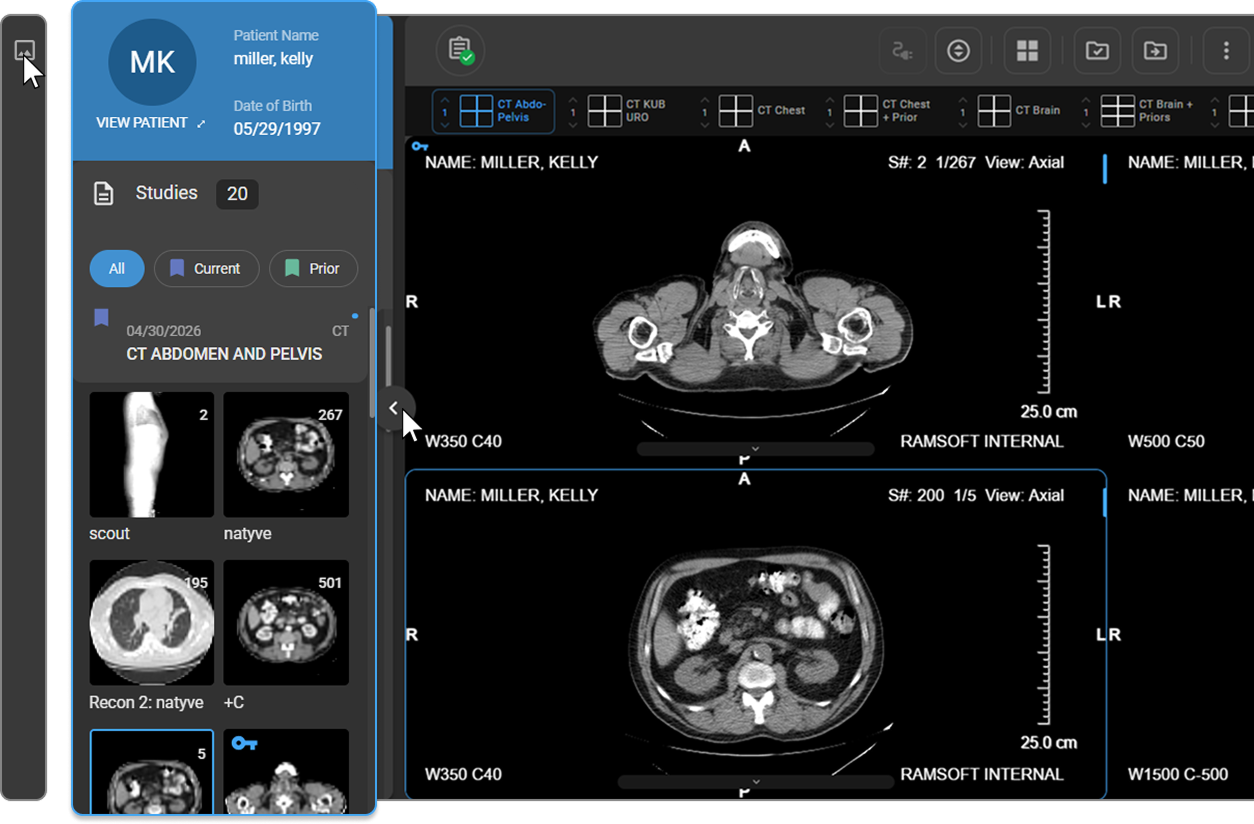
Banner del paciente
En la parte superior del Explorador de estudios, el banner del paciente muestra datos demográficos y de identificación esenciales:
- Nombre del paciente
- ID del paciente
- Fecha de nacimiento
- Estado de confidencialidad
- Número de teléfono
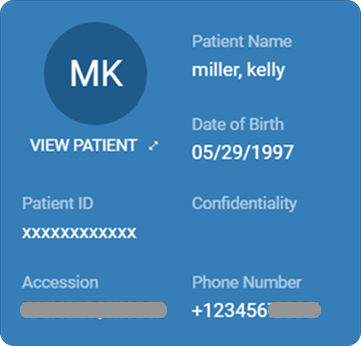
> Nota: La visibilidad del estado de confidencialidad y del número de teléfono depende de la configuración de su organización. Consulte con su administrador si estos campos no están visibles.
Vista ampliada
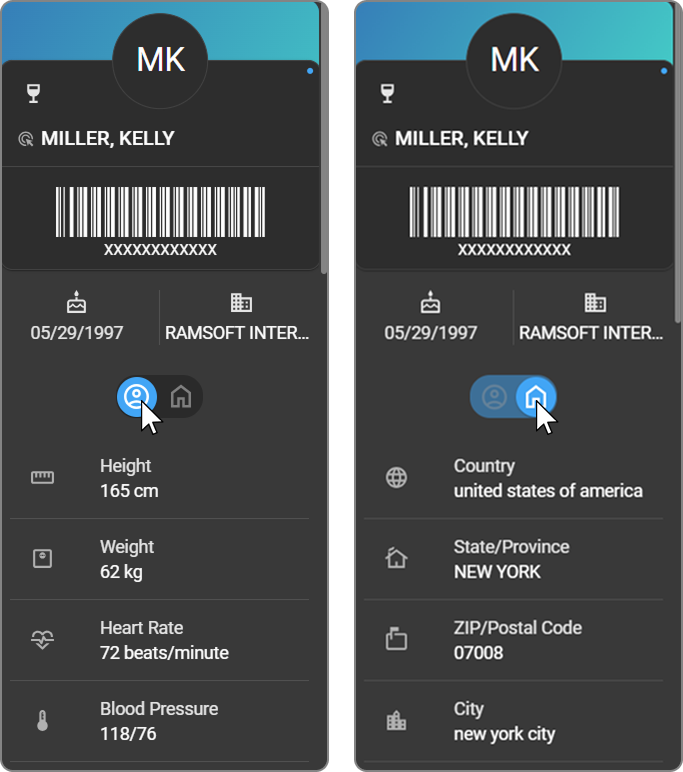
Pase el cursor por encima del banner del paciente para mostrar información adicional relacionada con el paciente y detalles contextuales vinculados a sus estudios.
Para ver los detalles clínicos completos, haga clic en el enlace Ver paciente en el área «Etiqueta del paciente» de la barra de herramientas. El panel «Ver paciente» muestra el nombre del paciente, el identificador único (código de barras), la fecha de nacimiento, la información de la organización, la estatura, el peso, el género, el sexo de nacimiento, el estado civil, el origen étnico, la raza, la frecuencia cardíaca y la presión arterial.
Fichas de estudio y filtros
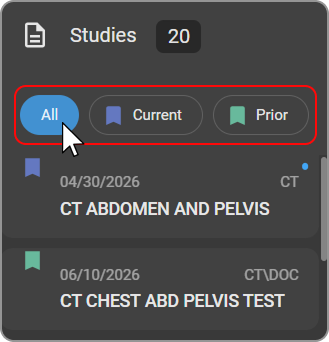
Cada estudio de un paciente se muestra como una ficha de estudio en la que figuran la fecha del estudio, la modalidad y una breve descripción. Un punto azul en la esquina superior izquierda de una ficha de estudio indica el estudio que se muestra actualmente en el visor.
Utilice los filtros situados encima de la lista de estudios para controlar qué estudios se muestran:
| Filtro | Descripción |
|---|---|
| Todos | Muestra todos los estudios disponibles |
| Actual (etiqueta azul) | Muestra únicamente el estudio actual |
| Anteriores (etiqueta verde) | Muestra únicamente los estudios anteriores |
Navegación por miniaturas y gestión de series
Haga clic en una ficha de estudio para expandirla y ver sus miniaturas. Cada ficha muestra miniaturas de las series y de las imágenes individuales.
En el caso de las imágenes de varios fotogramas, la miniatura muestra el recuento total de fotogramas.
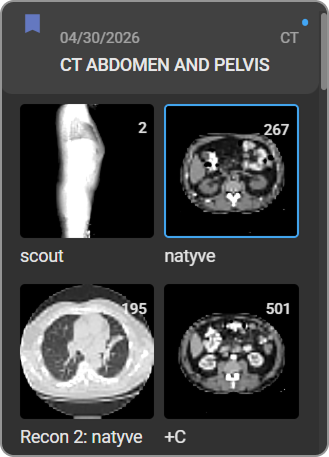
Acciones al pasar el cursor sobre las miniaturas
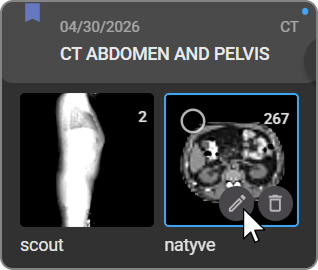
Pase el cursor sobre la miniatura de una serie para mostrar las siguientes acciones:
- Renombrar (icono de lápiz) — Edite el nombre de la serie.
- Eliminar (icono de papelera) — Elimine un fotograma o una serie.
Selección de varias series
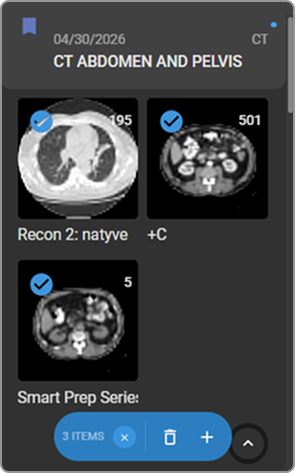
Haga clic en la casilla de selección circular de una miniatura para seleccionar una o varias series. Esto abre una barra de acciones en la parte inferior con las siguientes opciones:
| Acción | Descripción |
|---|---|
| Visualización del recuento | Muestra el número de elementos seleccionados |
| Borrar (×) | Deselecciona todas las series seleccionadas |
| Eliminar (icono de papelera) | Haga clic y mantenga pulsado para eliminar todas las series seleccionadas simultáneamente |
| Añadir (+) | Crea un nuevo estudio a partir de las series seleccionadas |
Carga de series en ventanas de visualización
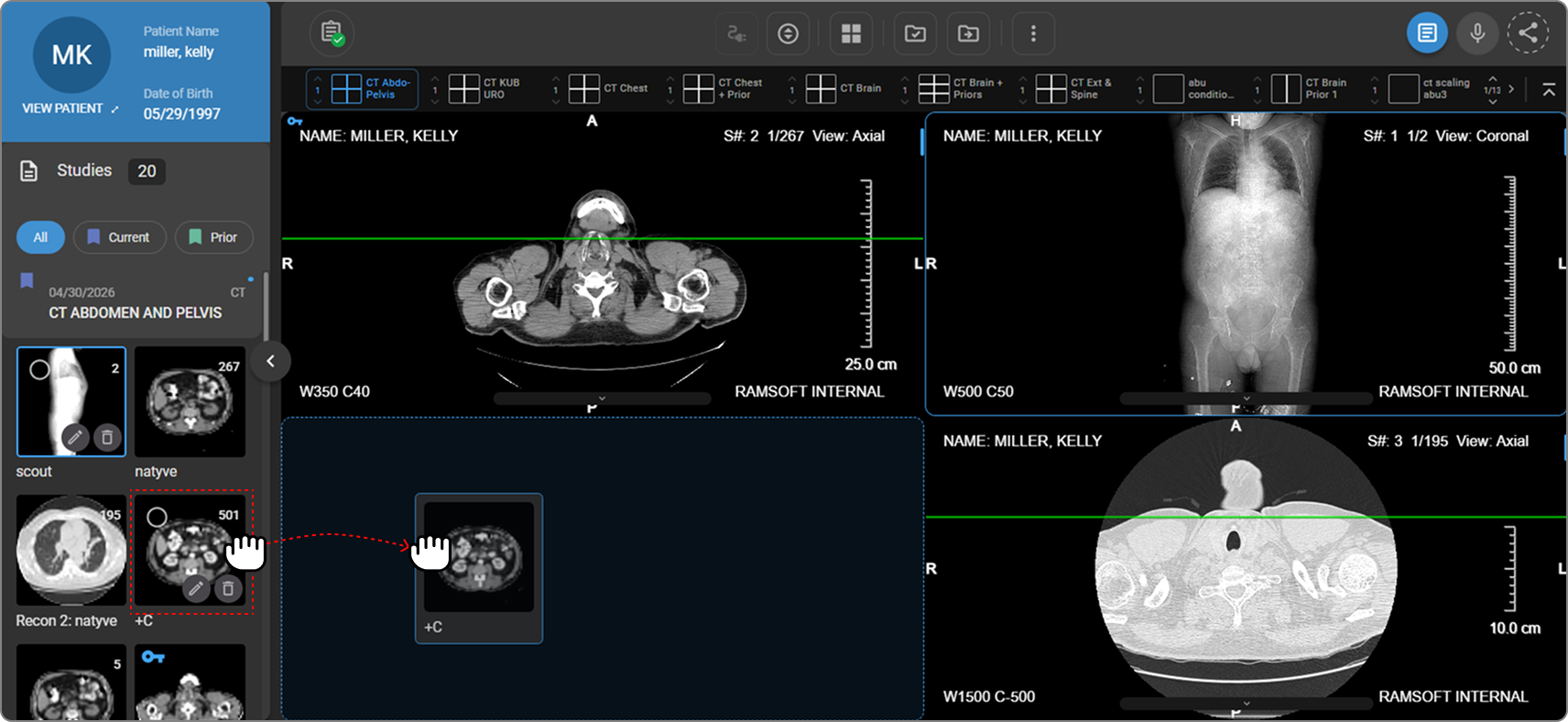
Puede cargar una serie en una ventana de visualización utilizando cualquiera de los siguientes métodos:
- Arrastrar y soltar: arrastre la miniatura de una serie y suéltela en la ventana de visualización deseada.
- Doble clic: haga doble clic en una miniatura para cargarla en la ventana de visualización actualmente activa.
> Cuando se carga un estudio por primera vez, la primera ventana de visualización se selecciona automáticamente de forma predeterminada.
Control de calidad de la imagen (QC)
El Explorador de estudios incluye un completo módulo de control de calidad (QC) para gestionar, organizar y validar estudios de imágenes médicas, lo que incluye eliminar, renombrar, mover, fusionar y crear estudios y series.
> Para obtener instrucciones detalladas sobre todas las acciones de control de calidad, consulte Control de calidad de imágenes (QC).
> Para añadir imágenes, vídeos o documentos a un estudio, consulte Importar imágenes, vídeos y documentos.