Orientación del visor de imágenes en OmegaAI
Descripción general
El visor de imágenes de OmegaAI es un espacio de trabajo de diagnóstico integral diseñado para ayudar a los usuarios a revisar, analizar, comparar y gestionar estudios de imágenes médicas.
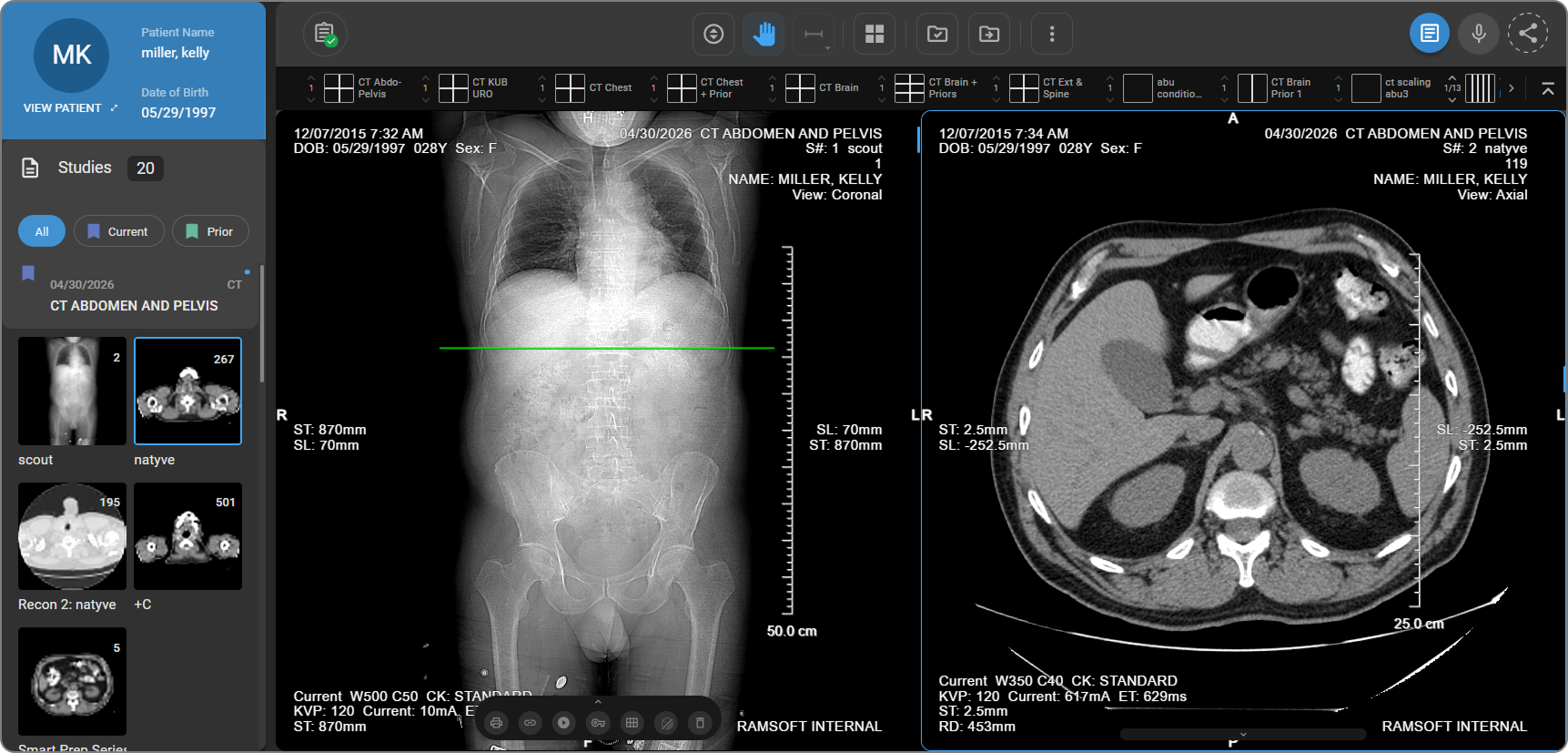
Este artículo ofrece una visión general de los principales componentes de la interfaz del visor de imágenes, incluidos los paneles de navegación, las barras de herramientas, las ventanas de visualización y las herramientas de interacción con las imágenes. Comprender estos componentes le ayudará a trabajar de forma más eficiente y a personalizar su experiencia de visualización para adaptarla a su flujo de trabajo.
Componentes principales
1. Explorador de estudios (panel izquierdo)
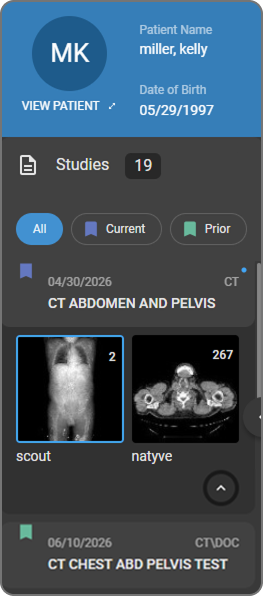
El Explorador de estudios se encuentra en el lado izquierdo del visor de imágenes y está oculto de forma predeterminada. Haga clic en el icono del Explorador de estudios (icono de Archivo) situado en la esquina superior izquierda para desplegar el panel.
El Explorador de estudios actúa como un módulo de control de calidad (QC) de los estudios, lo que le permite revisar y gestionar los estudios de los pacientes de forma eficiente.
Contiene las siguientes secciones:
- Encabezado del paciente: muestra el nombre del paciente, la fecha de nacimiento, el ID del paciente y otros datos demográficos clave.
- Sección de estudios: muestra el recuento total de estudios con opciones de filtro: Todos, Actual y Anterior.
- Lista de estudios: muestra la fecha y la descripción del estudio. Haga clic en un estudio para ver las miniaturas de sus series.
- Miniaturas de series: muestra una vista previa de las imágenes de las series disponibles. Haga doble clic en una miniatura para abrir la serie en el visor de imágenes.
> Para obtener más información, consulte Explorador de estudios y módulo de control de calidad de imágenes.
2. Barra de búsqueda
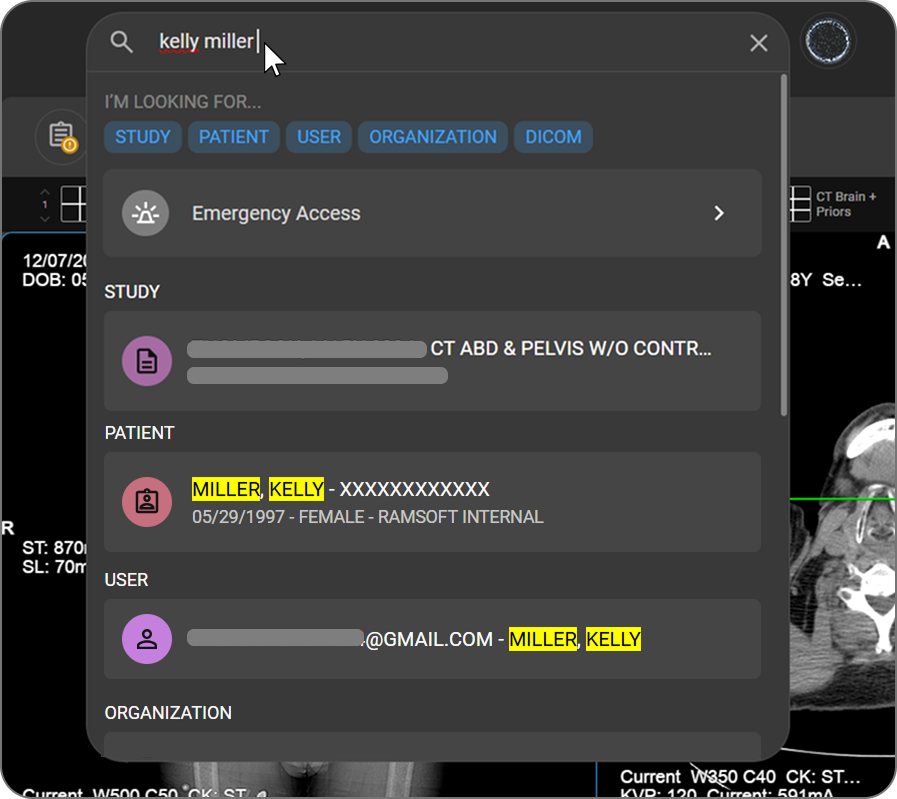
La barra de búsqueda se encuentra en la parte superior del visor de imágenes y permite realizar búsquedas globales en toda la base de datos. Se oculta automáticamente en el modo de pantalla completa para maximizar el espacio de visualización.
> Para obtener más información, consulte Uso de la búsqueda global.
3. Barra de herramientas
La barra de herramientas principal se encuentra justo debajo de la barra de búsqueda y ofrece un acceso rápido a las herramientas esenciales. La barra de herramientas es totalmente personalizable: puede añadir, eliminar o reorganizar herramientas para adaptarlas a su flujo de trabajo.

> Para obtener más información, consulte Barra de herramientas del visor de imágenes.
Banda de protocolos de disposición
Justo debajo de la barra de herramientas principal, la banda de acceso rápido muestra todos los protocolos de disposición disponibles para el estudio activo en forma de fila horizontal de mosaicos. Haga clic en cualquier mosaico para aplicarlo al instante. La banda se filtra automáticamente para mostrar únicamente los protocolos relevantes para la modalidad del estudio activo.

> Para obtener más información, consulte Protocolos de disposición.
4. Panel de mediciones (panel derecho)
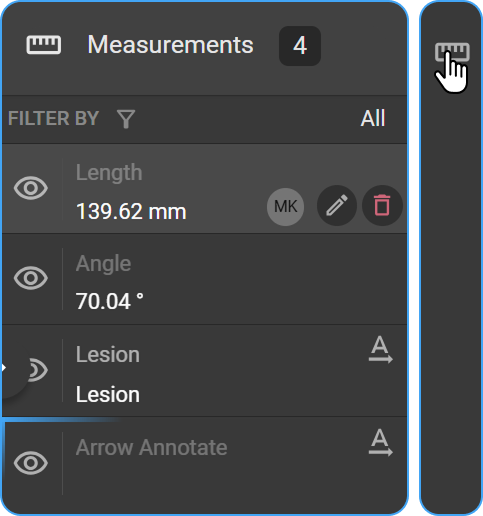
El panel de mediciones se encuentra en el lado derecho del visor de imágenes. Le permite gestionar y revisar todas las mediciones y anotaciones relacionadas con el estudio o la serie actual, así como organizar los hallazgos de las imágenes de manera eficiente.
> Para obtener más información, consulte Panel de mediciones.
5. Ventanas de visualización (área de visualización principal)
El área de ventanas de visualización es el espacio de trabajo central donde se muestran las imágenes. Admite múltiples diseños de ventanas de visualización y muestra anotaciones superpuestas, indicadores de posición y marcadores de imagen.
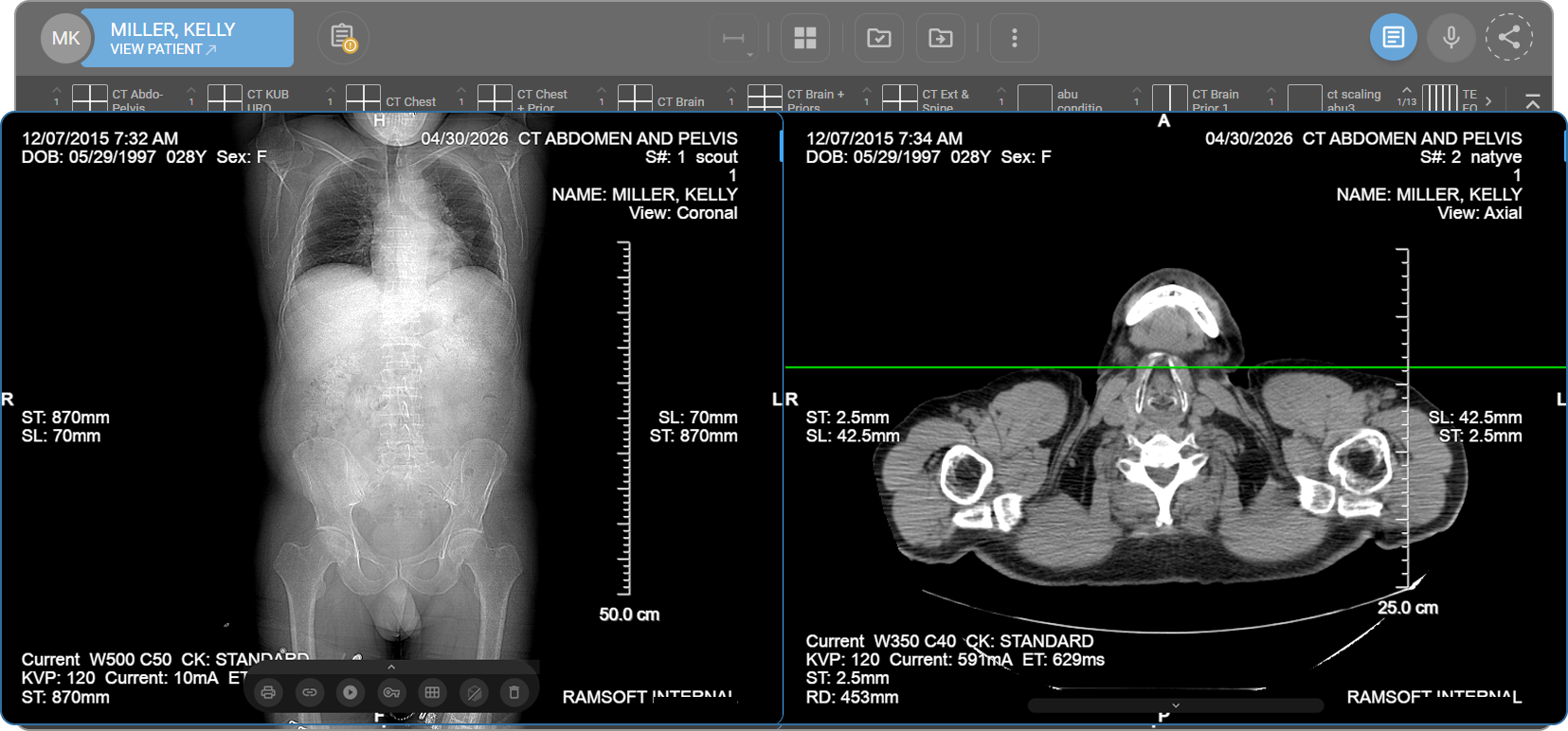
> Para obtener más información sobre el selector de diseño, consulte Selector de diseño.
Visor de documentos integrado (EDV)
El visor de documentos integrado ofrece un espacio de trabajo unificado en el que los radiólogos y los médicos pueden visualizar imágenes DICOM, navegar por estudios anteriores y documentar los hallazgos, todo ello desde una única interfaz. Admite flujos de trabajo de diagnóstico avanzados y necesidades complejas de elaboración de informes, al tiempo que garantiza la precisión, la trazabilidad y la facilidad de uso.
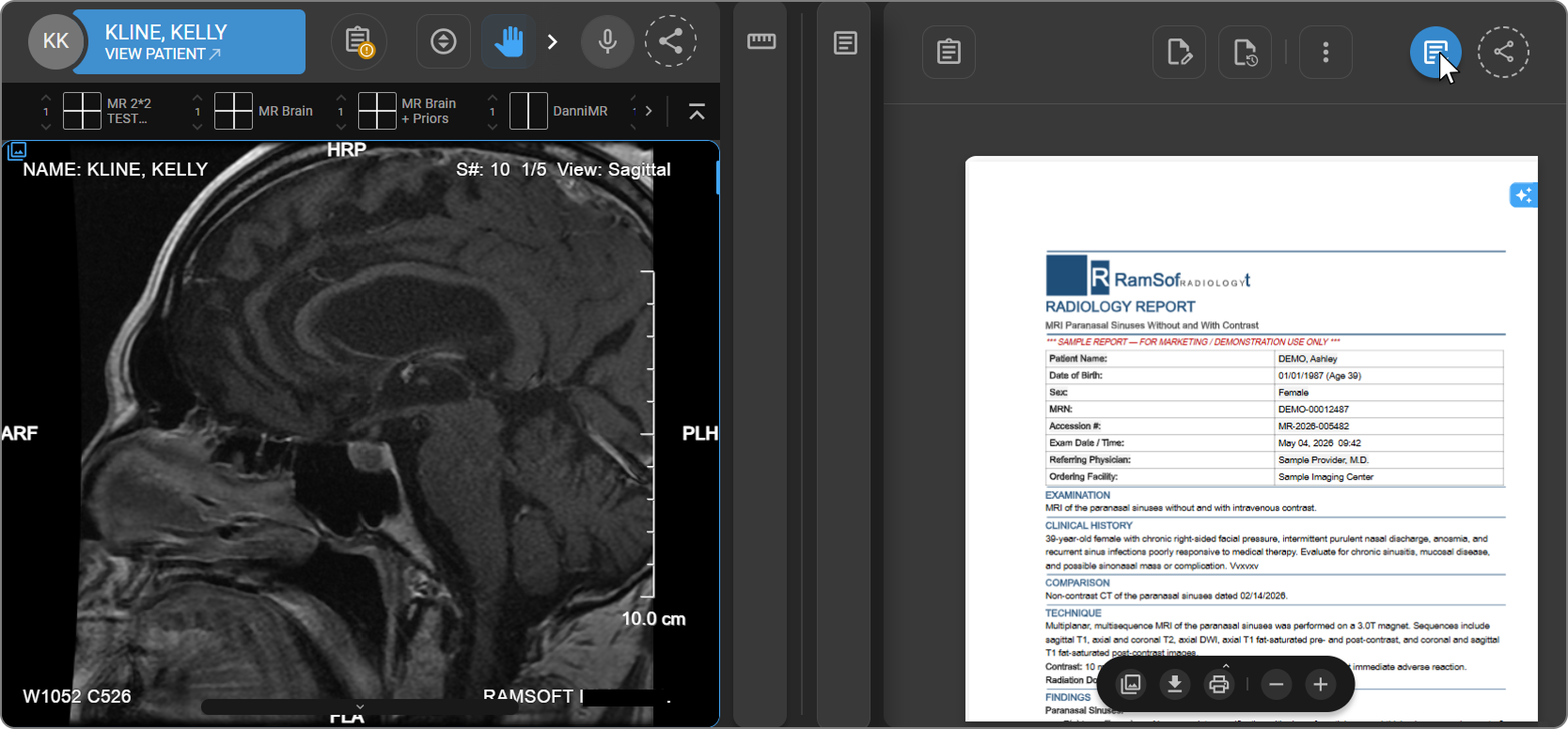
> Para obtener más información, consulte Visor de documentos integrado.
Herramientas y controles de la ventana de visualización
6. Menú de la ventana de visualización (parte inferior central de cada ventana de visualización)
El menú de la ventana de visualización se encuentra en la parte inferior central de cada ventana de visualización. Pase el cursor por encima de la barra de flechas para expandirlo o contraerlo. Las opciones disponibles pueden variar en función del tipo de imagen.
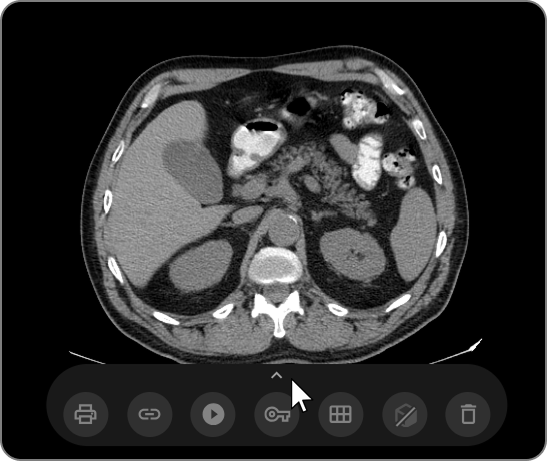
| Icono | Opción | Descripción | Más información |
|---|---|---|---|
 | Imprimir imagen | Imprime la imagen que se muestra actualmente. | Imprimir |
 | Copiar al portapapeles | Copia el fotograma activo de la imagen para utilizarlo en informes o presentaciones. | Copiar |
 | Navegación por estudios anteriores | Navegue entre el estudio actual y los anteriores para compararlos. | Navegación por estudios anteriores |
 | Controlador de reproducción de cine | Controle la reproducción de series de imágenes de varios fotogramas, incluyendo reproducción, pausa, ajuste de velocidad y navegación por fotogramas. | Cine |
 | Crear imagen clave | Marque una imagen como clínicamente significativa. Se guarda automáticamente en el estudio correspondiente en el Explorador de estudios. | Imagen clave |
 | Modo de mosaico | Divida la ventana de visualización en varios mosaicos para su visualización simultánea. | Modo de mosaico |
 | Modo MPR | Habilite las reconstrucciones coronales, sagitales y axiales para el análisis volumétrico y en 3D. | MPR |
 | Eliminar fotograma o conjunto de fotogramas | Elimine un fotograma individual o un conjunto completo de fotogramas de la ventana de visualización. | Eliminar un fotograma o un conjunto de fotogramas |
 | Modo de fusión PET-TC | Superpone los datos metabólicos de la PET con las imágenes anatómicas de la TC para mejorar la interpretación diagnóstica. | Modo de fusión PET-TC |
7. Barra de desplazamiento (navegación por fotogramas)
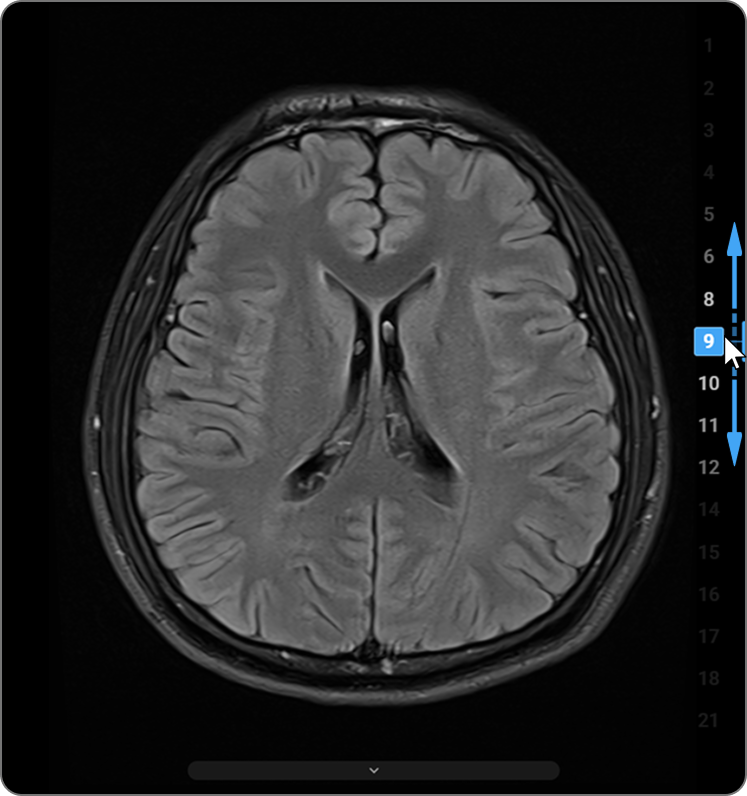
La barra de desplazamiento se encuentra a lo largo del borde derecho de cada ventana de visualización y le permite navegar por series de imágenes de varios fotogramas.
Para mantener la ventana de visualización despejada, la barra de desplazamiento permanece oculta en una estrecha franja a lo largo del borde derecho hasta que interactúe con ella.
Para navegar por los fotogramas utilizando la barra de desplazamiento:
- Sitúe el cursor sobre el borde derecho de la ventana de visualización y manténgalo allí un momento. La barra de desplazamiento se expandirá.
- Se muestra una escala numerada que abarca todo el rango de fotogramas de la serie. El número del fotograma actual aparece resaltado en un recuadro azul.
- Haga clic y arrastre el controlador azul para desplazarse entre fotogramas. El número del fotograma actual se actualiza a medida que arrastra.
- Aleje el ratón. La barra de desplazamiento y la escala de fotogramas se retraen automáticamente.
> Nota: Un marcador de posición azul situado en el borde derecho permanece visible en todo momento, incluso cuando la barra de desplazamiento está oculta, para que siempre sepa cuál es su posición en la pila de imágenes.
> Para navegar por las pilas de imágenes utilizando el ratón o el teclado, consulte Desplazamiento por la pila.