Barra de herramientas del visor de imágenes en OmegaAI
Descripción general
La barra de herramientas del visor de imágenes ofrece un acceso rápido, con un solo clic, a funciones clave que facilitan la revisión eficiente de los estudios y la elaboración de informes. Situada debajo de la barra de búsqueda, reúne herramientas esenciales para la navegación, la gestión de diseños, la documentación y la colaboración, lo que ayuda a los usuarios a adaptar su entorno de visualización a su flujo de trabajo.
La barra de herramientas es totalmente personalizable. Los usuarios pueden añadir, eliminar o reorganizar las herramientas de ajuste, anotación y herramientas adicionales para crear una experiencia de visualización personalizada y optimizada.

Componentes de la barra de herramientas
| Icono | Elemento de la barra de herramientas | Descripción | Más información |
|---|---|---|---|
 | Formulario del técnico | Abre el formulario del técnico, lo que permite a los radiólogos revisar la información clínica, técnica y de procedimiento relacionada con el estudio que ha introducido el técnico. | Formulario del técnico |
 | Selector de diseño y protocolos de visualización | Configure diseños de ventanas de visualización o aplique protocolos de visualización predefinidos para una visualización estructurada. | Protocolos de visualización |
 | Más opciones (⋯) | Acceda a ajustes y opciones adicionales del visor. | Menú «Más opciones» |
 | Modo de revisión de documentos | En el modo de un solo monitor, visualice documentos o cree informes en paralelo con las imágenes. | Modo de revisión de documentos |
 | Notas de voz y notas de estudio | Añada notas escritas al estudio o grabe una nota de voz o un dictado para consultarlo posteriormente. | Notas de voz y notas de estudio |
 | Compartir | Comparta estudios con otros usuarios u organizaciones. | Compartir estudios |
 | Alternar objetos CAD | Muestre u oculte los resultados de la detección asistida por ordenador (CAD). Aparece únicamente cuando se carga un estudio de mamografía que contenga objetos CAD SR. | Características de la mamografía |
Herramientas de deshacer y restablecer
Estas herramientas solo se hacen visibles después de realizar un ajuste o una acción de marcado en la imagen.
| Icono | Herramienta | Descripción |
|---|---|---|
 | Restablecer todo | Restablece el visor a su estado predeterminado, borrando todos los ajustes, anotaciones y mediciones aplicados. |
 | Deshacer la acción anterior | Revierte la acción más reciente realizada en el visor, lo que le permite corregir rápidamente cambios o errores. |
Formulario del técnico
El Formulario del técnico es un formulario específico de la organización al que se accede directamente desde la barra de herramientas del visor de imágenes. Muestra información clínica, técnica y de procedimientos introducida por los técnicos durante o después de la adquisición del examen, presentada junto al estudio para facilitar una interpretación precisa de las imágenes sin interrumpir el flujo de trabajo de visualización. El formulario facilita la documentación, el seguimiento de la calidad y la comunicación eficaz entre el equipo asistencial.
Configuración y disponibilidad
- Los formularios del técnico son específicos de cada organización y deben ser creados y publicados por los administradores.
- Los formularios se configuran en Formularios de la organización como parte de la configuración de la organización.
- Si no se ha configurado ni publicado ningún formulario, la opción «Formulario del técnico» no aparecerá en la barra de herramientas del visor de imágenes.
> Para obtener instrucciones de configuración, consulte Configuración de formularios.
Estado de revisión
| Estado | Significado | Icono |
|---|---|---|
| Amarillo (Pendiente) | El formulario aún no se ha revisado. |  |
| Verde (Completado) | El formulario se ha revisado y enviado. |  |
Revisión del formulario del técnico
-
Abra un estudio desde la lista de trabajo.
-
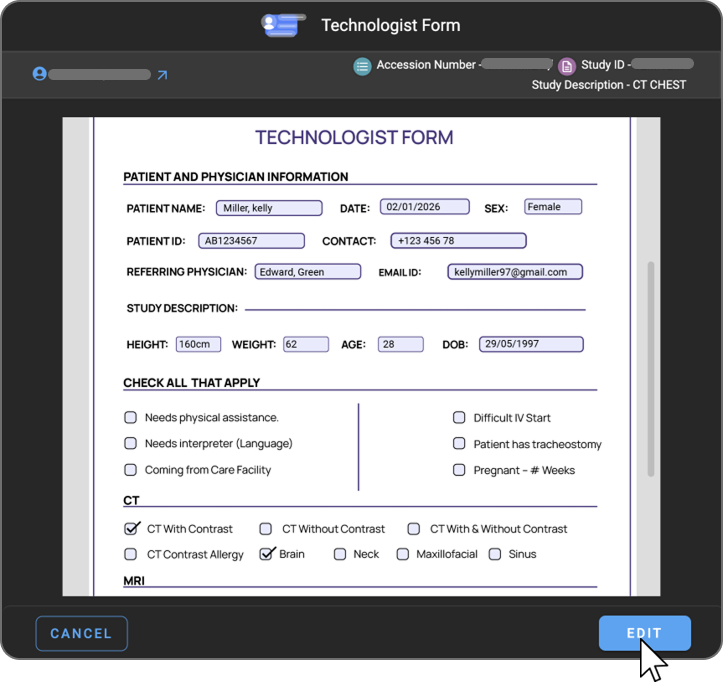
Haga clic en el icono Formulario del técnico de la barra de herramientas del visor de imágenes. El formulario se abre en una nueva ventana sin afectar al funcionamiento del visor.

-
Revise los datos introducidos por el técnico.
-
Haga clic en Editar para realizar cambios si es necesario.
-
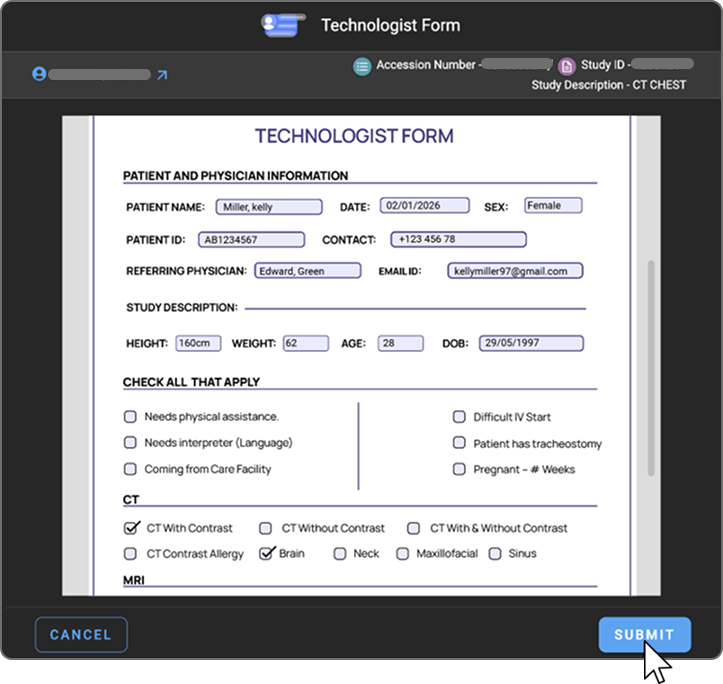
Haga clic en Enviar para completar la revisión. El estado del formulario se actualiza a Verde (Completado).
Casos de uso
Los radiólogos encargados de la interpretación pueden utilizar el formulario del técnico para:
- Revisar el contexto clínico antes o durante la interpretación
- Verificar las condiciones del examen y las consideraciones de seguridad
- Comprender los factores técnicos que influyen en la calidad de la imagen
- Correlacionar los hallazgos con la técnica o el protocolo de adquisición
- Reducir la comunicación de seguimiento al acceder directamente a las notas del técnico
- Consultar la documentación con fines de elaboración de informes, control de calidad o auditoría
Selector de diseño
El selector de diseño le permite personalizar la disposición de las ventanas de visualización en el visor de imágenes. Se puede acceder a él desde la barra de herramientas y admite tanto protocolos de visualización estándar como específicos para mamografía.
Acceso al selector de diseño
-
Abra cualquier estudio en el visor de imágenes.
-
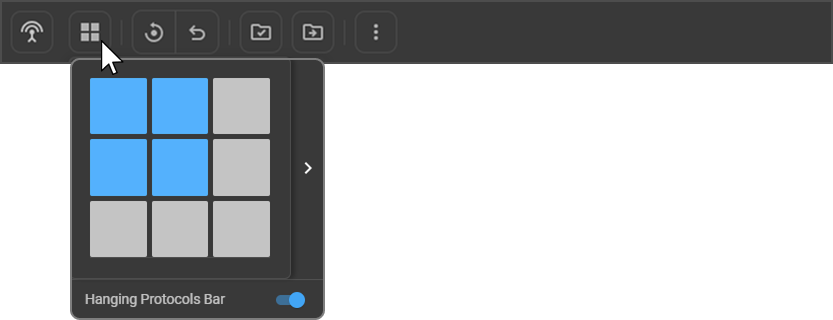
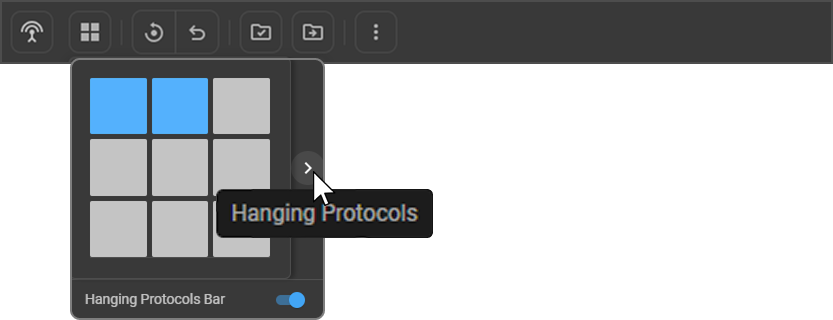
Haga clic en Cambiar disposición (icono de cuadrícula) en la barra de herramientas superior.
-
Se abrirá el panel del selector de disposición, que muestra una cuadrícula de 3×3 con la disposición actual resaltada en azul.
Personalización de los diseños de ventanas de visualización
-
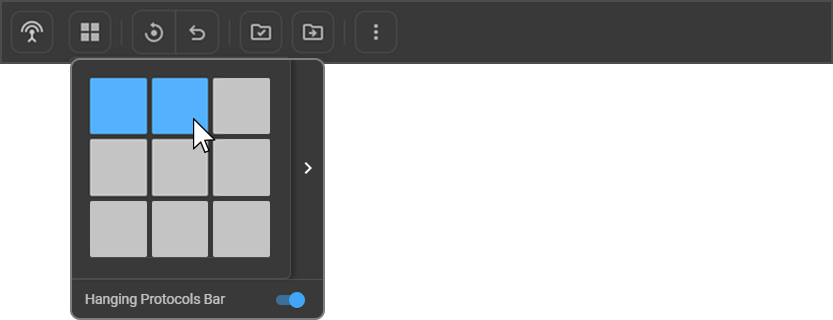
Ajuste del número de ventanas de visualización: aumente o reduzca el número de ventanas de visualización arrastrando las celdas de la cuadrícula hacia la izquierda, la derecha, arriba o abajo. Puede configurar una cuadrícula de hasta 8×8 en cada monitor.
-
Aplicación de protocolos de colgado — Haga clic en la flecha derecha (>) para expandir el panel y ver todos los protocolos de colgado disponibles. Haga clic en cualquier protocolo para aplicarlo.
- En una configuración de un solo monitor, el protocolo se aplica únicamente al monitor actual.
- En una configuración de varios monitores, se aplica a todos los monitores conectados.
> Para obtener más información, consulte Protocolos de disposición.
Personalización de la barra de herramientas
Acceso a la personalización de la barra de herramientas
- Abra el visor de imágenes OmegaAI.
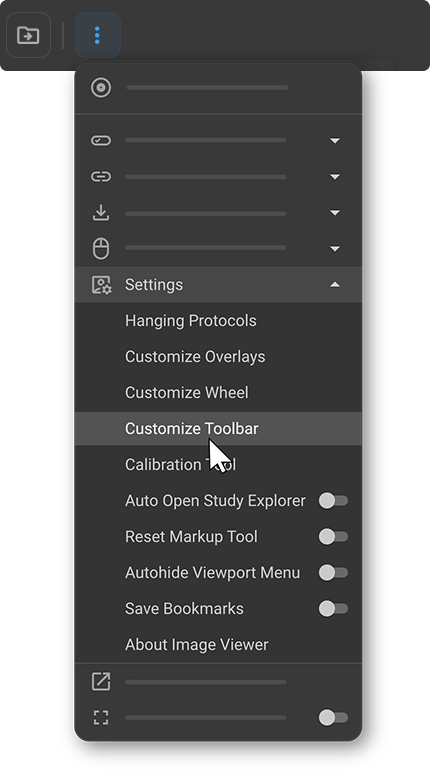
- Haga clic en el menú Más opciones (⋯) de la barra de herramientas superior.
- Seleccione Configuración > Personalizar barra de herramientas.
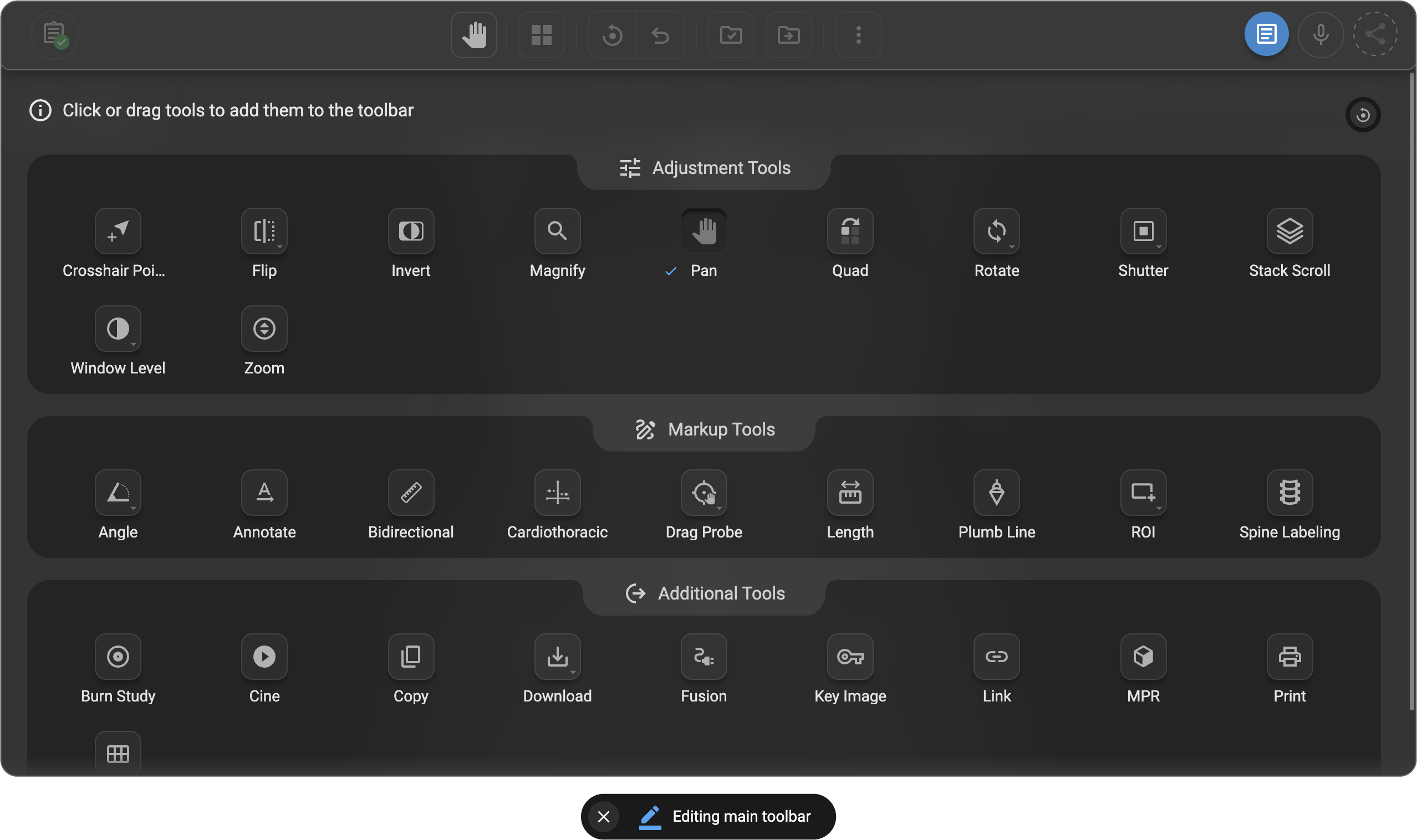
- Se abrirá el panel de personalización de la barra de herramientas.
Categorías de herramientas de la barra de herramientas
La barra de herramientas se organiza en tres categorías:
-
Herramientas de anotación: Ángulo, Anotar, Bidireccional, CTR, Sonda de arrastre, Etiquetado de columna vertebral, Longitud, ROI (rectangular, circular, a mano alzada), Línea de plomada. Consulte Herramientas de ajuste y anotación.
-
Herramientas de ajuste — Puntero de retículo, Desplazamiento, Rotación, Zoom, Volteo, Inversión, Ampliación, Zoom cuádruple, Obturador, Desplazamiento apilado, Nivel de ventana. Véase Herramientas de ajuste y marcado.
-
Herramientas adicionales — Cine, Fusión, Imprimir, MPR, Imagen clave, Modo mosaico, Vincular, Copiar, Descargar estudio, Descargar imagen, Grabar estudio. Consulte Herramientas adicionales.
Añadir y eliminar herramientas
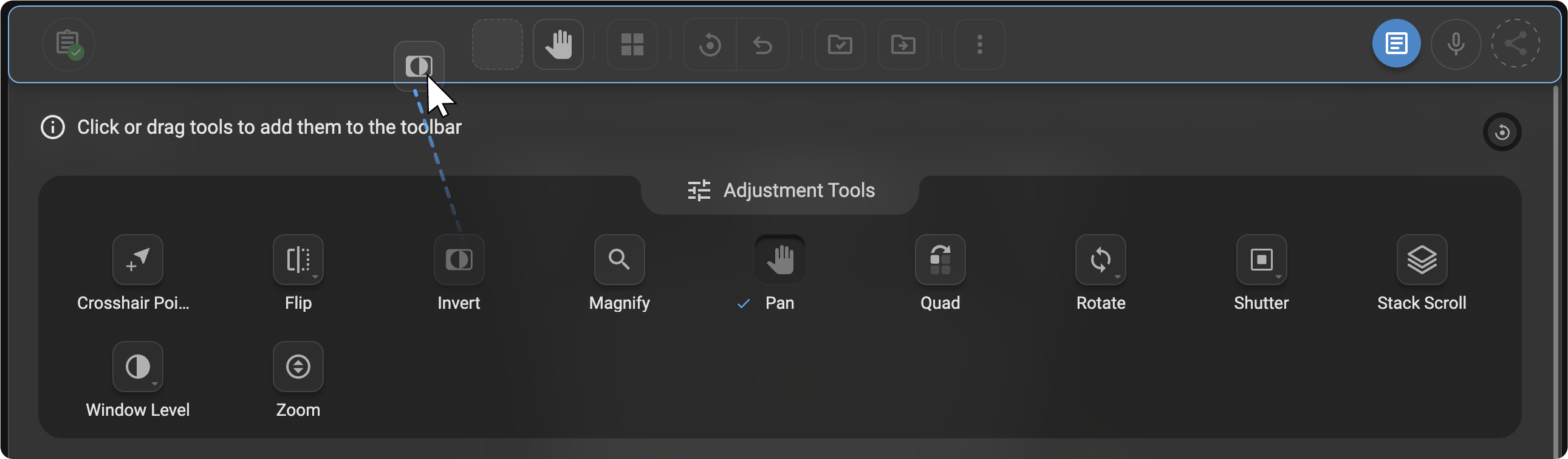
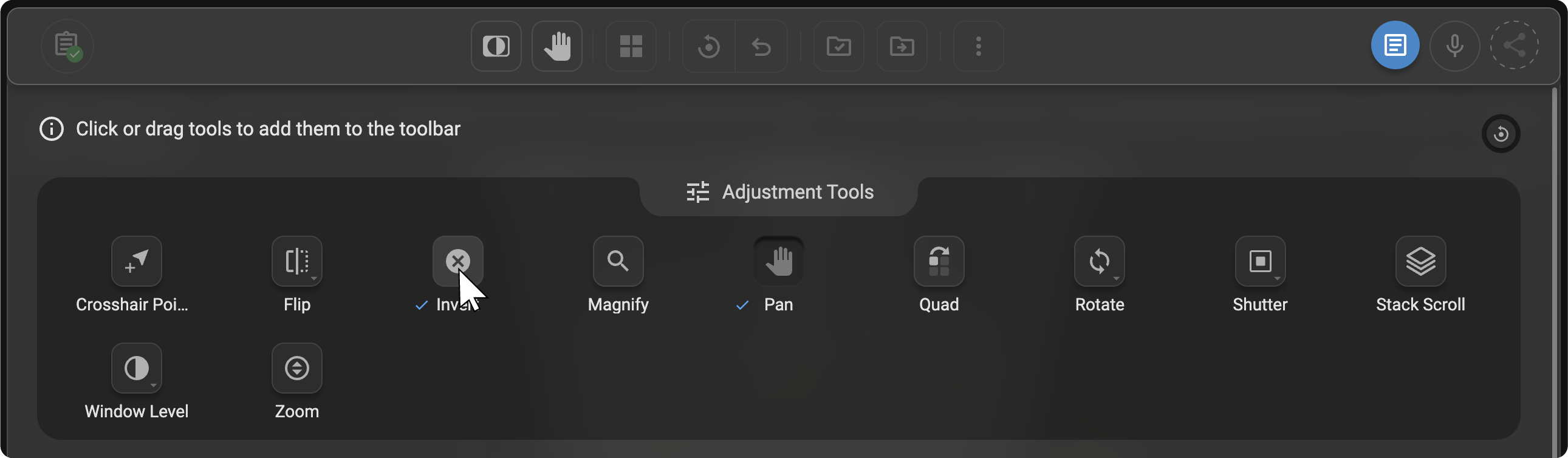
- Para añadir — Haga clic o arrastre y suelte la herramienta deseada en el área de la barra de herramientas. Una vez añadida, aparecerá una marca de verificación en la herramienta.
- Para eliminar: pase el cursor por encima de una herramienta existente en la barra de herramientas y haga clic en el icono × (Eliminar) que aparece.
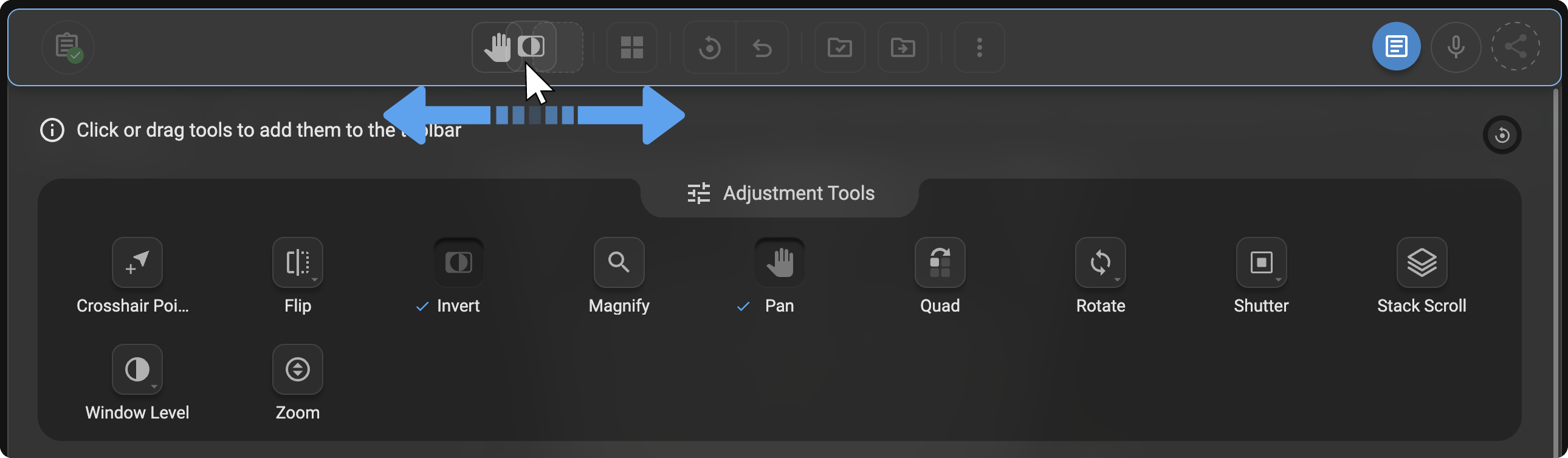
- Para reorganizar: haga clic y arrastre cualquier herramienta hasta la posición que prefiera.
Deshacer y restablecer
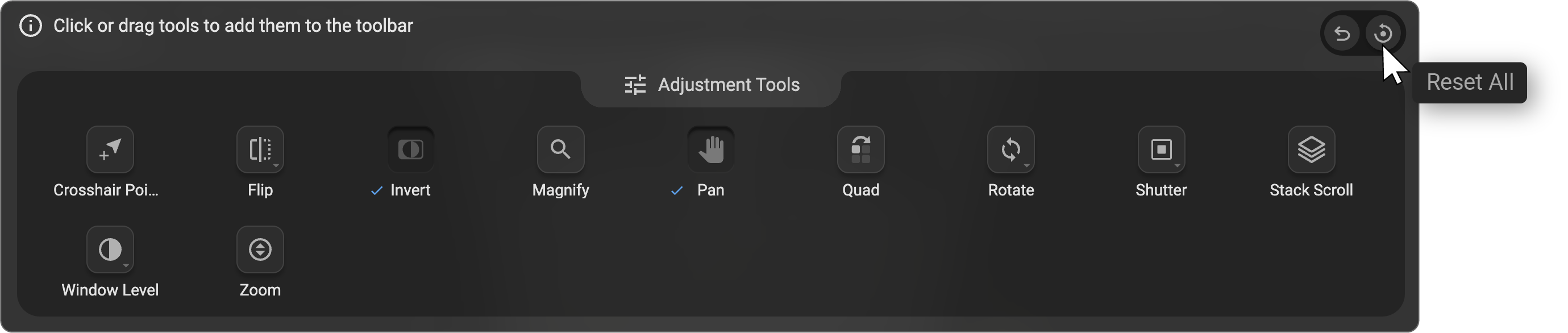
Pase el cursor por encima del icono Restablecer (flecha circular) situado en la esquina superior derecha del panel de personalización para acceder a:
- Deshacer la acción anterior: revierte la última acción de personalización.
- Restablecer todo: restaura la barra de herramientas a su configuración predeterminada.
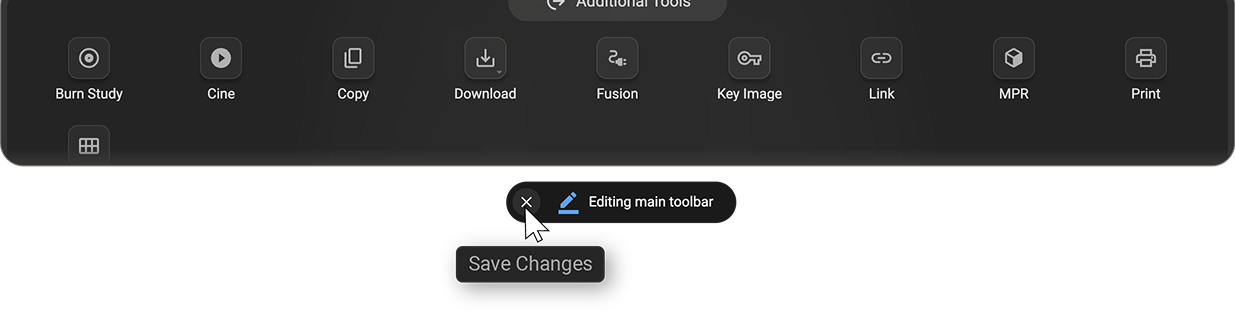
Para guardar los cambios, haga clic en el botón × (Cerrar) situado al final del panel. Su diseño se aplica de inmediato.
Notas adicionales
- Herramientas fijas: «Protocolo en espera», «Restablecer», «Hecho», «Hecho y siguiente», «Transcripciones» (icono del micrófono) y «Compartir» son fijas y no se pueden eliminar.
- Personalización en modo multimonitor: se puede configurar una barra de herramientas diferente para cada monitor en el modo multimonitor. Consulte Configuración de multimonitor.
- Disponibilidad basada en la modalidad: las herramientas que no son aplicables a la modalidad activa en la ventana de visualización se desactivan automáticamente.