Protocolos de visualización en OmegaAI
Descripción general
Los protocolos de visualización controlan cómo se organizan y se muestran las imágenes médicas en el visor de imágenes de OmegaAI. Definen la disposición, la secuencia y el comportamiento de visualización de un estudio en función de su modalidad y otros atributos, de modo que las imágenes aparezcan tal y como las necesita cada vez que se abre un estudio.
Los diseños se adaptan automáticamente a la configuración de su monitor: las ventanas de visualización se muestran en una sola pantalla cuando utiliza un único monitor y se expanden a todas las pantallas disponibles cuando utiliza varios monitores.
Esta guía explica cómo:
- Acceder a los protocolos de visualización en el visor de imágenes
- Utilizar configuraciones de protocolo predeterminadas y guardadas
- Crear y personalizar protocolos para adaptarlos a su flujo de trabajo de lectura
Acceso a los protocolos de visualización
Existen dos formas de acceder rápidamente a los protocolos de visualización y aplicarlos directamente desde el visor de imágenes de OmegaAI.
Método 1: Barra de acceso rápido
La barra de acceso rápido es una barra horizontal situada inmediatamente debajo de la barra de herramientas principal, que abarca todo el ancho de la ventana del visor. Permite acceder con un solo clic a todos los protocolos de visualización disponibles para el estudio activo, sin necesidad de abrir ningún menú ni panel.
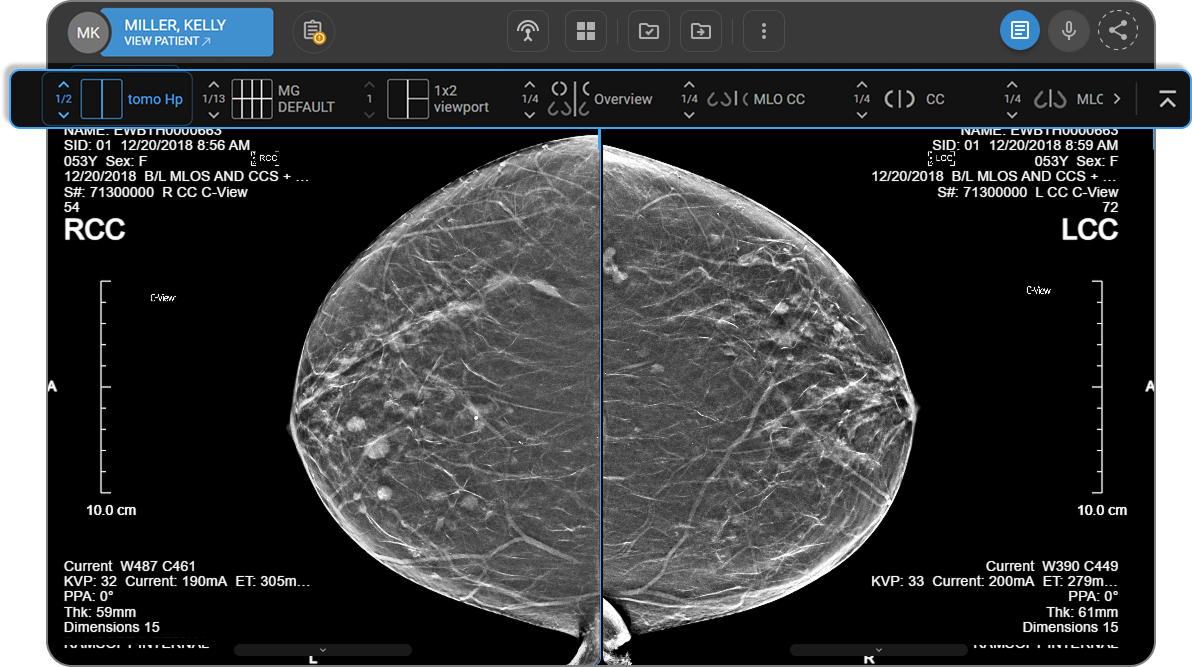
Cada elemento de la barra muestra:
- Una vista previa en miniatura de la disposición de la configuración de la ventana de visualización del protocolo
- El nombre del protocolo, alineado a la izquierda y truncado a dos líneas si es necesario; pase el cursor por encima para ver el nombre completo en una información sobre herramientas
- Un indicador de fase que muestra la fase actual y el total de fases (p. ej., 2/3), con flechas en forma de V hacia arriba y hacia abajo para navegar entre fases; pase el cursor por encima de las flechas para ver las descripciones emergentes de Av Pág. / Re Pág.. Los protocolos de una sola fase muestran «1» sin flechas.
- Un fondo azul y texto azul cuando el protocolo está activo
Para utilizar la barra de acceso rápido:
| Acción | Imagen |
|---|---|
| Aplicar un protocolo — Haga clic en cualquier elemento para aplicarlo al instante al estudio activo. | 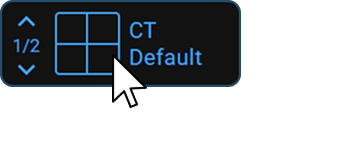 |
| Cambiar de protocolo — Haga clic en un elemento diferente en cualquier momento para cambiar de diseño sin necesidad de recargar el estudio. | |
| Navegar por las etapas — Utilice las flechas en forma de chevron hacia arriba y hacia abajo para desplazarse por los protocolos de varias etapas. | 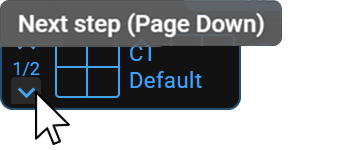 |
| Desplazarse por los protocolos — Si la lista supera el ancho de la barra de herramientas, utilice las flechas en forma de chevron (< >) o arrastre la barra hacia la izquierda o hacia la derecha para acceder a protocolos adicionales. |  |
| Ocultar la barra temporalmente — Haga clic en el botón de la flecha hacia arriba situado en el extremo derecho de la barra para contraerla. Esta ocultación es solo en memoria: la barra volverá a aparecer la próxima vez que abra un estudio, cambie de modalidad o actualice la página. Para ocultar la barra de forma permanente, utilice el conmutador Barra de protocolos fija en el selector de diseño (véase más abajo), que guarda su elección por modalidad en este navegador. | 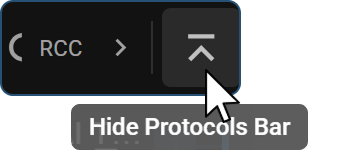 |
> Nota: Si no hay ningún protocolo activo (por ejemplo, si se está utilizando un diseño manual), no aparecerá ningún elemento resaltado. La barra se filtra automáticamente para mostrar únicamente los protocolos relevantes para la modalidad del estudio activo. > > Nota: La barra de acceso rápido solo está disponible en el visor de imágenes de escritorio. No aparece en el visor del Portal del Paciente de Blume, en el visor de estudios compartidos ni en la vista Focus/móvil. > > Consejo: En configuraciones con varios monitores, el botón de ocultación con flecha hacia arriba solo afecta al monitor en el que se ha hecho clic. Cada sesión de monitor gestiona su propio estado de ocultación temporal.
Mostrar u ocultar la barra de protocolos en suspensión por modalidad
El selector de diseño (véase Método 2) le permite controlar si la barra de acceso rápido aparece o no para la modalidad que está visualizando en ese momento.
- En la parte superior del panel del selector de diseño, localice la fila Barra de protocolos suspendida con un interruptor de activación/desactivación.
- Activar: la barra estará visible cada vez que abra un estudio en esa modalidad.
- Desactivar: la barra permanecerá oculta para esa modalidad y se mantendrá oculta entre sesiones.
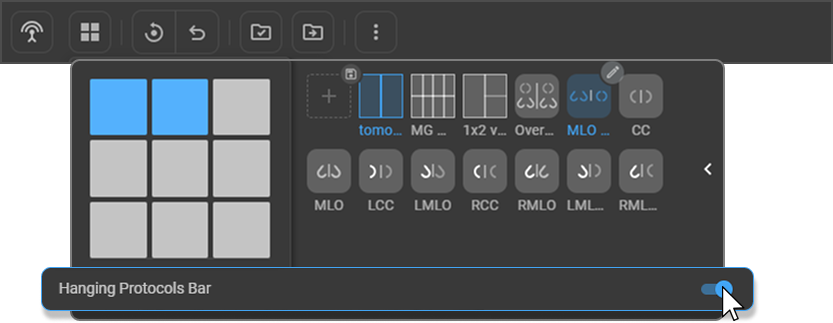
> Nota: La preferencia se guarda por modalidad en su navegador, por lo que puede ocultar la barra para aquellas modalidades en las que rara vez utiliza protocolos (p. ej., radiología), mientras la mantiene visible para aquellas en las que la necesita (p. ej., TC, RM). La configuración también se sincroniza entre las pestañas abiertas del navegador: al activarla o desactivarla en una pestaña, las demás se actualizan inmediatamente. > > Consejo: Utilice el botón de flecha hacia arriba situado en la propia barra para ocultarla de forma rápida y temporal durante una sesión. Utilice el botón de activación/desactivación de aquí cuando desee que la configuración se mantenga.
Método 2: Acceso rápido a través del panel de diseño
El panel de diseño ofrece una forma rápida tanto de seleccionar un diseño de ventana de visualización como de aplicar o gestionar los protocolos de visualización desde el propio visor.
Para abrir y utilizar el panel:
-
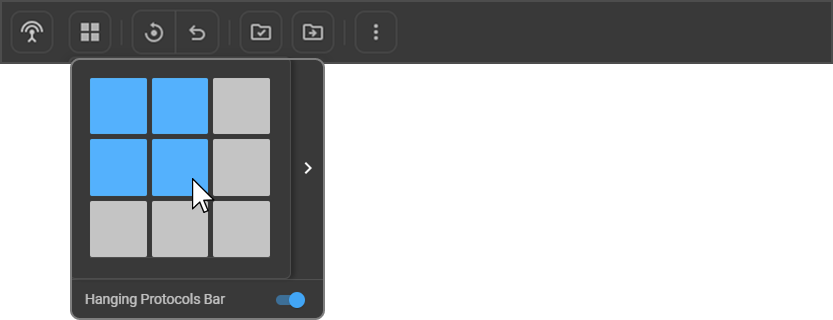
Abra el panel: haga clic en Cambiar diseño (icono de cuadrícula) en la barra de herramientas superior. Aparecerá una cuadrícula de selección de diseño.
-
Establezca un diseño: haga clic en las celdas de la cuadrícula para definir su diseño de ventana de visualización preferido; las celdas seleccionadas se resaltan en azul (por ejemplo, al seleccionar las dos celdas superiores se establece un diseño 1x2).
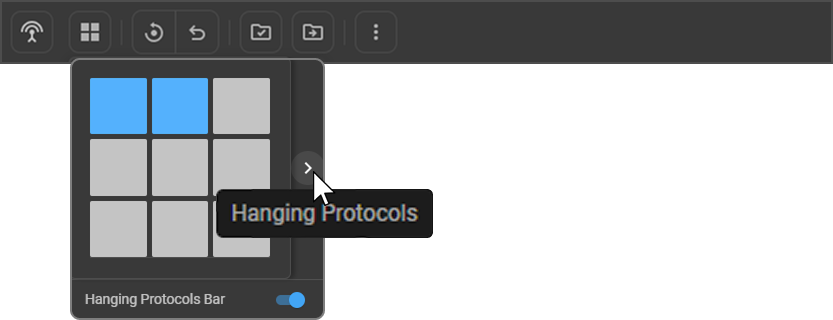
- Expanda el panel: haga clic en la flecha derecha (
>) para mostrar los mosaicos de protocolos disponibles junto al selector de diseño.
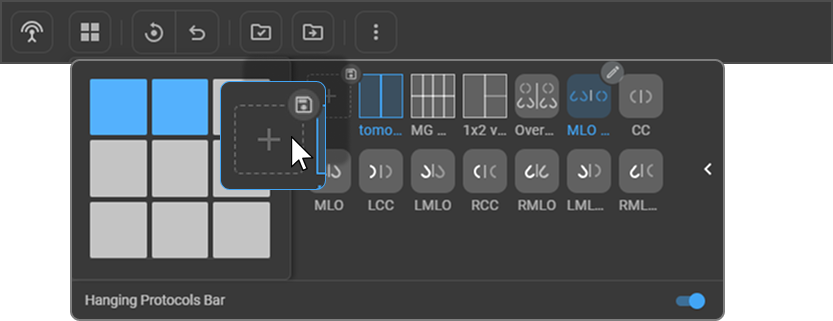
- Aplique un protocolo: haga clic en cualquier mosaico de protocolo para aplicarlo al instante al estudio activo.
- Contraer el panel: haga clic en la flecha izquierda (
<) para volver únicamente a la vista del selector de diseño.
Desde el panel expandido, también puede:
- Hacer clic en el icono + para crear un nuevo protocolo suspendido desde cero.
- Hacer clic en el icono Guardar para guardar el diseño actual de la ventana de visualización como un nuevo protocolo.
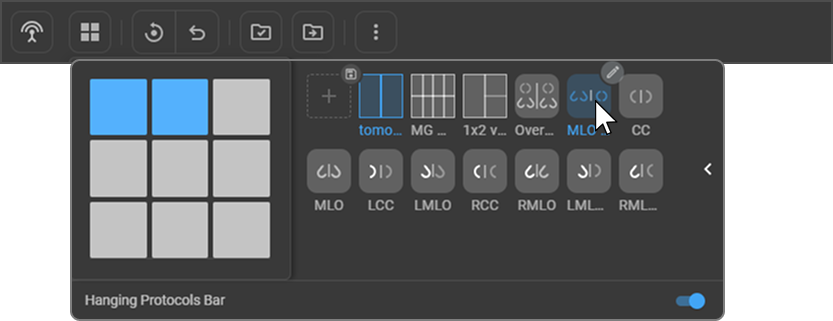
> Nota: El panel «Selector de diseño» también contiene el conmutador «Barra de protocolos de colgado», que controla si aparece o no la barra de acceso rápido; consulte Mostrar u ocultar la barra de protocolos de colgado por modalidad en el Método 1. > > Nota: Los nombres de los protocolos aparecen truncados en el panel; pase el cursor sobre un mosaico para ver el nombre completo. El protocolo actualmente activo aparece resaltado en azul.
Criterios de coincidencia de protocolos de visualización
Al abrir un estudio, OmegaAI busca automáticamente y aplica el protocolo de visualización más adecuado en función de los siguientes atributos del estudio:
- Modalidad: la modalidad de imagen del estudio (p. ej., TC, RM, radiografía).
- Parte del cuerpo: la(s) parte(s) del cuerpo presente(s) en el estudio.
> Nota: Si varios protocolos cumplen los mismos criterios, se aplica automáticamente el protocolo establecido como predeterminado.
Atajos para alternar entre protocolos de visualización
OmegaAI admite atajos de teclado para navegar entre los protocolos de visualización sin interrumpir el flujo de trabajo de lectura.
Atajos
| Atajo | Acción |
|---|---|
Ctrl + Alt + N | Aplicar el siguiente protocolo de visualización |
Ctrl + Alt + B | Aplicar el protocolo de visualización anterior |
Ctrl + Alt + S | Aplicar el primer protocolo de suspensión (predeterminado) |
Comportamiento
- Los protocolos se alternan en el mismo orden en que aparecen en pantalla (en la barra de acceso rápido o en el panel de diseño), pasando del último al primero (y viceversa) a medida que se mantiene pulsado el atajo.
- Cada protocolo se aplica en el momento en que se selecciona; no es necesario recargar el estudio.
- El ciclo solo recorre los protocolos que están realmente disponibles para el estudio actual, por lo que no se seleccionará ninguno que no sea aplicable.
- Al abrir un nuevo estudio, el ciclo se reinicia desde el principio. Si se encuentra en una disposición personalizada en lugar de en un protocolo, al pulsar el atajo por primera vez se retomará el último protocolo que tuviera activo.
Navegación por etapas en el visor de imágenes
Los protocolos de visualización en varias etapas dividen un estudio en varios pasos de visualización; por ejemplo, una etapa de visión general seguida de etapas de comparación específicas. Puede desplazarse entre etapas utilizando:
- Los atajos de teclado Re Pág/Av Pág
- Las flechas de etapa de la barra de acceso rápido (véase Método 1)
- El conmutador Desplazarse entre etapas, si está habilitado en una ventana de visualización
Consulte Navegación por etapas en el visor de imágenes en «Dominar los protocolos de visualización» para conocer el comportamiento completo, incluido el manejo de etapas únicas y etapas vacías.
Protocolos de presentación predeterminados
Los protocolos de presentación predeterminados son diseños preconfigurados y revisados clínicamente que vienen integrados en OmegaAI, listos para su uso sin necesidad de configuración alguna. Proporcionan un punto de partida fiable para los nuevos usuarios y una base de referencia coherente para los lectores experimentados en los flujos de trabajo de diagnóstico estándar.
> Nota: Los protocolos de visualización predeterminados no se pueden editar. Para personalizar un protocolo predeterminado, haga clic en el botón «Clonar» para crear una copia y, a continuación, modifíquela y guárdela con un nuevo nombre.
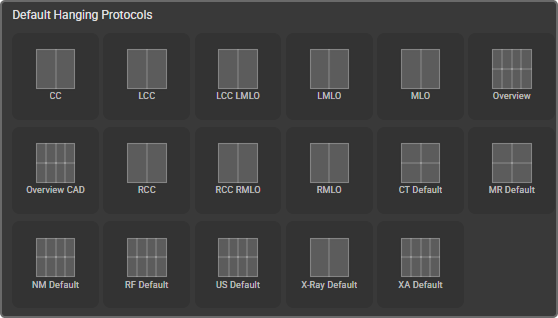
OmegaAI incluye 17 protocolos predeterminados para las siguientes modalidades:
| Modalidad | Protocolos |
|---|---|
| MG (Mamografía) | 10 |
| XR (Radiografía) | 1 |
| TC (Tomografía computarizada) | 1 |
| RM (Resonancia magnética) | 1 |
| EC (Ecografía) | 1 |
| RF (Radiofluoroscopia) | 1 |
| XA (Angiografía) | 1 |
| NM (Medicina nuclear) | 1 |
Cada protocolo predeterminado (excepto el de mamografía) es un protocolo único de varias etapas adaptado al flujo de trabajo típico de interpretación de esa modalidad; por ejemplo, el protocolo predeterminado de TC recorre secuencialmente las imágenes axiales, una etapa de reconstrucción coronal/sagital y una etapa de comparación con imágenes anteriores. La mamografía, por el contrario, se presenta como un conjunto de 10 protocolos específicos para cada proyección (vista general, CC, MLO y sus variantes izquierda/derecha y CAD), ya que la lectura mamográfica se organiza en torno a proyecciones individuales en lugar de a una secuencia general.
> Nota: La lista se filtra automáticamente para mostrar únicamente los protocolos relevantes para la modalidad del estudio activo.
Para obtener un desglose completo de cada etapa de cada protocolo predeterminado, consulte el Catálogo de protocolos de visualización predeterminados en «Dominar los protocolos de visualización».
Configuración del protocolo de visualización
La pantalla de configuración del protocolo de visualización es donde se crean, editan y gestionan los protocolos fuera del flujo de trabajo de lectura.
Acceso a la configuración de los protocolos de colgado a través de «Configuración»
Para abrir la pantalla de configuración:
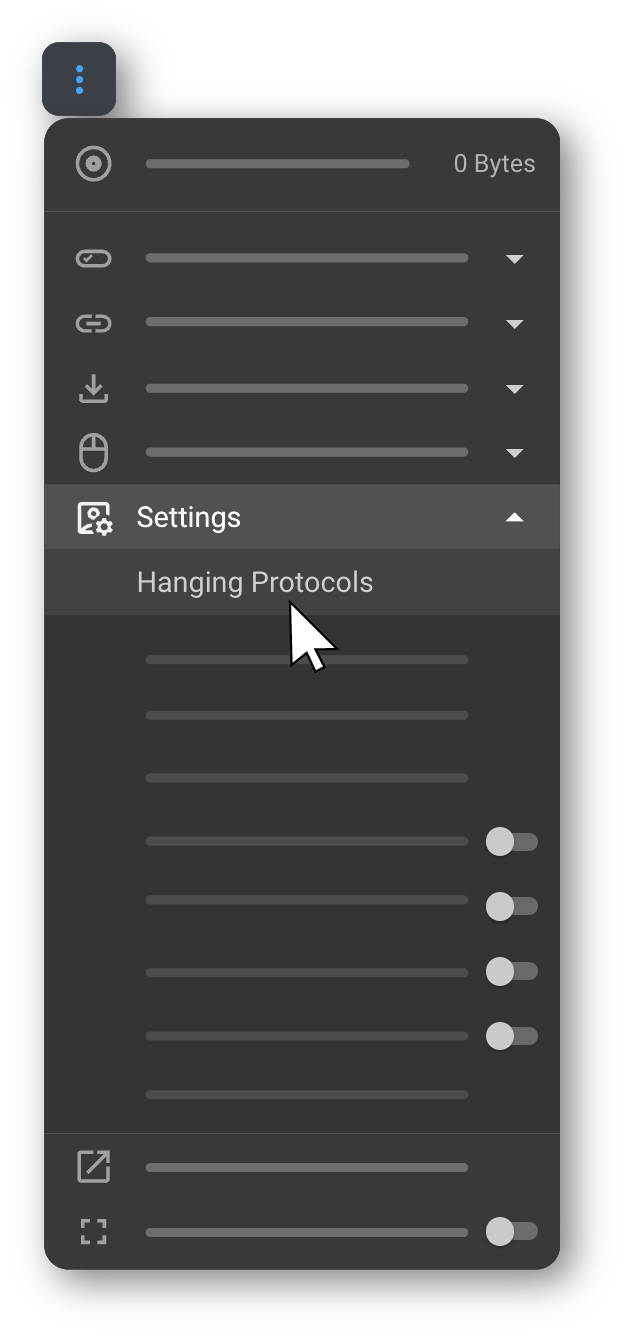
- Haga clic en el menú de tres puntos («Más opciones») de la barra de herramientas del visor de imágenes para abrir el menú desplegable.
- Localice la sección Configuración y haga clic en ella para expandirla; aparecerá una lista de subsecciones debajo.
- Haga clic en Protocolos de colgado para abrir la pantalla de configuración.
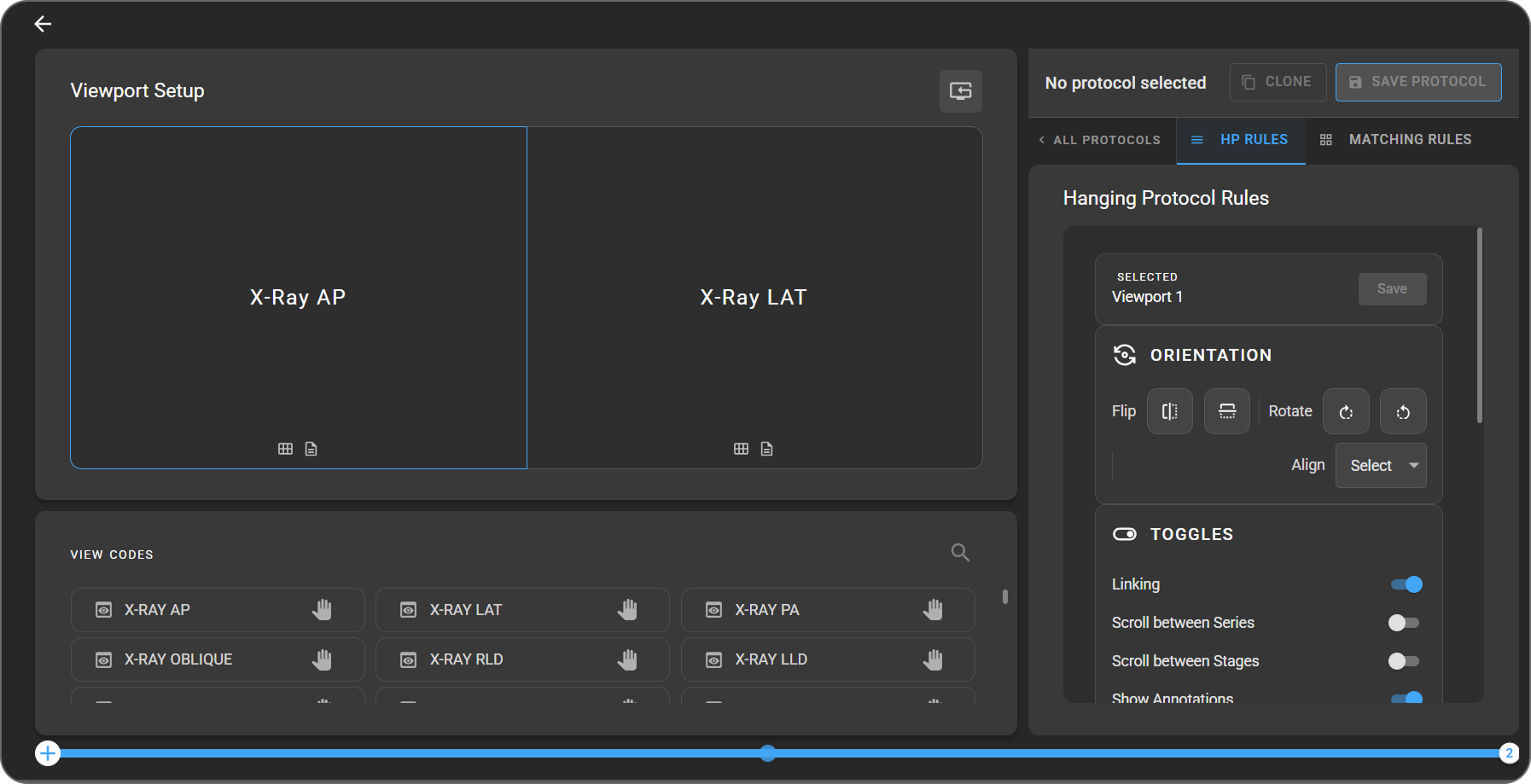
La pantalla se divide en cuatro áreas principales:
- Barra de herramientas superior: muestra el nombre del protocolo activo, una insignia Predeterminado cuando corresponda, y las acciones Clonar y Guardar protocolo. Una barra de pestañas situada debajo permite alternar entre Todos los protocolos, Reglas de HP y Reglas de coincidencia (véase Barra de herramientas y pestañas).
- Panel izquierdo: contiene el área de Configuración de la ventana de visualización, donde se diseña la disposición, y el panel Códigos de vista situado debajo, para asignar orientaciones de imagen a las ventanas de visualización.
- Panel derecho: muestra la lista de protocolos o el editor de reglas, dependiendo de la pestaña que esté activa.
- Barra de etapas inferior: un control deslizante horizontal que abarca todo el ancho de la pantalla, con un controlador numerado para cada etapa del protocolo. Utilícelo para añadir, seleccionar, reordenar o eliminar etapas (véase Paso 6: Añadir etapas adicionales).
Para obtener un desglose completo de cada panel y opción de regla, consulte Dominar los protocolos de suspensión.
Barra de herramientas y pestañas
La barra de herramientas muestra el nombre del protocolo, además de las acciones Clonar y Guardar protocolo, con una barra de pestañas debajo — Todos los protocolos, Reglas de HP y Reglas de coincidencia — a las que se hace referencia a lo largo de los pasos siguientes. Consulte Barra de herramientas y pestañas en «Dominar los protocolos de colgado» para conocer en detalle la función de cada elemento de la barra de herramientas y de cada pestaña.
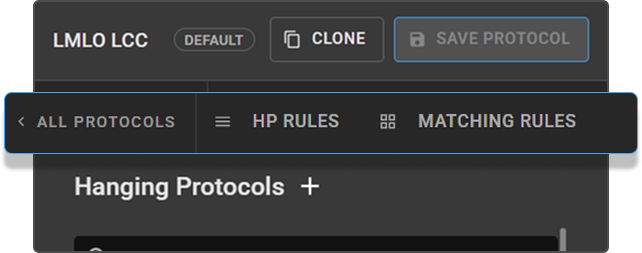
Pestaña «Todos los protocolos»
La pestaña Todos los protocolos muestra todos los protocolos de los que dispone en una única lista desplazable, agrupados en dos secciones etiquetadas: Protocolos guardados y Protocolos de suspensión predeterminados.
- Protocolos guardados: protocolos que usted o su organización han creado y guardado. Cada protocolo se muestra como un mosaico compacto con una vista previa en miniatura del diseño y un nombre truncado a dos líneas.
- Protocolos de suspensión predeterminados: protocolos del sistema preconfigurados proporcionados por OmegaAI, listos para su uso sin necesidad de configuración alguna.
Acciones disponibles en esta pestaña:
- + (Añadir nuevo): haga clic en el signo + situado junto al título del panel para crear un nuevo protocolo de suspensión desde cero.
- Buscar — Utilice la barra Buscar por nombre, modalidad o parte del cuerpo situada en la parte superior de la lista para filtrar los protocolos. La lista se actualiza a medida que escribe.
- Clonar (duplicar) un protocolo — Seleccione un mosaico y, a continuación, haga clic en Clonar en la barra de herramientas; consulte Barra de herramientas y pestañas en «Dominar los protocolos de suspensión» para obtener todos los detalles.
> Nota: Los nombres de los protocolos se truncan a dos líneas en la vista de mosaicos; pase el cursor por encima de un mosaico para ver el nombre completo.
Crear un protocolo de colgado
Siga los pasos que se indican a continuación para crear un nuevo protocolo de colgado y definir la disposición de imágenes y las reglas de visualización deseadas. Cada paso incluye un enlace a la sección correspondiente de Dominar los protocolos de colgado para obtener todos los detalles de configuración.
Paso 1: Abra la pantalla de configuración
- Acceda a la configuración del protocolo de colgado a través de «Ajustes».
- Haga clic en el signo «+» situado junto al título del panel para iniciar un nuevo protocolo.
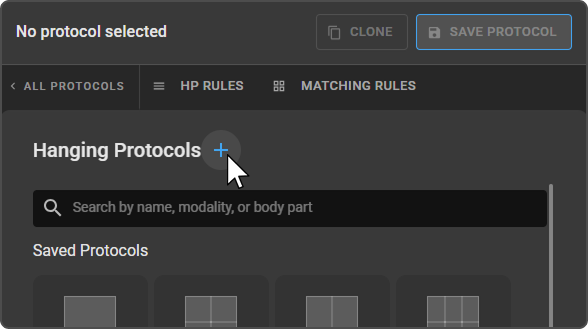
Paso 2: Seleccione una disposición
-
Haga clic con el botón izquierdo dentro del área «Configuración de ventanas de visualización». Aparecerá una cuadrícula de selección de disposición de 8x8.
-
Haga clic en una celda para definir el número y la disposición de las ventanas de visualización. Las celdas seleccionadas se resaltan en azul.
-
Para subdividir aún más una ventana de visualización, haga clic con el botón derecho del ratón dentro de cualquier ventana de visualización seleccionada para definir una disposición anidada en su interior.
-
Una vez confirmado, la cuadrícula se cierra y las ventanas de visualización seleccionadas aparecen en el área «Configuración de ventanas de visualización», listas para que se les asignen códigos de vista.
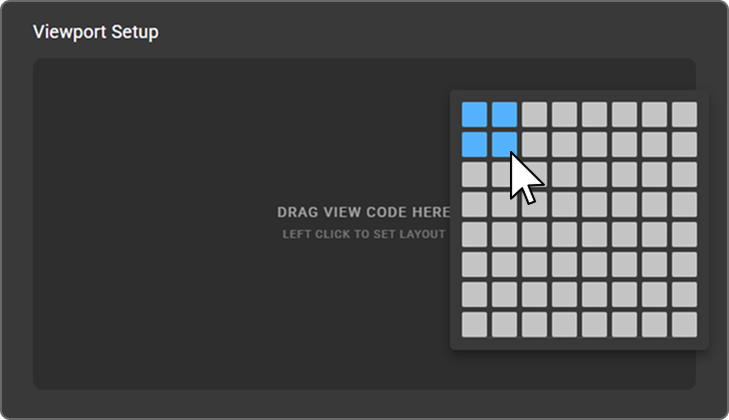
> Nota: Haga clic en el icono «Restablecer ventana de visualización», situado en la esquina superior derecha del área «Configuración de ventanas de visualización», para restablecer el diseño actual de las ventanas de visualización; consulte Restablecimiento del diseño en «Dominar los protocolos de colgado» para conocer todas las opciones de restablecimiento.
Más información sobre la configuración de ventanas de visualización
Paso 3: Asignar códigos de vista
- El panel «Códigos de vista», situado debajo del área «Configuración de la ventana de visualización», muestra los códigos de vista y modificadores disponibles, organizados por modalidad. Utilice el icono de búsqueda situado en la esquina superior derecha para filtrar los códigos rápidamente.
- Arrastre y suelte un código de vista en una ventana de visualización activa; al arrastrarlo, aparecerá un indicador «+» para confirmar la colocación.
- El código asignado define qué orientación de imagen o tipo de serie aparece en esa ventana de visualización.
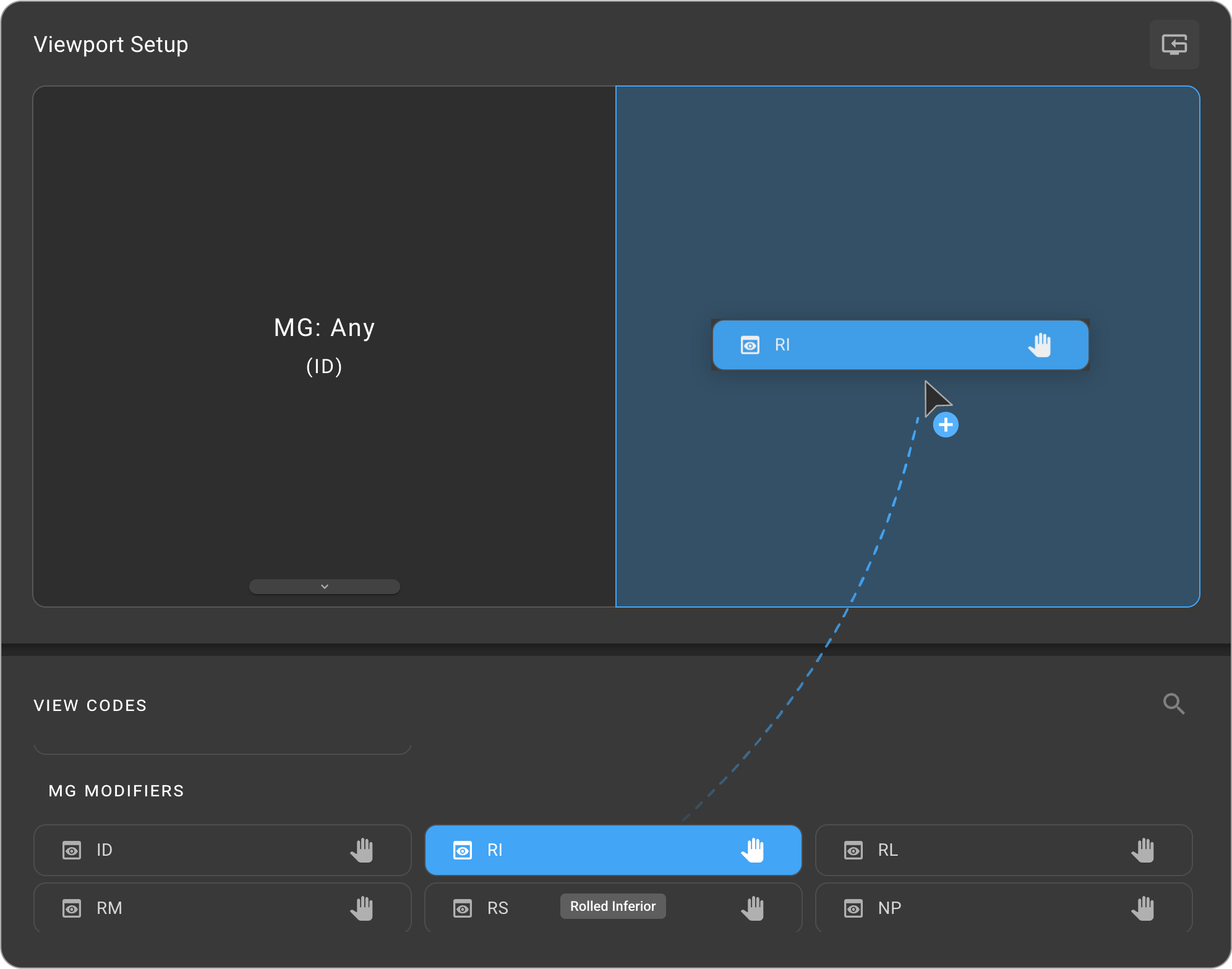
Más información sobre los códigos de vista y los modificadores
Paso 4: Configurar las reglas del protocolo de presentación
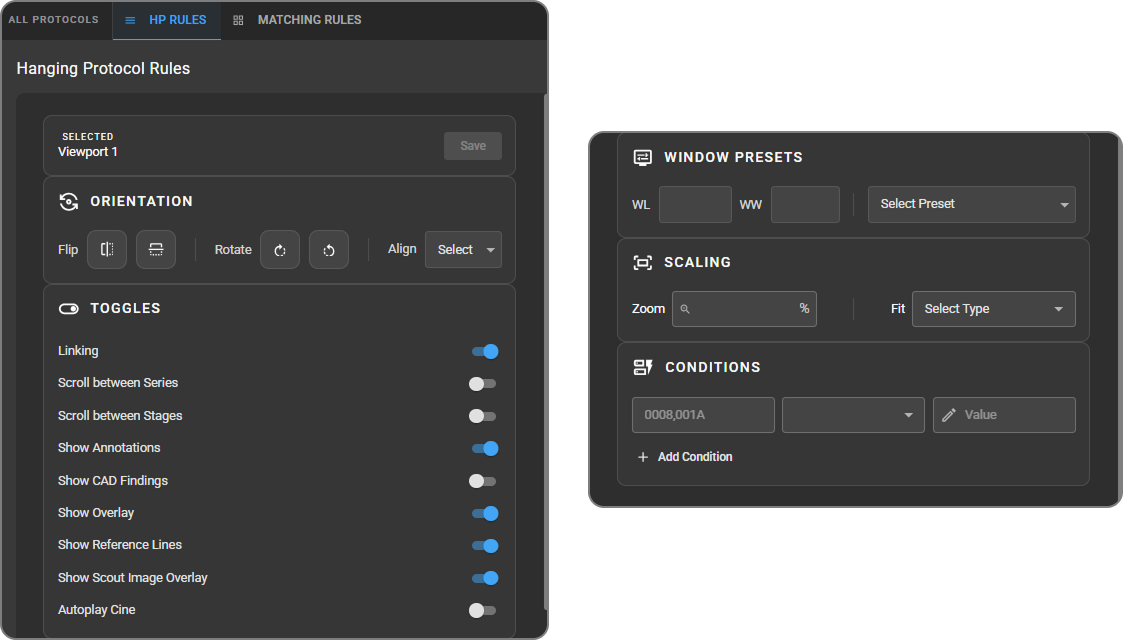
- Haga clic en una ventana de visualización para seleccionarla; un borde azul indica que está activa, y el panel de la derecha cambia automáticamente a la pestaña Reglas de HP.
- Aparecen cinco secciones de reglas a la vez, listas para editar: Orientación, Alternancias, Preajustes de ventana, Escalado y Condiciones.
- Edite cualquier sección directamente. Para guardar sin salir del panel, haga clic en Guardar, situado a la derecha del encabezado «Ventana de visualización seleccionada [n]»: en el caso de un protocolo existente, se guardará inmediatamente; en el de un protocolo nuevo, se abrirá el formulario «Guardar protocolo».
> Consejo: Al abrir una etapa que ya cuenta con un diseño, OmegaAI selecciona automáticamente la primera ventana de visualización para que pueda comenzar a configurar las reglas de inmediato. El marcador de posición «Aún no hay nada aquí» solo aparece en etapas que estén realmente vacías.
Más información sobre las reglas de protocolo de suspensión
Paso 5: Seleccione un modelo de coincidencia anterior
Esta configuración controla qué estudio (actual o anterior) se carga en la ventana de visualización seleccionada en función del código de vista asignado.
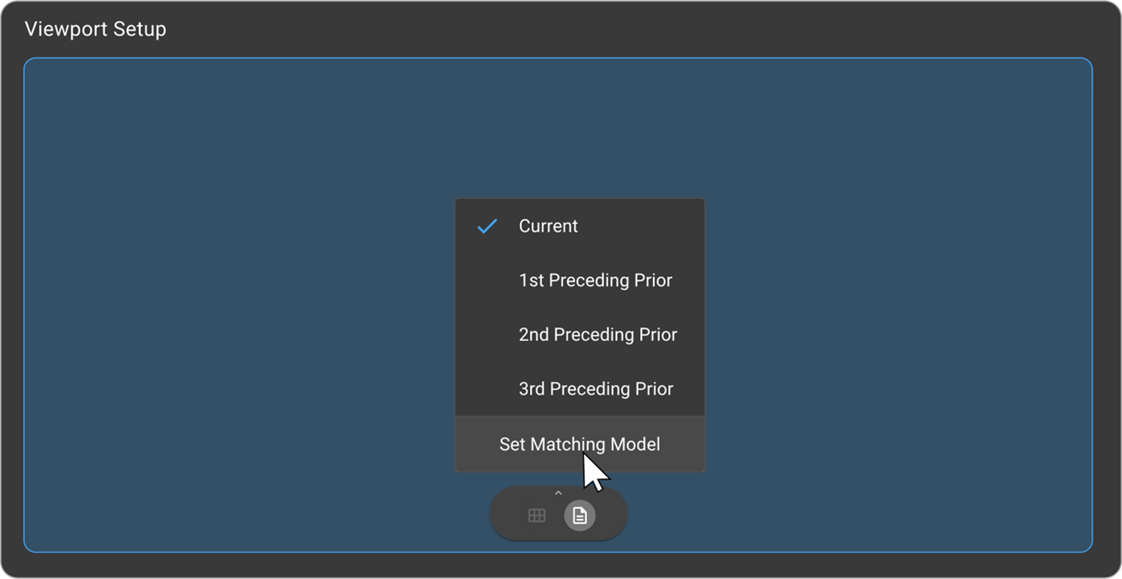
- Haga clic en una ventana de visualización para seleccionarla y, a continuación, haga clic en Selección previa (icono de documento) en la parte inferior de la celda para abrir el menú desplegable de coincidencias previas.
- Seleccione una de las siguientes opciones; Actual está seleccionada de forma predeterminada:
- Actual: carga el estudio activo
- 1.ª coincidencia previa: la coincidencia previa más reciente que se ajusta al código de vista
- Segundo estudio anterior: el estudio anterior al primer estudio coincidente
- Tercer estudio anterior: el estudio anterior al segundo estudio coincidente
- Establecer modelo de coincidencia: selección avanzada de estudios anteriores basada en criterios como la parte del cuerpo, la modalidad, la fecha del estudio o el código del procedimiento
Más información sobre la configuración del modelo de coincidencia de estudios anteriores
Más información sobre la navegación por estudios anteriores
Paso 6: Añadir etapas adicionales
- Una barra de desplazamiento horizontal situada en la parte inferior de la pantalla muestra todas las etapas, cada una de ellas representada como un controlador numerado a lo largo de la barra. El número de la etapa activa aparece en una etiqueta situada en su controlador. Haga clic en cualquier controlador para saltar a esa etapa.
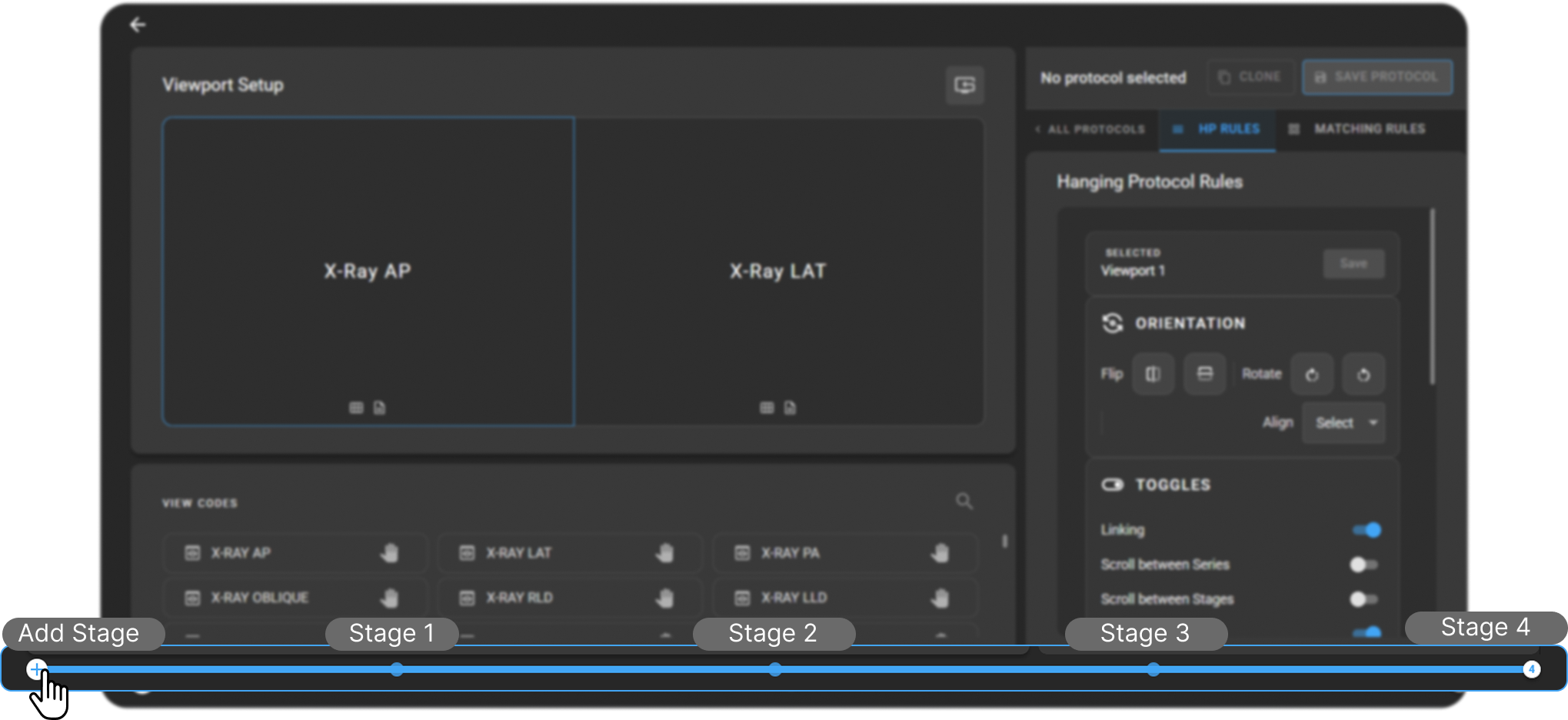
- Haga clic en el círculo «+» situado en el extremo izquierdo de la barra para añadir una nueva etapa. La nueva etapa duplica el diseño, los códigos de vista y las reglas de la etapa activa, lo que le proporciona un punto de partida rápido para una variación; la edición de la copia no afecta al original.

- Al seleccionar el controlador de una etapa, aparece un pequeño grupo de iconos encima de ella — Mover a la izquierda (
‹), Eliminar (papelera) y Mover a la derecha (›) — agrupados juntos:

- Reordenar etapas: haga clic en «Mover a la izquierda» o «Mover a la derecha» para intercambiar la etapa con la adyacente. La opción «Mover a la izquierda» está oculta en la primera etapa y la de «Mover a la derecha» en la última, ya que no hay más espacio para desplazarlas.
- Eliminar una etapa: haga clic y mantenga pulsado el icono de la papelera para confirmar la eliminación.
Más información sobre la gestión de las etapas de los protocolos de colgado
Paso 7: Guardar el protocolo
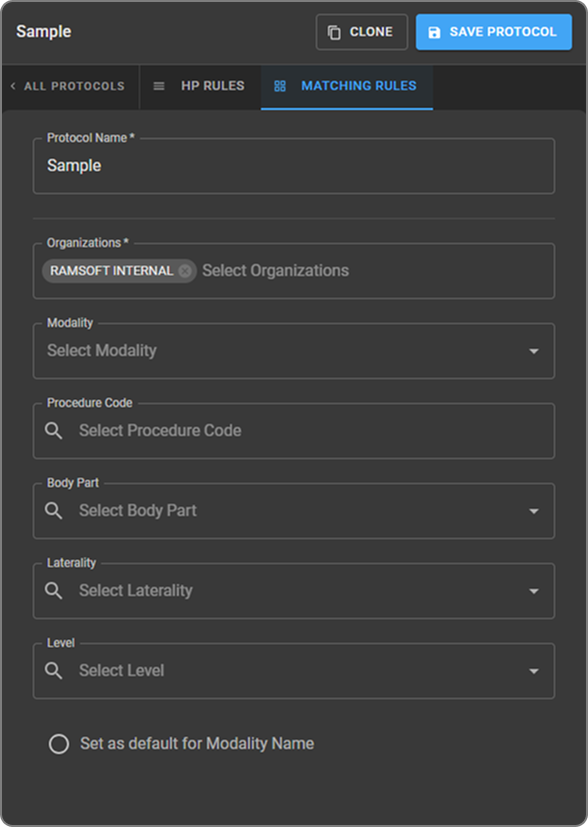
- Haga clic en Guardar protocolo en la barra de herramientas superior para mostrar el formulario «Guardar protocolo».
- Rellene los campos Nombre del protocolo y Organizaciones (ambos obligatorios: seleccione una o varias organizaciones y designe una como organización principal), además de cualquier criterio de coincidencia opcional: Modalidad, Código de procedimiento, Parte del cuerpo, Lateralidad y Nivel.
- Active Establecer como predeterminado para el nombre de la modalidad si desea que este protocolo se aplique automáticamente cuando se cumplan los criterios de coincidencia.
- Haga clic en Guardar para guardar el protocolo, o en Cancelar para descartarlo.
> Nota: El botón Guardar protocolo permanece desactivado hasta que realice un cambio que merezca la pena guardar; por ejemplo, tras crear un nuevo protocolo, clonar un protocolo predeterminado o editar las reglas o los criterios de coincidencia de un protocolo existente.
Más información sobre la gestión de organizaciones en Hanging Protocols
Para temas de configuración avanzada, consulte Dominar Hanging Protocols.