Herramientas de ajuste y anotación
Descripción general
OmegaAI ofrece dos categorías de herramientas de interacción con imágenes dentro del visor de imágenes:
Las herramientas de ajuste controlan cómo se muestran las imágenes, lo que permite a los usuarios ajustar con precisión el brillo, el contraste, la orientación, el zoom y otros parámetros de visualización para una interpretación precisa de las imágenes.
Las herramientas de anotación permiten a los usuarios realizar anotaciones y mediciones directamente sobre las imágenes, lo que facilita la documentación precisa de los hallazgos, las mediciones clínicas y los flujos de trabajo de generación de informes.
Acceso a las herramientas
1. Rueda de control de imágenes
- Abra cualquier estudio o serie en el visor de imágenes.
- Haga clic con el botón derecho del ratón en la ventana de visualización de la imagen; la rueda de control de imágenes aparecerá al instante.
- Seleccione la herramienta de ajuste o marcado deseada en la rueda.
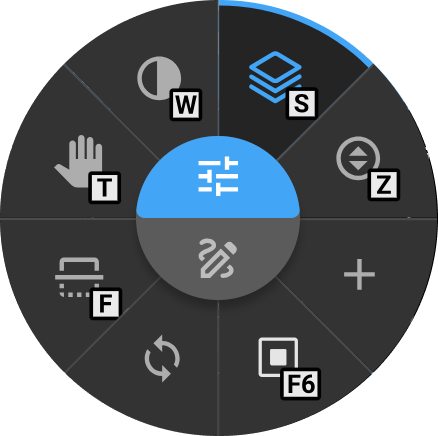
Para personalizar las herramientas que aparecen en la rueda, consulte Personalizar la rueda de control de imágenes.
2. Desde la barra de herramientas
Las herramientas de Ajuste y Anotación no están disponibles de forma predeterminada en la barra de herramientas y deben añadirse mediante la personalización de la misma.
- Vaya a Más opciones (⋯) → Configuración → Personalizar barra de herramientas.
- Añada las herramientas de Ajuste o Anotación que desee a la barra de herramientas.
- Una vez añadidas, haga clic en la herramienta de la barra de herramientas para activarla.

Para saber cómo añadir herramientas a la barra de herramientas, consulte Personalizar barra de herramientas.
Referencia rápida
Haga clic en el nombre de cualquier herramienta para ir directamente a su descripción detallada.
Herramientas de ajuste
| Herramienta | Tecla de acceso rápido predeterminada |
|---|---|
| Desplazamiento | T |
| Desplazamiento por pilas | S |
| Ventana / Nivel | W |
| Nivel de ventana fijado | — |
| Retículo | J |
| Puntero de retículo | — |
| Rotación libre | — |
| Zoom | Z |
| Ampliar | M |
| Invertir | \ |
| Obturador | F6 |
| Zoom cuádruple | K |
| Voltear horizontal/vertical | H / F |
| Marcador de ampliación | — |
Herramientas de marcado y medición
| Herramienta | Tecla de acceso rápido predeterminada |
|---|---|
| Longitud | D |
| Ángulo | A |
| Plomada | — |
| Ángulo de Cobb | Ctrl + A |
| ROI | G / E / — / — |
| Bidireccional | B |
| Relación cardiotorácica | ; |
| Sonda | Q |
| Arrastrar sonda | X |
| Etiquetado de la columna vertebral | — |
| Anotar | Teclado numérico / |
| Modo M | — |
Para configurar atajos personalizados, consulte Personalización de teclas de acceso rápido.
Herramientas de ajuste
1. Desplazamiento
La herramienta «Desplazamiento» le permite mover o reposicionar la imagen libremente dentro de la ventana de visualización sin alterar su nivel de zoom ni su orientación. Resulta especialmente útil cuando se trabaja con imágenes ampliadas, ya que le permite navegar a zonas que se extienden más allá de los límites visibles de la ventana de visualización.
Cómo acceder a ella
- Desde la rueda de control de imagen: haga clic con el botón derecho del ratón en el área de visualización y seleccione Desplazamiento, o añádala a través de Personalizar rueda si aún no está disponible.
- Desde la barra de herramientas: añádala a través de Personalizar barra de herramientas y, a continuación, haga clic en Desplazamiento.
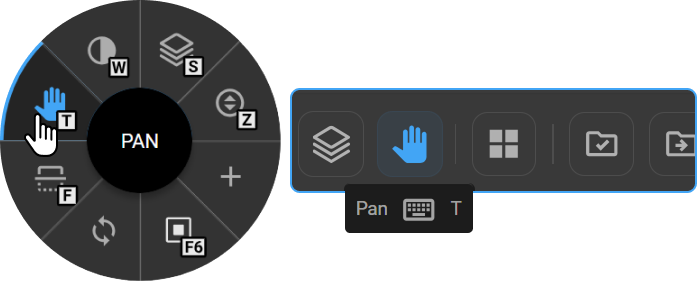
Tecla de acceso rápido: T
Cómo utilizarla
- Seleccione Desplazamiento en la rueda de control de imágenes, en la barra de herramientas o pulse T.
- Haga clic con el botón izquierdo del ratón sobre la imagen y manténgalo pulsado.
- Arrastre en cualquier dirección para cambiar la posición de la imagen.
- Suelte el botón del ratón una vez ajustada la vista.
Menú de alineación
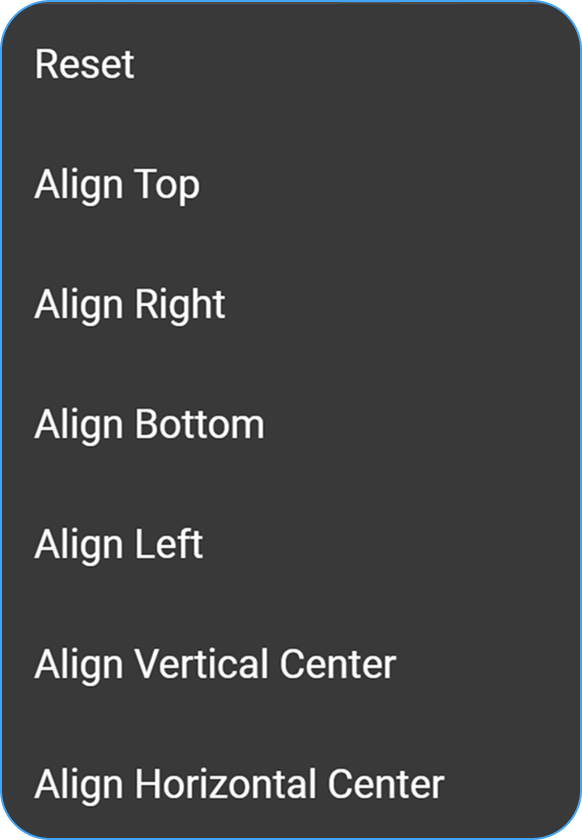
Al hacer clic con el botón izquierdo sobre la imagen mientras la herramienta Desplazamiento está activa, se abre el menú de alineación, que ofrece opciones de reposicionamiento rápido sin necesidad de arrastrar manualmente.
| Opción | Acción |
|---|---|
| Restablecer | Restablece la imagen a su posición centrada por defecto |
| Alinear arriba | Mueve la imagen a la parte superior de la ventana de visualización |
| Alinear a la derecha | Mueve la imagen hacia el lado derecho |
| Alinear a la parte inferior | Mueve la imagen a la parte inferior de la ventana de visualización |
| Alinear a la izquierda | Mueve la imagen hacia el lado izquierdo |
| Alinear al centro verticalmente | Centra la imagen verticalmente |
| Alinear al centro horizontalmente | Centra la imagen horizontalmente |
2. Desplazamiento por pila
La herramienta «Desplazamiento por pilas» permite navegar por series de imágenes de varios fotogramas, incluidos bucles de cine de TC, RM, TP y ecografía. Admite tres métodos de control —arrastre del ratón, rueda del ratón y teclado—, lo que ofrece a los usuarios flexibilidad a la hora de revisar cortes o fotogramas secuenciales.
Cómo acceder
- Desde la rueda de control de imágenes: haga clic con el botón derecho del ratón en la ventana de visualización y seleccione Desplazamiento por pila, o añádala a través de Personalizar rueda si aún no está disponible.
- Desde la barra de herramientas: añádala a través de Personalizar barra de herramientas y, a continuación, haga clic en Desplazamiento por pila.
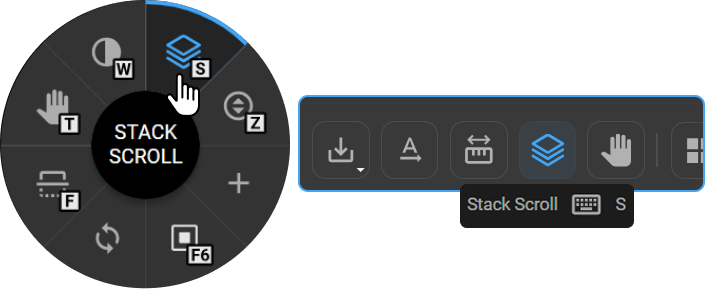
Tecla de acceso rápido: S
Cómo utilizarla
Seleccione la herramienta Desplazamiento por pilas en la rueda de control de imágenes, en la barra de herramientas o pulse S.
- Desplazamiento con el ratón: sitúe el cursor sobre la imagen y gire la rueda del ratón hacia arriba o hacia abajo. Este método funciona independientemente de la herramienta que esté activa en ese momento, lo que lo convierte en la opción más cómoda para una navegación rápida.
- Hacer clic y arrastrar: haga clic y mantenga pulsado el botón principal del ratón; a continuación, arrastre hacia arriba o hacia abajo sobre el visor para desplazarse por la pila.
- Atajos de teclado: utilice las teclas de flecha izquierda/derecha para avanzar o retroceder un corte o fotograma cada vez. Es la opción más adecuada para una revisión controlada, corte a corte.
Para obtener más información, consulte la serie de enlaces.
3. Ventana / Nivel[](#3-window--level «Enlace directo a 3. Ventana / Nivel»)
La herramienta «Ventana / Nivel» controla el brillo y el contraste de las imágenes médicas mediante el ajuste del centro de la ventana (nivel) y la anchura de la ventana. Es una de las herramientas más utilizadas en el diagnóstico por imagen, ya que permite a los radiólogos optimizar la visualización de las imágenes para tipos específicos de tejidos, regiones anatómicas o hallazgos patológicos.
Tecla de acceso rápido: W
OmegaAI ofrece un conjunto completo de ajustes preestablecidos de visualización adaptados a cada modalidad —incluidos ajustes preestablecidos para PET basados en SUV y la gestión de ajustes preestablecidos personalizados—, que se describen detalladamente en Nivel de ventana y ajustes preestablecidos de visualización.
4. Nivel de ventana con límites fijos[](#4-clamped-window-level «Enlace directo a 4. Nivel de ventana con límites fijos»)
La herramienta «Nivel de ventana con límites fijos» es una variante especializada de la herramienta estándar «Nivel de ventana» que aplica límites de intensidad superior e inferior fijos, lo cual resulta útil para modalidades como la TC, la RM y la PET, en las que es importante un mapeo controlado de la intensidad.
Modalidades compatibles: TC, RM, PET-TC (solo componente de TC), PT
«Nivel de ventana con límites fijos» comparte ahora el mismo menú de ajustes predefinidos adaptados a la modalidad que «Nivel de ventana», incluidos los ajustes predefinidos de la paleta de colores adaptados al SUV para la PT. Consulte Ajustes predefinidos de nivel de ventana y visualización para obtener todos los detalles.
5. Retículo
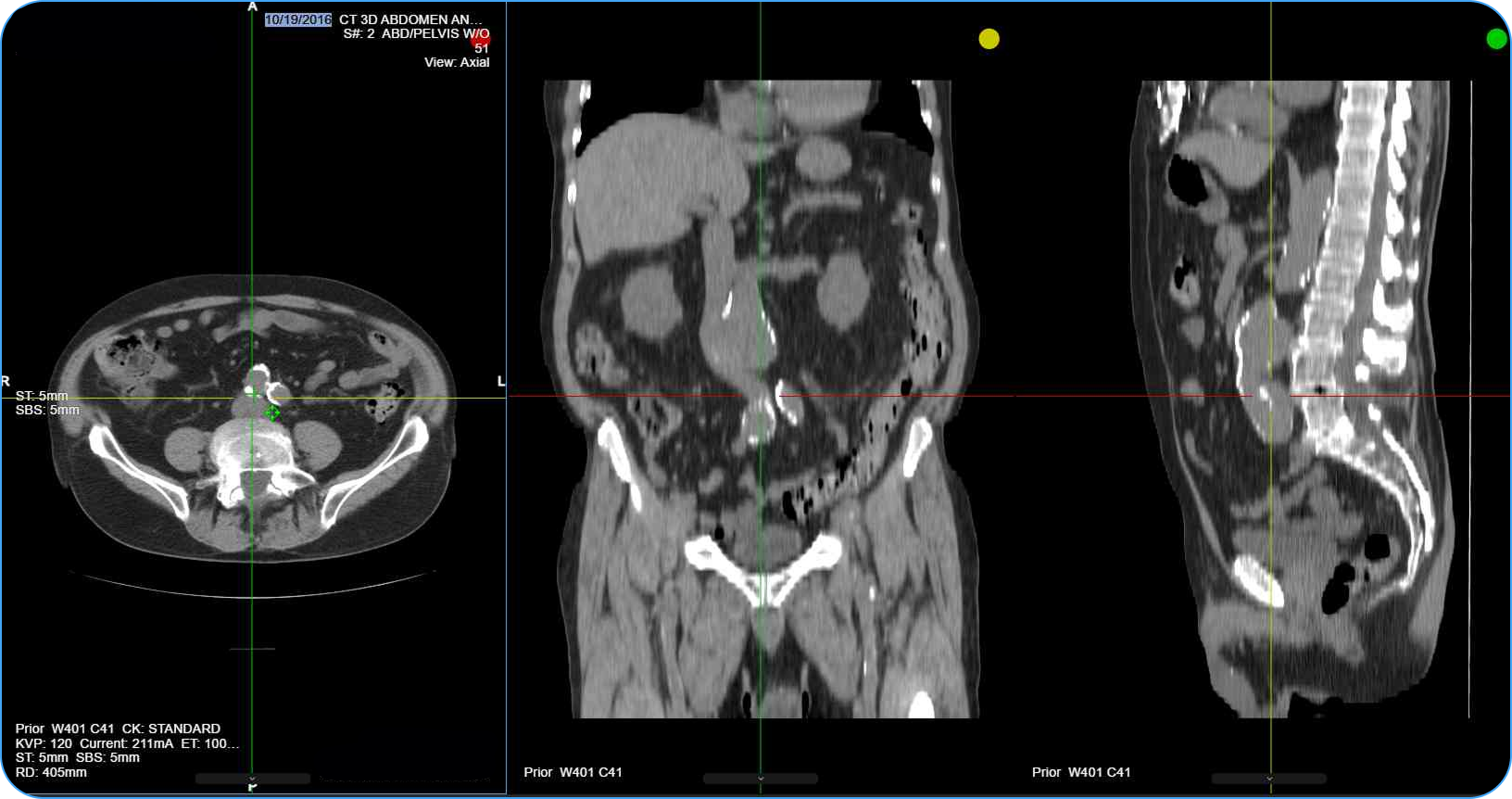
La herramienta «Retículo» sincroniza la posición de visualización en múltiples planos de imagen —axial, sagital, coronal y oblicuo— de modo que, al hacer clic en un punto de una ventana de visualización, se actualizan automáticamente todas las demás ventanas vinculadas para mostrar la ubicación anatómica correspondiente. Está disponible exclusivamente en los modos MPR y Fusión, donde se activa automáticamente.
Cada ventana de visualización muestra líneas de referencia codificadas por colores y un indicador de punto correspondiente en la esquina superior para identificar el plano:
| Color del indicador | Plano |
|---|---|
| Rojo | Axial |
| Amarillo | Coronal |
| Verde | Sagital |
Cómo acceder
- Desde la rueda de control de imagen: haga clic con el botón derecho del ratón en la ventana de visualización y seleccione Retícula, o añádala a través de Personalizar rueda si aún no está disponible.
- Desde la barra de herramientas: añádala a través de Personalizar barra de herramientas y, a continuación, haga clic en Retícula.
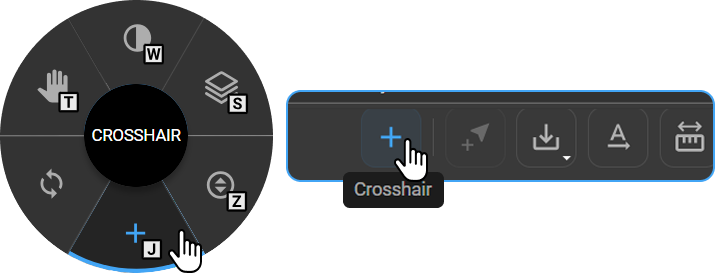
Tecla de acceso rápido: J
Cómo utilizarla
- Active el modo MPR o Fusion: la herramienta «Retículo» se activará automáticamente.
- Seleccione Retículo en la rueda de control de imagen o en la barra de herramientas, o pulse J.
- Haga clic y mueva el cursor hasta la posición anatómica deseada en cualquier ventana de visualización.
- Todos los planos vinculados se actualizarán automáticamente para mostrar el punto anatómico correspondiente.
6. Puntero de retículo
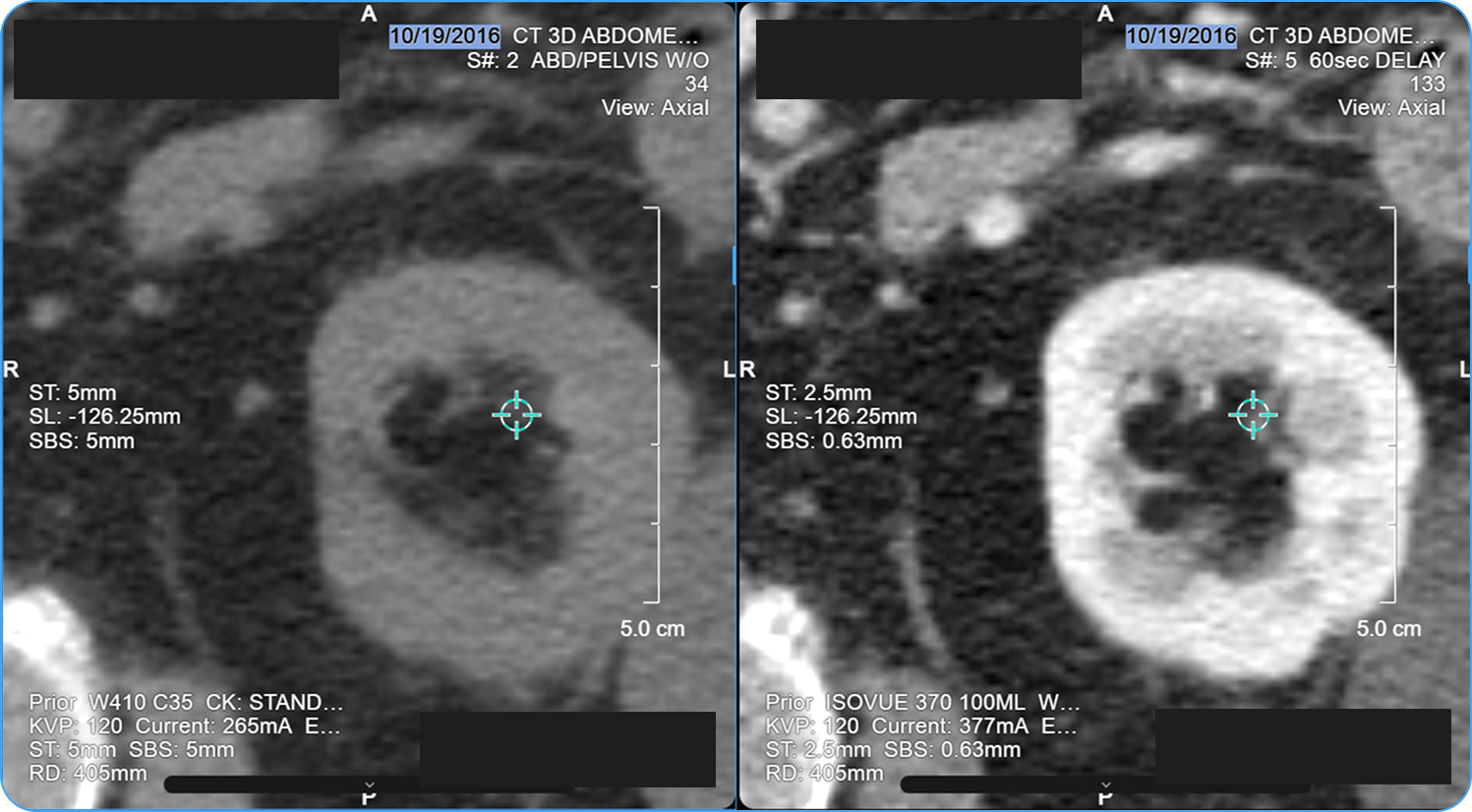
El puntero de retículo coloca un marcador de referencia visual en un punto específico de la imagen, que se muestra como un pequeño retículo con un centro circular. Cuando se muestran varias ventanas de visualización una al lado de otra, el marcador aparece simultáneamente en la misma ubicación anatómica en todas las ventanas vinculadas, lo que resulta útil para correlacionar visualmente un punto de interés entre dos estudios o series durante una revisión comparativa.
Cómo acceder a esta función
- Desde la rueda de control de imágenes: haga clic con el botón derecho del ratón en la ventana de visualización y seleccione Puntero de retículo, o añádalo a través de Personalizar rueda si aún no está disponible.
- Desde la barra de herramientas: añádalo a través de Personalizar barra de herramientas y, a continuación, haga clic en Puntero en forma de cruz.
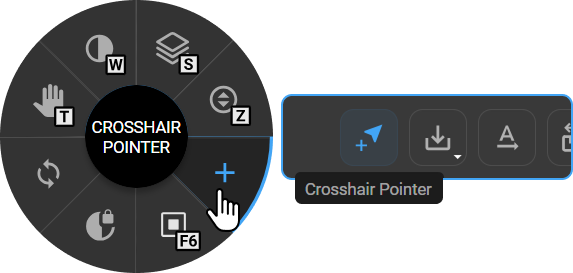
Tecla de acceso rápido: —
Cómo utilizarlo
- Seleccione Puntero en forma de cruz en la rueda de control de imágenes o en la barra de herramientas.
- Haga clic una vez en la imagen para colocar el puntero en la ubicación deseada.
- Al comparar dos estudios alineados, el puntero aparece en la misma ubicación en ambas ventanas de visualización.
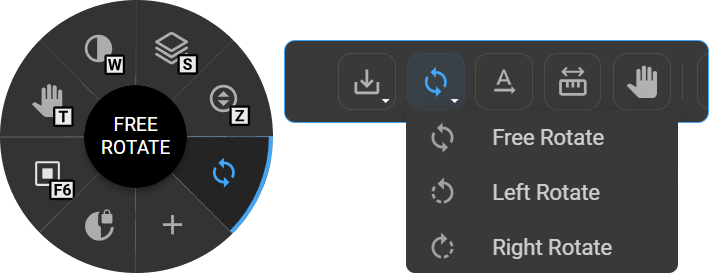
7. Rotación libre
La herramienta «Rotación libre» gira la imagen a cualquier ángulo de visualización. Se utiliza habitualmente para corregir imágenes inclinadas o adquiridas de forma oblicua, alinear estructuras con planos de referencia anatómicos estándar o reorientar imágenes para mejorar la visualización de hallazgos específicos.
Cómo acceder a ella
- Desde la rueda de control de la imagen: haga clic con el botón derecho del ratón en la ventana de visualización y seleccione Rotación libre, o añádala a través de Personalizar rueda si aún no está disponible.
- Desde la barra de herramientas: añádala a través de Personalizar barra de herramientas y, a continuación, haga clic en Rotación.
Tecla de acceso rápido:
- , (coma) → Girar a la izquierda (−90°)
- . (punto) → Girar a la derecha (+90°)
Cómo utilizarla
- Seleccione Rotación libre en la rueda de control de imagen, en la barra de herramientas o pulse la tecla de acceso rápido asignada.
- Haga clic y arrastre sobre la imagen para girarla libremente.
- Suelte el ratón para aplicar la rotación.
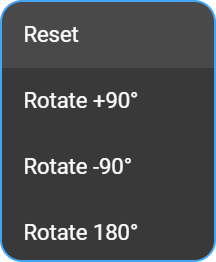
Opciones predefinidas al hacer clic con el botón derecho:
| Opción | Acción |
|---|---|
| Restablecer | Restablece la orientación original |
| Girar +90° | Gira 90° en el sentido de las agujas del reloj |
| Girar −90° | Gira 90° en sentido contrario a las agujas del reloj |
| Girar 180° | Gira 180° |
8. Zoom
La herramienta Zoom ajusta el aumento de la imagen para permitir una inspección más detallada. Se utiliza con frecuencia cuando es necesario examinar de cerca detalles anatómicos precisos, como la identificación de microcalcificaciones en mamografías, cambios sutiles en la mucosa en tomografías computarizadas o pequeños nódulos y vasos sanguíneos en diversas modalidades de imagen.
Cómo acceder
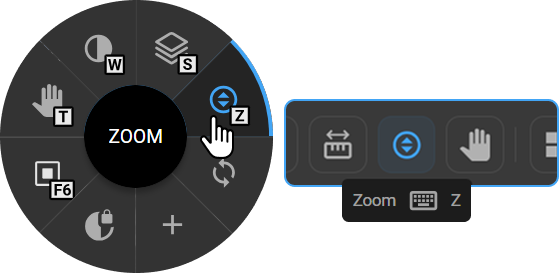
- Desde la rueda de control de imagen: haga clic con el botón derecho del ratón en la ventana de visualización y seleccione Zoom, o añádala a través de Personalizar rueda si aún no está disponible.
- Desde la barra de herramientas: añádala a través de Personalizar barra de herramientas y, a continuación, haga clic en Zoom.
Tecla de acceso rápido: Z
Cómo utilizarla
- Seleccione Zoom en la rueda de control de imagen o en la barra de herramientas, o pulse Z.
- Haga clic y arrastre: arrastre hacia arriba para alejar la imagen y hacia abajo para acercarla.
- Suelte el ratón para aplicar el cambio.
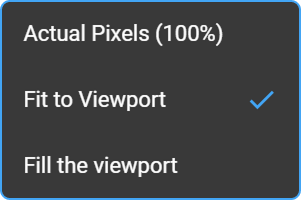
Opciones de zoom con el botón izquierdo del ratón:
| Opción | Descripción |
|---|---|
| Píxeles reales (100 %) | Muestra la imagen a su tamaño real en píxeles |
| Ajustar a la ventana de visualización | Escala la imagen para que quepa por completo dentro de la ventana de visualización |
| Llenar la ventana de visualización | Amplía la imagen para que llene la ventana de visualización, recortando los bordes si es necesario |
9. Ampliar
La herramienta «Ampliar» muestra una ventana de ampliación cuadrada flotante sobre la imagen, que amplía el área situada directamente debajo de ella sin afectar al nivel de zoom del resto del área de visualización. Esto permite a los usuarios examinar detalles precisos —como patrones de ramificación de vasos, pequeños nódulos o cambios sutiles en el tejido— al tiempo que se mantiene el contexto clínico completo de la imagen circundante.
Cómo acceder
- Desde la rueda de control de imagen: haga clic con el botón derecho del ratón en la ventana de visualización y seleccione Agrandar, o añádala a través de Personalizar rueda si aún no está disponible.
- Desde la barra de herramientas: añádala a través de Personalizar barra de herramientas y, a continuación, haga clic en Agrandar.
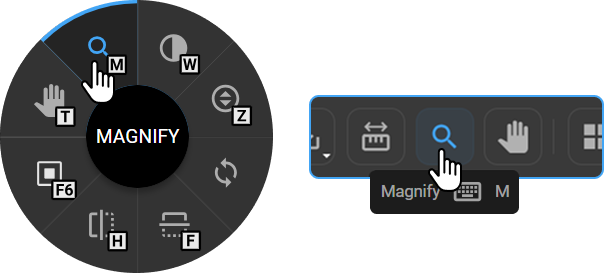
Tecla de acceso rápido: M
Cómo utilizarla
- Seleccione Ampliar en la rueda de control de imagen, en la barra de herramientas o pulse M.
- Haga clic y arrastre el cursor sobre el área de interés: aparecerá una ventana cuadrada de ampliación que agrandará la región situada debajo de ella.
- Mueva el cursor para reposicionar la ventana de ampliación sobre diferentes áreas.
- Suelte el ratón o cambie a otra herramienta para salir del modo de ampliación.
10. Invertir
La herramienta «Invertir» invierte los valores de escala de grises de la imagen mostrada, produciendo un efecto de negativo fotográfico en el que las estructuras claras aparecen oscuras y las regiones oscuras aparecen claras. Esto puede mejorar la visibilidad de determinadas patologías y estructuras anatómicas que se identifican más fácilmente sobre un fondo invertido, especialmente en radiografía simple, fluoroscopia e imágenes de TC de tejidos blandos.
Cómo acceder
- Desde la rueda de control de imagen: haga clic con el botón derecho del ratón en la ventana de visualización y seleccione Invertir, o añádala a través de Personalizar rueda si aún no está disponible.
- Desde la barra de herramientas: añádala a través de Personalizar barra de herramientas y, a continuación, haga clic en Invertir.
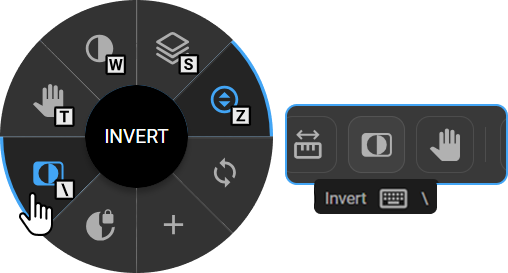
Tecla de acceso rápido: \ (barra invertida)
Cómo utilizarla
- Seleccione Invertir en la rueda de control de imagen, en la barra de herramientas o pulse ****.
- La imagen cambia inmediatamente a una vista en escala de grises negativa.
- Seleccione la herramienta de nuevo para volver a la vista original.
11. Obturador
La herramienta Obturador enmascara el área situada fuera de una región definida por el usuario, aislando la región de interés clínico y oscureciendo las áreas circundantes no diagnósticas. Una vez aplicada, solo la región seleccionada permanece visible dentro de la ventana de visualización; el área enmascarada se muestra en negro. Hay tres formas de obturador disponibles para adaptarse a diferentes límites anatómicos y necesidades clínicas.
Cómo acceder
- Desde la rueda de control de imagen: haga clic con el botón derecho del ratón en la ventana de visualización y seleccione Obturador, o añádala a través de Personalizar rueda si aún no está disponible.
- Desde la barra de herramientas: añádala a través de Personalizar barra de herramientas y, a continuación, haga clic en Obturador.
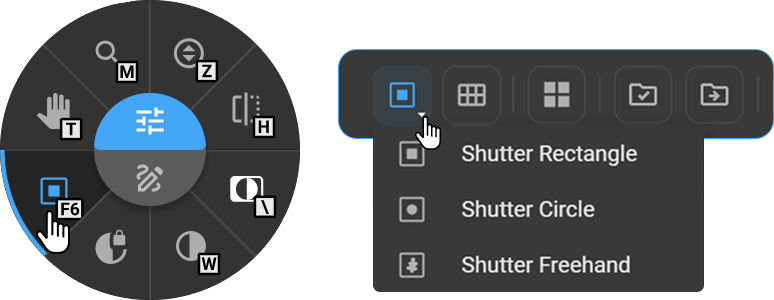
Tecla de acceso rápido: F6
Cómo utilizarlo
- Seleccione Obturador rectangular en la rueda de control de imagen o en la barra de herramientas.
- Haga clic con el botón izquierdo una vez en la ventana de visualización para elegir la forma del obturador:
- Obturador rectangular (predeterminado)
- Obturador circular
- Obturador a mano alzada
- Haga clic y arrastre sobre la imagen para dibujar la zona del obturador; el contorno será visible mientras arrastra.
- Suelte el ratón para aplicar el cambio. El área fuera del recuadro se enmascara en negro, dejando visible únicamente la región seleccionada.
Para cambiar el tamaño:
- Recuadro rectangular o circular: sitúe el cursor sobre el borde para que aparezca un controlador circular; a continuación, haga clic y arrastre el controlador para cambiar el tamaño.
- Recuadro a mano alzada: haga clic en el borde y dibuje para modificar la forma de la región del recuadro.
12. Zoom cuádruple
La herramienta de zoom cuádruple está diseñada específicamente para la revisión de mamografías. Divide la imagen en cuatro cuadrantes y recorre cada uno de ellos con un nivel de aumento, lo que garantiza que todas las regiones de la mama se examinen de forma sistemática sin necesidad de realizar ajustes manuales de desplazamiento y zoom.
Cómo acceder
- Desde la rueda de control de imagen: haga clic con el botón derecho del ratón en la ventana de visualización y seleccione Quad, o añádala a través de Personalizar rueda si aún no está disponible.
- Desde la barra de herramientas: añádala a través de Personalizar barra de herramientas y, a continuación, haga clic en Quad.
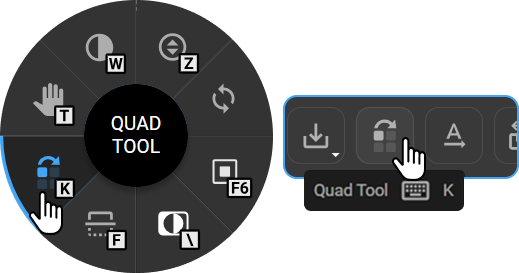
Tecla de acceso rápido: K
Cómo utilizarla
- Abra la imagen mamográfica y seleccione Zoom de cuadrante en la rueda de control de imagen, en la barra de herramientas o pulse K.
- Haga clic una vez en la imagen para activar la herramienta. El visor amplía automáticamente el primer cuadrante en función del lado de la mama y la dirección de navegación.
Navegación por cuadrantes:
| Lado de la mama | Cuadrante inicial | Secuencia | El primer clic se desplaza a | Cursor |
|---|---|---|---|---|
| Mama derecha | Arriba a la derecha | En el sentido de las agujas del reloj | Abajo a la derecha |  |
| Mama izquierda | Arriba a la izquierda | En sentido contrario a las agujas del reloj | Abajo a la izquierda |  |
Siga haciendo clic para recorrer todos los cuadrantes en orden. Pulse Esc para volver a la vista de imagen completa.
13. Voltear horizontal/vertical
La herramienta «Voltear» refleja la imagen a lo largo del eje horizontal o vertical. Se utiliza para corregir errores de presentación lateral, ajustar las orientaciones de lectura estándar entre diferentes protocolos de adquisición o comparar imágenes obtenidas con posiciones opuestas del paciente.
Cómo acceder
- Desde la rueda de control de imágenes: haga clic con el botón derecho del ratón en la ventana de visualización y seleccione Voltear, o añádala a través de Personalizar rueda si aún no está disponible.
- Desde la barra de herramientas: añádala a través de Personalizar barra de herramientas y, a continuación, haga clic en Voltear.
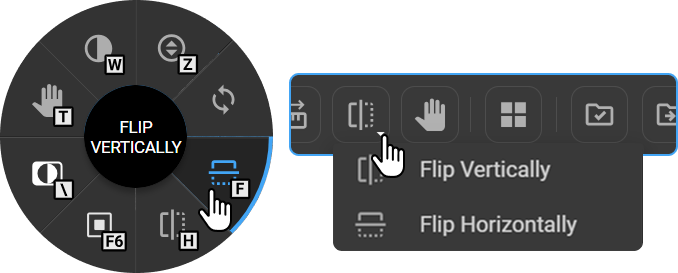
Teclas de acceso rápido: H (Voltear horizontalmente) / F (Voltear verticalmente)
Cómo utilizarla
- Seleccione Voltear horizontalmente o Voltear verticalmente en la rueda de control de imagen, en la barra de herramientas o utilice el atajo de teclado.
- La imagen se volteará inmediatamente a lo largo del eje seleccionado.
- Repita la acción para volver a la orientación original.
14. Marcador de ampliación
La herramienta «Marcador de ampliación» muestra una vista ampliada de una región seleccionada en una ventana flotante, al tiempo que marca el área de origen correspondiente en la imagen principal con un marco. A diferencia de la herramienta de ampliación estándar, el marco del marcador permanece visible en la imagen, lo que proporciona una referencia espacial permanente del área ampliada sin obstruir el resto de la ventana de visualización. El nivel de ampliación es ajustable y la herramienta está disponible en todas las modalidades; resulta especialmente útil en mamografía para evaluar microcalcificaciones y distorsiones arquitectónicas, y en radiografía de extremidades para identificar fracturas finas o en «ramita».
Cómo acceder
- Desde la barra de herramientas: añádala a través de Personalizar barra de herramientas y, a continuación, haga clic en Marcador de ampliación.
La herramienta «Marcador de ampliación» solo está disponible desde la barra de herramientas y el menú de la barra de herramientas personalizable; sin embargo, no está disponible desde la rueda de control de imágenes.

Cómo utilizarla
- Seleccione Marcador de ampliación en la barra de herramientas. Aparecerá un marco de marcador en la imagen, junto con una ventana flotante que muestra una vista ampliada de esa región.
- Haga clic y arrastre el marco del marcador para situarlo sobre el área de interés. La vista ampliada se actualiza en tiempo real.
- Utilice el control deslizante situado debajo de la vista ampliada para ajustar el nivel de ampliación (1x–8x).
- Active Invertir para invertir la escala de grises de la vista ampliada, lo cual resulta útil para evaluar fracturas o campos pulmonares.
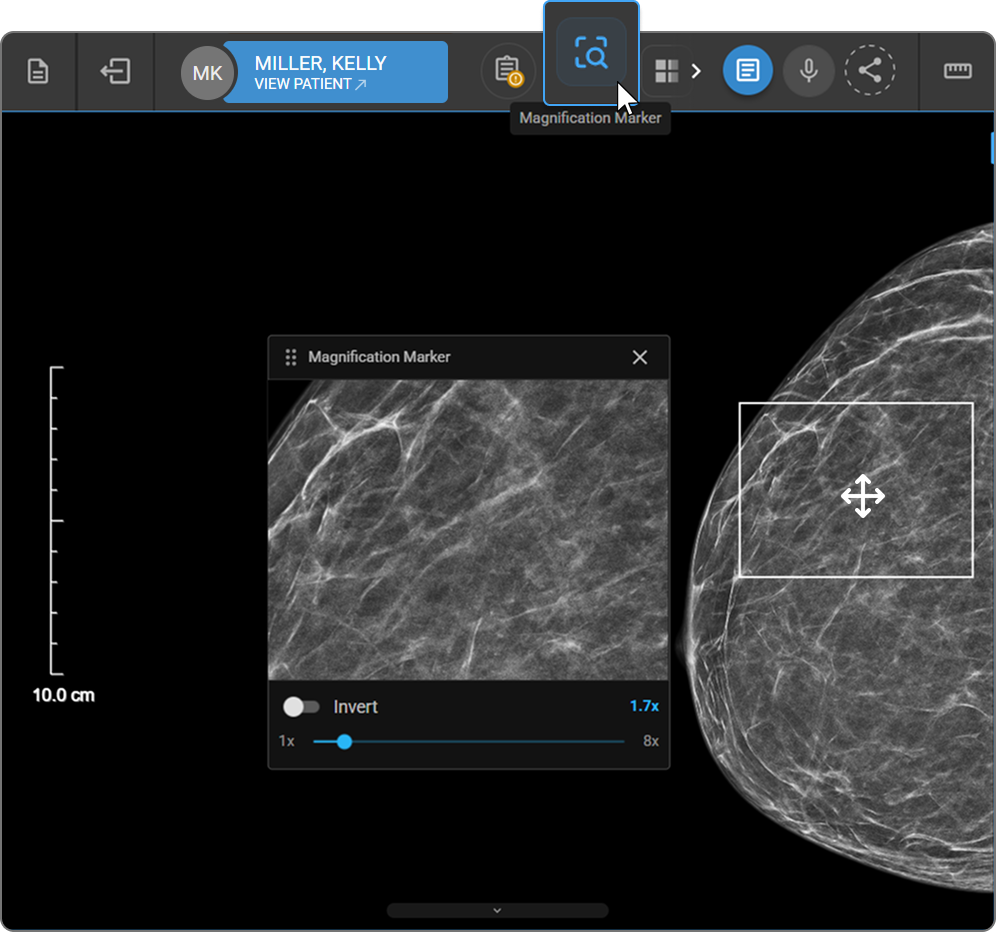
Para mover la vista ampliada: Haga clic y arrastre su barra de título para recolocarla en cualquier lugar de la pantalla.
Para cerrar la herramienta: Haga clic en ✕ en la barra de título de la vista ampliada.
El marcador de ampliación permanece activo durante el zoom y el desplazamiento, y puede utilizarse junto con el nivel de ventana, las anotaciones y las mediciones.
La ventana emergente puede cerrarse en cualquier momento durante el estudio. Una vez cerrada, la herramienta «Marcador de ampliación» se cierra automáticamente y puede volver a abrirse en cualquier momento que sea necesario.
Herramientas de marcado
Cualquier medición creada con una herramienta de marcado se registra automáticamente en el Panel de mediciones para su revisión, edición y consulta.
1. Medición de longitud
La herramienta de medición de longitud calcula la distancia en línea recta entre dos puntos definidos por el usuario en la imagen. La medición se muestra como una línea con el valor de la distancia indicado junto a ella en milímetros. La medición activa se muestra en verde, mientras que las mediciones realizadas anteriormente aparecen en amarillo. Se pueden colocar varias mediciones simultáneamente en la misma imagen. Es una de las herramientas de medición más utilizadas en el diagnóstico por imagen, que se aplica de forma rutinaria para cuantificar el tamaño de las lesiones, evaluar las dimensiones de los órganos, valorar las relaciones anatómicas y respaldar la toma de decisiones clínicas.
Cómo acceder
- Desde la rueda de control de la imagen: haga clic con el botón derecho del ratón en la ventana de visualización y seleccione Longitud, o añádala a través de Personalizar rueda si aún no está disponible.
- Desde la barra de herramientas: añádala a través de Personalizar barra de herramientas y, a continuación, haga clic en Longitud.
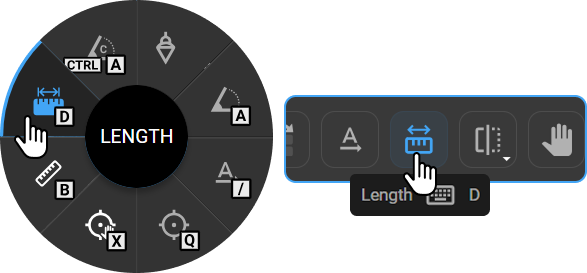
Tecla de acceso rápido: D
Cómo utilizarla
- Seleccione Medición de longitud en la rueda de control de imagen, en la barra de herramientas o pulse D.
- Haga clic para establecer el punto de inicio.
- Desplace el cursor hasta la posición final y haga clic para completar la medición.
- La distancia medida se muestra en la imagen.
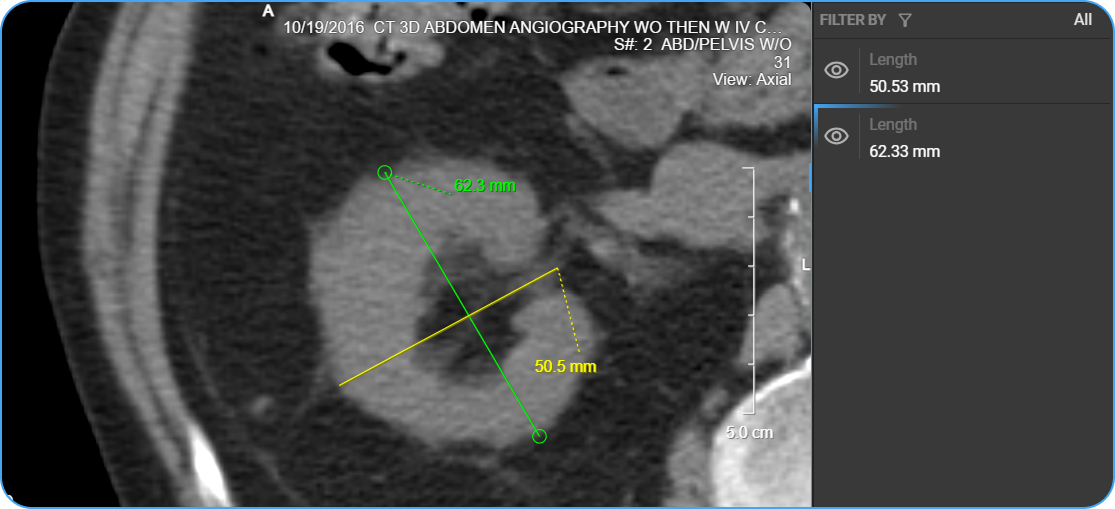
Para ajustar la medición: Pase el cursor por encima de los extremos de la línea de medición; aparecerán unos controladores circulares en ambos extremos. Haga clic y arrastre cualquiera de los controladores para cambiar la posición de la línea.
Para cambiar la posición de la etiqueta: Haga clic y arrastre el valor de la medida para moverlo a otra ubicación de la imagen.
2. Medición de ángulos
La herramienta de medición de ángulos calcula el ángulo formado en la intersección de dos líneas trazadas sobre la imagen. Se utiliza ampliamente en el diagnóstico por imagen musculoesquelético y ortopédico para evaluar la alineación articular, medir deformidades angulares, valorar la angulación de fracturas y cuantificar la posición anatómica.
Cómo acceder a ella
- Desde la rueda de control de la imagen: haga clic con el botón derecho del ratón en la ventana de visualización y seleccione Ángulo, o añádala a través de Personalizar rueda si aún no está disponible.
- Desde la barra de herramientas: añádala a través de Personalizar barra de herramientas y, a continuación, haga clic en Ángulo.
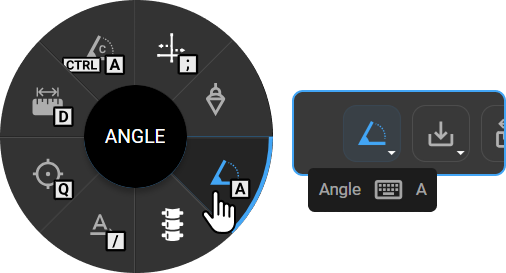
Tecla de acceso rápido: A
Cómo utilizarla
- Seleccione Medición de ángulos en la rueda de control de imágenes o en la barra de herramientas, o pulse A.
- Haga clic para colocar el primer punto.
- Haga clic para colocar el vértice donde se formará el ángulo.
- Haga clic para colocar el tercer punto, completando así el ángulo.
- El valor del ángulo se muestra en grados en el vértice.
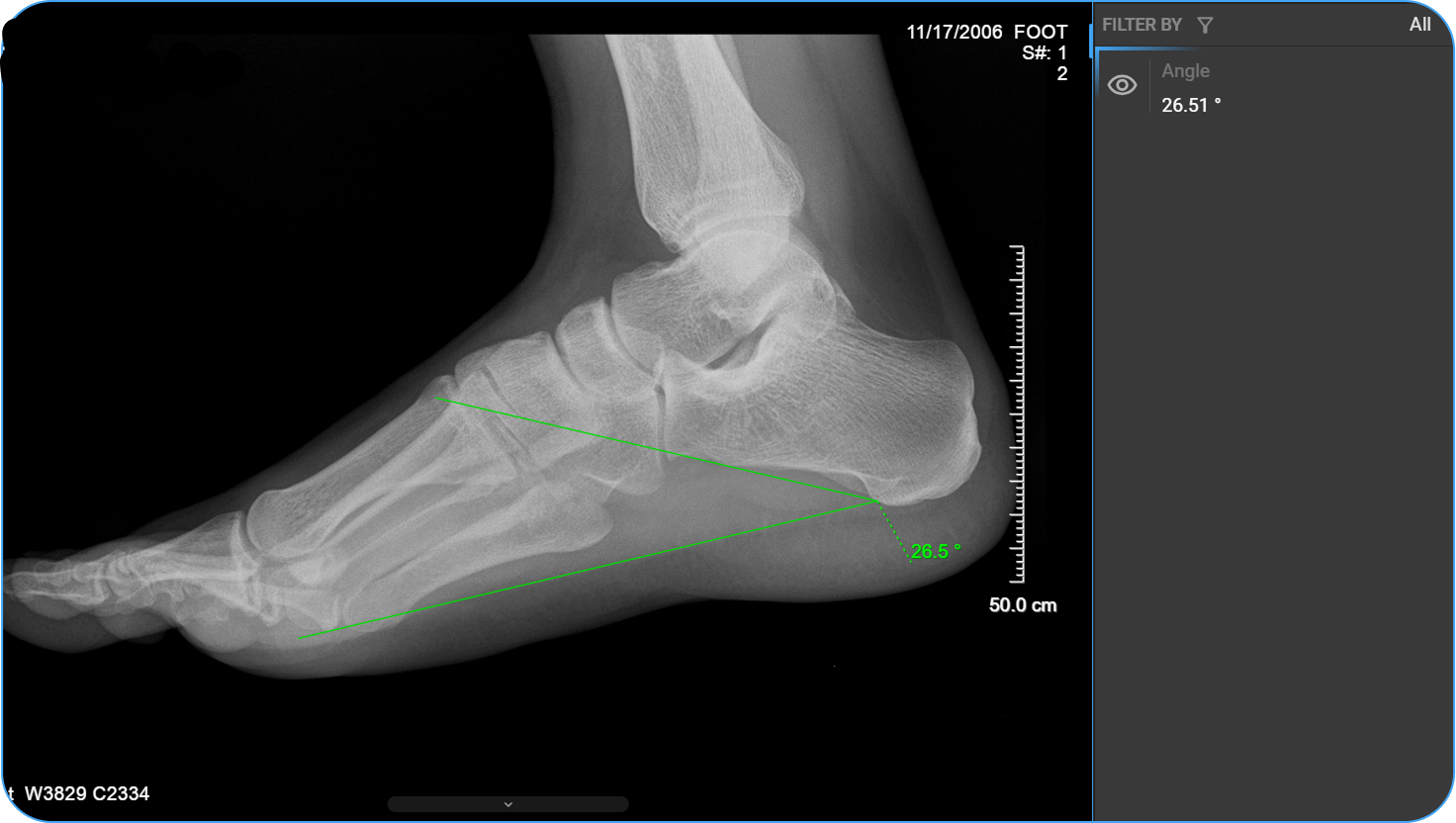
Para ajustar la medición: Pase el cursor por encima de cualquiera de los tres puntos —los dos extremos exteriores o el vértice central— para que aparezcan los controladores circulares. Haga clic y arrastre cualquier controlador para modificar el ángulo. El valor de la medida se actualiza automáticamente.
Para cambiar la posición de la etiqueta: Haga clic y arrastre la etiqueta para moverla a otra ubicación de la imagen.
3. Línea de plomada
La herramienta «Línea de plomada» coloca una línea de referencia vertical sobre la imagen para evaluar la alineación anatómica y el posicionamiento estructural. Resulta especialmente útil en las imágenes de la columna vertebral para evaluar el equilibrio coronal y sagital, identificar desviaciones de la línea media y valorar la simetría estructural de la columna en relación con una referencia de plomada.
Cómo acceder a ella
- Desde la rueda de control de imagen: haga clic con el botón derecho del ratón en la ventana de visualización y seleccione Línea de plomada, o añádala a través de Personalizar rueda si aún no está disponible.
- Desde la barra de herramientas: añádala a través de Personalizar barra de herramientas y, a continuación, haga clic en Línea de plomada.
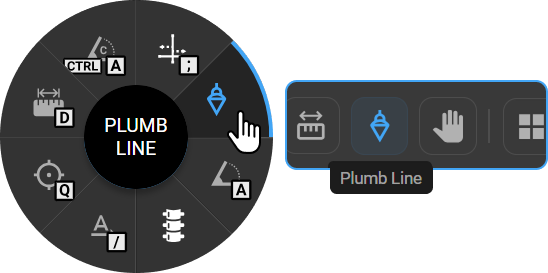
Tecla de acceso rápido: —
Cómo utilizarla
- Seleccione Línea de plomada en la rueda de control de imagen o en la barra de herramientas.
- Haga clic en la imagen para colocar la línea de referencia vertical.
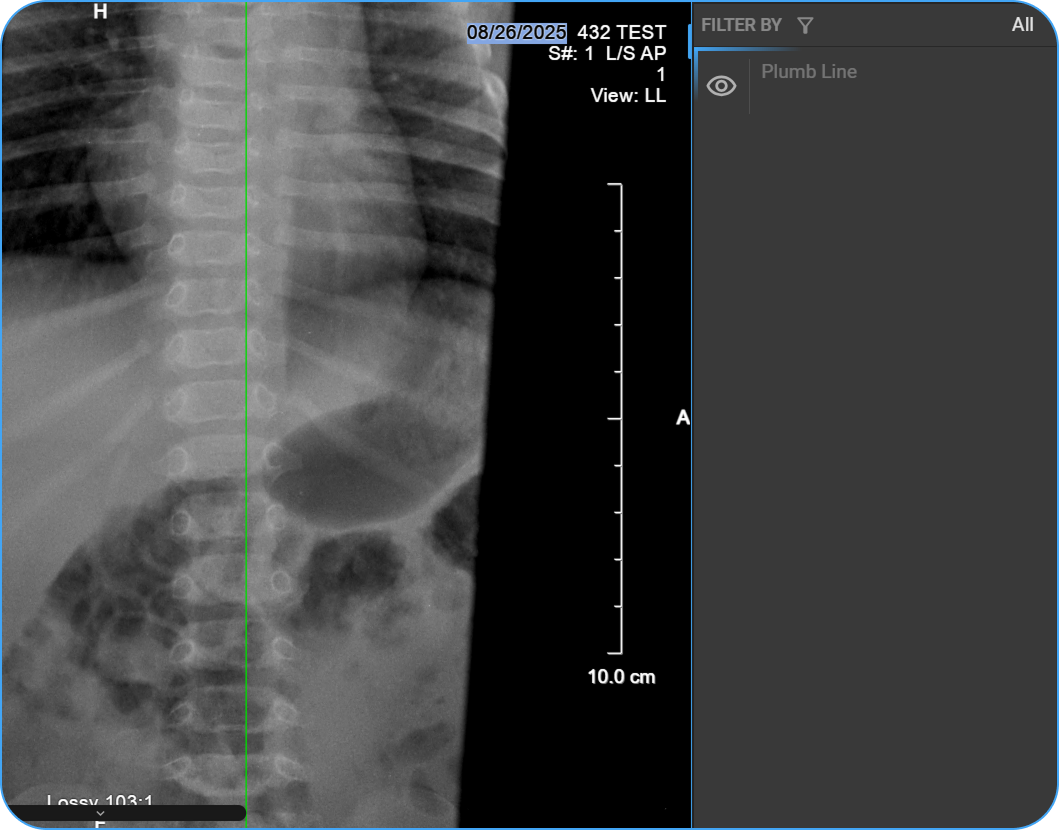
Para ajustar la medición: Haga clic y arrastre la línea de plomada para reposicionarla según sea necesario.
4. Ángulo de Cobb
La herramienta «Ángulo de Cobb» es el método de referencia para cuantificar la curvatura espinal en imágenes radiográficas. Mide el grado de deformidad espinal —como la escoliosis— calculando el ángulo entre una línea trazada a lo largo del plato terminal superior de la vértebra inclinada más alta y una línea trazada a lo largo del plato terminal inferior de la vértebra inclinada más baja de la curva. El ángulo resultante representa la gravedad de la curvatura y se utiliza para diagnosticar y clasificar la escoliosis, determinar los umbrales de tratamiento y supervisar la progresión de la deformidad a lo largo del tiempo. OmegaAI calcula el ángulo automáticamente una vez colocadas ambas líneas.
Cómo acceder
- Desde la rueda de control de imágenes: haga clic con el botón derecho del ratón en la ventana de visualización y seleccione Ángulo de Cobb, o añádalo a través de Personalizar rueda si aún no está disponible.
- Desde la barra de herramientas: añádalo a través de Personalizar barra de herramientas y, a continuación, haga clic en Ángulo de Cobb.
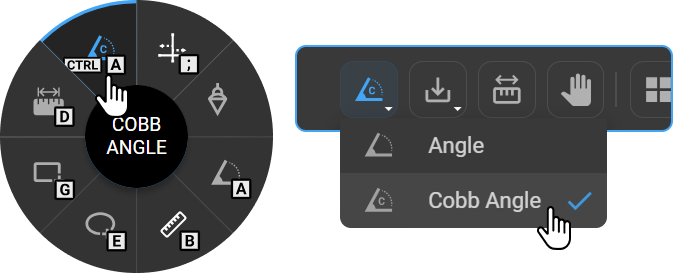
Tecla de acceso rápido: Ctrl+A
Cómo utilizarla
- Seleccione Ángulo de Cobb en la rueda de control de imágenes, en la barra de herramientas o pulse Ctrl+A.
- Haga clic para colocar la primera línea a lo largo de la placa terminal superior de la vértebra superior.
- Haga clic para colocar la segunda línea a lo largo de la placa terminal inferior de la vértebra inferior.
- El ángulo de Cobb se calcula y se muestra automáticamente.
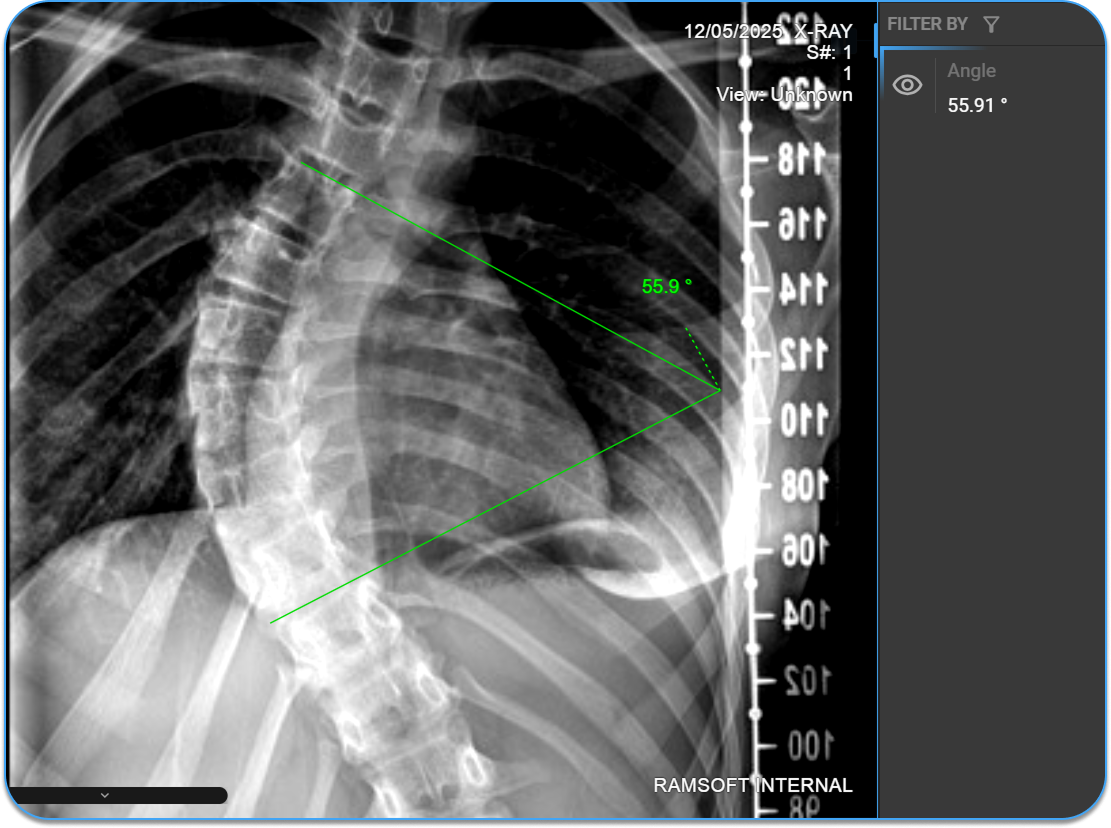
Para ajustar: Pase el cursor por encima de cualquiera de las líneas; aparecerán unos controladores circulares en ambos extremos. Haga clic y arrastre para cambiar la posición. El valor del ángulo se actualiza automáticamente.
Para cambiar la posición de la etiqueta: Haga clic y arrastre la etiqueta para moverla a otra ubicación de la imagen.
5. ROI (rectangular, elíptica, a mano alzada, circular)
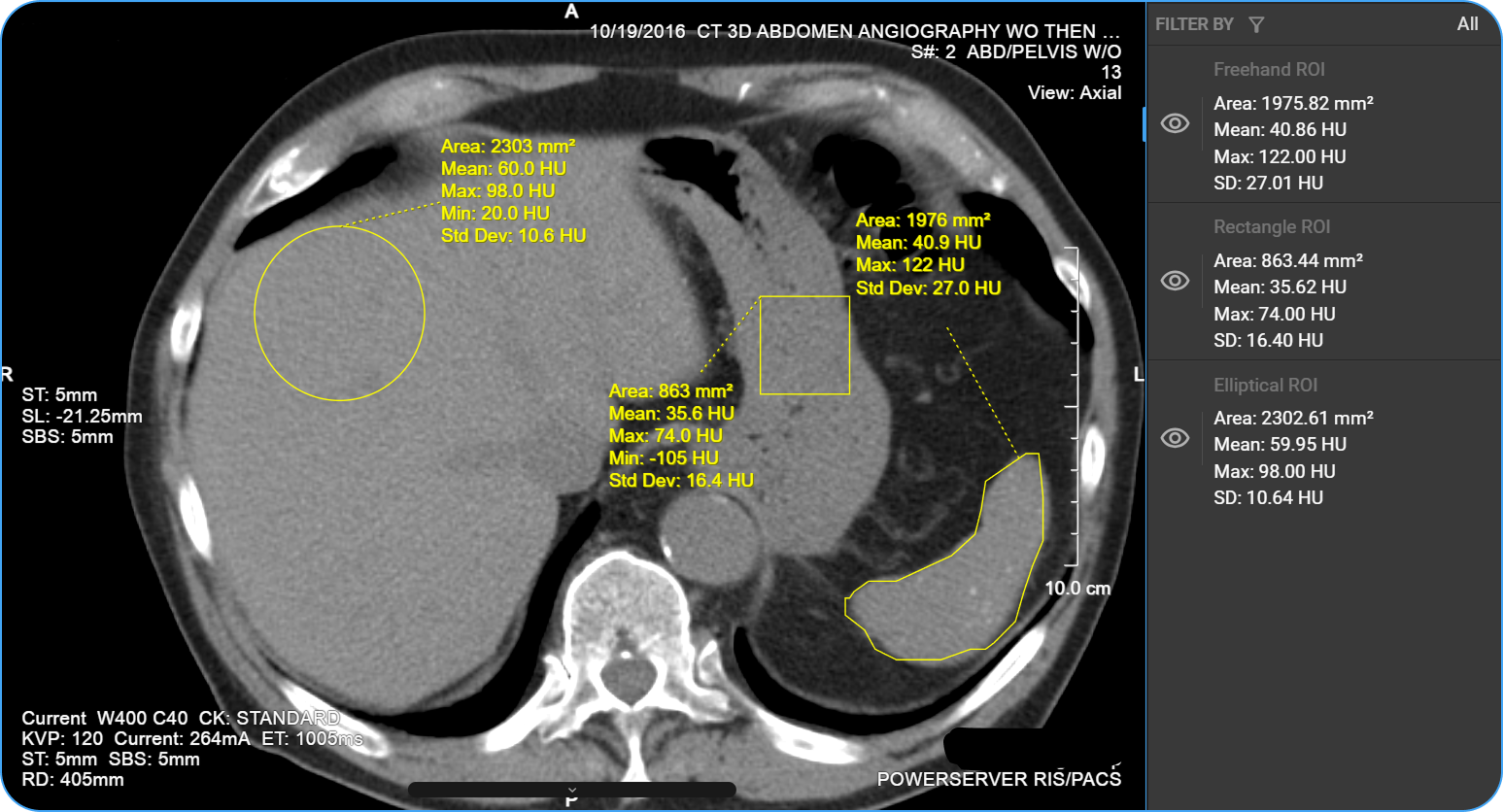
Las herramientas de ROI definen una región de interés en la imagen para el análisis cuantitativo de tejidos. Hay cuatro formas disponibles para adaptarse a diferentes límites anatómicos y necesidades clínicas. Una vez trazada, el sistema calcula automáticamente las estadísticas de densidad dentro de la región definida y las muestra junto al contorno de la ROI, lo que facilita los flujos de trabajo de caracterización de lesiones, comparación de tejidos y evaluación de la calidad.
Cómo acceder
- Desde la rueda de control de imágenes: haga clic con el botón derecho del ratón en la ventana de visualización y seleccione ROI, o añádala a través de Personalizar rueda si aún no está disponible.
- Desde la barra de herramientas: añádala a través de Personalizar barra de herramientas, a continuación, haga clic en el icono ROI y seleccione la forma deseada en el menú desplegable.
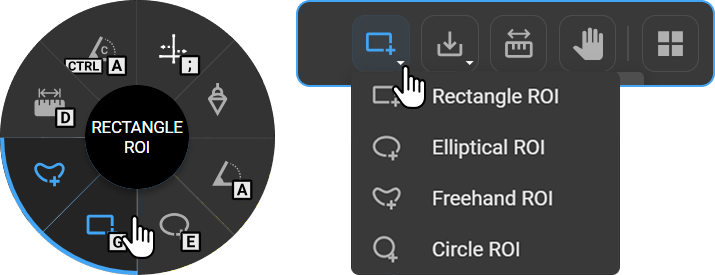
Teclas de acceso rápido: G (ROI rectangular) / E (ROI elíptico) / — (ROI a mano alzada) / — (ROI circular)
Estadísticas mostradas
Una vez completado el proceso, se calculan y se muestran los siguientes valores junto al contorno del ROI. El radio se aplica únicamente al ROI circular.
| Valor | Descripción |
|---|---|
| Radio (solo ROI circular) | Radio del círculo en mm |
| Área | Área total de la ROI |
| HU media | Valor medio en unidades de Hounsfield dentro de la región |
| HU máxima | Valor máximo de HU dentro de la región |
| HU mínima | Valor mínimo de HU dentro de la región |
| Desviación estándar (solo para ROI rectangular, elíptica y de trazo libre) | Dispersión de los valores de HU dentro de la ROI |
Cómo utilizarlo
ROI rectangular
- Seleccione ROI rectangular en el menú desplegable de la barra de herramientas o pulse G.
- Haga clic y arrastre en diagonal sobre la imagen para trazar una región rectangular.
- Suelte el ratón para finalizar.
Para ajustar: Pase el cursor por el contorno; aparecerán unos controladores circulares en las esquinas y los bordes. Arrastre un controlador para cambiar el tamaño. Haga clic y arrastre el contorno para mover la región de interés.
Región de interés elíptica
- Seleccione Región de interés elíptica en el menú desplegable de la barra de herramientas o pulse E.
- Haga clic y arrastre sobre la imagen para dibujar una región elíptica.
- Suelte el ratón para finalizar.
Para ajustar: Pase el cursor por encima del contorno; aparecerán manejadores circulares a lo largo de los bordes. Arrastre un manejador para cambiar el tamaño o la forma. Haga clic y arrastre el contorno para desplazar la región de interés (ROI).
Región de interés (ROI) a mano alzada
- Seleccione Región de interés (ROI) a mano alzada en el menú desplegable de la barra de herramientas.
- Haga clic y arrastre para dibujar un contorno personalizado alrededor de la región deseada.
- Suelte el ratón para cerrar y completar la ROI.
Para ajustar: Haga clic en el contorno y arrastre para volver a dibujar la región a mano alzada.
ROI circular
- Seleccione ROI circular en el menú desplegable de la barra de herramientas.
- Haga clic para establecer el punto central y, a continuación, arrastre hacia fuera para definir el radio.
- Suelte el ratón para completar la operación.
Para ajustar: Pase el cursor por cualquiera de los cuatro lados del círculo para que aparezca un controlador circular; arrástrelo para cambiar el tamaño. Haga clic y arrastre el controlador del círculo situado en el centro o en el contorno para desplazar la ROI.
Para cambiar la posición de la etiqueta: Haga clic y arrastre la etiqueta para moverla a otra ubicación de la imagen.
6. Herramienta bidireccional
La herramienta Bidireccional coloca simultáneamente dos líneas de medición perpendiculares sobre la imagen, captando tanto el diámetro más largo (L) como el diámetro perpendicular del eje corto (W) de una estructura en una única anotación. Ambos valores se muestran directamente en la imagen y se registran automáticamente en el Panel de medición. Se utiliza ampliamente en oncología y radiología para determinar el tamaño de las lesiones de acuerdo con criterios de evaluación de la respuesta, como los RECIST, en los que se requieren mediciones bidimensionales.
Cómo acceder
- Desde la rueda de control de imagen: haga clic con el botón derecho del ratón en la ventana de visualización y seleccione Bidireccional, o añádala a través de Personalizar rueda si aún no está disponible.
- Desde la barra de herramientas: añádala a través de Personalizar barra de herramientas y, a continuación, haga clic en Bidireccional.
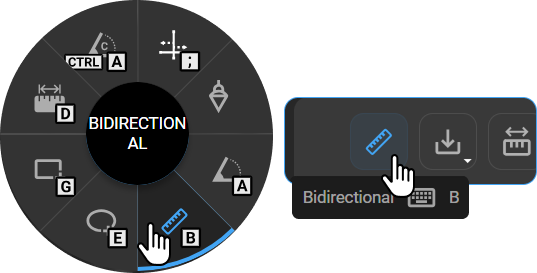
Tecla de acceso rápido: B
Cómo utilizarla
- Seleccione la herramienta Bidireccional en la rueda de control de imágenes, en la barra de herramientas o pulse B.
- Haga clic para colocar el primer punto de la línea principal.
- Haga clic para colocar el segundo punto, completando así la medición principal.
- Aparecerá automáticamente una línea perpendicular: arrástrela hasta la posición deseada y haga clic para fijarla.
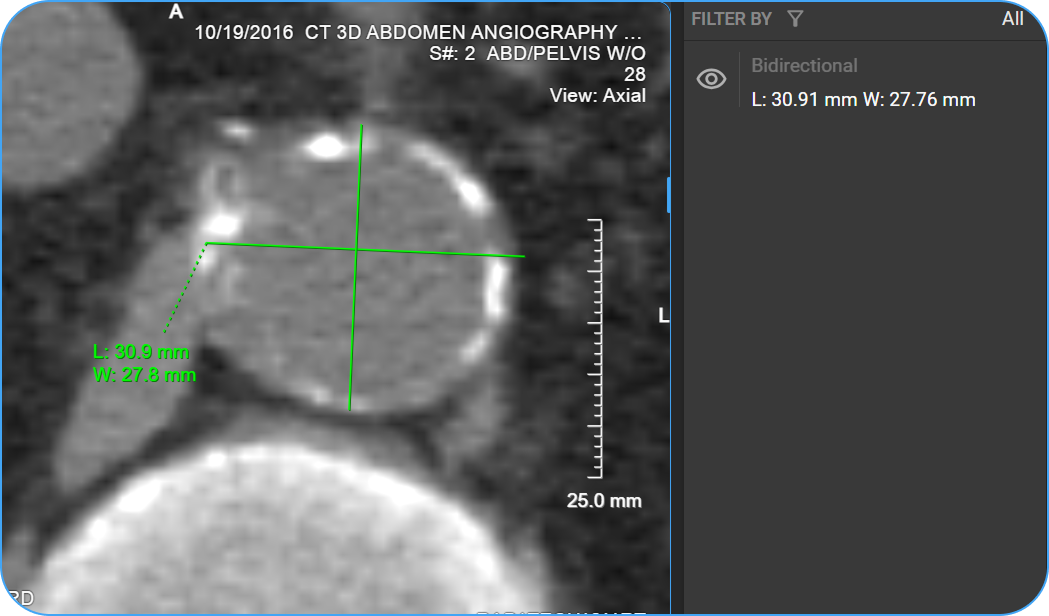
Para ajustar: Pase el cursor por encima de las líneas para que aparezcan los controladores circulares en los extremos. Arrastre cualquier controlador para ajustar la longitud, la anchura o la orientación.
Para cambiar la posición de la etiqueta: Haga clic y arrastre la etiqueta para moverla a otra ubicación de la imagen.
7. Relación cardiotorácica
La herramienta «Relación cardiotorácica» (CTR) mide la relación entre el diámetro transversal máximo del corazón y el diámetro transversal máximo de la caja torácica en una radiografía de tórax. Se colocan dos líneas de medición horizontales sobre la imagen: una que abarca el punto más ancho del corazón y otra que abarca el diámetro interno más ancho de la caja torácica. El porcentaje de la CTR se calcula automáticamente y se muestra tanto en la imagen como en el panel de mediciones. Un valor de CTR superior a 0,5 (50 %) se considera, por lo general, indicativo de cardiomegalia.
Cómo acceder
- Desde la rueda de control de la imagen: haga clic con el botón derecho del ratón en la ventana de visualización y seleccione Cardio-torácica, o añádala a través de Personalizar rueda si aún no está disponible.
- Desde la barra de herramientas: añádala a través de Personalizar barra de herramientas y, a continuación, haga clic en Cardio-torácica.
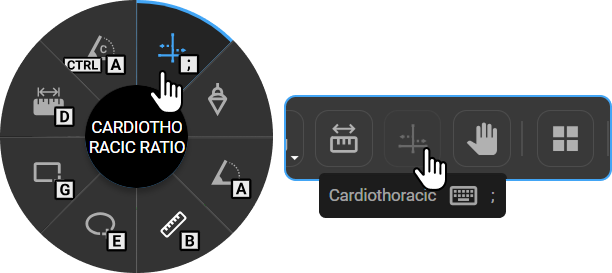
Tecla de acceso rápido: ;
Modo de empleo
- Seleccione Relación cardiotorácica en la rueda de control de imágenes, en la barra de herramientas o pulse ;.
- Haga clic una vez en la imagen: aparecerán dos líneas horizontales, una para la anchura cardíaca y otra para la anchura torácica.
- Ajuste cada línea para que quede alineada con los puntos más anchos del corazón y del tórax.
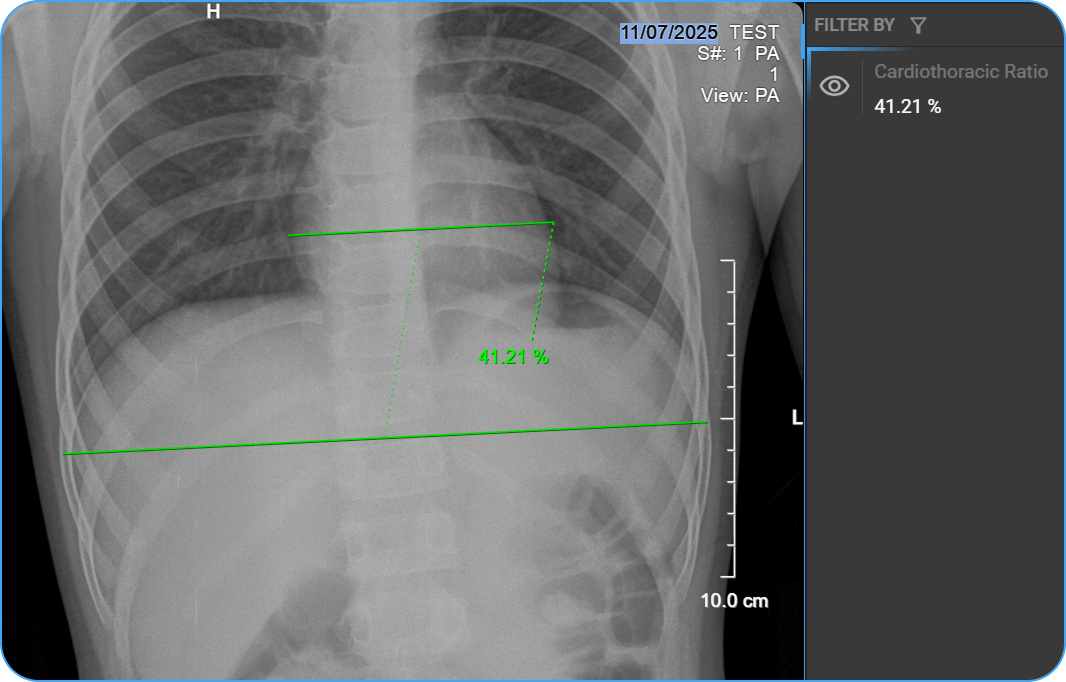
Para ajustar la medición: Haga clic en la línea y arrástrela para cambiar su posición. Pase el cursor por los extremos para que aparezcan los controladores circulares; arrastre un controlador para cambiar el tamaño de la línea. El porcentaje de la relación cardiotorácica (CTR) se actualiza automáticamente.
Para cambiar la posición de la etiqueta: Haga clic y arrastre la etiqueta para moverla a otra ubicación de la imagen.
8. Sonda
La herramienta Sonda coloca un marcador puntual en la imagen y muestra el valor de intensidad de píxel en esa ubicación exacta. En las imágenes de TC, este valor se expresa en unidades de Hounsfield (HU), que reflejan la densidad del tejido y se utilizan para caracterizar estructuras como quistes, nódulos, tejido adiposo y derrames. También se muestran las coordenadas del punto de la sonda a modo de referencia espacial. Se pueden colocar varias sondas simultáneamente: la sonda activa se muestra en amarillo y las sondas colocadas anteriormente aparecen en verde. Todos los valores de las sondas se registran automáticamente en el panel de mediciones.
En el modo de fusión PET-TC, la herramienta «Sonda» permite además realizar mediciones volumétricas del valor de captación estandarizado (SUV) directamente sobre la imagen fusionada, sin necesidad de trazar manualmente el contorno de la región de interés (ROI).
Cómo acceder
- Desde la rueda de control de imágenes: haga clic con el botón derecho del ratón en la ventana de visualización y seleccione Sonda, o añádala a través de Personalizar rueda si aún no está disponible.
- Desde la barra de herramientas: añádala a través de Personalizar barra de herramientas y, a continuación, haga clic en Sonda.
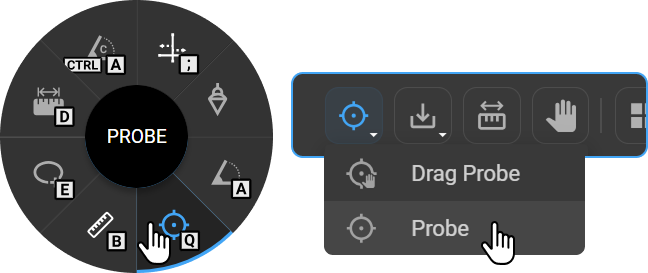
Tecla de acceso rápido: Q
Cómo utilizarla
- Seleccione Sonda en la rueda de control de imágenes, en la barra de herramientas o pulse Q.
- Haga clic en cualquier punto de la imagen para colocar el marcador de la sonda.
- Junto al marcador se muestran los siguientes valores:
- Coordenadas (X, Y, corte)
- Valor HU (para imágenes de TC)
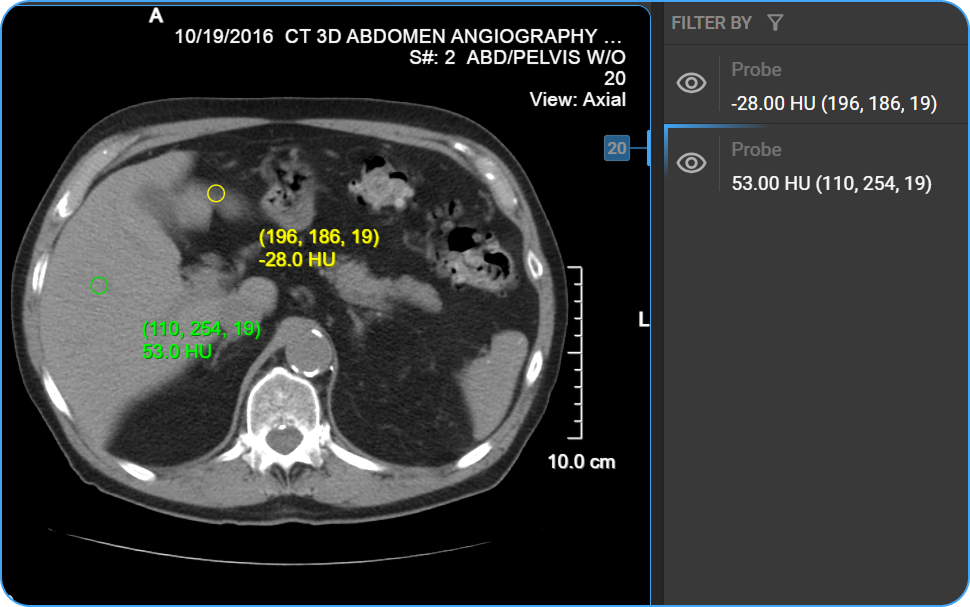
Para ajustar la medición: Haga clic y arrastre el marcador de sonda (círculo amarillo) para cambiar su posición. Los valores mostrados se actualizan automáticamente.
Para cambiar la posición de la etiqueta: Haga clic y arrastre la etiqueta para moverla a otra ubicación de la imagen.
Medición del SUV (modo de fusión PET-TC)
Cuando se coloca un marcador de sonda sobre una región de mayor captación de FDG en el modo de fusión, OmegaAI calcula automáticamente las métricas volumétricas del SUV. El sistema segmenta la región de captación y calcula el conjunto completo de valores de SUV basándose en el volumen definido automáticamente; no es necesario trazar manualmente el contorno de la región de interés (ROI).
En función del área seleccionada, el marcador de sonda muestra uno de estos dos resultados:
- Captación medible: las métricas SUV se muestran en la superposición de la imagen junto al marcador de la sonda y se registran en el panel de medición.
- Sin captación medible: se muestra la etiqueta «SUV: sin captación medible», lo que indica una región de fondo o de baja captación.
Métricas SUV mostradas
| Métrica | Descripción |
|---|---|
| SUVmáx | Valor SUV más alto registrado dentro de la región segmentada |
| SUVmedia | Media aritmética de los valores SUV en todos los vóxeles de la región |
| SUVpico | Valor SUV medio dentro de una esfera de 1 cm³ centrada en el vóxel con SUVmáx |
| Vol (cc) | Volumen total de la lesión, calculado como número de vóxeles × espaciado entre vóxeles |
Se pueden colocar varias sondas simultáneamente en el mismo estudio. Los marcadores colocados pueden reubicarse en cualquier momento haciendo clic y arrastrando; los valores de SUV se actualizan automáticamente.
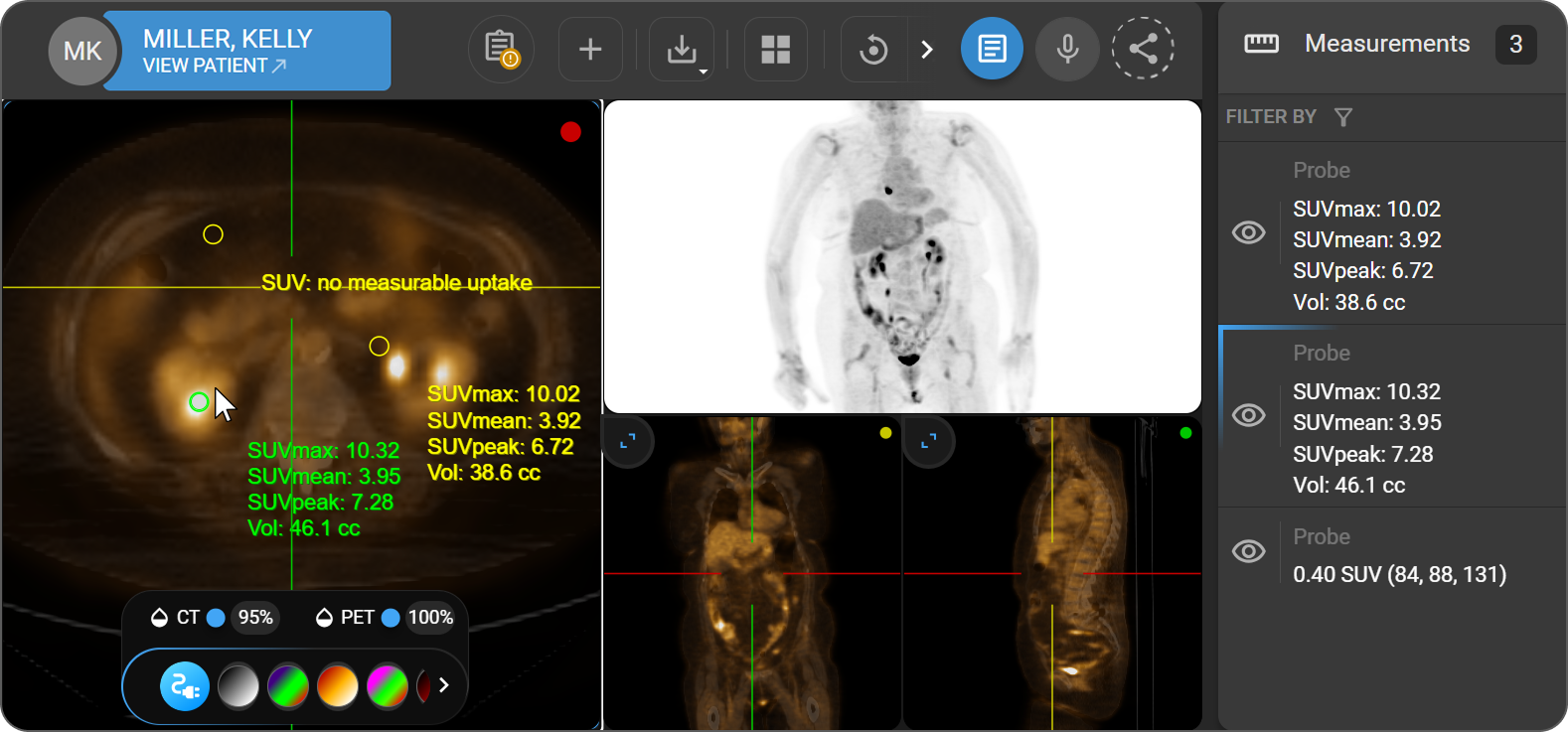
Para obtener más información, consulte Modo de fusión PET-TC.
9. Sonda de arrastre
La sonda de arrastre muestra información de píxeles de forma dinámica a medida que el cursor se desplaza por la imagen, sin colocar un marcador permanente. Resulta útil para comprobar rápidamente los valores en unidades de Hounsfield (HU) o la intensidad de los píxeles durante la revisión de imágenes sin dejar anotaciones en la imagen.
Cómo acceder
- Desde la rueda de control de imagen: haga clic con el botón derecho del ratón en la ventana de visualización y seleccione Sonda de arrastre, o añádala a través de Personalizar rueda si aún no está disponible.
- Desde la barra de herramientas: añádala a través de Personalizar barra de herramientas y, a continuación, haga clic en Sonda de arrastre.
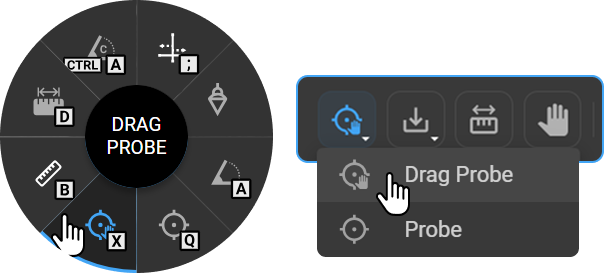
Tecla de acceso rápido: X
Cómo utilizarla
- Seleccione Sonda de arrastre en la rueda de control de imagen o en la barra de herramientas, o pulse X.
- Haga clic y arrastre el cursor por la imagen.
- El valor HU y las coordenadas se actualizan continuamente a medida que mueve el cursor.
- Suelte el ratón para detenerse; no quedará ningún marcador en la imagen.
10. Etiquetado de la columna vertebral
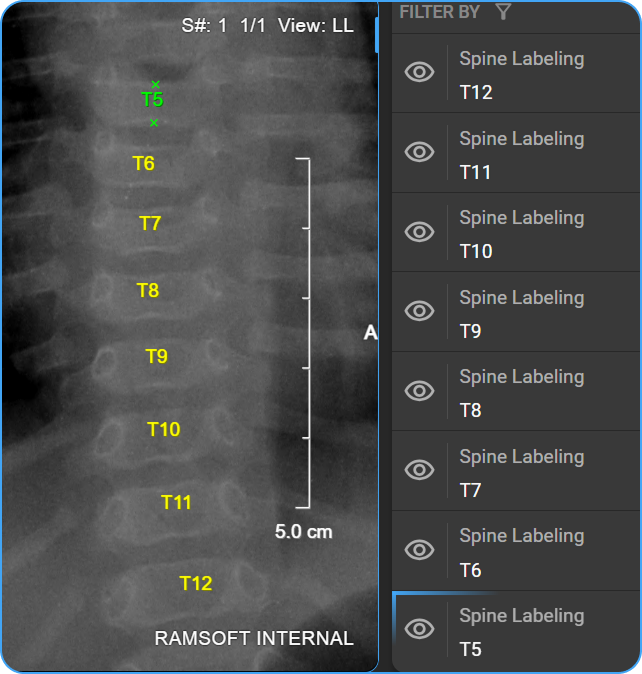
La herramienta «Etiquetado de la columna vertebral» coloca identificadores de nivel vertebral directamente sobre las imágenes de la columna, lo que proporciona marcadores de referencia anatómicos claros para la elaboración de informes y la comunicación. Las etiquetas se colocan haciendo clic sucesivamente en las placas terminales superior e inferior de cada vértebra, y el sistema incrementa automáticamente la designación de la etiqueta a medida que avanza a lo largo de la columna. La etiqueta activa se muestra en verde, mientras que las etiquetas colocadas anteriormente aparecen en amarillo.
Cómo acceder
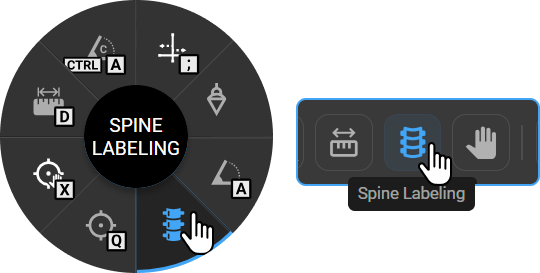
- Desde la rueda de control de imágenes: haga clic con el botón derecho del ratón en la ventana de visualización y seleccione Etiquetado de la columna vertebral, o añádala a través de Personalizar rueda si aún no está disponible.
- Desde la barra de herramientas: añádala a través de Personalizar barra de herramientas y, a continuación, haga clic en Etiquetado de la columna vertebral.
Tecla de acceso rápido: —
Cómo utilizarla
- Seleccione Etiquetado de la columna vertebral en la rueda de control de imágenes o en la barra de herramientas. Aparecerá el cuadro de diálogo Etiquetado de la columna vertebral.
- Seleccione la vértebra inicial en el menú desplegable Vértebras (por ejemplo, C1, T1, L1).
- Seleccione la dirección de etiquetado mediante el conmutador Dirección:
- ↑ — Etiquetar las vértebras en dirección ascendente
- ↓ — Etiquetar las vértebras en dirección descendente
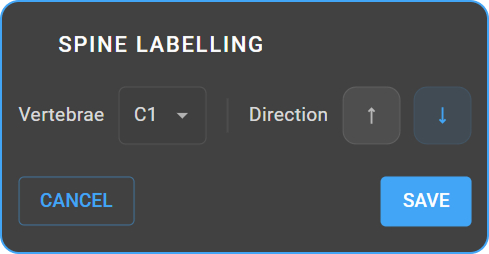
- Haga clic en Guardar para comenzar a etiquetar, o en Cancelar para salir.
Colocación de etiquetas
- Haga clic en la placa terminal superior de la vértebra; aparecerá una marca verde en forma de X.
- Haga clic en la placa terminal inferior; aparecerá una segunda marca verde en forma de X.
- La etiqueta de la vértebra (por ejemplo, T5) se coloca automáticamente entre las dos marcas.
- Continúe haciendo clic en los platos terminales de las vértebras siguientes; las etiquetas se incrementarán automáticamente (T6, T7, T8…).
- Haga clic y arrastre cualquier etiqueta para cambiar su posición.
11. Anotar
La herramienta «Anotar» coloca una flecha direccional con una etiqueta de texto opcional en la imagen, lo que permite a los usuarios marcar y describir hallazgos específicos. La flecha apunta al área de interés, y la etiqueta de texto aparece junto a la punta de la flecha, unida por una línea discontinua que permite reposicionar la etiqueta de forma independiente. Esta herramienta se utiliza habitualmente para identificar áreas patológicas, orientar a los médicos remitentes hacia los hallazgos clave, documentar observaciones para el seguimiento y preparar imágenes anotadas para informes o presentaciones formativas.
Cómo acceder
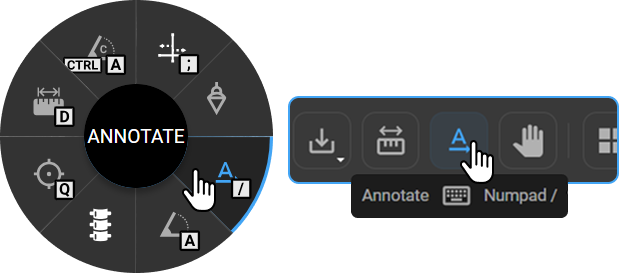
- Desde la rueda de control de imágenes: haga clic con el botón derecho del ratón en la ventana de visualización y seleccione Anotar, o añádala a través de Personalizar rueda si aún no está disponible.
- Desde la barra de herramientas: añádala a través de Personalizar barra de herramientas y, a continuación, haga clic en Anotar.
Tecla de acceso rápido: / (teclado numérico)
Cómo utilizarla
- Seleccione Anotar en la rueda de control de imágenes, en la barra de herramientas o pulse / en el teclado numérico.
- Haga clic en la imagen para colocar una flecha.
- Arrastre para establecer la dirección y la longitud de la flecha.
- Aparecerá un cuadro de texto: escriba para etiquetar el hallazgo o déjelo en blanco si solo necesita una flecha.
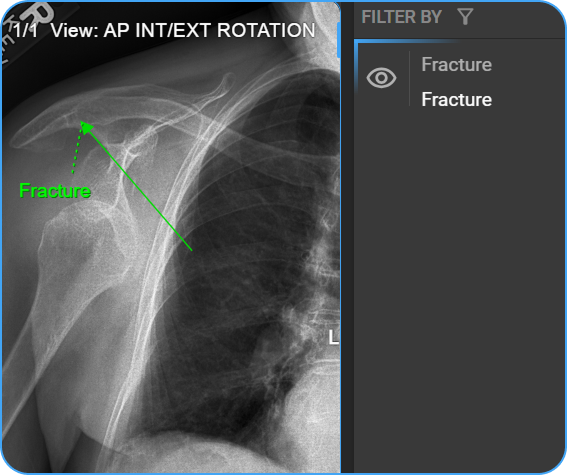
Para ajustar: Pase el cursor por encima de la flecha para que aparezcan los controladores circulares. Arrastre los controladores para cambiar la posición, el ángulo o la longitud de la flecha.
Para cambiar la posición de la etiqueta: Haga clic y arrastre la etiqueta para moverla a otra ubicación de la imagen.
12. Modo M
La herramienta «Modo M» (Modo de movimiento) es una herramienta de medición especializada para la obtención de imágenes ecográficas que captura el movimiento de las estructuras cardíacas a lo largo de una única línea de exploración a lo largo del tiempo. El resultado es un gráfico de tiempo-movimiento en el que el eje horizontal representa el tiempo y el eje vertical representa la profundidad desde el transductor. Los médicos utilizan el Modo M para evaluar el movimiento de las paredes cardíacas, la función valvular, las dimensiones de las cavidades, y la sincronización de los eventos cardíacos dentro del ciclo cardíaco.
Las series en modo M se detectan automáticamente cuando se carga un estudio ecográfico en el visor de imágenes. Cuando una serie en modo M está activa en una ventana de visualización, las herramientas de medición del modo M quedan disponibles automáticamente; no es necesaria ninguna activación manual. Las series ecográficas que no son de modo M no activan estas herramientas.
Cómo acceder
- Desde la barra de herramientas: añádala a través de Personalizar barra de herramientas y, a continuación, haga clic en M-Mode.
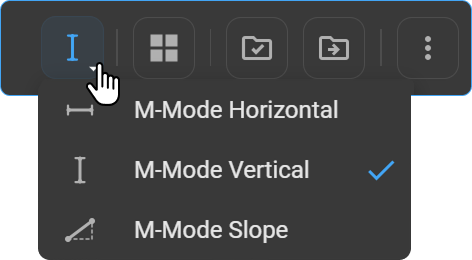
La herramienta M-Mode solo está disponible cuando hay una serie de ecografías en modo M activa en la ventana de visualización.
Tecla de acceso rápido: —
Cómo utilizarla
Una vez que se ha cargado una serie en modo M y está activa en la ventana de visualización, aparecen tres herramientas de medición específicas en la barra de herramientas. Las tres herramientas siguen el mismo patrón de interacción: haga clic y arrastre para colocar la medición; haga clic y arrastre la línea para cambiar su posición; o sitúe el cursor sobre cualquiera de los extremos y arrastre para cambiar su tamaño. Los resultados se actualizan automáticamente tras cualquier ajuste.
Medición de la pendiente
Calcula la velocidad del movimiento de una estructura cardíaca trazando una línea diagonal a lo largo de su traza. Mide la tasa de desplazamiento a lo largo de la línea de exploración en función del tiempo, lo que resulta útil para evaluar el movimiento de estructuras como la valva mitral, el tabique interventricular o la pared posterior. Una vez colocada, aparecen líneas de referencia discontinuas a lo largo de los ejes horizontal y vertical para indicar los componentes de tiempo y velocidad de la pendiente. Los resultados se expresan en cm/s.
- Seleccione Medición de la pendiente en la barra de herramientas.
- Haga clic y arrastre el cursor a lo largo del trazo de movimiento: OmegaAI traza una línea diagonal y muestra el resultado en cm/s junto a la línea.
Medición horizontal
Mide el intervalo de tiempo entre dos puntos a lo largo del eje horizontal (tiempo). Se utiliza para cuantificar la duración de las fases del ciclo cardíaco —incluidas la sístole, la diástole o el intervalo entre eventos cardíacos específicos— y permite realizar cálculos como la frecuencia cardíaca y la regularidad del ciclo. Los resultados se expresan en segundos (s).
- Seleccione Medición horizontal en la barra de herramientas.
- Haga clic y arrastre a lo largo del eje del tiempo: OmegaAI traza una línea horizontal y muestra el resultado en segundos (s) junto a la línea.
Medición vertical
Mide la distancia entre dos puntos a lo largo del eje vertical. En el modo Doppler, el eje vertical representa la velocidad del flujo, por lo que el resultado refleja el intervalo de velocidad entre los dos puntos seleccionados, lo cual resulta útil para cuantificar las velocidades máximas del flujo y las diferencias de velocidad entre las estructuras cardíacas. Los resultados se expresan en cm/s.
- Seleccione Medición vertical en la barra de herramientas.
- Haga clic y arrastre a lo largo del eje vertical: OmegaAI traza una línea vertical y muestra el resultado en cm/s junto a la línea.
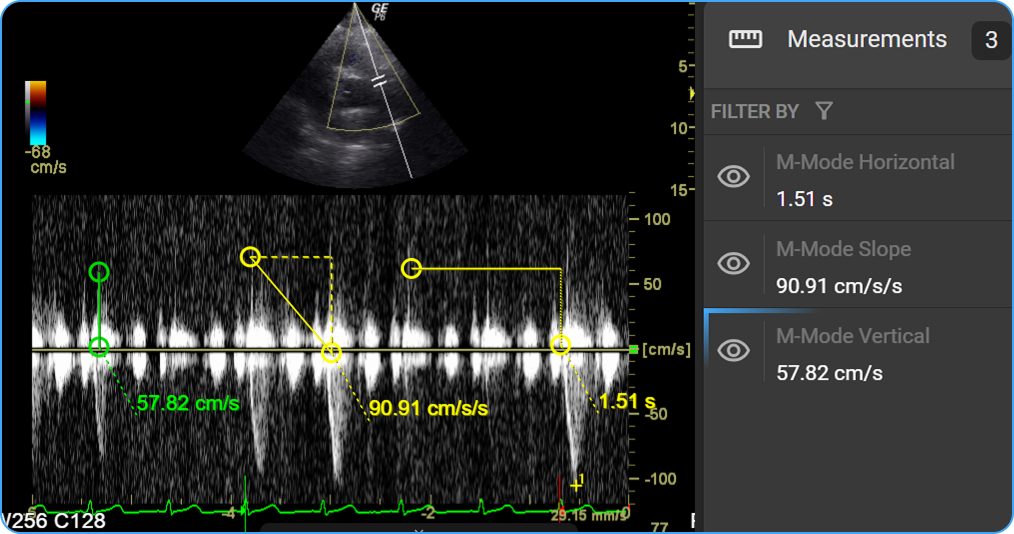
Todas las mediciones se calibran según los metadatos DICOM de la imagen ecográfica utilizando los valores delta físicos de los datos de la región ecográfica. Los resultados de las mediciones se guardan como anotaciones y están disponibles para la elaboración de informes estructurados.