Ajustes predefinidos de nivel de ventana y visualización
Descripción general
La herramienta «Nivel de ventana» controla el brillo y el contraste de las imágenes médicas mediante el ajuste del centro de la ventana (nivel) y la anchura de la ventana. Se trata de una de las herramientas más utilizadas en el diagnóstico por imagen, ya que permite a los radiólogos optimizar la visualización de las imágenes para tipos específicos de tejidos, regiones anatómicas o hallazgos patológicos. El nivel de ventana limitado, que se trata más adelante en este artículo, es una variante restringida de la misma herramienta para estudios de TC, NM y PT.
OmegaAI incluye un conjunto de preajustes de visualización integrados para cada modalidad —TC, RM, MG, CR/DX, ecografía, PT y NM— para que pueda acceder directamente a una vista optimizada en lugar de tener que realizar ajustes manuales cada vez. Tanto el nivel de ventana como el nivel de ventana limitado comparten este mismo menú de preajustes. También puede crear sus propios preajustes personalizados a nivel de organización.
Cómo acceder
- Desde la rueda de control de imágenes: haga clic con el botón derecho del ratón en la ventana de visualización y seleccione Nivel de ventana, o añádalo a través de Personalizar rueda si aún no está disponible.
- Desde la barra de herramientas: añádalo a través de Personalizar barra de herramientas y, a continuación, haga clic en Nivel de ventana.
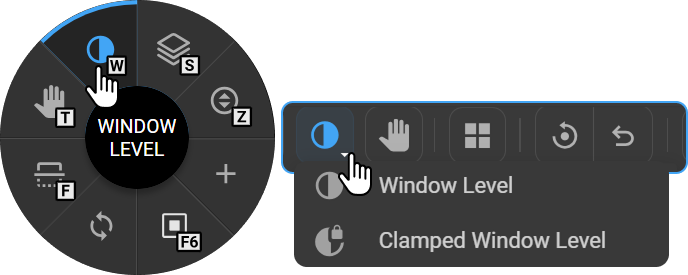
Tecla de acceso rápido: W
Cómo utilizarla
- Seleccione Nivel de ventana en la rueda de control de imagen o en la barra de herramientas, o pulse W.
- Haga clic con el botón izquierdo del ratón sobre la imagen y manténgalo pulsado.
- Mueva el ratón horizontalmente para ajustar el contraste.
- Mueva el ratón verticalmente para ajustar el brillo.
- Suelte el ratón una vez que la imagen esté optimizada.
Ajustes predefinidos de «Nivel de ventana»
Al hacer clic con el botón izquierdo mientras la herramienta «Nivel de ventana» está activa, se abre el menú de ajustes predefinidos. OmegaAI detecta automáticamente la modalidad de la serie cargada y muestra únicamente los ajustes predefinidos relevantes para dicha modalidad —TC, RM, MG, CR/DX, ECG, PT y NM tienen cada una su propia lista de ajustes predefinidos—, junto con cualquier ajuste predefinido personalizado a nivel de organización para esa modalidad.
Dentro de cada modalidad, los ajustes preestablecidos aparecen en un orden coherente: primero Auto y/o Predeterminado DICOM, seguidos de los ajustes preestablecidos específicos de la modalidad y, por último, Invertir.
| Opción | Descripción |
|---|---|
| Auto | Calcula y aplica el brillo y el contraste óptimos basándose en el histograma de la imagen (tecla de acceso rápido: F5) |
| Predeterminado DICOM | Aplica los valores de ventana/nivel incrustados en el encabezado DICOM de la imagen |
| Preajuste anterior | Cambia al último preajuste utilizado (tecla de acceso rápido: Inicio) |
| Preajuste siguiente | Pasa al siguiente preajuste de la lista (tecla de acceso rápido: Fin) |
| Restablecer valores predeterminados | Restablece los valores predeterminados de ventana/nivel de la modalidad |
| Invertir | Activa o desactiva la visualización en negativo fotográfico |
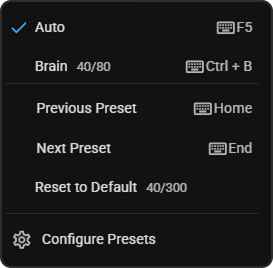
> Restablecer valores predeterminados frente a Valores predeterminados DICOM: «Valores predeterminados DICOM» es un preajuste seleccionable disponible en las listas de RM, MG, CR/DX, ECG, PT y NM. Restablecer valores predeterminados es una acción de utilidad independiente disponible para todas las modalidades —incluida la TC, que no cuenta con un ajuste preestablecido «Valores predeterminados DICOM» propio— que vuelve a aplicar los valores de ventana y nivel del encabezado DICOM de la imagen cuando se solicite.
Ajustes preestablecidos del sistema frente a ajustes personalizados
Cada modalidad incluye de serie un conjunto de ajustes preestablecidos del sistema. Son de solo lectura —sus valores no se pueden editar ni eliminar—, pero aún así se les puede reasignar su atajo de teclado (véase Asignación de un atajo de teclado a un ajuste preestablecido más abajo). Los ajustes preestablecidos personalizados a nivel de organización que cree son totalmente editables y eliminables.
Ajustes preestablecidos de TC
| Ajuste preestablecido | Ancho de ventana / Nivel de ventana | Tecla de acceso rápido |
|---|---|---|
| Automático | (basado en histograma) | F5 |
| Cerebro | 80 / 40 | 1 |
| Ictus | 40 / 40 | 2 |
| Subdural | 200 / 75 | 3 |
| Hueso | 2000 / 500 | 4 |
| Pulmón | 1500 / −600 | 5 |
| Mediastino | 350 / 40 | 6 |
| Tejidos blandos | 400 / 50 | 7 |
| Abdomen | 350 / 50 | 8 |
| Hígado | 160 / 60 | 9 |
| Angiografía por TC | 600 / 170 | — |
| Semillas | 400 / 800 | — |
| Invertir | — | — |
Preajustes de RM
Los preajustes de RM ajustan automáticamente el rango dinámico de la imagen a diferentes rangos percentiles de sus valores de píxel, en lugar de utilizar valores fijos.
| Preajuste | Comportamiento | Tecla de acceso rápido |
|---|---|---|
| Predeterminado DICOM | Utiliza los valores de ventana/nivel del encabezado DICOM | 1 |
| Automático 98.º | Ajusta automáticamente la ventana al rango comprendido entre el 2.º y el 98.º percentil de los valores de píxel | 2 |
| Automático 95.º | Ajusta automáticamente la ventana al rango comprendido entre el 5.º y el 95.º percentil de los valores de píxel | 3 |
| Automático 90.º | Ajusta automáticamente la ventana al percentil 10–90 de los valores de píxel | 4 |
| Rango dinámico completo | Abarca todo el rango de píxeles de la imagen, de mínimo a máximo | 5 |
| Invertir | — | — |
preajustes MG
| Preajuste | Ancho de ventana / Centro de ventana | Tecla de acceso rápido |
|---|---|---|
| Predeterminado DICOM | (del encabezado DICOM) | 1 |
| Contraste mejorado | 4000 / 2000 | 2 |
| Implante | 8000 / 4000 | 3 |
| Invertir | — | — |
Preajustes CR/DX
| Preajuste | Comportamiento | Tecla de acceso rápido |
|---|---|---|
| Predeterminado DICOM | Utiliza los valores de ventana/nivel del encabezado DICOM | 1 |
| Optimizado | Ventanas automáticas basadas en el histograma de la imagen | 2 |
| Rango dinámico completo | Abarca todo el rango de píxeles de la imagen, de mínimo a máximo | 3 |
| Invertir | — | — |
preajustes de ecografía
| Preajuste | Comportamiento | Tecla de acceso rápido |
|---|---|---|
| Predeterminado DICOM | Utiliza los valores de ventana/nivel del encabezado DICOM | 1 |
| Optimizado | Ventanas automáticas basadas en el histograma de la imagen | 2 |
| Rango dinámico completo | Abarca todo el rango de píxeles de la imagen, desde el mínimo hasta el máximo | 3 |
| Invertir | — | — |
> En el caso de capturas de pantalla de ecografías sin información de ventana/nivel incrustada, OmegaAI aplica automáticamente Rango dinámico completo en lugar de Optimizado.
preajustes PT (compatibles con SUV)
Cuando un estudio de PT incluye datos de calibración del SUV (valor de captación estandarizado), el menú de preajustes muestra preajustes escalados según el SUV, cada uno de los cuales combina un rango de visualización con una paleta de colores. La superposición sobre la imagen para los estudios de PT muestra el rango de SUV aplicado y el nombre del preajuste, p. ej., L0 U10 (SUV Hot Body), en lugar del formato estándar W{width} C{level}.
| Preajuste | Rango de SUV | Paleta de colores | Tecla de acceso rápido |
|---|---|---|---|
| SUV Hot Body | 0–10 | Hot Iron | 1 |
| SUV Hot Metal Blue | 0–10 | Hot Metal Blue | 2 |
| SUV Rainbow | 0–10 | Rainbow | 3 |
| SUV Grayscale | 0–10 | Grayscale | 4 |
| Predeterminado DICOM | (del encabezado DICOM) | — | 5 |
| Automático | (percentil 2–98) | — | F5 |
| Invertir | — | — | — |
Si un estudio de tomografía por emisión de positrones (PET) no dispone de datos de calibración de SUV, los ajustes preestablecidos no estarán disponibles y, en su lugar, el menú mostrará: «Ajustes preestablecidos de visualización de PET no disponibles. Faltan datos de calibración de SUV: la imagen utiliza recuentos sin procesar».* En este caso, solo se puede acceder a Configurar ajustes preestablecidos.
> Para obtener más información sobre la revisión de PET-TC, consulte Modo de fusión PET-TC.
Ajustes preestablecidos NM
| Ajuste preestablecido | Paleta de colores | Tecla de acceso rápido |
|---|---|---|
| Predeterminado DICOM | — | 1 |
| Nuclear Hot Iron | Hot Iron | 2 |
| Nuclear Rainbow | Rainbow | 3 |
| Hot Metal Blue | Hot Metal Blue | 4 |
| Nuclear Grayscale | Grayscale | 5 |
| Inverted Gray | Inverted Gray | 6 |
| Invert | — | — |
Ajuste sigmoide
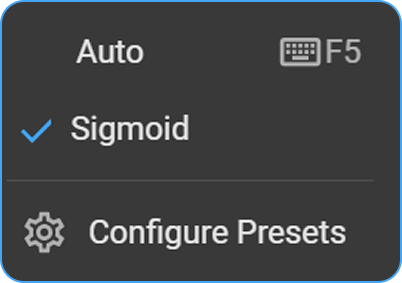
Disponible únicamente para las modalidades MG, DX y CR. Haga clic con el botón izquierdo del ratón sobre la imagen mientras la opción «Nivel de ventana» está activa para acceder a esta opción.
El ajuste sigmoide aplica un escalado no lineal para un control más preciso del brillo y el contraste, especialmente en áreas con gran variación de densidad. Resulta especialmente útil en la obtención de imágenes de tejidos blandos, donde un control preciso del contraste ayuda a resaltar diferencias sutiles de densidad.
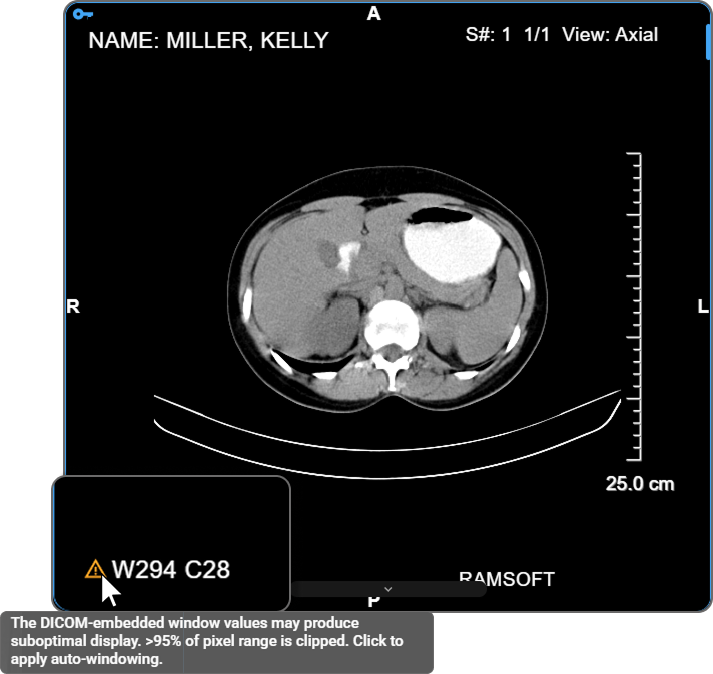
Indicador de advertencia de ventana/nivel DICOM
OmegaAI comprueba siempre los valores de ventana/nivel incrustados en el encabezado DICOM de cada imagen. En la mayoría de los casos en los que dichos valores faltan, son inválidos o están claramente fuera de rango, OmegaAI los sustituye de forma silenciosa por unos valores de ventana/nivel calculados automáticamente; no se muestra ninguna advertencia, ya que la corrección es inequívoca.
Si los valores incrustados son técnicamente válidos, pero darían lugar a una imagen clínicamente ilegible —por ejemplo, si más del 95 % del rango de píxeles se recorta a negro o blanco, o si hay menos de 5 niveles de gris distinguibles—, OmegaAI muestra en su lugar un icono de advertencia de color ámbar junto al texto superpuesto de «W/C» en la esquina inferior izquierda de la imagen, para que pueda decidir si desea mantener o corregir la visualización.
Al pasar el cursor por encima del icono, aparece una información sobre herramientas que explica el problema específico; por ejemplo:
> «Los valores de ventana incrustados en DICOM pueden producir una visualización subóptima. Más del 95 % del rango de píxeles está recortado. Haga clic para aplicar la ventana automática».
Al hacer clic en el icono, la ventana/nivel actual se sustituye por un valor calculado automáticamente, y el icono de advertencia desaparece una vez aplicado.
> El icono de advertencia no se muestra en Blume, en las vistas de estudio compartidas ni en el modo de enfoque.
Creación de un preajuste personalizado
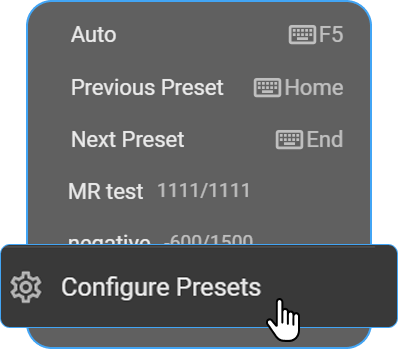
- Mientras la herramienta «Nivel de ventana» esté activa, haga clic con el botón derecho del ratón sobre la imagen para abrir el menú «Preajustes de nivel de ventana» y seleccione Configurar preajustes.
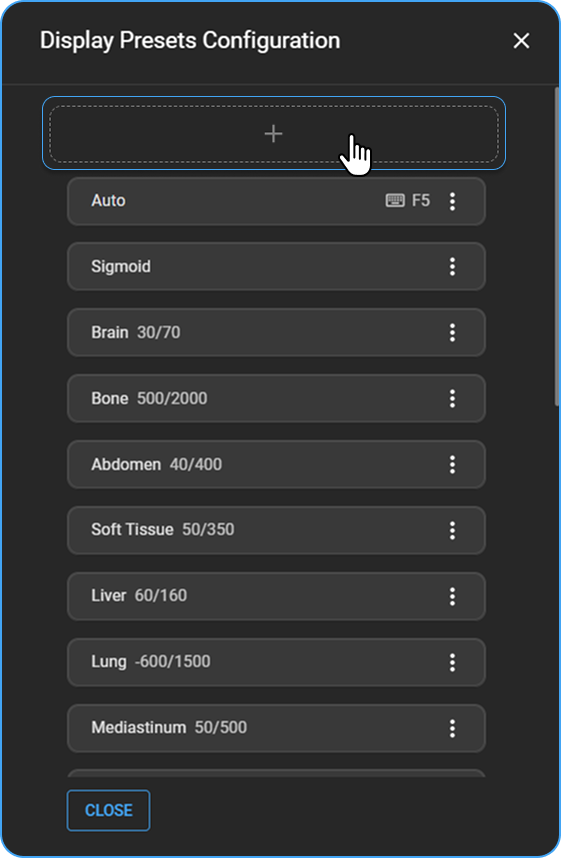
- Se abre el panel Configuración de preajustes de visualización en la parte derecha de la pantalla, en el que se enumeran todos los preajustes existentes para la modalidad del estudio actual.
- Haga clic en el botón + para añadir un nuevo preajuste.
-
Introduzca un nombre descriptivo para el preajuste.
-
Seleccione la modalidad de imagen a la que se aplica el preajuste (p. ej., TC, RM).
-
Introduzca el valor de Nivel de ventana (WL): controla el brillo de la imagen (centro del rango de la escala de grises).
-
Introduzca el valor de Ancho de ventana (WW): controla el contraste (rango de intensidades mostradas).
> Para los estudios PT, estos campos se denominan SUV mín. y SUV máx., y se convierten automáticamente a valores de ancho y nivel de ventana al guardar.
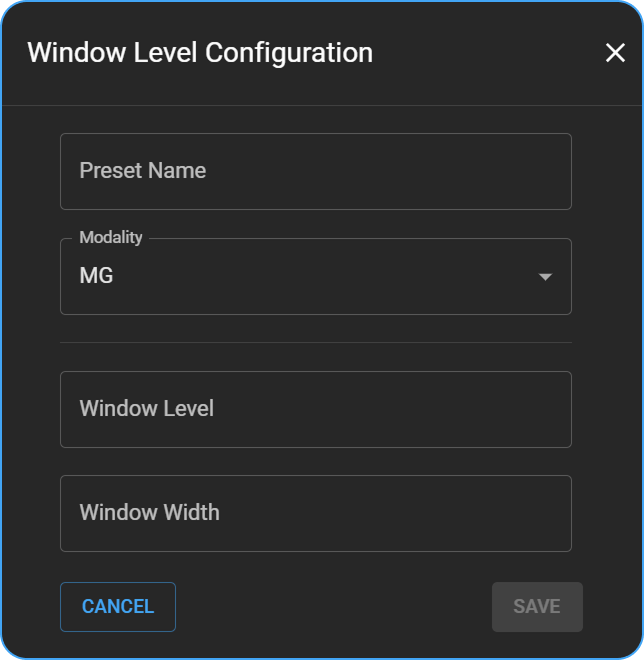
- Haga clic en Guardar para añadir el nuevo preajuste a la lista.
Asignación de una combinación de teclas a un preajuste
- Abra el panel Configuración de preajustes de visualización.
- Localice el preajuste al que desea asignar o modificar una combinación de teclas.
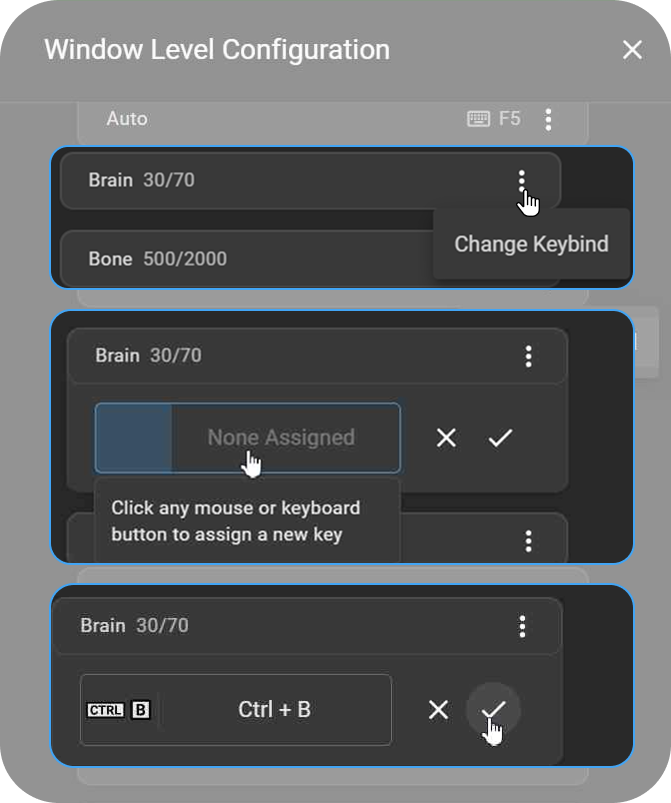
- Haga clic en el menú ⋮ situado junto al preajuste y seleccione Cambiar atajo de teclado.
- Aparecerá un cuadro de entrada para el atajo de teclado debajo del preajuste.
- Pulse la tecla o combinación de teclas deseada en su teclado.
- Haga clic en ✓ para guardar el nuevo atajo de teclado, o en × para cancelar.
El preajuste se actualiza con su combinación de teclas personalizada para un acceso rápido durante la revisión de imágenes. Las teclas de acceso rápido son específicas de cada modalidad, por lo que la misma tecla puede reutilizarse en diferentes modalidades (por ejemplo, 1 para TC cerebral y 1 para RM DICOM predeterminada) sin que se produzca ningún conflicto; sin embargo, una tecla que ya esté en uso dentro de la misma modalidad no puede asignarse a un segundo preajuste de dicha modalidad. Reasignar una combinación de teclas en un preajuste del sistema no lo convierte en editable ni eliminable; sigue siendo un preajuste del sistema.
Eliminación de un preajuste
Solo se pueden eliminar los preajustes personalizados. Los preajustes del sistema no se pueden eliminar, independientemente de si se ha modificado su combinación de teclas.
- Abra el panel Configuración de preajustes de pantalla.
- Localice el preajuste personalizado que desea eliminar.
- Haga clic en el menú ⋮ situado junto al preajuste.
- Seleccione Eliminar; el preajuste se eliminará inmediatamente de la lista.
Nivel de ventana limitado
La herramienta «Nivel de ventana limitado» es una variante especializada de «Nivel de ventana» que aplica límites fijos de intensidad máxima y mínima. Este enfoque limitado evita valores extremos de brillo o contraste, lo que la hace especialmente útil para modalidades en las que es importante el mapeo controlado de la intensidad, como los estudios de TC, RM y PET.
Modalidades compatibles: TC, RM, PET-TC (solo componente de TC), TP
Cómo acceder
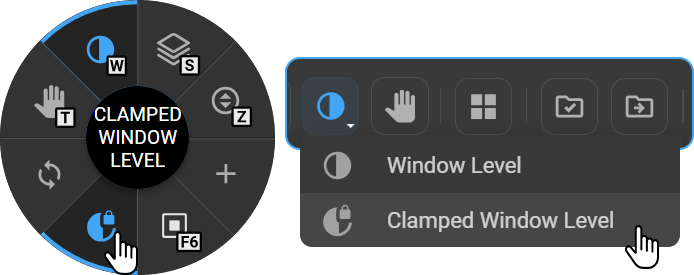
- Desde la rueda de control de imagen: haga clic con el botón derecho del ratón en la ventana de visualización y seleccione Nivel de ventana con límites fijos, o añádala a través de Personalizar rueda si aún no está disponible.
- Desde la barra de herramientas: añádala a través de Personalizar barra de herramientas y, a continuación, haga clic en Nivel de ventana con límites fijos.
Características principales
-
Ajuste fijado: el rango de brillo y contraste queda limitado dentro de unos límites definidos.
- Límite inferior (L): 0 (por defecto)
- Límite superior (U): WL + (WW / 2)
-
Menú de preajustes compartidos — «Nivel de ventana con límite» utiliza el mismo menú de preajustes sensible a la modalidad que la herramienta estándar «Nivel de ventana», incluidos los preajustes de la paleta de colores sensibles al SUV para estudios de PT (véase Preajustes de PT más arriba). Ya no se utiliza una barra separada para seleccionar el mapa de colores.
-
Compatibilidad con preajustes y protocolos de visualización — Es totalmente compatible con los preajustes existentes de «Nivel de ventana» y mantiene un comportamiento de visualización coherente en diferentes diseños y configuraciones con varios monitores.
-
Cursor especializado — Cuando la herramienta «Nivel de ventana con límite» está activa, el cursor cambia a un icono específico con una flecha de rotación, lo que lo distingue del cursor estándar de «Nivel de ventana».

Instrucciones de uso
- Abra cualquier estudio compatible (TC, NM, PET-TC o PT).
- Seleccione «Nivel de ventana fijado» en la rueda de control de imagen o en la barra de herramientas.
- Haga clic con el botón izquierdo del ratón sobre la imagen y manténgalo pulsado.
- Mueva el ratón hacia la izquierda o hacia la derecha para ajustar el límite superior (U).
- Suelte el ratón una vez que la imagen esté optimizada.